普通视图

发现新文章,点击刷新页面。
昨天以前杜老师说

MinIO 社区版 Web 管理界面被删事件全解析

作者 Teacher Du
2025年10月22日 00:00

开源项目一直是软件开发领域的重要组成部分,众多开发者依赖开源项目推动着技术快速发展。然而,近期 MinIO 社区版的一次更新却引发轩然大波,其删除 11 万行代码,原本功能完备的 Web 管理界面大幅精简,这举动不仅让用户措手不及,也引发了社区对于开源项目商业化的深度思考。

Web 管理界面的阉割

2025 年 5 月 24 日,MinIO 发布了版本更新,以简化控制台为由,删除 114736 行代码,导致 Web 管理界面的核心管理功能几乎全部丧失,仅保留基础的对象浏览功能。被移除的功能涵盖用户账户管理、访问策略配置、存储桶管理工具以及系统配置等核心管理功能。

这一变化意味用户无法再通过 Web 界面执行诸如创建用户账户、设置访问密钥、管理存储桶策略等管理员级别的操作,所有管理任务被强制转移到 mc 命令行工具。

官方解释与社区的质疑

MinIO 联合创始人表示,维护社区版和商业版的双套图形界面成本过高,涉及设计、用户体验、前后端开发以及安全测试等多个方面,对社区版而言负担沉重。

因此,官方建议需要图形化管理的用户转向商业产品或改用命令行工具。

然而,开源社区普遍认为这是商业利益驱动决策,认为 MinIO 在没有提前通知的情况下,强制推动商业化是一种特洛伊木马式更新。

社区用户对官方的解释并不买账,认为 Web 控制台的资源占用低,维护成本有限,官方理由难以令人信服。

社区反应与应对的措施

面对 MinIO 社区版 Web 管理界面被删事件,社区迅速做出反应。一方面启动了名为 OpenMaxIO 的分支项目,试图恢复被移除的功能;另一方面,SeaweedFS/Garage 等替代方案也获得更多的关注。

部分社区成员在 GitHub 上对相关的 PR 进行质疑,认为更新后 Web 管理界面只剩下烦人的弹窗,迫使用户只能使用命令行管理 MinIO。然而,MinIO 官方却锁定了该 PR 的讨论并限制其发言权限,引发了社区的不满。

其影响与反思

此次事件对 MinIO 社区版的用户体验和项目生态造成了显著影响。对于非技术用户及中小团队来说,Web 管理界面删除无疑提高了操作门槛,增加适配成本。

从更深的层次来看,这一事件暴露开源项目在商业化道路上的两难选择。开源项目需要在商业利益与开源精神之间找到平衡,否则可能自毁长城。MinIO 此次更新被部分用户视为一种阳谋,通过削弱社区版功能来引导用户转向付费版本,这种短视的策略可能会损害社区信任,导致用户流失。

开源项目的未来不应是商业利益附庸,而应是技术与协作共生。MinIO 下一步决策将决定其在对象存储领域的地位,也关系到其开源生态稳定与发展。对于用户而言,此事件是一记警钟,提醒大家在采用开源基础设施时,应该提前做好应对方案,关注项目的未来发展和授权策略变化,避免陷入类似困境。

最后杜老师提醒使用 Docker 部署 MinIO 的用户,如需要使用 Web 管理页面,可以部署标签为 minio/minio:RELEASE.2025-04-22T22-12-26Z,该版本为具有 Web 管理页面的最后版本。

SimpleMindMap 开启思维可视化之旅

作者 Teacher Du
2025年4月12日 00:00

在信息爆炸的时代,思维导图已经成为高效整理知识、梳理思路必备工具。而 SimpleMindMap 作为一款强大的 Web 思维导图工具,凭借其独特的魅力,正吸引着越来越多用户目光。

SimpleMindMap 是什么

SimpleMindMap 既是思维导图的 js 库,也是一个完整思维导图工具。

功能丰富,能满足思维导图的各种需求,无论是简单的想法记录,还是复杂知识体系构建。

其插件化设计理念,使得除核心功能外的其它能力都作为插件提供,用户可以按需选择,避免了冗余代码的困扰。

而且易于使用,开箱即用,配置丰富,文档清晰,无论是编程新手还是有经验的开发者,都能快速上手。

安装方法

  1. 在线使用

最便捷的方式便是直接在线使用。这种方式适合临时使用或者快速尝试工具功能的场景。

访问 在线思绪思维导图,无需繁琐安装过程,即可立即开始创建思维导图。

  1. 本地部署
1
2
3
4
5
6
7
8
9
services:
mind-map:
image: hraulein/mind-map:latest
container_name: mind-map
restart: always
ports:
- "8080:8080"
environment:
- GIN_MODE=release # debug 为调试模式

注意:对于一些对数据安全和隐私有严格要求的用户,本地部署是最理想选择。将上面的内容保存为 docker-compose.yml 文件,然后用 docker-compose up -d 命令启动容器。

使用方法

  1. 创建思维导图

打开 SimpleMindMap 应用后,首先会看到一个简洁的界面。点击「新建」按钮,即可开启一张新的思维导图。

在中心出现一个根节点,这是思维导图起点。可双击根节点,为其输入主题名称,比如「我的学习计划」。

  1. 添加分支节点

确定好主题后,接下来就是添加分支节点来细化内容。先选中根节点,会发现有一些添加子节点的按钮或快捷键提示。

通常可以通过点击这些按钮或使用快捷键「如 Tab 键等」来创建子节点。例如,在「我的学习计划」根节点下,添加「语文」「数学」「英语」等学科子节点。

  1. 编辑节点内容

对于每个节点,不仅可以修改文字内容,还可以进行丰富的格式设置。在选中节点后,可通过顶部菜单栏或者右键菜单找到编辑选项。

比如,可以设置字体大小、颜色,加粗、倾斜文字,甚至可以插入图片、链接等多媒体元素。

  1. 调整布局

SimpleMindMap 提供了多种布局方式,以满足不同的展示需求。在菜单栏找到布局选项,有常见的思维导图布局。

可根据思维导图的内容结构和美观度考虑,随时切换布局,直观地看到不同的展示效果。

插件拓展

SimpleMindMap 的插件化特性是一大亮点。用户可根据自身需求安装各种插件来增强功能。

例如,有用于团队协作的插件,可让多个用户同时编辑一张思维导图,实时看到彼此修改;还有用于数据分析插件,能够对思维导图中的内容进行简单的统计分析,如节点数量统计、关键词频率分析等,为用户提供更好数据支持和决策依据。

Logseq 高效知识管理与协作利器

作者 Teacher Du
2025年7月18日 00:00

Logseq 以其出色的知识管理能力、便捷协作功能、强大的隐私保护以及灵活的可扩展性,成为了日常学习和工作中不可或缺的工具。不仅帮助高效地记录和整理知识,还激发了创造力和思考能力。

Logseq 的简介

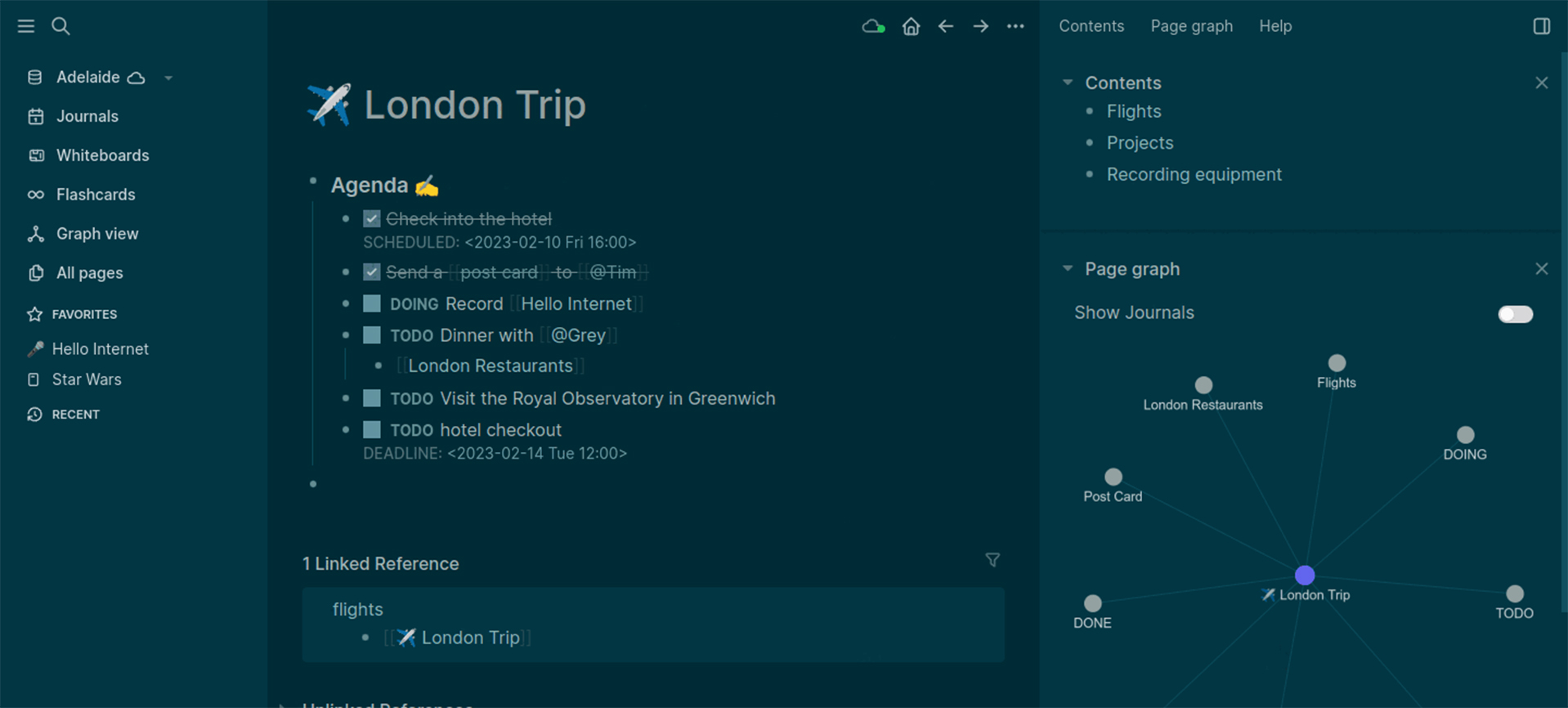
Logseq 是一款开源的本地优先知识管理和协作平台,它完美融合了大纲笔记与双链笔记的优势,还注重用户的个人隐私保护。支持多种文件格式,包括 Markdown 等,满足不同用户写作习惯,同时提供了丰富的插件生态系统,用户可以根据自身需求扩展功能:

它不仅具备强大的笔记编辑能力,还内置了任务管理、日历视图、知识图谱功能,助力用户更好规划工作、学习、生活,无论整理学习资料、记录工作要点,还是进行团队协作,Logseq 都可以轻松胜任:

Logseq 的安装

Logseq 的安装十分便捷。电脑端用户可以从 官网,根据自身操作系统选择对应的安装包进行下载安装,如 Windows、Linux 等都有适配版本。首次打开会自动创建一个知识库,也可以根据需要自行创建新的知识库。

手机端用户同样可以在 App Store 或官网下载安卓端 Logseq 应用程序,实现移动端与桌面端的无缝同步,方便用户随时随地查看、编辑笔记。

Logseq 的使用

  1. 创建编辑笔记:在 Logseq 创建笔记非常简单,点击界面右下角的加号按钮,即可新建笔记。在编辑界面可以使用 Markdown 语法文本进行排版,例如设置标题、段落、列表、链接等等,还可插入图片、表格等等元素,让笔记内容更加的丰富多样。

  2. 添加标签属性:为更好地对笔记进行分类和管理,可为笔记添加标签。在笔记编辑界面中,点击右上角的「标签」按钮,输入相关标签名称即可。此外 Logseq 支持为笔记添加属性,如优先级、状态、日期等等,方便用户从不同维度对笔记进行筛选、查询。

  3. 双向链接:这是 Logseq 的核心功能之一。当在一篇笔记中提及另一个已存在的笔记内容,Logseq 会自动在两者间建立双向链接。也可以手动在笔记中入「笔记名称」的形式来创建链接,通过双向链接,可以轻松构建起一个有机的知识网络,方便在不同笔记间穿梭浏览,发现知识间的隐含关联。

  4. 知识图谱:借助知识图谱功能,可以直观地看到笔记之间的链接关系。点击界面左侧边栏「知识图谱」按钮,即可进入图谱视图。在这个视图中,节点之间的连线表示它们之间的双向链接关系。可以通过放大、缩小、拖拽等操作来浏览图谱,还可以查看某个笔记的关联笔记列表。

Logseq 的进阶

  1. 使用插件扩展功能:Logseq 的插件市场提供了丰富多样的插件,如增强的表格编辑插件、思维导图插件、PDF 注释插件等。可在 Logseq 的设置界面中找到件管理选项,浏览并安装需要的插件,以进一步提升工作效率。

  2. 数据同步备份:支持与多种云存储服务集成,如 GitHub、Google Drive 等,确保笔记数据在不同设备间实时同步。此外,还可以定期对数据进行本地备份,防止数据丢失。

使用 Python 脚本下载指定网页的图片文件

作者 Teacher Du
2025年6月30日 00:00

有小伙伴反馈说侧边栏随机图出现了重复,有些审美疲劳,要求杜老师再更新一些图片,正好聊天广场有小伙伴分享了一个美图的网址。本文分享如何使用 Python 脚本下载指定网页的图片文件,需要的小伙伴可以参考文中代码。

代码需求

使用 Python 的语言编写一个脚本,下载指定网址中包含的多种格式图片文件,如 JPG 和 PNG 格式图片。

将图片保存至指定的目录中,可以指定绝对路径,或者相对路径。

并用随机数重命名,防止同名图片触发覆盖事件。

尽可能使用 Python 的标准库,尽量避免使用第三方库。

变更解释

  1. 导入必要的库:包括 os/requests/re 以及 random

  2. 定义函数:download_images 函数可用于下载图片;

  3. 获取图片链接:使用正则表达式从网页内容中提取图片 URL;

  4. 下载保存图片:使用 requests 库下载图片,并且使用 random 库生成随机数作为文件名;

  5. 指定目录:确保保存目录存在,如果不存在则创建;

  6. 获取内容:使用 requests 库获取网页内容。

功能代码

1
2
3
4
5
6
7
8
9
10
11
12
13
14
15
16
17
18
19
20
21
22
23
24
25
26
27
28
29
30
31
32
33
34
35
36
37
38
39
40
41
42
43
44
45
46
47
48
49
50
51
52
import os
import requests
import re
import random

def download_images(url, save_folder):
# 确保保存目录存在
if not os.path.exists(save_folder):
os.makedirs(save_folder)

# 发送HTTP请求获取网页内容
response = requests.get(url)
if response.status_code != 200:
print(f"Failed to retrieve the webpage. Status code: {response.status_code}")
return

# 使用正则表达式查找所有的图片URL
image_urls = re.findall(r'<img[^>]+src=["\'](.*?)["\']', response.text)

for img_url in image_urls:
# 处理相对路径的URL
if not img_url.startswith(('http://', 'https://')):
img_url = os.path.join(url, img_url)

# 下载图片
img_response = requests.get(img_url)
if img_response.status_code == 200:
# 生成随机文件名
random_filename = f"{random.randint(10000, 99999)}.jpg"
save_path = os.path.join(save_folder, random_filename)

# 保存图片
with open(save_path, 'wb') as f:
f.write(img_response.content)
print(f"Downloaded and saved {img_url} as {save_path}")
else:
print(f"Failed to download {img_url}. Status code: {img_response.status_code}")

# 读取网址列表文件
def read_urls_from_file(file_path):
with open(file_path, 'r') as file:
urls = file.readlines()
return [url.strip() for url in urls]

# 示例调用
if __name__ == "__main__":
urls_file = 'f:\\代码\\urls.txt' # 包含网址的文件路径
save_folder = 'f:\\代码\\images' # 保存图片的目录路径

urls = read_urls_from_file(urls_file)
for url in urls:
download_images(url, save_folder)

注意:本示例代码仅适用于 Python 3.x 版本,运行于 Windows 系统。如使用 Linux 系统,可能需要进行相应修改。

使用说明

将上述的代码保存为 download_images.py 文件。

在运行脚本时,传入目标网页的 URL 和保存图片的目录路径。

脚本会自动下载网页中所有图片,并且以随机数命名保存到指定目录中。

打开的网址保存在一个文件,每行一个网址。

本博出现图碎问题说明

作者 Teacher Du
2025年3月26日 00:00

近期本博访问时出现了图碎问题,经排查系 CDN 回源失败导致的。有小伙伴可能会说,保证成功就可以修复了,其实没有那么简单。本文简单描述下存储节点数据流,顺便科普一下如何清理单站数据缓存。

数据流向

通过下图可以看出,图片文件保存在主机上,通过转换处理为 WebP 格式文件,经由 CDN 回源并实现访问加速:

问题分析

登录 CDN 管理后台查看其日志,发现出现超时记录。

超时原因一般两种,一种是因线路问题导致回源超时,一种是因主机没有及时返回数据造成。

本地图片经由 WebP 中间件处理,再回源给 CDN 做反代,经查是 WebP 服务突然宕机导致 CDN 未收到响应数据导致超时。

除超时问题外,因无返回数据导致 CDN 响应 404,而服务器设置 404 默认跳转至主站首页,这就导致好多小伙伴频繁刷新页面依然不显示图片。

解决方案

目前已关闭 CDN,流量直接回源至源主机,缺点就是会影响访问的速度。带调试维护后会重新挂上 CDN。

WebP 图片转换是为了减少图片体积,进而减轻带宽压力「轻量级服务器有流量的限制」因此不能暂停使用,已修改其参数,尽量保障响应的成功率。

如之前有访问记录,会留下 404 跳转缓存,需要清理相关数据。

有小伙伴分享了两种清理缓存的方法,需要的小伙伴可以参考操作。

清理缓存

首先进入到浏览器的开发者工具,一般浏览器点击F12即可,进入更多设置,勾选 Disable cache while DevTools is open 项:

或者切换到网络标签页,勾选禁用缓存,刷新页面即可「注意保持开发者工具一直处于开启的状态」

通过 Gitea 部署 Hexo 教程

作者 Teacher Du
2024年8月4日 00:00

应 Zero 童靴需求,杜老师更新一篇通过 Gitea 部署 Hexo 的教程,可以实现通过 git 命令自动部署 Hexo 博客,并支持 VS Code 或者网页编辑器等形式更新站点内容。其部署思路同样适用于 Hugo 等静态博客框架。

写在前面

近年来静态博客框架占比越来越高了,其一大特性是可以托管到 Vercel 这类的免费平台上,进一步减少了博主运营成本。

但随着免费的资源越发紧俏,加上越来越严峻的网络限制,很多小伙伴开始将站点,迁移至境内平台上。

奈何境内的免费资源非常少,很多功能需要自行购买主机搭建,无疑增加了我们的使用成本以及学习成本。

本篇教程主要说明如何通过 Gitea 实现类似 GitHub Actions 那种自动部署功能,实现在主机上博客的更新和部署。

准备工作

  1. 需要在服务器上安装 Gitea,可以参考《使用 Docker 部署 Gitea 新一代的代码托管平台》一文部署;

  2. 需要在服务器上安装 Act Runner,可以参考《使用 Docker 部署 Gitea Actions 的 Runner》一文部署;

  3. 需要在服务器上安装 Hexo,可以参考《运行在云主机的 Hexo》一文部署;

  4. 需要在服务器上安装 Web 引擎,可选项非常多,杜老师使用 OpenResty,这里不多说部署方式了。

部署过程

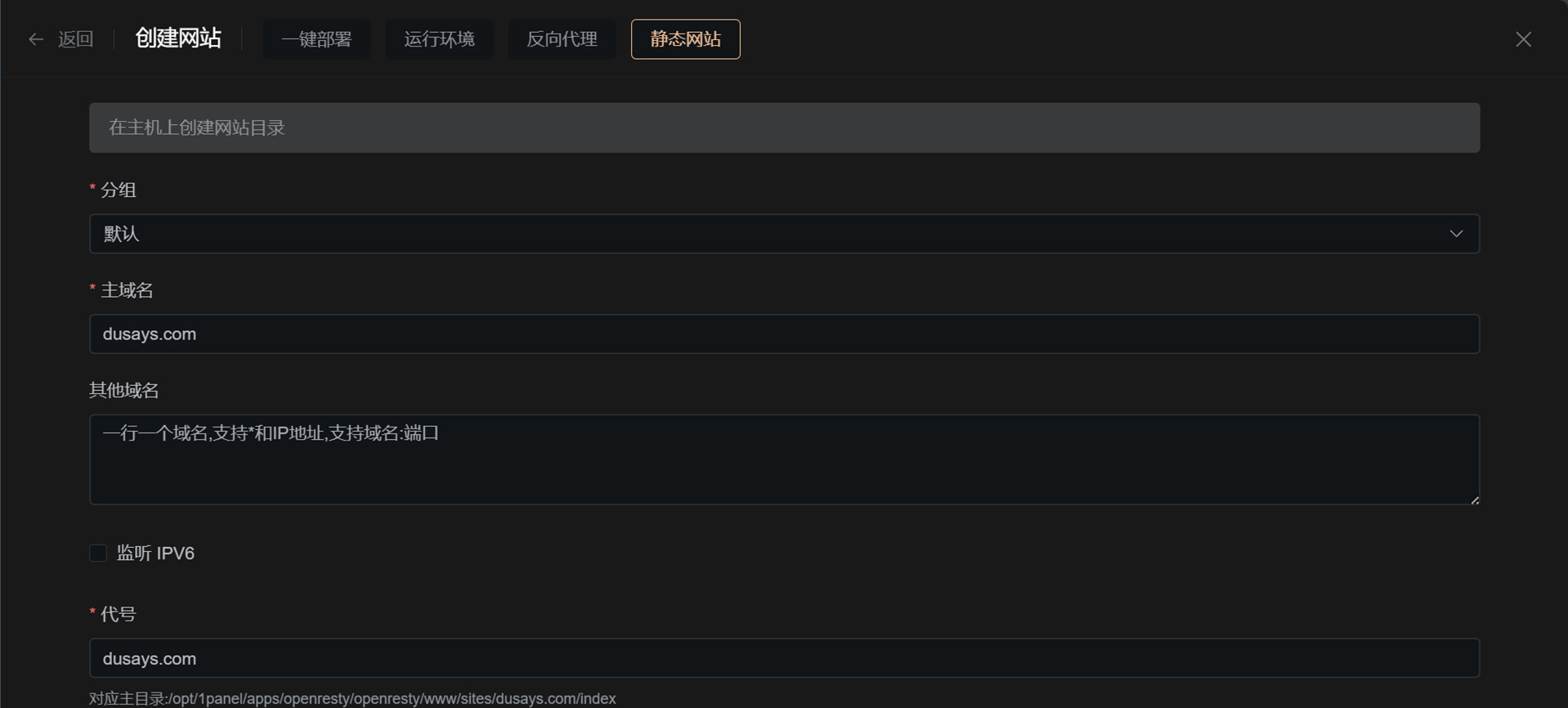
  1. 新建站点目录。这里以 1Panel 面板为例,添加一个域名为 dusays.com 站点:
  1. 使用终端程序登录该服务器,并切换到站点目录,以刚刚的域名为例,命令如下:
1
cd /opt/1panel/apps/openresty/openresty/www/sites/dusays.com/index/
  1. 删除站点目录下的所有文件,并通过 Hexo 创建站点数据,命令如下:
1
2
rm -rf *
hexo init
  1. 创建 Act Runner 部署文件.gitea/workflows/deploy.yml,添加以下内容:
1
2
3
4
5
6
7
8
9
10
name: Gitea Actions Demo
run-name: ${{ gitea.actor }} is testing out Gitea Actions 🚀
on: [push]

jobs:
Explore-Gitea-Actions:
runs-on: self-hosted
steps:
- run: cd /opt/1panel/apps/openresty/openresty/www/sites/dusays.com/index/ && git pull origin main
- run: cd /opt/1panel/apps/openresty/openresty/www/sites/dusays.com/index/ && hexo generate
  1. 配置 git 上传的用户名和邮箱:
1
2
git config --global user.name "TeacherDu"
git config --global user.email "teacherdu@dusays.com"
  1. 生成 SSH 密钥并添加公钥到 Gitea,执行下面命令,然后一直回车,会生成 id_rsaid_rsa.pub。复制 id_rsa.pub 文件的内容并登录 Gitea,进入个人设置,添加到 SSH 公钥:
1
2
ssh-keygen -t rsa
cat ~/.ssh/id_rsa.pub
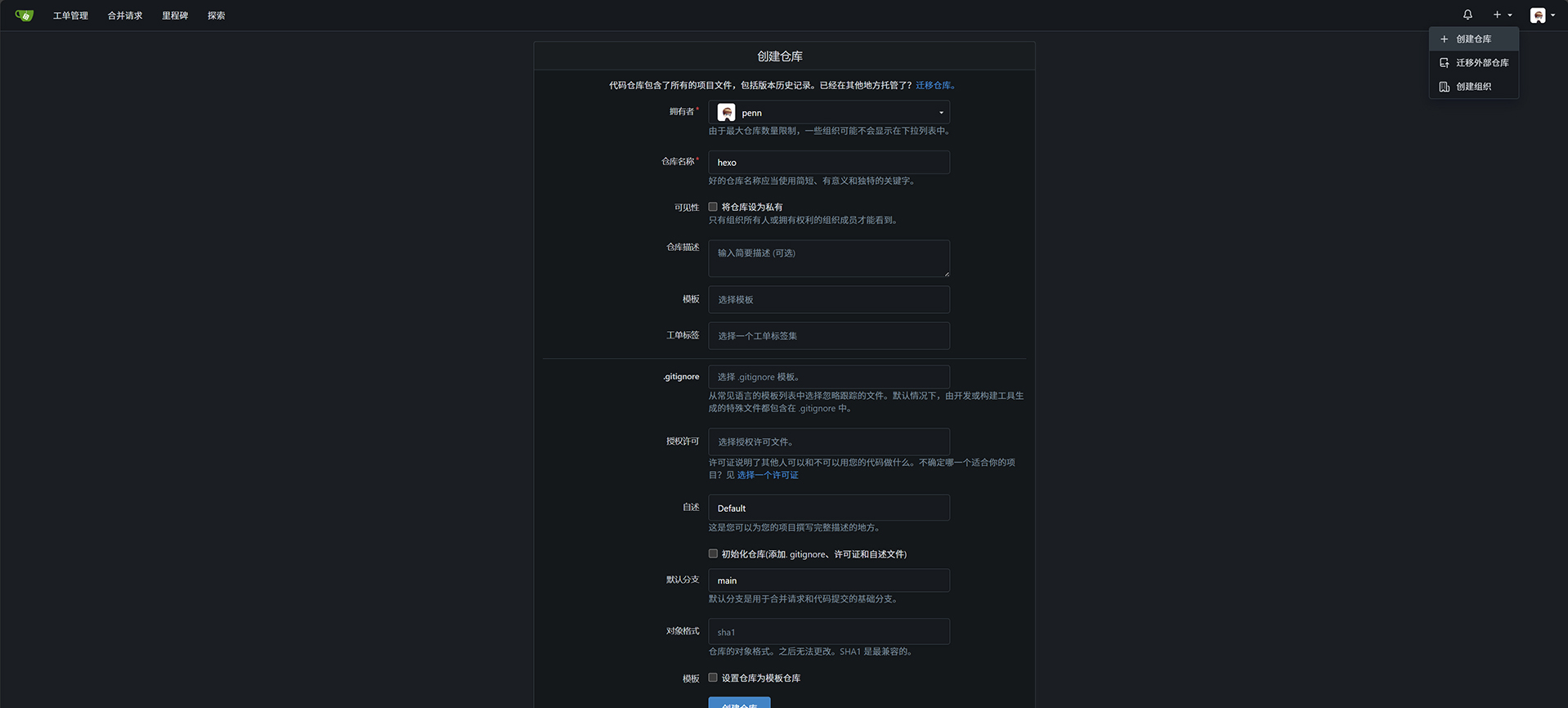
  1. 在 Gitea 上创建一个新仓库:
  1. 新建.gitignore 文件避免同步易变动文件,添加以下内容:
1
2
3
4
5
6
7
8
.DS_Store
Thumbs.db
db.json
*.log
node_modules/
public/
.deploy*/
_multiconfig.yml
  1. 提交并推送到远程仓库:
1
2
3
4
5
6
git init
git checkout -b main
git add .
git commit -m "first commit"
git remote add origin https://gitea.dusays.com/penn/hexo.git
git push -u origin main
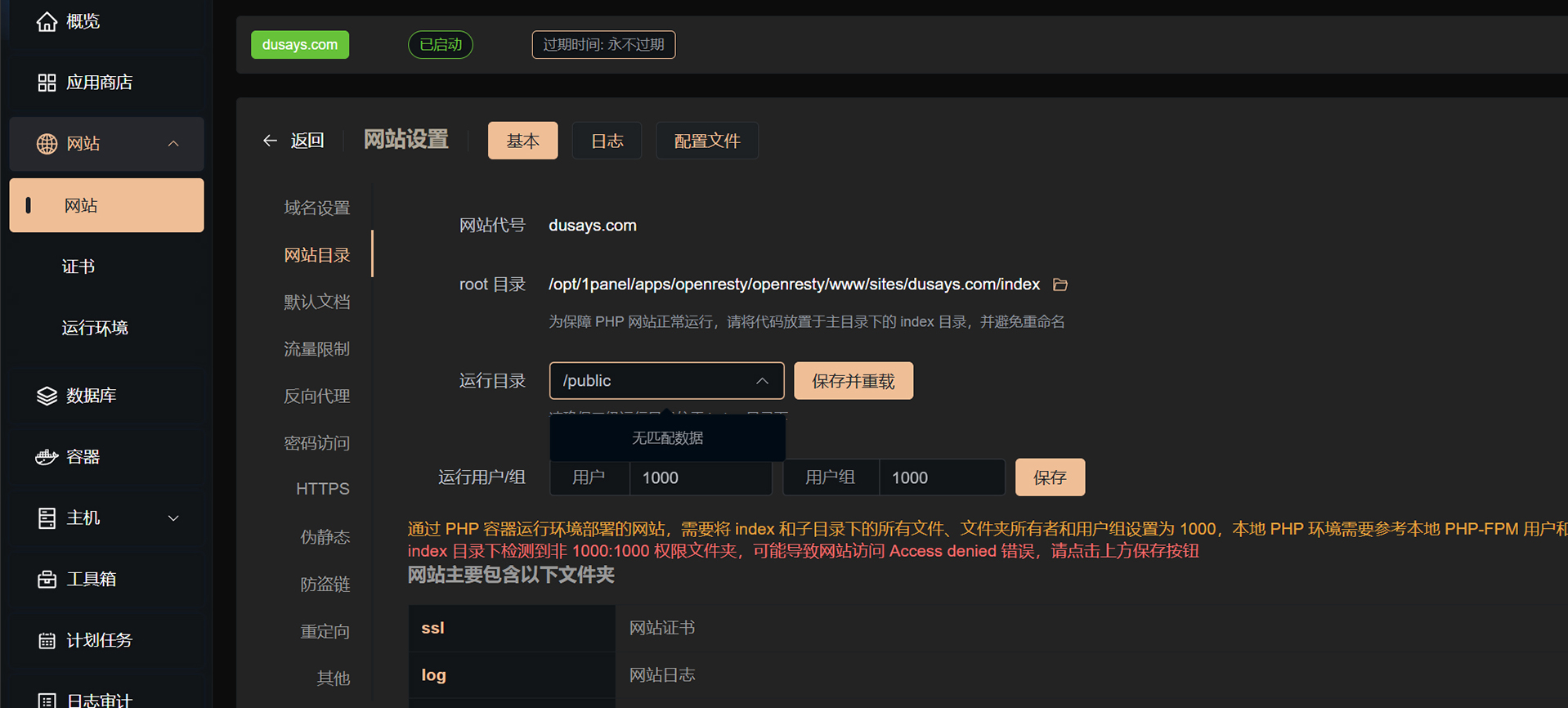
  1. 将站点的运行目录设置为 public

注意事项

可以直接在 Gitea 修改站点内容,或者通过 VS Code 等工具接入进行编辑。

不要直接修改服务器中站点文件,如果出现内容冲突导致无法自动部署,可以从 Gitea 中重新拉取数据解决该问题。

❌
❌