普通视图

发现新文章,点击刷新页面。
昨天以前思有云

Sink - 免费部署在 Cloudflare Pages 上的超好用的短链接服务

作者 Stille
2025年1月26日 10:31

前言

一直想拥有自己的短链接服务,但是这几年确实没找到好看又好用的服务,直到看到 Sink 这款开源项目。Sink 是直接部署在 Cloudflare Pages 上的,并且整个部署流程 10 分钟就上线了,使用了几天后,整体体验非常不错,本文就介绍整个部署流程,同时还可以进行反向代理提高访问速度。

i> Sink 是一款具有分析功能的简单、快速、安全的链接缩短器,100% 在 Cloudflare 上运行。

[button color="dark" icon="fa fa-github fa-lg" url="https://github.com/ccbikai/sink"]ccbikai/sink[/button]

√> 本文为 Stille 原创文章.经实践,测试,整理发布.如需转载请联系作者获得授权,并注明转载地址.


设置流程

前期准备

  • GitHub 账号
  • Cloudflare 账号

√> Sink 是部署在 Cloudflare Pages 上,而 Cloudflare 提供给用户免费使用 Pgaes 功能。

GitHub Fork 项目

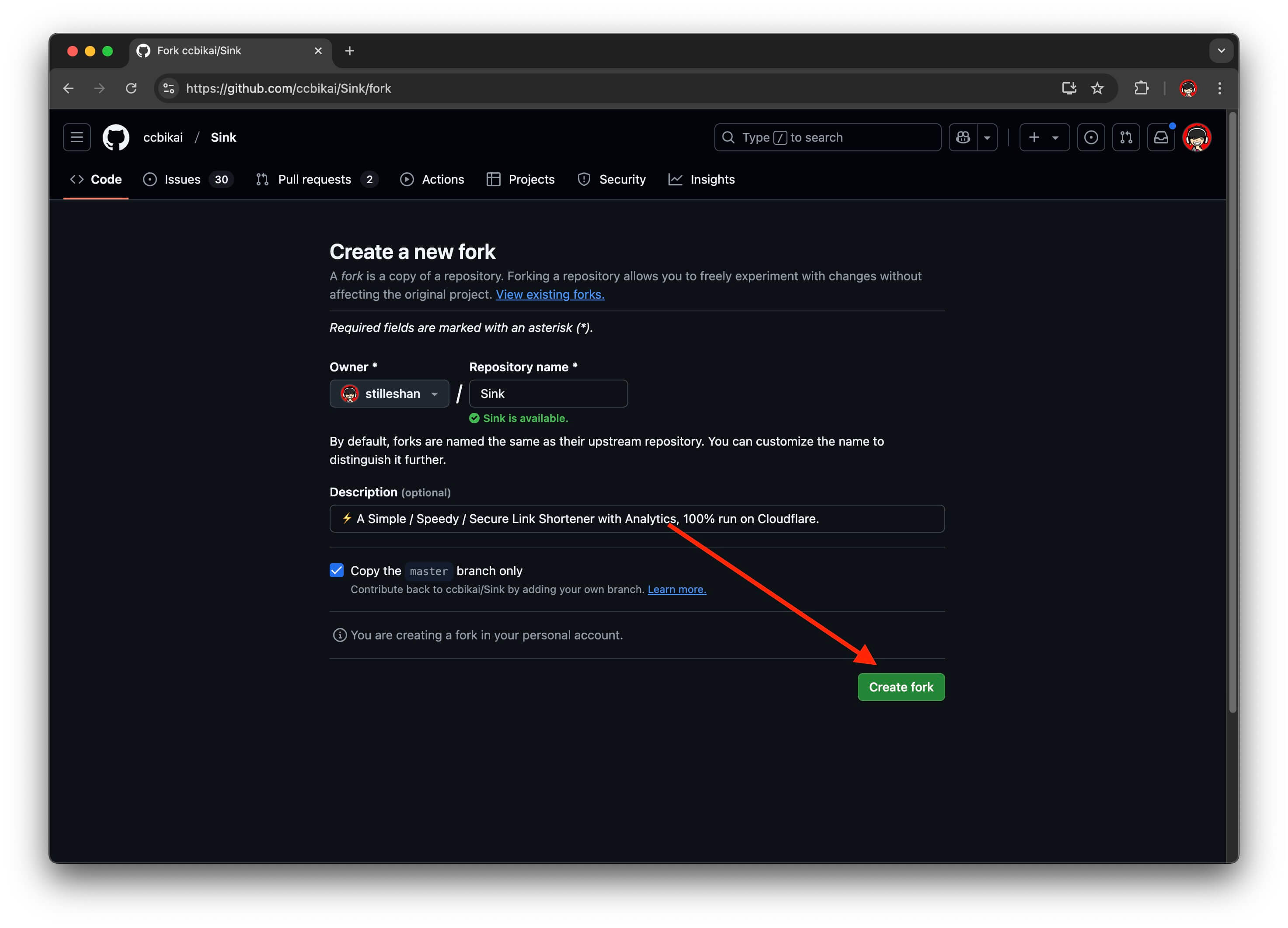
首先登陆你的 GitHub,访问 https://github.com/ccbikai/sink 并 fork 该项目。

Cloudflare 配置

登陆 https://dash.cloudflare.com 选取你现有的域名,或者添加新域。

复制保存你的Account ID,同时点击获取您的 API 令牌

点击创建令牌

选择阅读分析数据和日志使用模版

随意修改下名称

其他无需修改,点击继续

创建令牌

复制保存API 令牌

Cloudflare Pages 部署

登陆 https://pages.cloudflare.com - 选择 Pages - 连接到 Git

连接到 GitHub

授权

选择刚才 fork 的仓库,开始设置。

框架预设选择Nuxt.js
添加以下3个变量:
NUXT_SITE_TOKEN为你的管理员密码,请自行创建,长度尽量长些,否则可能会登陆失败。
NUXT_CF_ACCOUNT_ID上文获取的 Account ID。
NUXT_CF_API_TOKEN上文获取的 API 令牌 Token。
!> 保存并部署,注意,一开始部署,马上取消。

取消部署

取消构建

取消部署后,点击左侧的存储和数据库 - KV并创建。

添加一个名为sink的命名空间。

创建成功

回到 Pages,点击项目名称。

设置 - 绑定 - 添加

选择KV 命名空间

变量名称直接复制大写的KV,不要改为其他的。命名空间选择刚才创建的sink,保存。

再次添加Works AI

变量名称直接复制大写的AI,不要改为其他的,保存。

如果你是 Cloudflare 付费用户,可以再次添加Analytics Engine

由于我不是会员,无法点进去查看设置方法,具体的请访问 https://github.com/ccbikai/sink 里的 Deployment 步骤会有设置方法。

添加完成

回到部署标签,重试部署。

开始部署,等待几分钟就部署完毕。

访问 Pages 域名成功

点击Dashboard,输入上文设置的密码登陆。

尝试添加短链接,可以自定义Slug后缀和有效期。

完成

添加域名

添加域名有两种方式,第一种是直接在 Cloudflare 里添加域名,设置好域名CNAME 解析就可以访问了,但是 Cloudflare 在国内访问比较佛系。如果你有对国内线路更优质的服务器,例如香港服务器,也可以在服务器上做反向代理,体验会更好。

√> 以下两种方式任选其一,可以先看完在决定配置 DNS 解析。

Cloudflare 添加域名

自定义域 - 设置自定义域

填写你的域名 - 继续

开始 CNAME 设置

根据提示设置你的域名CNAME,等待一会提示成功。

完成域名配置

使用新域名访问登陆,存在的短链接也都会自动变为新域名。

Nginx 反向代理

如果你有更好线路的服务器,可以在该服务器配置 nginx 反向代理到 Pgaes 里的域名,以下为配置参考,把sink-72b.pages.dev改为你的 Pages 域名即可。

location / {
        proxy_pass https://sink-72b.pages.dev;
        proxy_set_header Host sink-72b.pages.dev;
        proxy_set_header X-Real-IP $remote_addr;
        proxy_set_header X-Forwarded-For $proxy_add_x_forwarded_for;
        proxy_set_header REMOTE-HOST $remote_addr;

        proxy_ssl_name sink-72b.pages.dev;
        proxy_ssl_server_name on;

        add_header X-Cache $upstream_cache_status;
        proxy_cache_key $host$uri$is_args$args;
        proxy_cache_valid 200 304 301 302 120m;
        expires 12h;
    }

结语

最后注意,如果不是 Cloudflare 付费会员,没有办法添加Analytics Engine,那么短链接的访问数据分析将无法显示,但是这并不影响正常使用,这个服务仅自己私有使用,Cloudflare 的免费用户的相关配额是足够使用了。
RedteaGO - 最划算的大陆漫游 eSim 流量卡,原生境外 IP,注册就送 3 刀。

作者 Stille
2024年1月10日 17:56

前言

RedteaGO 是一个提供 eSim 全球漫游上网的平台,本来境外数据漫游上网全球各地都不便宜,但是这个平台针对中国大陆有个长期优惠套餐,也就是 0.49刀/天/1G,作为临时应急使用,甚至日常使用都是个不错的选择。

通过我的邀请码STIL0009注册,可以获得 3 美元的余额,算是个小羊毛。

√> 本文为 Stille 原创文章.经实践,测试,整理发布.如需转载请联系作者获得授权,并注明转载地址.


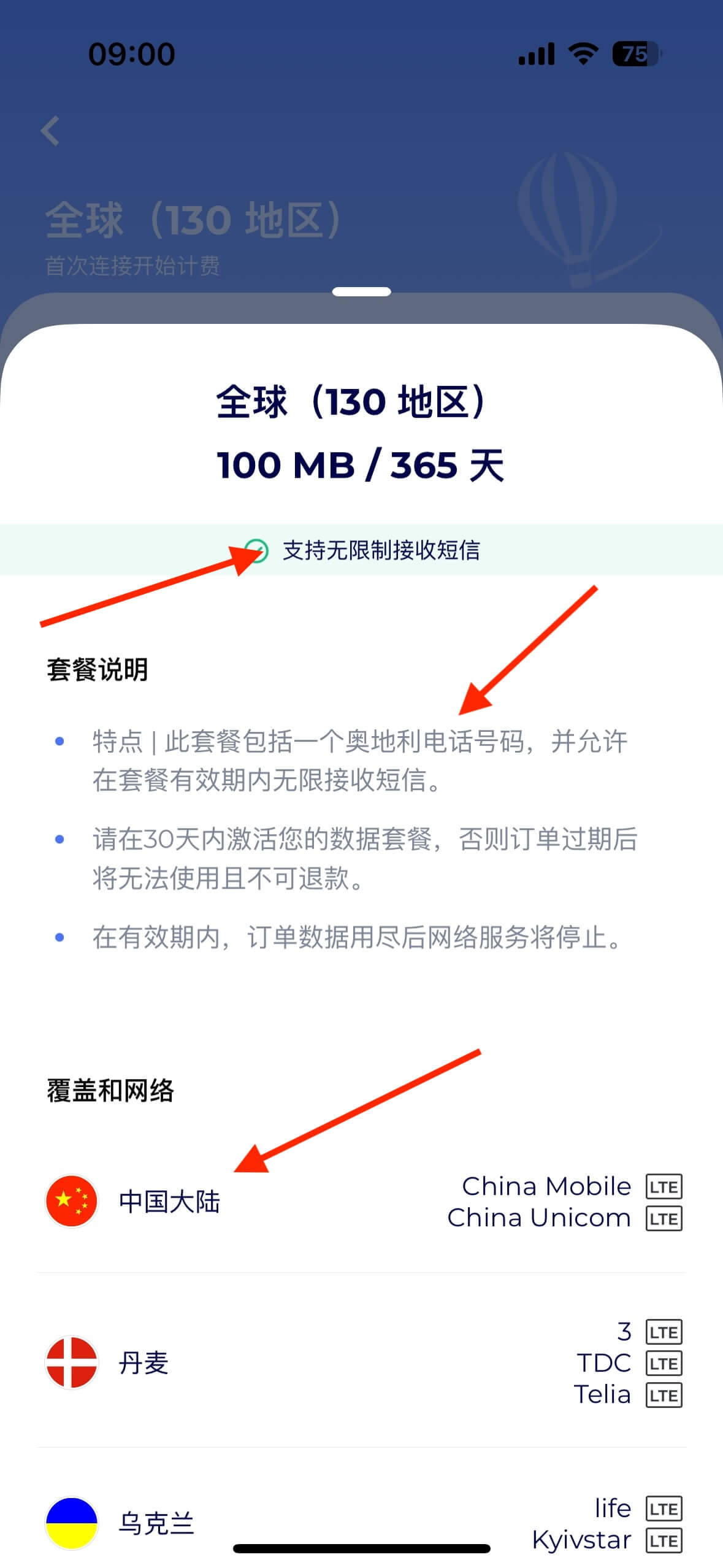
补充 2 刀可以获得免费接短信的奥地利电话号 1 年

首页选择全球(130地区)有一个100MB/365天,提供1个奥地利电话号码,支持无限接收短信,购买激活后随意打开一个网页激活流量,然后可以关闭流量,这样相当于2刀获得一年的奥地利接码号码。

实用测试

下载注册

Apple StoreGoogle Play 下载官方 APP

注册时记得填写邀请码STIL0009,才能获得免费3刀。

购买套餐

赠送的3刀必须在首次购买套餐之后才能解锁使用,所以第一次,需要使用支付宝来购买套餐。

选择亚洲 - 中国 - 1 GB/1天购买,使用支付宝在线支付,购买后在 eSim 菜单那可以看到购买的套餐,需要在支持 eSim 的手机上登录 app 并激活。

激活

点击激活 eSim,成功后就立刻有了信号。注意数据漫游开关我尝试都不影响上网使用。

测试使用

查看 IP 是香港的

选了国内和香港 2 个地点测速,都是 50M,应该是限速封顶了,这个速度日常使用完全够用。

跑个油管 4K 也没压力

赠送的余额可以使用了

在完成第一次购买套餐并激活后,此时在此购买就可以使用余额了

iPad上测试

手上正好有个美版蜂窝版 iPad Pro,也支持 eSim,下载了 RedteaGO iPad 版,发现刚才在手机上购买的套餐是不显示的,也就是说在哪个设备上购买套餐激活 eSim,就只能在该设备上使用。

重新购买了并激活在 iPad 上使用

iPad 的蜂窝版并不是双卡双待,所以激活 eSim 使用后实体 Sim 卡是不在线的。

测试使用

同样是香港 IP,实测网速也差不多是 50M封顶限速了。


结语

实际使用下来体验很好,比国内开着梯子访问外网响应要快不少,和前段时间在香港本地使用差不多的感受,加上价格还不错,作为备选方案是个不错的选择。

出售香港最值得办的电话卡 haha Sim

作者 Stille
2023年12月29日 10:02

前言

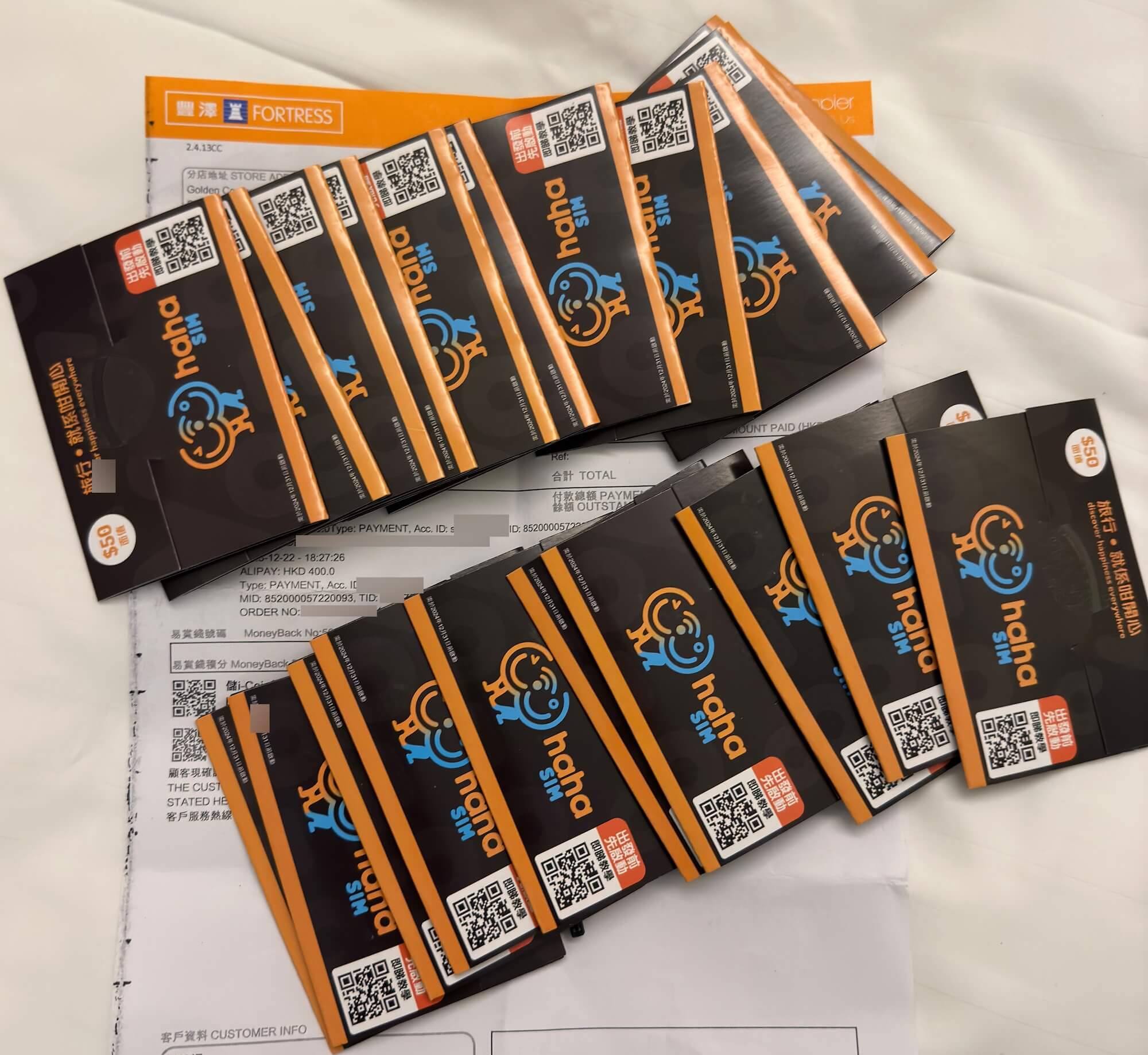
使用 haha Sim 大半年了,此次去香港就主要使用这张卡来上网,感觉网速很稳也很快,体验不错,所以带回来一些出售,我就简单分享下这张卡的使用情况。


购买

购买链接点击 https://shop.ioiox.xyz/buy/21
有库存就是有货,自助下单,尽量当天发出。

简介

haha Sim 是香港丰泽旗下的电话卡,电话卡属于+852 香港实体卡(非虚拟号)
该卡支持包括中国大陆在内,东南亚以及欧美很多国家地区的漫游。

基本资费

该卡属于Pay As You Go类别的资费,也就是0 月租,没有每月固定套餐费,用多少算多少钱。
在中国大陆漫游待机也可以免费接短信,用于注册一些在线服务接收验证码。

开卡激活

该卡只有实体卡,没有 eSim,在中国大陆直接插入手机就可以漫游到中国联通自动激活,下载 haha TRAVEL 的 app 通过串号绑定登录,并进行实名认证就可以使用了。

保号 / 充值

该卡是可以长期保留使用,由于资费是Pay As You Go没有月租,所以要求一年内需要充值一次即可在次延期一年,你可以在 app 内查看有效期,充值最低 20 港币,所以保号成本就是 20 港币。卡内的余额可以用于购买各种套餐,下文详细介绍。

余额充值支持大陆银行发行的 VISA 信用卡,目前我是使用单币 VISA卡充值的,而银联+VISA双币卡没有尝试过,应该是可以的,同时淘宝上也有一些代充服务。

套餐 / 漫游

该卡支持全球很多国家的数据漫游,但基本没有电话短信的漫游套餐,漫游的接打电话和发送短信价格都不便宜,具体价格根据区域不同价格也不同,具体在 app 内可以查看。

而数据漫游套餐还是非常多的,有单日的临时套餐,也有 30 天的套餐,比较灵活,我在大陆尝试购买过 10 港币/天的中国漫游服务,网速还可以,原生香港 IP,适合一些临时使用场景。

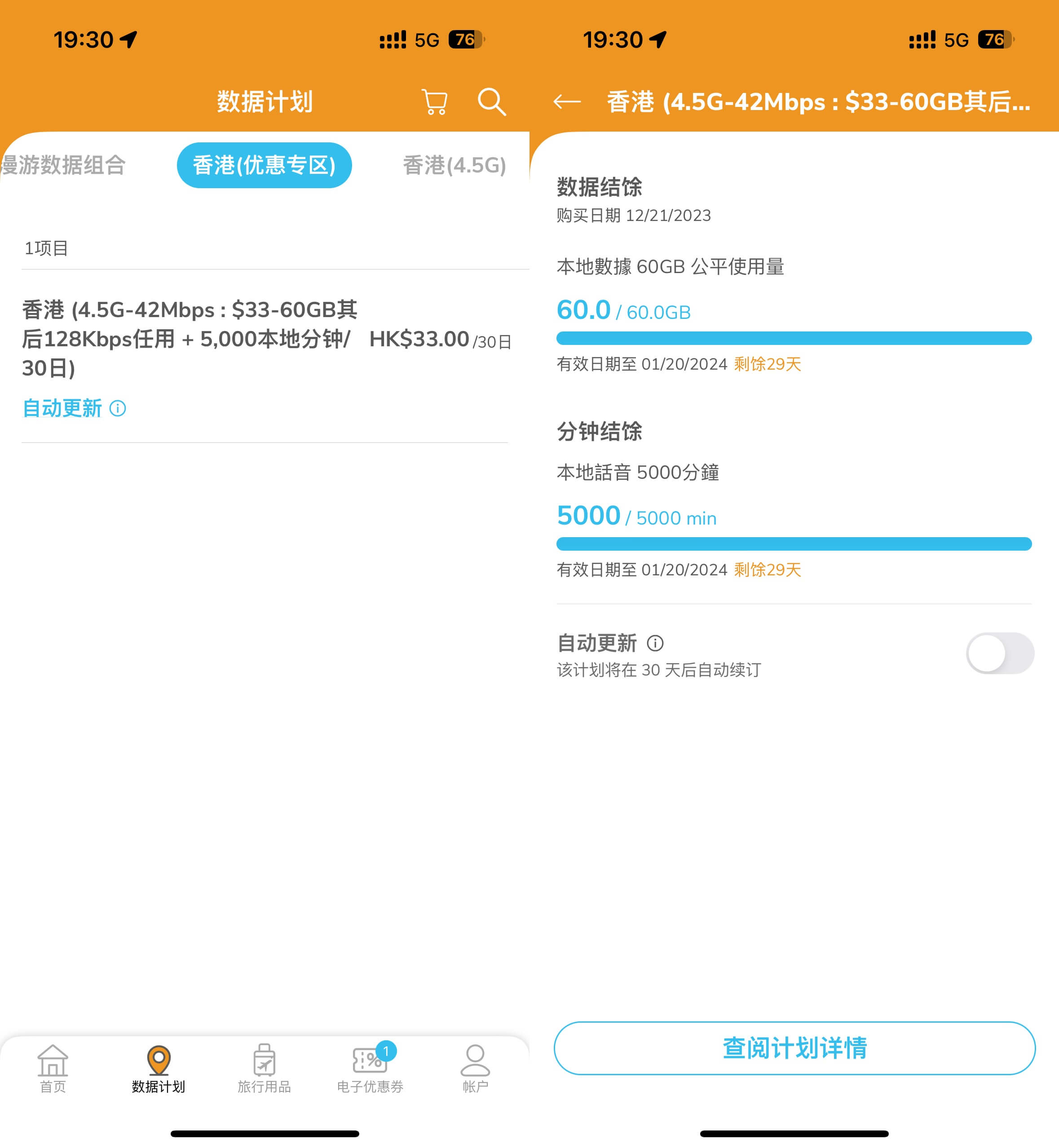
如果持该卡回到香港本地,可以购买香港优惠套餐,价格是33 港元30天有效期,60GB流量,超出后降速,5000分钟香港本地电话。

此次去香港就是提前开通了该套餐,一入香港信号就切换回去,整个使用体验还是非常好,速度也很稳定。

推荐使用场景

一年 20 港币成本正常保号,用于注册香港或者国外一些服务,注册港区 wechat。
需要去香港可以直接开通 33 港币本地套餐,去其他国家旅行也可以用该卡开通目的国的漫游套餐,这样比去到当地在购买还是方便不少。

香港两日行 - 汇丰香港 招商永隆 福途牛牛 快速办卡经验分享

作者 Stille
2023年12月27日 15:54

前言

去年到今年一直都打算办理一张汇丰的储蓄卡,但是汇丰中国的理财经理只给办理卓越理财级别的储蓄卡,资金要求高,所以一直没有行动。直到上周和朋友专程去了趟香港,顺利的办下了汇丰香港的汇丰 One储蓄卡,打算分享下整个流程,方便大家也可以顺利下卡。

√> 本文为 Stille 原创文章.经实践,测试,整理发布.如需转载请联系作者获得授权,并注明转载地址.


准备

依据此次办卡的经过,列出一些前期需要准备的一些证件和资料。

  • 银行预约
  • 身份证 / 港澳通行证 / 八达通
  • 手机漫游 / 数据漫游 / 本地香港电话套餐
  • 银行流水 / 地址证明
  • 火车票 / 飞机票

银行预约

香港办理银行卡基本都需要预约,例如中银香港,招商永隆都需要,而汇丰是可以不需要预约的。但是根据朋友的办卡经验,汇丰办卡比较火,如果去的比较晚,当天并不一定能拿到号。所以能预约最好预约,免得拿号排队需要等很久。

我在出发前 2 周,通过微信公众号汇丰香港 - 轻松开户 - 预约开户 填写申请,在第二个工作日收到第一通汇丰香港总部的电话,核实了我预约的时间,以及分行网点,并强调接下来会有分行的工作人员在次电话确认但是直到出行当天我都没接到第二通电话,只能过去当场排队了。

招商永隆银行的预约相对简单,直接下载 app 在线填写预约申请,当时基本就能收到通过短信,就可以去任意分行凭短信拿号排队办理。下文详细介绍。

身份证 / 港澳通行证 / 八达通

身份证和港澳通行证不必说了,没这两样飞机火车都坐不了,而且银行办卡需要的证件也是港澳通行证。

√> 八达通基本上是香港交通出行,便利店购物最方便的方式了,而且现在的八达通都支持 Apple Pay 了,直接下载 app 在线购买并添加到手机即可。

需要注意的是八达通 app是分为香港本地人使用的Octopus 八达通和游客使用的旅客八达通

Octopus 八达通支付方式没有国内的,即使调用 iPhone 的 Apple Pay 来充值也无法使用国内信用卡,里面大部分功能都是基于香港居民实名认证后使用。

旅客八达通,可以购买新卡或充值,支持银联,支持Apple Pay但是汇率稍高,所以建议首次最低充值,到港后在地铁站充值。购买成功后添加到 iPhone 的 Apple Pay 即可使用。

i> 博主 2015 年去香港时带回了 2 张八达通,每张还有 50 的保证金,这次过去在地铁站退掉了,现在交通卡存在手机里还是更加方便。

手机漫游 / 数据漫游 / 本地香港电话套餐

手机漫游

首先必须开通你常用手机的漫游功能,因为在办卡时时需要接受手机验证码绑定手机号,日后在国内使用也能随时收到相关短信。

数据漫游

其次是数据漫游,如果你没有香港的电话卡,建议还是先在你手机运营商 app 内开通数据漫游,购买那种按天算的漫游套餐,日常社交通讯,地图,支付还是够用的。

本地香港电话套餐

博主今年已经购买了一张香港本地的 haha Sim 实体电话卡,主要是用于一些注册接短信使用。此次去香港,对于这张卡来说也就是本地使用,我只需要在 app 内花 33 港币购买香港本地 30 天套餐,实时生效,套餐内含有 60GB 的 4.5G 速度,超过 60G 降速,并且有 5000 分钟香港本地通话,简直是超值。

对比实际体验

使用两天,haha Sim 的网速体验还是狠给力的,相比同行朋友国内卡开通的漫游数据简直好太多。

i> haha Sim 这两年其实都很火,主要是保号便宜,用于注册接码划算,而且有很多全球各国的漫游套餐,所以此次我也带回来一些出售,来补贴下此次的出行路费。
购买地址:我的小店
电话卡介绍:香港最值得办的电话卡 haha Sim

银行流水 / 地址证明

还是和上面预约一样,能够准备的就准备好,虽然前面办好的朋友说带过去完全没使用。但是我此次办理时主动出示给工作人员,也详细查看了。而且准备这两样资料目前来说非常便捷,几分钟就在银行打印完毕。

银行流水现在基本上在银行大厅找工作人员在自助机器上就可以很快打印。而地址证明可以使用信用卡账单或者水电缴费单/账单,只要上面有你的姓名和地址即可。在本地国家电网网点打印也是非常便捷快速。

火车票 / 飞机票

由于此次出行计划是周五六两天在港,而周六只有半天工作时间,所以最好是在工作日,也就是周五早上银行开门就去排队拿号。

而直达香港的火车和飞机都是在白天,为了不浪费时间,我们选择了周四晚上的卧铺到深圳,这样周五一早过关入港就能直接办事。


出行

此次目的地为汇丰香港旺角分行,正好位于旺角地铁站边。银行的开门时间是早上 9 点。
我们的火车在 8 点到达深圳站,在麦当劳简单早点后就直接入关,入关后乘坐地铁东铁线,在九龙塘站转乘荃湾线直达目的地旺角。出地铁就能看到银行。

汇丰香港

达到旺角分行已经早上 9:30 了,进门上楼在前台说办卡,取号已经是 15 号了,前面等待 5 人,工作人员说预计需要等待 1.5 小时。
√> 我个人强烈建议下火车后尽快入关搭乘地铁,因为香港办卡的流程和耗时很长,尽早拿号,否则一个半天就被浪费掉了,在拿号之后在附近早点。


于是我们就去对面的招商永隆银行,被告知说需要预约,此时我们才开始下载 app 预约。并在招商永隆银行的 ATM 里用国内招行卡取港币。

回到汇丰银行,等了约 2 小时,总算轮到我们,工作人员主要询问办卡目的,建议说投资港股和美股,如果你有国内证券交易软件给他看看更好,如果没有,就说打算尝试投资就可以,不要说些不了解的用途,因为工作人员会和你聊相关信息。提供身份证,港澳通行证,银行流水,地址证明后,工作人员会让你下载汇丰银行 HKapp,并帮你注册填写相关信息。
!> 注意的是在填写国内地址时,他会转为拼音,你一定要仔细检查清楚,我就是没有核对清楚,工作人员帮我填错了,后续又过来排队1个多小时更改信息。

在 app 上填写完毕后,他会点击提交,这时是系统自动在线检测,一般情况下都会成功可以立刻拿卡,也有因为和你重名的用户有相关风控会导致审核失败,此时需要工作人员人工审核,几天后在通过邮寄的方式给你发卡。

审核通过后,就需要来设置网银的账号密码等信息,然后提供港币给工作人员去帮你存钱拿卡,同时要求他帮你开通美元账户和投资服务,其中投资服务比较重要,如果后续你需要开通富途牛牛炒股,就必须开通你银行卡的投资服务,这样富途牛牛才能帮你开户并绑定银行卡。

最后工作人员把卡片拿来,并帮你激活,此时你可以登录网银检查下账户信息,并点击投资标签查看是否开启,按照银行正常流程,银行是要邮寄一封确认信到你国内的地址,当你收到快递后,在投资界面最下面上传地址证明来激活投资服务。但是富途牛牛开户时只需要看到你的投资界面有卡号信息就可以帮你开户了。

此时已经完成开卡全部手续,可以到楼下 ATM 机上使用信封内的初始密码登录,修改密码,尝试取款,存款。也可以在 app 内尝试购汇美元,确保基本操作无误,就可以离开银行了。

富途牛牛

办理完汇丰已经下午 1 点了,正好吃饭并入住酒店,休息了下 4 点出发去尖沙咀的富途牛牛体验店。富途牛牛的开户要求只需要你有香港的银行卡,以及银行卡开通了上述提到的投资服务即可。

整个 app 的开户过程富途牛牛的工作人员解释的很详细,包括开通绑定银行卡,eDDA 快捷入金,并讲解相关开户奖励,首次入金转账选择 10 元,需要几天才能到帐。到账后在次入金就是秒到。

i> 直到写这篇文章时,首次转账已经到账,并又从汇丰转入了 500 港币,购买现金宝完成新户的一个奖励任务。

招商永隆银行

早上在招商永隆银行的 app 里在线预约开户实际上都是秒批,拿着短信在次去到银行咨询,工作人员表示有这个短信,明天早上来排队取号就可以了,今天已经太晚了。

第二天周六一早 8:50 就来到银行门口,门没开就有 10 来个人排队了。还好人不多,办事效率也很高,轮到我们时,开户也很顺利,给银行流水即可,开通投资账户依旧也是需要后续上传地址证明。但是开卡有一个门槛就是需要保持账户日均资金不低于 10000 港币,否则将会收取 100 港币/月的管理费,可以将这 10000 港币在招商永隆银行 app 内购买基金理财和股票。由于我此次的目的仅仅只是初尝试办卡多一个支付渠道,所以就放弃没有办理招商永隆了。


回程

周六下午从西九龙站坐高铁回家,感受了下西九龙一地两检。此次香港行算是顺利完成。

整理 Ultra Mobile PayGo 注册使用过程中的一些常见问题和技巧

作者 Stille
2023年4月12日 14:11

前言

很早就计划持有一张美国实体电话卡,方便用于国外一些服务的注册。而 Ultra Mobile PayGo 每月 3 刀已经作为保号成本最低的神卡好多年了,近期博主才入手,经过几天的折腾也算是搞清楚了大部分。

网上关于这张卡的注册开通教程非常之多,而且也很简单,本文不在详细介绍,主要讲述在我折腾的这几天中遇到的问题,和一些常见解决方法。其中包括购买靓号、携号转入、资费解释,充值,Wi-Fi Calling 等。

√> 本文为 Stille 原创文章.经实践,测试,整理发布.如需转载请联系作者获得授权,并注明转载地址.


教程

大纲

  • 购买靓号(可选)
  • 注册激活
  • 充值
  • 资费
  • Wi-Fi Calling

购买靓号

Ultra Mobile PayGo 默认是随机分配一个手机号,但是很多人也提到分配的号码也有可能是其他人以前使用过,注册过很多服务的老号,所以可以转入一个号码来激活使用。

numberbarn.com

我也是在网上一些教程中看到这个网站,于是尝试注册买一个靓号转入使用。值的注意的是numberbarn.com风控比较严格,我尝试使用美国 IP + Depay 虚拟卡都被秒删,最终换了国内招商银行单币VISA卡成功购买。

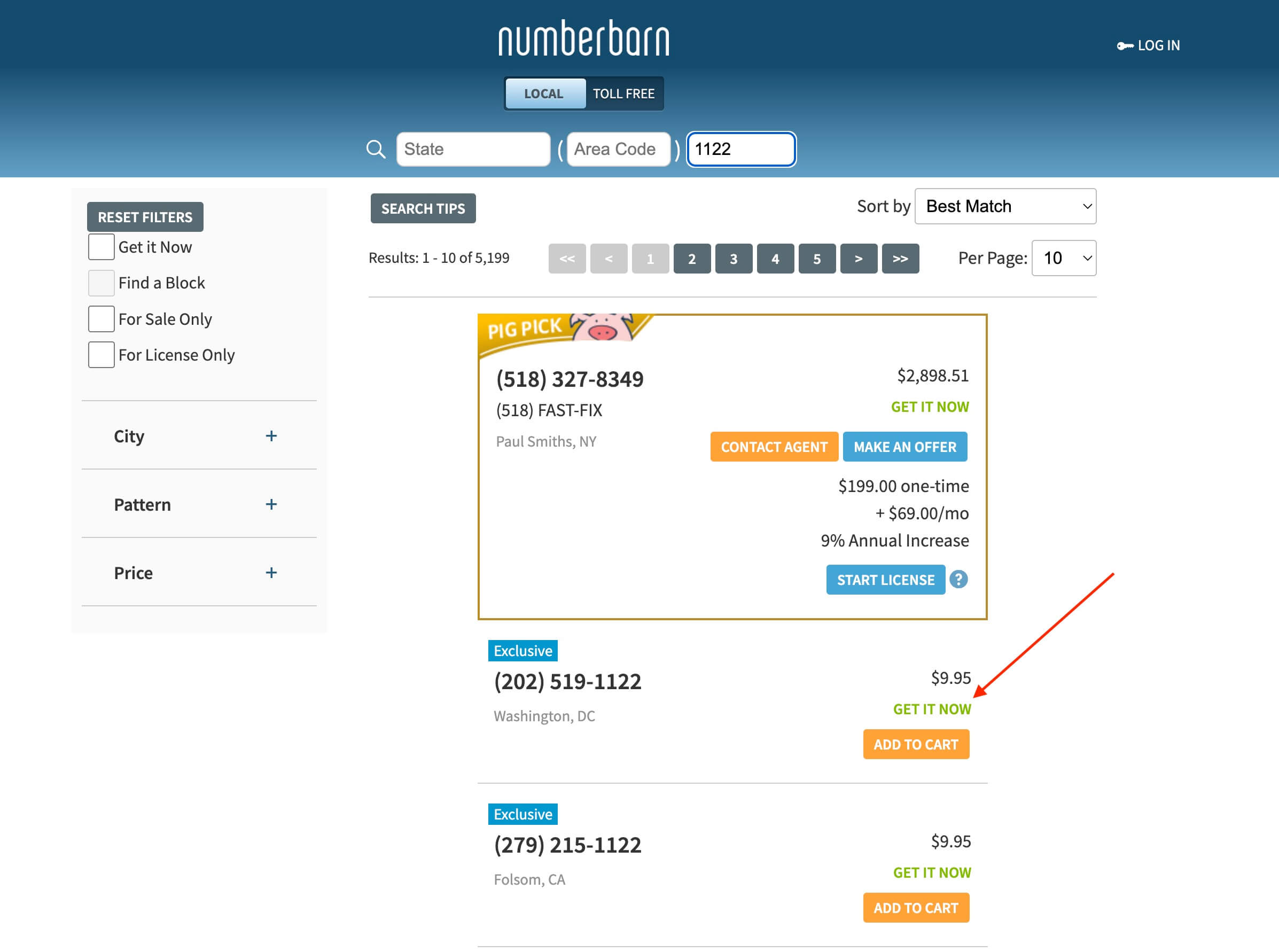
在官网查找你想要的号码,最好是如下图所示的GIT IT NOW的号码才可以,加入购物车并CHECK OUT

Plan选择Port Away表示需要转出,并且需要支付2刀转出服务费。

在网上查找一个真实的地址和邮编,注意这里一定需要记好邮编,后续转入需要此邮编。填写完注册信息绑定信用卡,

成功后在下图中红圈的地方会有号码详情,然后等待网站的确认邮件,确认后便成功购买。如果过了一会刷新此页面发现购买的信息没有了,说明此账号已被风控ban掉了。

购买成功后即可在此页面的号码详情中选择转出,获取最重要的转出三要素Account,PIN,邮编

注册激活

注册激活就非常简单了,访问 https://my.ultramobile.com/paygo/activation/ 可以选择中文,输入你 SIM 卡上的ACT CODE就可以开始了,如果选择携号转入,就填写上述的三要素信息即可注册成功。

充值

成功激活卡片后登录 https://my.ultramobile.com/account 卡面内已经包含一个月的费用,我们可以添加信用卡(实测支持 Depay 虚拟信用卡),并且转入美元到账户中方便每月自动扣款。

在我的账户 - 付款信息中添加信用卡

在加载PayGo钱包中选择信用卡充值


资费

这张卡接电话是要钱的,接短信也要钱,接到语音邮箱同样要钱!!!!
套餐里每月会有100分钟语音100条短信的额度,但是由于我们身处在大陆,属于漫游,需要开启Wi-Fi Calling才能享受此套餐。如果没有 Wi-Fi Calling的情况下资费如下:

  • 接打电话:3.59 美元/分钟
  • 接收短信:0.1 美元/条
  • 发送短信:0.5 美元/条

博主在激活成功后,当时并没有第一时间开通 Wi-Fi Calling,并且号码属于启用状态,第二天发现被扣掉了 2 个 3.59 刀,经过和客服的沟通,我并没有接到电话,而可能是收到 2 条语音邮箱导致扣费。并且他们也无法关闭这个语音邮箱功能。

x> 所以在没 Wi-Fi Calling 的情况下,请禁用此号码。

Wi-Fi Calling

下载 APP 或者同上访问 https://my.ultramobile.com/account 页面
我的账户 - WIFI通话及短信 - 点击启用

!> 博主在这里也踩坑了,在网上随意找了个地址,填写启用后一直转圈不成功,折腾好久后问了淘宝卖家才发现可能是地址不支持,于是换了个地址就成功启用。

手机开启无线局域网通话
在 WI-FI 环境下启用此号码,以 iOS 为例:
设置 - 蜂窝网络 - 选择SIM卡 - 启用此号码 - 无线局域网通话 - 打开
此时正常情况下左上角信号栏会显示Wi-Fi Calling

没有 Wi-Fi Calling
但是由于网络问题,很有可能不成功,需要将连接的 WI-FI 的 DNS 改为手动,添加以下服务器:

  • 199.85.126.10
  • 199.85.127.10

如果有条件,家里有类似 AdGuard 可以自定义 DNS 的服务,可以添加以下重写。

  • ss.epdg.epc.mnc260.mcc310.pub.3gppnetwork.org
  • ss.epdg.epc.geo.mnc260.mcc310.pub.3gppnetwork.org
  • epdg.epc.mnc260.mcc310.pub.3gppnetwork.org

以上这三个域名的 DNS 解析可以通过 https://dnschecker.org 网站来获取。

新增个更加稳定秒开 Wi-Fi Calling 的规则

如果手机上有 clash quanx 等软件,可以加上IP-CIDR,208.54.0.0/16规则,这样在外面的 Wi-Fi 下也能秒开。

使用

完成以上一些设置,并且正常开启Wi-Fi Calling后便可以在大陆随时使用这个号码接打电话和短信了,并会使用套餐内的额度。


结语

博主使用该号码也就几天,后续如有更多相关问题和技巧在更新本文,同时也欢迎用过该号码的朋友留言提供使用技巧。

甲骨文云 Oracle Cloud 解决 ARM 服务器安装军哥 LNMP 环境的几个问题

作者 Stille
2022年8月3日 11:22

问题

甲骨文云 Oracle Cloud 的 ARM 服务器在安装军哥 LNMP.org的环境时会报错,主要有phpmariadb的问题,经过官方论坛的回复已经解决,完美安装到ARM服务器上。

√> 本文为 Stille 原创文章.经实践,测试,整理发布.如需转载请联系作者获得授权,并注明转载地址.


系统环境

  • 系统 Oracle Linux 7.9 ARM aarch64 架构
  • 版本 LNMP 1.9 / PHP 7.4.30 / MariaDB 10.6.8

报错因素

  1. cmake 版本过低,需要先 yum 安装 cmake,在升级 cmake,在软链接即可。
  2. 升级到 gcc 8,注意设置当前使用版本,退出终端会恢复,也可永久设置。
  3. 安装 oniguruma-devel。

解决

升级 cmake

# 安装 cmake
yum -y install epel-release
yum -y update
yum -y install cmake
# 升级 cmake
cd /usr/local/
wget https://github.com/Kitware/CMake/releases/download/v3.24.0-rc3/cmake-3.24.0-rc3-linux-aarch64.tar.gz
tar zxf cmake-3.24.0-rc3-linux-aarch64.tar.gz
mv cmake-3.24.0-rc3-linux-aarch64 cmake
mv /usr/bin/cmake /usr/bin/cmake.backup
ln -sf /usr/local/cmake/bin/cmake /usr/bin/cmake
# 查看版本
cmake --version

升级 gcc

yum -y install centos-release-scl
yum -y install devtoolset-8-gcc devtoolset-8-gcc-c++ devtoolset-8-binutils
scl enable devtoolset-8 bash
# 以上命令仅当前终端使用 8 版本,以下命令永久使用.
echo "source /opt/rh/devtoolset-8/enable" >>/etc/profile

安装 oniguruma-devel

yum --enablerepo=*EPEL* install -y oniguruma-devel

完成

上述安装完毕后在开始安装lnmp 1.8/1.9环境即可,截止目前已经稳定运行了大半个月,以供参考。

更多甲骨文云 Oracle Cloud 相关技巧,教程及信息,请持续关注甲骨文云 Oracle Cloud 系列文章汇总:

[button color="success" icon="glyphicon glyphicon-tasks" url="https://www.ioiox.com/oraclecloud.html"]甲骨文云 Oracle Cloud 系列文章汇总[/button]

甲骨文云 Oracle Cloud 能创建几台免费服务器?

作者 Stille
2022年7月25日 11:54

前言

本站甲骨文云 Oracle Cloud 系列文章汇总页面收集所有相关文章,方便查阅,欢迎收藏。

√> 本文为 Stille 原创文章.经实践,测试,整理发布.如需转载请联系作者获得授权,并注明转载地址.


甲骨文 Oracle 能创建几台免费服务器?

首先,每个甲骨文账号免费磁盘配额为200G,单台服务器默认最小磁盘空间为47G,所以免费用户最多只能创建4台服务器。
免费服务器包含固定配置的 X86 服务器和自定义配置的 ARM 服务器,具体如下:

  • X86 - VM.Standard.E2.1.Micro 固定1C/1G/50M带宽配置
  • ARM - VM.Standard.A1.Flex 最高4C/24G/4G带宽配置

VM.Standard.E2.1.Micro 为固定配置1核/1G内存,最多只能创建2台,创建后显示 Always Free
VM.Standard.A1.Flex 根据每月的计算配额而定,免费用户最高可以创建4核/24G内存。在自定义配置时,选配的 CPU 和内存固定比例比为1:6,所以可以根据自己需求分别创建:

  • 1 台 4 核心 24GB 内存
  • 2 台 2 核心 12GB 内存
  • 4 台 1 核心 6GB 内存

[scode type="yellow"]注意:ARM Flex 服务器创建后不会显示Always Free,但只要在配额内是不会扣费。[/scode]

由于上文提到的免费账号磁盘配额限制,所以一个账号无论选择 X86 还是 ARM,最多只能创建 4 台免费服务器。推荐以下几种方式:

  1. 单台 ARM 4C/24GB/200G 在创建前选择磁盘大小为 200G(性能存储带宽最大化)
  2. 单台 ARM 4C/24GB/100G + 两台 X86 1C/1G(性能和数量均衡选择)
  3. 两台 ARM 2C/12GB + 两台 X86 1C/1G(架构性能数量同时最大化)
  4. 四台 ARM 1C/6GB 均保持磁盘大小为默认即可(数量性能带宽同时最大化)

创建完毕后建议访问存储 - 块存储 - 引导卷页面,查看所有磁盘都显示Always Free
计算 - 实例页面中的 ARM Flex 服务器是不会显示Always Free,只要保证不超过4C/24G配额即可。


结语

更多甲骨文云 Oracle Cloud 相关技巧,教程及信息,请持续关注甲骨文云 Oracle Cloud 系列文章汇总:

[button color="success" icon="glyphicon glyphicon-tasks" url="https://www.ioiox.com/oraclecloud.html"]甲骨文云 Oracle Cloud 系列文章汇总[/button]

❌
❌