普通视图

发现新文章,点击刷新页面。
昨天以前I'm TualatriX

记「乾坤大挪移」式使用双系统

2025年7月23日 10:37

我是在 WWDC25 期间直接把我的工作电脑 MacBook Pro 升级到 macOS 26 Beta 的。当时人还在 Apple Park 参加活动,后面也基本以玩为主,因此没有被这个系统影响到工作。

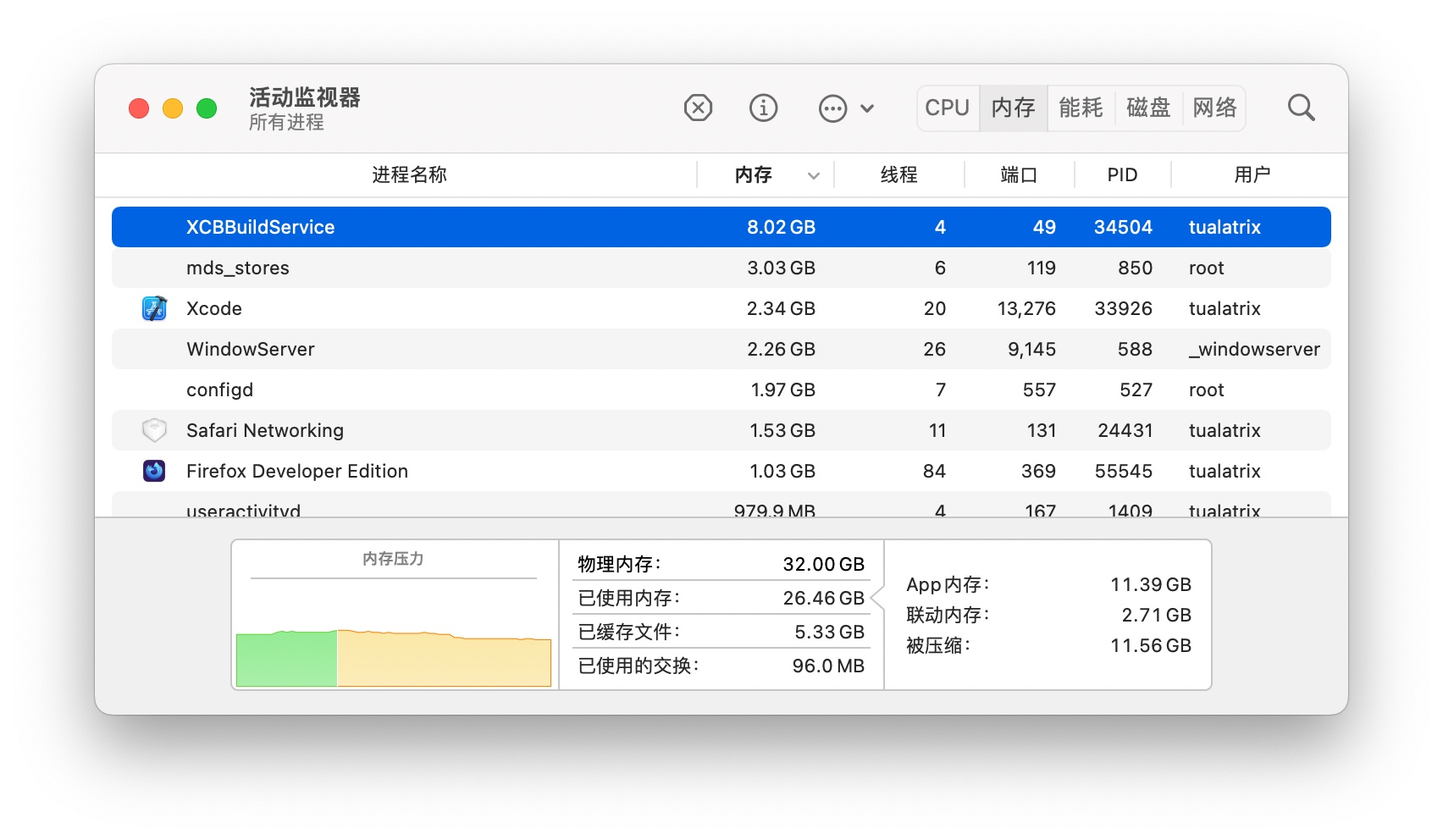
回国后,从游玩状态中调整过来,准备好好干活。但真的高强度使用 macOS 26 Beta 时,觉得非常别扭。首先,我的 M3 Max 的整体 UI 响应速度,就像回到了用一台 Intel 电脑;其次,Liquid Glass 非常不成熟,过度的动画、透明和阴影,始终觉得内容重点被夺走了;最后让我无法忍受的是,菜单上那些画蛇添足的图标,不再是原本干干净净的 macOS,让我有种在用 Windows 的感觉。于是我决定装双系统,回到 macOS 15 工作。

过去几年,基本每年我都会安装双系统开始我的 Beta 系统的体验,每年的原因都差不多,主要还是新系统无法跑最新 Xcode 稳定版本,虽然这个在今年被解决了,但在可用性方面却大大降低了。我相信(或期望)可用性问题在正式版本会解决(或者在 macOS 27、28)。但那是后话了,本篇我就简单介绍下我是如何进行「乾坤大挪移」式使用双系统。

如何安装双系统

昨天花了几小时装+配置好 macOS 15 环境后,整个立刻就感觉清爽、轻盈了起来。

在 Mac 上装双系统非常简单,只要打开 Disk Utility,新加一个 APFS 卷,然后去 App Store 下载最新 macOS 的稳定版本,然后把这个 macOS 装在新加卷上面就可以了。因为两个 macOS 可以互读硬盘,因此文件也可以共享,很快就可以把自己的需要的环境设置起来。

但是,今年我做了一些不一样的操作,我决定隔离两个系统的环境,进行「乾坤大挪移」。一个重要的出发点是,我的 macOS 26 Beta 的环境已经很乱了,我不想简单的把文档复制或链接过来,我想在使用过程中,把真正需要的文件挪过来,不要的文件就留在「老系统」,直到我不需要并抛弃它。

禁止当前系统索引另外一个系统的文件

默认情况下,双系统的 Mac 会挂载另一个系统的分区,Spotlight 也会自动去索引所有文件,于是你搜索的时候可能会出现重复的内容,这在我过去几年的双系统体验中是一个很烦恼的事情。而且即使在 Spotlight 中设置了排除项,重启以后依然会无效。

今年我找到了一个新方法,那就是在命令行层面禁止索引另一个系统的分区,真正做到互不影响。

禁止索引系统盘:

sudo mdutil -i off /Volumes/Macintosh\ HD

禁止索引数据盘:

sudo mdutil -i off /Volumes/Macintosh\ HD\ -\ Data

执行完这个后,在当前系统下就搜不到另一个系统的文件了,算是「软」隔离成功。

渐进式「乾坤大挪移」

前面已经提到「乾坤大挪移」了,那就是我想在使用干净的系统的过程中,只移动需要的文件到当前系统来,老的、旧的东西就不动了,直到我抛弃(删除)那个系统。

昨天当我设置好基本的开发环境后,我就开始工作了一会。当时的系统环境只有必要的软件和工程项目,没有任何多余的东西,这使得我的工作状态也非常轻盈和舒适:就像你乱了很久的小屋,有一天你狠狠地打扫了一遍,把所有不重要的东西都清理掉了,尽管小屋还是那个小屋,但是生活起来绝对会舒适很多。

就这样,昨天在我的「新系统」里,进入了回国以后久违的一个工作状态。

后记

接下去,我会在日常的工作中,继续把需要的文件和软件挪回来。在这个过程中,新系统也可能会继续变乱,然后也越来越臃肿,但是没关系,下一年,我再来玩一次这样的双系统「乾坤大挪移」——就像需要经常打扫屋子一样,电脑的系统不仅需要经常打扫,而且需要利用可以装双系统的优势,比起找什么需要、什么不需要式的清理,双系统更有一种「快刀斩乱麻」的感觉。

读到这里,你可能会说:我的硬盘不够我装双系统!那…下台电脑请买 2TB 起的硬盘,只能这样了。

附图:

MacBook Pro 双系统.png

MacBook Pro 2TB.png

开发 PopTranslate 背后的故事

2025年3月21日 14:20

整整一年没有更新 Blog 了,因为最近发布了一款新产品 PopTranslate,想做一点承前启后的事情。所以在这篇文章里,我想正式介绍一下这款产品,以及产品背后的开发故事,也就是从做完上个产品后的疲倦状态中走出来,然后找到新方向的故事。

PopTranslate.jpg

前情提要:MarkMark

在聊新产品前,先简单回顾一下我的上一个产品:MarkMark

这个产品我从立项到发布,整整花了一年多,尽管中间的开发过程也有很多欢乐和收获,包括通过外部合作带来的交流与连接方面的收获。但是最终因为战线过长,在去年 3 月赶鸭子上架式发布产品后,我消耗完了我的耐心,进入了疲态。这也是上一篇更新的 Blog 《把「开新坑」作为「心灵按摩」》 里总结的。这里就不再赘述过多。

发布 MarkMark(或进行心灵按摩) 也快满一年了,这段时间,除了调整状态外,我的生活还有了一个很大的变化,那就是老婆终于从大厂离职了。在她离职并休整了一段时候后,我们开始思索着如何开始一起做点事情。因为我的老婆是产品经理+设计师,与程序员出身的我来说是天然搭档。

「天然搭档」并不意味默认就是「完美搭档」,我们依然需要在工作中进行探索与磨合。我们尝试从周边小项目开始分工与合作。

比如去年六月,我们终于把 PasteNow(一款发布于 2021 年的剪贴板工具)的官网给上线了,还支持通过支付宝和 Stripe 购买,算是给这个产品补上了一个门面。这背后就少不了老婆的功劳,因为网站是她设计的。另外值得一提的是,这个产品我首次使用了自己不熟悉的 Tailwind 和大规模 AI 辅助编程,大多数前端的代码都是通过 Cursor 写的。

就这样,边探索新方向边维护已有的产品,中间我们找到了一个想尝试的新方向,那就是「升级」我们曾经做过的一款翻译工具“In Translator”。

号外篇:In Translator

无论是新朋友还是老朋友,读到这里可能会惊讶,什么“In Translator”?从来没听你讲过。这款产品最初上架于 2019 年,最早是一个 Safari 插件,是我为了给老婆翻译网页用的。到了 2020年底,我重新迭代了 2.0 版本,使它变成了一个 macOS 原生的翻译工具,也就是它今天的模样。掐指一算,居然已经五岁了。由于这款产品算是内部开发使用,顺便才对外发布的,连名字都没有好好取,随便叫了个“In Translator”,加上一直以来我的重点是其他产品,所以我从来没有正式宣传过它。

但是这款产品我们自己一直都是在用,在没有找到更好的新方向的时候,我们想,不如趁着 AI 时代的来临,重新迭代一个 3.0 版本吧?

但由于这个名字实在是太随意,加上想实践的一些想法和原产品有些冲突,于是决定开一个新项目,在反复琢磨并经历了几次重大改动(包括名字的变更)后,最终确定了今天的样子。作为一款“AI First”、“macOS Native”的产品,正式面世了。

PopTranslate 是什么?

铺垫了这么多,如何正式介绍“PopTranslate”呢?用一句来说就是:它是一款默认使用 AI 引擎、设计精美、灵活快速、随叫随到的原生翻译工具。无论是浏览器还是其他应用程序,只要是 Mac 上任何能选中或看到的文本,选中文本,弹出工具栏,然后就能通过 PopTranslate 来翻译、解释或重写,此外,也可以像一个常规 App 那样,通过点击状态栏的图标去使用。没错,尽管它是“Translate”,但是它超越了 Translate,具备解释或重写的功能。看一下下面的操作视频,相信你很快就能明白它的用途。

演示视频来自官网文章《How to Translate Selected Text Quickly on mac

值得一提的是「重写」,这个功能主要是我从自己的需求出发的。因为我日常会写英文邮件与国外用户沟通,由于英文不是特别熟练,我又不想用中翻英的方式来沟通,于是我会自己用英文写一遍,再用 AI 去完善它,我相信这能提升我的英语应用水平。久而久之,我觉得这对我来说是一个高频的操作,加上 macOS 的 Writing Tools 迟迟没有登陆国行的 Mac,于是我决定在翻译的基础上整合重写功能。于是就有了 PopTranslate 当前的模样。

就这样,PopTranslate 从最早我们给自己开发的一个自用翻译工具开始,在经历了前项目的疲倦后,又在探索两个人可以做点什么新的方向,又结合这个 AI 的时代背景下,最终确定为我们要专注的下一个目标,就这样开始了。

PopTranslate 的开发简史

大约在 11 月中的时候,老婆开始做设计,我则在 12 月上旬开始正式开发。到目前满打满算也有四个月了。因为11月下旬和家人度假了一周,中间还有过年,实际完整投入项目的时间大约是三个月出头。

就像在《把「开新坑」作为「心灵按摩」》提到的那样,虽然这个产品的开发周期还是有点长,并没有做到“2-2-2”的模式,但是也算终于控制在了我给一个产品设定的最长面世周期:三个月。

后续与展望

与 MarkMark 的「赶鸭子上架」式发布不同,PopTranslate 我们做足了充分的工作,正如你所见,从官网下载、开箱使用、官网购买,我们把整个流程都好好去做了。而不是 MarkMark 上架那会,连个官网都没有(至今也没做好),我们相信这次发布是做好准备了。

当然,受限于开发时间还是蛮紧张的,PopTranslate 还是不完美,比如:

  • 没上 App Store,这次只是官网版本;
  • 没有 iOS 版本;
  • 官网购买暂时还不支持支付宝;
  • 目前服务架设在海外,国内用户使用可能会有性能影响;
  • 一些高级功能、定制功能都没有;

这些都会在后续的迭代中去完成。我相信永远不要等到完美了再发布,因为没有那个时刻。

这次,我们也做了一些特别的事情,比如在官方网站上,你能看到公开的 [Roadmap](https://poptranslate.app/roadmap/),这是我们对这款产品的展望。

写到这里,感谢你的阅读。希望这款产品能像我之前的产品一样,继续在你使用电脑的过程中,不仅带来效率上的提升,更是能带来一些愉快的体验。欢迎给我们提各种意见与反馈!

👉 访问 PopTranslate 下载并试用这款产品。

忆奶奶与我的二三事

2023年11月27日 23:51

上周日,当时我起床还没多久,突然接到父母的电话,他们告诉我奶奶走了。我知道奶奶近来身体状况一直不太好,但没想到这么突然。错愕之余,我们立刻开始收拾行李,午饭后就开车回了老家。没能见到奶奶最后一面,一定要好好送奶奶最后一程。

开车行驶在杭甬高速上,奶奶与我的种种回忆便涌上心头。

首先冒出脑海的是一张我出生还没多久和奶奶的一张照片。奶奶抱着我站在老房子旁边的泥路边,开心地笑着。现在三十多年过去了,砖瓦房早就变成了几层的小平房,泥路也变成了水泥路,照片背景的那片绿植,也早已不复存在。但是这个画面,也就是我和奶奶的第一张正式合照,永远刻在了我的脑子里。

然后,我想起了奶奶曾经救过我一命。

当时我应该只有三四岁,还没有很深的的记忆。某个夏天的傍晚,我在院子里玩耍。我家院子里有一口井,我在玩耍过程中一不小心被凸起的井口绊倒,接着就扑通一声掉了进去。

当时大人们都在各自忙碌,一时间没注意到这件事情的发生。奶奶首先注意到了异样,发现我不见了,然后四处找我,最后意识到我掉进了井里。

奶奶二话不说,双脚双手撑着井壁往下爬,快要接触到水面时,手脚合并把我捞了上来,又沿着井壁爬上来。万幸拯救及时,我被捞上来后很快恢复了意识。大人说,我掉下去的时候,应该是撞到了井壁,头都撞出包了,很可能是直接撞晕了,所以才没有什么在水里挣扎的过程。总之,等我恢复意识的时候,周围已全是前来问候的街坊邻里。

有个奇怪的地方是,每当我回想这件事情时,我都是以第三人称视角在看自己的,不知道是灵魂出窍了,又或是我其实没有对小时候的印象,以至于这个是长大以后根据大人的描述才形成的记忆。总之,奶奶救了我一命,不然今天也不会有这篇文章了。

还有一个小插曲是,大人说我后来吵着要把井给填了。但是在农村还没有普及自来水的时候,井是很重要的,怎么能说填就填呢。最后,大人给这口井量身定制了一个金属井盖:可以防止小孩掉进去,但是不影响雨水给井里补水。

奶奶对我很好,很明显的一点是,我喜欢吃什么,她就一个劲的买给我吃。比如,我喜欢吃虾。小学的时候,在小镇里读书,还没什么感觉。后来开始读中学,我去了寄宿学校,几周才会回一次家,每次回家奶奶都给我买虾给我吃。

然而这个故事并不是我喜欢吃,奶奶买给我吃,然后大家其乐融融那么简单。中学时我开始叛逆,已经有自己的想法了。当时我很挑剔,不想天天吃虾,因为我觉得再好吃的东西连续吃两天也会吃腻。我就和奶奶说你要换个菜做给我,我不想天天吃。但是等到第二天午餐,又是一盘大虾摆在那里,我就赌气说不想吃。奶奶也不知道我到底想吃什么,第三天、第四天还是一顿一顿的买虾给我吃。

就这样,每次从学校回到家,我从刚开始吃虾的满足感,到吃太多虾感到厌倦,如此反复,练就了一番吃虾的好本领。现在每当我吃虾时,我都会想起曾经因为吃虾和奶奶赌过气。现在回想不免有些好笑,是我真的太挑剔了,又没有明确的要求,奶奶不让我自己去买已经对我很好了。其实大人们表达爱的方式很简单,他们觉得你喜欢什么,就满足你什么。这算是一种幸福的烦恼。

奶奶是一个非常热情好客的人,会烧一桌好菜,常常给邻里帮忙,也会自己下地种菜,从来没有闲下来的时候。在我从小到大的印象里,她一直比我这个孙子辈的人都要精力充沛,从来不会觉得累。

三年前,因为老家重新装修,奶奶也直接参与一线帮忙,从来没有进过医院的她,第一次因为劳累过度住进了医院。当时我去医院看她,第一次看到如此消瘦的奶奶,很震惊。她看到我来了,很高兴地起身,然后边用手握着自己的手腕边说:「你看我的手腕都瘦了一圈。」当时我很难过,她真是不辞辛苦为这个家付出了太多;我也是第一次觉得,奶奶真的老了,毕竟已经八十多了。

疫情后期因为各种管控措施,出行不易,回老家的频次也比以前低了。奶奶在一年前又因为身体原因进了医院,受限于管控措施和进出不方便,妈妈作为唯一可以陪护的亲属,也直接住进了医院睡在奶奶旁边,一边照顾一边陪同了大半个月。我当时只能通过视频电话,看着奶奶变得更加苍老。

当时我很焦虑,一方面是担忧奶奶的身体状态,另一方面也看到妈妈陪护得也很辛苦,而我却什么也做不了,只能在另一个城市远程关注。后来奶奶出院了,虽然暂时没有什么大碍了,但是很明显又消瘦了一圈,人也没有像以前一样灵活了。

去年年底疫情放开后不久,我也感染了病毒。我在杭州发烧时,又陷入了对家人状况特别是奶奶的担忧中,所幸家人都平安度过,奶奶也没有大碍,我心里的一颗石头也放下了。但是奶奶的整体状况并没有因此变好,今年每次回家,都看到奶奶的反应越来越迟缓…

上次见奶奶是一个多月前,回杭州前,我给奶奶喂了早餐,是酸奶拌了点糖,我一边喂一边很难过,以前的奶奶是很会讲话的,而现在的奶奶见到我只会说「你回来了」。我意识到我熟悉的奶奶已经离我越来越远了,直到上个周末,我真的见不到她了…

幸好她的子孙后代很好地给她送了最后一程:过去几天,各路亲朋好友齐聚,鲜花花圈满堂,治丧仪式隆重,连奶奶生前参与养大的小狗阿黄,在这个过程当中,也一直陪在奶奶身边。我们几次想拉它离开,它都不愿意。爸爸说,奶奶最后几天,阿黄总是去舔奶奶的手,像是知道接下去将要发生的事情。

奶奶走了,我再也见不到她了。我会想念那个我叛逆时期和拌嘴的奶奶,我会想念那个会做了一桌菜后会和我说这个虾多少钱、那个蟹多少钱的奶奶,我会想念那个邻里有什么需要都会主动第一时间去帮忙的奶奶…

我没办法再给奶奶当面表达我的感情了,但我会好好去爱我的家人,爱我身边的人,常常回忆奶奶和我发生的各种事情。

奶奶一路走好!

忆奶奶与我的二三事.jpeg

谈谈定购 M3 Max 的 16 寸 MacBook Pro 后的一些想法

2023年11月2日 20:48

两年前的十月,当时 Apple 推出了新款的搭载了 M1 Pro 和 M1 Max 的 MacBook Pro,我立刻订购了 M1 Pro/32GB/1TB 这款,并写了一篇《谈谈定购 M1 Pro 的 16 寸 MacBook Pro 后的一些想法》,展开聊了聊选择这当配置的思考过程。

我很满意这台电脑,并在使用了一年多后补充了一篇《M1 Pro 的 MacBook Pro 之一年体验记》。

两年后的今天,Apple 发布了新的 M3 Pro/Max,原本计划使用 M1 Pro 三到五年的我,却很果断地订购了 M3 Max/64GB 了。我为什么打破了之前的计划?为什么会订购 M3 Max/64GB?这就是我要在本篇中分享的。

先上汇总:

  • 准备将 M1 Pro 留给老婆用;
  • 32GB 内存感觉稍微有些捉襟见肘了,尤其是 AI 时代;
  • M3 Max 接近了我预期的 80% 的提升(相对 M1 Pro)。

下面展开讲讲:

准备将 M1 Pro 留给老婆用

升级的各项理由重要性不分先后,但是我觉得这条需要放在前面提,这也是我在社交网络上发布的零碎信息中没有包含的,所以打算重点提一下。

老婆目前仍在用 2019 款的 Intel 15 寸 MacBook Pro,我一直计划给她升级成 Apple Silicon 版本,但是没有安排起来。曾想过买新款的 MacBook Air,但因为她下班后用自己的电脑相对较少,没那么大的紧迫感,于是就一直拖着没有升级。

这次正好有理由把我这台留给她用。她平常的主要工作是做做设计,写写文档,M1 Pro/32GB 绰绰有余,所以应该能用上三到五年。这也是我这次决定再订购 M3 Max 的原因。

32GB 内存感觉稍微有些捉襟见肘了,尤其是 AI 时代

在开始用 M1 Pro 没多久后,我就遇到了 32GB 内存可能不够用的情况(见此推文),然后心中埋下了下台电脑一定要上 64GB 的想法。

32GB 内存泄漏.jpeg

后来,也就是今年,大家多少都知道了 AI 领域的飞速发展,越来越多的人开始在本地玩起了开源大模型。这里一个非常重要的条件就是,内存(或显存)越大,越能玩得转。尽管 32GB 也能玩起来了,但这一定是多多益善的。

出于以上两个考虑,我决定上 64GB 内存。

这时会有另一个声音在脑海飘过来:为什么不干脆上 128GB 甚至 192GB 内存?

首先是价格原因,128GB 需要多六千元;其次我还是相对保守的,我对接下去我到底能否在 AI 这个领域应用起多少还是不明确的,毕竟我想更从容的玩一玩,而不是要用笔记本电脑来部署应用,所以 128GB 就暂时不考虑了。假如真的我再次决策失误了,那我就只好为此买单了。

当然有一点是确定的,不管是 64GB 还是 128GB,一旦程序中出现了内存泄漏,那么多少都是不够的。

M3 Max 的接近了我预期的 80% 的提升(相对 M1 Pro)

我目前的 M1 Pro 是 10 核心的 CPU,其中有 8 个性能核心和 2 个能效核心。而订购的 M3 Max 则有 16 核心的 CPU,其中 12 个性能核心和 4 个能效核心。

单看核心数量的话,性能核心多了 50%,能效核心多了 100%。而从 Geekbench 的评测数值来看:

  • M1 Pro 的单核和多核成绩分别是 2377 和 12186,见此
  • M3 Max 的单核和多核则是 2943 和 21084,见此

单核成绩提升不大,约 23%,多核则显著,约 73%。因此这个提升达到了我所期望的高度,就打算升级了。

我的日常工作是在 Xcode 里编译为主的,多核性能的提升能直接减少我编译的等待时间,提升效率。因此从 M1 Pro 升级到 M3 Max 将能直接带来效率的提高,拥有更多时间思考(AKA 摸鱼)。

小结

OK,以上便是这次我订购 M3 Max/64GB 的思考要点了。反过来说,假如我两年前买的是 M1 Max/64GB,那么这次应该就不会考虑升级了。

归根结底,最重要的原因还是:技术世界发展很快,你不可能买到一台三五年也不会过时(或始终保持领先)的电脑。

既然如此,就没必要执着于买一台设备然后一定要让服役几年。生产力工具,如果升级它能带来实实在在效率的提升或解锁更多可玩性,那么升级肯定是最不会后悔的选择。

两年前我从 Intel 升级成 M1 Pro 后,那种酣畅淋漓的感觉,至今仍能回味。希望这次 M1 Pro 升级到 M3 Max,也能带给我这种感受。

读到文章最后的你,希望我的思路能给你一点参考,也祝你买到适合你自己的生产力装备。

MarkMark 0.3 版本发布:支持阅读器模式

2023年8月1日 13:45

MarkMark 正式公测已经整整一个月了,过去一个月围绕着 MarkMark 发生了很多事情,不仅有产品迭代上的,也有产品计划上的。那么我就和大家介绍下最近完成的 0.3 版本吧。

0.3 版本简介

上个 0.2 版本(见《MarkMark 0.2 版本发布:支持 Safari + Chrome 浏览器扩展》,MarkMark 支持了一个最基本的浏览器扩展,可以协助大家在网络冲浪的过程中把要稍后读的东西保存下来。

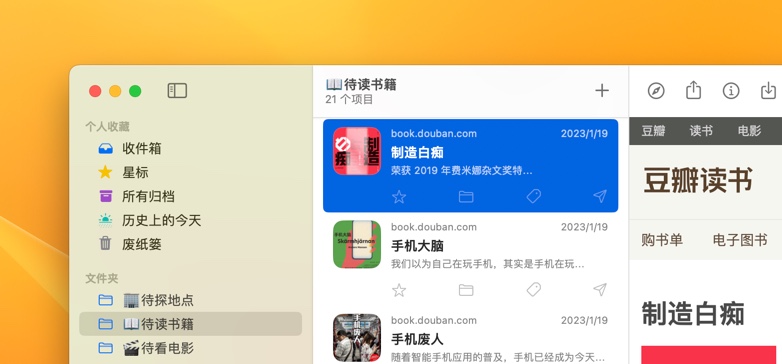
而在 0.3 版本中,MarkMark 更近一步,这个版本引入了一个类似 Safari 的阅读器模式,可以让大家用更统一+无干扰的模式来阅读文章。相信通过一个视频就可以了解这个功能了(如果你无法访问 YouTube 请访问B 站

简单的说,MarkMark 的阅读器模式的目标是,尽可能还原 Safari 的阅读体验,并且与 MarkMark 做深度整合。相信大家一定会喜欢这个功能,接下去它还会不断优化和完善。

0.4 版本展望

大家也可能知道了,下个版本我要做标注功能了。如果你还不知道,可以看这篇《“MarkMark”项目招募 Web 前端实习或兼职》。

在一边做 MarkMark 一边使用并体验它的过程中,我打破了一些原有的计划。我原本不打算在第一个版本就做标注功能,但是在用户的反馈下,以及自己切身需求的驱动下,我当下就决定需要有这个功能。于是我就开始安排开发了。

如果开发顺利的话,下个公测版本,大家就能见到带标注功能的 MarkMark 了。届时,希望大家能多多使用并给我反馈问题。

那么,就让我们下个版本见!

那么欢迎点击 https://markmark.app 加入 MarkMark 的 Public Beta,或者加入 Telegram 群用于即时交流👉 https://t.me/markmark_app

MarkMark 0.2 版本发布:支持 Safari + Chrome 浏览器扩展

2023年7月13日 14:29

大家好,继《全新的稍后阅读工具——MarkMark 正式开放公测了》已经过去了两周。这两周来,我收到了非常多来自用户们的反馈,这些我都记下来了。这么多的建议让我对接下去把产品往什么方向去做有了更清晰的蓝图。当下我觉得浏览器扩展是一个必须的组件,因此在 0.2 版本中,我把它带来了。

MarkMark 0.2 的浏览器扩展支持 Safari 和 Chrome,目前只完成了一个最基本的需求,那就是将链接保存到 MarkMark,以稍后阅读。

如何启用 MarkMark 浏览器插件

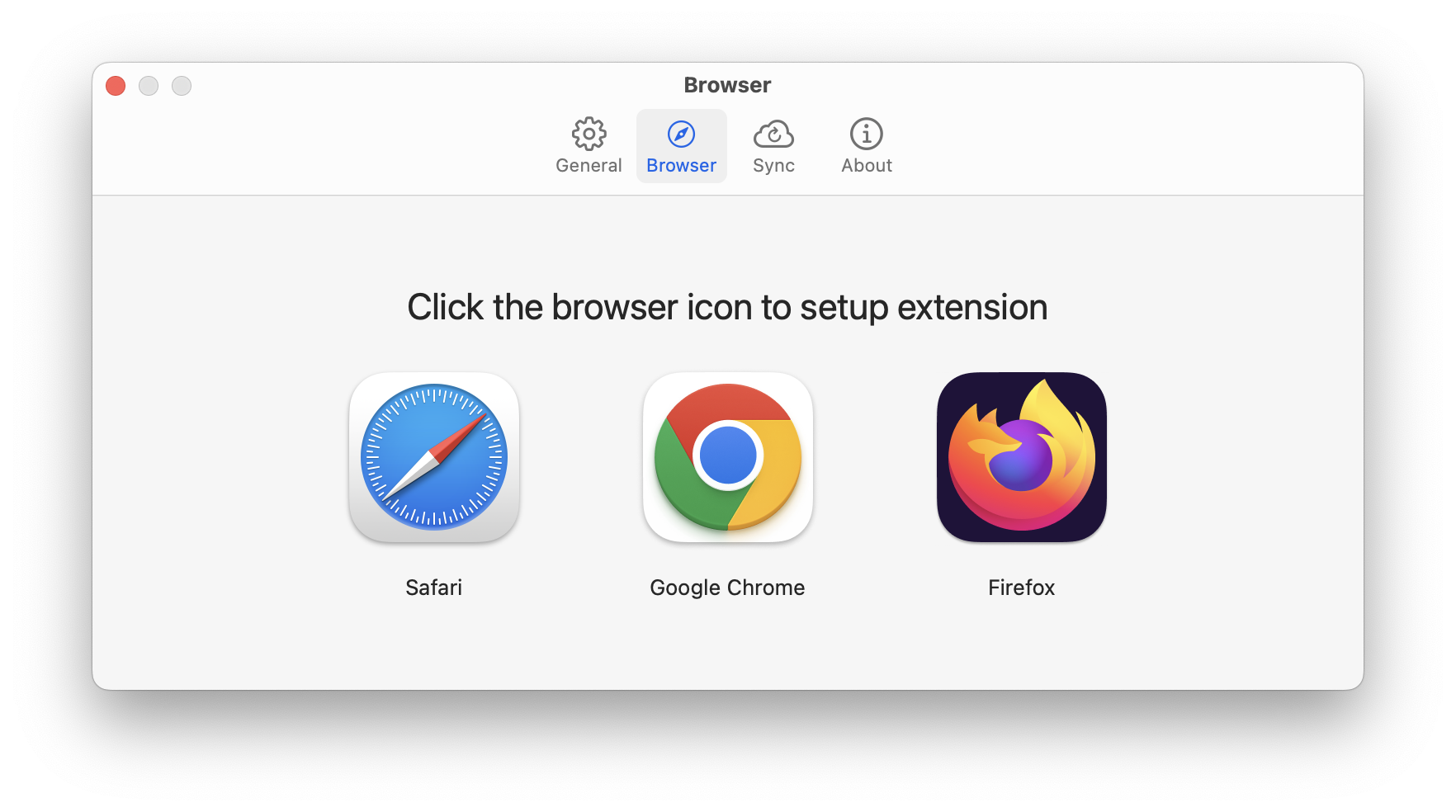
首先打开 MarkMark,进入 Settings - Browser 界面,在这里,会根据你电脑上安装的浏览器显示对应的插件,比如 Safari、Chrome、Firefox(目前 Firefox 还不支持)。

MarkMark Browser Extensions-0.png

目前由于 MarkMark 还是 Public Beta 版本,浏览器扩展也是测试版本,因此无法直接启用,需要一些特殊步骤。这些步骤在点击具体的图标后会告知步骤,简单来说:

Safari:需要在「设置」「高级」处,先勾上「在菜单栏显示“开发”菜单」,然后再点击「开发」菜单,勾上「允许未签名的扩展」,就可以在 Safari 的扩展那边去启用了。

MarkMark Browser Extensions-1.png

Chrome:需要在提示后,将 “ChromeExtension-MarkMark.zip” 解压到任意位置,然后在 Chrome 的「管理扩展程序」处开启「开发者模式」,最后点击「加载已解压的扩展程序」,装载 ChromeExtension-MarkMark 即可。

MarkMark Browser Extensions-2.png

使用

浏览器扩展的使用非常简单,目前有两种方式可以把链接存到 MarkMark 去。

1、保持 MarkMark 在后台运行(放心,MarkMark 占用内存很少)

2、点击扩展,即可保存至 MarkMark

3、或者右键点击链接,选择 Save to MarkMark

MarkMark Browser Extensions-4.png

MarkMark Browser Extensions-3.png

后续

目前浏览器扩展只是完成了一个最基本的模样,后续还会继续迭代。围绕着 MarkMark 的其他功能也会不断完善,欢迎大家继续给我反馈和提需求,祝大家使用愉快!

如果你是第一次看到这篇文章,那么欢迎点击 https://markmark.app 加入 MarkMark 的 Public Beta。

对了,目前还新建了一个 Telegram 群用于即时交流,如果感兴趣你也可以加入👉 https://t.me/markmark_app

全新的稍后阅读工具——MarkMark 正式开放公测了

2023年6月30日 16:04

大家好,今天我很高兴宣布开发了一段时间的稍后阅读(Read it later)工具,也就是收藏夹工具——MarkMark,现在正式对外公测了!

前言

我曾经是数款“Read it later”类工具的用户,但在用了一段时间后,因为各种原因都渐渐停止使用了,转而在 2017 年,我自己基于 Web + iOS 做了一个简单的收藏夹工具,并且用了很久。如果你关注我有段时间了,那么可能还记得我在 2019 年底做过一次展示和小调查,当时我就有想法想把这个收藏夹工具开放出来,而不仅仅是自己用。不过后来因为忙其他产品去了,也就暂时把这个想法放下了。直到去年 10 月底,我重拾这个项目,决定把它产品化。

做 MarkMark 的过程一波三折。先是个人状态和精力的关系,一方面是生活上经历了新冠病毒感染、过年等;另一方面是数款老产品仍在积极维护中,无法分出精力;还有就是完美主义的心理作祟,一定要做到什么程度才能发布,甚至因为一开始用 SwiftUI 来做,但是达不到自己想要的效果,于是推到了重来……因为种种原因,本来计划 2023 年初发布,最后不断跳票至今。

说了这么多,还是因为在某一刻,我意识到了一款产品是不可能一推出来就完美的(甚至永远也不会完美),它只能在边做边用的过程中,渐渐完善起来。于是我决定采用一个新的模式,先以 Public Beta 的方式推出,让感兴趣的用户先用起来,通过边用边完善的方式,直到 1.0 正式发布。

MarkMark 简介

MarkMark 是一款面向 macOS 和 iOS 开发的网络收藏夹工具,名字来源于大家日常所说的「让我先 Mark一下」,旨在用它来完成各种网络内容的 Mark 操作,供后续回顾和阅读。

它的开发理念是:

  • 开箱即用:用户不需要注册和各种繁琐设置,打开它即可立刻开始收藏等操作;
  • 隐私优先:仅使用与 Apple ID 账户关联的 iCloud 作为云存储,任何人都无法访问用户存储的内容,无需担心安全与隐私;
  • 原生体验:以最小设计和最原生的交互为原则出发,做好一款 macOS 和 iOS 原生应用该有的样子。

目前 MarkMark 已经完成了常用的基本功能,也有一些特色功能,比如:

  • 支持嵌套文件夹+嵌套标签管理内容;
  • 支持将网页内容离线存储,不担心删除或离线后无法访问;
  • 支持 Open Quickly(Command+Shift+O)来快速查找内容;

随着基础功能的完工,未来也将加入更多其他功能。

Public Beta 简介及如何公测

目前我定义 MarkMark 为 0.1 版本的 Public Beta,它会有一些功能的缺失,但基础已经很稳固了,特别是 macOS 版本。大家可以积极反馈需求和缺失的功能,我会根据大家的反馈进行查漏补缺。

针对大家可能关心的问题,这里我做一个汇总。

目前 MarkMark 是免费公开测试的状态,任何人都可以参与,只需要通过邮箱来注册公测即可,这样会收到 macOS 版本的下载链接和 iOS TestFlight 的链接。公测过程大约会持续 1~3 个月不等。

另外,所有完成参与公测的用户,都将在产品正式发布的时候会有优惠购买的权益。那么如何算「完成公测」?这里只有一个要求,那就是 1.0 正式发布前,提交一个公测体验调查表就可以了。另外在公测过程中遇到的任何问题或想法,大家随时可以通过邮件来反馈问题,不需要等到调查表里面去总结。

这里还有一个问题,假如你参与了公测,但是未来不打算购买,这时想要导出数据怎么办?这里也可以放心,数据导出功能将是 MarkMark 优先开发的功能,保证在 MarkMark 里面保存的数据,都能 100% 导出来,供你未来使用在其他地方。

好了,暂时先写这些。如果你有其他问题,请在此留言,我将补充进去。现在点击下面的链接,来参与公测吧!

希望这款软件能开启你的全新体验!

🔗 加入 Public Beta:https://markmark.app

MarkMark Preview.jpeg

2024-01-27 更新

公测已经停止,请等候正式发布。

PasteNow 2.12 发布(暨 618 优惠活动)

2023年6月15日 13:35

有一段时间没有介绍 PasteNow 的更新了,过去半年,PasteNow 继续稳步迭代,版本号从 2.6 版本到了 2.12 版本,本周刚刚发布了 2.12 版本,让我来简单列举一下最近都更新了什么吧。

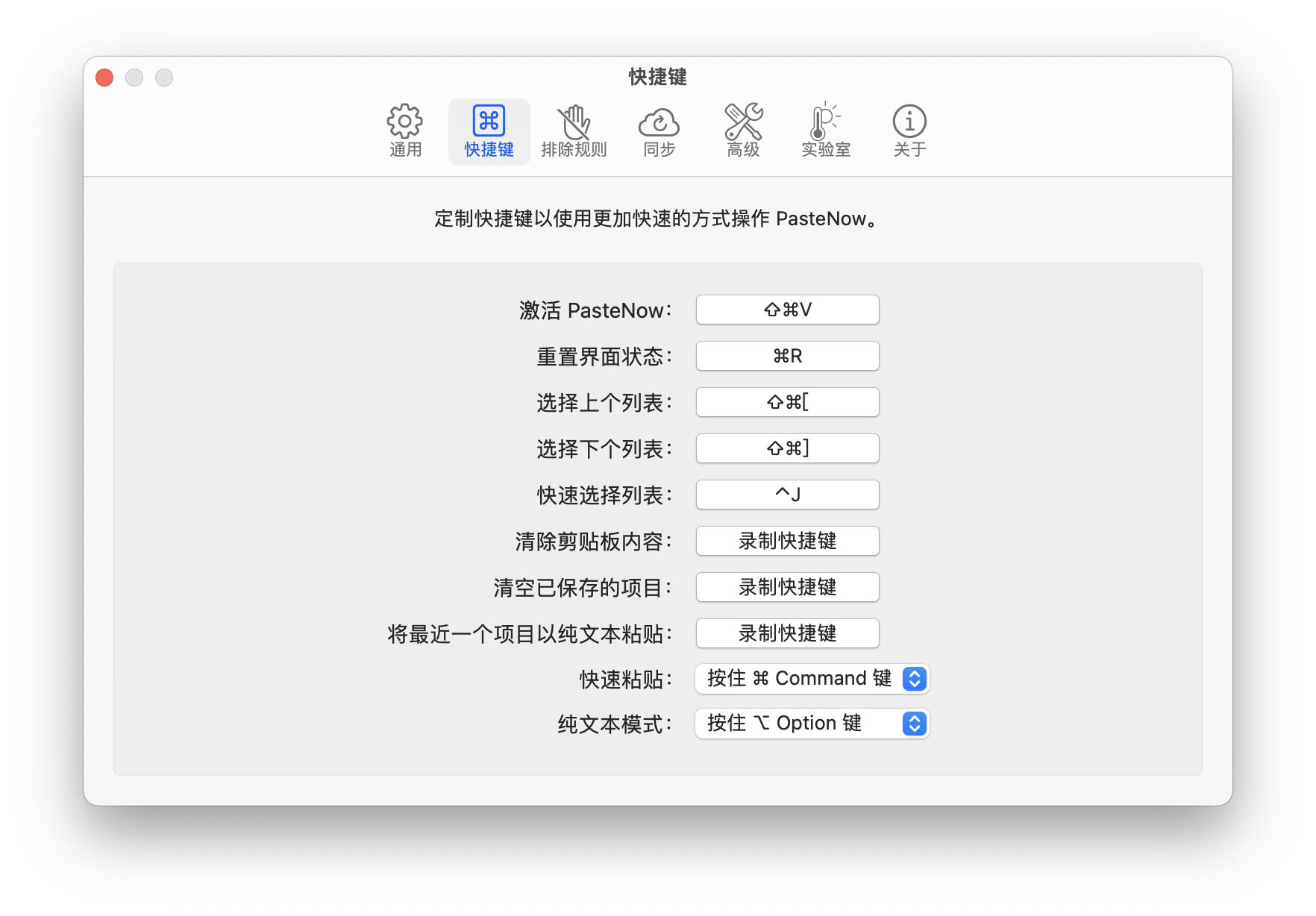
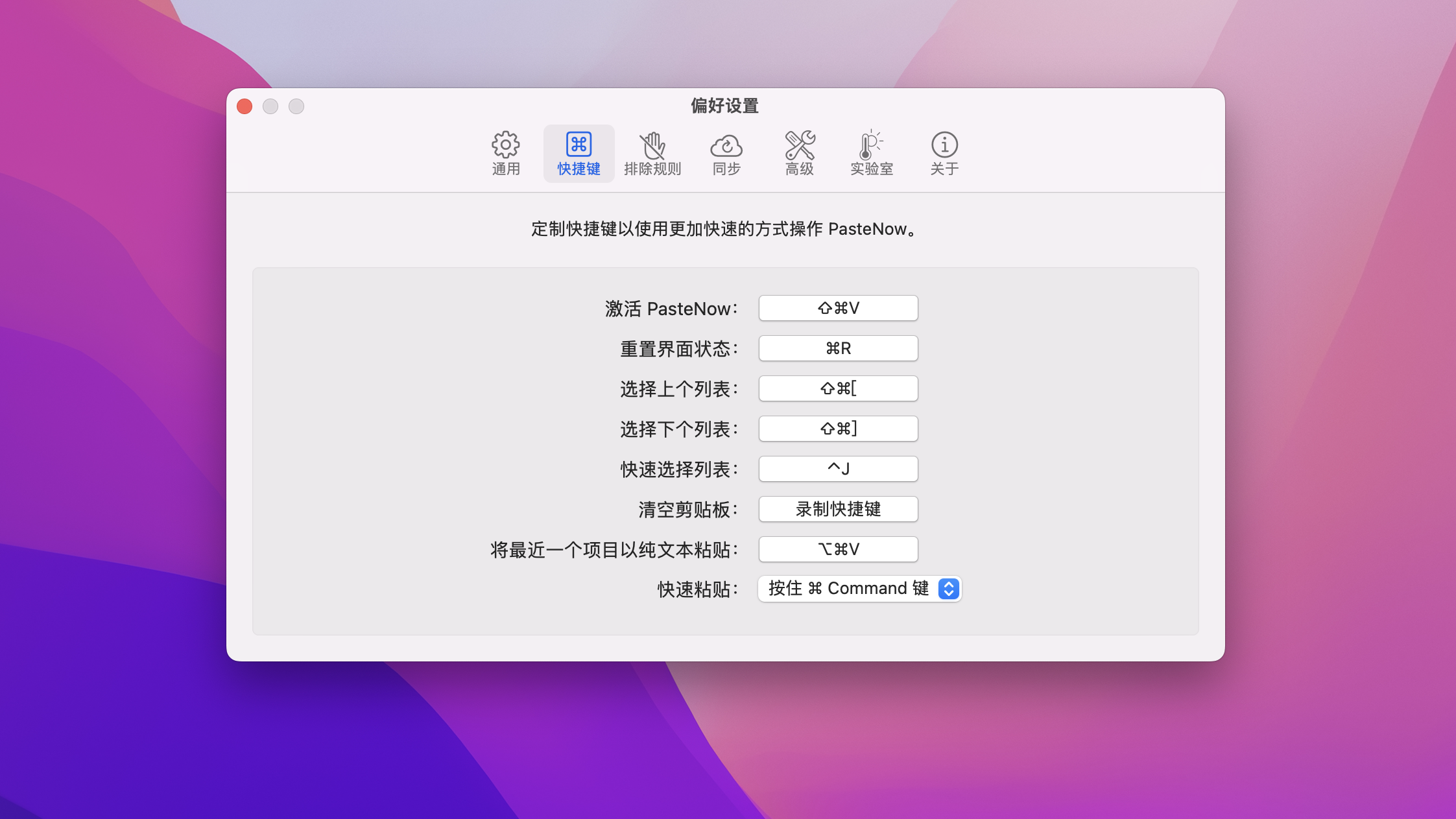
首先是两组新快捷键的定义,可以帮助大家打造更快捷的个性化体验,分别是「纯文本模式」和「清空已保存的项目」。前者是可以在粘贴富文本的时候,通过按住一个快捷键来临时切换到纯文本模式,后者是对于有经常清空历史数据需求的用户,现在可以一键清空了。

PasteNow 新的两组快捷键.png

其次 PasteNow 增强了预览功能,现在只要是 macOS 支持预览的文件格式,不管是图片、视频,还是 Keynote、Word、Excel,只要通过 Finder 复制到 PasteNow 里面后,都可以用按下 Space 空格键的方式来预览内容了,更加方便快捷的找到自己想要的内容。

PasteNow 增强预览.jpeg

另外「排除规则」在近期得到了加强,PasteNow 现在加入了过滤特定大小的数据的支持。如果你在日常操作中经常会复制到一些特别大的数据但不想它们被保存的时候,在新版本中可以填写一个大小比如 1MB,这样大于 1MB 的数据就不会保存进来了。

PasteNow 按尺寸排除规则.jpeg

最后 PasteNow 完善了基于 Finder 的一个同步场景。大家经常会在 Finder 里复制文件,这种情况下,PasteNow 只会保存文件的名称+路径,而不会真正把文件内容存储去,但这里会有一个例外——如果是图片文件,则会保存它的预览图。然而只保存预览图会导致给用户一个错误的指示,以为这是图片内容(而非文件),当同步到 iOS 或其他设备时,却发现这个图片内容无法查看或保存。于是在新的版本中,PasteNow 将图片类型的文件处理的更彻底的,将完整保存图片的内容而非仅仅是缩略图,因而可以在同步到其他设备后,也能查看图片详情。

这个特殊处理在提供了便利的同时,可能会有副作用,比如经常处理大量图片的用户可能不想要内容也被同步。关于这点,我会继续接收来自用户的更多反馈以进一步完善。总之目前这样的改动,应该不会再令用户困惑了。

618 优惠活动

最后,是久违的 618 优惠活动。

PasteNow 和 Manico 开启为期五天的优惠活动。其中 PasteNow 原价 50 元,目前 8 折至 40 元,而 Manico 原价 40 元,目前 7.5 折至 30 元。该价格将为期五天,到 6 月 20 日为止。

PasteNow Discount.jpg

感兴趣请访问 App Store 链接:

PasteNow 两周年随感

2023年4月10日 10:47

前天 4 月 8 日,是 PasteNow for Mac 发布两周年的日子,也是 PasteNow for iOS 发布一周年的日子。过去两年,我在这款产品上投入大量的时间:得益于我坚持了好几年的工作时间登记习惯,我可以给出明确的时间:

  • 2021 年,我的工作时间有 47.55% 花在了 PasteNow 上,作为对比,One Switch 是 4.41%,Manico 是 3.32%;
  • 2022 年,PasteNow 占了 28.59%,Manico 占了 10.49%,One Switch 占了 8.77%。

过去两年,PasteNow 都是那个我花时间占比最多的项目。而 2023 年,截至目前为止,PasteNow 占了 17.87%,而我的“Read it later”工具,占了 41.14%。它终于不再是那个我的主要时间项目了。

这篇文章,我就随便抒发点什么,想到啥写啥吧。

一个有「图纸」的项目

最近开发新产品遇到了一些瓶颈,或者说卡住了,我左思右想,去找了很多原因,我发现最根本的原因是在开发新产品的时候,没有去很好的设计它,又回到了边想边写边用的老路,这是一个很「程序员」的做法,很不好。

在做 PasteNow 的时候,我是极力克制住写代码的欲望的,除了最开始花了一点点时间做了技术原型验证后,我就开始好好写文字来梳理产品的需求了。写完需求文档还不算,我又开始做自己既不喜欢也不擅长的事情——画原型图,直到非常逼近正式版本的高保真图。

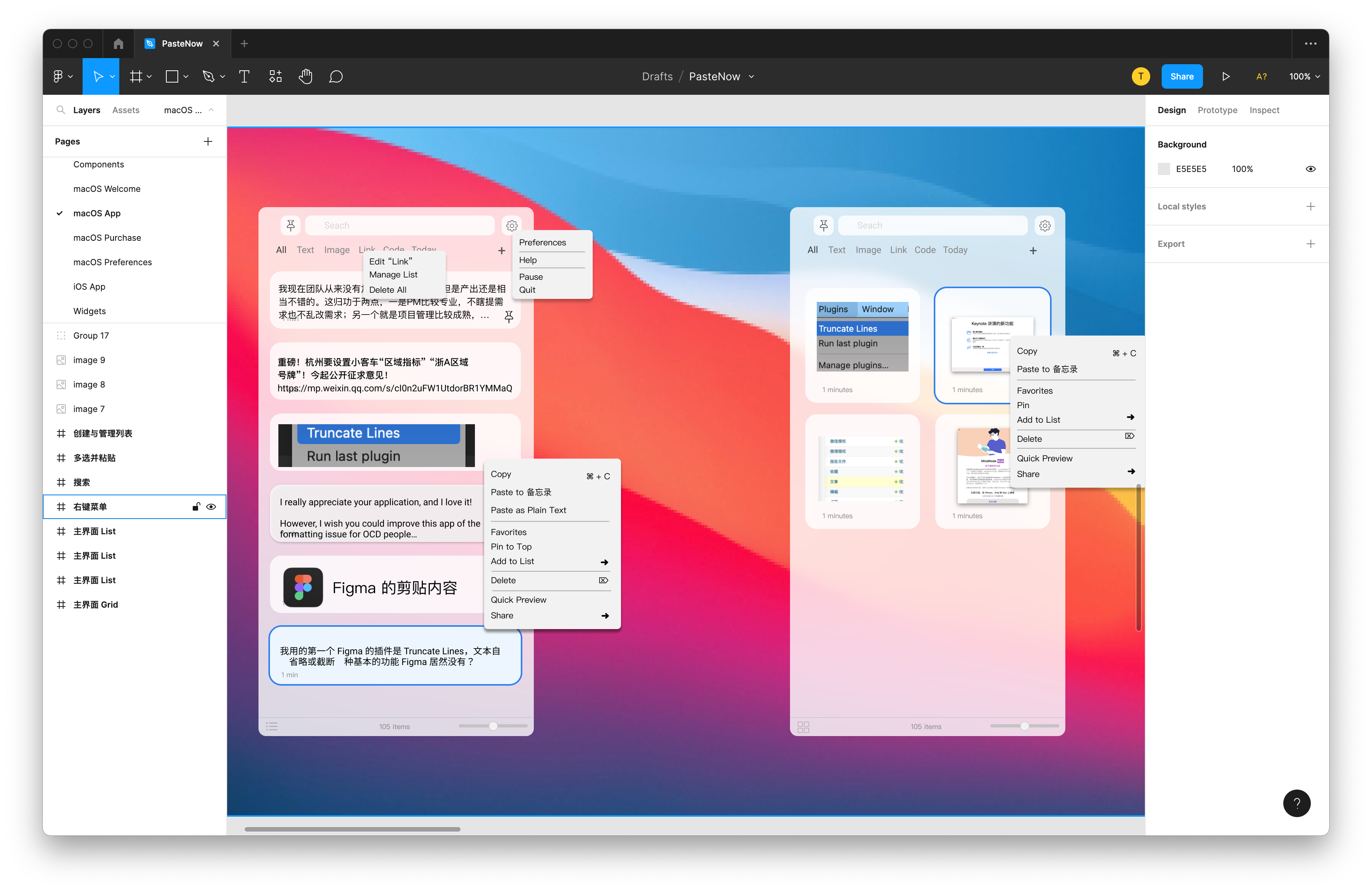
这是一个非常走出舒适区的行为,我开始画图,并且开始用自己陌生的工具 Figma 来画图。现在看着当时画的原型图,真是百感交集…后来产品的样子基本上就是照着原型图去实现的,没有超出这个范围,甚至说现在还有没实现的一些功能,比如右下角的 Slider。

PasteNow Figma Design.png

可以说,如果当时我的职业是一个产品经理兼设计师,然后我把文档和设计稿交给程序员的话,程序员一定会很开心——因为我没有乱改需求或加需求了。

而现在的我,又回到了没有设计稿的时候,像一个无头苍蝇一样写东写西,我真的要好好去学习一下两年前的自己。

用户很少但又不得不做的 iOS 版本

后面就是 iOS 版本的故事了,开发好了 macOS 版本后,我先是不停地修复问题、改进基本功能,然后也给用户承诺会有 iOS 版本,但是 iOS 版本开发的真的没有一点动力,要不是技术上去实践了点新东西(用 SwiftUI 实现了一下),不然真的做不下去。趁着一周年之际,就把它发布了出去。

现在回看当时的发布文章,是有点勉强的意思在里面的,一年后回看 iOS 版本的用户比例,也是非常之少,大约只有 macOS 用户的 1/20。

如果早知道只有这么点用户,是不是就不会开发了呢?倒也不是,我自己偶尔也时不时会因为 PasteNow 的 iOS 版本而受益。我用 PasteNow 基本上一半的时间都是用来做客服的,给用户模版式的回复一些常见的问题,有的时候,在手机上看邮件,觉得用户遇到了一个常见的又相对重要紧急的问题,我就立刻调用了 PasteNow for iOS 的键盘输入功能把预设的文本发了出去,这个时候就会觉得幸好自己开发了这个方便好用的输入界面啊。这时就不会觉得这个产品白开发了。

PasteNow iOS Keyboard.jpeg

现在回想,仅仅以用户数、销售额的角度来评价 iOS 版本,这是不公平的,毕竟,这是这个产品线的一个重要组成部分,它用的少,但不代表没有价值。生活中的很多事物都是这样。

更何况,我实践了新技术,先不说 SwiftUI 到底是不是一个好技术,能在一个不那么主要的产品上验证新技术,也是很好的嘛。

做一个克制的产品,胜过做一个全能的产品

回看我的设计稿,再结合过去两年 PasteNow 的界面变化,可以说是「毫无变化」。所以我过去两年时间都花在哪里去了?

一方面,作为一个和系统集成、和其他 App 交互的效率工具,特别是相对同类产品它又有「多个项目粘贴」功能,于是在交互的复杂度上会加成很多,PasteNow 真的有大量的 Edge Case 需要解决:过去两年真的花了很多时间在解决各种疑难杂症,比如在 Word 里面的粘贴、Edge 浏览器的特殊行为等等。

另一方面,界面变化不大,正是说明了当时我做了一个很坚实的设计基础,做了一个「少即是多」的设计,不需要改来改去来满足用户的需求。

当然,PasteNow 确实是一个简单的产品,它缺少一些同类软件的高级功能,比如没有做很多自定义的功能、没有做横屏界面、没有做粘贴板 Stack 等等…对于这些功能,起先我是觉得都要去做的,后来我发现有些不是补充,甚至是和当前模式冲突的,比如很多用户想要的「横版模式」,我就下决心不做了。对于这个,我是有这些方面的考虑:

  • PasteNow 的特色,或者说当初做它的初心,就是因为我自己想要一个更好用的竖版模式;
  • 我不想 PasteNow 变得越来越复杂;
  • 市场上已经有大量横版模式的产品了,不缺这一个。

出于以上理由,我现在已经彻底放下做这个的想法了。最根本的还是,克制和定力很重要,不能用户想要什么就给用户什么。我就真的有给一个用户回复过,我说我不会做这个功能,如果有需要,请选择市场上已经有的某某某,人家做的很棒棒。当时这个用户看到不知道是生气了还是会理解,但事实就是如此。

好了,那么问题来了,「横版模式」不做,其他需求呢?

其实我已经积累了好几个有用的功能了,比如我自己几乎天天在用的快速输入当前日期的功能(如图):

PasteNow macOS Date.png

主要还是最近不想花太多时间在这个项目上了,不然新产品真的开发不出来了。

小结

好了,就随便抒发以上三点作为 PasteNow 两周年的一篇纪念文章吧。真的是一气呵成的抒发,感觉写完了整个人畅快不少,也为我接下去完工新产品提供了很多动力和思路。

下篇文章,就让我们在新产品的发布中见吧!

👉 访问 PasteNow

用 AI Prompt 的方式来记笔记

2023年3月22日 15:29

最近每天都有在用 AI 相关的产品来辅助自己工作,包括 ChatGPT、Midjourney、cursor.so 等等,主要还是 ChatGPT。

我基本上很少不想就直接问 AI,大多是在碰到自己解决不了的问题时,或者简单的搜过网络后,再去问问 AI 们。由于已经搜过网络了,给 AI 的提问就会准备的相对比较充分,会以比较饱满的关键词得到我的答案,基本上都比较满意。常常会有这样的感觉:

用关键词搜 Google 有种大海捞针的感觉,而问 AI 后,基本上得到的答案都能八九不离十。

然后我想到了另一方面,那就是作为一个独立开发者,我基本上是自己给自己安排工作的,也就是自己管理自己。大多数时间,想做具体事情的时候,都是给自己创建一个任务,然后就开干了。

简单的事情当然没问题,这是相当高效的,从想做到做完非常迅速。而遇到复杂的事情,这样做的劣势就出来了,人的大脑的带宽有限,如果处理复杂的任务前不好好先梳理一下需求,或者不分解一下任务,常常是花了很多时间也不知道自己做了些什么。为了解决这个问题,我通常都是用记笔记的方式来辅助自己思考,避免没想清楚就开始做事。

然而记笔记的时候,有时候会急于求成,记的比较杂乱,后续去回顾翻看时就会一头雾水不知道自己在写什么。

结合最近和 AI 交流后的一个经验,得知正确的 Prompt 是如此重要,反过来,在记笔记的时候,暗示自己也是在和 AI 对话,想着怎么把话写得清楚又简洁,通过这种方式记下来的笔记,后续就不会再遇到看不懂自己在写什么的情况了。

从这个角度看,我不会去用一些带 AI 生成功能的笔记工具,除非我真的完全思考不出什么内容了,那就再去问 ChatGPT 吧,问出来的答案,也不要复制粘贴进笔记工具,毕竟,这是我大脑的一个快照,我希望这里能留下的是真正自己去思考并且消化过的内容,而不是用其他方式生成的内容。

Midjourney.png

PS:文本文字由人工写成,插图由 Midjourney 生成。

「阅读器」iPad mini 6 一年体验记

2023年1月24日 14:41

一年前的 1 月 20 日,我在观望了很久以后,终于下决心入手 iPad mini 第六代。在用了整整一年后,我想在这篇文章里聊聊,当初为什么买它、对它的预期是怎么样,以及一年下来,我是不是真的发挥了它的价值。

为什么买 iPad mini 6

当时的出发点是:我想要一个新的阅读器。于是先聊聊我之前有的和阅读相关的设备们吧。

我有一台 Kindle Voyage,2014 年购入至今已整整 9 年,近几年很少用它了,主要是因为反应有点慢。一年前我还想着买个新的 Kindle,想等一台 USB-C 版本的 Kindle Oasis 升级版,没有等来,反而等来 Amazon 在去年 6 月宣布要退出中国,于是我就放弃这个产品线了。

我还有一台 2017 年的 iPad Pro 10.5 寸,和 Kindle 一样也很少用它了。因为看剧会用电脑,看书又嫌大。尽管它的性能还是很棒,我在后来把它升级至 iPadOS 16,结合 120hz 高刷屏幕用起来依然畅快。

在 Kindle 和大尺寸 iPad 不再考虑的情况下,想要一台新的阅读器的我,当时有考虑买国产品牌的电纸书阅读器。关注过一段时间的「文石BOOX」,也在朋友 @river_leaves 那边玩过他在用的 Boox Poke 3,一度下决心要买了。

后来我看到了 @Tisoga 发的「我的阅读框架 - 工具篇 (thread)」,受到了不少启发,觉得自己虽然不考虑大的 iPad 了,但是 mini 依然是可以选择的,而且也可以解锁更多的可能性:除了用来阅读外,我还计划在上面调试我的 iOS 产品。

最后,我购入了当时新出不久的 iPad mini 6,选择的是 256GB 的 Wi-Fi 版本。我不需要蜂窝网络,因为真的有需要联网的时候,可以用 iPhone 共享热点。

与 iPad mini 6 的约定

买了 iPad mini 6 后,由于我用它主要是用来阅读和记点笔记,必须不能拿它来刷社交网络。于是我想了一些用法,或者说是「约法三章」,于是给自己做了如下规定:

  • 不开任何推送
  • 不装社交网络相关的 App

过去一年,我基本上遵守了自己的规定,没有在上面也是刷社交网络,除了偶尔还是会通过 Web 版本来看一看。

不过,刚开始是想着用来阅读的,后来也不知不觉装上了视频相关的 App,把它当作一个播放器来用了。

iPad mini 6 的优缺点

iPad mini 6 有不少缺点或者相对 iPad Pro/iPhone Pro 系列明显的「降级」,比如习惯用高刷屏后,再用 iPad mini 6 的屏幕确实能感受到不流畅;另一个「果冻屏」则是它真正的问题,但是只要看书时是用左右翻页来看的话,那么问题则不大。这些缺点的存在,另一方面其实是好事,因为反而会抑制用它来不停地滑屏幕了,毕竟滑起来不尽兴。

说完缺点就可以说优点了,8.3 寸的屏幕尺寸实在是太舒服了。平常单手使用一点也不累,需要记笔记或者写作的话,双手捧起来打字也非常舒适。

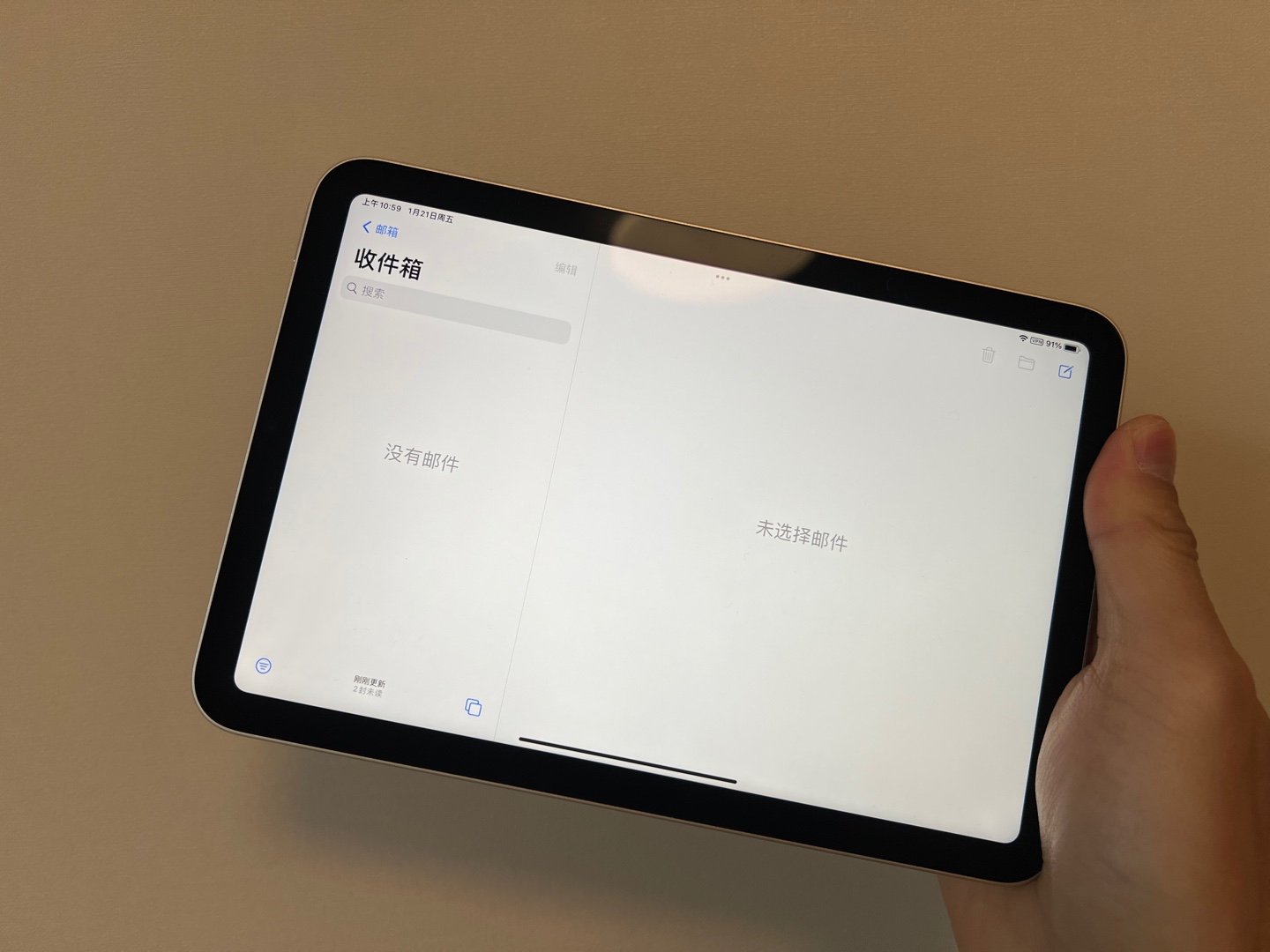
iPad mini 6 大小.jpeg

平常出行,虽然已经背了一台大电脑了,不过由于 iPad mini 非常小,顺便再捎上去也没有任何压力。甚至在冬天的时候,由于衣服裤子口袋比较大,直接塞进口袋里都行。

iPad mini 6 塞进口袋.jpeg

在无压力使用和便携上,iPad mini 优势巨大。「触手可及」使得打开它进行阅读的频率大大增加了。

iPad mini 上的阅读生态

聊生态的时候,主要是聊那些 App 有没有针对 iPad 的很好的适配。首先,那些电子书平台或工具,比如 Kindle、微信阅读、得到,都是很好的适配了 iPad。自带的「图书(Books)」App 也能很好的支持导入第三方购买的电子书,阅读体验也不错。

我在过去一年还用过一些 App,比如:

  • 三联中读:看《三联生活周刊》
  • 财新:看新闻及《财新周刊》
  • 读库:看《读库》电子版,最近刚成为会员,据说 iPad 版本也是刚适配的

以上几款 App 在某些方面可能不如电子书阅读平台做的专业和深入,但是基本的阅读还是没啥问题的。

其他比如通用 RSS 阅读工具,我选的是 Reeder,也会常常使用。顺便提一下,维基百科的 iPad 版本做的也不错。

尤其值得指出的是,得益于便捷的输入方式,用 iPad mini 看书真的让我做了很多笔记,这在我之前用 Kindle 时只用来偶尔划划线,算是完全不一样的体验了。

总的来说,得益于 iOS 的生态环境和足够的性能,iPad 作为一个阅读平台是非常称职的。

iPad mini 还能做什么?

我偶尔会用 iPad mini 来写点文字,因为除了电脑之外,iPad mini 的双手打字还是很顺手的。不过我没有深度用过第三方的各种写作工具,我用的是自用的小工具。

另外也是前面提过的,我偶尔会用它来看视频,毕竟这才是它的第一生产力(😂开个玩笑)。这里就不展开讲了。

总结

总的来说,我还是很满意 iPad mini 6 的,至少从过去一年用它翻了很多书,很少积灰,就已经发挥其应有价值了。

但是,相对于电纸书设备来说,iPad 始终还是一台屏幕会发出蓝光、有着丰富功能的不纯粹的通用平台,它会让你分心,可能还会影响睡眠,这些是不得不考虑的。

2023 年,我会继续用这台 iPad mini 6,多看些书,另外,也计划去探索更多记笔记或写作方面的用法,争取发挥它更大的价值。

PasteNow + Manico,双十一优惠活动进行中

2022年10月31日 13:45

双十一马上就来了,有用户问我的产品会有优惠活动吗?当然会有!毕竟双十一已经变成中国人的「黑色星期五」一样的重要的日子了,在这期间不优惠,什么时候优惠呢?

这次优惠活动依然选择两款当下我花了比较多时间在维护和改进的产品,分别是 PasteNow 和 Manico。

PasteNow 是一款剪贴板工具(详见《PasteNow 1.0 正式发布:剪贴板工具的新选择》),它的第一个版本发布于 2021 年 4 月,过去一年半的时间,它越来越完善,并且在今年推出了 iOS 版本。

Manico 则是快速启动和切换工具,我的老产品了,今年已经是它在 2013 年诞生至今的第十年,并且仍然在保持更新和完善,比如今年新发布了 3.0 版本,以更好的适配了新系统。

关于这两款工具我就不详细介绍了,大家可以点击 App Store 链接去详细查看并试用:

关于优惠活动

PasteNow 和 Manico 将进行长达两周的优惠活动,其中 PasteNow 原价 50 元,目前 8 折至 40 元,而 Manico 原价 40 元,目前 7.5 折至 30 元。该价格将为期两周,到 11 月 15 日才会恢复原价。给新用户们足够的时间去体验产品再决定是否购买,这两款产品都有长达 14 天的免费试用期。当然你也可以直接购买以支持我。

希望大家能通过用这两款产品提升自己的日常效率,使用 macOS 的过程更加轻松愉快!

PasteNow Discount.jpg

PasteNow 2.4 发布:快速将最近一个项目粘贴为纯文本

2022年9月13日 14:31

继 7 月的《PasteNow 2.3 发布:支持 Word、Pages 下多个项目粘贴》后,PasteNow 2.4 又带来了一个非常实用的功能,即「将最近一个项目粘贴为纯文本 」。

新特性:将最近一个项目粘贴为纯文本

在 PasteNow 的使用场景当中,复制粘贴文本是其中最常见的一个场景,而其中又有一部分的需求是将富文本以纯文本的形式粘贴出来,或者换句话说就是:去除文本的格式。

PasteNow 一直都有按需去除格式的功能,它可以按纯文本粘贴或原始格式(富文本)进行粘贴。不过这个过程会需要将 PasteNow 的界面唤起,并按下内置的快捷键来达到这个目标。如果需要多次处理较多的文本,处理起来就会相对比较慢了。

于是在 2.4 版本中,针对这一场景,PasteNow 引入了一个新的快捷键,即「将最近一个项目粘贴为纯文本 」。通过设置成自己习惯的快捷键,然后就可以非常迅速地以统一的形式在任何 App 里完成文本的去格式粘贴,这个过程甚至不需要将 PasteNow 的界面呼出来!

举个例子,比如要将一个网页富文本以纯文本形式粘贴至 Word,首先将「Option+Command+V」设置为快捷键后,接下去只需要这样操作:

  • 在 Safari 里按下 Command + C 复制一段网页文本;
  • 来到 Word,直接按下 Option+Command+V,那么这段网页文本就会以纯文本的形式粘贴至 Word 里面。

请看视频演示:

相信通过新增这个快捷键,PasteNow 可以又快又好地完成纯文本粘贴这一场景的需求。

macOS 版本及 iOS 版本的其他更新

和以往版本一样,每个版本也会带来旧有功能的完善和修复,其他更新有:

  • 调整音效的音量大小,使与系统当前音量匹配;
  • 修复无法复制正在编辑的标题的问题;
  • 修复无法显示其他应用保存的 JPEG 格式图像的问题;
  • 修复 macOS 端修改列表名称后,没有同步至 iOS 端的问题;
  • 修复暗色模式下,在一些白色背景的剪贴板文本下无法显示标题和快捷键标识的问题。

其中 iOS 版本最主要的变化是完善了对 iOS 16 的适配:

  • 修复了在 iOS 16 Beta 版本中,底部工具栏会布局错乱的问题;
  • 修复无法通过搜索标题找到对应项目的问题。

小结

目前 PasteNow 还有很多需求和功能有待去实现,我会继续保持节奏,将其不断完善下去。

附:App Store 链接

PasteNow 2.4.png

PasteNow 2.3 发布:支持 Word、Pages 下多个项目粘贴

2022年7月29日 10:57

自《PasteNow for iOS 正式发布》后,已有三个月没有介绍 PasteNow 了。这三个月,PasteNow 也没有停止进化的脚步,分别迭代了 2.1、2.2 和 2.3 这几个版本,其中 2.3 于今天刚刚发布。本篇即是汇总一下过去三个月 PasteNow 的发展与变化。

支持 Word、Pages 下多个项目粘贴

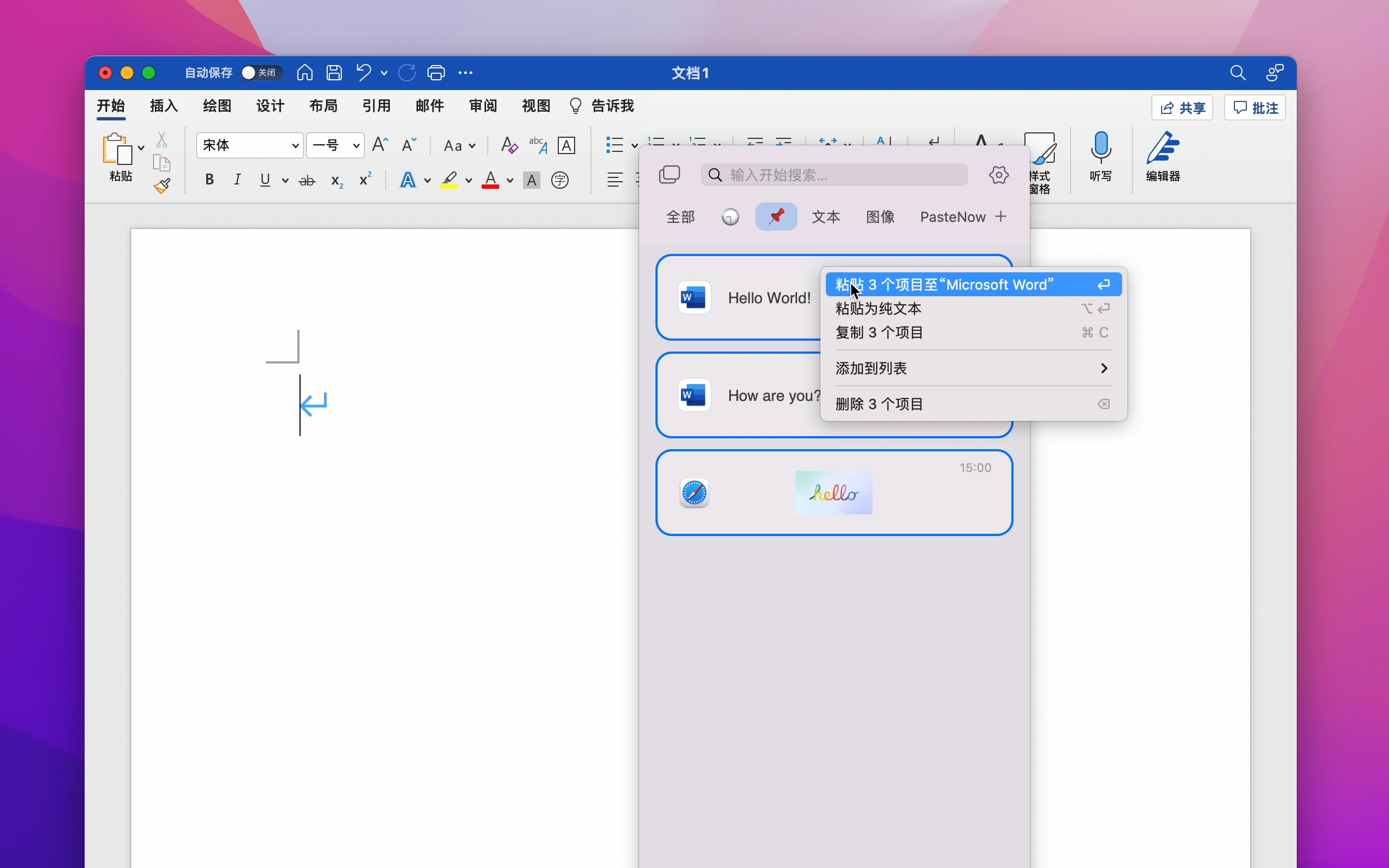
正如标题所说,2.3 版本带来了「Word、Pages 下多个项目粘贴」的功能。这是 PasteNow 迄今为止非常重要的一个改进,不仅带来更加一致的体验,同时也大大提升效率。解决这个问题其实有点周折,我先简单地补充一下背景:

Word 和 Pages,因为其固有机制的原因(也许是 Bug),它不支持剪贴板的多项目粘贴。也就说是,往剪贴板里写入多项内容,再在 Word 里操作粘贴,你会发现只有第一个内容粘贴了进去,但是如果同样在备忘录(或其他 App)里操作粘贴,是会出现多个内容的。

PasteNow 的用户最早在去年7月就给我汇报了这个问题,当时我发现是 Word 和 Pages 的固有机制导致的问题后,决定暂时观察一段时间,因为也许 Word 在更新后会「修复」这个问题。

但是等了很久,这个行为始终没有发生变化,看来确实是固有机制的限制了。正好最近又有用户汇报了相关问题,我换了一下思路,看看能不能从 PasteNow 这边做点什么的方式来解决这个问题。于是还真让我找到了一个办法。

假如你是 Word、Pages 等的重度用户,经常需要粘贴内容至 Word、Pages 里,特别是一次性粘贴多项内容,现在通过 PasteNow 可以更好的做到这些了。请看视频!

更加全面和完善的快捷键体验

作为一个效率工具,能100%通过快捷键来达成各种操作一直是 PasteNow 重点优化的方向。在过去几个版本中,PasteNow 加强了以下两方面的快捷键体验:

  • 支持将 F1~F12 录制成快捷键了,这意味着可以用更加轻松的「单键」来达成 PasteNow 的各项操作;
  • 支持通过按下“@、%、$”等特殊符号也进入快速搜索模式;
  • 「添加标题」和「编辑文本」操作,也有了专属快捷键,分别是:Command + T 和 Command + E。

相信通过以上快捷键的改进,使用 PasteNow 的过程将更加流畅。

iOS 版本的变化

三个月前的主要事件是 iOS 版本的发布,过去三个月,iOS 版本发展的怎么样呢?这里不得不承认一个事实,这个版本并没有达到各种预期,无论是我作为开发者的预期,还是用户对它的预期。

首先是我作为开发者的预期,目前 iOS 版本的用户非常少,日活跃用户最多时仅为 macOS 版本的 1/15。相当于 15 个 macOS 版本用户才对应 1 个 iOS 版本。这其实也是在我的预期中,但没想到会差这么多。

另一方面是作为用户的预期,很多用户对这款 iOS 产品寄予了厚望,以为也可以像 macOS 版本一样做到后台记录剪贴板内容、实时同步剪贴板数据。但事实是这个从 iOS 的机制上就做不到,并且在即将发布的 iOS 16 里,对剪贴板的操作将会进一步变得更难。

以上当然不是用户预期的问题,而是我在打造这款产品时没有准确的传达信息导致的,后续在 iOS 版本中,我将增加一个 FAQ 模块,让用户可以非常直观地了解到这个工具能做什么,不能做什么等等。

当然,我依然会尽力去完善 iOS 版本的体验,使其与 macOS 的基本功能靠近,比如在 2.3 版本当中,图片类的数据,现在也可以通过长按保存至相册了。这个是会比较实用且基础的一个操作。

小结

PasteNow 从 1.0 发布到今天,不过一年又三个多月,它依然是一款年轻的产品,我会继续按照既定节奏去稳步迭代,不断完善它的体验与其他 App 的互操作能力。

希望它继续给大家带来愉悦的效率之旅~

附:App Store 链接

PasteNow 2.3.png

PasteNow for iOS 正式发布(暨 macOS 版本发布一周年)

2022年4月8日 11:04

去年的今天,也就是 2021 年 4 月 8 日,我正式发布了 PasteNow 的首个版本(见《PasteNow 1.0 正式发布:剪贴板工具的新选择》)。当时它还只支持 macOS,不过很快就有用户想要有 iOS 版本,于是就种下了这颗种子。

PasteNow for iOS 的开发过程

在发布 1.0 版本后,我迭代很快,半个月后,在《PasteNow 1.3:完善快捷键体验+未来计划》中就正式确定了会有 iOS 版本,并且会是 Universal Purchase 机制,但初期以完善 macOS 版本为前提,暂时没有给 iOS 版本的开发定下一个明确的时间表。

之后的大半年,精力主要都花在了完善 macOS 版本上面:我在尽可能不做加法(即增加用户界面的功能+复杂度)的情况下,去满足用户提出的需求,解决一个又一个 Edge Case,修复了大量 Bug。到目前为止,PasteNow 的主界面可以说没有什么明显的变化,只是新增了一些选项,以及更丰富的右键菜单。但比起刚出来那会的 1.0 版本,少了很多 Bug,已经完善了很多基础功能。

在完善 macOS 版本的过程中,也同时在慢慢调整项目结构,为支持 iOS 版本做准备。于是在去年 12 月,我正式开始把主要精力分配到开发 iOS 版本去了,当时通过这篇《PasteNow:macOS 版本近期更新及 iOS 版本预览》,我定下了正式发布的目标是 2022 年 2 月左右。

然而这个发布时间没有达成,整整跳票了两个月。首先是开发过程比较痛苦,因为随着开发的推进,我越来越怀疑 iOS 版本存在的必要性。我自己首先无法成为用户,找不到使用场景,那么我要如何把它做好?于是我放低要求,先做好基本的数据同步部分,之后就让它自然生长(见《PasteNow 1.13 发布:支持图片拖拽保存及快捷指令》)。

在三月底,我准备提交 iOS 版本,还遇到了 App Store 的审核问题(灵魂三问),一度不想再花时间在这上面。后来我振作起来,认真回复 App Store 审核人员,终于在三月底成功审核通过,达成了一个里程碑,于是计划着过了四月初的这个假期就正式发布。

但直到今天,我还是觉得 iOS 版本没有准备好,因为相比 macOS 版本,它能解决的问题有限,甚至我自己还是无法成为它的用户。但是既然已经审核通过了,并且也刚好碰上 PasteNow 1.0 一周年。那么择日不如撞日,就发布吧。

已购用户如何下载并解锁 PasteNow for iOS

无论你是已购用户还是新用户,均可以在 iOS 上通过访问该 App Store 链接 来下载 PasteNow for iOS。注:如果你在 macOS 上访问,会下载到 macOS 版本。

如果你是之前 PasteNow for macOS 版本的已购用户,那么根据不同购买渠道,会有两种解锁 iOS 版本的方式:

  • 如果你是 App Store 上购买的 ,直接恢复购买即可;
  • 如果你是其他渠道购买的(如数码荔枝、少数派),那么在购买界面的恢复购买,选择「使用许可证恢复」即可。

如果你是新用户,建议先从 PasteNow for macOS 用起,因为在 macOS 上使用才能真正发挥出它。

后记

这篇文章的「正式发布」有点不正式,甚至有点不积极,有种「被发布」的意思。如果你在行文中读出了这个味道,我承认当下确实有这个心境。

PasteNow for macOS 是我天天会用到很多次的工具,我很欣喜我做了这样的一个工具,每天都享受使用它的过程,同时也有很多其他用户喜欢着它、使用着它。

而 PasteNow for iOS 的诞生,更多是完成一个承诺,在完成的过程中有遇到些阻碍,我自己也几乎很少会去用到它。但无论如何,还是完成了。

总之,既然它已经诞生了,我一定也会好好地去维护和迭代它,就像我已经维护了八周年的 Manico 一样(见《Manico 八周年小记》)。

欢迎大家在使用过程中给我反馈问题,接下去它的成长,就要和用户们一起见证了!

PasteNow for iOS.png

❌
❌