普通视图

发现新文章,点击刷新页面。
昨天以前黑果小兵的部落阁

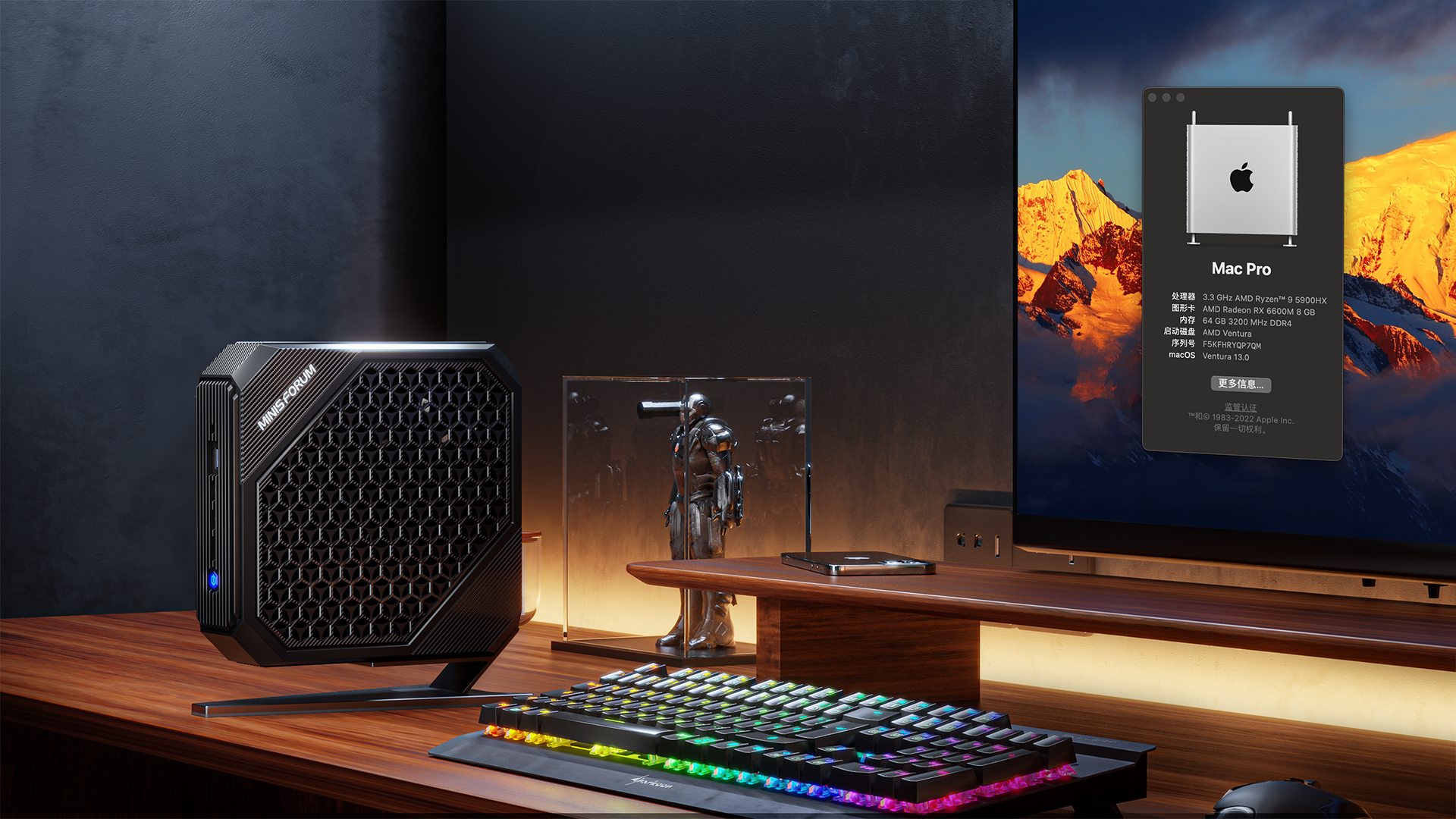
FEVM FN60G黑苹果兼Sequoia安装教程

作者 黑果小兵
2024年9月18日 15:00

FEVM FN60G黑苹果兼Sequoia安装教程

不知不觉间,小兵接触黑苹果也过去十年的时间了,感谢黑果粉的一路相随;2023年可能是 交替的一年,黑苹果已经慢慢步入迟暮,苹果已经逐渐停止对Intel 架构的全面支持,未来一段时间内,可能 macOS 将只支持 arm 平台。Sequoia 后不知道还会不会有支持 Intel 架构的 macOS 啦,大家且用且珍惜吧。

macOS Sequoia

安装前准备

现在都已经是2024年秋季了,在中国中秋佳节的同一天,苹果发布了全新的 macOS Sequoia 红杉树,无论是硬件还是macOS系统本身,已经有了翻天覆地的变化。

硬件准备:

在使用macOS之前,需要先了解下硬件都有哪些限制,也就是哪些硬件是被支持的,哪些是不被支持的。

目前 FEVM FN60G 所有的硬件都是可以兼容使用 macOS

电脑配置

部件型号是否支持
CPUINTEL i9-14900T / i9-13900T / i7-13700T
/ i5-13600T / i5-13400F / i5-12400F
支持
内存三星/英睿达/镁光 DDR5 5600MHz支持
核显Intel® Iris® Xe Graphics eligiblemacOS不支持
独立显卡AMD Radeon™ RX 6600M支持,HDMIx1 4K@144Hz
DP x2 4K@144Hz
Type-C x1 4K@144Hz
网卡BCM94360NG/Z3/Z4/INTEL AX2xx支持,Intel AX2xx不支持隔空
蓝牙BCM94360NG/Z3/Z4/INTEL AX2xx支持
硬盘1PCI-E 4.0 最高支持 4TB
英睿达/长存颗粒+联芸主控
支持
硬盘2PCI-E 4.0 最高支持 4TB
英睿达/长存颗粒+联芸主控
支持
USB10Gbps支持
音频/3.5耳机接口ALC897 id:98支持
音频/HDMI输出支持
隔空支持
接力支持
随航不支持
通用控制支持

固态硬盘

在大多数情况下,所有基于SATA的驱动器均受支持,大多数NVMe驱动器也受支持。只有少数例外:

  • 三星PM981(a) / PM991和美光2200S NVMe SSD
    • 这些固态硬盘不兼容(导致内核崩溃),因此需要NVMeFix.kext来修复这些内核崩溃。请注意,即使使用NVMeFix.kext,这些驱动器仍可能会导致启动问题。
    • 与此相关的是,三星970 EVO Plus NVMe SSD也有同样的问题,但已在固件更新中得到修复。可在此处获取固件更新(通过Samsung Magician或可启动ISO的Windows)。
    • 还要注意,macOS不支持使用Intel傲腾(Optane Memory)Micron 3D XPoint进行HDD加速的笔记本电脑。一些用户报告说在Catalina取得了成功,甚至具有读写支持,但我们强烈建议您卸下驱动器以防止任何潜在的启动问题。

无线网卡

支持的m.2 NGFF无线网卡:

  • 博通:

    由于从 Sonoma 开始,苹果移除了博通网卡的驱动程序,博通网卡已经不免驱了,需要通过 OpenCore Legacy Patcher[OCLP] 打补丁的形式驱动,OCLP驱动教程:请移步

    由于空间受限,所以可以使用的型号包括:BCM94360Z3 / BCM94360Z4 / BCM94352Z ,由于网卡空间的原因也不支持白果拆机卡等;

  • INTEL:

    感谢@zxystd团队开发的OpenIntelWireless

软件准备

操作系统:

一个可以制作安装U盘的操作系统,包括但不限于macOS / Windows / Linux

比如:

  • 运行macOS的苹果电脑;
  • 运行Windows或者PE的电脑;
  • 基于Live CD模式运行的Linux系统等等;

软件或者用到的工具:

md5检查器:
  • Windows:
  • macOS或者Linux自带:
    • md5 for macOS
    • md5sum for linux
磁盘分区工具
U盘制作工具

创建USB安装盘

下载安装镜像
校验md5
  • Windows环境:

    利用刚才下载的WinMD5检查md5值是否正确,如果md5值不相同必须重新下载安装镜像,不要心存侥幸

  • macOS环境:

    1
    # md5 macOS\ Sequoia\ 15.0
将安装镜像写到USB上(制作安装镜像)
  • 镜像制作:

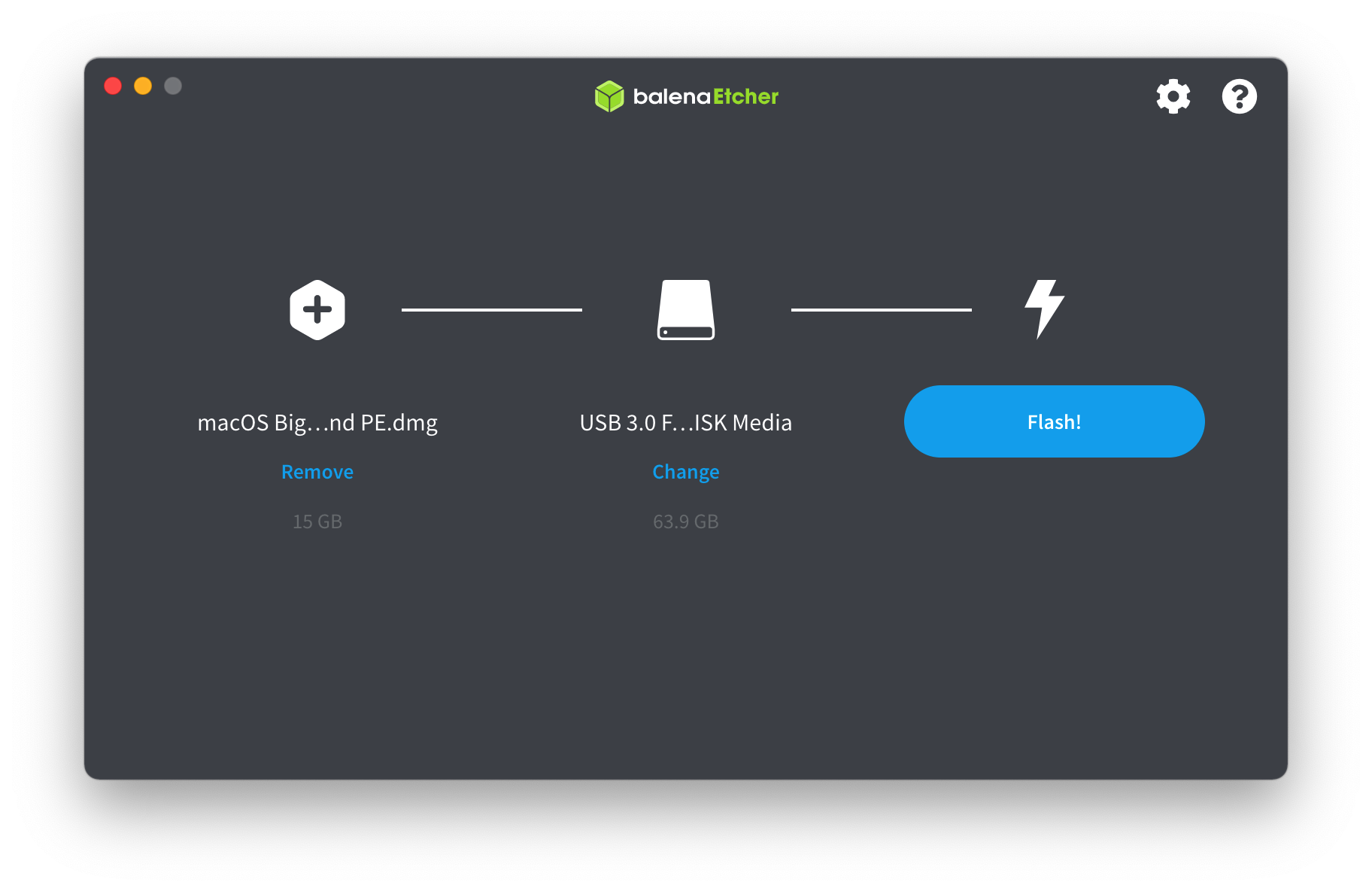
    • 下载balenaEtcher,选择安装镜像,选择需要制作的U盘,点击 Flash 即可。Windows10需要以管理员权限运行

查找适合自己的EFI

替换USB安装盘里的EFI

如果USB安装盘自带的EFI无法完成安装或者安装后不完美,那么就需要执行替换EFI的操作

  • 操作过程:(略)

安装Sequoia

BIOS 设置

由于 FN60G 默认出厂 BIOS 已经针对 macOS 做了优化,所以无须设置 BIOS 选项,此部分略

安装macOS Sequoia

开机,按F7选择U盘引导,光标移动到EFI USB Device选择OpenCore分区启动:

Sequoia_OC

进入OpenCore主引导界面,选择Install macOS Sequoia,直接回车进入OpenCore引导,这期间会显示引导日志,也就是常见的-v(啰嗦模式),如果不幸卡住了,请拍照发到QQ群里寻求帮助,也可以移步:macOS BigSur 11.0安装中常见的问题及解决方法;不会操作OpenCore的请事先补课:精解OpenCore

Sonoma_Installer_03

很多的机友都是会在这个地方翻车。出现问题请进群反馈,请提供翻车照片及机器配置图。不提供任何信息直接发问就是耍流氓

Sequoia-Installer_003

这个过程需要1-2分钟,耐心等待,进入安装程序

出现安装界面,选择磁盘工具,点击继续

Sequoia-Installer_004

进入磁盘工具,点击下图所示,选择显示所有设备

Sequoia-Installer_005

磁盘工具里面所做的操作涉及到你的数据安全,请认真仔细确认后再操作,否则由此造成的一切后果本站概不负责。

Sequoia-Installer_006

图示中直接抹掉容器而不是整个磁盘,它可以保留之前复制进EFI分区中的 EFI内容;本例中 容器disk2 为将要安装的容器名称,也可以点击 容器disk2 下面一行的 AMD Ventura 宗卷,再点击右上角的 抹掉;请根据你的设备选择相应的磁盘

Sequoia-Installer_007

点击抹掉,在弹出的窗口中输入:名称:Sequoia;格式:APFS

假设您的磁盘是空的或者数据是已经备份过的,别怪我没提醒你!!!

Sequoia-Installer_008

点击抹除,然后等待操作结束,点击完成,通过菜单选择退出磁盘工具或者按窗口左上角红色按钮离开磁盘工具

Sequoia-Installer_009

返回到安装界面,选择安装macOS Sequoia,点击继续

Sequoia-Installer_010

点击同意,继续

Sequoia-Installer_011

阅读许可协议的条款,点击 同意

Sequoia-Installer_012

我已经阅读并同意软件许可协议的条款,点击 同意

Sequoia-Installer_013

选择将要安装的磁盘卷标Sequoia,点击继续

Sequoia-Installer_014

它会把USB安装盘上的安装文件预复制到要安装的系统分区里,这个过程通常会持续1-2分钟,在剩余大约12分钟系统会自动重启,进入第二阶段的安装

Sequoia-Installer_015

重启后继续安装,在安装期间,通常会自动重启3-4遍

Sequoia-Installer_016

Sequoia-Installer_017

Sequoia-Installer_018

Sequoia-Installer_019

Sequoia-Installer_020

安装Sonoma的时间通常是安装Catalina的2倍,这也取决于固态硬盘的读写速度,请务必耐心等待;安装完成后,会进入设置向导

选择国家和地区中国大陆,点击 继续 按钮

Sequoia-Installer_021

设置键盘,使用默认值,点击 继续 按钮

Sequoia-Installer_022

进入辅助功能设置,默认不设置,选择 以后 继续

Sequoia-Installer_023

进入网络连接设置,点击其它网络选项

【截图略】

特别需要提醒的是:黑苹果运行向导的时候不要联网,也不要去登录Apple ID,可以在进入桌面后再登录Aple ID

弹出提示信息:我的电脑不接入互联网,点击 继续 按钮

出现 辅助功能,点击 以后 继续

Sequoia-Installer_024

出现 数据与隐私,阅读后点击 继续 按钮

Sequoia-Installer_025

出现 迁移助理,如果全新安装而不使用Time Machine恢复数据,请点击以后继续

Sequoia-Installer_026

出现 使用您的Apple ID登录,请选择 稍后设置

Sequoia-Installer_027

在弹窗提示选择 跳过

出现 条款与条件,请阅读后,点击同意继续

Sequoia-Installer_028

在弹窗提示上再次点击同意,继续

Sequoia-Installer_029

出现创建用户账号窗口,输入用户名和密码,点击 继续 按钮

Sequoia-Installer_030

出现 启用定位服务窗口,点击 继续 按钮

Sequoia-Installer_031

出现分析窗口,取消勾选 与Apple共享Mac分析 点击 继续 按钮

Sequoia-Installer_032

出现屏幕使用时间窗口,点击稍后设置继续

Sequoia-Installer_033

出现Siri设置界面,点击 继续 按钮

Sequoia-Installer_034

选择Siri语言,点击 继续 按钮

Sequoia-Installer_035

进入 选择Siri声音 界面,选择 声音1,点击 继续 按钮

Sequoia-Installer_036

进入Siri改善和听写界面,选择以后,点击 继续 按钮

Sequoia-Installer_037

弹出界面,让你选择外观

Sequoia-Installer_038

您可以根据个人的喜好选择浅色主题或者深色主题,点击 继续 按钮

出现 欢迎使用 MAC 界面,点击 继续

Sequoia-Installer_039

设置向导完成,根据选择主题的不同,分别进入不同的界面

出现桌面后,可能会弹出 键盘设置助理,直接点击 退出 按钮,这样 整个的安装向导就完成了。

Sequoia-Installer_040

安装后的系统设置

系统安装后,你可以先喝杯咖啡兴奋会儿,马上还有更艰巨的任务在等着你呢

先打开终端,输入命令:

1
sudo spctl --master-disable# 启用macOS安装应用允许任何来源

输入用户密码注意:密码不会显示在屏幕上

目的是允许安装第三方下载的macOS应用程序

继续输入命令:

1
sudo rm -rf /Library/Preferences/SystemConfiguration/NetworkInterfaces.plist*

目的是清空网络设备,重新排序为:en0 / en1 / en2,以便可以顺利登录app store

继续输入命令:

1
2
sudo pmset -b hibernatemode 0# 内存供电,内存镜像不写入硬盘
sudo pmset -b acwake 0# 关闭被同一 iCloud 下的设备唤醒

目的是优化电源管理,解决休眠无法唤醒

继续输入命令:

1
sudo reboot

重启系统

小兵将上面的命令做了一键执行脚本,如果网络连接顺利的情况下,可以直接执行它:

打开终端,输入命令:

1
$ sh -c "$(curl -fsSL https://mirror.ghproxy.com/https://raw.githubusercontent.com/daliansky/morefine-S500-Hackintosh/main/Tools/morefine-s500.sh)"

执行结果:

1
2
3
4
5
正在执行Hackintosh一键优化脚本,该脚本包括:
启用macOS安装应用允许任何来源 / 修复睡眠唤醒 / 修复 无法登录App Store;
请输入当前用户的密码,然后回车
Password:
Hackintosh一键优化脚本执行完毕,请重启机器!

将U盘中的EFI复制进硬盘

工具篇

目的是脱离U盘引导使用macOS,所以它是最优先需要执行的动作

最简单的方法:使用工具HackintoolHackintool工具下载 如图所示:

  1. 打开Hackintool工具,点击磁盘图标
    Hackintool_Disk

  2. 点击挂载图标,输入用户密码
    Hackintool_Disk

  3. 分别点击挂载固态硬盘和安装U盘的EFI分区,并打开文件夹
    Hackintool_Disk

  4. 将U盘的EFI分区中的EFI目录复制到固态硬盘的EFI分区里即可
    EFI Copy

命令行篇

查看磁盘分区表
1
diskutil list

/dev/disk0(internal, physical):

#:TYPENAMESIZEIDENTIFIER
0:GUID_partition_scheme2.0 TBdisk0
1:EFIEFI200 MBdisk0s1
2:Apple_APFSContainer disk12.0 TBdisk0s2

/dev/disk3(external, physical):

#:TYPENAMESIZEIDENTIFIER
0:GUID_partition_scheme15.5 GBDisk3
1:EFIEFI200 MBdisk3s1
2:Apple_HFSInstall macOS Seqoia15.98 GBDisk3s2
3:Microsoft Basic DataPE798.0MBDisk3s3
挂载固态硬盘EFI分区
1
sudo diskutil mount disk0s1
挂载U盘EFI分区
1
sudo diskutil mount disk3s1

打开Finder,注意后面有个.

1
open .

左侧会显示挂载了两个EFI分区,将U盘EFI目录全部复制到磁盘的EFI分区即可。

EFI Copy

如何更新 EFI

新的 EFI 在更新 OpenCore 版本时,也会修复出现的问题,同时也会持续提供对未来 macOS 版本的支持

更新 EFI

使用工具HackintoolHackintool工具下载 如图所示:

  1. 下载 FEVM FN60G EFI
  2. 打开Hackintool工具,点击磁盘图标

Hackintool_Disk

  1. 移除旧的 EFI 目录

    Delete EFI

  2. 将下载的 EFI 目录复制到固态硬盘的 EFI 分区里即可

    EFI Copy

截屏

其它信息

FEVM FN60G购买链接:黑果小兵的部落阁

感谢名单

参考及引用:

宝塔自签名证书无法导入到 macOS 的解决办法

作者 黑果小兵
2024年6月21日 16:27

宝塔自签名证书无法导入到 macOS 的解决办法

前提:将 /www/server/panel/ssl 目录下载到本地

你可以使用 openssl 命令将自签名证书转换为 .p12 格式,以便在 macOS 上更方便地导入。以下是详细的步骤:

  1. 确保你有私钥和证书文件:在开始之前,确保你有私钥文件(privateKey.pem)和证书文件(certificate.pem)。

  2. 使用 openssl 命令生成 .p12 文件
    打开终端并运行以下命令:

    1
    openssl pkcs12 -export -out bt.p12 -inkey privateKey.pem -in certificate.pem

    这个命令将会提示你输入一个导出密码。这个密码在你导入证书到 macOS 时需要使用。

  3. 导入 .p12 文件到 macOS 钥匙串

    • 打开 钥匙串访问 应用程序(在 应用程序 > 实用工具 中)。
    • 从菜单中选择 文件 > 导入项目
    • 选择刚才生成的 bt.p12 文件,然后点击 打开
    • 系统会提示你输入在生成 .p12 文件时设置的密码。输入正确的密码后,证书应该成功导入到你的钥匙串中。
  4. 信任证书

    • 导入证书后,在 钥匙串访问 中找到刚刚导入的证书。
    • 右键点击证书,选择 获取信息
    • 信任 部分,将 使用此证书时 设置为 始终信任

如果你在这些步骤中遇到问题,请确保以下几点:

  • 私钥文件(privateKey.pem)和证书文件(certificate.pem)的路径是正确的。
  • 输入的密码是正确的,并且符合生成 .p12 文件时的要求。

这样就能顺利登录宝塔后台,无须每次都需要跳过提示信息;希望这能帮助你解决自签名证书导入的问题。如果还有其他问题,请随时告知。

minisforum HX80G/HX90G/HX99G兼Ventura安装教程

作者 黑果小兵
2022年10月25日 13:00

minisforum HX80G/HX90G兼Ventura安装教程

AMD Hackintosh 是小兵第一次适配,配上独显后,发现它的性能相当残暴,于是就有了想要在这台全新的 minisforum HX90G 小主机上,来写下全新的Ventura安装教程的想法啦

安装前准备

现在都已经是2022年了,全新的 Ventura 也即将发布,无论是硬件还是macOS系统本身,已经有了翻天覆地的变化。

硬件准备:

在使用macOS之前,需要先了解下硬件都有哪些限制,也就是哪些硬件是被支持的,哪些是不被支持的。

目前 minisforum HX90G 所有的硬件都是可以兼容使用 macOS

电脑配置

HX90G

规格详细信息
电脑型号minisforum HX90G/HX99G
操作系统macOS Ventura / Monterey
处理器AMD 锐龙 R7-5800H 8核16线程[HX80G] 完美黑苹果
处理器AMD 锐龙 R9-5900HX 8核16线程[HX90G] 完美黑苹果
处理器AMD 锐龙 R9-6900HX 8核16线程[HX99G]黑苹果适配中...
内存64 GB DDR4 3200MHz / 64GB DDR5 4800MHz
硬盘1/2支持双NVMe或NVMe+SATA自适应
显卡AMD Radeon RX6600m 8GB GDDR6
显示接口USB4 x2(8K@60Hz)[HX99G] / DP x2(4K@60Hz) [HX90G] + HDMI x2(4K@60Hz)
声卡USB Audio Device
无线网卡m.2 NGFF插槽,默认出厂为 Mediatek RZ608 已更换为BCM94360Z3
有线网卡Intel Ethernet Controller I225-V

HX90G

固态硬盘

在大多数情况下,所有基于SATA的驱动器均受支持,大多数NVMe驱动器也受支持。只有少数例外:

  • 三星PM981(a) / PM991和美光2200S NVMe SSD
    • 这些固态硬盘不兼容(导致内核崩溃),因此需要NVMeFix.kext来修复这些内核崩溃。请注意,即使使用NVMeFix.kext,这些驱动器仍可能会导致启动问题。
    • 与此相关的是,三星970 EVO Plus NVMe SSD也有同样的问题,但已在固件更新中得到修复。可在此处获取固件更新(通过Samsung Magician或可启动ISO的Windows)。
    • 还要注意,macOS不支持使用Intel傲腾(Optane Memory)Micron 3D XPoint进行HDD加速的笔记本电脑。一些用户报告说在Catalina取得了成功,甚至具有读写支持,但我们强烈建议您卸下驱动器以防止任何潜在的启动问题。

无线网卡

支持的m.2 NGFF无线网卡:

  • 博通:

    由于空间受限,所以可以使用的型号包括:BCM94360Z3 / DW1820A / DW1560 / BCM94352Z / BCM94360Z4,由于网卡空间的原因v也不支持白果拆机卡等;

  • INTEL:

    感谢@zxystd团队开发的OpenIntelWireless

软件准备

操作系统:

一个可以制作安装U盘的操作系统,包括但不限于macOS / Windows / Linux

比如:

  • 运行macOS的苹果电脑;
  • 运行Windows或者PE的电脑;
  • 基于Live CD模式运行的Linux系统等等;

软件或者用到的工具:

md5检查器:
  • Windows:
  • macOS或者Linux自带:
    • md5 for macOS
    • md5sum for linux
磁盘分区工具
U盘制作工具

创建USB安装盘

下载安装镜像
校验md5
  • Windows环境:

    利用刚才下载的WinMD5检查md5值是否正确,如果md5值不相同必须重新下载安装镜像,不要心存侥幸

  • macOS环境:

    1
    # md5 macOS\ Ventura\ 13.0
将安装镜像写到USB上(制作安装镜像)
  • 镜像制作:

    • 下载balenaEtcher,选择安装镜像,选择需要制作的U盘,点击 Flash 即可。Windows10需要以管理员权限运行

查找适合自己的EFI

替换USB安装盘里的EFI

如果USB安装盘自带的EFI无法完成安装或者安装后不完美,那么就需要执行替换EFI的操作

  • 操作过程:(略)

安装Ventura

BIOS 设置

minisforum HX90G 为例图解

  • 打开电源,开机出现LOGO

minisforum LOGO

  • 进入 BIOS

    • 按键盘的 DEL 键进入 BIOS

    minisforum HX99G BIOS

禁用 Secure Boot

  • 进入 Security - Secure Boot 选单BIOS-Setup-SecureBoot
    • Secire Boot 的状态由 Enabled 修改为 Disabled
      BIOS-Setup-Secureboot
      BIOS-Setup-SecurebootBIOS-Setup-Secureboot

调整 UEFI 引导选项

如果单 mscOS 使用,该选项为非必须调整选项

  • 进入 Boot 选单

  • 进入 Boot Option #1 ,将 UEFI OS 设置为最优先,否则默认会修改为 Windows Boot Manager

    BIOS-Setup-0014

    BIOS-Setup-0013

安装macOS Ventura

开机,按F7选择U盘引导,光标移动到EFI USB Device选择OpenCore分区启动:

Ventura_Installer_02

进入OpenCore主引导界面,选择Install macOS Ventura,直接回车进入OpenCore引导,这期间会显示引导日志,也就是常见的-v(啰嗦模式),如果不幸卡住了,请拍照发到QQ群里寻求帮助,也可以移步:macOS BigSur 11.0安装中常见的问题及解决方法;不会操作OpenCore的请事先补课:精解OpenCore

Ventura_Installer_04

很多的机友都是会在这个地方翻车。出现问题请进群反馈,请提供翻车照片及机器配置图。不提供任何信息直接发问就是耍流氓

Ventura_Installer_05

这个过程需要1-2分钟,耐心等待,进入安装程序,出现语言选择界面

选择简体中文,点击 继续

Ventura_Installer_06

出现安装界面,选择磁盘工具,点击继续

Ventura_Installer_06

进入磁盘工具,点击下图所示,选择显示所有设备

Ventura_Installer_09

磁盘工具里面所做的操作涉及到你的数据安全,请认真仔细确认后再操作,否则由此造成的一切后果本站概不负责。

Ventura_Installer_10

图示中为在安装过 Monterey 的磁盘分区中安装macOS Ventura本例中 容器disk1 为将要安装的容器名称,也可以点击 容器disk1 下面一行的 Monterey 宗卷,再点击右上角的 抹掉;请根据你的设备选择相应的磁盘

Ventura_Installer_12

点击抹掉,在弹出的窗口中输入:名称:Ventura;格式:APFS

假设您的磁盘是空的或者数据是已经备份过的,别怪我没提醒你!!!

Ventura_Installer_14

Ventura_Installer_15

点击抹除,然后等待操作结束,点击完成,通过菜单选择退出磁盘工具或者按窗口左上角红色按钮离开磁盘工具

Ventura_Installer_16

返回到安装界面,选择安装macOS Ventura,点击继续

Ventura_Installer_17

点击同意,继续

Ventura_Installer_19

阅读许可协议的条款,点击 同意

Ventura_Installer_20

选择将要安装的磁盘卷标Ventura,点击继续

Ventura_Installer_21

它会把USB安装盘上的安装文件预复制到要安装的系统分区里,这个过程通常会持续1-2分钟,之后系统会自动重启,进入第二阶段的安装

Ventura_Installer_25

重启后继续安装,在安装期间,通常会自动重启4-5遍

Ventura_Installer_27

Ventura_Installer_28

Ventura_Installer_29

Ventura_Installer_30

安装Ventura的时间通常是安装Catalina的2倍,这也取决于固态硬盘的读写速度,请务必耐心等待;安装完成后,会进入设置向导

选择国家和地区中国大陆,点击 继续 按钮

Ventura_Installer_31

设置键盘,使用默认值,点击 继续 按钮

Ventura_Installer_32

进入辅助功能设置,默认不设置,选择 以后 继续

Ventura_Installer_33

进入网络连接设置,点击其它网络选项

【截图略】

特别需要提醒的是:黑苹果运行向导的时候不要联网,也不要去登录Apple ID,可以在进入桌面后再登录Aple ID

弹出提示信息:我的电脑不接入互联网,点击 继续 按钮

出现 辅助功能,点击 以后 继续

Ventura_Installer_33

出现 数据与隐私,阅读后点击 继续 按钮

Ventura_Installer_34

出现 迁移助理,如果全新安装而不使用Time Machine恢复数据,请点击以后继续

Ventura_Installer_36

出现 使用您的Apple ID登录,请选择 稍后设置

Ventura_Installer_37

在弹窗提示选择 跳过

Ventura_Installer_38

出现 条款与条件,请阅读后,点击同意继续

Ventura_Installer_39

在弹窗提示上再次点击同意,继续

Ventura_Installer_40

出现创建用户账号窗口,输入用户名和密码,点击 继续 按钮

Ventura_Installer_41

出现 启用定位服务窗口,点击 继续 按钮

Ventura_Installer_46

在弹窗提示上再次点击不使用,继续

出现分析窗口,取消勾选 与Apple共享Mac分析 点击 继续 按钮

Ventura_Installer_48

出现屏幕使用时间窗口,点击稍后设置继续

Ventura_Installer_49

出现Siri设置界面,点击 继续 按钮

Ventura_Installer_50

选择Siri语言,点击 继续 按钮

Ventura_Installer_51

进入 选择Siri声音 界面,选择 声音1,点击 继续 按钮

Ventura_Installer_52

进入Siri改善和听写界面,选择以后,点击 继续 按钮

Ventura_Installer_54

出现 选择您的时区,通过地图点击靠近您的位置的具体城市,点击 继续 按钮

弹出界面,让你选择外观

Ventura_Installer_56

您可以根据个人的喜好选择浅色主题或者深色主题,点击 继续 按钮

设置向导完成,根据选择主题的不同,分别进入不同的界面

出现桌面后,可能会弹出 键盘设置助理,直接点击 退出 按钮,这样 整个的安装向导就完成了。

Ventura_Installer_57

安装后的系统设置

系统安装后,你可以先喝杯咖啡兴奋会儿,马上还有更艰巨的任务在等着你呢

先打开终端,输入命令:

1
sudo spctl --master-disable# 启用macOS安装应用允许任何来源

输入用户密码注意:密码不会显示在屏幕上

目的是允许安装第三方下载的macOS应用程序

继续输入命令:

1
sudo rm -rf /Library/Preferences/SystemConfiguration/NetworkInterfaces.plist*

目的是清空网络设备,重新排序为:en0 / en1 / en2,以便可以顺利登录app store

继续输入命令:

1
2
sudo pmset -b hibernatemode 0# 内存供电,内存镜像不写入硬盘
sudo pmset -b acwake 0# 关闭被同一 iCloud 下的设备唤醒

目的是优化电源管理,解决休眠无法唤醒

继续输入命令:

1
sudo reboot

重启系统

小兵将上面的命令做了一键执行脚本,如果网络连接顺利的情况下,可以直接执行它:

打开终端,输入命令:

1
$ sh -c "$(curl -fsSL https://mirror.ghproxy.com/https://raw.githubusercontent.com/daliansky/morefine-S500-Hackintosh/main/Tools/morefine-s500.sh)"

执行结果:

1
2
3
4
5
正在执行Hackintosh一键优化脚本,该脚本包括:
启用macOS安装应用允许任何来源 / 修复睡眠唤醒 / 修复 无法登录App Store;
请输入当前用户的密码,然后回车
Password:
Hackintosh一键优化脚本执行完毕,请重启机器!

将U盘中的EFI复制进硬盘

工具篇

目的是脱离U盘引导使用macOS,所以它是最优先需要执行的动作

最简单的方法:使用工具HackintoolHackintool工具下载 如图所示:

  1. 打开Hackintool工具,点击磁盘图标Hackintool_Disk

  2. 点击挂载图标,输入用户密码Hackintool_Disk

  3. 分别点击挂载固态硬盘和安装U盘的EFI分区,并打开文件夹Hackintool_Disk

  4. 将U盘的EFI分区中的EFI目录复制到固态硬盘的EFI分区里即可

    EFI Copy

命令行篇

查看磁盘分区表
1
diskutil list

/dev/disk0(internal, physical):

#:TYPENAMESIZEIDENTIFIER
0:GUID_partition_scheme2.0 TBdisk0
1:EFIB550200 MBdisk0s1
2:Apple_APFSContainer disk12.0 TBdisk0s2

/dev/disk3(external, physical):

#:TYPENAMESIZEIDENTIFIER
0:GUID_partition_scheme15.5 GBDisk3
1:EFIEFI200 MBdisk3s1
2:Apple_HFSInstall macOS Ventura14.1 GBDisk3s2
3:Microsoft Basic DataCLOVER299.9MBDisk3s3
4:Microsoft Basic DataPE798.0MBDisk3s4
挂载固态硬盘EFI分区
1
sudo diskutil mount disk0s1
挂载U盘EFI分区
1
sudo diskutil mount disk3s1

打开Finder,注意后面有个.

1
open .

左侧会显示挂载了两个EFI分区,将U盘EFI目录全部复制到磁盘的EFI分区即可。

EFI Copy

如何更新 EFI

新的 EFI 在更新 OpenCore 版本时,也会修复出现的问题,同时也会持续提供对未来 macOS 版本的支持

更新 EFI

使用工具HackintoolHackintool工具下载 如图所示:

  1. 下载 minisforum HX90G EFI
  2. 打开Hackintool工具,点击磁盘图标

Hackintool_Disk

  1. 移除旧的 EFI 目录

    Delete EFI

  2. 将下载的 EFI 目录复制到固态硬盘的 EFI 分区里即可

    EFI Copy

如何保持正确的睡眠唤醒

请将 USB 键盘/鼠标接收器插到机器后面的两个 黑色USB 2.0 端口上

截屏

 minisforum HX90G

DualDisplays

支持 通用控制

Graphics

Graphics

支持 Mojave

Graphics

Graphics

Graphics

Hackintool_Misc

iTerm2

Memory

Memory2

Ventura_iMac

Ventura

NVMe

WIFI

ALC_HP

ALC_MicIn

AirDrop

SenseiSensei

其它信息

morefine 黑苹果交流群:275356796

minisforum HX90G购买链接:黑果小兵的部落阁

minisforum HX90G WIKI: 点击前往

感谢名单

参考及引用:

morefine S500兼Monterey安装教程

作者 黑果小兵
2021年10月25日 12:00

morefine S500兼Monterey安装教程

喝着现磨的咖啡,整理下思绪,写下全新的Monterey安装教程吧。

安装前准备

现在都已经是2021年了,全新的Monterey已经发布,无论是硬件还是macOS系统本身,已经有了翻天覆地的变化。

硬件准备:

在使用macOS之前,需要先了解下硬件都有哪些限制,也就是哪些硬件是被支持的,哪些是不被支持的。

目前 morefine S500 所有的硬件都是可以兼容使用 macOS

电脑配置

S500

规格详细信息
电脑型号morefine S500
操作系统macOS Monterey / Big Sur / Mojave
处理器英特尔 酷睿 i9-10880H 8核16线程
内存32 GB DDR4 2933MHz
硬盘1/2支持双NVMe或NVMe+SATA SSD或双SATA SSD
硬盘/3可接SATA 2.5寸硬盘/SSD
显卡Intel UHD Graphics 630
显示器
声卡Realtek ALC662 alcid=5
无线网卡m.2 NGFF插槽,默认出厂为 Intel AX200 已更换为BCM94360Z3
有线网卡1Realtek RTL8168H/8111H PCI Express Gigabit Ethernet
有线网卡2Realtek RTL8168H/8111H PCI Express Gigabit Ethernet

S500

固态硬盘

在大多数情况下,所有基于SATA的驱动器均受支持,大多数NVMe驱动器也受支持。只有少数例外:

  • 三星PM981(a) / PM991和美光2200S NVMe SSD
    • 这些固态硬盘不兼容(导致内核崩溃),因此需要NVMeFix.kext来修复这些内核崩溃。请注意,即使使用NVMeFix.kext,这些驱动器仍可能会导致启动问题。
    • 与此相关的是,三星970 EVO Plus NVMe SSD也有同样的问题,但已在固件更新中得到修复。可在此处获取固件更新(通过Samsung Magician或可启动ISO的Windows)。
    • 还要注意,macOS不支持使用Intel傲腾(Optane Memory)Micron 3D XPoint进行HDD加速的笔记本电脑。一些用户报告说在Catalina取得了成功,甚至具有读写支持,但我们强烈建议您卸下驱动器以防止任何潜在的启动问题。

无线网卡

支持的m.2 NGFF无线网卡:

  • 博通:

    由于空间受限,所以可以使用的型号包括:BCM94360Z3 / DW1820A / DW1560,不支持 BCM94360Z4 / DW1830等,可能也不支持白果拆机卡等;

  • INTEL:

    感谢@zxystd团队开发的OpenIntelWireless

软件准备

操作系统:

一个可以制作安装U盘的操作系统,包括但不限于macOS / Windows / Linux

比如:

  • 运行macOS的苹果电脑;
  • 运行Windows或者PE的电脑;
  • 基于Live CD模式运行的Linux系统等等;

软件或者用到的工具:

md5检查器:
  • Windows:
  • macOS或者Linux自带:
    • md5 for macOS
    • md5sum for linux
磁盘分区工具
U盘制作工具

创建USB安装盘

下载安装镜像
校验md5
  • Windows环境:

    利用刚才下载的WinMD5检查md5值是否正确,如果md5值不相同必须重新下载安装镜像,不要心存侥幸

  • macOS环境:

    1
    2
    # md5 macOS\ Monterey\ 12.0.1\ 21A559\ Installer\ for\ morefine\ S500\ 11-15-2021.dmg
    MD5 (macOS Monterey 12.0.1 21A559 Installer for morefine S500 11-15-2021.dmg) = f16ec7f118da22c66b9f0a46a1cd8c12
将安装镜像写到USB上(制作安装镜像)
  • 镜像制作:

    • 下载balenaEtcher,选择安装镜像,选择需要制作的U盘,点击 Flash 即可。Windows10需要以管理员权限运行

查找适合自己的EFI

替换USB安装盘里的EFI

如果USB安装盘自带的EFI无法完成安装或者安装后不完美,那么就需要执行替换EFI的操作

  • 操作过程:(略)

安装Monterey

BIOS 设置

morefine S500 为例图解

  • 进入 BIOS

    • 打开电源,按键盘的 DEL 键进入 BIOS
      morefine S500 BIOS Setup-0001
      morefine S500 BIOS Setup-0002

    禁用 Secure Boot

    • 进入 Security - Secure Boot 选单BIOS-Setup-0012-0
    • Secire Boot 的状态由 Enabled 修改为 DisabledBIOS-Setup-0012

    关闭 CFG Lock

    • 进入 Advanced - Power & Performance 选单

      BIOS-Setup-0003

    • 进入 CPU - Power Management Control 选单

      BIOS-Setup-0004

    • 光标移动到最后一行 CPU Lock Configuration 选单

      BIOS-Setup-0005

    • CFG Lock 的状态由 Enabled 修改为 Disabled

      BIOS-Setup-0006

      BIOS-Setup-0007

    • ESC 键退回到主界面

    修改 DVMT Pre-Allocated64MB

    修改 DVMT Pre-Allocated64MB ,以便支持 4K@60Hz 显示模式

    • 进入 Chipset - System Agent (SA) Configuration 选单BIOS-Setup-0008

    • 进入 Graphics Configuration 选单BIOS-Setup-0009

    • 光标移动到 DVMT Pre-Allocated ,将内存由 32M 修改为 64MBIOS-Setup-0010

      BIOS-Setup-0011

    调整 UEFI 引导选项

    如果单 mscOS 使用,该选项为非必须调整选项

    • 进入 Boot 选单

    • 进入 Boot Option #1 ,将 UEFI OS 设置为最优先,否则默认会修改为 Windows Boot Manager

      BIOS-Setup-0014

      BIOS-Setup-0013

安装macOS Monterey

开机,按F11选择U盘引导,光标移动到EFI USB Device选择OpenCore分区启动:

进入OpenCore主引导界面,选择Install macOS Monterey,直接回车进入OpenCore引导,这期间会显示引导日志,也就是常见的-v(啰嗦模式),如果不幸卡住了,请拍照发到QQ群里寻求帮助,也可以移步:macOS BigSur 11.0安装中常见的问题及解决方法;不会操作OpenCore的请事先补课:精解OpenCore

morefine-S500-Monterey-Installer-0001

morefine-S500-Monterey-Installer-0002

morefine-S500-Monterey-Installer-0003

很多的机友都是会在这个地方翻车。出现问题请进群反馈,请提供翻车照片及机器配置图。不提供任何信息直接发问就是耍流氓

morefine-S500-Monterey-Installer-0004

这个过程需要1-2分钟,耐心等待,进入安装程序,出现语言选择界面

选择简体中文,点击 继续

morefine-S500-Monterey-Installer-0005

出现安装界面,选择磁盘工具,点击继续

morefine-S500-Monterey-Installer-0006

进入磁盘工具,点击下图所示,选择显示所有设备

morefine-S500-Monterey-Installer-0007

磁盘工具里面所做的操作涉及到你的数据安全,请认真仔细确认后再操作,否则由此造成的一切后果本站概不负责。

morefine-S500-Monterey-Installer-0008

图示中为在安装过 Windows 10 的磁盘中分区安装macOS Monterey本例中 FreeSpace 为将要安装的磁盘分区名称,请根据你的设备选择相应的磁盘

morefine-S500-Monterey-Installer-0010

点击抹掉,在弹出的窗口中输入:名称:Hackintosher;格式:APFS

假设您的磁盘是空的或者数据是已经备份过的,别怪我没提醒你!!!

morefine-S500-Monterey-Installer-0011

morefine-S500-Monterey-Installer-0012

morefine-S500-Monterey-Installer-0013

点击抹除,然后等待操作结束,点击完成,通过菜单选择退出磁盘工具或者按窗口左上角红色按钮离开磁盘工具

morefine-S500-Monterey-Installer-0015返回到安装界面,选择安装macOS Monterey,点击继续

morefine-S500-Monterey-Installer-0016

点击同意,继续

morefine-S500-Monterey-Installer-0017

阅读许可协议的条款,点击 同意

morefine-S500-Monterey-Installer-0018

选择将要安装的磁盘卷标Hackintosher,点击继续

morefine-S500-Monterey-Installer-0019

它会把USB安装盘上的安装文件预复制到要安装的系统分区里,这个过程通常会持续1-2分钟,之后系统会自动重启,进入第二阶段的安装

morefine-S500-Monterey-Installer-0020

重启后继续安装,在安装期间,通常会自动重启4-5遍

morefine-S500-Monterey-Installer-0023

morefine-S500-Monterey-Installer-0025

morefine-S500-Monterey-Installer-0026

morefine-S500-Monterey-Installer-0027

morefine-S500-Monterey-Installer-0028

morefine-S500-Monterey-Installer-0030

morefine-S500-Monterey-Installer-0031

安装Monterey的时间通常是安装Catalina的2倍,请务必耐心等待;安装完成后,会进入设置向导

morefine-S500-Monterey-Installer-0032

选择国家和地区中国大陆,点击 继续 按钮

morefine-S500-Monterey-Installer-0033

设置键盘,使用默认值,点击 继续 按钮

morefine-S500-Monterey-Installer-0034

进入辅助功能设置,默认不设置,选择 以后 继续

morefine-S500-Monterey-Installer-0035

进入网络连接设置,点击其它网络选项

morefine-S500-Monterey-Installer-0036

弹出提示信息:我的电脑不接入互联网,点击 继续 按钮

morefine-S500-Monterey-Installer-0037

出现数据与隐私,阅读后点击 继续 按钮

morefine-S500-Monterey-Installer-0038

出现迁移助理,如果全新安装而不使用Time Machine恢复数据,请点击以后继续

morefine-S500-Monterey-Installer-0039

出现 使用您的Apple ID登录,请选择 稍后设置

morefine-S500-Monterey-Installer-0040

在弹窗提示选择 跳过

morefine-S500-Monterey-Installer-0041

出现条款与条件,请阅读后,点击同意继续

morefine-S500-Monterey-Installer-0042

在弹窗提示上再次点击同意,继续

morefine-S500-Monterey-Installer-0044

出现创建用户账号窗口,输入用户名和密码,点击 继续 按钮

morefine-S500-Monterey-Installer-0045

出现 启用定位服务窗口,点击 继续 按钮

morefine-S500-Monterey-Installer-0046

在弹窗提示上再次点击不使用,继续

morefine-S500-Monterey-Installer-0047

出现 选择您的时区,通过地图点击靠近您的位置的具体城市,点击 继续 按钮

morefine-S500-Monterey-Installer-0048

出现分析窗口,取消勾选 与Apple共享Mac分析 点击 继续 按钮

morefine-S500-Monterey-Installer-0049

出现屏幕使用时间窗口,点击Set Up Later继续

morefine-S500-Monterey-Installer-0050

出现Siri设置界面,点击 继续 按钮

morefine-S500-Monterey-Installer-0051

选择Siri语言,点击 继续 按钮

morefine-S500-Monterey-Installer-0052

进入 选择Siri声音 界面,选择 声音1,点击 继续 按钮

morefine-S500-Monterey-Installer-0053

进入Siri改善和听写界面,选择以后,点击 继续 按钮

morefine-S500-Monterey-Installer-0054

弹出界面,让你选择外观

morefine-S500-Monterey-Installer-0055

您可以根据个人的喜好选择浅色主题或者深色主题,点击 继续 按钮

设置向导完成,根据选择主题的不同,分别进入不同的界面

morefine-S500-Monterey-Installer-0056

出现桌面后,可能会弹出 键盘设置助理,直接点击 退出 按钮,这样 整个的安装向导就完成了。

morefine-S500-Monterey-Installer-0057

morefine-S500-Monterey-Installer-0058

安装后的系统设置

系统安装后,你可以先喝杯咖啡兴奋会儿,马上还有更艰巨的任务在等着你呢

先打开终端,输入命令:

1
sudo spctl --master-disable# 启用macOS安装应用允许任何来源

输入用户密码注意:密码不会显示在屏幕上

目的是允许安装第三方下载的macOS应用程序

继续输入命令:

1
sudo rm -rf /Library/Preferences/SystemConfiguration/NetworkInterfaces.plist*

目的是清空网络设备,重新排序为:en0 / en1 / en2,以便可以顺利登录app store

继续输入命令:

1
2
sudo pmset -b hibernatemode 0# 内存供电,内存镜像不写入硬盘
sudo pmset -b acwake 0# 关闭被同一 iCloud 下的设备唤醒

目的是优化电源管理,解决休眠无法唤醒

继续输入命令:

1
sudo reboot

重启系统

将U盘中的EFI复制进硬盘

工具篇

目的是脱离U盘引导使用macOS,所以它是最优先需要执行的动作

最简单的方法:使用工具HackintoolHackintool工具下载 如图所示:

  1. 打开Hackintool工具,点击磁盘图标Hackintool_Disk

  2. 点击挂载图标,输入用户密码Hackintool_Disk

  3. 分别点击挂载固态硬盘和安装U盘的EFI分区,并打开文件夹Hackintool_Disk

  4. 将U盘的EFI分区中的EFI目录复制到固态硬盘的EFI分区里即可

    EFI Copy

命令行篇

查看磁盘分区表
1
diskutil list

/dev/disk0(internal, physical):

#:TYPENAMESIZEIDENTIFIER
0:GUID_partition_scheme2.0 TBdisk0
1:EFIS500200 MBdisk0s1
2:Apple_APFSContainer disk12.0 TBdisk0s2

/dev/disk3(external, physical):

#:TYPENAMESIZEIDENTIFIER
0:GUID_partition_scheme15.5 GBDisk3
1:EFIEFI200 MBdisk3s1
2:Apple_HFSInstall macOS Monterey14.1 GBDisk3s2
3:Microsoft Basic DataCLOVER299.9MBDisk3s3
4:Microsoft Basic DataPE798.0MBDisk3s4
挂载固态硬盘EFI分区
1
sudo diskutil mount disk0s1
挂载U盘EFI分区
1
sudo diskutil mount disk3s1

打开Finder,注意后面有个.

1
open .

左侧会显示挂载了两个EFI分区,将U盘EFI目录全部复制到磁盘的EFI分区即可。

EFI Copy

如何更新 EFI

新的 EFI 在更新 OpenCore 版本时,也会修复出现的问题,同时也会持续提供对未来 macOS 版本的支持

更新 EFI

使用工具HackintoolHackintool工具下载 如图所示:

  1. 下载 morefine S500 EFI
  2. 打开Hackintool工具,点击磁盘图标

Hackintool_Disk

  1. 移除旧的 EFI 目录

    Delete EFI

  2. 将下载的 EFI 目录复制到固态硬盘的 EFI 分区里即可

    EFI Copy

如何保持正确的睡眠唤醒

请将 USB 键盘/鼠标接收器插到机器后面的两个 黑色USB 2.0 端口上

截屏

 morefine s500

DualDisplays

支持 通用控制

Graphics

Graphics

支持 Mojave

Graphics

Graphics

Graphics

Hackintool_Misc

iTerm2

Memory

Memory2

Monterey_iMac

Monterey

NVMe

WIFI

ALC_HP

ALC_MicIn

AirDrop

SenseiSensei

其它信息

morefine 黑苹果交流群:275356796

morefine S500购买链接:黑果小兵的部落阁

morefine S500 WIKI: 点击前往

感谢名单

参考及引用:

【黑果小兵】【微信首发】macOS Monterey 12.0.1 21A559 Installer for OpenCore 0.7.5 and CLOVER 5141 and WEPE 三 EFI 分区原版镜像

作者 黑果小兵
2021年10月25日 12:00

【黑果小兵】【微信首发】macOS Monterey 12.0.1 21A559 Installer for OpenCore 0.7.5 and CLOVER 5141 and WEPE 三 EFI 分区原版镜像

10月25日,苹果公司刚刚发布了新的macOS Monterey 12.0.1更新,版本号为21A559,新版本同时支持INTEL/ARM平台,未来几年内会渐渐取消对INTEL平台的支持,所以黑苹果的FANS务必要且行且珍惜

12.0.1

特别提醒

  • Nvidia驱动复活大法:请点击前往

  • OpenCore v0.6.9 关于 KernelQuirk - XhciPortLimitmacOS Big Sur 11.3.x/11.4/11.5.x/11.6/12.0 下失效,未来 OpenCore 更新版本是否会修复还没有确切的消息,所以请在升级到11.3.x/11.4/11.5.x/11.6/12.0版本之前定制USB,视频教程:请点击前往或者前往这里

macOS 12 Monterey 来啦!!!

版本: macOS Monterey 12.0.1 21A559

发行日期: 2021年10月25日

macOS 12 Monterey 的发布日期为 10 月 25 日,它将为 Mac 和MacBook带来一系列功能,尤其是在 Apple 2021 年 10 月的活动中宣布的运行M1 ProM1 Max 的新机型。

该版本带来了您已经可以在 iOS 中使用的功能,例如快捷方式和重新设计的 Safari。然而,其他功能,例如在 WWDC 上宣布的 Universal ControlSharePlay,将在今年晚些时候推出,这会让一些希望尝试这些功能的人感到失望。

新的16 英寸 MacBook Pro(2021 年)和14 英寸 MacBook Pro(2021 年)在发布后预装了 Monterey,最新的 macOS 更新看起来是一个重要版本。

在我们等待它可供下载的同时,以下是我们在即将发布时对于 macOS 12 Monterey 的了解。

Monterey Wallpaper

切入正题

  • 它是什么 macOS 12 MontereymacOS 11 Big Sur 的继任者
  • 什么时候出? 10 月 25 日
  • 它要花多少钱? 这是免费升级

macOS 12 Monterey 系统要求

能够运行 macOS 12 Monterey 的 Mac 列表已经公布,Apple 承诺“macOS Monterey 将支持历史上最广泛的 Mac 产品线,包括最新的 iMacMacBook Air、13 英寸 MacBook ProMac mini,以及 Apple 的基于 Intel 的 Mac”。

以下是可以运行 macOS 12 Monterey 的设备:

  • iMac 2015 年末及更新机型
  • iMac Pro 2017 及更新机型
  • 2015 年初及之后的 MacBook Air
  • 2015 年初及之后的 MacBook Pro
  • Mac Pro 2013 年末及更新机型
  • Mac mini 2014 年末及更新机型
  • 2016 年初及之后的 MacBook

macOS 12 名称:蒙特雷

Apple 宣布 macOS 12 的新名称为 Monterey,因为它是加利福尼亚海岸大苏尔的一部分。

macOS 12 Monterey 发布日期

在 Apple 最近的“Unleashed”活动中,该公司宣布 macOS 12 Monterey 将于 10 月 25 日星期一发布,它确实做到了。

新的macOS 12 Monterey 功能

Apple 在WWDC 发布新一代macOS 12,名为macOS Monterey。新的macOS Monterey 可说是结合了iOS 15 的新功能,整合于macOS 之中,让Apple 装置间更顺畅无阻地协同工作。

FaceTime 一起看影片听音乐

SharePlay 功能是FaceTime 的重点,不论iOS、iPadOS 或是macOS 也可使用这功能让用户互相分享影片、音乐以至萤幕画面。

「与你共享」功能则可让用户轻松地在「相片」app、Safari、Apple Podcasts 及Apple TV app 中,发现和欣赏来自「讯息」app 的分享内容。
img

Safari 新设计

Tab 分页功能是浏览器很重要的功能,而Safari 在Monterey 内改变了以往分页摆放位置,从以往的Address Bar 下方改为Address Bar 右方,让可视空间变得更大。

此外,新的Safari 加入「分页群组」这项强大的分页管理功能,你可以将同类的网页或资料搜集时用的网站以群组方式储存,不论在Mac 或是在iOS、iPadOS 也会双向同步。
img

捷径、专注模式

「捷径」App 亦于Mac 上登场,协助用户将日常任务自动化;「专注模式」则可帮助用户专注工作、减少分心。
img

通用控制Universal Control

此外,macOS 12 亦加入了「通用控制」Universal Control 功能,单一键盘、滑鼠或触控式轨迹板现在也能在Mac 和iPad 之间顺畅使用,甚至连接多部Mac 或iPad。游标可以从Mac 移到iPad 上,在Mac 输入的文字能显示在iPad,甚至内容也能在两部Mac 间来回拖放。

另外,也加入「AirPlay 到Mac」新功能,为用户提供更多方式,在Apple 装置上轻松工作。
img

镜像特点:

  • 三个独立的EFI引导分区,同时支持 OpenCore / CLOVER / WEPE引导

  • 从本版开始,默认主EFI分区为OpenCore引导,挂载后的卷标为:OC,第二个EFI分区为CLOVER,第三个 EFI 分区为 WEPE

    1
    2
    3
    4
    5
    6
    7
    8
    /dev/disk5 (disk image):
    #: TYPE NAME SIZE IDENTIFIER
    0: GUID_partition_scheme +15.0 GB disk5
    1: EFI OC 209.7 MB disk5s1
    2: Apple_HFS Install macOS Monterey 13.7 GB disk5s2
    (free space) 134.5 MB -
    3: Microsoft Basic Data CLOVER 199.2 MB disk5s3
    4: Microsoft Basic Data WEPE 719.3 MB disk5s4

    其中 TYPEEFI 的分区需要通过磁盘工具挂载才能显示出来,另外两个 TYPEMicrosoft Basic Data 的分区可以直接显示

  • 同时支持 IntelAMD 双平台安装使用,RYZEN CPU请选择 config_AMD_RYZEN 进行安装

禁止熬夜

OC 分区

容量:200MB

OC_Catalina_Installer

  • OpenCore v0.7.5 开发版,支持GUI图形引导界面,不喜勿喷,请自行替换

  • 默认配置文件支持z300 / z400 芯片组,其它主板请将相当的配置文件改名为config使用,如果有相同的主板的EFI也可以直接替换后安装 / 使用

  • 驱动更新

    • 更新Lilu v1.5.7
    • 更新WhatEverGreen v1.5.5
    • 更新AppleALC v1.6.6
    • 更新VirtualSMC v1.2.8
    • 更新VoodooPS2Controller v2.2.6
    • 新增RestrictEvents v1.0.5
    • 更新blueToolFixup v2.6.1 新增对 BCM94360Z4/BCM94360Z3/DW1820A/DW1560/DW1830 的驱动支持
    • 更新AirportBrcmFixup v2.1.4,支持DW1820A / DW1560 / DW1830 / BCM94331CD / BCM943602CDP / BCM94360CD / BCM94360Z4 / BCM94360Z3
    • 更新USBInjectAll v0.7.7 新增了对Z590 等芯片组的支持
    • 更新LucyRTL8125Ethernet.kext v1.1.0d12,支持z490主板

    Kexts

CLOVER 分区

容量:200MB

  • 10-25-2021 更新

  • Clover默认配置文件config.plist原则上支持各种机型引导安装;

  • 更新CLOVERv2.5k r5141 ,支持Monterey / Big Sur安装使用

  • 修复了Preboot分区被隐藏的问题

  • 驱动更新

    • 更新Lilu v1.5.7
    • 更新WhatEverGreen v1.5.5
    • 更新AppleALC v1.6.6
    • 更新VirtualSMC v1.2.8
    • 更新VoodooPS2Controller v2.2.6
    • 新增RestrictEvents v1.0.5
    • 更新blueToolFixup v2.6.1 新增对 BCM94360Z4/BCM94360Z3/DW1820A/DW1560/DW1830 的驱动支持
    • 更新AirportBrcmFixup v2.1.4,支持DW1820A / DW1560 / DW1830 / BCM94331CD / BCM943602CDP / BCM94360CD / BCM94360Z4 / BCM94360Z3
    • 更新USBInjectAll v0.7.7 新增了对Z590 等芯片组的支持
    • 更新LucyRTL8125Ethernet.kext v1.1.0d12,支持z490主板

WEPE 分区

容量:800MB

微PE工具箱v2.0维护盘增强版64位20200409 版本特点

  • 此维护盘增强版及合盘,纯净无广告

  • 内置网络驱动,可驱动绝大多数有线/无线网卡

  • 内置针对黑苹果的部分工具,方便安装

  • 内置远程协助工具:包括向日葵AnyDesk

  • 在原版基础上升级了内核,增加了些常用工具,使经典微PE更加实用

  • 更新修改内核集成Office迷你版,增加更新维护工具

  • 在由kcyou修复DISM及内核的微PE2.0版核心上进一步DIY折腾而来

Install macOS Monterey 分区

  • 内置12.0.1 21A559 安装镜像【10-25-2021更新

    InstallMacOSMonterey

截图

21A5522h

1

2

USB

Bluetooth

Wifi

Monterey Beta 7

Hackintool

Hackintool_Misc

Hackintool_Misc

Hackintool_NVRAM

Hackintool_USBPorts

Sensei

三EFI分区下载链接

请通过微信公众号【黑果小兵的部落阁】下载

访问码请通过微信公众号【黑果小兵的部落阁】获取

下载链接请务必进入微信公众号里面的文章通过 喜欢作者 打赏后,下载链接会自动通过微信公众号【hackintosher】推送,请点击正在看让更多人关注

wechat

请准备16GB 及以上 U 盘并请下载:macOS Monterey 12.0.1 21A559 Installer for OpenCore 0.7.5 and CLOVER 5141 and PE.dmg

1
2
#  md5 macOS\ Monterey\ 12.0.1\ 21A559\ Installer\ for\ OpenCore\ 0.7.5\ and\ CLOVER\ 5141\ and\ PE.dmg
MD5 (macOS Monterey 12.0.1 21A559 Installer for OpenCore 0.7.5 and CLOVER 5141 and PE.dmg) = 1c1bb314c34079c59f37fd92cb3cbe6e

也可以下载双分区版本,请通过【黑果小兵的部落阁】下载

双EFI分区版下载链接

12.0.1 21A559 双EFI分区

阿里云盘:请点击下载 备注:请下载后将文件后缀由 .dmg.pdf 重命名为 .dmg即可

OneDrive[世纪互联1]:请点击下载 文件准备中

OneDrive[世纪互联2]:请点击下载 文件准备中

迅雷离线下载:[请点击下载] 感谢@难忘情怀提供下载资源

天翼云盘:[请点击下载]

1
2
$ md5 macOS\ Monterey\ 12.0.1\ 21A559\ Installer\ for\ CLOVER\ 5141\ and\ WEPE.dmg
MD5 (macOS Monterey 12.0.1 21A559 Installer for CLOVER 5141 and WEPE.dmg) = 0d14cc929d9819c4a9c4ca972eac743e

U盘制作:

安装教程简单版

  • 安装过程(简易版):详细的安装教程请移步:macOS安装教程

    • 下载镜像:黑果小兵的部落阁

    • 校验md5值:

      • macOS:打开终端,输入命令:

      • 1
        2
        # md5 macOS\ Monterey\ 12.0.1\ 21A559\ Installer\ for\ OpenCore\ 0.7.5\ and\ CLOVER\ 5141\ and\ PE.dmg
        MD5 (macOS Monterey 12.0.1 21A559 Installer for OpenCore 0.7.5 and CLOVER 5141 and PE.dmg) = 1c1bb314c34079c59f37fd92cb3cbe6e
  • Windows下:请使用winmd5,将下载的安装镜像拖进winmd5窗口,核验md5值(截图略)

  • 镜像制作:

    • 下载etcher,打开镜像,选择U盘,点击Flash即可。Windows10需要以管理员权限运行

      etcher

BIOS设置选项列表

禁用清单

  • Fast Boot - 快速启动
  • VT-d (can be enabled if you set DisableIoMapper to YES) - VT-d(如果DisableIOMapper Quicks设置为YES,则可以启用)
  • CSM - CSM 兼容性支持模块
  • Thunderbolt - 雷雳
  • Intel SGX - 英特尔SGX
  • Intel Platform Trust- 英特尔平台信任
  • CFG Lock (MSR 0xE2 write protection) - CFG锁(MSR 0xE2写保护)(必须关闭,如果找不到该选项,则在OpenCore的config-内核-> Quirks下启用与CFG Lock相关选项)
  • ecure Boot - 安全启动
  • Parallel Port - 并口
  • Serial/COM Port - 串行/COM端口

启用

  • VT-x - VT-x
  • UEFI Boot Mode UEFI启动模式。请不要使用Legacy
  • 硬盘模式:改为AHCI。不能用IDE和RST RAID。
  • Above 4G decoding - 大于4G地址空间解码
  • Hyper-Threading - 超线程
  • Execute Disable Bit - 执行禁用位
  • EHCI/XHCI Hand-off - EHCI / XHCI接手控制
  • OS type: Windows 8.1/10 UEFI Mode - 操作系统类型:Windows 8.1 / 10 UEFI模式
  • DVMT Pre-Allocated(iGPU Memory): DVMT预分配(iGPU内存):64MB(如果能设Max就设)
  • Legacy RTC Device - 传统RTC设备

新手入门教程

OpenCore常见错误

请前往微信公众号:hackintosher 继续阅读

wechat

其它教程:

morefineS500兼monterey安装教程

Monterey安装常见问题

blog.daliansky.net

温馨提醒

赞赏后自动回复的消息,会通过微信公众号推送,它并不会出现在文章里

您也可以前往博客下载双EFI分区版本 点击前往

感谢名单

参考及引用:

【黑果小兵】【微信首发】macOS Monterey 12.0 Beta 7 21A5522h Installer for OpenCore 0.7.4 and WEPE 双 EFI 分区原版镜像

作者 黑果小兵
2021年9月23日 12:00

【黑果小兵】【微信首发】macOS Monterey 12.0 Beta 7 21A5522h Installer for OpenCore 0.7.4 and WEPE 双 EFI 分区原版镜像

9月22日,苹果公司刚刚发布了新的macOS Monterey 12.0 Beta 7更新,版本号为21A5522h,新版本同时支持INTEL/ARM平台,未来几年内会渐渐取消对INTEL平台的支持,所以黑苹果的FANS务必要且行且珍惜

12.0

特别提醒

  • Nvidia驱动复活大法:请点击前往

  • OpenCore v0.6.9 关于 KernelQuirk - XhciPortLimitmacOS Big Sur 11.3.x/11.4/11.5.x/11.6/12.0 下失效,未来 OpenCore 更新版本是否会修复还没有确切的消息,所以请在升级到11.3.x/11.4/11.5.x/11.6/12.0版本之前定制USB,视频教程:请点击前往或者前往这里

版本: macOS Monterey 12.0 Beta 7 21A5522h

发行日期: 2021年9月22日

今天,Apple 正式推出macOS Monterey 12 Beta 7,版本编号为21A5522h。这次更新距离Beta 6 相距为3 星期。虽然iOS 15、watchOS 8、tvOS 15 等软件更新已正式发布,但macOS Monterey 仍处Beta 阶段,官方只表示会在秋季发布,暂时未知确实的推出日期。

Monterey Wallpaper

由于FaceTime 的SharePlay 功能也是Monterey 的重点,估计由于iOS /iPadOS 要到15.1 正式版才会开放此功能,那么Monterey 也可能是要等iOS 15.1 推出才一起发布。而按照惯例,macOS 往往在iOS 正式推出后一个月推出,估计10 月份仍有机会发布Monterey 正式版。外界预计今年全新MacBook Pro 系列会发布,那就是有机会在十月份发布。

新的macOS 12 Monterey 功能

Apple 在WWDC 发布新一代macOS 12,名为macOS Monterey。新的macOS Monterey 可说是结合了iOS 15 的新功能,整合于macOS 之中,让Apple 装置间更顺畅无阻地协同工作。

FaceTime 一起看影片听音乐

SharePlay 功能是FaceTime 的重点,不论iOS、iPadOS 或是macOS 也可使用这功能让用户互相分享影片、音乐以至萤幕画面。

「与你共享」功能则可让用户轻松地在「相片」app、Safari、Apple Podcasts 及Apple TV app 中,发现和欣赏来自「讯息」app 的分享内容。
img

Safari 新设计

Tab 分页功能是浏览器很重要的功能,而Safari 在Monterey 内改变了以往分页摆放位置,从以往的Address Bar 下方改为Address Bar 右方,让可视空间变得更大。

此外,新的Safari 加入「分页群组」这项强大的分页管理功能,你可以将同类的网页或资料搜集时用的网站以群组方式储存,不论在Mac 或是在iOS、iPadOS 也会双向同步。
img

捷径、专注模式

「捷径」App 亦于Mac 上登场,协助用户将日常任务自动化;「专注模式」则可帮助用户专注工作、减少分心。
img

通用控制Universal Control

此外,macOS 12 亦加入了「通用控制」Universal Control 功能,单一键盘、滑鼠或触控式轨迹板现在也能在Mac 和iPad 之间顺畅使用,甚至连接多部Mac 或iPad。游标可以从Mac 移到iPad 上,在Mac 输入的文字能显示在iPad,甚至内容也能在两部Mac 间来回拖放。

另外,也加入「AirPlay 到Mac」新功能,为用户提供更多方式,在Apple 装置上轻松工作。
img

镜像特点:

  • 两个独立的EFI引导分区,同时支持 OpenCore / WEPE引导
  • 从本版开始,默认主EFI分区为OpenCore引导,挂载后的卷标为:EFI,第二个EFI分区为WEPE,挂载的卷标为:WEPE
  • 同时支持 IntelAMD 双平台安装使用,RYZEN CPU请选择 config_AMD_RYZEN 进行安装
  • 支持UEFI / MBR引导,基本上做到一盘在手,可以直接引导安装某些不支持UEFI引导方式的机型,比如Dell inspiron 7559等。

禁止熬夜

OC 分区

容量:200MB

OC_Catalina_Installer

  • OpenCore v0.7.4 正式版,支持GUI图形引导界面,不喜勿喷,请自行替换

  • 默认配置文件支持z300 / z400 芯片组,其它主板请将相当的配置文件改名为config使用,如果有相同的主板的EFI也可以直接替换后安装 / 使用

  • 驱动更新

    • 更新Lilu v1.5.7
    • 更新WhatEverGreen v1.5.4
    • 更新AppleALC v1.6.4
    • 更新VirtualSMC v1.2.8
    • 更新VoodooPS2Controller v2.2.6
    • 新增RestrictEvents v1.0.5
    • 更新BrcmPatchRAM v2.6.1 新增对 BCM94360Z4/BCM94360Z3 的驱动支持
    • 更新AirportBrcmFixup v2.1.4,支持DW1820A / DW1560 / DW1830 / BCM94331CD / BCM943602CDP / BCM94360CD / BCM94360Z4 / BCM94360Z3
    • 更新USBInjectAll v0.7.7 新增了对Z590 等芯片组的支持
    • 更新LucyRTL8125Ethernet.kext v1.1.0d12,支持z490主板

    Kexts

WEPE 分区

容量:300MB

微PE工具箱v2.0

Install macOS Big Sur 分区

  • 内置12.0 21A5522h 安装镜像【9-22-2021更新

    InstallMacOSMonterey

截图

21A5522h

1

2

USB

Bluetooth

Wifi

Monterey Beta 7

Hackintool

Hackintool_Misc

Hackintool_NVRAM

Hackintool_USBPorts

Sensei

双EFI分区下载链接

请通过微信公众号【黑果小兵的部落阁】下载

访问码请通过微信公众号【黑果小兵的部落阁】获取

下载链接请务必进入微信公众号里面的文章通过 喜欢作者 打赏后,下载链接会自动通过微信公众号【hackintosher】推送,请点击正在看让更多人关注

wechat

请准备16GB 及以上 U 盘并请下载:macOS Monterey 12.0 Beta7 20A5522h Installer for OpenCore 0.7.4 and WEPE.dmg

1
2
# md5 macOS\ Monterey\ 12.0\ Beta7\ 20A5522h\ Installer\ for\ OpenCore\ 0.7.4\ and\ WEPE.dmg
MD5 (macOS Monterey 12.0 Beta7 20A5522h Installer for OpenCore 0.7.4 and WEPE.dmg) = 58367ad05fe600159a7c50708b6709a8

也可以下载双分区版本,请通过【黑果小兵的部落阁】下载

U盘制作:

安装教程简单版

  • 安装过程(简易版):详细的安装教程请移步:macOS安装教程

    • 下载镜像:黑果小兵的部落阁

    • 校验md5值:

      • macOS:打开终端,输入命令:

      • 1
        2
        # md5 macOS\ Monterey\ 12.0\ Beta7\ 20A5522h\ Installer\ for\ OpenCore\ 0.7.4\ and\ WEPE.dmg
        MD5 (macOS Monterey 12.0 Beta7 20A5522h Installer for OpenCore 0.7.4 and WEPE.dmg) = 58367ad05fe600159a7c50708b6709a8
  • Windows下:请使用winmd5,将下载的安装镜像拖进winmd5窗口,核验md5值(截图略)

  • 镜像制作:

    • 下载etcher,打开镜像,选择U盘,点击Flash即可。Windows10需要以管理员权限运行

      etcher

BIOS设置选项列表

禁用清单

  • Fast Boot - 快速启动
  • VT-d (can be enabled if you set DisableIoMapper to YES) - VT-d(如果DisableIOMapper Quicks设置为YES,则可以启用)
  • CSM - CSM 兼容性支持模块
  • Thunderbolt - 雷雳
  • Intel SGX - 英特尔SGX
  • Intel Platform Trust- 英特尔平台信任
  • CFG Lock (MSR 0xE2 write protection) - CFG锁(MSR 0xE2写保护)(必须关闭,如果找不到该选项,则在OpenCore的config-内核-> Quirks下启用与CFG Lock相关选项)
  • ecure Boot - 安全启动
  • Parallel Port - 并口
  • Serial/COM Port - 串行/COM端口

启用

  • VT-x - VT-x
  • UEFI Boot Mode UEFI启动模式。请不要使用Legacy
  • 硬盘模式:改为AHCI。不能用IDE和RST RAID。
  • Above 4G decoding - 大于4G地址空间解码
  • Hyper-Threading - 超线程
  • Execute Disable Bit - 执行禁用位
  • EHCI/XHCI Hand-off - EHCI / XHCI接手控制
  • OS type: Windows 8.1/10 UEFI Mode - 操作系统类型:Windows 8.1 / 10 UEFI模式
  • DVMT Pre-Allocated(iGPU Memory): DVMT预分配(iGPU内存):64MB(如果能设Max就设)
  • Legacy RTC Device - 传统RTC设备

新手入门教程

OpenCore常见错误

请前往微信公众号:hackintosher 继续阅读

hackintosher

其它教程:

请参考博客或者公众号的:安装教程

blog.daliansky.net

温馨提醒

赞赏后自动回复的消息,会通过微信公众号推送,它并不会出现在文章里

您也可以前往博客下载双EFI分区版本 点击前往

感谢名单

参考及引用:

【黑果小兵】【微信首发】macOS Big Sur 11.5.2 20G95 Installer for OpenCore 0.7.1 and CLOVER 5138 and PE 三 EFI 分区原版镜像

作者 黑果小兵
2021年8月12日 11:05

【黑果小兵】【微信首发】macOS Big Sur 11.5.2 20G95 Installer for OpenCore 0.7.1 and CLOVER 5138 and PE 三 EFI 分区原版镜像

写在前面:经过十年寒窗苦读,我家公子被成都理工大学地质学类专业录取,8-31-2021的航班,已经平安抵蓉。我这个不算称职的老爸也要恢复到正常的工作和生活的节奏了,毕竟懒癌已经持续发作两个多月了。生活还得继续,再懒下去懒癌细胞还会继续扩散的。本次更新将同时提供11.5.2 / 11.5.1 / 11.5 的下载链接。

8月11日,苹果公司刚刚发布了新的macOS Big Sur 11.5.2更新,版本号为20G95,新版本同时支持INTEL/ARM平台,未来几年内会渐渐取消对INTEL平台的支持,所以黑苹果的FANS务必要且行且珍惜

BigSur Wallpaper

macOS Big Sur 将强大实力和优美外观的结合提升到一个崭新的高度。精心雕琢的全新设计,让您能淋漓尽致地感受 Mac 的魅力;Safari 浏览器迎来重大更新,待您饱览;地图 App 和信息 App 满载新功能,任您探索;更透明的隐私权限,保护也更周到。

特别提醒

OpenCore v0.6.9 关于 KernelQuirk - XhciPortLimitmacOS Big Sur 11.3.x/11.4/11.5.x 下失效,未来 OpenCore 更新版本是否会修复还没有确切的消息,所以请在升级到11.3.x/11.4/11.5.x版本之前定制USB,视频教程:请点击前往或者前往这里

版本: macOS Big Sur 11.5.2 20G95

发行日期: 2021年8月12日

macOS Big Sur 11.5.2(20G95)更新现已向所有用户开放!

本次更新距离 macOS Big Sur 11.5.1 发布有将近两周的时间,主要是修复了一些未知的错误问题

11.5.2

镜像特点:

  • 三个独立的EFI引导分区,同时支持 OpenCore / CLOVER / WEPE引导
  • 从本版开始,默认主EFI分区为OpenCore引导,挂载后的卷标为:OC,第二个EFI分区为CLOVER,挂载的卷标为:CLOVER
  • 新增全平台配置文件,请根据自己的架构选择食用:
    • config 默认300/400系列主板
    • config_BCM94360Z4.plist 新增BCM94360Z4网卡驱动的配置文件
    • config_SandyBridge
    • config_IvyBridge
    • config_SNB_and_IVB HEDT
    • config_Haswell
    • config_Haswell-HEDT
    • config_Broadwell
    • config_Broadwell-HEDT
    • config_SkyLake
    • config_CascadeLake_and_SkyLake-HEDT
    • config_KabyLake
    • config_CoffeeLake
    • config_CometLake
    • config.orig 备用
  • 同时支持 IntelAMD 双平台安装使用,RYZEN CPU请选择 config_AMD_RYZEN 进行安装
  • PE 可连接网络,可远程协助,集成向日葵AnyDesk
  • 附带exFAT分区,用于装入Windows 10等的iso安装镜像,可直接安装双系统
  • 支持UEFI / MBR引导,基本上做到一盘在手,可以直接引导安装某些不支持UEFI引导方式的机型,比如Dell inspiron 7559等。

禁止熬夜

OC 分区

容量:200MB

OC_Catalina_Installer

  • OpenCore v0.7.1 正式版,支持GUI图形引导界面,不喜勿喷,请自行替换

  • 默认配置文件支持z300 / z400 芯片组,其它主板请将相当的配置文件改名为config使用,如果有相同的主板的EFI也可以直接替换后安装 / 使用

  • 安装过程中默认会禁用博通的无线网卡,请安装结束后移除引导参数brcmfx-driver=0以使用博通无线网卡

  • 驱动更新

    • 更新Lilu v1.5.5
    • 更新WhatEverGreen v1.5.2
    • 更新AppleALC v1.6.3 新增对 TinyMonster ECO 声卡 的驱动支持
    • 更新VirtualSMC v1.2.6
    • 更新VoodooPS2Controller v2.2.5
    • 新增RestrictEvents v1.0.4
    • 更新BrcmPatchRAM v2.6.1 新增对 BCM94360Z4/BCM94360Z3 的驱动支持
    • 更新AirportBrcmFixup v2.1.4,支持DW1820A / DW1560 / DW1830 / BCM94331CD / BCM943602CDP / BCM94360CD / BCM94360Z4 / BCM94360Z3
    • 更新USBInjectAll v0.7.7 新增了对Z590 等芯片组的支持
    • 更新LucyRTL8125Ethernet.kext v1.1.0d12,支持z490主板

    Kexts

CLOVER 分区

容量:200MB

  • 8-12-2021 更新

  • Clover默认配置文件config.plist原则上支持各种机型引导安装;

  • 更新CLOVERv2.5k r5138 ,支持Big Sur安装使用

  • 修复了Preboot分区被隐藏的问题

  • 安装过程中默认会禁用博通的无线网卡,请安装结束后移除引导参数brcmfx-driver=0以使用博通无线网卡

  • 驱动更新

    • 更新Lilu v1.5.5
    • 更新WhatEverGreen v1.5.2
    • 更新AppleALC v1.6.3 新增对 TinyMonster ECO 声卡 的驱动支持
    • 更新VirtualSMC v1.2.6
    • 更新VoodooPS2Controller v2.2.5
    • 新增RestrictEvents v1.0.4
    • 更新BrcmPatchRAM v2.6.1 新增对 BCM94360Z4/BCM94360Z3 的驱动支持
    • 更新AirportBrcmFixup v2.1.4,支持DW1820A / DW1560 / DW1830 / BCM94331CD / BCM943602CDP / BCM94360CD / BCM94360Z4 / BCM94360Z3
    • 更新USBInjectAll v0.7.7 新增了对Z590 等芯片组的支持
    • 更新LucyRTL8125Ethernet.kext v1.1.0d12,支持z490主板

CLOVER2

WEPE 分区

容量:800MB

微PE工具箱v2.0维护盘增强版64位20200409 版本特点

  • 此维护盘增强版及合盘,纯净无广告

  • 内置网络驱动,可驱动绝大多数有线/无线网卡

  • 内置针对黑苹果的部分工具,方便安装

  • 内置远程协助工具:包括向日葵AnyDesk

  • 在原版基础上升级了内核,增加了些常用工具,使经典微PE更加实用

  • 更新修改内核集成Office迷你版,增加更新维护工具

  • 在由kcyou修复DISM及内核的微PE2.0版核心上进一步DIY折腾而来

Install macOS Big Sur 分区

  • 内置11.5.2 20G95 安装镜像【8-12-2021更新

    InstallMacOSBigSurBeta

截图

20G95

1

2

USB

Bluetooth

Wifi

5

8

9

Bcm94360z4 wifi

20B5012d

11.5.2

weipe2

Sensei

EFI三分区下载链接

请通过微信公众号【黑果小兵的部落阁】下载

访问码请通过微信公众号【黑果小兵的部落阁】获取

下载链接请务必进入微信公众号里面的文章通过 喜欢作者 打赏后,下载链接会自动通过微信公众号【hackintosher】推送,请点击正在看让更多人关注

wechat

请准备16GB 及以上 U 盘并请下载:macOS Big Sur 11.5.2 20G95 Installer for OpenCore 0.7.1 and CLOVER 5138 and PE.dmg

1
2
# md5 macOS\ Big\ Sur\ 11.5.2\ 20G95\ Installer\ for\ OpenCore\ 0.7.1\ and\ CLOVER\ 5138\ and\ PE.dmg
MD5 (macOS Big Sur 11.5.2 20G95 Installer for OpenCore 0.7.1 and CLOVER 5138 and PE.dmg) = 82aa13d3086746808c1afb4daafcc7f9

也可以下载双分区版本,请通过【黑果小兵的部落阁】下载

双EFI分区版下载链接

11.5.2

OneDrive[世纪互联]:请点击下载

OneDrive: 请点击下载

迅雷离线下载:[请点击下载] 感谢@难忘情怀提供下载资源

天翼云盘:[请点击下载]

1
2
$ md5 macOS\ Big\ Sur\ 11.5.2\ 20G95\ Installer\ for\ CLOVER\ 5138\ and\ WEPE.dmg
MD5 (macOS Big Sur 11.5.2 20G95 Installer for CLOVER 5138 and WEPE.dmg) = f923d111292a9d03f6ff443f8f1ea6fe

11.5.1

OneDrive[世纪互联]:请点击下载

OneDrive: 请点击下载

迅雷离线下载:[请点击下载] 感谢@难忘情怀提供下载资源

天翼云盘:[请点击下载]

1
2
$ md5 macOS\ Big\ Sur\ 11.5.1\ 20G80\ Installer\ for\ CLOVER\ 5138\ and\ WEPE.dmg
MD5 (macOS Big Sur 11.5.1 20G80 Installer for CLOVER 5138 and WEPE.dmg) = a5874b5d0689314037e1b6a06208aec6

11.5

OneDrive[世纪互联]:请点击下载

OneDrive: 请点击下载

迅雷离线下载:[请点击下载] 感谢@难忘情怀提供下载资源

天翼云盘:[请点击下载]

1
2
$ md5 macOS\ Big\ Sur\ 11.5\ 20G71\ Installer\ for\ CLOVER\ 5138\ and\ WEPE.dmg
MD5 (macOS Big Sur 11.5 20G71 Installer for CLOVER 5138 and WEPE.dmg) = ca6d9ae6f541998e88224b405486c888

U盘制作:

安装教程简单版

  • 安装过程(简易版):详细的安装教程请移步:macOS安装教程

    • 下载镜像:黑果小兵的部落阁

    • 校验md5值:

      • macOS:打开终端,输入命令:

      • 1
        2
        # md5 macOS\ Big\ Sur\ 11.5.2\ 20G95\ Installer\ for\ OpenCore\ 0.7.1\ and\ CLOVER\ 5138\ and\ PE.dmg
        MD5 (macOS Big Sur 11.5.2 20G95 Installer for OpenCore 0.7.1 and CLOVER 5138 and PE.dmg) = 82aa13d3086746808c1afb4daafcc7f9
  • Windows下:请使用winmd5,将下载的安装镜像拖进winmd5窗口,核验md5值(截图略)

  • 镜像制作:

    • 下载etcher,打开镜像,选择U盘,点击Flash即可。Windows10需要以管理员权限运行etcher

BIOS设置选项列表

禁用清单

  • Fast Boot - 快速启动
  • VT-d (can be enabled if you set DisableIoMapper to YES) - VT-d(如果DisableIOMapper Quicks设置为YES,则可以启用)
  • CSM - CSM 兼容性支持模块
  • Thunderbolt - 雷雳
  • Intel SGX - 英特尔SGX
  • Intel Platform Trust- 英特尔平台信任
  • CFG Lock (MSR 0xE2 write protection) - CFG锁(MSR 0xE2写保护)(必须关闭,如果找不到该选项,则在OpenCore的config-内核-> Quirks下启用与CFG Lock相关选项)
  • ecure Boot - 安全启动
  • Parallel Port - 并口
  • Serial/COM Port - 串行/COM端口

启用

  • VT-x - VT-x
  • UEFI Boot Mode UEFI启动模式。请不要使用Legacy
  • 硬盘模式:改为AHCI。不能用IDE和RST RAID。
  • Above 4G decoding - 大于4G地址空间解码
  • Hyper-Threading - 超线程
  • Execute Disable Bit - 执行禁用位
  • EHCI/XHCI Hand-off - EHCI / XHCI接手控制
  • OS type: Windows 8.1/10 UEFI Mode - 操作系统类型:Windows 8.1 / 10 UEFI模式
  • DVMT Pre-Allocated(iGPU Memory): DVMT预分配(iGPU内存):64MB(如果能设Max就设)
  • Legacy RTC Device - 传统RTC设备

新手入门教程

OpenCore常见错误

请前往微信公众号:hackintosher 继续阅读

hackintosher

其它教程:

请参考博客或者公众号的:安装教程

blog.daliansky.net

温馨提醒

赞赏后自动回复的消息,会通过微信公众号推送,它并不会出现在文章里

您也可以前往博客下载双EFI分区版本 点击前往

感谢名单

参考及引用:

【黑果小兵】【微信首发】macOS Big Sur 11.4 20F71 Installer for OpenCore 0.6.9 and CLOVER 5134 and PE三EFI分区原版镜像

作者 黑果小兵
2021年5月26日 11:04

【黑果小兵】【微信首发】macOS Big Sur 11.4 20F71 Installer for OpenCore 0.6.9 and CLOVER 5134 and PE三EFI分区原版镜像

5月25日,苹果公司刚刚发布了新的macOS Big Sur 11.4更新,版本号为20F71,新版本同时支持INTEL/ARM平台,未来几年内会渐渐取消对INTEL平台的支持,所以黑苹果的FANS务必要且行且珍惜

BigSur Wallpaper

macOS Big Sur 将强大实力和优美外观的结合提升到一个崭新的高度。精心雕琢的全新设计,让您能淋漓尽致地感受 Mac 的魅力;Safari 浏览器迎来重大更新,待您饱览;地图 App 和信息 App 满载新功能,任您探索;更透明的隐私权限,保护也更周到。

特别提醒

目前 OpenCore v0.6.9 关于 KernelQuirk - XhciPortLimitmacOS Big Sur 11.3.x/11.4 下失效,未来 OpenCore 更新版本是否会修复还没有确切的消息,所以请在升级到11.3版本之前定制USB,视频教程:请点击前往或者前往这里

版本: macOS Big Sur 11.4 20F71

发行日期: 2021年5月26日

macOS Big Sur 11.4(20F71)发行说明

图片

macOS Big Sur 11.4添加了Apple Podcasts订阅和频道,并包括重要的错误修复。

显示卡

  • 现在,您可以使用基于AMD Navi RDNA2架构(6800、6800XT和6900XT)的显卡。(73709953)

播客

  • Apple Podcasts订阅可通过每月和每年的订阅购买
  • 频道将播客创作者的节目集合归为一类

此版本还解决了以下问题:

  • Safari中的书签可能会重新排序或移动到可能显示为隐藏的文件夹中
  • Mac从睡眠状态唤醒后,某些网站可能无法正确显示
  • 从“照片”应用中导出照片时,可能不包含关键字
  • 搜索PDF文档时,预览可能会无响应
  • 玩Civilization VI时16英寸MacBook可能无响应

有关此更新的更多详细信息,请访问:https://support.apple.com/kb/HT211896

有关此更新的安全性内容的详细信息,请访问:https://support.apple.com/kb/HT201222

11.4

镜像特点:

  • 三个独立的EFI引导分区,同时支持 OpenCore / CLOVER / WEPE引导
  • 从本版开始,默认主EFI分区为OpenCore引导,挂载后的卷标为:OC,第二个EFI分区为CLOVER,挂载的卷标为:CLOVER
  • 新增全平台配置文件,请根据自己的架构选择食用:
    • config 默认300/400系列主板
    • config_BCM94360Z4.plist 新增BCM94360Z4网卡驱动的配置文件
    • config_SandyBridge
    • config_IvyBridge
    • config_SNB_and_IVB HEDT
    • config_Haswell
    • config_Haswell-HEDT
    • config_Broadwell
    • config_Broadwell-HEDT
    • config_SkyLake
    • config_CascadeLake_and_SkyLake-HEDT
    • config_KabyLake
    • config_CoffeeLake
    • config_CometLake
    • config.orig 备用
  • 同时支持 IntelAMD 双平台安装使用,RYZEN CPU请选择 config_AMD_RYZEN 进行安装
  • PE 可连接网络,可远程协助,集成向日葵AnyDesk
  • 附带exFAT分区,用于装入Windows 10等的iso安装镜像,可直接安装双系统
  • 支持UEFI / MBR引导,基本上做到一盘在手,可以直接引导安装某些不支持UEFI引导方式的机型,比如Dell inspiron 7559等。

禁止熬夜

OC 分区

容量:200MB

OC_Catalina_Installer

  • OpenCore v0.6.9 正式版,支持GUI图形引导界面,不喜勿喷,请自行替换

  • 默认配置文件支持z300 / z400 芯片组,其它主板请将相当的配置文件改名为config使用,如果有相同的主板的EFI也可以直接替换后安装 / 使用

  • 安装过程中默认会禁用博通的无线网卡,请安装结束后移除引导参数brcmfx-driver=0以使用博通无线网卡

  • 驱动更新

    • 更新Lilu v1.5.3
    • 更新WhatEverGreen v1.5.0
    • 更新AppleALC v1.6.0 新增对 miniforum U820声卡 的驱动支持
    • 更新VirtualSMC v1.2.3
    • 更新VoodooPS2Controller v2.2.3
    • 新增RestrictEvents v1.0.1
    • 更新BrcmPatchRAM v2.5.9 新增对 BCM94360Z4/BCM94360Z3 的驱动支持
    • 更新AirportBrcmFixup v2.1.3,支持DW1820A / DW1560 / DW1830 / BCM94331CD / BCM943602CDP / BCM94360CD / BCM94360Z4 / BCM94360Z3
    • 更新USBInjectAll v0.7.7 新增了对Z590 等芯片组的支持
    • 更新LucyRTL8125Ethernet.kext v1.1.0d12,支持z490主板

    Kexts

CLOVER 分区

容量:200MB

  • 5-26-2021 更新

  • Clover默认配置文件config.plist原则上支持各种机型引导安装;

  • 更新CLOVERv2.5k r5134 ,支持Big Sur安装使用

  • 修复了Preboot分区被隐藏的问题

  • 安装过程中默认会禁用博通的无线网卡,请安装结束后移除引导参数brcmfx-driver=0以使用博通无线网卡

  • 驱动更新

    • 更新Lilu v1.5.3
    • 更新WhatEverGreen v1.5.0
    • 更新AppleALC v1.6.0 新增对 miniforum U820声卡 的驱动支持
    • 更新VirtualSMC v1.2.3
    • 更新VoodooPS2Controller v2.2.3
    • 新增RestrictEvents v1.0.1
    • 更新BrcmPatchRAM v2.5.9 新增对 BCM94360Z4/BCM94360Z3 的驱动支持
    • 更新AirportBrcmFixup v2.1.3,支持DW1820A / DW1560 / DW1830 / BCM94331CD / BCM943602CDP / BCM94360CD / BCM94360Z4 / BCM94360Z3
    • 更新USBInjectAll v0.7.7 新增了对Z590 等芯片组的支持
    • 更新LucyRTL8125Ethernet.kext v1.1.0d12,支持z490主板

CLOVER2

WEPE 分区

容量:800MB

微PE工具箱v2.0维护盘增强版64位20200409 版本特点

  • 此维护盘增强版及合盘,纯净无广告

  • 内置网络驱动,可驱动绝大多数有线/无线网卡

  • 内置针对黑苹果的部分工具,方便安装

  • 内置远程协助工具:包括向日葵AnyDesk

  • 在原版基础上升级了内核,增加了些常用工具,使经典微PE更加实用

  • 更新修改内核集成Office迷你版,增加更新维护工具

  • 在由kcyou修复DISM及内核的微PE2.0版核心上进一步DIY折腾而来

Install macOS Big Sur 分区

  • 内置11.4 20F71 安装镜像【5-26-2021更新

    InstallMacOSBigSurBeta

截图

20F71

1

2

USB

Bluetooth

Wifi

5

8

9

Bcm94360z4 wifi

20B5012d

11.4

weipe2

EFI三分区下载链接

请通过微信公众号【黑果小兵的部落阁】下载

访问码请通过微信公众号【黑果小兵的部落阁】获取

下载链接请务必进入微信公众号里面的文章通过 喜欢作者 打赏后,下载链接会自动通过微信公众号【hackintosher】推送,请点击正在看让更多人关注

wechat

请准备16GB 及以上 U 盘并请下载:macOS Big Sur 11.4 20F71 Installer for OpenCore 0.6.9 and CLOVER 5134 and PE.dmg

1
2
# md5 macOS\ Big\ Sur\ 11.4\ 20F71\ Installer\ for\ OpenCore\ 0.6.9\ and\ CLOVER\ 5134\ and\ PE.dmg
MD5 (macOS Big Sur 11.4 20F71 Installer for OpenCore 0.6.9 and CLOVER 5134 and PE.dmg) = 2717e183cb63bdeaabd7cbb5e15fa6a9

也可以下载双分区版本,请通过【黑果小兵的部落阁】下载

双EFI分区版下载链接

OneDrive[世纪互联]:请点击下载

OneDrive: 请点击下载

迅雷离线下载:[请点击下载] 感谢@难忘情怀提供下载资源

天翼云盘:[请点击下载]

1
2
$ md5 macOS\ Big\ Sur\ 11.4\ 20F71\ Installer\ for\ CLOVER\ 5134\ and\ WEPE.dmg
MD5 (macOS Big Sur 11.4 20F71 Installer for CLOVER 5134 and WEPE.dmg) = fb0d5d6ac221d55fe843c3bd0df895a7

U盘制作:

安装教程简单版

  • 安装过程(简易版):详细的安装教程请移步:macOS安装教程

    • 下载镜像:黑果小兵的部落阁

    • 校验md5值:

      • macOS:打开终端,输入命令:

      • 1
        2
        # md5 macOS\ Big\ Sur\ 11.4\ 20F71\ Installer\ for\ OpenCore\ 0.6.9\ and\ CLOVER\ 5134\ and\ PE.dmg
        MD5 (macOS Big Sur 11.4 20F71 Installer for OpenCore 0.6.9 and CLOVER 5134 and PE.dmg) = 2717e183cb63bdeaabd7cbb5e15fa6a9
  • Windows下:请使用winmd5,将下载的安装镜像拖进winmd5窗口,核验md5值(截图略)

  • 镜像制作:

    • 下载etcher,打开镜像,选择U盘,点击Flash即可。Windows10需要以管理员权限运行etcher

BIOS设置选项列表

禁用清单

  • Fast Boot - 快速启动
  • VT-d (can be enabled if you set DisableIoMapper to YES) - VT-d(如果DisableIOMapper Quicks设置为YES,则可以启用)
  • CSM - CSM 兼容性支持模块
  • Thunderbolt - 雷雳
  • Intel SGX - 英特尔SGX
  • Intel Platform Trust- 英特尔平台信任
  • CFG Lock (MSR 0xE2 write protection) - CFG锁(MSR 0xE2写保护)(必须关闭,如果找不到该选项,则在OpenCore的config-内核-> Quirks下启用与CFG Lock相关选项)
  • ecure Boot - 安全启动
  • Parallel Port - 并口
  • Serial/COM Port - 串行/COM端口

启用

  • VT-x - VT-x
  • UEFI Boot Mode UEFI启动模式。请不要使用Legacy
  • 硬盘模式:改为AHCI。不能用IDE和RST RAID。
  • Above 4G decoding - 大于4G地址空间解码
  • Hyper-Threading - 超线程
  • Execute Disable Bit - 执行禁用位
  • EHCI/XHCI Hand-off - EHCI / XHCI接手控制
  • OS type: Windows 8.1/10 UEFI Mode - 操作系统类型:Windows 8.1 / 10 UEFI模式
  • DVMT Pre-Allocated(iGPU Memory): DVMT预分配(iGPU内存):64MB(如果能设Max就设)
  • Legacy RTC Device - 传统RTC设备

新手入门教程

OpenCore常见错误

请前往微信公众号:hackintosher 继续阅读

hackintosher

其它教程:

请参考博客或者公众号的:安装教程

blog.daliansky.net

温馨提醒

赞赏后自动回复的消息,会通过微信公众号推送,它并不会出现在文章里

您也可以前往博客下载双EFI分区版本 点击前往

感谢名单

参考及引用:

【黑果小兵】【微信首发】macOS Big Sur 11.3 20E232 Installer for OpenCore 0.6.8 and CLOVER 5133 and PE三EFI分区原版镜像

作者 黑果小兵
2021年4月26日 11:03

【黑果小兵】【微信首发】macOS Big Sur 11.3 20E232 Installer for OpenCore 0.6.8 and CLOVER 5133 and PE三EFI分区原版镜像

4月26日,苹果发布了Big Sur11.3正式版,版本号为20E232,新版本同时支持INTEL/ARM平台,未来几年内会渐渐取消对INTEL平台的支持,所以黑苹果的FANS务必要且行且珍惜

BigSur Wallpaper

macOS Big Sur 将强大实力和优美外观的结合提升到一个崭新的高度。精心雕琢的全新设计,让您能淋漓尽致地感受 Mac 的魅力;Safari 浏览器迎来重大更新,待您饱览;地图 App 和信息 App 满载新功能,任您探索;更透明的隐私权限,保护也更周到。

特别提醒

目前 OpenCore v0.6.8 关于 KernelQuirk - XhciPortLimitmacOS Big Sur 11.3.x 下失效,未来 OpenCore 更新版本是否会修复还没有确切的消息,所以请在升级到11.3版本之前定制USB,视频教程:请点击前往

版本: macOS Big Sur 11.3 20E232

发行日期: 2021年4月26日

macOS Big Sur 11.3(20E232)更新现已向所有用户开放!

2021 年 4 月 26 日苹果正式发布了 macOS Big Sur 11.3 更新版本,macOS Big Sur 11.3 新增对 AirTag 的支持,改进了可在搭载 M1 芯片的 Mac 上使用的 iPhoneiPad App,以及支持为情侣表情符号单独选择不同肤色。

AirTag 和「查找」

  • 支持通过 AirTag 在「查找」App 中以私密且安全的方式跟踪并查找您的重要物品,如钥匙、钱包和背包等
  • 「查找」网络可通过亿万设备帮助您找到 AirTag,即使它不在附近
  • 「丢失模式」可在 AirTag 找到时通知您,您还可输入联系电话号码

可在搭载 M1 芯片的 Mac 上使用的 iPhone 和 iPad App

  • 新增更改 iPhone 和 iPad App 窗口大小的选项
  • 支持全屏显示最高分辨率版本的 iPhone 或 iPad App
  • 通过倾斜设备使用的 iPhone 和 iPad 游戏现支持键盘
  • 支持游戏控制器的 iPhone 和 iPad 游戏现支持键盘、鼠标和触控板

表情符号

  • 支持为所有亲吻类情侣表情符号和爱心类情侣表情符号中的每个人单独选择肤色
  • 新增面部表情符号、爱心表情符号、长胡须的女性表情符号

Apple Music

  • 「自动播放」会在歌曲或播放列表播放完后自动播放类似歌曲,从而持续播放音乐
  • 城市排行榜展现了主要城市的流行音乐

播客

  • 「播客」的「节目页面」经重新设计,让您更轻松开始收听
  • 存储和下载单集的选项可自动将单集添加到「资料库」以快速访问
  • 下载行为和通知设置可按每个节目自定
  • 「排行榜」和「搜索」中的热门类别可帮助您发现新节目

*Safari* 浏览器

  • 现可自定「起始页」部分的顺序
  • 新增的 WebExtensions API 可让开发者提供替换新标签页面的扩展
  • Web Speech API 可让开发者将语音识别整合到网页以提供实时字幕、听写和语音导航
  • 支持 WebM 和 Vorbis 视频和音频格式

提醒事项

  • 可排序「今天」智能列表
  • 支持在设备间同步列表中提醒事项的顺序
  • 新增打印提醒事项列表的选项

玩游戏

  • 支持 Xbox Series X|S 无线控制器或 Sony PS5 DualSense™ 无线控制器

搭载 *M1* 芯片的 *Mac* 电脑

  • 支持休眠

关于本机

  • 通过 Apple ID 登录后,「关于本机」的「服务」标签页中会显示 Apple 保修状态和 AppleCare+ 保修期
  • 支持从「关于本机」中为符合条件的 Mac 电脑购买并注册 AppleCare+

本更新还修复了以下问题:

  • 通过 Siri 创建的提醒事项可能意外被设为凌晨时段
  • iCloud 钥匙串可能无法关闭
  • AirPods 的「自动切换」将音频发送至错误的设备
  • AirPods 的「自动切换」通知可能不显示或重复显示
  • 外接 4K 显示器在通过 USB-C 连接时可能无法以完整分辨率显示
  • 重新启动 Mac mini(M1 芯片,2020 款)后,登录窗口可能无法正确显示
  • 「辅助功能键盘」中的「停留」功能可能无法正常工作

某些功能可能并非在所有地区或所有 Apple 设备上都可用,还可能需要 Apple ID

有关本更新的更多详细信息,请访问:https://support.apple.com/HT211896

有关本更新安全性内容的详细信息,请访问:https://support.apple.com/HT201222

11.2.1

镜像特点:

  • 三个独立的EFI引导分区,同时支持 OpenCore / CLOVER / WEPE引导
  • 从本版开始,默认主EFI分区为OpenCore引导,挂载后的卷标为:OC,第二个EFI分区为CLOVER,挂载的卷标为:CLOVER
  • 新增全平台配置文件,请根据自己的架构选择食用:
    • config 默认300/400系列主板
    • config_BCM94360Z4.plist 新增BCM94360Z4网卡驱动的配置文件
    • config_SandyBridge
    • config_IvyBridge
    • config_SNB_and_IVB HEDT
    • config_Haswell
    • config_Haswell-HEDT
    • config_Broadwell
    • config_Broadwell-HEDT
    • config_SkyLake
    • config_CascadeLake_and_SkyLake-HEDT
    • config_KabyLake
    • config_CoffeeLake
    • config_CometLake
    • config.orig 备用
  • 同时支持 IntelAMD 双平台安装使用,RYZEN CPU请选择 config_AMD_RYZEN 进行安装
  • PE 可连接网络,可远程协助,集成向日葵AnyDesk
  • 附带exFAT分区,用于装入Windows 10等的iso安装镜像,可直接安装双系统
  • 支持UEFI / MBR引导,基本上做到一盘在手,可以直接引导安装某些不支持UEFI引导方式的机型,比如Dell inspiron 7559等。

禁止熬夜

OC 分区

容量:200MB

OC_Catalina_Installer

  • OpenCore v0.6.8 正式版,支持GUI图形引导界面,不喜勿喷,请自行替换

  • 默认配置文件支持z300 / z400 芯片组,其它主板请将相当的配置文件改名为config使用,如果有相同的主板的EFI也可以直接替换后安装 / 使用

  • 安装过程中默认会禁用博通的无线网卡,请安装结束后移除引导参数brcmfx-driver=0以使用博通无线网卡

  • 驱动更新

    • 更新Lilu v1.5.2
    • 更新WhatEverGreen v1.4.9
    • 更新AppleALC v1.5.9
    • 更新VirtualSMC v1.2.2
    • 更新VoodooPS2Controller v2.2.3
    • 新增RestrictEvents v1.0.1
    • 更新BrcmPatchRAM v2.5.8 新增对 BCM94360Z4 的驱动支持
    • 更新AirportBrcmFixup v2.1.3,支持DW1820A / DW1560 / DW1830 / BCM94331CD / BCM943602CDP / BCM94360CD / BCM94360Z4
    • 更新USBInjectAll v0.7.7 新增了对Z590 等芯片组的支持
    • 更新LucyRTL8125Ethernet.kext v1.0.0,支持z490主板

    Kexts

CLOVER 分区

容量:200MB

  • 4-26-2021 更新

  • Clover默认配置文件config.plist原则上支持各种机型引导安装;

  • 更新CLOVERv2.5k r5133 ,支持Big Sur安装使用

  • 修复了Preboot分区被隐藏的问题

  • 安装过程中默认会禁用博通的无线网卡,请安装结束后移除引导参数brcmfx-driver=0以使用博通无线网卡

  • 驱动更新

    • 更新Lilu v1.5.2
    • 更新WhatEverGreen v1.4.9
    • 更新AppleALC v1.5.9
    • 更新VirtualSMC v1.2.2
    • 更新VoodooPS2Controller v2.2.3
    • 新增RestrictEvents v1.0.1
    • 更新BrcmPatchRAM v2.5.8 新增对 BCM94360Z4 的驱动支持
    • 更新AirportBrcmFixup v2.1.3,支持DW1820A / DW1560 / DW1830 / BCM94331CD / BCM943602CDP / BCM94360CD / BCM94360Z4
    • 更新USBInjectAll v0.7.7 新增了对Z590 等芯片组的支持
    • 更新LucyRTL8125Ethernet.kext v1.0.0,支持z490主板

CLOVER2

WEPE 分区

容量:800MB

微PE工具箱v2.0维护盘增强版64位20200409 版本特点

  • 此维护盘增强版及合盘,纯净无广告

  • 内置网络驱动,可驱动绝大多数有线/无线网卡

  • 内置针对黑苹果的部分工具,方便安装

  • 内置远程协助工具:包括向日葵AnyDesk

  • 在原版基础上升级了内核,增加了些常用工具,使经典微PE更加实用

  • 更新修改内核集成Office迷你版,增加更新维护工具

  • 在由kcyou修复DISM及内核的微PE2.0版核心上进一步DIY折腾而来

Install macOS Big Sur 分区

  • 内置11.3 20E232 安装镜像【4-26-2020更新

    InstallMacOSBigSurBeta

截图

20D75

1

2

USB

Bluetooth

Wifi

5

8

9

Bcm94360z4 wifi

20B5012d

Bigsur

weipe2

EFI三分区下载链接

请通过微信公众号【黑果小兵的部落阁】下载

访问码请通过微信公众号【黑果小兵的部落阁】获取

下载链接请务必进入微信公众号里面的文章通过 喜欢作者 打赏后,下载链接会自动通过微信公众号【hackintosher】推送,请点击正在看让更多人关注

wechat

请准备16GB 及以上 U 盘并请下载:macOS Big Sur 11.3 20E232 Installer for OpenCore 0.6.8 and CLOVER 5133 and PE.dmg

1
2
# md5 macOS\ Big\ Sur\ 11.3\ 20E232\ Installer\ for\ OpenCore\ 0.6.8\ and\ CLOVER\ 5133\ and\ PE.dmg
MD5 (macOS Big Sur 11.3 20E232 Installer for OpenCore 0.6.8 and CLOVER 5133 and PE.dmg) = 6cc64e1bb50a773678c8607fafb244ae

也可以下载双分区版本,请通过【黑果小兵的部落阁】下载

双EFI分区版下载链接

OneDrive[世纪互联]:请点击下载

OneDrive: 资源准备中… …

迅雷离线下载:[请点击下载] 感谢@难忘情怀提供下载资源

天翼云盘:[请点击下载]

1
2
$ md5 macOS\ Big\ Sur\ 11.3\ 20E232\ Installer\ for\ CLOVER\ 5133\ and\ WEPE.dmg
MD5 (macOS Big Sur 11.3 20E232 Installer for CLOVER 5133 and WEPE.dmg) = db20992868c7c918d81c7466adc7dad5

U盘制作:

安装教程简单版

  • 安装过程(简易版):详细的安装教程请移步:macOS安装教程

    • 下载镜像:黑果小兵的部落阁

    • 校验md5值:

      • macOS:打开终端,输入命令:

      • 1
        2
        # md5 macOS\ Big\ Sur\ 11.3\ 20E232\ Installer\ for\ OpenCore\ 0.6.8\ and\ CLOVER\ 5133\ and\ PE.dmg
        MD5 (macOS Big Sur 11.3 20E232 Installer for OpenCore 0.6.8 and CLOVER 5133 and PE.dmg) = 6cc64e1bb50a773678c8607fafb244ae
  • Windows下:请使用winmd5,将下载的安装镜像拖进winmd5窗口,核验md5值(截图略)

  • 镜像制作:

    • 下载etcher,打开镜像,选择U盘,点击Flash即可。Windows10需要以管理员权限运行etcher

BIOS设置选项列表

禁用清单

  • Fast Boot - 快速启动
  • VT-d (can be enabled if you set DisableIoMapper to YES) - VT-d(如果DisableIOMapper Quicks设置为YES,则可以启用)
  • CSM - CSM 兼容性支持模块
  • Thunderbolt - 雷雳
  • Intel SGX - 英特尔SGX
  • Intel Platform Trust- 英特尔平台信任
  • CFG Lock (MSR 0xE2 write protection) - CFG锁(MSR 0xE2写保护)(必须关闭,如果找不到该选项,则在OpenCore的config-内核-> Quirks下启用与CFG Lock相关选项)
  • ecure Boot - 安全启动
  • Parallel Port - 并口
  • Serial/COM Port - 串行/COM端口

启用

  • VT-x - VT-x
  • UEFI Boot Mode UEFI启动模式。请不要使用Legacy
  • 硬盘模式:改为AHCI。不能用IDE和RST RAID。
  • Above 4G decoding - 大于4G地址空间解码
  • Hyper-Threading - 超线程
  • Execute Disable Bit - 执行禁用位
  • EHCI/XHCI Hand-off - EHCI / XHCI接手控制
  • OS type: Windows 8.1/10 UEFI Mode - 操作系统类型:Windows 8.1 / 10 UEFI模式
  • DVMT Pre-Allocated(iGPU Memory): DVMT预分配(iGPU内存):64MB(如果能设Max就设)
  • Legacy RTC Device - 传统RTC设备

新手入门教程

OpenCore常见错误

请前往微信公众号:hackintosher 继续阅读

hackintosher

其它教程:

请参考博客或者公众号的:安装教程

blog.daliansky.net

温馨提醒

赞赏后自动回复的消息,会通过微信公众号推送,它并不会出现在文章里

您也可以前往博客下载双EFI分区版本 点击前往

感谢名单

参考及引用:

【小兵推荐】【内有福利】黑苹果远程桌面第一利器:ToDesk

作者 黑果小兵
2021年4月21日 13:22

ToDesk 是什么?

一年前小兵也为大家推荐过远程控制软件ToDesk,是金子总会发光,目前ToDesk的用户已经达到3000万,也获得了2.5亿的商业融资。

2021年底,ToDesk推出了4.1正式版本,依旧简洁的UI设计,干净无广告的界面,设备存储从免费2台开放到了免费100台,文件传输速度提升到12MB/s,运行也更稳定,依旧那么好用。

Landscape

特性

  1. 安全
    通讯数据 使用 SSL + ChaCha20 and Poly1305 端到端加密
  2. 跨平台
    支持:Windows, macOS , iOS , Android , Linux (x86_x64/Arm_v7l/Arm64)
  3. 能在各种复杂结构网络,弱联网下运作良好
    (TCP直连,TCP中转,P2P(KCP),UPNP)
  4. 适配各种分辨率屏幕,多屏幕设备
  5. 能轻松穿透内网,在复杂NAT网络下使用
  6. 流畅的屏幕传输算法以及遍布全国的加速节点

4.0及以上版本更新内容

  1. 设备列表支持免费存储100台设备

  2. 文件传输速度达到12MB/s

  3. 支持跨系统键盘、鼠标映射功能

  4. 超清帧率提升到60fps

  5. UI全新升级,依旧干净无广告

  6. 稳定性、安全性进一步升级

  7. 支持微信、QQ扫码一键登录

Landscape

ToDesk 发展历史

2020年疫情期间,有趣科技作为一家拥有9年软件开发经验的互联网公司,在尝试多款远程软件后发现都难以达到理想的远程办公效果,于是决定自行研发一款稳定、流畅的远程控制软件,ToDesk就此诞生。

在经过两年发展时间后,ToDesk目前用户量已达3000万,成为远程办公软件内的一匹黑马,并在2022年初获得了2.5亿的商业融资,未来将在远程技术、虚拟桌面市场上持续布局。

下载安装

访问 ToDesk 官方网站下载适合您操作系统的安装程序进行安装。

文件传输

文件传输是远程办公的主要应用场景,ToDesk支持拖拽传输、复制粘贴、文件管理器传输三种传输方式,传输速度可达到高速12m/s。

请使用复杂安全密码,无人值守将使您的设备始终处于可访问状态. 了解更多

设置方法

  1. 注册并登陆 ToDesk 账号
  2. 设置安全密码 (高级设置 -> 安全设置 -> 仅使用安全密码)
  3. 设置开机自启动 (高级设置 -> 基本设置 -> 开机自动启动)

请将系统 自动休眠 禁用,因为系统超时进入休眠状态就会断开网络连接。

Landscape

设备列表

需要登陆您的 ToDesk 账号, 所有设备使用同一账户
在新设备上登陆ToDesk账号,您的设备列表里就自动新增该设备
您可以在设备列表里进行编辑别名,添加分组,快速访问

所有平台客户端都会自动同步设备列表,(请放心,我们并不会将您的连接密码上传)

Landscape

文件传输

文件传输的三种方式

方法1

通过键盘快捷键, Ctrl + C , Ctrl + V
通过鼠标右键,选中要传输的文件,选择 复制 然后在 远程计算机 通过鼠标右键 选择 粘贴

方法2

选中要传输的文件,拖拽到远程计算机屏幕内,也可以将远程计算机内的文件拖拽到本机

方法3

远程控制画面 - > 顶部菜单 -> 文件

安全密码

高级设置->安全设置->安全验证-> 仅使用安全密码

请保持安全使用密码习惯

锁定界面

作用:防止其他人修改和查看您的ToDesk的设定,您可以使用该功能对 ToDesk 进行保护

高级设置 - > 基本设置 -> [启动时自动锁定]
高级设置 - > 基本设置 -> [最小化时自动锁定]

需注意
此功能需要登陆ToDesk账号后使用,解锁密码为您的账号密码。

如果您忘记了解锁密码,可以通过修改账号密码进行解锁

Landscape
Landscape

隐私屏 Privacy Screen

启用隐私屏后,远程显示器将不再显示画面.并阻止远端键盘鼠标的操作

需注意:

  1. 此功能需要登陆ToDesk账号后才能使用
  2. 此功能暂不支持 Windows XP/2003 操作系统
  3. 被控端 操作系统版本为: Windows Vista , Windows 7 需要安装额外驱动

隐私屏驱动下载地址: https://dl.todesk.com/tdps_setup.exe
Windows 8 , Windows 10 不需要安装额外驱动

Landscape

远程打印介绍

远程打印功能仅支持 在Windows7、8.1、10 上工作

使用远程打印功能,可以从远程设备打印文档、图像到本地打印机

需要安装远程打印驱动
高级设置 ->基本设置->远程打印-> 安装远程打印机驱动
注意:安装驱动需要管理员权限

使用方法

1.在远程计算机上,进行打印文档,图片时,要求您选择打印机,请选择 ToDesk Printer

Landscape

2.本地计算机(主控) 将提示您选择要打印文件的打印机(如图),请选择可用的打印机

Landscape

WOL 远程开机

需要远程时,遇上断电关机了,那该怎么办?利用ToDesk远程开机,随时可以访问远程计算机

需注意:

  1. 首先确保电脑网卡支持LAN唤醒(现在的电脑一般都支持),并在BIOS中开启相应功能

    不同主板制造商 设置 Wake On LAN 唤醒的方式不太相同,请参阅制造商说明书

  2. 设置网卡参数 (点此了解更多 Wake On Lan 唤醒 )

  1. 被唤醒的计算机同一局域网中,需要有一台设备正在运行ToDesk。例
    如:

    其他电脑、iPhone、iPad、Android 设备(手机、电视盒子)、家人的手机

Landscape

使用代理服务器

ToDesk 支持使用 代理服务器进行联网 (支持socks5, http, https)

高级设置 ->网络设置->代理设置

代理服务器无需验证账号密码可不填

Landscape

防火墙 Firewall

ToDesk 在绝大多数情况下可以正常工作,但是在某些情况下可能需要额外设置。
比如:
具有严格安全策略的企业环境中,可能会设置防火墙来拦截未知的连接,在这种情况下
您可能需要通知网络管理员 配置防火墙,使ToDesk正常工作。

提升传输速率小技巧:
如您有路由器密码,可进入路由器管理页面.启用路由器 UPNP 功能,可提高点对点成功率。

被防火墙拦截的常见症状

  1. 无法连接服务器
  2. 频繁断开连接

请通知网络管理员将以下信息添加到防火墙白名单

  • 域名: *.todesk.com
  • 出站端口:
    • TCP:443,10000,20000 [流量转发端口]
    • UDP:34567 [P2P穿透端口]

第一次运行ToDesk,如提示 防火墙阻止,请点击 允许访问

Landscape

查看当前网络连接状态

ToDesk 能在各种复杂结构网络,弱联网下运作良好.(TCP直连,TCP中转,P2P(UDP))。
ToDesk 会根据不同网络情况,使用不同的连接模式。

提升传输速率小技巧:
如您有路由器密码,可进入路由器管理页面.启用路由器 UPNP 功能,可提高点对点成功率。

连接模式的3种状态

T 连接速度 一般 = 服务器中转模式
(主控和被控双方网络均处于不可穿透型多层NAT内网环境)

P 连接速度 中等 = P2P点对点直连
(主控和被控双方网络处于可穿透型NAT内网环境)

N 连接速度 极佳 = TCP点对点直连接
(主控和被控双方网络处于可直接点对点连接环境)

Landscape

设备列表数

设备列表数是指 设备列表里可解锁的设备数量

限制规则:
在主界面输入非设备列表里的ID进行控制是不受限制的。 仅限制在设备列表中,但又未解锁的设备的远程控制。

提示:
专业版并不限制只可以解锁3台设备,在付费时,可自行输入您需要解锁的设备数量。

什么是通道?
同一个账号下,同时发起远程控制的电脑数量**(主控)**。
不是一台电脑同时远程控制设备的数量

默认通道数量:1
专业版不可以额外购买通道数
企业版可以额外购买通道数

Landscape

福利

鉴于小兵几乎每天都要使用Todesk帮助群友们解决些小问题,所以也就毫不犹豫地去交智商税了。

但有没有可能得到些许的优惠呢?答案是肯定的!小兵做为Todesk的VIP客户,跟他们的商务要到了优惠码,使用优惠码可以少交点钱不是?同时也算是为小兵的粉丝谋些福利了,如果你或者你所在的公司也想成为付费用户的话,那么请使用以下的优惠码:

本优惠码不定期更新

  • 50元优惠码:199T7B69RCCYH 可用于购买企业版
  • 10元优惠码:4BKHEHPBQ5NYH 可用于购买专业版

todesk enterprise

本站另一篇文章:【小兵推荐】【内有福利】ToDesk - 国人开发的另一款免费不限速远程控制软件

禁止熬夜

参考及引用:

【小兵推荐】【内有福利】ToDesk - 国人开发的另一款免费不限速远程控制软件

作者 黑果小兵
2021年3月31日 08:02

ToDesk - 国人开发的另一款免费不限速远程控制软件

由于黑苹果需要经常通过远程控制帮一众小白解决某些Hackintosh等问题,之前经常使用的TeamViewer / Zoom / anydesk / 向日葵等都存在某些问题。最近小兵受邀内测了国人全新开发的软件,它就是:ToDesk

ToDesk_Top

在疫情期间,ToDesk的开发者们 终于忍受不了 TeamViewer 以及当前远程控制软件产品的现状,决心自己动手开发一款新的远控工具,来解决这些让人不爽的痛点,于是便有了今天的主角:ToDesk

ToDesk

TeamViewer / 向日葵等产品一样,只要输入正确的 ID 号和密码就能一键连接,完全不必考虑受控的机器是否位于内网、有无公网 IP、端口映射或者网络防火墙等网络环境去操心,基本能替代大多数同类的收费远程协助产品。

ToDesk

ToDesk功能上支持远程关机待机,具有全屏文件传输快捷按键等等。

重要的是,ToDesk 真的很快很流畅,基本上就是“秒连接”,而且它针对个人完全免费,这点还真是挺香的。

ToDesk 的公司原本一直就是做代理IP和游戏加速服务的,在全国多个地区布下了多个自家的机房,其线路和带宽资源足够丰富,因此在使用 ToDesk 的过程中几乎感受不到明显的延时,连接非常稳定,操作起来非常流畅,基本跟本地机器没什么区别,体验相当好。

ToDesk 的使用体验与老牌的 TeamViewer 相差无几,不过鉴于 TeamViewer 最近一直出现的误报商用问题,以及目前针对中国用户的各种不方便(比如强制主控被控注册登录),使用体验非常繁琐。

ToDesk 目前能做到即开即用,速度也很快,无需注册即可使用。支持设置密码后无人值守,是否显示远程壁纸,注册后可管理设备列表。

目前官网上线了WindowsAndroidMac版本,除此之外Linux版本也已经内测中加群即可使用,支持的系统平台非常丰富。

作为国产MAC软件的又一力作,还是希望能看到 ToDesk 早日成为一款成熟可靠的产品。希望他能越走越好,成为国货之光。

ToDesk
ToDesk
ToDesk
ToDesk
ToDesk
ToDesk
ToDesk
ToDesk

禁止熬夜

软件下载:www.todesk.com 点击直达

ToDesk

好吧,它开始收费了,意料中的事情还是发生了

鉴于小兵几乎每天都要使用Todesk帮助群友们解决些小问题,所以也就毫不犹豫地去交智商税了。

但有没有可能得到些许的优惠呢?答案是肯定的!小兵做为Todesk的VIP客户,跟他们的商务要到了优惠码,使用优惠码可以少交点钱不是?同时也算是为小兵的粉丝谋些福利了,如果你或者你所在的公司也想成为付费用户的话,那么请使用以下的优惠码:

  • 50元优惠码:199T7B69RCCYH 可用于购买企业版
  • 10元优惠码:4BKHEHPBQ5NYH 可用于购买专业版

todesk enterprise

【黑果小兵】【微信首发】macOS Big Sur 11.2.2 20D80 Installer for OpenCore 0.6.7 and CLOVER 5131 and PE三EFI分区原版镜像

作者 黑果小兵
2021年3月1日 11:02

【黑果小兵】【微信首发】macOS Big Sur 11.2.2 20D80 Installer for OpenCore 0.6.7 and CLOVER 5131 and PE三EFI分区原版镜像

3月1日,苹果发布了Big Sur11.2.2正式版,版本号为20D80,新版本同时支持INTEL/ARM平台,未来几年内会渐渐取消对INTEL平台的支持,所以黑苹果的FANS务必要且行且珍惜

BigSur Wallpaper

macOS Big Sur 将强大实力和优美外观的结合提升到一个崭新的高度。精心雕琢的全新设计,让您能淋漓尽致地感受 Mac 的魅力;Safari 浏览器迎来重大更新,待您饱览;地图 App 和信息 App 满载新功能,任您探索;更透明的隐私权限,保护也更周到。

版本: macOS Big Sur 11.2.2 20D80

发行日期: 2021年3月1日

苹果已经发布了macOS Big Sur 11.2.2。面向MacBook Pro和MacBook Air用户的修复程序今天向公众发布。苹果公司表示,该更新“防止”某些型号连接到第三方USB-C集线器和扩展坞时遭受“损坏”。

Apple解释说,与“第三方不兼容的有源USB-C”配件一起使用时,此更新可防止2019年或之后的MacBook Pro和2020年或以后的MacBook Air型号受到损坏。

完整的发行说明说明:

当MacOS Big Sur 11.2.2连接到某些第三方的,不兼容的有源USB-C集线器和扩展坞时,可以防止MacBook Pro(2019或更高版本)和MacBook Air(2020或更高版本)型号受到损坏。

不幸的是,Apple没有提供有关此bug的其他信息,因此尚不清楚某些Mac用户在使用第三方USB-C集线器和扩展坞时是否经历了“损坏”。

现在,您可以转到“系统偏好设置”应用程序中的“软件更新”菜单,将Mac更新到最新版本的macOS Big Sur。此更新适用于所有macOS Big Sur用户,并且不仅限于受影响的计算机。

11.2.1

镜像特点:

  • 三个独立的EFI引导分区,同时支持 OpenCore / CLOVER / WEPE引导
  • 从本版开始,默认主EFI分区为OpenCore引导,挂载后的卷标为:OC,第二个EFI分区为CLOVER,挂载的卷标为:CLOVER
  • 新增全平台配置文件,请根据自己的架构选择食用:
    • config 默认300/400系列主板
    • config_BCM94360Z4.plist 新增BCM94360Z4网卡驱动的配置文件
    • config_SandyBridge
    • config_IvyBridge
    • config_SNB_and_IVB HEDT
    • config_Haswell
    • config_Haswell-HEDT
    • config_Broadwell
    • config_Broadwell-HEDT
    • config_SkyLake
    • config_CascadeLake_and_SkyLake-HEDT
    • config_KabyLake
    • config_CoffeeLake
    • config_CometLake
    • config.orig 备用
  • 同时支持 IntelAMD 双平台安装使用,RYZEN CPU请选择 config_AMD_RYZEN 进行安装
  • PE 可连接网络,可远程协助,集成向日葵AnyDesk
  • 附带exFAT分区,用于装入Windows 10等的iso安装镜像,可直接安装双系统
  • 支持UEFI / MBR引导,基本上做到一盘在手,可以直接引导安装某些不支持UEFI引导方式的机型,比如Dell inspiron 7559等。

禁止熬夜

OC 分区

容量:200MB

OC_Catalina_Installer

  • OpenCore v0.6.7 正式版,支持GUI图形引导界面,不喜勿喷,请自行替换

  • 默认配置文件支持z300 / z400 芯片组,其它主板请将相当的配置文件改名为config使用,如果有相同的主板的EFI也可以直接替换后安装 / 使用

  • 安装过程中默认会禁用博通的无线网卡,请安装结束后移除引导参数brcmfx-driver=0以使用博通无线网卡

  • 驱动更新

    • 更新Lilu v1.5.2
    • 更新WhatEverGreen v1.4.9
    • 更新AppleALC v1.5.9
    • 更新VirtualSMC v1.2.2
    • 更新VoodooPS2Controller v2.2.3
    • 新增RestrictEvents v1.0.1
    • 更新BrcmPatchRAM v2.5.8 新增对 BCM94360Z4 的驱动支持
    • 更新AirportBrcmFixup v2.1.3,支持DW1820A / DW1560 / DW1830 / BCM94331CD / BCM943602CDP / BCM94360CD / BCM94360Z4
    • 更新USBInjectAll v0.7.7 新增了对Z590 等芯片组的支持
    • 更新LucyRTL8125Ethernet.kext v1.0.0,支持z490主板

    Kexts

CLOVER 分区

容量:200MB

  • 3-1-2021 更新

  • Clover默认配置文件config.plist原则上支持各种机型引导安装;

  • 更新CLOVERv2.5k r5131 ,支持Big Sur安装使用

  • 修复了Preboot分区被隐藏的问题

  • 安装过程中默认会禁用博通的无线网卡,请安装结束后移除引导参数brcmfx-driver=0以使用博通无线网卡

  • 驱动更新

    • 更新Lilu v1.5.2
    • 更新WhatEverGreen v1.4.9
    • 更新AppleALC v1.5.9
    • 更新VirtualSMC v1.2.2
    • 更新VoodooPS2Controller v2.2.3
    • 新增RestrictEvents v1.0.1
    • 更新BrcmPatchRAM v2.5.8 新增对 BCM94360Z4 的驱动支持
    • 更新AirportBrcmFixup v2.1.3,支持DW1820A / DW1560 / DW1830 / BCM94331CD / BCM943602CDP / BCM94360CD / BCM94360Z4
    • 更新USBInjectAll v0.7.7 新增了对Z590 等芯片组的支持
    • 更新LucyRTL8125Ethernet.kext v1.0.0,支持z490主板

CLOVER2

WEPE 分区

容量:800MB

微PE工具箱v2.0维护盘增强版64位20200409 版本特点

  • 此维护盘增强版及合盘,纯净无广告

  • 内置网络驱动,可驱动绝大多数有线/无线网卡

  • 内置针对黑苹果的部分工具,方便安装

  • 内置远程协助工具:包括向日葵AnyDesk

  • 在原版基础上升级了内核,增加了些常用工具,使经典微PE更加实用

  • 更新修改内核集成Office迷你版,增加更新维护工具

  • 在由kcyou修复DISM及内核的微PE2.0版核心上进一步DIY折腾而来

Install macOS Big Sur 分区

  • 内置11.2.2 20D80 安装镜像【3-1-2020更新

    InstallMacOSBigSurBeta

截图

20D75

1

2

USB

Bluetooth

Wifi

5

8

9

Bcm94360z4 wifi

20B5012d

Bigsur

weipe2

EFI三分区下载链接

请通过微信公众号【黑果小兵的部落阁】下载

访问码请通过微信公众号【黑果小兵的部落阁】获取

下载链接请务必进入微信公众号里面的文章通过 喜欢作者 打赏后,下载链接会自动通过微信公众号【hackintosher】推送,请点击正在看让更多人关注

wechat

请准备16GB 及以上 U 盘并请下载:macOS Big Sur 11.2.2 20D80 Installer for OpenCore 0.6.7 and CLOVER 5131 and PE.dmg

1
2
# md5 macOS\ Big\ Sur\ 11.2.2\ 20D80\ Installer\ for\ OpenCore\ 0.6.7\ and\ CLOVER\ 5131\ and\ PE.dmg
MD5 (macOS Big Sur 11.2.2 20D80 Installer for OpenCore 0.6.7 and CLOVER 5131 and PE.dmg) = fa722dea41382899864726a30e41f314

也可以下载双分区版本,请通过【黑果小兵的部落阁】下载

双EFI分区版下载链接[20D80]

OneDrive[世纪互联]:请点击下载

OneDrive: 资源准备中… …

迅雷离线下载:[请点击下载] 感谢@难忘情怀提供下载资源

天翼云盘:[请点击下载]

1
2
$ md5 macOS\ Big\ Sur\ 11.2.2\ 20D80\ Installer\ for\ CLOVER\ 5131\ and\ WEPE.dmg
MD5 (macOS Big Sur 11.2.2 20D80 Installer for CLOVER 5131 and WEPE.dmg) = 222a04f6a90fc17fce6878e6845b9596

U盘制作:

安装教程简单版

  • 安装过程(简易版):详细的安装教程请移步:macOS安装教程

    • 下载镜像:黑果小兵的部落阁

    • 校验md5值:

      • macOS:打开终端,输入命令:

      • 1
        2
        # md5 macOS\ Big\ Sur\ 11.2.2\ 20D80\ Installer\ for\ OpenCore\ 0.6.7\ and\ CLOVER\ 5131\ and\ PE.dmg
        MD5 (macOS Big Sur 11.2.2 20D80 Installer for OpenCore 0.6.7 and CLOVER 5131 and PE.dmg) = fa722dea41382899864726a30e41f314
  • Windows下:请使用winmd5,将下载的安装镜像拖进winmd5窗口,核验md5值(截图略)

  • 镜像制作:

    • 下载etcher,打开镜像,选择U盘,点击Flash即可。Windows10需要以管理员权限运行etcher

BIOS设置选项列表

禁用清单

  • Fast Boot - 快速启动
  • VT-d (can be enabled if you set DisableIoMapper to YES) - VT-d(如果DisableIOMapper Quicks设置为YES,则可以启用)
  • CSM - CSM 兼容性支持模块
  • Thunderbolt - 雷雳
  • Intel SGX - 英特尔SGX
  • Intel Platform Trust- 英特尔平台信任
  • CFG Lock (MSR 0xE2 write protection) - CFG锁(MSR 0xE2写保护)(必须关闭,如果找不到该选项,则在OpenCore的config-内核-> Quirks下启用与CFG Lock相关选项)
  • ecure Boot - 安全启动
  • Parallel Port - 并口
  • Serial/COM Port - 串行/COM端口

启用

  • VT-x - VT-x
  • UEFI Boot Mode UEFI启动模式。请不要使用Legacy
  • 硬盘模式:改为AHCI。不能用IDE和RST RAID。
  • Above 4G decoding - 大于4G地址空间解码
  • Hyper-Threading - 超线程
  • Execute Disable Bit - 执行禁用位
  • EHCI/XHCI Hand-off - EHCI / XHCI接手控制
  • OS type: Windows 8.1/10 UEFI Mode - 操作系统类型:Windows 8.1 / 10 UEFI模式
  • DVMT Pre-Allocated(iGPU Memory): DVMT预分配(iGPU内存):64MB(如果能设Max就设)
  • Legacy RTC Device - 传统RTC设备

新手入门教程

OpenCore常见错误

请前往微信公众号:hackintosher 继续阅读

hackintosher

其它教程:

请参考博客或者公众号的:安装教程

blog.daliansky.net

温馨提醒

赞赏后自动回复的消息,会通过微信公众号推送,它并不会出现在文章里

您也可以前往博客下载双EFI分区版本 点击前往

感谢名单

参考及引用:

【黑果小兵】macOS Catalina 10.15.5 19F101 正式版 with Clover 5118原版镜像[双EFI版][UEFI and MBR]

作者 黑果小兵
2020年5月27日 10:15

【黑果小兵】macOS Catalina 10.15.5 19F101 正式版 with Clover 5118原版镜像[双EFI版] [UEFI and MBR]

苹果公司今天发布了macOS Catalina 10.15.5正式版更新!加入了用户期待已久的电池健康度管理功能,此设计可增强Mac笔记型电脑的电池组件。

macOS Catalina 10.15.5 在“节能”设置中为笔记本电脑带来了电池健康管理功能,增加了控制 FaceTime 群聊期间视频拼贴自动突显的选项以及用于微调 Pro Display XDR 内建校准的控制。本更新还提高了 Mac 的稳定性、可靠性和安全性。

19F96

19F101更新说明

苹果已经发布了适用于macOS Catalina 10.15.5的新补充更新。此更新修补了CVE-2020-9859,这是uncOver的内核漏洞。

Catalina 10.15.5的原始版本仅在6天前的5月26日发布。新补充更新补丁说明保持不变。此更新修补了CVE-2020-9859(内核漏洞)。“ 应用程序可能能够以内核特权执行任意代码 ”。现在可以作为完整的installer.app,增量更新和组合更新下载补充更新。

10.15.5补充更新补丁说明摘要

  • 公告内容
  • 新功能
  • 解决的问题
  • 企业修复
  • 1个安全修复

此漏洞不会影响macOS Mojave,但据说macOS 10.13 High Sierra受到了影响,因此针对macOS High Sierra 10.13.6 发布了第二个**“ 安全更新2020-003 ”**,因此Catalina / High鼓励Sierra用户寻找时间并进行更新。

内核更新

  • 适用于:macOS High Sierra 10.13.6,macOS Catalina 10.15.5
  • 影响:应用程序可能能够以内核特权执行任意代码
  • 说明:通过改进的内存处理解决了内存消耗问题。
  • CVE-2020-9859:unc0ver

19F96更新说明

电池健康管理

  • 电池健康管理有助于最大限度延长 Mac 笔记本电脑的电池使用寿命
  • “节能”偏好设置面板现会显示电池状态并在电池需要维修时提供建议
  • 可选择停用电池健康管理

有关更多信息,请访问:https://support.apple.com/HT211094

FaceTime 通话突显偏好设置

  • 增加了控制 FaceTime 群聊期间自动突显的选项,可在参与者说话时保持视频拼贴大小不变

适用于 Pro Display XDR 的校准微调

  • 增加了用于微调 Pro Display XDR 内建校准的控制,通过调整白点和亮度来精确匹配您自己的显示器校准目标

本更新还包括错误修复和其他改进。

  • 修复了“提醒事项”可能无法针对重复性提醒事项发送通知的问题
  • 解决了可能无法在登录屏幕输入密码的问题
  • 修复了安装更新后“系统偏好设置”仍旧显示通知标记的问题
  • 解决了在使用视频会议 App 后尝试使用内建摄像头时可能无法检测到的问题
  • 解决了搭载 Apple T2 安全芯片的 Mac 电脑其内置扬声器可能未在“声音”偏好设置中显示为声音输出设备的问题
  • 修复了当 Mac 处于睡眠状态时,从 iCloud 照片图库上传和下载媒体文件时存在的稳定性问题
  • 解决了传输大量数据到 RAID 宗卷时存在的稳定性问题
  • 修复了“辅助功能”偏好设置中的“减弱动态效果”未降低 FaceTime 群聊时动画速度的问题

某些功能并非在所有地区都可用,也并非适用于所有 Apple 设备。

有关本更新的更多详细信息,请访问:https://support.apple.com/HT210642

有关本更新安全性内容的详细信息,请访问:https://support.apple.com/HT201222

关于 Mac 笔记本电脑中的电池健康管理

macOS Catalina 10.15.5 推出一项电池健康管理功能,旨在延长 Mac 笔记本电脑的电池使用寿命。

关于 Mac 笔记本电脑中的锂离子电池

Mac 笔记本电脑的电池采用锂离子技术。锂离子电池充电速度快、续航能力强,是目前最优秀的电脑供电技术。

所有可充电电池都属于消耗型组件,随着产品老化,效率会越来越低,而且它们的年龄并非仅由时间决定。电池的使用寿命取决于化学年龄,而化学年龄受到多项因素的影响,例如温度历史记录和充电模式。笔记本电脑的电池随着化学年龄增长,充电容量会逐渐减小。

通过遵循这些充分优化电池性能的技巧,您可以充分利用所有 Apple 设备。而有了电池健康管理,您的 Mac 笔记本电脑可以进一步优化电池性能。

img

电池健康管理如何带来帮助

macOS 10.15.5 中的电池健康管理功能经过精心设计,可以减缓化学老化的速度,从而延长电池的使用寿命。这项功能通过监控电池的温度历史记录和充电模式来实现这个目标。

根据收集到的测量数据,电池健康管理可能降低电池在这种模式下的最大充电量。这种情况根据需要发生,目的是确保电池充电到根据您的使用情况而优化的水平,从而降低对电池的损耗,并减缓化学老化速度。

虽然电池健康管理从长期来看有助于延长电池的使用寿命,但应用电池容量限制后,也可能缩短 Mac 充电一次所能运行的时间长度。如果对您而言最重要的是尽量延长 Mac 笔记本电脑单次充电的使用时间,您可以关闭这项功能

电池健康管理功能打开后,电池的最大充电量可能会受到限制。虽然这项功能旨在延长电池的使用寿命,但最大容量受到限制可能会使电池状态菜单发生更新,指示需要维修。

img

如何控制电池健康管理功能

如果您购买的是装有 macOS 10.15.5 的新 Mac 笔记本电脑,或者在升级到 macOS 10.15.5 后,电池健康管理默认处于打开状态。

如果您想要将它关闭,请按照以下步骤操作:

  1. 从苹果菜单  中选取“系统偏好设置”,然后点按“节能”。
  2. 点按“电池健康”。
  3. 取消选中“电池健康管理”,然后点按“好”。
    img
  4. 点按“关闭”。
    img

请注意,关闭这项功能可能会缩短电池的使用寿命。

镜像靓点:

使用博通无线网卡的用户,须于安装后移除引导参数:brcmfx-driver=0以开启WIFI功能

  • Clover默认配置文件config.plist原则上支持各种机型引导安装;

  • 更新CLOVERv2.5k r518【根本性解决了SVG主题错位问题】

  • 新增PE引导分区,同时支持CLOVER / PE双引导

  • 三分区特别版同时支持CLOVER / OC / WEPE引导,支持AMD安装使用

  • 新增MBR引导,支持旧主板旧机型的安装

  • 驱动更新

    • 更新Lilu v1.4.4
    • 更新AppleALC v1.5.0
    • 更新WhatEverGreen v1.4.0,根本上解决黑屏问题
    • 更新USBInjectAll v0.7.5 增加新的USB主控
  • 去除USB端口限制,减少禁行发生的几率;增加Lilu崩溃的日志信息显示;

  • 本镜像采用官方原版app制作,集成Clover r5098,支持UEFI启动安装;apfs.efi同时去除日志显示;其它的驱动位于 drivers/off

  • 300系列主板请于UEFI目录中移除AptioMemoryFix-64.efi添加OsxAptioFix2Drv-free2000.efi该驱动位于/EFI/CLOVER/drivers/off目录下 或者 Slide值获取及计算

  • Clover集成了全新主题以及本人收藏的其它主题,不喜欢的可以于安装系统后自行替换;CLOVER2

  • 所有配置文件中默认添加Lilu崩溃日志的输出信息,详见:macOS Catalina 10.15安装中常见的问题及解决方法;

  • 更新WhateverGreenv1.4.0(5月19日编译,根治安装/更新中的黑屏现象),原生支持UHD620/UHD630等八代核显,不需要注入platform-id, 同时它也支持NVIDIA和AMD的显卡,以及整合了ShikiCoreDisplayFixup的驱动,现在是All In One了;核显驱动更多的教程请参考:Hackintool(原Intel FB-Patcher)使用教程及插入姿势 / 黑苹果必备:Intel核显platform ID整理及smbios速查表 / Coffee Lake帧缓冲区补丁及UHD630 Coffee Lake ig-platform-id数据整理 教程:利用Hackintool打开第8代核显HDMI输出的正确姿势

    https://pan.daliansky.net/d/blog/dell/IntelGraphicsFixup.jpg

  • 其它的补丁统一保存到config-Other目录下,请自行根据机型修改/添加相应补丁;

    • HD3000驱动方法请移步这里

安装教程简单版

截图:

结合了台式机和笔记本的截屏,仅供参考

19F96
1About_Hackintool
21Displays
zsh
DW1820A_Bug_Report
DW1820A_WIFI_Status
DW1820A_BT_Status
ASPM
2Video
1Audio
1Audio2
1AudioPatch
2BlueTooth
3Wifi
4Sata
5Ethernet
6USB
6USBFinal
7Light
8Volume
Extensions
PCI_List
4I2C
5TouchPad
18G84

特别感谢

@宪武 提供的hotpatch的全套方法:

10.15.5 19F101 CLOVER v5118 EFI三分区INTEL/AMD特别版下载链接

请通过微信公众号【黑果小兵的部落阁】下载

访问码请通过微信公众号【黑果小兵的部落阁】获取

16GB及以上U盘请下载:macOS Catalina 10.15.5(19F101) Installer for Clover 5118 and OC and WEPE Support UEFI and MBR.dmg

1
2
# md5 macOS\ Catalina\ 10.15.5\(19F101\)\ Installer\ for\ Clover\ 5118\ and\ OC\ and\ WEPE\ Support\ UEFI\ and\ MBR.dmg
MD5 (macOS Catalina 10.15.5(19F101) Installer for Clover 5118 and OC and WEPE Support UEFI and MBR.dmg) = 9b0fc593ed6dae010431b3882ea0dc43

32GB及以上U盘请下载:macOS Catalina 10.15.5(19F101) Installer for Clover 5118 and OC and WEPE Support UEFI and MBR 32GB.dmg

1
2
# md5 macOS\ Catalina\ 10.15.5\(19F101\)\ Installer\ for\ Clover\ 5118\ and\ OC\ and\ WEPE\ Support\ UEFI\ and\ MBR\ 32GB.dmg
MD5 (macOS Catalina 10.15.5(19F101) Installer for Clover 5118 and OC and WEPE Support UEFI and MBR 32GB.dmg) = acede7aea66b4ecdd4a5eb0fcbf7079a

10.15.5 19F101 双EFI分区版下载链接

迅雷离线下载:[请点击下载] 感谢@难忘情怀提供下载资源

http下载链接:请点击下载 感谢@难忘情怀提供下载资源

天翼云盘: https://cloud.189.cn/t/FfQRjyzeEF3i

OneDrive下载:请点击下载

1
2
# md5 macOS\ Catalina\ 10.15.5\(19F101\)\ Installer\ for\ Clover\ 5118\ and\ WEPE\ Support\ UEFI\ and\ MBR.dmg
MD5 (macOS Catalina 10.15.5(19F101) Installer for Clover 5118 and WEPE Support UEFI and MBR.dmg) = 9a6e6bca1882f6791bafa4d6b45c28ce

10.15.5 19F96 双EFI分区版下载链接

迅雷离线下载:[请点击下载] 感谢@难忘情怀提供下载资源

http下载链接:请点击下载 感谢@难忘情怀提供下载资源

天翼云盘: https://cloud.189.cn/t/26VVrabqQjya

OneDrive下载:请点击下载

1
2
# md5 macOS\ Catalina\ 10.15.5\(19F96\)\ Installer\ for\ Clover\ 5118\ and\ WEPE\ Support\ UEFI\ and\ MBR.dmg
MD5 (macOS Catalina 10.15.5(19F96) Installer for Clover 5118 and WEPE Support UEFI and MBR.dmg) = 42c8fdd822e83eb60a7b50e16a9ce827

感谢名单

参考及引用:

【微信首发】macOS Catalina 10.15.5 19F96 正式版 Clover 5118/OC/WEPE同时支持INTEL及AMD原版镜像

作者 黑果小兵
2020年5月27日 10:15

【微信首发】macOS Catalina 10.15.5 19F96 正式版 Clover 5118/OC/WEPE同时支持INTEL及AMD原版镜像

特点:

  • 三个独立的EFI引导分区,同时支持CLOVER / OpenCore / WEPE引导
  • 同时支持 IntelAMD 双平台安装使用,RYZEN CPU请选择 config_AMD_RYZEN 进行安装
  • 新增32GB安装镜像,适用于32GB及以上容量的U盘制作使用【4-26-2020更新
  • PE 可连接网络,可远程协助,集成向日葵AnyDesk
  • 附带exFAT分区,用于装入Windows 10等的iso安装镜像,可直接安装双系统
  • 支持UEFI / MBR引导,基本上做到一盘在手,可以直接引导安装某些不支持UEFI引导方式的机型,比如Dell inspiron 7559等。

禁止熬夜

CLOVER 分区

容量:200MB

  • 5-27-2020 更新

    • macOS Catalina 10.15.5 19F96
    • 更新支持:MacBookPro 2020
    • 更新了DW1820A 蓝牙驱动到 v2.5.3
    • 更新CLOVERv2.5k r5118
    • 更新Lilu v1.4.4
    • 更新WhatEverGreen v1.4.0 添加wegtree=0/1引导参数并重建设备树属性
    • 更新AppleALC v1.5.0
    • 更新VirtualSMC v1.1.3
    • 更新USBInjectAll v0.7.5 新增了对MacBookPro16,1MacPro7,1等机型的支持
    • 更新VoodooPS2Controller v2.1.4
    • 新增RTCMemoryFixup v1.0.5

    CLOVER2

OC 分区

容量:200MB

  • 实验性支持Z370/Z390等机型的安装,smbios默认为iMacPro1,1
  • 其它机型请做相应替换食用

WEPE 分区

容量:800MB

微PE工具箱v2.0维护盘增强版64位20200409 版本特点

  • 此维护盘增强版及合盘,纯净无广告

  • 内置网络驱动,可驱动绝大多数有线/无线网卡

  • 内置针对黑苹果的部分工具,方便安装

  • 内置远程协助工具:包括向日葵AnyDesk

  • 在原版基础上升级了内核,增加了些常用工具,使经典微PE更加实用

  • 更新修改内核集成Office迷你版,增加更新维护工具

  • 在由kcyou修复DISM及内核的微PE2.0版核心上进一步DIY折腾而来

Install macOS Catalina 分区

  • 内置10.15.5 19F96 安装镜像【5-26-2020更新

    19f96

DATAS 分区

容量:5000MB

  • 默认格式成exFAT,方便保存MicroSoft Windows 10 光盘镜像以及其它数据用

DATAS2 分区【32GB版独有

容量:16GB

  • 默认格式成exFAT,数据存贮用

截图

CDIMAGE

19F96

CDIMAGE

CDIMAGE

CLOVER

Install_macOS_Catalina

OC

wepe

10.15.5_zsh

10.15.5_Hackintool

weipe2

下载链接

请通过 喜欢作者 打赏后获取下载链接

16GB及以上U盘请下载:macOS Catalina 10.15.5(19F96) Installer for Clover 5118 and OC and WEPE Support UEFI and MBR.dmg

1
2
# md5 macOS\ Catalina\ 10.15.5\(19F96\)\ Installer\ for\ Clover\ 5118\ and\ OC\ and\ WEPE\ Support\ UEFI\ and\ MBR.dmg
MD5 (macOS Catalina 10.15.5(19F96) Installer for Clover 5118 and OC and WEPE Support UEFI and MBR.dmg) = fc0e20a49ba7e4fe97c5904c3cfe0f97

32GB及以上U盘请下载:macOS Catalina 10.15.5(19F96) Installer for Clover 5118 and OC and WEPE Support UEFI and MBR 32GB.dmg

1
2
# md5 macOS\ Catalina\ 10.15.5\(19F96\)\ Installer\ for\ Clover\ 5118\ and\ OC\ and\ WEPE\ Support\ UEFI\ and\ MBR\ 32GB.dmg
MD5 (macOS Catalina 10.15.5(19F96) Installer for Clover 5118 and OC and WEPE Support UEFI and MBR 32GB.dmg) = 75c01361dc85a081c9629ba4eb330cc9

U盘制作:

安装教程简单版

  • 安装过程(简易版):详细的安装教程请移步:macOS安装教程

    • 下载镜像:黑果小兵的部落阁

    • 校验md5值:

      • macOS:打开终端,输入命令:

      • 1
        2
        # md5 macOS\ Catalina\ 10.15.5\(19F96\)\ Installer\ for\ Clover\ 5118\ and\ OC\ and\ WEPE\ Support\ UEFI\ and\ MBR.dmg
        MD5 (macOS Catalina 10.15.5(19F96) Installer for Clover 5118 and OC and WEPE Support UEFI and MBR.dmg) = fc0e20a49ba7e4fe97c5904c3cfe0f97
      • Windows下:请使用winmd5,将下载的安装镜像拖进winmd5窗口,核验md5值(截图略)

    • 镜像制作:

      • 下载etcher,打开镜像,选择U盘,点击Flash即可。Windows10需要以管理员权限运行etcher

其它教程:

请参考博客或者公众号的:安装教程

blog.daliansky.net

温馨提醒

赞赏后自动回复的消息,会通过微信公众号推送,它并不会出现在文章里

您也可以前往博客下载双EFI分区版本 点击前往

下载

下载链接请务必进入微信公众号里面的文章通过 喜欢作者 打赏后获取,请点击正在看让更多人关注

wechat

感谢名单

参考及引用:

【黑果小兵】【微信首发】macOS Catalina 10.15.4 19E2269 正式版 Clover 5116原版镜像重构版

作者 黑果小兵
2020年5月8日 10:15

【黑果小兵】【微信首发】macOS Catalina 10.15.4 19E2269 正式版 Clover 5116原版镜像重构版

写在前面

最近发现有很多机型在安装的过程中翻车频繁。正所谓不破不立,经过复杂的内心斗争后决定重构安装用的CLOVER ,并且经过几天紧张的测试,现将该镜像重新发布。

CDIMAGE

特点:

  • 三个独立的EFI引导分区,同时支持CLOVER / OpenCore / WEPE引导
  • OC实验性支持少数机型引导安装,毕竟现阶段的OC还做不到多配置文件切换使用
  • 新增32GB安装镜像,适用于32GB及以上容量的U盘制作使用【4-26-2020更新
  • PE 可连接网络,可远程协助,集成向日葵AnyDesk
  • 附带exFAT分区,用于装入Windows 10等的iso安装镜像,可直接安装双系统
  • 支持UEFI / MBR引导,基本上做到一盘在手,可以直接引导安装某些不支持UEFI引导方式的机型,比如Dell inspiron 7559等。

禁止熬夜

CLOVER 分区

容量:200MB

  • 5-7-2020 更新

    • macOS Catalina 10.15.4 19E2269 更新:支持MacBookPro 2020
    • 使用了OcQuirks驱动替代了AptioMemoryFix和所有OsxAptioFix的变体,减少卡+++的机率
    • 更新了DW1820A 蓝牙驱动到 v2.5.3
    • 更新CLOVERv2.5k r5116
    • 更新Lilu v1.4.4
    • 更新WhatEverGreen v1.3.9 添加wegtree=0/1引导参数并重建设备树属性
    • 更新AppleALC v1.5.0
    • 更新VirtualSMC v1.1.3
    • 更新USBInjectAll v0.7.5 新增了对MacBookPro16,1MacPro7,1等机型的支持
    • 更新VoodooPS2Controller v2.1.4
    • 新增RTCMemoryFixup v1.0.5

    CLOVER2

OC 分区

容量:200MB

  • 实验性支持Z370/Z390等机型的安装,smbios默认为iMacPro1,1
  • 其它机型请做相应替换食用

WEPE 分区

容量:800MB

微PE工具箱v2.0维护盘增强版64位20200409 版本特点

  • 此维护盘增强版及合盘,纯净无广告

  • 内置网络驱动,可驱动绝大多数有线/无线网卡

  • 内置针对黑苹果的部分工具,方便安装

  • 内置远程协助工具:包括向日葵AnyDesk

  • 在原版基础上升级了内核,增加了些常用工具,使经典微PE更加实用

  • 更新修改内核集成Office迷你版,增加更新维护工具

  • 在由kcyou修复DISM及内核的微PE2.0版核心上进一步DIY折腾而来

Install macOS Catalina 分区

  • 内置10.15.4 19E2269 安装镜像【5-5-2020更新

    19e287

DATAS 分区

容量:5000MB

  • 默认格式成exFAT,方便保存MicroSoft Windows 10 光盘镜像以及其它数据用

DATAS2 分区【32GB版独有

容量:16GB

  • 默认格式成exFAT,数据存贮用

截图

CDIMAGE

19E2269A

CDIMAGE

CDIMAGE

CLOVER

Install_macOS_Catalina

OC

wepe

weipe2

下载链接

请通过 喜欢作者 打赏后获取下载链接

16GB及以上U盘请下载:macOS Catalina 10.15.4(19E2269) Installer for Clover 5116 and OC and WEPE Support UEFI and MBR.dmg

1
2
# md5 macOS\ Catalina\ 10.15.4\(19E2269\)\ Installer\ for\ Clover\ 5116\ and\ OC\ and\ WEPE\ Support\ UEFI\ and\ MBR.dmg
MD5 (macOS Catalina 10.15.4(19E2269) Installer for Clover 5116 and OC and WEPE Support UEFI and MBR.dmg) = 6bfbb29939936dd33195cc886f7daa35

32GB及以上U盘请下载:macOS Catalina 10.15.4(19E2269) Installer for Clover 5116 and OC and WEPE Support UEFI and MBR 32GB.dmg

1
2
# md5 macOS\ Catalina\ 10.15.4\(19E2269\)\ Installer\ for\ Clover\ 5116\ and\ OC\ and\ WEPE\ Support\ UEFI\ and\ MBR\ 32GB.dmg
MD5 (macOS Catalina 10.15.4(19E2269) Installer for Clover 5116 and OC and WEPE Support UEFI and MBR 32GB.dmg) = 93b03d18c8395a604cb9bbac887c9678

U盘制作:

安装教程简单版

  • 安装过程(简易版):详细的安装教程请移步:macOS安装教程

    • 下载镜像:黑果小兵的部落阁

    • 校验md5值:

      • macOS:打开终端,输入命令:

      • 1
        2
        # md5 macOS\ Catalina\ 10.15.4\(19E2269\)\ Installer\ for\ Clover\ 5116\ and\ OC\ and\ WEPE\ Support\ UEFI\ and\ MBR.dmg
        MD5 (macOS Catalina 10.15.4(19E2269) Installer for Clover 5116 and OC and WEPE Support UEFI and MBR.dmg) = 6bfbb29939936dd33195cc886f7daa35
      • Windows下:请使用winmd5,将下载的安装镜像拖进winmd5窗口,核验md5值(截图略)

    • 镜像制作:

      • 下载etcher,打开镜像,选择U盘,点击Flash即可。Windows10需要以管理员权限运行etcher

其它教程:

请参考博客或者公众号的:安装教程

blog.daliansky.net

温馨提醒

赞赏后自动回复的消息,会通过微信公众号推送,它并不会出现在文章里

您也可以前往博客下载双EFI分区版本 点击前往

下载

下载链接请务必进入微信公众号里面的文章通过 喜欢作者 打赏后获取,请点击正在看让更多人关注

wechat

感谢名单

参考及引用:

【转载】从Clover到OpenCore

作者 黑果小兵
2020年4月14日 10:33

由于是转载文章,文章中的特指作者:SukkaW

随着 OpenCore 日渐成熟、acidanthera 团队宣布放弃旗下绝大部分内核驱动(包括 LiluVirtualSMCWhateverGreenAppleALC 等)对 Clover 的兼容性支持,与其届时被迫换到 OpenCore,不如主动开始迁移。

当然面对迁移,有的人会选择直接抛弃之前 Clover 的全部成果,直接从零开始配置 OpenCore。但是我相信对于大部分人来说更希望通过简简单单的修补,在现有的 EFI 的基础上迁移到 OpenCore,因此我开始撰写这篇文章。

然而不幸的是从 Clover 切换到 OpenCore 并不是一个简单的任务,因此这种迁移应该是渐进式的,不可能一蹴而就。那什么是「渐进式」呢?意思就是,如果你按照本文的步骤一步一步按顺序进行,那么大部分迁移步骤产生的修改,在 Clover 下一样可用,你不需要一下子就扔掉 Clover

序言以外应该写在最前面的话

  1. OpenCore 丢掉了不少 Clover 的历史包袱。毫无疑问依然有不少 Clover 设置在 OpenCore 是没有可以直接替代的。因此 Clover 完全照搬到 OpenCore 是肯定行不通的。
  2. 在迁移到 OpenCore 之前,Clover 的大部分设置都要精简:用 SSDT 代替、改为注入设备属性(Device Properties)。这篇教程的主题就是教你这些事情。
  3. 如果你一开始在组织 Clover 的 EFI 时就有洁癖的话,你会发现迁移到 OpenCore 出人意料地简单。
  4. 只有完美的 Clover 的 EFI,在按照本文档的步骤精简后能获得完美的 OpenCore 的 EFI。如果你的 EFI 是不完美的,那么迁移到 OpenCore 也一定是不完美的。因此,如果你是为了解决不完美、才想迁移到 OpenCore,那么我建议先在 Clover 下完善。
  5. 独木难成林。这篇教程初次发布以后,Bat.bat 等许多大佬在远景论坛、Telegram 上提供了许多意见,正是在他们的帮助下,这篇教程得以不断完善。

修改 SSDT / DSDT 以搭配 OpenCore

OpenCoreClover 最大的不同其实是,acidanthera 决定在 OpenCore 中设置的 SMBIOS 机型信息、DSDT 和 SSDT,都将一视同仁的对所有操作系统生效。这样做的目的是让黑苹果更像白苹果,但是却有可能导致在 macOS 上正常可用的 ACPI 表到了 Windows 上反而会出问题。因此,迁移的第一步我个人推荐从修改现有的 SSDTDSDT 开始,因为在 OpenCore 下能用的 SSDT、DSDT,在 Clover 下是一定可用的。也就是说,当你完成这一步后,你可以继续使用 Clover 而不受影响。

这里主要介绍对 Method 函数的修改方法。以 GPRW(6D0D)补丁为例,在 Clover 上我们一般采用这种方法:

1
2
3
4
5
6
7
8
9
10
11
12
13
14
15
16
17
18
19
20
21
22
23
24
25
26
27
28
29
30
//
// In config ACPI, GPRW to XPRW
// Find: 47505257 02
// Replace: 58505257 02
//
DefinitionBlock ("", "SSDT", 2, "SUKA", "GPRW", 0)
{
External(XPRW, MethodObj)
Method (GPRW, 2, NotSerialized)
{
If ((0x6D == Arg0))
{
Return (Package ()
{
0x6D,
Zero
})
}

If ((0x0D == Arg0))
{
Return (Package ()
{
0x0D,
Zero
})
}
Return (XPRW (Arg0, Arg1))
}
}

这个 SSDT 的原理是,通过 DSDT 重命名将原始的 GPRW,2 函数重命名为 XPRW,2 ,然后通过 SSDT 新增一个 GPRW 函数,这样实际 ACPI 调用 GPRW 函数时就是调用的 SSDT 里添加的 GPRW 函数。

但是现在,OpenCore 将会对所有操作系统一视同仁,所有 SSDT、DSDT 重命名对包括 Windows 在内的所有操作系统生效,那么 SSDT 中的 GPRW 函数也会在 Windows 生效,可能就会导致未知的后果。所以,我们需要通过 OSI 函数,判断当前操作系统,确保函数的行为只对某一个操作系统生效:

1
2
3
4
5
6
7
8
9
10
11
12
13
14
15
16
17
18
19
20
21
22
23
24
25
26
27
28
29
30
31
32
33
34
35
36
37
38
//
// In config ACPI, GPRW to XPRW
// Find: 47505257 02
// Replace: 58505257 02
//
// 需要注意的是,ACPI 里不支持非 ASCII 字符注释,这里仅做示例,不可直接用于编译
DefinitionBlock ("", "SSDT", 2, "OCLT", "GPRW", 0)
{
External(XPRW, MethodObj) // 对 XPRW 函数的外部引用
Method (GPRW, 2, NotSerialized)
{
If (_OSI ("Darwin")) // 如果当前的操作系统是 macOS,生效以下行为
{
If ((0x6D == Arg0))
{
Return (Package ()
{
0x6D,
Zero
})
}

If ((0x0D == Arg0))
{
Return (Package ()
{
0x0D,
Zero
})
}
}
// 否则,直接返回 XPRW 函数。只有三种情况下会走到这一步:
// 第一个参数不是 0x6D、第一个参数不是 0x0D、当前操作系统不是 macOS
// XPRW 是 ` DSDT ` 中原始的 GPRW 函数重命名而来
// 所以这一步实际上是调用了原始 ` DSDT ` 中原始的 GPRW 方法
Return (XPRW (Arg0, Arg1))
}
}

上面以 GPRW 为例介绍了相关思路,接下来我们以亮度快捷键补丁为例实际操作一下如何一步一步修改 SSDT。大部分亮度快捷键都是基于 EC Query 触发的,因此在 Clover 中我们的亮度快捷键 SSDT 可能是这样的:

1
2
3
4
5
6
7
8
9
10
11
12
13
14
15
16
17
18
19
20
21
22
23
24
25
26
// In config ACPI, _Q14 renamed XQ14
// Find: 5F 51 31 34
// Replace: 58 51 31 34

// In config ACPI, _Q15 renamed XQ15
// Find: 5F 51 31 35
// Replace: 58 51 31 35

DefinitionBlock("", "SSDT", 2, "SUKA", "BrightFN", 0)
{
External(_SB.PCI0.LPCB.KBD, DeviceObj)
External(_SB.PCI0.LPCB.EC, DeviceObj)

Scope (_SB.PCI0.LPCB.EC)
{
Method (_Q14, 0, NotSerialized)//up
{
Notify(\_SB.PCI0.LPCB.KBD, 0x0406)
}

Method (_Q15, 0, NotSerialized)//down
{
Notify(\_SB.PCI0.LPCB.KBD, 0x0405)
}
}
}

如果想知道亮度快捷键补丁的工作原理,请参看我的另一篇文章「黑苹果自定义键盘 Fn 快捷键」。

根据同样的思路,我们先在 Method 定义中添加 OSI 函数判断操作系统:

1
2
3
4
5
6
7
8
9
10
11
12
13
14
15
16
17
18
19
20
21
22
23
24
DefinitionBlock("", "SSDT", 2, "hack", "BrightFN", 0)
{
External(_SB.PCI0.LPCB.KBD, DeviceObj)
External(_SB.PCI0.LPCB.EC, DeviceObj)

Scope (_SB.PCI0.LPCB.EC)
{
Method (_Q14, 0, NotSerialized)//up
{
+ If (_OSI ("Darwin"))
+ {
Notify(\_SB.PCI0.LPCB.KBD, 0x0406)
+ }
}

Method (_Q15, 0, NotSerialized)//down
{
+ If (_OSI ("Darwin"))
+ {
Notify(\_SB.PCI0.LPCB.KBD, 0x0405)
+ }
}
}
}

由于这里不是以 Return 结束的,所以我们要为 If 加上 Else

1
2
3
4
5
6
7
8
9
10
11
12
13
14
15
16
17
18
19
20
21
22
23
24
25
26
27
28
DefinitionBlock("", "SSDT", 2, "hack", "BrightFN", 0)
{
External(_SB.PCI0.LPCB.KBD, DeviceObj)
External(_SB.PCI0.LPCB.EC, DeviceObj)

Scope (_SB.PCI0.LPCB.EC)
{
Method (_Q14, 0, NotSerialized)//up
{
+ If (_OSI ("Darwin"))
+ {
Notify(\_SB.PCI0.LPCB.KBD, 0x0406)
+ } Else {
+
+ }
}

Method (_Q15, 0, NotSerialized)//down
{
+ If (_OSI ("Darwin"))
+ {
Notify(\_SB.PCI0.LPCB.KBD, 0x0405)
+ } Else {
+
+ }
}
}
}

Else 区域中,调用原始 DSDT 中原始的 _Q14_Q15 函数、也就是现在已经被重命名为 XQ14XQ15 的函数。当然,别忘了在文件头部添加对 XQ14XQ15 的函数的外部引用:

1
2
3
4
5
6
7
8
9
10
11
12
13
14
15
16
17
18
19
20
21
22
23
24
25
26
27
28
29
30
DefinitionBlock("", "SSDT", 2, "hack", "BrightFN", 0)
{
External(_SB.PCI0.LPCB.KBD, DeviceObj)
External(_SB.PCI0.LPCB.EC, DeviceObj)
+ External(_SB.PCI0.LPCB.EC.XQ14, MethodObj)
+ External(_SB.PCI0.LPCB.EC.XQ15, MethodObj)

Scope (_SB.PCI0.LPCB.EC)
{
Method (_Q14, 0, NotSerialized)//up
{
+ If (_OSI ("Darwin"))
+ {
Notify(\_SB.PCI0.LPCB.KBD, 0x0406)
+ } Else {
+ \_SB.PCI0.LPCB.EC.XQ14()
+ }
}

Method (_Q15, 0, NotSerialized)//down
{
+ If (_OSI ("Darwin"))
+ {
Notify(\_SB.PCI0.LPCB.KBD, 0x0405)
+ } Else {
+ \_SB.PCI0.LPCB.EC.XQ15()
+ }
}
}
}

这样就大功告成了。

是不是有些头昏脑涨?实际上,和 Clover 现成的 SSDT 补丁库一样,OpenCore 也有现成的 SSDT 补丁库 OC-little,由资深黑苹果爱好者们维护。我也在其中贡献了一些补丁(如 PTWSAK 关机变重启修复)和说明。 你在 Clover 中使用的 SSDT 补丁,大部分都有对应的 OpenCore 下可用的 SSDT 替代,免去了你手动修改的痛苦。而且,你还可能通过 OC-little 库里的其他补丁修复了一些你之前的 SSDT 补丁没有解决的问题。

当然,对于一些 OC-little 中没有等价替代的补丁,你仍然需要手动修改、添加操作系统判断;对于直接修补的 DSDT,你也只能自己在 Method 中添加对应的判断。

如果你完成了对 SSDT、DSDT 的修改,现在备份你的 EFI、然后修改后的 SSDT、DSDT 放到 EFI/Clover/ACPI/patched 之中,然后以 -v 重启,看看能不能正常开机。如果可以正常开机,登录以后打开终端执行以下命令、查看日志中是否包括 ACPI Error:

1
$ log show --last boot | grep -Ei "ACPI"

如果正常开机,没有 ACPI Error,那么恭喜你,你已经迈出了向 OpenCore 迁移的第一步,而且此时你依然还在继续使用 Clover ,你的黑苹果没有收到任何影响。

减少不必要的 DSDT 重命名

acidanthera 团队认为,应该尽可能减少 DSDT 重命名、减少改动以避免对设备硬件造成伤害。

以下是一些不再需要的重命名,你可以参考这个表自己精简 DSDT 重命名、使用 SSDT 代替:

  • EHC1 to EH01EHC2 to EH02 :建议由 OpenCore 官方的 SSDT-EHCx_OFF 关闭 EHC 控制器。Skylake 这类六代以上已经没有 EHC 控制器了,可以直接删除。
  • SAT0 to SATASAT1 to SATA :实质上完全没用。
  • HECI to IMEIHEC1 to IMEIMEI to IMEIIDER to MEID:WhateverGreen 能够处理这个问题。
  • GFX0 to IGPUPEG0 to GFX0PEGP to GFX0SL01 to PEGP:WhateverGreen 能够处理这个问题。
  • EC0 to ECH_EC to ECECDV to ECPGEC to EC :虽然 macOS 的 USB 电源管理需要名称为 EC 的控制器,但是你完全可以在 OC-little 中找到「仿冒 EC」的相关 SSDT 补丁。
  • HDAS to HDEFCAVS to HDEFAZAL to HDEF :AppleALC 能够处理这个问题,除非你在用 VoodooHDA 万能声卡。
  • STAS to Noop :建议由 OC-little 中的 SSDT-AWAC 相关补丁替代。

Bat.bat 大佬指出,由于新的时钟设备 AWAC 的普及,用 Noop 会导致同时启用两个时钟设备,在 macOS 下只有一个能正常工作、但是在 Windows 下面暴露两个设备无疑对系统有害,同时也严重违反 ACPI 规范。STAS 这个变量的意义使 AWAC 和 RTC 互锁以避免这种危害。因此,使用 SSDT-AWAC 是更理想的办法。

  • PXSX to ANS1PXSX to ANS2 :建议用 NVMeFix 这个 kext 修复 NVMe SSD 的电源管理。
  • LPC0 to LPCB :如果你要添加 SMBUS 支持,OC-little 中分别有 SBUS 的 SSDT 注入补丁和 MCHC 设备补丁。

顺便提醒一下,使用 OC-little 的补丁的时候,需要注意设备的原始 DSDT 中的 LPC 总线名称,并且要自己修改 SSDT 以使 LPC 总线匹配。

  • PC00 to PCIOFPU to MATHTMR to TIMRGBE1 to ETH0PIC to IPIC :这些重命名也是实质上是完全没用的。
  • _OSI to XOSIOSID to XSID :除非你的某些硬件设备只能在 Windows 下工作(比如 I2C 触摸板只能在 Windows 下使用,再比如 ThinkPad 对 FreeBSD 的特殊优化),否则完全没有必要使用 SSDT-XOSI 补丁来伪装操作系统。而且大部分情况下,直接定制 SSDT 也可以解除某些硬件的操作系统限制。

关于「定制 SSDT 以解除限制」,Bat.bat 大佬做了一些说明:一种方法是通过「预置变量法」(详见 OC-little 的「总述」章节)禁用原始设备的函数如 _STA,另一种方法是通过重命名实现对相关 _STA 的函数的精确重命名,然后通过 SSDT 添加新的 _STA 函数(SSDT 中可以添加 OSI 操作系统判断函数)。

  • _DSM to XDSM :首先遍历一下你的 SSDT 补丁中没有依赖 _DSM 的,如果没有,这个重命名也应该删除,因为这个重命名涉及的范围实在太大了、太过于危险。

我的建议是,尽可能只添加和 Method 名称有关的重命名(如 GPRW to XPRW_Q14 to XQ14),而且随后要通过 SSDT 确保在非 macOS 操作系统下要调用并返回原始函数,确保在非 macOS 操作系统下的原始 DSDT 行为不会被改变。如果万不得已要添加其它重命名(如通过重命名禁用某些设备),那么就要权衡这一重命名的后果。

如果你完成了精简 DSDT 重命名并保存了 config,接下来的操作还是一样的,备份原始 EFI、然后以 -v 重启,看看能不能正常开机。如果可以正常开机,登录以后打开终端执行以下命令、查看日志中是否包括 ACPI Error:

1
$ log show --last boot | grep -Ei "ACPI"

完成这一步,你依然没有必要离开 Clover 。我说过了,「渐进式」地迁移,嗯?

摆脱对 Clover ACPI Quirks 的依赖

Clover 实在是非常方便。一个开关,关机变重启就修复了;三个开关,HPET、IRQ、TIMR 就修复了;等等等等。但是 OpenCore 是没有内置这些 ACPI 修复的,所以在 Clover 下用开关实现的 ACPI 修复现在都必须用 SSDT 实现。所幸的是,我们依然可以从 OC-little 里找到绝大部分我们需要的补丁。

  • FixIPIC:参考 OC-little 的「声卡 IRQ 补丁」章节
  • FixSBUS:参考 OC-little 的「注入 SBUS 设备」
  • FixShutdown:参考 OC-little 的「PTSWAK 综合补丁章节」,需要添加其中的 EXT1 插件补丁(该补丁由我贡献)
  • FixDisplay:使用 WhateverGreen 和定制缓冲帧补丁解决
  • AddMCHC:参考 OC-little 的「注入缺失的 MCHC」章节
  • FixHDA:使用 AppleALC 即可
  • FixHPET:参考 OC-little 的「声卡 IRQ 补丁」章节
  • FixSATA:这个先不管它,OpenCore 中有个 ExternalDiskIcons 的 Quirk,也可以使用 innie.kext 解决。
  • FixADP1:使用 DSDT 重命名 AC0_ to ADP1,可能还要额外注入 Name (_PRW, Package (0x02) {0x1C,0x03})
  • FixRTC:参考 OC-little 的「声卡 IRQ 补丁」章节
  • FixTIMR:参考 OC-little 的「声卡 IRQ 补丁」章节
  • AddPNLF:参考 OC-little 的「注入 PNLF」章节
  • AddIMEI:使用 WhateverGreen 即可
  • FixIntelGfx:使用 WhateverGreen 即可
  • AddHDMI:使用 WhateverGreen 即可

除了这些开关以外,Clover 还有一些其它的 ACPI 设定,也有与之对应的替代。

  • DisableASPM:没有很好的代替方法,可以在设备属性(DeviceProperties)中分别添加相关设备的 PCI 总线位置并注入属性 pci-aspm-default | DATA | <00>
  • PluginType:参考 OC-little 的「注入 X86」章节
  • Generate P StatesGenerate C States:这些是六代以前 CPU 才需要的设置,可以用 ssdtPRGen.sh 生成对应的 SSDT。

当然之后的事情还是一样的,以 -v 重启,正常开机后打开终端查看日志中是否包括 ACPI Error:

1
$ log show --last boot | grep -Ei "ACPI"

当你把所有 Clover 的开关都用 SSDT 代替以后,你离迁移到 OpenCore 就越来越近了。

更新设备属性

使用缓冲帧补丁驱动 Intel 核显

如果你还在用 Clover 的 InjectIntel 的方式来驱动 Intel 核显的话,是时候更换到 WhateverGreen 和缓冲帧补丁的方式了。

建议参考以下几篇文章:

新的声卡 layout-id 注入方式

大部分黑苹果的声卡教程都已经推荐此处留空、直接在设备属性中注入 layout-id 了,不过我还是再冗笔一下。

下载 acidanthera 开发的工具 gfxutils,使用下述命令找出声卡的 PCI 总线位置:

1
2
3
$ path/to/gfxutils -f HDEF
$ path/to/gfxutils -f HDAS
$ path/to/gfxutils -f HDAU

然后在设备属性中添加 PCI 总线位置、注入 layout-id 属性。

至于 AFGLowPowerState,需要额外为声卡设备注入 AFGLowPowerState 属性,值为 DATA | <01000000>、至于 ResetHDA,推荐安装 JackFix

开始组织 OpenCore 目录

终于是时候了,所有的准备工作都做完了!你可以抽出一天(最好占卜一下是否是吉日),沐浴更衣,然后开始组织你的 OpenCore 目录。

下载 OpenCore 所需文件

  • OpenCorePkg - OpenCore 本体、一些 SSDT 补丁、目录结构
  • MacInfoPkg - 导出你当前的三码、以及生成新的三码
  • AppleSupportPkg - 包括三个 EFI 驱动,ApfsDriverLoaderVBoxHfsAudioDxe
  • OcBinaryData - 包含两个闭源驱动 HfsPlus.efiExFatDxe.efi,以及 OpenCore 官方主题的图标文件。
    • 非常推荐安装 OpenCore 官方做的主题,和真 Mac 的 BootPicker 一模一样(除了没有网络图标)。不过那可能是另一篇文章的主题了。

决定你使用的配置文件编辑器

  • ProperTree:一个 Python 编写的 plist 编辑器,专门优化了 OpenCoreClover 配置文件编写。
  • Xcode:非常不推荐,Xcode 11 不仅花里胡哨、而且处理 plist data 和大整数方面存在问题。
    • 简单来说,Apple 没有再开放旧版的 Xcode 10 下载、而且 Apple 的 CDN 还有防盗链。因此如果我要写一篇从 Apple 官方下载 Xcode 10 的教程,那么会比你现在看的这篇的「从 CloverOpenCore」要长得多。
    • 如果你和我一样成功下载了 Xcode 10 或者就没有升级到 Xcode 11:我刚才什么都没写,你什么都没看见。
  • OpenCore Configurator:Clover Configurator 作者的新作品。很适合新手使用。
    • OpenCore 的配置文件变更非常频繁,因此只应该用 最新版的 OpenCore Configurator 搭配 最新的正式版的 OpenCore,否则配置文件格式错误将会导致无法引导。
    • OpenCore Configurator 有不少低级 Bug(后来更新时都修复了),比如之前有一个版本,在应对 VoodooPS2ControllerVooooI2C 这种嵌套 kext 时,会只添加内部 kext 的 dsYM 签名文件、却不添加内部 kext 本体。
    • 反正就是,使用后果自负。

生成目录结构

解压下载的 OpenCore 并解压,将其中的 EFI 目录 复制出来到别处

直到配置好以后,再将这个目录合并进硬盘上的 EFI 分区。

将 Docs 目录下的 Sample.list 复制到 EFI/OC 目录下、并重命名为 config.plist

如果你下载的是 OpenCore 0.5.7 版本,还需要额外将 Reources 目录复制到 EFI/OC 目录之中。

解压下载的 AppleSupportPkg,将其中的 Drivers 目录和 Tools 目录中的文件复制到 EFI/OC/Drivers 目录和 EFI/OC/Tools 目录中。

解压下载的 OcBinaryData,将其中 Drivers 目录复制到 EFI/OC/Drivers 目录中。

删除不需要的文件

删除 Drivers 目录中的这些文件:

  • ExFatDxeExFatDxeLegacy:除非你的 EFI 分区或者某个系统分区是 ExFAT 分区格式的,否则不需要保留。
  • HfsPlusHfsPlusLegacyVBoxHfs:三者只要留其中一个即可。一般推荐用 HfsPlus,比 VBoxHfs 速度快三倍。在四代以前机型上应该用 HfsPlusLegcay 而不是 HfsPlus。
  • AppleUsbKbDxeOpenUsbKbDxe:这是为三代以前机型使用的,现代的机器应该使用 OpenCore 中的 KeySupport 这个 Quirk。
  • NvmExpressDxe:这是为四代以前机型使用的 NVMe 硬盘加载驱动,现代的机器已经不需要了。
  • XhciDxe:为二代以前的主板提供 XHCI 支持的,现代的机器已经不需要了。
  • HiiDatabase:为四代以前的设备提供 UEFI 界面字体渲染支持的,现代的机器已经不需要了。

删除 Tools 目录中的这些文件:

  • BootKicker:调用 Mac 内置的引导界面,是用于给白苹果安装 OpenCore 时用的,黑苹果用不上。

现在,你的 OpenCore EFI 目录的结构应该是这样的:

1
2
3
4
5
6
7
8
9
10
11
12
13
14
15
16
17
18
EFI
├── BOOT
│   └── BOOTx64.efi
└── OC
├── ACPI
├── Drivers
│   ├── ApfsDriverLoader.efi
│   ├── AudioDxe.efi
│   ├── HfsPlus.efi
│   ├── OpenCanopy.efi
│   └── OpenRuntime.efi
├── Kexts
├── OpenCore.efi
├── Resources
└── Tools
├── ChipTune.efi
├── ......
└── VerifyMsrE2.efi

现在,你可以把你的 SSDT、DSDT 从 Clover 里的 Clover/ACPI/Patched 复制出来、粘贴进 EFI/OC/ACPI 目录中;将 Kext 从 Clover/Kexts/*/ 中复制出来粘贴进 EFI/OC/Kexts 目录中。

开始配置 OpenCore

这里我就不再赘述 OpenCore 的配置教程了。这里推荐几个写的不错的教程和足够有用的参考资料。

  • OpenCore 参考文档。当你解压下载的 OpenCore 时,Docs/Configuration.pdf 文件就是 OpenCore 的官方文档。这是最权威的 OpenCore 参考资料、没有之一。
  • OpenCore 简体中文参考手册OpenCore 参考手册的翻译,由我和一些黑苹果爱好者们共同在维护。

上面两份参考资料资料适合你在配置时不知道某个选项的具体作用、具体副作用时参考用,但是不适合直接对着它们配置 config.plist
如果想要快速上手 OpenCore 配置,应该参考下面的教程:

Clover 中的部分配置,如 DSDT 重命名,由于在之前已经精简,因此可以将 Find 和 Replace 的十六进制字符串逐对复制到 OpenCore 的配置文件中。

Clover 中的设置在 OpenCore 的等效配置

现在你开始跟着我推荐的教程和参考资料开始配置 OpenCore 了。接下来我会写一些 Clover 中一些选项在 OpenCore 的对应等效配置,在配置 OpenCore 时别忘了跟着看看。

Boot 的相关设置

  • 引导参数:OpenCoreNVRAM -> Add -> 7C436110-AB2A-4BBB-A880-FE41995C9F82 -> boot-args
  • NeverHibernateMisc -> Boot -> HibernateMode -> None
    • 其实不再建议禁用休眠,由于 OpenCore 的行为和白苹果更加接近,以至于已经可以实现 macOS 的完美休眠。
  • Default Boot Volume:OpenCoreMisc - Security - AllowSetDefaults - true
    • 然后在 OpenCore 的引导菜单处使用 Ctrl + Enter 按键进行选择
    • 你也可以直接用「系统偏好设置」中的「启动磁盘」设置
  • DefaultBackgroundColor:OpenCore 中的 NVRAM -> Add -> 4D1EDE05-38C7-4A6A-9CC6-4BCCA8B38C14-> DefaultBackgroundColor ,需要自己将 RGB 转换为 HEX。
  • EFILoginHiDPI:OpenCoreNVRAM -> Add -> 4D1EDE05-38C7-4A6A-9CC6-4BCCA8B38C14 -> EFILoginHiDPI | Data | <>
    • 0 -> <00000000>
    • 1 -> <01000000>
  • flagstate:OpenCoreNVRAM -> Add -> 4D1EDE05-38C7-4A6A-9CC6-4BCCA8B38C14 -> flagstate | Data | <>
    • 0 -> <00000000 00000000 00000000 00000000 00000000 00000000 00000000 00000000>
    • 注意自行判断 NVRAM 键值对位置
  • UIScale:NVRAM -> Add -> 4D1EDE05-38C7-4A6A-9CC6-4BCCA8B38C14 -> UIScale | Data | <>
    • 1 -> <01>
    • 2 -> Data | <02>

CPU 相关配置

  • Type:在 OpenCore 中有对应的 Platforminfo -> SMBIOS -> ProcessorType 可以设置处理器类型
  • HWPEnable:如果你真的要依赖 MSR 0x770 (注意这里说的不是原生电源管理 MSR 0xe2)的 HWP 电源管理,建议安装 headkaze 开发的 HWPEnable.kext。HackinTool 也是他开发的。
  • QEMU:OpenCore 已经完整支持虚拟机,因此 OpenCore 中不包含这一选项。
  • TurboDisable:建议用 CPUFriend 或者 ssdtPRGen.sh 来修复电源管理。

设备属性相关设置

USB

  • FixOwnership:OpenCoreUEFI -> Quirk -> ReleaseUsbOwnership
  • ClockID:需要自己注入对应的设备属性(Device Properties),属性为 AAPL,clock-id
  • HighCurrent:需要自己注入对应的设备属性(Device Properties),属性为 AAPL,HighCurrent
    • 对于 macOS 10.11 来说 HighCurrent 已经没啥用了。对于更新版的 macOS,推荐用 OC-little 中的 SSDT-USBX 补丁。

FakeID

同样使用 gfxutils 工具找到 PCI 总线位置,然后分别注入相关属性:

  • USB
    • device-id
    • device_type
    • device_type
  • IMEI
    • device-id
    • vendor-id
  • WIFI
    • name
    • compatible
  • LAN
    • device-id
    • compatible
    • vendor-id
  • XHCI
    • device-id
    • device_type: UHCI
    • device_type: OHCI
    • device_type: EHCI
      • device-id
      • AAPL,current-available
      • AAPL,current-extra
      • AAPL,current-available
      • AAPL,current-extra
      • AAPL,current-in-sleep
      • built-in
    • device_type: XHCI
      • device-id
      • AAPL,current-available
      • AAPL,current-extra
      • AAPL,current-available
      • AAPL,current-in-sleep
      • built-in

Clover 中相关的图形设置

和前文一样,这些在 Clover 中设置的属性都需要改为注入对应的设备属性即可。

  • InjectAti:
    • DeviceProperties -> Add -> PCIRoot... -> deviceID
    • DeviceProperties -> Add -> PCIRoot... -> Connectors
  • InjectNvidia:
    • DeviceProperties -> Add -> PCIRoot... -> DeviceID
    • DeviceProperties -> Add -> PCIRoot... -> Family
  • FakeAti:
    • DeviceProperties -> Add -> PCIRoot... -> device-id
    • DeviceProperties -> Add -> PCIRoot... -> ATY,DeviceID
    • DeviceProperties -> Add -> PCIRoot... -> @0,compatible
    • DeviceProperties -> Add -> PCIRoot... -> vendor-id
    • DeviceProperties -> Add -> PCIRoot... -> ATY,VendorID
  • BootDisplay:
    • DeviceProperties -> Add -> PCIRoot... -> @0,AAPL,boot-display

Intel 核显推荐使用 WhateverGreen 和缓冲帧补丁驱动。

一般的,在注入仿造显卡或仿造 VBIOS 的时候,更推荐使用 SSDT 搭配 WhateverGreen 的方式。至于 EDID 注入,WhateverGreen 的文档中有 详细介绍

内核扩展驱动(Kext)相关

  • KernelPmAppleIntelCPUPM:对应 OpenCoreKernel -> Quirks -> AppleXcpmCfgLock -> YESKernel -> Quirks -> AppleCpuPmCfgLock -> YES
  • DellSMBIOSPatch :在 OpenCore 中对应了两个 Quirk:
    • Kernel -> Quirks -> CustomSMBIOSGuid -> YES
    • PlatformInfo -> UpdateSMBIOSMode -> Custom
  • Kernel LAPICKernelXCPM:分别对应 OpenCore 中的 Kernel -> Quirks -> LapicKernelPanic -> YESKernel -> Quirks -> AppleXcpmExtraMsrs -> YES
  • AppleRTC
    • Comment:Disable RTC checksum update on poweroff
    • Enabled:YES
    • Count:1
    • Base:__ZN8AppleRTC14updateChecksumEv
    • Identifier:com.apple.driver.AppleRTC
    • Limit:0
    • Find:
    • Replace:c3
  • FakeCPUIDOpenCore 提供了专门的 Emulate 功能。

除此以外,一些常用的 Kext Patch 在 OpenCore 中也有了对应了 Quirk。

  • 解除 USB 15 端口限制,以前根据不同的系统需要打不同的 Kext Patch,现在只需要 OpenCore 一个 Quirk:Kernel -> Quirks -> XhciPortLimit -> YES
  • 内置硬盘变外置硬盘,也只需要一个 Quirk:kernel -> Quirks -> ExternalDiskIcons -> YES
    • 和前面的 FixSATA 不同,FixSATA 顾名思义只修复 SATA 硬盘,而 OpenCore 这个 Quirks 会修复所有的硬盘。
  • 为 SATA SSD 提供 TRIM 现在也只需要启用一个 Quirk:Kernel -> Quirks -> ThirdPartyDrive

SMBIOS 机型信息和系统参数

  • Product NamePlatformInfo -> Generic -> SystemProductName
  • Serial NumberPlatformInfo --> Generic -> SystemSerialNumber
  • Board Serial NumberPlatformInfo -> Generic -> MLB
  • SmUUIDPlatformInfo -> Generic -> SystemUUID
  • Slots AAPL Injection:需要注入到设备属性中
    • DeviceProperties -> Add -> PCIRoot... -> APPL,slot-name | string | Add slot
  • CustomUUID:就连 Clover 都不推荐配置这一项,OpenCore 直接就不提供硬件 UUID 配置功能
  • InjectSystemID:兼容变色龙的历史遗留配置,OpenCore 也不再提供
  • BacklightLevel:需要注入到 NVRAM 中
    • NVRAM -> Add -> 7C436110-AB2A-4BBB-A880-FE41995C9F82 -> backlight-level | Data | <Insert value>
  • NvidiaWeb:需要注入到 NVRAM 中
    • NVRAM -> Add -> 7C436110-AB2A-4BBB-A880-FE41995C9F82 -> nvda_drv: <31>

配置好 OpenCore 以后,可以将 OpenCore 复制到 U 盘或者硬盘中。需要注意的是,EFI/BOOT/BOOTx64.efi 需要直接替换。在添加引导项时,OpenCore 必须EFI/BOOT/BOOTx64.efi 启动而不是从 EFI/OC/OpenCore.efi 启动。如果启动项中添加的不是 EFI/BOOT/BOOTx64.efi,那么有很大的概率你会遇到各种奇怪的问题。

清理 Clover 残余

重启到 OpenCore 引导之前,务必清理掉 Clover 的残留文件:

1
2
3
4
5
6
7
8
9
10
11
12
13
14
15
16
sudo rm -rf /Library/PreferencePanes/Clover.prefPane # 删除 `Clover` 位于系统偏好设置中的面板
# 删除 `Clover` 的自动脚本
rm -rf "/etc/rc.clover.lib"
rm -rf "/etc/rc.boot.d/10.save_and_rotate_boot_log.local"
rm -rf "/etc/rc.boot.d/20.mount_ESP.local"
rm -rf "/etc/rc.boot.d/70.disable_sleep_proxy_client.local.disabled"
rm -rf "/etc/rc.boot.d/80.save_nvram_plist.local"
rm -rf "/etc/rc.shutdown.local"
rm -rf "/etc/rc.boot.d"
rm -rf "/etc/rc.shutdown.d"
# 删除 `Clover` 的守护进程
launchctl unload '/Library/LaunchDaemons/com.slice.CloverDaemonNew.plist'
rm -rf '/Library/LaunchDaemons/com.slice.CloverDaemonNew.plist'
rm -rf '/Library/Application Support/Clover/CloverDaemonNew'
rm -rf '/Library/Application Support/Clover/CloverLogOut'
rm -rf '/Library/Application Support/Clover/CloverWrapper.sh'

除此以外,还要删除 EFI 分区中的 nvram.plist 文件。

OpenCore 中还需要重置 NVRAM。可以在 OpenCore 引导菜单中,按下空格键显示隐藏条目,最后一个条目就是 OpenCore 的重置 NVRAM 功能。

原文链接:

https://blog.skk.moe/post/from-clover-to-opencore/

感谢名单

参考及引用:

【黑果小兵】macOS Catalina 10.15.4 19E2269 正式版 with Clover 5116原版镜像[双EFI版][UEFI and MBR]

作者 黑果小兵
2020年3月25日 10:15

【黑果小兵】macOS Catalina 10.15.4 19E2269 正式版 with Clover 5116原版镜像[双EFI版] [UEFI and MBR]

10.5.4补充更新(19E2269)已发布!

MrMacintosh.com-Apple今天发布了macOS Catalina 10.15.4补充更新(19E287)macOS Catalina 10.15.4补充更新(19E287)修复了4个不同的问题。

新内容

  • 版本记录: 2020年5月5日

  • 版本: 10.15.4 19E2269

Apple今天发布了macOS Catalina 10.15.4补充更新(19E2269)

新增对MacBookPro 2020的支持

今天令人惊讶的是,苹果发布了针对macOS Catalina 10.15.4的新补充更新。此更新的容量为1.01Gb,现在可用于所有10.15.4 Catalina用户。此更新旨在解决4个不同的问题。苹果还更新了BridgeOS,并重新发布了新的installer.app,组合更新和增量更新。

Catalina 10.15.4补充更新中包括什么?

macOS Catalina 10.15.4补充更新提高了Mac的稳定性和安全性。

  • 修复了运行macOS Catalina 10.15.4的Mac计算机无法与运行iOS 9.3.6和更低版本或OS X El Capitan 10.11.6和更低版本的设备参与FaceTime呼叫的问题
  • 解决了您可能反复收到Office 365帐户的密码提示的问题
  • 修复了MacBook Air(Retina,13英寸,2020)可能会在Setup Assistant中挂起,或者在断开并重新连接4K或5K外接显示器时出现的问题
  • 解决了Mac中的USB-C端口可能无法响应的问题

macOS Catalina正式版

Mac 上你喜爱的一切,都因 macOS Catalina 而变得更精彩。你可以享用两款全新媒体 app;用新的查找 app 定位遗失的 Mac;而你常用的 iPad app 现在也有了 Mac 版。你甚至可以将 iPad 当作第二个显示屏,扩展桌面空间。现在,无论做什么,你将拥有远超以往的体验

新内容

  • 版本记录: 2020年3月25日

  • 版本: 10.15.4 19E266

macOS Catalina 10.15.4引入了iCloud Drive文件夹共享,屏幕时间通信限制,Apple Music时间同步的歌词视图等。此更新还提高了Mac的稳定性,可靠性和安全性。

Finder

•从Finder共享iCloud Drive文件夹

•进行控制,以仅将访问权限限制为您明确邀请的人员,或者将访问权限授予具有文件夹链接的任何人

•有权选择谁可以进行更改和上传文件以及谁只能查看和下载文件

Screen Time

•沟通限制,用于控制您的孩子在一整天和停机期间可以与谁进行沟通和联系

•为孩子播放音乐视频的控制

Music

•Apple Music的时间同步歌词视图,包括通过单击歌词视图中的一行来跳到歌曲中您喜欢的部分的功能

Safari

•选择将Chrome密码导入到iCloud钥匙串中,以便在Safari和所有设备中轻松自动填充密码

•用于复制选项卡和关闭当前选项卡右侧的所有选项卡的控件

•兼容计算机上对Netflix内容的HDR播放支持

带有Apple Arcade的App Store

•通用购买支持可在iPhone,iPod touch,iPad,Mac和Apple TV上单个购买参与应用程序

•最近玩过的Arcade游戏出现在Arcade选项卡中,因此您可以继续在iPhone,iPod touch,iPad,Mac和Apple TV上玩

Pro Display XDR

•您可以通过从多个色域,白点,亮度和转印功能选项中进行选择,来定制适合特定工作流程需求的参考模式

辅助功能

•头部指针首选项,用于根据头部的精确移动在屏幕上移动光标

此更新还包括错误修复和其他改进。

•高动态范围输出到兼容HDR10的第三方显示器和与DisplayPort或HDMI连接的电视

•Outlook.com帐户的OAuth身份验证支持可提高安全性

•在辅助设备上升级到iCloud提醒时支持CalDav迁移

•解决了在启用“暗模式”时在应用之间复制的文本可能不可见的问题

•修复了Safari中验证码图块可能无法正确显示的问题

•解决了提醒可能会发送已完成提醒的通知的问题

•解决了从睡眠状态唤醒后LG UltraFine 5K显示屏的屏幕亮度问题

镜像靓点:

  • 抗击新型冠状病毒,人人居家,狂虐黑苹果

  • Clover默认配置文件config.plist原则上支持各种机型引导安装;

  • 新增CFL/KBL/SKL DVMT补丁

  • 更新CLOVERv2.5k r5109【可能部分主题存在显示错位问题,介意者请使用r5107及以下版本】

  • 新增PE引导分区,同时支持CLOVER / PE双引导,三分区特别版同时支持CLOVER / OC / WEPE引导

  • 新增MBR引导,支持旧主板旧机型的安装

  • 驱动更新

    • 更新Lilu v1.4.3
    • 更新AppleALC v1.4.8
    • 更新WhatEverGreen v1.3.8,根本上解决黑屏问题
    • 更新USBInjectAll v0.7.4 增加新的USB主控
  • 去除USB端口限制,减少禁行发生的几率;增加Lilu崩溃的日志信息显示;

  • 本镜像采用官方原版app制作,集成Clover r5098,支持UEFI启动安装;apfs.efi同时去除日志显示;其它的驱动位于 drivers/off

  • 300系列主板请于UEFI目录中移除AptioMemoryFix-64.efi添加OsxAptioFix2Drv-free2000.efi该驱动位于/EFI/CLOVER/drivers/off目录下 或者 Slide值获取及计算

  • Clover集成了本人修改的全新主题,不喜欢的可以于安装系统后自行替换;0Clover

  • 所有配置文件中默认添加Lilu崩溃日志的输出信息,详见:macOS Catalina 10.15安装中常见的问题及解决方法;

  • 更新WhateverGreenv1.3.8(3月22日编译,根治安装/更新中的黑屏现象),原生支持UHD620/UHD630等八代核显,不需要注入platform-id, 同时它也支持NVIDIA和AMD的显卡,以及整合了ShikiCoreDisplayFixup的驱动,现在是All In One了;核显驱动更多的教程请参考:Hackintool(原Intel FB-Patcher)使用教程及插入姿势 / 黑苹果必备:Intel核显platform ID整理及smbios速查表 / Coffee Lake帧缓冲区补丁及UHD630 Coffee Lake ig-platform-id数据整理 教程:利用Hackintool打开第8代核显HDMI输出的正确姿势

    https://pan.daliansky.net/d/blog/dell/IntelGraphicsFixup.jpg

  • 其它机型的配置文件统一保存到config-Other目录下,请自行复制相应机型配置文件;

安装教程简单版

截图:

结合了台式机和笔记本的截屏,仅供参考

19E2269A
1About_Hackintool
21Displays
zsh
DW1820A_Bug_Report
DW1820A_WIFI_Status
DW1820A_BT_Status
ASPM
2Video
1Audio
1Audio2
1AudioPatch
2BlueTooth
3Wifi
4Sata
5Ethernet
6USB
6USBFinal
7Light
8Volume
Extensions
PCI_List
4I2C
5TouchPad
18G84

特别感谢

@宪武 提供的hotpatch的全套方法:

10.15.4 19E2269 CLOVER v5116 EFI三分区特别版下载链接

请通过微信公众号【黑果小兵的部落阁】下载

访问码请通过微信公众号【黑果小兵的部落阁】获取

16GB及以上U盘请下载:macOS Catalina 10.15.4(19E2269) Installer for Clover 5116 and OC and WEPE Support UEFI and MBR.dmg

1
2
# md5 macOS\ Catalina\ 10.15.4\(19E2269\)\ Installer\ for\ Clover\ 5116\ and\ OC\ and\ WEPE\ Support\ UEFI\ and\ MBR.dmg
MD5 (macOS Catalina 10.15.4(19E2269) Installer for Clover 5116 and OC and WEPE Support UEFI and MBR.dmg) = 6bfbb29939936dd33195cc886f7daa35

32GB及以上U盘请下载:macOS Catalina 10.15.4(19E2269) Installer for Clover 5116 and OC and WEPE Support UEFI and MBR 32GB.dmg

1
2
# md5 macOS\ Catalina\ 10.15.4\(19E2269\)\ Installer\ for\ Clover\ 5116\ and\ OC\ and\ WEPE\ Support\ UEFI\ and\ MBR\ 32GB.dmg
MD5 (macOS Catalina 10.15.4(19E2269) Installer for Clover 5116 and OC and WEPE Support UEFI and MBR 32GB.dmg) = 93b03d18c8395a604cb9bbac887c9678

10.15.4 19E2269 双EFI分区版下载链接

迅雷离线下载:[请点击下载] 感谢@难忘情怀提供下载资源

http下载链接:请点击下载 感谢@难忘情怀提供下载资源

天翼云盘:https://cloud.189.cn/t/R3iEbiAB3yQz

奶牛快传:https://hyejeong.cowtransfer.com/s/7d844e401e2140 感谢针针@QQ:756876988提供下载资源

OneDrive: 请点击下载

1
2
# md5 macOS\ Catalina\ 10.15.4\(19E2269\)\ Installer\ for\ Clover\ 5116\ and\ WEPE.dmg
MD5 (macOS Catalina 10.15.4(19E2269) Installer for Clover 5116 and WEPE.dmg) = 75a40fdb3197a230a49aa8f3e746b2b0

10.15.4 19E287 双EFI分区版下载链接

迅雷离线下载:[请点击下载] 感谢@难忘情怀提供下载资源

http下载链接:请点击下载 感谢@难忘情怀提供下载资源

天翼云盘:https://cloud.189.cn/t/7r2Y3ire6vMz

OneDrive: 请点击下载

1
MD5 (macOS Catalina 10.15.4(19E287) Installer for Clover 5109 and WEPE Support UEFI and MBR.dmg) = c84ebeeb84c074729c11afca91c6f952

10.15.4 19E266 双EFI分区版下载链接

迅雷离线下载:[请点击下载] 感谢@难忘情怀提供下载资源

http下载链接:请点击下载 感谢@难忘情怀提供下载资源

OneDrive: 请点击下载

1
MD5 (macOS Catalina 10.15.4(19E266) Installer for Clover 5107 and WEPE Support UEFI and MBR.dmg) = e6e6e925827ee32c7e9933484cc3bb55

感谢名单

参考及引用:

联想小新PRO 13 2019/2020兼macOS Catalina安装教程

作者 黑果小兵
2020年2月2日 02:20

联想小新PRO 13 2019/2020兼macOS Catalina安装教程

写作/安装流程:1.下载镜像;2.刻盘;3.安装;4.替换/完善EFI;

电脑配置

规格详细信息
电脑型号联想小新 PRO 13 2019/2020 IML 笔记本电脑
操作系统macOS Catalina 10.15.x / macOS Mojave 10.14
处理器Intel® Core™ i7-10710U CPU @ 1.10GHz(6C12T)
Intel® Core™ i5-10210U CPU @ 1.60GHz(4C8T)
内存16 GB 2666 MHz DDR4
硬盘三星PM981a:SAMSUNG MZVLB512HBJQ-000L2 PM981a务必更换掉
忆联AH530
INTEL 760P
Hynix PC601
显卡Intel UHD Graphics 620 8086:9BCA(Comet Lake)
(显卡仿冒:注入platform-id:0x3ea50004)
显示器2.5K QHD 16:10 2560x1600 (13.3 英寸)
声卡ALC257 (layout-id:99)
网卡INTEL AX201 建议更换为 DW1820A

制作macOS Catalina安装盘

准备工具

制作安装镜像

镜像制作:下载balenaEtcher,打开镜像,选择U盘,点击Flash即可etcher

替换EFI

小新BIOS设置

开机按F2或者Fn+F2键进入BIOS设置

  • 先查看 InformationSecure Boot 是否为 Disabled;
  • 如果 Secure BootEnabled,选择左边到 Security: 设置 Secure BootDisabled;
  • Fn+F10 保存设置

安装系统

开机,按F12选择U盘引导,光标移动到EFI USB Device选择CLOVER分区启动:

UEFI_Select2
进入CLOVER Bootloader主界面

1_Clover_Installer.png

在卷标Boot macOS Install from Install macOS Catalina直接回车,开始引导macOS,这期间会显示安装日志,也就是常见的-V 啰嗦模式,如果很不幸卡住了,请拍照发到群里寻求帮助,也可以移步:macOS Catalina 10.15安装中常见的问题及解决方法 ;不会操作CLOVER的请事先补课:Clover使用教程

1

很多的机友都是会在这个地方翻车。出现问题请进群反馈,请提供翻车照片及机器配置图。不提供任何信息直接发问就是耍流氓

这个过程需要1-2分钟,耐心等待,进入安装程序,出现语言选择界面

3

选择简体中文,点击继续

4

出现安装界面

2

选择磁盘工具,点击继续

3

进入磁盘工具,点击窗口左上角,选择显示所有设备

4

在磁盘工具里面所做的操作涉及到你的数据安全,请认真仔细确认后再操作,否则由此造成的一切后果本站概不承担。

选择APPLE SSD macOS-0 SSD Media本例中为虚拟机中的磁盘名称,请根据你的设备选择相应的磁盘

5

点击抹掉

假设您的磁盘是空的或者数据是已经备份过的,别怪我没提醒你!!!

6

在弹出的窗口中输入:名称:Macintosh HD;格式:APFS;方案:GUID分区图

在点击抹掉按钮之前,请再次确认你的磁盘已经提前做了数据备份

点击抹除,然后等待操作结束

7

点击完成,通过菜单选择退出磁盘工具或者按窗口左上角红色按钮离开磁盘工具

8

返回到安装界面

2

选择安装macOS,点击继续

9

弹出安装maOS Catalina界面,点击继续

10

点击同意

11

阅读许可协议的条款,点击 同意

12

选择将要安装的磁盘卷标Macintosh HD,点击安装

13

它会把USB安装盘上的安装文件预复制到要安装的系统分区里,这个过程通常会持续1-2分钟

13

重启后继续安装,在安装期间,通常会自动重启2-3遍

之所以有重启的动作是因为从macOS 10.13.x开始,苹果公司将默认的HFS磁盘分区强行换成APFS分区,它会在第二次重启之后做 HFS APFS 转换的动作,转换成功后,继续安装过程。

系统重启后,CLOVER引导界面会多出几个卷标,请选择Boot macOS Install form Macintosh HD卷标继续安装 在系统安装过程中,请总是选择Boot macOS Install form Macintosh HD卷标继续安装,安装完成后,卷标名称将变更为:Boot macOS form Macintosh HD

第二阶段的安装会有两种界面,一种是不进安装界面直接安装,另一种是先进入安装界面直接安装,需要注意的是,无论是哪一种界面下,安装的过程中全程是禁用鼠标和键盘的,需要你做的只是耐心等待它安装完成

ParallelsPicture 17

设置向导

选择国家:中国

22

设置键盘

14

你可以添加自己熟悉的输入法,然后点击继续,出现数据与隐私,阅读后点击继续

24

选择不传输任何信息,点击继续

25

点击稍后设置

26

出现您确定要中法使用Apple ID来登录吗?,点击跳过

15

出现条款与条件,点击同意

28

出现我已经阅读并同意"macOS软件许可协议",点击同意

16

出现创建电脑用户的窗口,输入用户名和密码,点击继续

创建电脑用户

30

系统会创建初始用户,接着进行快捷设置

31

出现分析界面,取消勾选与App开发共享崩溃与使用数据,点击继续

17

出现屏幕使用时间,点击稍后设置,点击继续

18

出现Siri设置界面,点击继续

19

弹出界面,让你选择外观,您可以根据个人的喜好选择浅色主题或者深色主题,点击继续

20

根据个人喜好选择外观,点击继续

21

出现正在设置您的Mac,请稍候完成设置向导

34

设置向导完成,根据选择主题的不同,分别进入不同的界面

进入桌面

22

23

出现桌面后,整个的安装向导就完成了。

安装后的系统设置

系统安装后,你可以先喝杯咖啡兴奋会儿,马上还有更艰巨的任务在等着你呢

先打开终端,输入几行命令:

1
2
sudo spctl --master-disable
sudo kextcache -i /# 小新PRO请务必执行重建缓存的动作

教你将U盘上的EFI复制到磁盘的EFI分区,脱离USB运行[macOS篇]

新的系统安装成功后,EFI还位于U盘里,总不能一直挂着U盘使用系统吧。这个时候如果你想将U盘里的EFI复制到磁盘的EFI分区里,却苦于找不到看不见EFI分区,这个时候是该让diskutil登场了。

diskutil命令的基本用法:

查看磁盘分区表

1
diskutil list

/dev/disk0(internal, physical):

#:TYPENAMESIZEIDENTIFIER
0:GUID_partition_scheme256 GBdisk0
1:EFIEFI200 MBdisk0s1
2:Apple_APFSContainer disk1128 GBdisk0s2
3:Microsoft Basic DataWIN10127.7 GBdisk0s3

/dev/disk2(external, physical):

#:TYPENAMESIZEIDENTIFIER
0:GUID_partition_scheme16 GBDisk2
1:EFIEFI200 MBdisk2s1
2:Microsoft Basic DataPE716.8MBDisk2s2
3:Apple_HFSInstall macOS Sierra15.8 GBDisk2s3

挂载固态硬盘EFI分区

1
sudo diskutil mount disk0s1

挂载U盘EFI分区

1
sudo diskutil mount disk2s1

打开Finder,注意后面有个.

1
open .

左侧会显示挂载了两个EFI分区,将U盘EFI目录全部复制到磁盘的EFI分区即可。

合并EFI分区

这里有一点需要注意:如果之前安装过Windows系统的话,会存在EFI的目录,只是EFI的目录下面只有BOOT和Microsoft这两个目录,如果希望添加macOS的Clover引导的话,可以将USB的EFI分区里面的EFI目录下面的CLOVER复制到磁盘里的EFI目录下,也就是执行的是**合并**的操作,让EFI同时支持WINDOWS和macOS的引导.千万不要全部复制,否则有可能造成EFI无法启动Windows.

复制EFI分区

如果磁盘上的EFI分区里为空的,可以直接将USB的EFI分区下面的EFI目录直接复制到磁盘上的EFI分区里.

教你将U盘上的EFI复制到磁盘的EFI分区,脱离USB运行[Windows篇]

挂载EFI分区

Windows操作系统下面,打开cmd窗口,输入命令:

1
2
3
4
5
6
7
diskpart
list disk # 磁盘列表
select disk n # 选择EFI分区所在的磁盘,n为磁盘号
list partition # 磁盘分区列表
select partition n # 选择EFI分区,n为EFI分区号
set id="ebd0a0a2-b9e5-4433-87c0-68b6b72699c7"# 设置为EFI分区
assign letter=X # x为EFI分区盘符

您可以重复输入命令同时挂载USB的EFI分区和磁盘的EFI分区
打开资源管理器,会出现一个盘符为X的磁盘,格式化为fat32格式,将USB的EFI分区下面的EFI目录复制到安装磁盘的EFI分区下

合并EFI分区

这里有一点需要注意:如果之前安装过Windows系统的话,会存在EFI的目录,只是EFI的目录下面只有BOOT和Microsoft这两个目录,如果希望添加macOS的Clover引导的话,可以将USB的EFI分区里面的EFI目录下面的CLOVER复制到磁盘里的EFI目录下,也就是执行的是合并 的操作,让EFI同时支持WINDOWS和macOS的引导.千万不要全部复制,否则有可能造成EFI无法启动Windows.

复制EFI分区

如果磁盘上的EFI分区里为空的,可以直接将USB的EFI分区下面的EFI目录直接复制到磁盘上的EFI分区里.

添加UEFI引导选项

使用工具:BOOTICE

操作过程:

  1. 打开BOOTICE软件,选择物理磁盘,选择欲操作的目标磁盘,点击分区管理,弹出分区管理的窗口,点击分配盘符,为ESP分区分配一个盘符,点击确定
    BOOTICE1
  2. 选择UEFI,点击修改启动序列,点击添加按钮,菜单标题填写:CLOVER,选择启动文件,在打开的窗口里选择ESP分区下的目录\EFI\CLOVER\CLOVERX64.EFI,点击保存当前启动项设置
    BOOTICE2

完善驱动

  1. 声卡:型号为ALC257,注入ID:99,使用AppleALC仿冒,顺利加载;目前Mic工作不正常,后期会跟踪处理;
  2. 网卡:INTEL的网卡截止到目前还是无解,更换为DW1820A
  3. 显卡:Intel UHD Graphics 620,Comet Lake平台目前还没有驱动程序,使用Coffee Lake仿冒驱动,Platform-id为:0x3ea50004,添加DVMT补丁;采用Devices-Properties方法注入;核显外接DP/HDMI显示器工作正常;
  4. WIFI/蓝牙工作正常;隔空投送/空中接力工作正常;睡眠唤醒工作正常;
  5. 电池信息正常;
  6. 触摸板:驱动正常
  7. 显示器亮度调节正常;亮度调节快捷键:F11F12
  8. USB端口已定制;摄像头、无线网卡已内建,避免睡眠问题;

系统截图

0Disk

Displays

SI_02

SI_02

SI_04

SI_02

SI_02

SI_02

SI_02

SI_02

USBPorts

WIFI

BT

ALC

Hackintool

6Light

6Volume

10.15.3_19D76

小新Pro 13黑苹果视频

小新PRO 13 2019 IML EFI下载/更新

链接:https://github.com/daliansky/XiaoXinPro-13-2019-hackintosh

特别鸣谢:

@宪武 为联想系列机型制作了全套的hotpatchOC-Little / P-Little

@庄子大熊 制作的安装视频

小新PRO QQ群:

673294583 小新Pro黑苹果技术群 2000人群 非专用机型请勿加入

感谢名单

参考及引用:

【黑果小兵】macOS Catalina 10.15.3 19D76 正式版 with Clover 5103原版镜像[双EFI版]

作者 黑果小兵
2020年1月29日 10:15

【黑果小兵】macOS Catalina 10.15.3 19D76 正式版 with Clover 5103原版镜像[双EFI版]

macOS Catalina正式版

Mac 上你喜爱的一切,都因 macOS Catalina 而变得更精彩。你可以享用两款全新媒体 app;用新的查找 app 定位遗失的 Mac;而你常用的 iPad app 现在也有了 Mac 版。你甚至可以将 iPad 当作第二个显示屏,扩展桌面空间。现在,无论做什么,你将拥有远超以往的体验

新内容

  • 版本记录: 2020年1月28日

  • 版本: 10.15.3

    • macOS Catalina 10.15.3 更新提高了 Mac 的稳定性、可靠性和安全性。

本更新:

• 优化了使用 macOS 在 Pro Display XDR 上运行 SDR 工作流程时对低灰阶的伽马处理

• 改进了 16 英寸 MacBook Pro(2019 款)上针对 HEVC 和 H.264 编码的 4K 视频的多流视频编辑性能

更多的信息请移步:这里

重要提醒:

由于我的疏忽,导致config.plist使用了旧的、错误的文件,造成安装卡住的情况出现。请重新下载安装镜像或者替换config.plist

镜像靓点:

  • 抗击新型冠状病毒,人人居家,狂虐黑苹果

  • Clover默认配置文件config.plist原则上支持各种机型引导安装;

  • 新增config_CometLake_10710u配置文件,适用于十代U的机型安装

  • 新增CFL/KBL/SKL DVMT补丁

  • 更新CLOVERv2.5k r5103

  • 新增PE引导分区,同时支持CLOVER / PE双引导

  • 驱动更新

    • 更新Lilu v1.4.1
    • 更新AppleALC v1.4.6
    • 更新WhatEverGreen v1.3.6,根本上解决黑屏问题
  • 去除USB端口限制,减少禁行发生的几率;增加Lilu崩溃的日志信息显示;

  • 本镜像采用官方原版app制作,集成Clover r5098,支持UEFI启动安装;apfs.efi同时去除日志显示;其它的驱动位于 drivers/off

  • 300系列主板请于UEFI目录中移除AptioMemoryFix-64.efi添加OsxAptioFix2Drv-free2000.efi该驱动位于/EFI/CLOVER/drivers/off目录下 或者 Slide值获取及计算

  • Clover集成了本人修改的全新主题,不喜欢的可以于安装系统后自行替换;0Clover

  • 所有配置文件中默认添加Lilu崩溃日志的输出信息,详见:macOS Catalina 10.15安装中常见的问题及解决方法;

  • 更新WhateverGreenv1.3.6(1月28日编译,根治安装/更新中的黑屏现象),原生支持UHD620/UHD630等八代核显,不需要注入platform-id, 同时它也支持NVIDIA和AMD的显卡,以及整合了ShikiCoreDisplayFixup的驱动,现在是All In One了;核显驱动更多的教程请参考:Hackintool(原Intel FB-Patcher)使用教程及插入姿势 / 黑苹果必备:Intel核显platform ID整理及smbios速查表 / Coffee Lake帧缓冲区补丁及UHD630 Coffee Lake ig-platform-id数据整理 教程:利用Hackintool打开第8代核显HDMI输出的正确姿势

    https://pan.daliansky.net/d/blog/dell/IntelGraphicsFixup.jpg

  • 其它机型的配置文件统一保存到config-Other目录下,请自行复制相应机型配置文件;

安装教程简单版

截图:

结合了台式机和笔记本的截屏,仅供参考

1About_10.15.3
XiaoXinPro
21Displays
22Displays
DW1820A_Bug_Report
DW1820A_WIFI_Status
DW1820A_BT_Status
ASPM
2Video
1Audio
1Audio2
1AudioPatch
2BlueTooth
3Wifi
4Sata
5Ethernet
6USB
6USBFinal
7Light
8Volume
Extensions
PCI_List
4I2C
5TouchPad
18G84

特别感谢

@宪武 提供的hotpatch的全套方法:

10.15.3 19D76 双EFI分区版下载链接

迅雷离线下载:[请点击下载] 感谢@难忘情怀提供下载资源

http下载链接:请点击下载 感谢@难忘情怀提供下载资源

百毒云下载链接: https://pan2.baidu.com/s/1T7azCnptCdnw6qI41QghgA 提取码: kq67

OneDrive: 请点击下载

1
MD5 (macOS Catalina 10.15.3(19D76) Installer for Clover 5103 and WEPE.dmg) = b27fb9f12e7b0b688467e1840ffd892c
❌
❌