
新作:Sunny Screenshot 是 截图 & 钉图的跨平台软件,亦支持“OCR”和“图片翻译”功能
简 述: 仅纯粹 C++ 开发了一款 Sunny 截图软件,原生应用;支持 “截图 & 钉图”、”图片翻译”、”OCR提取文字” 等功能,多套皮肤和 Win10 的亚克力效果(类透明磨砂),简洁整体设计的窗口,
支持跨平台:已验证可运行在的系统 ヾ(≧▽≦*)o;
支持跨平台:已验证可运行在的系统 ヾ(≧▽≦*)o,详见官网文档
① Windows 7 / 8 / 10 / 11
② MacOS: 10 / 11 / 12 / 13 / 14
③ Linux:Debian 12,Ubuntu 20.04 / 22.04 / 24.04,Deepin/UOS V20-23, openkylin 1.0.x,等
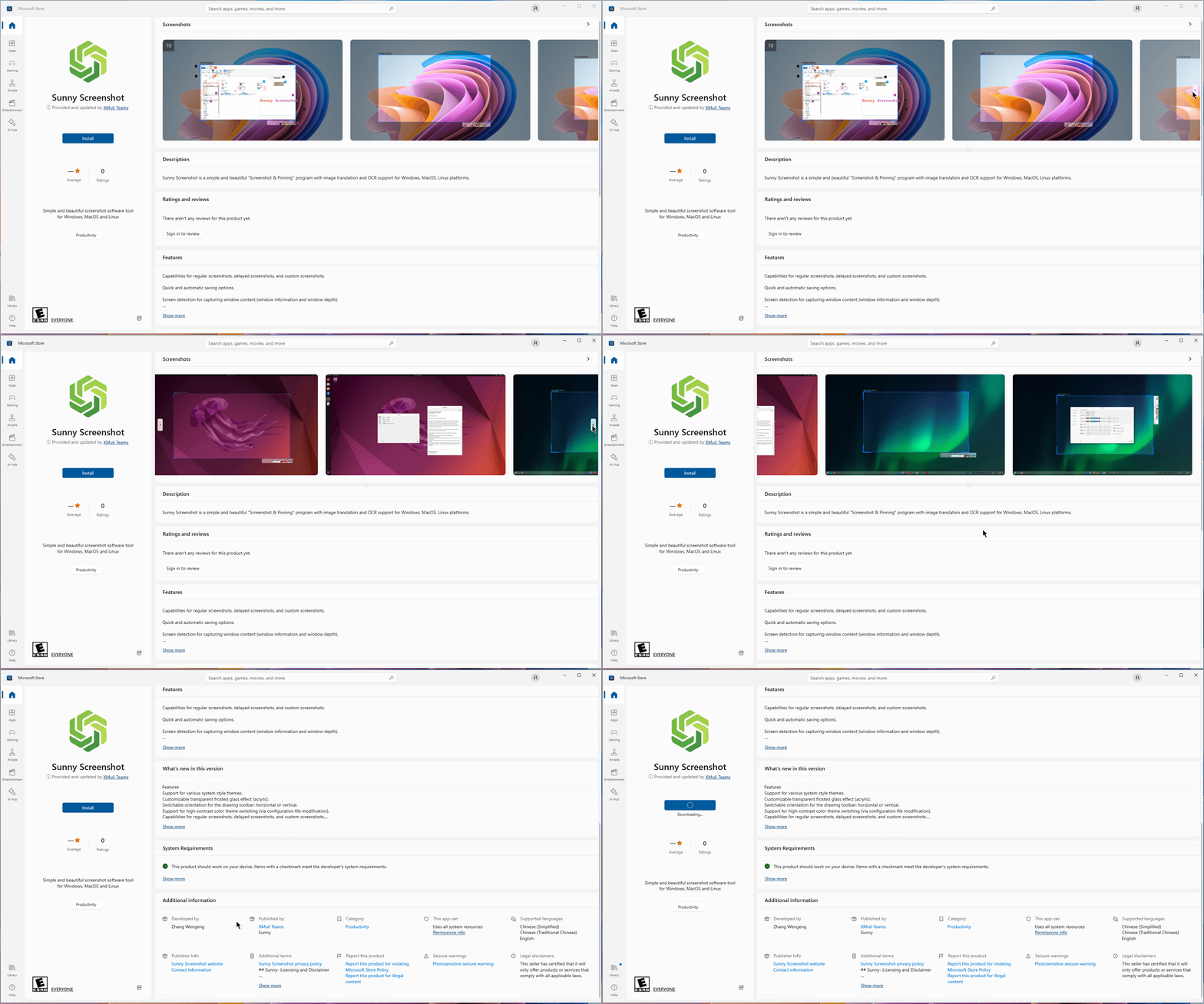
现已上架 Microsoft Store 和 Linux 多个应用商城,撒花🎊🎊🎊🎉🎉🎉;

开发完之后一直也没有宣传过,寂静的在的一隅仓库呆着着; 直到连续几天发现涌入大量流量,Star 也随之猛长;蛤?着什么情况,我啥也没干了。问了下新人,才知 Sunny 已被很多大佬和知名软件网站给翻牌子了,属实意外惊喜╰(°▽°)╯。
[TOC]
本文初发于 “偕臧的小站“,同步转载于此。
描述
Sunny 截图是使用纯 C++ 开发的一款简洁且漂亮的 “截图&拼图” 的软件工具,亦支持图片翻译和OCR 等功能;支持 Windows,MacOS,Linux 平台。
本项目从 2023 年起,至少会持续开发和维护十年,再更久的事情,那就彼时再说~;可以放心使用,因为我自身也在使用;
官网
**官网: ** https://sunny.xmuli.tech | 作者: 偕臧
GitHub | Gitee | Releases | Issues | App Store : Microsoft Store / Deepin Store / UOS Store / Spark Store /
反馈 Bug, 提出建议或者想法,任何帮助改进,亦可加入交流群:
功能特色
- 特色功能
- 截图 & 钉图
- 图片翻译(中/英/日/韩/俄/等)
- OCR 提取文字
- 窗口属性
- 自动检测
- 代码签名
- 样式功能
- 亚克力的透明磨砂
- 自定义的活动色
- 自定义”边框 & 十字线”的宽度
- 绘画工具栏支持:垂直 & 水平
- 钉图窗口的阴影效果
- 钉图透明度
- 多种系统风格
- 其它功能
- 自定义尺寸和位置截图、延时截图、窗口检测截图
- 翻译和提取文字的 API,支持用私人 key
- 手动保存 & 快捷保存 & 自动保存
- 自动拷贝到剪切板
- 调整字体及大小
- 快捷键自定义
- 国际化翻译
- 开源库鸣谢
- 跨平台移植
- Windows 7 / 8 / 10 / 11+
- Ubuntu 20.04 / 22.04+
- Deepin / UOS V20.9 - 23+
- openkylin V1.0.1+
- App Store 已上架
- Microsoft Store 微软商店
- Deepin / UOS Store 深度社区 / 统信商店
- Spark Store 星火商店
- openkylin Store (Ongoing) 麒麟商店
相关文章
- 分享如何拥有一份私人的『开源代码签名证书』
- Sunny截图上架Microsoft Store及Linux商店流程的指北
- 嘿嘿!开发了一款 Sunny 截图 & 钉图,亦支持“屏幕识图”和“OCR”的软件
- 基于 QT 开发 FLIPPED :简易且漂亮的跨平台截图贴图软件
- 更多教程 → QtExamples
演示效果
视频
👉 Sunny 截图是一款简洁且漂亮的截图的软件工具,亦支持【图片翻译】和【OCR】
截图
Windows 10/11+
MacOS 10.15~13+
Linux
Ubuntu 22.04
Deepin V20.9 / UOS
openkylin V1.0.1
代码签名证书
极力推荐从 GirHub Release 下载,更新最快最稳定。下载文件后,文件右键属性校验其唯一性,确保文件没被篡改;
键盘快捷键
| Keys | Description | Mode |
|---|---|---|
| F6 | 窗口激活截图图 | 全局 |
| Ctrl + F6 | 仅延时截图 | 全局 |
| Shift + F6 | 自定义截图(起点位置 + 截图区域 + 延迟时间) | 全局 |
| 🐱🐉 | ||
| Esc | 退出截图 | 本地 |
| Tab | 切换挡位,检测的子窗口矩形的深度 | 本地 |
| ` / ~ | 显示捕捉窗口的属性信息 (Path/Size/PID/HWnd …) | 本地 |
| Ctrl + Shift + S | 快捷键快速保存到到指定的路径 | 本地 |
| ←, ↓, ↑, → ( A, S, W, D ) | 移动选中区域 1px | 本地 |
| Ctrl + ←, ↓, ↑, → | 外扩选中区域 10 px | 本地 |
| Shift + ←, ↓, ↑, → | 内缩选中区域 10 px | 本地 |
应用商店下载
Microsoft Store
在 Window 10/11+ 系统,也在微软商店直接下载
Deepin / UOS Store
深度社区、 统信操作系统商店中,已可直接下载
Spark Store
以及三方的星火商店,也可直接下载
截图作品系列
很久之前就想些一个软件截图的软件,目前一共写如下三个层级的难度作品,提供大家参考
- Ⅰ. 新手之作 ShotX
- Ⅱ. 高级之作 FLIPPED
- 官 网:flipped.xmuli.tech
- 项目地址:FLIPPED | 镜像
- 功 能:①贴图和钉图,②多屏截图,延时截图,自定义截图,③智能检测窗口矩形(Windows & Linux),④矩形、椭圆、箭头、画笔、马赛克、文本、序号,⑤撤销、重做(多级)、保存、取消、拷贝到剪切板,⑥截图框样式三套,且主题色提供自定义;屏幕十字线样式自定义,⑦国际化:英文、简体中文、繁体中文;字体和字号自定义,⑧支持设置窗口,托盘,截图区域之间的流畅切换,⑨更多见 README 和 源码
- 描 述:高级难度,适合已学习 Qt/C++ 数年经验进阶,需同类型软件的代码借鉴,但可探索中独立写一个大的软件。出发于隐私安全,无任何联网功能。
- Ⅲ. 商业级别的成熟之作 Sunny (推荐)
- 官 网:sunny.xmuli.tech
- 项目地址:Sunny | 镜像
- 功 能:是 FLIPPED 作品的超集合,常见截图功能都都包含。还包含额外的功能:① “图片翻译” (中/英/日/韩/俄等),和”OCR 提取文字”,也支持用户私人token 的额度使用 ,② .iss 脚本和 CMake 来提供便携版,安装版,③ 绘画工具栏的亚克力效果,且支持跨平台(毛玻璃效果),④编辑文本支持富文本,同一个注释可采用多个字体和颜色等(暂未遇到其它同类软件也能做到),⑤全新的 UI/UE 设计交互,“设置窗口” 无任何缝隙拼接感,颜值达到简约美观,⑥优化截屏完成后的内存释放;⑦国际化翻译更方便,⑧CMake 重写拆分为 EXE + DLL 隔离,⑨进行代码签名,方便下载校验和防篡改,⑩成功上架 Window 的微软商店,Linux 的 深度/统信商店,以及三方的星火商店等;麒麟商店也在上架待审核
- 描 述:基于前两个的项目经验和不足,直接重写了一套新的框架和UI界面;目前个人从代码功能和产品体验来说,已经达到 工程代码整洁、规范、稳定和健壮性,优秀的解耦机制,漂亮简约得 UI / UX 设计,可以随时应对变化的实际需求,很久之内都无需重构了。定位为 漂亮和简洁,功能实用为主。
| 项目 | 描述 | 开发经验 |
|---|---|---|
| ShotX | 功能极简的截图工具 | 简易,新手级的截图,适合初学 Qt/C++ 入门 |
| FLIPPED | 简洁且漂亮,功能完整的截图软件;隐私安全,无任何联网功能 | 高级难度,属 Qt/C++ 数年经验的进阶作品,在借鉴同类作品的代码时,可于探索中独立完成的一个大的软件 |
| Sunny | 一款简洁且漂亮的截图的软件工具。亦支持图片翻译和OCR;已上架微软商店,深度/统信商店,及三方的星火商店等 | 专业级作品,适合已多年沉浸研究 Qt/C++ 经验,随心所欲写任意所需功能,属于商业级的成熟作品,是本截图系列的最高水准之作 |
注: ShotX,FLIPPED,Sunny 这三款均支持跨平台 Windows / MacOS / Linux。
笔记: Sunny = FLIPPED的功能重构 + 代码重构 + UI重构 + 网络功能(图片翻译+OCR)+ 上架应用商店 + 后续新功能;而 ShotX 是最早的练手探索
如何开发一款截图软件呢?
在写和发布的后的期间,也遇到很多私聊请教 、 邮件沟通某个功能实现?反馈 Bug 和给出使用心得和建议;都给答疑了,但想来可写为一整篇,中间遇到的困难点都写出来,公开出来提供后来者参考。
编译环境
💻 MacOS 13 📎 Qt 5.15.2 📎 gcc/g++ 9.2 📎 gdb8.3
💻 Ubuntu 22.04 📎Deepin 20.9-23+ 📎 Qt 5.15.2 📎 gcc/g++ 9.0 📎 gdb8.0
💻 win10 22H2 📎 Qt 5.15.2 📎 Visual Studio 2022 📎 C++17
【整体思路】
- 基础窗口: 创建一个 QWidget 窗口,去掉标题栏后,全屏且置顶,捕获此刻多屏幕状态保存为 QPixamp,然后绘画在 QWidget 最底层,再绘画一层透明黑色作为遮罩
- 绘画工具栏: 作为是一个单独的子窗口,包含两个一级和二级的绘画工具栏,控制二级的显隐
- 鼠标光标: 将 QWidget 放于虚拟桌面的左上角;相对坐标和绝对坐标的转换
- 功能思路: 时刻判断当前所处模式:Wait / Select / Move / Draw / Stretch 标记;根据模式标记,对鼠标的 Press / Move / Release 事件进行对应的操作;重点是鼠标放下和松开时的 QPoint
- 捕获模式:智能窗口 / 全屏截图 / 延时截图 / 自定义截图 等
- 绘画模式则细分:一级绘画栏和二级绘画栏(愈加精确的参数)
- 拉伸可为:拉伸已绘图形 / 选中框 / … ,操作是可见区域的任意一个图案
- 移动同上
- 钉图功能: 独立的窗口,将图片绘画在最底层,且需要重绘缩小一圈,为毛玻璃的彩虹灯预留位置
- 杂项但重要: 国际化,不重启切换语言字体,编译,打包,CI /CD,热键,窗口尺寸遍历,显示窗口详细信息及大小,代码签名证书,上架应用商店;太多了,单独成篇写在下面
【如何购买代码签名】
『问题』写的 EXE 如何进行代码签名?如何购买代码签名,怎么买最便宜?EV / Standard / Open Source Signing Certificates 的区别是什么?
详细解答这些问题 《分享如何拥有一份私人的『开源代码签名证书』》,并且指导最后如何签名。
【如何上架应用商城】
『问题』如何上架到微软的 Microsoft Store?如何上架 Linux 的深度/统信/麒麟商城,以及如三方的星火商店呢?
篇幅太长,单写了一篇,包含详细上架 Windows Store, Deepin/UOS Store, 三方 星火商店等。
👉 《Sunny截图上架Microsoft Store及Linux商店流程的指北》
Note:
个人作品上架微软商店的流程很折磨,最后上架成功后也是拨开云雾;
若是文章对你有价值,亦可帮我积累Sunny的微软信誉,或者在深度商店的好评,甚至感谢🙇 ;
Windows 用户推荐的下载 👉 Sunny_setup_msvc_1.3.0_x64.exe
【打包发布 Windows / MacOS / Linux 上】
介绍多种平台和格式:①Windows:绿色便携版和安装包 .exe ②MacOS:.app 和 .img ③Linux: 绿色版、 .deb 和 .AppImage
『问题』Windows 如何构建打包为 .exe 文件?如何生成构绿色版和安装版?
『问题』MacOS 如何构建打包为 .dmg 文件?
『问题』Linux 如何构建打包为 .deb 文件、如何打包为通用的 .AppImage 格式?
Linux下又多种打包
.deb打包方法:〖方法一〗通过 ldd.sh + Sunny.sh 两个脚本打包依赖,参考《QT 项目在 Linux 平台上面发布成可执行程序》
〖方法二〗通过
dh_make+dpkg-buildpackage命令《Linux 中用 dh_make 将 Qt + CMake 项目打包为 deb 文件》〖方法三,最推荐〗通过 CMake 的
cpack命令,那样就不需要填写 debian 文件夹下的 control 等文件,直接拷贝相关资源文件过去。 CMakeLists.txt 底部加上 CPack 的相关代码,核心如下:# CPACK: General Settingsset (CPACK_GENERATOR "TBZ2")set (CPACK_PACKAGE_NAME "${project_name}")set (CPACK_PACKAGE_VERSION "${project_version}")set (CPACK_PACKAGE_VENDOR "https://github.com/XMuli")set (CPACK_PACKAGE_DESCRIPTION_SUMMARY "Simple and beautiful screenshot software tool for Windows, MacOS and Linux")set (CPACK_PACKAGE_FILE_NAME "${CPACK_PACKAGE_NAME}-${CPACK_PACKAGE_VERSION}")set (CPACK_PACKAGE_CONTACT "https://sunny.xmuli.tech")# 设置Debian软件包的依赖关系set (CPACK_DEBIAN_PACKAGE_DEPENDS "libqt5x11extras5, libqt5svg5")set (CPACK_SYSTEM_NAME "${CMAKE_SYSTEM_NAME}-${CMAKE_SYSTEM_PROCESSOR}")set (CPACK_DEBIAN_PACKAGE_SHILIBDEPS ON)include(CPack)
Linux下有多种打包
.AppImage打包方法#【方式四】使用 linuxdeployqt 方式打包,在 Ubuntu 22.04 打包,不可以使用 -----------------------------####linuxdeployqt-continuous-x86_64.AppImage 方案可在 Ubuntu 22.04 上面不可行####$ ../linuxdeployqt-continuous-x86_64.AppImage Sunny -appimage$ sudo apt install libfuse2但是由于过于作者的固执坚守旧的版本,所以无法使用,理由和可能的解决如下:https://github.com/probonopd/linuxdeployqt/issues/340#issuecomment-932712016即:使用linuxdeploy和linuxdeploy-plugin-qt#####linuxdeploy-x86_64.AppImage + linuxdeploy-plugin-qt-x86_64.AppImage 下面方案可行#####https://github.com/BearKidsTeam/thplayer/blob/master/.github/workflows/linux.yml#L54$ sudo apt update$ sudo apt install qtbase5-dev qtmultimedia5-dev libqt5multimedia5-plugins$ sudo add-apt-repository universe$ sudo apt install libfuse2$ wget https://github.com/linuxdeploy/linuxdeploy/releases/download/continuous/linuxdeploy-x86_64.AppImage$ wget https://github.com/linuxdeploy/linuxdeploy-plugin-qt/releases/download/continuous/linuxdeploy-plugin-qt-x86_64.AppImage$ chmod +x linuxdeploy*.AppImage$ mkdir build && cd build$ cmake ..$ cmake --build . -j$(nproc)$ cd ..$ ../linuxdeploy-x86_64.AppImage --appdir AppDir -e bin/Sunny -d bin/resources/cpack/tech.xmuli.sunny.desktop -i bin/resources/logo/logo.svg --icon-filename tech.xmuli.sunny -p qt -o appimage$ ./linuxdeploy-x86_64.AppImage --appdir AppDir -e build/thplayer -d assets/thplayer.desktop -i assets/thplayer.svg --icon-filename thplayer -p qt -o appimage$ mv TouHou_Player*.AppImage thplayer-linux.AppImage
『问题』如何书写 .yml 的脚本,通过 GitHub 的Action 资源,自动打包构建生成 Release 呢?
通过写三个系统的 .yml 脚本,路径必须是
.github/workflows,随着时间的流逝⌛,想要持续构建对应的云系统和 Kit 也必须更新,文档和版本参见 images ,直接往 .yml 修改;这是一个实际可跑的脚本 *.yml 都是可以编译成功的,失败可能是额度时间不够了,如某次成功的示例,可看到头像是 GitHub 的头像发布的 Release-v6.1 ;
【UI / UX 设计的效果】
『问题』截图的一级二级的菜单工具栏,如何实现 Windows7 的透明磨砂 / Windows 的亚克力的效果,且能够支持 Windows / Linux / MacOS?
单纯实现亚克力效果不难,难在Linux和 MacOS 上也能实现这个效果?这是当时的一些探索和经验,总结了四种方法放置于 GitHub - AcrylicWindow
『问题』如何实现一个完美的无边框窗口跨平台,且还要占用低,没有瑕疵BUG,还能白嫖?
也折腾过,难度也很大,后来发现对于截图,费力可以实现,但是没必要,成本太大;结论:这样现成的没有,目前效果和跨平台都最佳的方案是framelesshelper, 有时放弃也是一种解决方案。
『问题』如何实现国际化多语言的切换?尤其是未使用 Qt Designer 来创建 .ui 文件,遇到无
ui->retranslateUi(this)函数?不重启软件便可以切换语言对于有有 .ui 的部分,可以通过 《Qt 项目(CMake)设置国际化支持》来解决。对于存手写的控件实现的,且大致实现的思路是:
下拉框中切换语言时,发射信号 → 全局单例 → 信号和槽函 → 到主窗口的槽函数,在里面进行重新加载语言,所有相关的控件的默认文本,都写在这个函数里面,便可以不重启软件,直接实现语言切换成功
【用户体验细节】
『问题』是否需要管理员权限才能运行?
全程不会弹 UAC 弹窗,不需要管理员权限就可以使用所有功能,也不会中途提权,仅普通用户权限即可,包括导向安装,静默安装,使用卸载;
『问题』Windows 和 Linux 支持一次截多个屏幕,MacOS 仅只能截图单个屏幕,如何实现呢?
MacOS 除了系统自带的截图支持外,至今没有任何一个三方软件可以做到这点,包括大厂等某企鹅的截图的,无解。根原是属于此苹果接口没公开,至少没人能够发现。
『问题』如何确保 MacOS 上的效果和 Window上面保持外观的一致?
一个难点是再 MacOS 上也要和再 Windows 的效果保持一致,于是对不同风格进行对比,但 Fusion 又会倒是 Setting 窗口非原生的样式,但好在十分接近;选取一个平衡点。另外还手绘画了一个二十多个自定义或者复杂控件。
【看不见的优化】
『问题』如何解决使用 ESC 取消截图后的内存泄露问题?QPointer 、智能指针、还是单例?
也花了大力气来探究,在完成一次截图之后,内存的占用会在合适时机自动释放出来;这是定位在消耗内存的变量;开发环境显示器为 4K 27 寸 + 3K笔记本双屏;
『问题』对于使用单例模式不止一处时,有序需要多个单例用来传递或者保存数值时候,重复写很容易
可采用奇异递归模板的方式,然后添加一个宏展开为友元类;多个单例都只用写一份,而前提是需要对 《C++ 类的六个特殊成员函数》 很熟悉,才能理解,属于优雅的一种实现。
『问题』日志和崩溃生成 DUMP 记录?
日志可以通过配置文件修改,若是遇到传说的崩溃,亦会自动生成 .dmp 和 崩溃原因;
转储文件存放:
C:/Users/用户名/AppData/Local/XMuli/Sunny/cache/Sunny_Dumps/dump_2024_02_29_11_31_30_714.dmp实现方法可通过 WIN API 来实现
#ifdef _MSC_VERSetUnhandledExceptionFilter((LPTOP_LEVEL_EXCEPTION_FILTER)ApplicationCrashHandler);//注冊异常捕获函数#endif额,你没接触过 DUMP,完全不会对其进行解剖分析?也简单写了一个使用 WinDbg 进行入门
『问题』希望单例运行EXE,确保全局唯一性?
可以通过共享内存QSharedMemory 和系统信号量 QSystemSemaphore,双重保证程序在一台终端上,仅会运行一个;
也能杜绝很罕见的一种情况,即使上次程序崩溃之后,但仍有残留的僵死进程,被误判当前没有启动。严谨(中指推一下眼镜)
QString uniqueKey = "SunnyUniqueKey"; // 使用唯一的标识符来创建共享内存和系统信号量QSharedMemory sharedMemory;sharedMemory.setKey(uniqueKey);// 尝试附加到现有的共享内存并分离if (sharedMemory.attach()) { sharedMemory.detach();}// 尝试创建共享内存,如果已经存在,表示已经有一个实例在运行, 判断是为了确保在同一台计算机上只能运行一个相同实例的程序。if (!sharedMemory.create(1)) { qDebug() << "There is already an instance of the application running (by QSharedMemory)!"; return 1;}// 创建系统信号量, 再尝试获取系统信号量,如果已经被其他实例持有,程序就退出, 判断是为了确保在多个进程同时启动时,只有一个进程能够继续执行。QSystemSemaphore用于创建系统信号量,如果系统信号量已经被其他实例持有(比如由于上一次程序异常退出导致信号量未被释放),则acquire函数会返回false,QSystemSemaphore systemSemaphore(uniqueKey, 1, QSystemSemaphore::Open);if (!systemSemaphore.acquire()) { qDebug() << "There is already an instance of the application running (by QSystemSemaphore)!"; return 1;}// ...程序其它逻辑// 释放系统信号量systemSemaphore.release();
【Qt / C++ 编码问题】
『问题』截图项目运行直接置顶显示后,按下按键后,窗口无任何响应,需额外点击一下才能开始截图?
分析和解决方案《Qt新弹窗不响应键盘按键,难道也是无焦点?》
『问题』热键输入框控件,输入后显示的方块 ■◆ 乱码?
分析和解决方案《创建 QKeySequenceEdit() 后,显示方块■◆乱码》,还是多看下 Qt Assistant 解围粗心。
『问题』使用 VS2022 和 QtCreator 如何调试 Qt 5.15 的源代码?
『问题』截图会有很多个属性的校验和“且”的属性使用?
虽简单,但移除标志位容易忘却,这里简单列举一下《C++ 标志位使用:校验、添加、删除》
『问题』Qt Creator 报警告⚠ Misleading indentation; statement is not part of the previous ‘if‘
那日强迫症,且需要删除空格才能解决,属实比较稀少;记录下解决方案 《Misleading indentation; statement is not part of the previous ‘if‘》
『问题』重构此版时候,也会大量使用 Lambda 表达式
展开讲解一下,若未接触过,属会用会看即可《Lambda 表达式详解》
『问题』Visual Studio 断点偶遇进不去相关函数?
Release实际也是可以调试的,新手容易不知晓,知晓的亦可能会翻车,值得记录下;属于 Release / Release with Debug Info / Debug 的差异《Visual Studio 断点调试之箭头偏移进错函数,捉虫记》
『问题』源码不能外发的情况下,如何进行调试?
【项目杂项】
『问题』 Sunny 截图在在不同系统、编译器上开发、使用不同的 Kit Tools 上面如何解决乱码问题?且有时调试窗口乱码?还有 ANSI,UTF8,UTF8-BOM 采用哪种?
参考《 愿编程不再乱码(含Qt)-根因深究》,以及 QtExamples 的 “「第 6 章」 QT / IDE 乱码根因和解决”
『问题』 遇到需要使用的开源三方库,如何优雅的使用 Git 管理,确保拉取三方库即最新,又不会打乱本仓库的历史线?
开源三方库引入,想要优雅,基本
git submodule或git treemodule命令之间二选一;推荐前者,理由为 《git submodule 基本用法》『问题』 如何选用 LOG 日志库?自己简单封装一套,还是选用开源库?便于后面定位和分析
比较犹豫和纠结的一个问题,两种都试过;现总结为:项目初期使用自带的 QDebug 即,不够用再写一个类,和宏封装一套,满足需求即可,勿跑偏,功能才是重点。最后期可以选用三方库引入:
一点经验参考 《Log:日志选型调研『一』》、《Log:日志之 Spdlog 极简用法示范『二』》、《Log:日志之 Spdlog 核心构成『三』》
『问题』CMake 管理跨平台项目,生各平台的 IDE 的解决方案?以及 Window 上自带一些基础宏的数据类型含义?
现在已经幸福多了,ChatGPT 横空出世,已经可以解答了,故介绍一些高频或者重点宏,自己结合去搜🔍
CMake 的重要宏:《CMake 设置 Target 输出目录和后缀名》、《CMake 之 BUILD_SHARED_LIBS 和 CMAKE_BUILD_TYPE 用法教程》
Windows 的重要宏:《LPSTR/LPCSTR/LPTSTR/HWND/HANDLE/HMODULE/HINSTANCE 等含义和区别》
- 【编译遇坑】【杂谈经验总结】等有空再更
番外:意外之喜
分享一下喜悦
在 v1.3 发布的那天晚上,记得 downloads 是 900+ 的样子;发布完了就去睡觉了。
第二天早上一看下载量就是 1k, 1.1k;中午再看一眼就是 1.2k;晚上再看就是 1.3k;
第三天是 1.4k,
第四天是 1.5k,
… …哈哈哈哈哈哈哈哈哈, 放假回家过年了,也没怎么看
约大大前天回来一看,嗯,还是 1.5k,大家玩的开心愉快
大前天到了 1.6k
前天到了 1.7k
昨天号到了 1.7k
今天的到了 1.8k , 纪念打卡(–写这篇时)
在写过的所有软件中,总的下载量虽然不是最大的,但短时间增速率长是最快的 ヾ(≧▽≦*)o。
系列地址
QtExamples 欢迎 star ⭐ 和 fork 🍴 这个系列的 C++ / QT / DTK 学习,附学习由浅入深的目录,这里你可以学到如何亲自编写这类软件的经验,这是一系列完整的教程,并且永久免费!