普通视图

发现新文章,点击刷新页面。
昨天以前喵二の小博客

“糖”

作者 喵二
2026年3月16日 18:49
该渲染由 Kami API 生成,可能存在排版问题,最佳体验请前往:https://www.miaoer.net/notes/47

在过去一段时间,我经常选择喝饮料放松自我,乃至我的雪王都是最高等级的。明天来上一点小糖水,也是日常中不可或缺的一部分。但是市场上逐渐出现了“无糖饮料”和“有糖饮料”的区别了,我也尝试了无糖的饮品。我敢说,无糖第一次感觉还是挺难以接受的,他区别于有糖的那种甜味,这种糖充满了“科技”,和正常的糖下去确实不一样,但是也消除了对于糖的敏感性。

本篇仅作为个人日常感受分享,不作为专业医疗建议,如有不适请前往医院进行科学治疗。

虽说从小听着父母“多喝热水”的紧箍咒长大,但大家懂的,白开水这种东西,纯净是纯净,就是太没味了! 人生苦短,有时候真的只想来一口肥宅快乐水,给平淡的生活加点 Buff。

有一次在南京,在朋友的推荐下懂得了科学饮用运动饮料,确实能够缓解部分运动导致的不适感。运动饮料包含的有糖电解质水,不能说完全心理安慰吧,在喝运动饮料后进行运动,中途可以补充点纯净水,并且运动后做放松,确确实实能够缓解不适。

发明糖的人真是个神人,一方面糖又很上瘾,让人欲罢不能。一方面糖又很有用,实实在在的营养。

在好几轮控制减糖后,现在再去吃一些蛋糕、甜品,都会感觉齁甜~特别是国外的甜品,太甜了,无法接受简直就是巨量的热量。

“妹说就是 0 卡”虽然有些饮料会写 0 添加糖,但是果汁里面也是包含糖的,这里需要注意。

现在喝咖啡也不一定选择拿铁,起码来上一杯冰美式,甚至 0 糖的冰美式也不失是一种更健康的选择。而且饮料摄入量也在减少,想喝了就选个无糖,偶尔有糖奢侈一下,也算是人之常情啦~

看完了?说点什么呢

新年快乐

作者 喵二
2026年2月12日 19:03
该渲染由 Kami API 生成,可能存在排版问题,最佳体验请前往:https://www.miaoer.net/notes/46

在过去的一年里,收到了很多人的支持,有的是生活学业上的帮助,有的是金钱上的帮助,虽然支持的小伙伴相比往年少了。从建站到现在已经过去了有一段时间了,就在今年完成了域名的更换,进入了站点的长期稳定运营期,距离10年之约越来越近。

有人会说,最近新发布的博客也越来越少了,是但其实也不是的…

很多时间也有在维护已经发布的博客做更新,但是始终还是维护不了这么多,部分博文会归档,或者另外新出一个更符合现代的博文,有些朋友会通过 RSS(folo) 或者 tg 通知频道来获取我们最新的博文和日记,这里非常感谢大家关注,关注我这个小破站。

当然博客的 RSS 这里对过去已经发布一段时间的博客,确实是不会更新的。这样你确实无法在 RSS 上获取博客对过期或者描述不当等问题的更新,我对于我博客的定位,就是做质量的攻略分享要起码达到及格线才能发布,所以也有很多废案……

2025 就是跌跌撞撞的过来,在这里我要非常感谢 @grtsinry43 给我了一次不一样的机会,即便已经过去半年之多了,也是我第一次走出广东独自生活的一次经历,这里以后会总结先卖个关子。不知道要写什么

新的一年也许会有更值得期待的事情即将发生,总之新的一年大家保持对新鲜事物的好奇心和探索,做好自己,无论是工作生活学业上,最后祝大家新年快乐。

看完了?说点什么呢

飞牛吐槽,反馈无门一个却被“管理团队”坑“!

作者 喵二
2026年1月4日 02:22
该渲染由 Kami API 生成,可能存在排版问题,最佳体验请前往:https://www.miaoer.net/notes/45

作为国产 NAS 系统的新秀,飞牛 fnOS 我体验了一个月,推荐给了身边的好朋友,但是还是忍不住要吐槽,反馈太难了,还被管理团队坑了一把,简直是给我送素材。

首先讲讲飞牛 fnOS 优点吧,我是看中了他的影视刮削能力和转码公网播放,之前尝试使用过 Jellyfin 后面了解到远程访问其实也还不错。其次是他的APP 和 webui 做的还可以据说使用的 Flutter,也支持各端,设计上一致性上面很好,动效统一。官方支持虚拟机形式安装,玩家社区活跃,目前算是国产 NAS 头把交椅了。

但是今天还是想吐槽一下飞牛 fnOS 系统,影响我的好几个方面。

问题

  • 文件传输

有问题,从本地或远程挂载的时候传输文件,即便传输有问题,也不会产生日志或者要求重试(即便不支持断点续传),更不会通知提醒。

  • 同步与备份

有问题,不支持同步外部挂载,不支持 Linux 桌面发行版。在文件同步上甚至可能漏传,希望可以借鉴手机上或者其他更优秀的同步软件。

  • 共享协议

有问题,使用 NFS 协议挂载其他 NAS,无法在 “应用” 中正确使用权限,但在文件管理里面可以正常使用任意权限,而不是“禁止读写”

  • 文件系统

既然你提供了 ext4 挂载,就应该保留 ext4 直接挂到内部存储空间,而不是以外挂的形式存在,要么就把外挂和内置硬盘放在一起,而且 SATA 它也不能称作是外挂形式,最多就是与系统创建的存储卷不一样的内挂,也没人傻到直接热插拔 SATA 线。

  • Docker

Docker 初始化甚至还有 html 代码,实在是不应该……

  • 虚拟机

简单倒没太简单,也没太方便,凑合能用,有待优化,配置精简的有点过头了,应该保留高级选项,即便用不上。

  • 系统服务

太臃肿,开机啥也没干就已经吃掉了 1G,日志系统形同虚设,展示的内容过少。 也没有 ACME 这种自动化证书续签功能,只能手动导入更新证书,需要自己 SSH 绕过官方步骤。

  • 设计

包括了 webui 的文件管理器,图标设计的就不是很好,功能也不能进行自定义隐藏。

还好系统动效还算统一,官网和 weiui 都是一套动画标准。

问题太感人

其中我觉得最影响,就是反馈太困难,甚至论坛管理者甚至把我给盒了,反而让我觉得隐私处理产生负面效果。这在注重隐私的NAS产品上不应该也万万不应该出现。反馈渠道也特别的多,提供了飞书,微信 (手机号),处理低效而且石沉大海。

这里我使用了个 “BUG 反馈” 的模板提交到反馈里面的,要求填写手机号和设备 ID 敏感信息。管理员居然给我转到 “建议反馈”上了。 也不将我的手机号 ID 进行去敏,就去移动贴子导致我手机号泄露,目前还不知道有没有被盒到……

"本主题由 管理团队 于 2025-12-24 18:27 移动"

也包括了现阶段飞牛官方做不完的事情,我们需要手动进行三方的替代,就要操作终端,他居然没有一款官方的终端。 如果需要进行高级操作的时候,就会感觉到很明显和其他系统或者其他开源软件形成巨大的简化差异,这种简化显得又没有必要,就像前面提到的优势一样,这种不完善的割裂感是相当难受的。

目前整个系统感觉就是一个终极“缝合”,将通用操作系统 Debian 和飞牛自己的畅想融合到了一起。 即便是现在版本号已经是 v1,很多基础功能还是“缺失的”、“不完善的”、“割裂的”。 反馈这一步做论坛非常的不妥当,使用的还是较老 DisXXX!改的也不是现在较新的 discourse,属于是没完全改全偶尔给你“露一手”生怕你不知道是老式论坛,不仅显得很“小作坊”。

但是发布的视频,显得你们很专业的团队,非常听劝式的更新,但实际执行起来,可能并不是这样的。

感慨

我看他们做部分这方面有借鉴小米早期的 MIUI 的理念,以社区作为起点,为了玩家打造。但是某某的后期的情况大家也有所耳闻了,社区这个玩法也被过度依赖,因为用户提交了很多,也做了很多没用的功能,导致最基本的系统体验却食之无味,弃之可惜。到最后大刀阔斧开展了“剃刀计划”,才把系统给兜住……

我明白,像是目前这个时代,想做好产品非常的难,想达到盈利更是难上加难。只是 NAS 这个圈子实在是太少了,你们的产品看着非常的出色,开放兼容,十分甚至九分的听劝,但一个不在意的小细节不完善就可能导致用户的不信任,产品收到长期的舆论及刻板印象。

另外我也注意到了飞牛是一家广州的公司,也很高兴广州本土居然也有一家的企业诞生。希望他们能优化好自己的系统,完善工作流程规范化,要明确自己的商业性计划,产品及用户体验,将隐私这些重要方面完全做到位,打造真正做到好用、体验感好的产品。

看完了?说点什么呢

qBittorrent 优化配置,从零开始全平台通用配置(BT/PT 都可用)并使用 PBH 反吸血

作者 喵二
2026年1月20日 20:07
该渲染由 Kami API 生成,可能存在排版问题,最佳体验请前往:https://www.miaoer.net/posts/blog/qbittorrent

因为最近又想折腾 NAS 了,给 PVE 搞了个 fnOS 飞牛影视挂载到 SMB(注:NFS有问题)看大片,qB 和 PBH 则安装在给了特权的 Debian LXC 容器上使用了 1Panel 进行配置,那么一个好的 BT/PT 下载器就很有必要了。

当然本博客上的 qB 配置上也适合 PT,不过 PT 不需要考虑 qB 增强版和 PBH 的配置,请忽略!

部分操作我会进行简化不会讲的太细,部分内容结合网上的整理,总结得出,并不一定是正确的。

以下 transmission 简称 TR 或 tr, qBittorrent 简称 qB 或 qb, PeerBanHelper 简称 PBH, qBittorrent-Enhanced-Edition 简称 qB 增强版,qbee。

这里指的全平台统一是指配置部分会根据 OS 不同而异,可以大致参考一下。

参考:

https://blog.baiiylu.org/posts/2023/qBittorrent_CIFS_IO_Performance_Issues

https://www.chiphell.com/forum.php?mod=viewthread&tid=2513842&extra=page%3D1&ordertype=2&mobile=no

安装

安装这里大同小异,qB 是全平台的软件基于 QT 跨平台构建,也有 Docker 版。

1Panel

1Panel 直接在商店下载即可,切记需要编辑以下 compose 文件,避免无法利用主机 IPv6。

非 1panel 的可以根据 https://hub.docker.com/r/linuxserver/qbittorrent 的自诉文件中的 compose 文件进行参考,也是可以使用的。

将 1panel-network 段删除,将 network 改成 network_mode: host 如下

services:
    qbittorrent:
        container_name: ${CONTAINER_NAME}
        deploy:
            resources:
                limits:
                    cpus: ${CPUS}
                    memory: ${MEMORY_LIMIT}
        environment:
            - PUID=1000
            - PGID=1000
            - UMASK_SET=022
            - TZ=${TIME_ZONE}
            - WEBUI_PORT=${PANEL_APP_PORT_HTTP}
            - TORRENTING_PORT=${PANEL_TORRENTING_PORT}
        image: linuxserver/qbittorrent:5.1.4
        labels:
            createdBy: Apps
        network_mode: host
        restart: always
        volumes:
            - ./config:/config
            - ./data:/downloads
            - /mnt/XXX:/XXX

Windows&MacOS

可以到 官网 中提供的 sourceforge 里面下载安装 qB。

Windows: https://sourceforge.net/projects/qbittorrent/files/qbittorrent-win32/

Mac: https://sourceforge.net/projects/qbittorrent/files/qbittorrent-mac/qbittorrent-5.0.5/qbittorrent-5.0.5.dmg/download

Linux

可以到 flatpak 商店或各包管理器上进行下载,Linux 玩家不必多言。

增强版和 PBH

现在 BT 环境,也是越来越糟糕了,出现了很多搞刷流的,把上下行流量拉平以防止被运营商检测,

对于迅雷,qBee 增强版依然可以拦截,但是对其他行为并无太多用处, 需要使用 PeerBanHelper 以下简称 PBH, 当然如果你之前使用的增强版也可以加上 PBH 来优化反吸血。如果你一开始就没选择 qB 增强版,就要用普通版的 qB + PBH。

缺点就是 PBH 规则强大由 Java 编写的,会相对额外占用一些内存,如果你不想被运营商制裁,这似乎别无选择。


我们通过文档的 安装部署 | PeerBanHelper 进行安装即可

在安装完成后运行,再记住初始化的 Token,如果没找到的话可以在配置文件里面寻找到,这里不再赘述。

这个 Token 比较长,登录的时候用到,可以用密码管理器(chrome 自带的也可以)记住。

进到 PBH 里面只需要做几件事

  1. 绑定下载器

这里下载器类型选择好 qb

名字随意

地址这里填写 http://127.0.0.1:8181 你 qb 运行的服务器客户端的 IP 地址, 因为 PBH 是和 qB 运行在一个机器上的,这里的端口我未进行更改 8181 就是默认端口

再输入 qB WebUI 的用户&密码

  1. 绑定 BTN sparkle(星火) 平台

文档

我们进入官网 Sparkle (花火) - BTN Instance 登录上 Github 并创建好用户应用

得到两串 UUID,分别填写进 PBH “设置” -> “基础设置” 中即可,这里文档填写的很详细,可以直接参考这里简单带过。


配置优化

这里演示与 WeiUI 部分设置会因 OS 不同,版本号差别而不同,每个设置并非适合你的最佳值,请作为参考。

Vuetorrent

之前的博客介绍过 Vuetorrent 的配置,非 WebUI 用户不需要操作。

1

启用彩色的分享率:启用后比较好看

分页大小:改为 无限滚动

qBittorrent API 刷新:文件刷新间隔可以不更改

语言:设为 简体中文

行为

启用日志文件:默认启用,开启可能会增加机器负担(硬盘读写),但也更好排查错误不建议关闭,除非你的环境相对稳定不出错。

记录性能警告:默认关闭,可以开启排查性能问题。

下载

添加种子时

种子内容布局:默认原始布局,如果你经常下载爱分类,建议选为 创建子文件夹 这样会相对下载目录来说会舒服点,但是可能需要多按几次鼠标,对刮削不影响~

如果种子已存在,则合并 Tracker:默认关闭,可以打开,字面意思适合需要更新 Tracker 的。

为所有文件预分配磁盘空间:开启后可以避免缓解磁盘碎片,与文件系统和分享协议相关,可以开启

为未完成的文件添加 .!qB 后缀名:可以避免下载时被刮削,但是也会影响边下边播

如果你需要边下边播,需要在下载时勾选 顺序下载 & 首尾优先级

保存管理

需要按照 compose 文件中映射的路径或本机下载路径进行设置

默认保存路径(完成时):设为你的下载库中,需要根据你的习惯和路径进行选择。

将已完成下载的 .torrent 文件复制到:设为你的需要保存的文件目录,建议开启, 可以保留相对完整的种子文件,即便你删除了下载文件的本体依然可以通过种子下载回来,而不是磁力链接(相对更快)。

速度

全局速率限制&备用速率限制:可以根据你的需要进行限制,不建议将上传设为较低值,可能违背 BT 下载精神。

定期可以根据你的需要进行定时限制

通过合理使用设置一个合理的数值可以做到正常使用或避免高峰期用网时卡顿两不误。

和速度相关的还有高级功能中的连接数

速率限制设置

全选,默认只有 将速率限制应用于 µTP 协议 & 将速率限制应用于本地网络上的用户 开启。

BITTORRENT

隐私

BT 下载全开,PT 下载全关,BT/PT 混合下载全开(不建议混合)

PT 是通过 tracker 寻找发现用户的,所以不需要开启,BT 需要开启是因为可以发现更多用户

加密模式:允许加密

最大校验种子数:默认 1,建议保持默认,本地下载到 SSD 硬盘或全闪 NAS 可以更改。

种子队列

默认开启,建议关闭,如果你知道你在做什么才开启。

做种限制

默认关闭,BT 热门种子可以到一定时间或分享率进行限制,但这样也会影响到后续下载的用户,可能违背 BT 下载精神。

自动将这些 Tracker 添加到新下载

默认禁用,建议开启并填写,这些都是精心收集的独立或集合 Tracker:

https://tracker.adysec.com/announce
https://tracker.ghostchu-services.top/announce

开启后更容易发现用户

自动添加 Tracker 列表

Automatically append trackers from URL to new downloads

默认禁用,建议开启并填写:

https://cf.trackerslist.com/all.txt

开启后更容易发现用户

RSS

RSS 可以完成自动追番下载或自动下免费包,根据实际填写,或寻找教程例如 https://www.bilibili.com/video/BV1dbxfeEEn3/

WEBUI

如果你是桌面系统(Windows/MacOS/Linus)客户端,且不需要 PBH 不需要操作

这里监听所有的 IP,默认星号 *,端口默认 8181 老版本默认 8080 如你喜欢可以更改为其他,更改后 PBH 需要重新进行绑定

身份验证

默认 admin,密码可以更具自己需要进行修改,如果你通过 docker compose(1panel)进行安装并且通过日志拿到临时密码成功登录,请务必修改,更改后 PBH 需要重新进行绑定。

不建议开启跳过认证

标签和分类

看个人习惯,玩 PT 的可以打个标签和分类标记你下载的片,略过。

高级

qBittorrent 部分

物理内存:默认 512 Mib,保持默认,此项不太影响。

.torrent 文件大小:默认 100 Mib,保持默认,没遇到不能导入的。

完成后重新校验种子:默认关闭,一般用不到除非你数据存储的不好,比如 U 盘和长时间不开机的电脑(特别是 SSD)。

界面刷新间隔:默认 1500 ms,保持默认够用了。

解析用户所在国家:默认 开启,保持默认。

当 IP 或端口变更时重新向所有 Tracker 汇报:默认关闭,建议 开启,开启后会允许重新汇报。

网络

网络接口&绑定的可选 IP 地址,保持默认,除非你知道你在干什么。

内置 Tracker

字面意思,拿你的电脑当 Tracker 服务器,不需要开启,除非你需要发布种子,才可能需要开而且也能使用公共的 Tracker。

为下载的文件启用网络标记 (MOTW):默认开启,同上。

python

一般用不上,除非你知道自己在做什么。

libtorrent 部分

线程

异步 I/O 线程:默认 10,建议改为 CPU 核心数的 1/2 或 1/3 保证能正常使用电脑流畅我这设的是 4,可以这么理解线程越低资源占用约少,相对的软件也没这么流畅。

哈希校验线程数 (libtorrent >= 2.0):默认 1 ,建议保持默认,除非你是 SSD 或全闪 NAS。

文件池大小:默认 100,建议保持默认,如果你有更好的性能可以改为不大于 300,超过可能会导致内存泄漏导致程序崩溃。

校验时内存使用扩增量:默认忘了可能在 100 左右,建议 1024 Mib,调大一点以便快速恢复种子进度。

磁盘

磁盘缓存 (libtorrent < 2.0):默认 -1,建议保持默认,则自动。

磁盘缓存过期时间间隔 (libtorrent < 2.0):默认 60,建议保持默认。

磁盘队列大小:默认 1024,建议 62500,细调具体看情况。

磁盘 IO 类型 (libtorrent >= 2.0; 需要重启):默认 默认,建议保持默认

磁盘 IO 读取模式:默认 启用系统缓存,建议保持默认。

启用系统缓存:默认 启用系统缓存,建议保持默认。

合并读写 (libtorrent < 2.0):默认关闭,建议 开启,优化性能。

启用相连文件块下载模式:默认 关闭,建议保持默认,单独设置即可。

发送分块上传建议:默认开启,建议保持默认。

下限上限大小略……无修改。

每秒传出连接数:默认 30,建议保持默认,目前没有遇到瓶颈。

网络

μTP-TCP 混合模式策略,建议 优先使用 TCP

安全

启用国际化域名 (IDN) 支持:默认关闭,建议 启用

允许来自同一 IP 地址的多个连接:默认关闭,可能会被吸血模拟,PBH 可能会关闭此选项。

验证 HTTPS Tracker 证书:默认开启,建议保持默认。

服务器端请求伪造 (SSRF) 缓解:默认开启,建议保持默认。

禁止连接到特权端口上的 Peer:默认关闭,建议保持默认。

上传窗口策略:默认 固定窗口数

上传连接策略:默认 最快上传

总是向同级的所有 Tracker 汇报,忘了,建议 开启

总是向所有等级的 Tracker 汇报,忘了,建议 开启

最大并行 HTTP 发布数:默认 50,建议保持默认,如果你知道你在做什么。

Peer 进出断开百分比,默认 4 %。

Peer 进出阈值百分比,默认 90 %。

Peer 进出断开间隔,默认 300 s。

单一 Peer 的最大未完成请求,默认 500

DHT 引导节点:默认 dht.libtorrent.org:25401, dht.transmissionbt.com:6881, router.bittorrent.com:6881,建议保持默认。

I2P 略过……未知

PT

PT 的话不需要做前面的增强版&PBH 的操作,而且这里推荐是使用 qBittoorent 下载,transmission 保种。

因为 qB 他比较占内存,当然他占内存也不是白吃你的,比如对于缓存有优化,上面对 qB 配置就是缓解或优化 qB 的配置。

TR 的话,占用内存特别小,CPU 占用也很小,但是功能相比 qB 少太多了! 如果是种子长期读写,qB 的缓存能不能对硬盘友好还不知道,但 TR 一定不会太友好,在 TR 中没有缓存相关的选项。

看完了?说点什么呢

飞牛 fnOS 安装 CatWrt 虚拟机 OpenWrt 旁路网关(旁路由)

作者 喵二
2025年11月16日 00:59
该渲染由 Kami API 生成,可能存在排版问题,最佳体验请前往:https://www.miaoer.net/posts/network/fnos-install-catwrt

今天教大家如何在飞牛 fnOS 系统上,NAS 安装 CatWrt 做 OpenWrt 软路由旁路网关(旁路由)

飞牛设置

这里需要你的机器开启虚拟化的各项支持如 VT-D & AMD-V

需要在飞牛设置 - 网络设置 - 网卡 - 开启 OVS

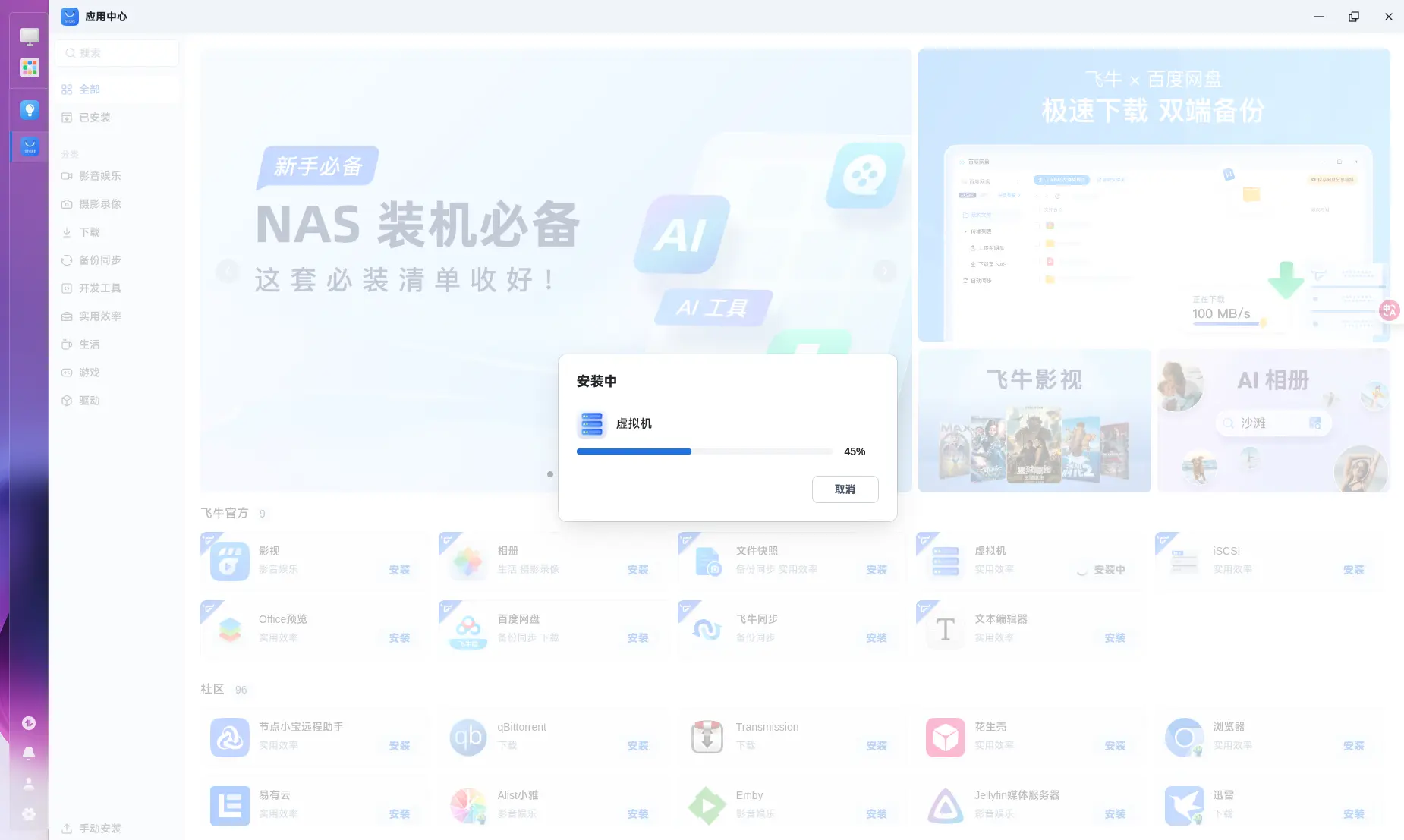
需要在应用中心里面下载虚拟机应用

下载镜像

1

下载 amd64(x86_64)的 qcow2 虚拟机镜像,至于是否下载 efi 可以根据你的情况选择,我们默认推荐下载 efi,本教程基于 efi 版本演示。

下载虚拟机镜像并且上传到存储空间任意位置

虚拟机设置

进入虚拟机应用,选择 +新建虚拟机

虚拟机名字: CatWrt

操作系统:Linux 6.x - 2.6 Kernel

下一步

配置选项

  • 主板固件: UEFI 这里和你下载的固件类型(efi)有关系

  • CPU 核心可默认,建议根据应用场景和机器配置做选择(推荐双核以上)

  • 内存分配:1G,建议根据应用场景和机器配置做选择(推荐 1G 以上)

主板类型默认 i440fx

CPU 类型默认 硬件虚拟化

GPU 类型默认 vmvga(没有关系)

开机自启动:,如果你想长期使用建议开启

VNC 剪贴板默认 开启(没有关系)

系统镜像

选择到上传好的 CatWrt(OpenWrt)镜像

这里的 /存储空间/share 是你的存储镜像的目录,请根据自己需求定义路径。

完成并下一步

存储空间

添加完虚拟硬盘(qcow2)后选择存储空间,类型 VIrtlIO 可以保持默认,继续完成下一步

添加网卡

这里我们完成了前置步骤开启了网卡 OVS,所以这里网口选择一下,类型 VIrtlIO 可以保持默认,MAC 地址默认,虚拟机配置完成。

启动

在虚拟机应用中打开 CatWrt(OpenWrt)虚拟机

会出现 Booting 'CatWrt',VNC 是一个虚拟的屏幕,可以进入 CatWrt 虚拟机的物理终端中,需要等最左边跑码到 [40.xxxx] 到 [50.xxxx] 等待系统初始化完成

建议等待 2 分钟(视机器性能决定),可以在虚拟机 VNC 窗口中回车,

看到 CatWrt @ root 代表系统初始化成功。如果不是 root 需要等待一段时间,直到显示 root。(视机器性能)

如果你提前回车会出现明明已经进去可以操作了但是后面跑码还能覆盖操作的问题,如果你遇到了就 [ctrl] + [c] 中断当前命令即可

直接旁路网关配置

2

在 cattools 中,数字项 2 完成网络向导

  1. 是否进入网络向导【回车】

  2. 是否进入旁路网关配置(单网口)【回车】

  3. 设置你的主路由地址【输入地址】

  4. 设置你的本机 CatWrt 地址【输入地址】

  5. 是否使用推荐的 alidns,建议回车后续再进行修改也可【回车】

完成旁路网关配置……

到此演示结束,你可以访问你设置的 CatWrt IP 后台,进行其他配置完成你的需求。


修改 IP

如果你做了上面的 ### 直接旁路网关配置 请不要继续进行

多在 VNC 里面回车几次出现 root@CatWrt:~# 这个时候输入 cattools ,因为没联网会连接失败无法进行更新,这里千万不能 ctrl+c 中断更新,等待更新失败三次进入 Cattools

数字项 1 修改 IP

操作方法输入一个你需要的 IP 地址,执行后会重启网络部分不需要重启 CatWrt 即可进后台进行配置,例如:

Please enter the IP Addr and press Enter /// 请输入 IP (默认为 192.168.1.4): 10.0.0.4

随后回车就会再次跑码,这里说因为修改成功重启网口了,可以通过你修改的 IP 进行连接

3

或者你可以使用 vi /etc/config/network & nano /etc/config/network 的方法进行修改。

配置 CatWrt 网络

如果你做了上面的 ### 直接旁路网关配置 请不要继续进行

这里只需要做下面博客👇的 ##修改密码 和 ##Lan - DHCP 即可,修改完成后重启 CatWrt 即可使用

注意 IP 地址一定要和飞牛 fnOS 的网段一致,比如飞牛 fnOS 是 192.168.1.2 CatWrt 就要在 1.x 例如:192.168.1.4 中设置地址

4

看完了?说点什么呢

Gnome 折腾日记 (Archlinux)

作者 喵二
2025年10月16日 23:53
该渲染由 Kami API 生成,可能存在排版问题,最佳体验请前往:https://www.miaoer.net/notes/44

最近因为手欠把包依赖全搞完了,刚刚好快照也没法用,于是乎重新做了一版 Archlinux,这次直接安装 Gnome。

为什么不选择 KDE Plasma desktop 或者 hyprland,前者没有 Gnome 这么美观,后者上手难度有亿点高,而且我不太对平铺感兴趣,另外 fuck MS,我的输入法又吞字了,反而大家都讨厌的小企鹅不会吞字。

安装 Archlinux 没什么好说的,按照中文文档就可以了,这里主要是吐槽一下 Gnome 49 的反人类设计要踩的坑。

首先 Gnome 和 KDE 大有不同,他的软件设计(GNOME Human Interface Guidelines)相当的好看,我个人比较喜欢。比较的果味?如果有 Material Design 3 的我也会考虑一下(

当然简单的代价是没有桌面摆放图标,只能在用菜单里面的选择应用,其次没有系统托盘了,而且他这个 dock 栏默认情况有点碍眼,需要做一下优化,也不支持小红车 wallpaper engine。

在折腾之前在 Software 里面下一个 Extension Manager 来管理扩展,另外如果需要优化 Flatpak 打字体验,可以下一个 Flatseal 来设置 fcitx5 小企鹅全局变量。

扩展

所以这里我给大家推荐几个插件:

  • AppIndicator and KStatusNotifierItem Support

用来开启系统托盘的扩展

  • Clipboard History

剪贴板扩展

  • Dash to Dock

给 Dock 栏设透明度自定义的扩展

  • Input Method Panel

fcitx5 小企鹅的 Gnome 皮以及桌面环境兼容,安装后可以在 Gnome 桌面中(非应用)里面输入中文

非必须:

  • System Monitor

用于显示系统状态

  • Restart To

可以选择重启到什么系统,貌似和我的电脑不太兼容,我这里进 Linux 以后就不会显示 Windows 的选项了,所以无法使用这个扩展感兴趣的可以自行测试

应用

接下来推荐的不是扩展,而是外设和任务管理器,以及游戏监控设置:

这是一款 mangohud 的设置软件

这是一款任务管理器的软件

风扇控制,Linux 替代 Fan Control 的软件

自己折腾

另外我还把 Splayer 的原生 pacman 包打包到 AUR 上了,欢迎大家使用

https://aur.archlinux.org/packages/splayer

还有两款语音软件 KOOK 和 Oppz 我都用 Electron 打包了一下,听了群友的建议使用的系统自带的 Electron,当然这里只适配了 Arch 系的,Ubuntu 我没想到怎么处理,这里等完善了再给大家安利啦,具体可以看我的 Github 基佬网,当然这两款都有 Web 端的,就是随便搞着玩啦,也是算尝试一下 Electron。

不过现在 Linux 缺的是游戏加速器,虽然用小猫也可以加速,但是我这里体验不太好,玩着玩着会直接卡住。

扩展参考:https://zhuanlan.zhihu.com/p/410500061

安装参考:https://arch.icekylin.online/

看完了?说点什么呢

安装 qBittorrent WebUI 美化主题 VueTorrent(使用 1Panel)

作者 喵二
2025年9月17日 17:15
该渲染由 Kami API 生成,可能存在排版问题,最佳体验请前往:https://www.miaoer.net/posts/blog/1panel-vuetorrent

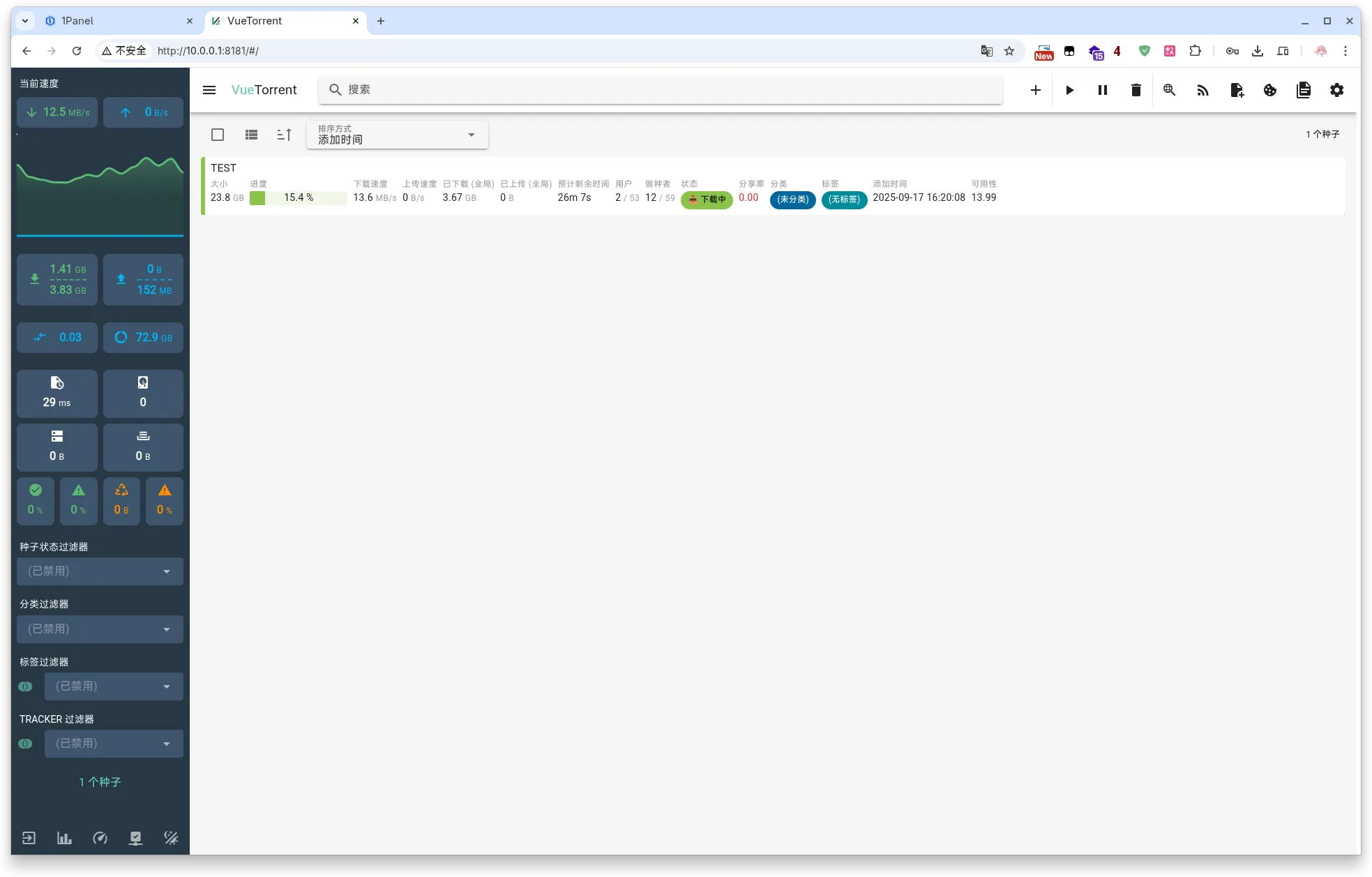
原来的 qBittorrent 有点丑,虽然后面更新过一版 WebUI 但是什么的已经习惯了, 而且主题也更好看一点,今天教大家怎么在 1Panel 的 qBittorrent 里面更换一个主题叫 VueTorrent。

这个 WebUI 是用 Vue 写的,也是我比较早期玩 PT 就开始用这个主题了,这个主题其实全平台/增强版都可以通用的。(当然需要开启 WebUI 功能) 当初不会用的时候路径总搞错,总是要重新弄,也为了方便我自己我这里只介绍 1Panel 的步骤,其实你用 compose 安装 qBittorrent 也是一样的,这里我就偷个懒。好物分享(bushi)

在线体验 DEMO: https://vuetorrent.github.io/demo

准备

这里准备 1Panel 进行安装 qBittorrent,当然你通过其他方式安装的 qB 也是一样的

然后把 VueTorrent 主题下载下来 https://github.com/VueTorrent/VueTorrent/releases/download/v2.28.2/vuetorrent.zip

然后我这里用 1Panel 自带的“文件”将压缩包上传上去,(你通过 sftp 上传也是一样的,甚至你 1Panel 的远程下载,wget 也一样)

然后进行解压,就得到了 vuetorrent 这个文件夹,文件夹里面有一个 public 文件夹和 version.txt 文本文件。

认识路径

这里我以我的 compose 文件做参考,这里 ./config:/config

  • 左边的 .config 是代表本 compose 文件下的 /config 文件夹
  • 右边代表着 qBittorrent 容器的内部文件映射路径 /config
networks:
    1panel-network:
        external: true
services:
        ... ...
        volumes:
            - ./config:/config
            - ./data:/downloads

通过 1Panel 安装的目录在 /opt/1panel/apps/qbittorrent/qbittorrent

我们需要将 vuetorrent 解压得到的文件夹,放在安装路径下的 /config/qBittorrent

因为商店里面没有增强版,路径也稍有不同,商店带有 apps/qbittorrent 自己添加的 compose 就是 docker/compose,假如你之前通过 compose 文件添加的请按照你的实际路径

原版的完整路径是 /opt/1panel/apps/qbittorrent/qbittorrent/config/qBittorrent

增强版的路径是 /opt/1panel/docker/compose/qbittorrentee/config/qBittorrent/data

设置

下载解压好确定路径后,我们这里进行设置,进入 qBittorrent 的 WebUI 点击设置小齿轮,然后选择 WebUI,

勾选备用 WebUI 将容器路径输进去 /config/qBittorrent/vuetorrent

就对应着宿主的 /opt/1panel/apps/qbittorrent/qbittorrent/config/qBittorrent/vuetorrent 这个路径下


点击 Save 保存就会自己应用好主题,如果你出现了问题报错,就说明你对文件路径不了解或者自行解压都时候多了一个文件夹。

以下是完整 compose 文件,不要照抄

开启了 host 模式以利用 IPv6 网络并且删除了 1panel-network,并且映射到 NAS 中,这里的 ports 无效懒得清了……

services:
    qbittorrent:
        container_name: ${CONTAINER_NAME}
        deploy:
            resources:
                limits:
                    cpus: ${CPUS}
                    memory: ${MEMORY_LIMIT}
        environment:
            - PUID=1000
            - PGID=1000
            - UMASK_SET=022
            - TZ=${TIME_ZONE}
            - WEBUI_PORT=${PANEL_APP_PORT_HTTP}
            - TORRENTING_PORT=${PANEL_TORRENTING_PORT}
        image: linuxserver/qbittorrent:5.1.2
        labels:
            createdBy: Apps
        network_mode: host
        ports:
            - ${HOST_IP}:${PANEL_TORRENTING_PORT}:${PANEL_TORRENTING_PORT}
            - ${HOST_IP}:${PANEL_TORRENTING_PORT}:${PANEL_TORRENTING_PORT}/udp
            - ${HOST_IP}:${PANEL_APP_PORT_HTTP}:${PANEL_APP_PORT_HTTP}
        restart: always
        volumes:
            - ./config:/config
            - ./data:/downloads
            - /mnt/nas/Library:/Library

看完了?说点什么呢

来聊聊,你真的需要 OpenWrt 吗?

作者 喵二
2025年9月16日 21:49
该渲染由 Kami API 生成,可能存在排版问题,最佳体验请前往:https://www.miaoer.net/posts/blog/do-you-really-need-openwrt

一直想和大家说千万不要看博主说什么就去入坑,OpenWrt 或者说“软路由” 只是增强使用幸福感的东西,并不是必需品,最简单的你手机上开个软件就可以解决的,不需要在买一个设备去跑。这一篇避坑踩坑 OpenWrt ,带大家了解一些新手常见的几个问题。想到啥说啥

我需要 OpenWrt 吗

如果你没有需求,或者没有看过 OpenWrt 相关的内容,并且对命令和自己动手的感到厌弃的,我觉得你是不需要的。

如果你有需求,例如

  • 家里设备多,主机比较多,有看片(正经)需求
  • 校园网,想省钱和舍友共享网络 AA 制收费
  • 数码爱好者,设备多想进一步折腾寻欢
  • 开源爱好者

我觉得你是可以上的,毕竟你将面临的门槛是:到处寻教程,插件不会用等诸多问题,你是完全不想去折腾的。

“卵路由”

软路由一般是特指 x86 (64 位处理器,amd64,x86_64),或者没有硬件加速的 ARM 工控/开发板产品,刷入了软路由系统实现的,OpenWrt 并不是软路由唯一解, 还有类似于爱快 ikuai、RouterOS、pfSense/opnsense

另外还有带有硬件加速的成品路由器,就是市场上售卖的绝大多数路由器,他们本质上也都是 OpenWrt 系统,都是经过魔改定制来的。只是大家都喜欢刷机,刷入 OpenWrt 系统,实现“软路由”功能。

OpenWrt 是基于 Linux,默认使用 musl libc 而非 GNU 的 glibc 作为 C 标准库。 而基于 GNU/Linux 系统编译的软件无法直接在 OpenWrt 上运行(大多数运行 Linux 的都是 GNU/Linux),所以很多 Linux 的软件并不能直接运行在 OpenWrt 中,而是需要适配到 OpenWrt 并且编译固件才能进行使用。

“旁路由”

旁路由只是旁路网关的意思,“旁路由” 被广泛流传,并不好。

旁路并不处理路由,应该叫网关,全称:旁路网关

先看看顺序:

按照主路由的方法放置 OpenWrt 软路由就是: 光猫(互联网)> OpenWrt 软路由 > 无线AP/交换机 > 局域网

如果是旁路网关:光猫(互联网)> 路由器(主)/交换机 > 局域网 > OpenWrt 软路由(旁)

发现问题没有:旁了以后OpenWrt 居然是一个由上级路由器管理的局域网设备,他确实不能路由!(除非你接的二级路由)

侵入式

旁路网关分为:

  • 侵入式
  • 非侵入式

侵入式是指:旁路网关的 IP 被添进了 DHCP 分配的网关选项中,所有设备必须先由主路由再进到旁路网关中进行处理再出网。

侵入式的好处是可以实现透明网关作用,可以让主路由充当流控多播,旁路负责高级的玩法。

坏处是旁路网关因为各种原因炸了,整个由 DHCP 分配的局域网就瘫痪了,没法使用。

非侵入式

非侵入式是:旁路网关不作为网关被填进 DHCP 里进行分配,而是由设备自行选择使用静态 IP 和网关的方法进行接入旁路网关进行处理再出网。

非侵入式的好处就是旁路炸了,只会影响你设置了静态到旁路的设备。如智能家具或者未进行特别设置的设备不会影响到家庭网络,增进家庭关系 : )。

坏处就是设备多,每个手动输入太麻烦。

固件

不同的 OpenWrt 有不同的功能,有的十分的臃肿,没人用的功能硬塞进去,导致插件服务自启大大增加了家庭网络不稳定性。

有的非常的干净,什么插件都没有,连路由器后台 luci 都没有,必要的工具也没有,只有连进路由器 SSH 才能自己手动安装。

目前 OpenWrt 有两种大版本差:

  • 旧版本的 luci 18.06+(lua+fw3+ipt)
  • 新版 luci 2(js+fw4+nft)

旧版本相对成熟,插件丰富,仅技术栈落后于时代;

新版加入了现代的特性,当然凌乱也进一步加剧,由于使用了新的技术栈,很多基于旧版本开发的插件将不再支持,也无人进行维护。

这一部分也说明国内外的使用场景并不一致,开发者和决策者都是新技术栈的推进者。有两个大版本的鸿沟自今仍在摇摆,决定了你使用的体验和不一致。这里不再细嗦,有需要的可以自行了解。

常用的固件有 QWRT/LEDE(也包括我们的 CatWrt)基本上是基于旧版来的;

例如主线 OpenWrt/immoralwrt,以及小鸡过河 Kwrt,iStoreOS 基本上是基于新版来的。

还有一些论坛上的自编译版本,以及某些博主发布的固件,尽量少去使用。 第一是缺少维护,第二是不稳定。 只有一些你决定懒,不想自己编译固件、不想使用在线工具自选构建固件的、固件缺少高级功能集成支持的,则才去选择论坛发布的。

机型

OpenWrt 理论上是所有设备都支持的,有的过于冷门没人做,有的是因为刷机方法过于复杂。

支持的硬路由机型大家以搜索: "XX OpenWrt" 为准,理论上约热门越有人适配。

这里硬路由刷机大部分分为

  • 软刷,直接通过漏洞等方式执行命令刷入(较通用,因机型难度而不同)
  • 拆机,通过 TTL 转 USB 模块执行命令刷入(较复杂,需要拆机购买工具)
  • 直刷,直接可以 U-Boot 刷机(最简单,也极少)

这里我推荐是以 x86 “软路由” + AP 这样的组合,这样比较吃经济,适合不差钱或者有闲置设备不想折腾的,

优点是灵活,AP 你可以任意挑选,OpenWrt 固件不会受制于人,永远都有人支持。

如果你是 OpenWrt 资深玩家,也会有一些较高性价比的 OpenWrt 硬路由设备,他们支持软刷,固件也比较完善,兼顾日常使用。

当然需要折腾捣鼓 U-BOOT 到处寻找固件等问题。

目标

说到这里相信你也对 OpenWrt 有一定的了解,可以给自己尝试定一个目标,你想去完成什么?我是否满足与折腾 OpenWrt,是否想去尝试入门 Linux 基础。

就以我说起吧:我以前就是资深的 Windows 用户,家里路由器也是很差的,我后来换了相对现代的电脑后也开始更换路由器,想在路由器满足特殊的效果。折腾了诸如老毛子,潘多拉的硬路由固件,也开始了解爱快,RouterOS,pfSense 等软路由系统,

最后出于 “爱快在某个版本丢包不稳定后,将软路由设为主路由” 作为日常使用

后面我发布了我玩软路由编译的固件 CatWrt,是基于 Lean's lede 编译的 OpenWrt 再发行,随后一步一步一个脚印,开始学习日常使用 GNU/Linux,认识了很多大佬,在闲暇时间获得相对的享受,相信你也大概能看出个大概吧。

“没什么,就是感觉好玩。”

正如标题所说,这是个开放性的问题,也欢迎来一起聊聊你对相关问题的看法。

看完了?说点什么呢

OpenWrt(CatWrt) 开启 USB 热点功能解决临时断网解燃眉之急

作者 喵二
2025年7月22日 10:53
该渲染由 Kami API 生成,可能存在排版问题,最佳体验请前往:https://www.miaoer.net/posts/network/openwrt-usb-hotspot

答应大家都 CatWrt.v25.8.amd64 BETA 版本弄好热点功能,带大家如何使用这个功能。

这个是基于 USB 的 RNIDS 驱动,也就是和你宽带断网用手机插 USB 到电脑开启的 “USB 共享网络” 是一个东西。

只不过我们将用网范围扩展到家庭网络中,也可以将 USB WIFI 热点棒子插到 OpenWrt(CatWrt) 实现 OpenWrt 临时 “使用流量上网”。

准备

OpenWrt

需要安装(安卓、苹果都支持)这些依赖,如果你是 CatWrt.v23.8.amd64 或者 CatWrt.v25.8.amd64 BETA 版本,就可以忽略该安装准备。

因为我已经给大家预装好了这所有的依赖,如果是 CatWrt.v23.8.mt7621 带 USB 的需要自行配置软件源安装,其他 OpenWrt 需要自行安装。

opkg install kmod-usb-net-rndis kmod-nls-base kmod-usb-core kmod-usb-net kmod-usb-net-cdc-ether kmod-usb-net-ipheth libimobiledevice-utils usbmuxd kmod-usb2 kmod-usb3

虚拟机

如果你的 OpenWrt 是安装到 PVE/EXSi 虚拟机平台上的,需要将 USB 设备直通给 OpenWrt(CatWrt)。

例如 PVE:

给虚拟机添加 USB 设备直通
添加成功

设备支持

  • 支持开启 USB 热点的设备 较新的安卓手机、苹果手机,因为旧的手机也有可能是不支持的,具体需要依据你的设备支持情况

  • 随身 WI-FI 这种可以随身的 WI-FI 热点棒子,几十块钱一个,也可以上几百块那种带电源的随身 WI-FI

开启 USB 热点

需要一根带数据功能的数据线,注意插充电线是没有任何反应的。

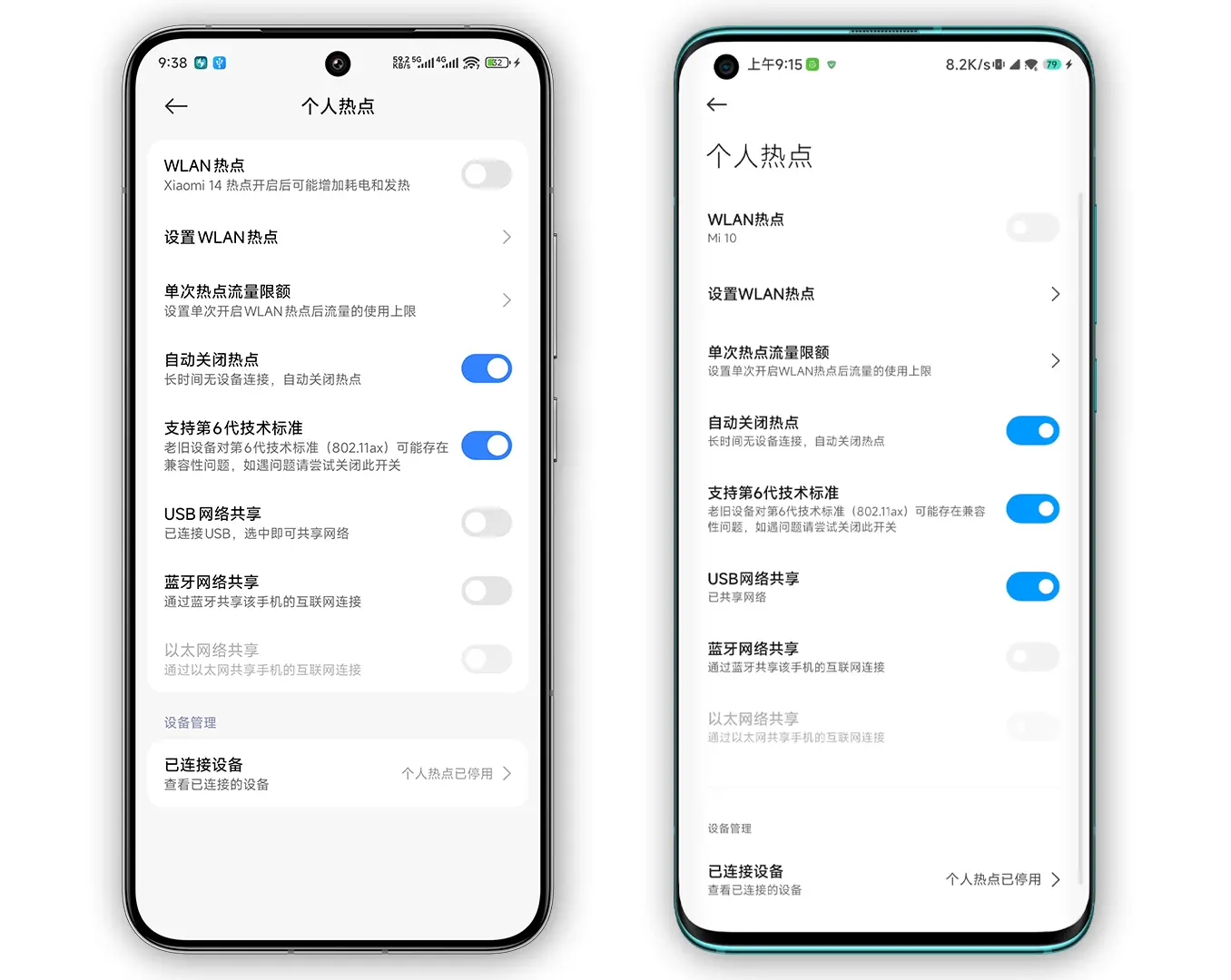
手机需要开启 “USB 网络共享” 功能,并且打开蜂窝数据网络(就是打开流量)。

这里拿都是 5G 手机 搭载 MIUI 14 的 Mi10 和搭载 HyperOS 2.0 的 Mi14 做为演示;

IOS 设备需要在 设置 > 个人热点 中开启相关选项,这里没有 iPhone 据说需要开启 “仅 USB” 并且允许所有的弹窗即可。

配置网络接口

这里需要进入 OpenWrt(CatWrt) 后台进行操作,打开 网络 > 接口 > 创建新接口

因为我这里虚拟机已经直通 USB 设备了,就可以看到一个 usb0 的设备,如果拔掉手机和软路由器的连接就不会出现。

需要勾选,我这里将他的

  • 名字设为: Hotspot (可以自定义)
  • 协议选择: DHCP 客户端
  • 接口选择: usb0

然后点提交,进入接口详细配置界面,选择 防火墙设置 将 Wan 创建/分配防火墙区域给 USB Hotspot 接口。

如果你是旁路由,需要进入 系统 > 防火墙 > 添加 新增一个为 Lan > USB Hotspot 的区域, 也就是将旁路由临时改为类似于主路由的方法这里不再赘述,防火墙配置错误会导致无法联网。

然后再保存并应用

优先级

如果你的光猫连接的网络有问题,临时切换到 USB Hotspot 建议将 Wan 网口拔出,不然联网可能会有问题,陷入不必要的调试浪费时间。

结束

配置完成后可以看到 USB Hotspot 接口,已经是红色的标识了(Wan 区域防火墙),并且已经产生数据流量了,接口连接时间也到位,都是正常的。

打开我们的博客也可以正常打开,如果后面不需要了,直接将 USB 设备拔掉即可,接口也可以不用删。

但是不需要了,请务必及时拔出,避免消耗过多流量!

看完了?说点什么呢

OpenWrt(CatWrt) 开启 USB 热点功能解决临时断网解燃眉之急

作者 喵二
2025年7月22日 10:53
该渲染由 Kami API 生成,可能存在排版问题,最佳体验请前往:https://www.miaoer.net/posts/blog/openwrt-usb-hotspot

答应大家都 CatWrt.v25.8.amd64 BETA 版本弄好热点功能,带大家如何使用这个功能。

这个是基于 USB 的 RNIDS 驱动,也就是和你宽带断网用手机插 USB 到电脑开启的 “USB 共享网络” 是一个东西。

只不过我们将用网范围扩展到家庭网络中,也可以将 USB WIFI 热点棒子插到 OpenWrt(CatWrt) 实现 OpenWrt 临时 “使用流量上网”。

准备

OpenWrt

需要安装(安卓、苹果都支持)这些依赖,如果你是 CatWrt.v23.8.amd64 或者 CatWrt.v25.8.amd64 BETA 版本,就可以忽略该安装准备。

因为我已经给大家预装好了这所有的依赖,如果是 CatWrt.v23.8.mt7621 带 USB 的需要自行配置软件源安装,其他 OpenWrt 需要自行安装。

opkg install kmod-usb-net-rndis kmod-nls-base kmod-usb-core kmod-usb-net kmod-usb-net-cdc-ether kmod-usb-net-ipheth libimobiledevice-utils usbmuxd kmod-usb2 kmod-usb3

虚拟机

如果你的 OpenWrt 是安装到 PVE/EXSi 虚拟机平台上的,需要将 USB 设备直通给 OpenWrt(CatWrt)。

例如 PVE:

给虚拟机添加 USB 设备直通
添加成功

设备支持

  • 支持开启 USB 热点的设备 较新的安卓手机、苹果手机,因为旧的手机也有可能是不支持的,具体需要依据你的设备支持情况

  • 随身 WI-FI 这种可以随身的 WI-FI 热点棒子,几十块钱一个,也可以上几百块那种带电源的随身 WI-FI

开启 USB 热点

需要一根带数据功能的数据线,注意插充电线是没有任何反应的。

手机需要开启 “USB 网络共享” 功能,并且打开蜂窝数据网络(就是打开流量)。

这里拿都是 5G 手机 搭载 MIUI 14 的 Mi10 和搭载 HyperOS 2.0 的 Mi14 做为演示;

IOS 设备需要在 设置 > 个人热点 中开启相关选项,这里没有 iPhone 据说需要开启 “仅 USB” 并且允许所有的弹窗即可。

配置网络接口

这里需要进入 OpenWrt(CatWrt) 后台进行操作,打开 网络 > 接口 > 创建新接口

因为我这里虚拟机已经直通 USB 设备了,就可以看到一个 usb0 的设备,如果拔掉手机和软路由器的连接就不会出现。

需要勾选,我这里将他的

  • 名字设为: Hotspot (可以自定义)
  • 协议选择: DHCP 客户端
  • 接口选择: usb0

然后点提交,进入接口详细配置界面,选择 防火墙设置 将 Wan 创建/分配防火墙区域给 USB Hotspot 接口。

如果你是旁路由,需要进入 系统 > 防火墙 > 添加 新增一个为 Lan > USB Hotspot 的区域, 也就是将旁路由临时改为类似于主路由的方法这里不再赘述,防火墙配置错误会导致无法联网。

然后再保存并应用

优先级

如果你的光猫连接的网络有问题,临时切换到 USB Hotspot 建议将 Wan 网口拔出,不然联网可能会有问题,陷入不必要的调试浪费时间。

结束

配置完成后可以看到 USB Hotspot 接口,已经是红色的标识了(Wan 区域防火墙),并且已经产生数据流量了,接口连接时间也到位,都是正常的。

打开我们的博客也可以正常打开,如果后面不需要了,直接将 USB 设备拔掉即可,接口也可以不用删。

但是不需要了,请务必及时拔出,避免消耗过多流量!

看完了?说点什么呢

站点持续收到攻击

作者 喵二
2025年7月14日 12:48
该渲染由 Kami API 生成,可能存在排版问题,最佳体验请前往:https://www.miaoer.net/notes/43

近日发现“江苏扬州(电信)”,"山东烟台" 异常流量和请求激增,目前已确定是针对博客博主的针对性刷流,已持续打流一个月。想着几下子而已就搞定了,没想到攻击者更换了多种方式,即便是限流也能被消耗大量流量,本站运营收到侵害。

如攻击周期内无法正常打开博客,还请你见谅。

本站支持IPv6访问

为了保持本站 IPv6 可以被访问,因此我们对来自江苏扬州的 IPv6 地址进行了封禁处理(无法访问资源):

240e:e9:b00c::/64
240e:978:91f::/64

以此我们定制了特定的安全规则,尽量做到精确抑制恶意流量,保证大家良好快速的浏览需求。如安全规则影响到你正常访问,无法打开博客,请发送邮件到 miaoermua@gmail.com 告知我,我将重新评估和回复你的邮件。

如果你不知道你的 IPv6 地址是否包含在内,可以使用 https://ipw.cn 进行查询,这是以下收到限制的完整 IP 地址,假如攻击持续不排除会进行进一步的处理。

240e:e9:b00c::/64
240e:978:91f::/64
58.220.4.0/24
58.220.40.0/24
61.147.92.0/24
123.169.44.0/24
140.75.192.0/23
144.255.34.0/23
180.119.118.0/23
43.254.192.0/23
# 江苏省 扬州市(miaoer)
218.91.0.0/16
183.210.92.0/24
114.230.138.0/24
# 山东省 烟台市 芝罘区
123.169.45.0/24
182.34.108.0/24
182.34.108.0/22
182.34.2.0/22

非常感谢 Tencent edgeone 提供的平台,在根据我的 CatWrt 申请来的 EO 兑换码,送两个兑换码。感谢所有对博客有支持的人!

评论区回复:“我要兑换码” 即可参与抽奖,每人限一次回复。根据真实需要:你的网站+ IP +直接在评论填写的邮箱地址发放,7 月 18 发码~

看完了?说点什么呢

在自己电脑或服务器部署 CatWrt 软件源,使用 Caddy 部署

作者 喵二
2025年7月8日 19:56
该渲染由 Kami API 生成,可能存在排版问题,最佳体验请前往:https://www.miaoer.net/posts/network/caddy-deploy-catwrt-repo

前言

之前用的 ngnix 因为那个 .bat 文件确实是不太好用,所以我觉得重新写一个,旧的不推荐大家使用哈。

另外最近搞到一台免费 VPS,原来的仓库太重啥东西都塞里面。我把之前发行过的旧版本,单独存起来

https://github.com/CatWrt/history-packages


所以本期适合:

  • 没有网,但是可以借别人电脑下我们的部署工具,部署好软件源安装插件路由器完成验证再联网的校园网用户。

  • 追求本地部署,速度至上,不忍心白嫖 miaoer 的服务

本期提供了三种方法部署:

  • 离线部署(Windows)推荐使用 Win11/10
  • 在线部署(Linux PC)
  • Docker 部署 (Linux Server/OpenWrt)

这次更换 Caddy 这是一个比较方便的 HTTP 服务器。

准备 Caddy

如果你是 Windows 用户:

官网 - 下载 Caddy | 备用 - 蓝奏云 密码: aqmn

Linux 请无视本章,完成下面步骤。

准备 CatWrt 软件源包

确认版本

这里有两个版本区别,如果你是在👇下面这个博客下载的包

1

并且打开 CatWrt 路由器后台查看版本号,校对过和这个博客一样版本号的就是最新的。

如果你确定自己和这个博客,版本不一致推荐你更换最新版本,或者使用历史版本软件包(老版本),或者使用 cattools 的检查更新功能确定当前系统版本号。

下载包

最新

Github

以下平台需要登录或需要会员,更新不及时

123云盘 | 百度云盘 提取码/密码: miao

历史版本软件包(老版本)

Github

以下平台需要登录或需要会员,更新不及时

Gitee

解压

需要将 CatWrt-main.zip 解压,无论你是拖出来还是直接右键解压都会有一个文件夹,不要动他,除非你的解压软件会将文件夹再套一层。

使用文件管理器解压
使用 7zip 解压

我这里没有更改浏览器默认下载路径,所以是在 C 盘 Users\YOUUSERNAME\Downloads\ 文件结构是这样的:

C:\Users\Cat\Downloads\ > tree      ## 浏览器默认下载位置

C:.
├─CatWrt-main.zip   ## 压缩包
├─CatWrt-main       ## 软件源文件夹
│  ├─x86_64             ## 设备架构
│  ├─mt7621
│  └─ ...               ## 其他文件

Linux 请无视此章

运行 Caddy 服务器

Windows 运行方式

Linux 请无视此章

处理路径和命令

我这里下载的 Caddy 也是在默认路径,所以我们这里右键这个 .exe 在菜单处选择:"复制路径" 可以得到 "C:\Users\Cat\Downloads\caddy_windows_amd64.exe"

选择刚刚解压好的 CatWrt-main 文件夹,确认里面就是各个架构的目录结构,返回上级目录选择这个 CatWrt-main 文件夹,右键菜单选择 "复制路径",可以得到 "D:\CatWrt-main"

把这两个双引号去掉,处理一下命令

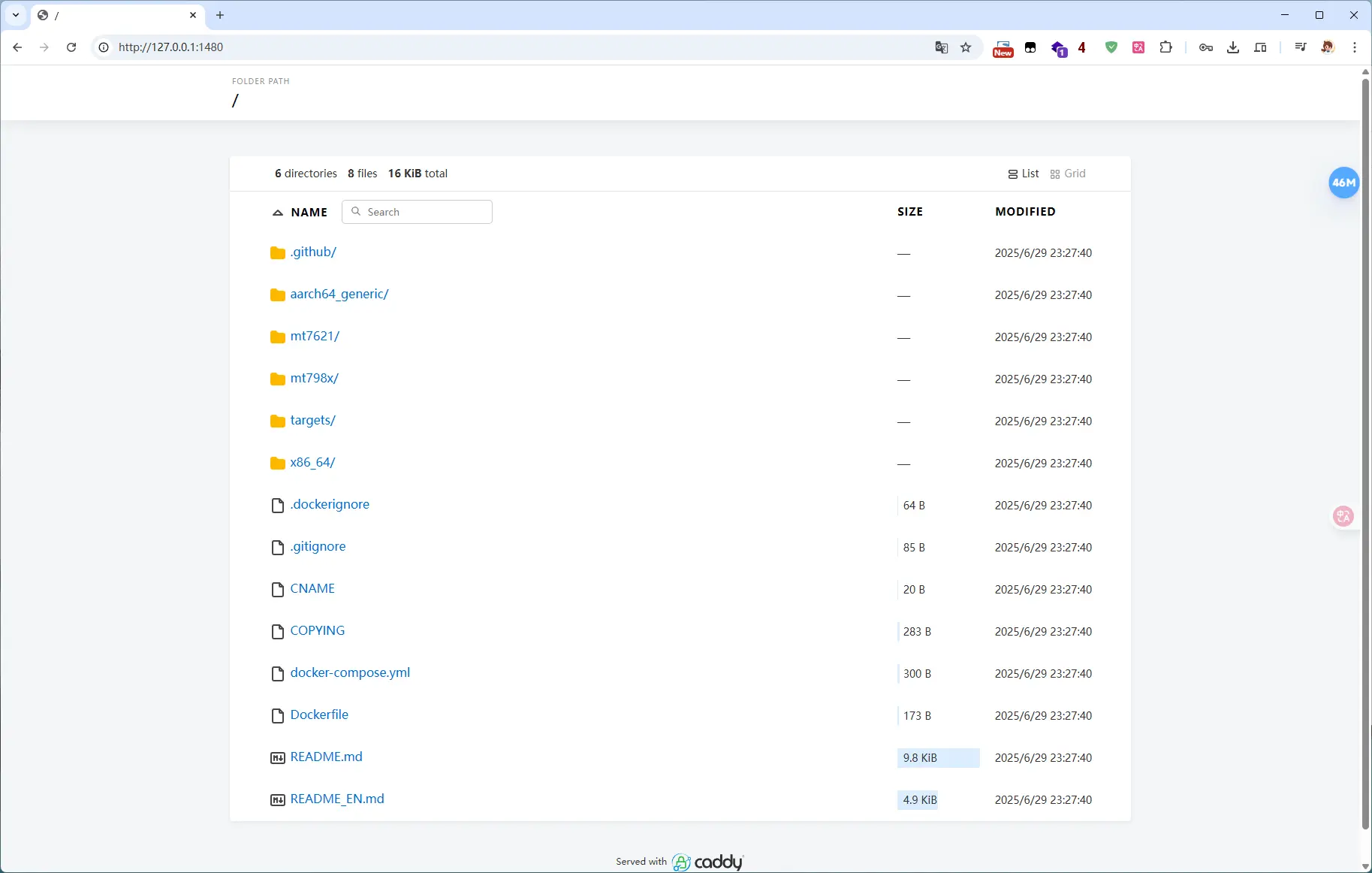
Caddy路径 + file-server --root + 软件包目录路径 + --listen :1480 --browse 例如:

C:\Users\Cat\Downloads\caddy_windows_amd64.exe file-server --root C:\Users\Cat\Downloads\CatWrt-main --listen :1480 --browse

运行命令

运行 Windows 的终端,你可以用开始菜单里面的 "终端/Terminal" 也可以右键选择 "打开终端/Open in Terminal"

亦或者在文件管理器的目录路径处单击,输入 cmd 回车,就打开终端了。将命令右键复制,右键粘贴到终端处回车。就成功运行 Caddy 服务器了,使用过程中不能关闭这个终端或使用 [ctrl + c] 不然会退出。

其他部署

在 Linux 桌面系统部署

首先需要安装 Caddy;

apt install caddy      ## Debian/Ubuntu
pacman -S caddy         ## Archlinux

需要在上方下载软件包压缩包,将 CatWrt-main.zip 解压得到 CatWrt-main 文件夹。这里就当你会使用 unzip 或者文件管理器中的解压缩工具,将解压的文件路径复制出来得到。

'/home/cat/Downloads/CatWrt-main'

将路径和命令结合,回车执行

caddy file-server --root '/home/cat/Downloads/CatWrt-main' --listen :1480 --browse

使用 compose 部署

适用于几乎所有 Linux 设备包括 OpenWrt,需要准备好 docker-compose;

新版本: CatWrt/docker-compose.yml 旧版本: history-packages/docker-compose.yml

建议新建一个目录,然后下载编排文件运行,当然你也可以导到 1Panel 里面管理,也可以把编排内容给到 1Panel,相信你会做的。

mkdir -p CatWrt-repo
cd CatWrt-repo
wget https://raw.miaoer.net/CatWrt/docker-compose.yml
docker-compose up -d

使用 Docker 命令

适合没有安装 docker-compose 的 Linux 设备;

需要占用 1.5G 空间

docker run -d \
  --name catwrt-repo \
  --network CatWrt-network \
  -e TZ=Asia/Shanghai \
  -p 1480:80 \
  --restart always \
  miaoer/catwrt-repo:latest

最后修改 opkg 配置

比如我用的 CatWrt.v24.9.amd64 的版本,使用在线的软件源是这个域名加这个域名,具体可以参考:

为 CatWrt 扩展应用,插件安装指南全系通用 | miaoermua/cattools/tree/main/repo

src/gz openwrt_core https://cfvercel.catwrt.eu.org/targets/x86/64/packages
src/gz openwrt_base https://cfvercel.catwrt.eu.org/x86_64/base
src/gz openwrt_luci https://cfvercel.catwrt.eu.org/x86_64/luci
src/gz openwrt_packages https://cfvercel.catwrt.eu.org/x86_64/packages
src/gz openwrt_routing https://cfvercel.catwrt.eu.org/x86_64/routing
src/gz openwrt_telephony https://cfvercel.catwrt.eu.org/x86_64/telephony

获取你开启服务器电脑的 IP 地址,比如我这里连上了我们家的 WiFi。这里相信大家也会去知道自己电脑和服务器的 IP 不多赘述。

[cat@cat-ArchLinux ~]$ ip a   # Linux 查询 IP 方法
......
3: enp42s0f3u1: <BROADCAST,MULTICAST,UP,LOWER_UP> mtu 1500 qdisc fq_codel state UP group default qlen 1000
    link/ether XX:XX:XX:XX:00:3f brd ff:ff:ff:ff:ff:ff
    altname enx00e04c68003f
    inet 10.0.0.223/24 brd 10.0.0.255 scope global dynamic noprefixroute enp42s0f3u1  # 插上 CatWrt 获取的 IP
PS C:\Users\Cat\Desktop> ipconfig   # Windows 查询 IP 方法

Windows IP 配置

以太网适配器 以太网 10:

   连接特定的 DNS 后缀 . . . . . . . : lan
    ......                          ......
   IPv4 地址 . . . . . . . . . . . . : 10.0.0.30    # 插上 CatWrt 获取的 IP
   子网掩码  . . . . . . . . . . . . : 255.255.255.0
   默认网关. . . . . . . . . . . . . : fe80::6cff:f3ff:fe71:3f2c%27
                                       10.0.0.4

IP 是: 10.0.0.233,修改为这样的 http 协议头注意不是 https,

Windows/Linux 部署的端口是 1480; Docker 部署的端口新版本是: 1480 旧版本是: 1481。

稍微弄一下得到

src/gz openwrt_core http://10.0.0.233:1480/targets/x86/64/packages
src/gz openwrt_base http://10.0.0.233:1480/x86_64/base
src/gz openwrt_luci http://10.0.0.233:1480/x86_64/luci
src/gz openwrt_packages http://10.0.0.233:1480/x86_64/packages
src/gz openwrt_routing http://10.0.0.233:1480/x86_64/routing
src/gz openwrt_telephony http://10.0.0.233:1480/x86_64/telephony

就可以放进 CatWrt 的 系统 - 软件包 - 配置 "发行版软件源" 里面了,将发行版软件源全部替换为这个。

然后在软件包处更新列表来更新索引,如果没找到就进 CatWrt 终端手动 opkg update 一下。

如果遇到无法使用可以尝试 rm /var/lock/opkg.lock 这个,为什么会出现这个问题是因为你之前使用其他软件源,会导致的。(也可以重启解决)

看完了?说点什么呢

进群和常用教程链接

作者 喵二
2025年7月1日 12:57
该渲染由 Kami API 生成,可能存在排版问题,最佳体验请前往:https://www.miaoer.net/posts/blog/guide

因为博客引用起来越来越多了,很多人来问博客目前很多教程,为了方便用户也方便我更新链接稍微做一下整理,以及方便大家交流。

群或频道

👇下面是关于频道和群的信息,因为广告和人数限制,我们使用了多级🔗链接跳转的方式管理群聊,如有不便还请谅解。

会定期更新进群链接,进群请不要发广告。

QQ 频道里面也可以找到进传统的 QQ 群的方法,仅限进一个。因为 QQ 的群人数很容易满,当然 QQ 频道本身也可以用。

方法:是在手机 QQ 上进入频道,在频道点击右上角 - 点击 QQ 频道详情(头像及频道号处)- 点击相关群聊 - 选择一个群聊加入。

TG 群链接这用的是我们的 TG 订阅号,这是我们拦截广告的一种手段,进群后你需要完成机器人验证。

方法:通过分享的消息链接,动态更新群链接。


教程

下面是整理出来常用的教程,都是经过时间精心制作的博客。

方便不懂博客操作的小白~

安装 CatWrt

CatWrt 最新下载;

1

文件后缀定义;

2

虚拟机或更多请参考下方……

脚本换源和工具箱

通过 cattools 你可以快速进行换源操作以为安装插件应用做出准备。

【脚本换源】工具箱集成多种功能;

3

脚本实际演示,方便熟悉流程;

4

手动换源和安装插件

手动换源是通过最新的版本提供的软件源配置进行换源,发布新版本后软件源将会进入历史版本中导致无法使用,因此他只适用于最新版本。

【手动换源】CatWrt 换源,安装插件样例;

5

CatWrt 插件列表,常见问题

6


应用教程

扩容 Overlay 分区,Docker 分区,挂载 SMB 教程;

7

校园网;

8

USB 热点功能;

9

部署软件源

通过搭配手动换源可以实现离线环境下自部署软件源配置系统环境安装插件应用

10


刷写固件&虚拟机

11

12

13

14

15

快速配置

快速配置网络,手动配置;

16

快速配置 Adguard Home;

17

看完了?说点什么呢

CatWrt(OpenWrt) 扩容可用空间,挂载硬盘当 NAS,Docker 分区

作者 喵二
2025年6月30日 21:11
该渲染由 Kami API 生成,可能存在排版问题,最佳体验请前往:https://www.miaoer.net/posts/blog/expand-catwrt-openwrt-storage

本期是结合已经在 AMD64(x86_64) 虚拟机或者物理机安装了 CatWrt 的用进行扩容操作

如果你不知道你需不需要扩容,那么我想你不必扩容,扩容属于一种高级选项,比如想扩容 overlay 安装其他插件使用,将剩余硬盘空间当作 NAS 使用,或者将空间划给 Docker 安装应用使用。

而且如果 CatWrt 更新扩容分区会失效,需要重新配置所以不建议扩容。

那先确定需求:

  • CatWrt 默认可用空间还是蛮大的,不太需要给插件扩容 Overlay 分区,除非不够大;
  • 如果想将剩余硬盘空间当作 NAS 使用,那么需要分区挂载使用;
  • 如果想将剩余硬盘空间划给 Docker 使用,那么需要分区挂载使用。

本期教程使用的 PVE 虚拟化环境,安装好 CatWrt.v24.9.amd64 进行演示。

确定分区

教程将以

  • Overlay 分区(或根分区)为 /dev/sda3 即 sda3 分区
  • Docker 分区为 /dev/sda4 即 sda4 分区
  • NAS 分区开启 SMB 服务,做轻 NAS 功能,为 /dev/sda5 即 sda5 分区

教程里面的空间仅为演示而设,实际使用请根据自己需求进行分区。


在确定好需求后,扩容虚拟机硬盘空间,这里使用的 PVE 假如你使用的 ESXi 流程很类似这里就不列举了。

选择虚拟硬盘
调整大小
成功扩容虚拟机硬盘

扩容

扩容 overlay 或扩容根分区,二选一。

推荐扩容 Overlay 分区,因为根分区扩容会失效,需要重新配置。

1

2

分区

需要进 CatWrt(OpenWrt) 终端进行操作,这里方便我就使用了 TTYD。

3

CatWrt login: root
Password: 


BusyBox v1.36.0 (2023-07-05 11:34:20 UTC) built-in shell (ash)


     _____     _             _
    |     |___| |_ _ _ _ ___| |_
    |   --| .'|  _| | | |  _|  _|
    |_____|__,|_| |_____|_| |_|
   W I R E L E S S   F R E E D O M

======================================
         CatWrt.v24.9.x86_64
           Blog: miaoer.xyz
 OpenWrt: Lean source r6781-062d85f8f
======================================
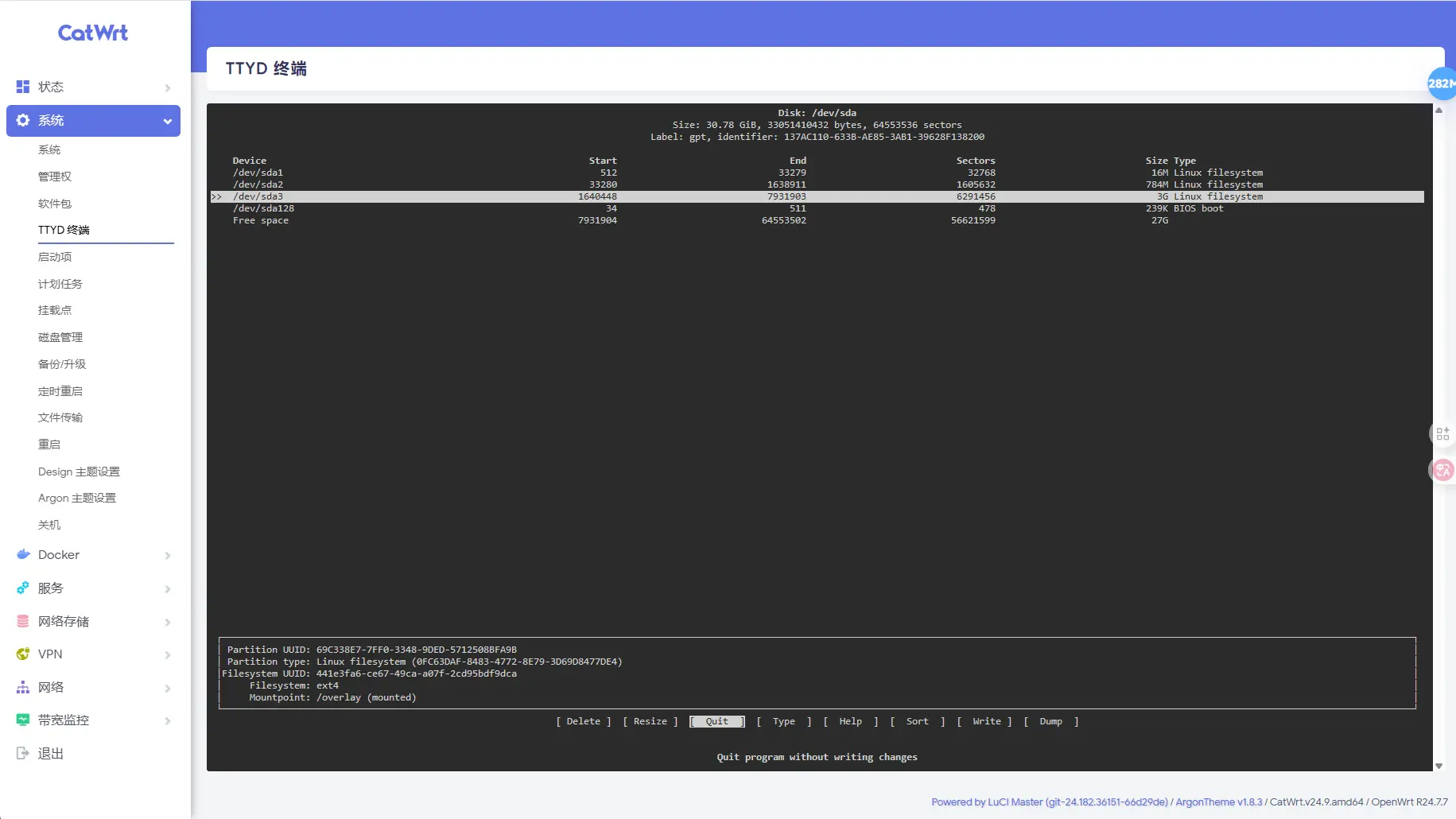
root@CatWrt:~# cfdisk

进入 cfdisk 已经看到按照扩容 Overlay 的教程,我这里设的 3G 已经成功扩容。

我们将光标滚动到 Free space 那边,键盘方向 [↓] 鼠标滚轮也可以操作。

底下默认选择是 [ NEW ] 新建分区(如果不小心按到别的可以按键盘的 ↔️ 方向控制)

然后设一个 7G 的大小给 Docker 分区(sda4)

 Partition size: 7G

然后回车,继续操作。回车以后光标在 /dev/sda128 了,需要将光标再次指向 Free space,然后回车。(默认还是 [ NEW ])

将剩下的 20G 演示空间分掉,默认是当前硬盘最大可用空间,当作 SMB 挂载。(sda5)

 Partition size: 20G

回车以后,将底栏从 [ Quit ] 选择 为 [ Write ],回车。

然后确认,输入 yes 回车。

Are you sure you want to write the partition table to disk? yes

底栏从 [ Write ] 选择为 [ Quit ],回车,退出 cfdisk。

格式化

现在 sda4 和 sda5 已经成功分区。

root@CatWrt:~# fdisk -l
Disk /dev/sda: 30.78 GiB, 33051410432 bytes, 64553536 sectors
Disk model: QEMU HARDDISK   
Units: sectors of 1 * 512 = 512 bytes
Sector size (logical/physical): 512 bytes / 512 bytes
I/O size (minimum/optimal): 512 bytes / 512 bytes
Disklabel type: gpt
Disk identifier: 137AC110-633B-AE85-3AB1-39628F138200

Device         Start      End  Sectors  Size Type
/dev/sda1        512    33279    32768   16M Linux filesystem
/dev/sda2      33280  1638911  1605632  784M Linux filesystem
/dev/sda3    1640448  7931903  6291456    3G Linux filesystem
/dev/sda4    7931904 22611967 14680064    7G Linux filesystem
/dev/sda5   22611968 64552959 41940992   20G Linux filesystem
/dev/sda128       34      511      478  239K BIOS boot

Partition table entries are not in disk order.
root@CatWrt:~#

格式化 sda4 和 sda5 到 ext4

mkfs.ext4 /dev/sda4
mkfs.ext4 /dev/sda5

输出结果没问题,没有错误。

root@CatWrt:~# mkfs.ext4 /dev/sda4
mke2fs 1.47.0 (5-Feb-2023)
Discarding device blocks: done                            
Creating filesystem with 1835008 4k blocks and 458752 inodes
Filesystem UUID: be02d5fb-f133-4cd2-9ae4-49a4758dded6
Superblock backups stored on blocks: 
        32768, 98304, 163840, 229376, 294912, 819200, 884736, 1605632

Allocating group tables: done                            
Writing inode tables: done                            
Creating journal (16384 blocks): done
Writing superblocks and filesystem accounting information: done 

root@CatWrt:~# mkfs.ext4 /dev/sda5
mke2fs 1.47.0 (5-Feb-2023)
Discarding device blocks: done                            
Creating filesystem with 5242624 4k blocks and 1310720 inodes
Filesystem UUID: 23290300-01dc-4a6a-ae7d-0d3a5ab1f0a8
Superblock backups stored on blocks: 
        32768, 98304, 163840, 229376, 294912, 819200, 884736, 1605632, 2654208, 
        4096000

Allocating group tables: done                            
Writing inode tables: done                            
Creating journal (32768 blocks): done
Writing superblocks and filesystem accounting information: done   

root@CatWrt:~#

挂载 Docker 分区

进入 CatWrt 后台,系统 - 挂载点,选择 生成配置 就可以看到我们刚刚新建的两个分区(sda4 & sda5)出现了。

我们选择刚刚创建好的 sda4 然后选择挂载为 /opt Docker 分区,进行 修改

保存并应用,就可以看到 Docker 概览里面已经成功认出配置的空间大小了。

挂载 NAS 分区

进入 CatWrt 后台,网络存储 - 网络共享

在共享目录菜单里,选择添加

-名字: NAS

-目录: /mnt/sda5

-可预览: 开启

-只读: 关闭

中间的部分不用动

-创建权限掩码 & 目录权限掩码: 0777


然后到终端里面输入 smbpasswd -a root 更改 SMB 服务中的 root 密码, 输入密码时不可见。

root@CatWrt:~# smbpasswd -a root
New SMB password:
Retype new SMB password:
Added user root.
root@CatWrt:~#

然后将编辑模板里面的 invalid users = root 删掉允许 root 登录

    ## set invalid users
    invalid users = root

通过 系统 - 启动项 找到 sabma4 重启,或者通过命令 /etc/init.d/samba4 restart 重启 SMB 服务。尝试连接 SMB

Windows 在文件浏览器中的路径处输入 \\192.168.1.4 这里的 \ 是 SMB 路径后面是你的 CatWrt(OpenWrt) IP。

用户: root 密码就是你刚刚在 smbpasswd 设置的密码。

输入协议头和 IP
输入用户和密码
成功创建文件测试完成

教程结束如果遇到问题可以评论留言,特别是 SMB 部分,讲实话我也折腾了有一会,目前只能把 root 允许登录来登录 SMB。

建议大家灵活使用,博客不是教条,根据需求和现有的结合起来。

看完了?说点什么呢

关于主站软件源换域名,以及更新的问题

作者 喵二
2025年6月29日 23:16
该渲染由 Kami API 生成,可能存在排版问题,最佳体验请前往:https://www.miaoer.net/notes/42

关于 CatWrt 更新,会在最近忙完路由器评测后陆续开始,可能会检查一下上游的更新,最近比较上游逐渐替换掉旧的防火墙之类的。我这里保持观望态度,尽可能满足自己的需求,如果上游确定切换防火墙,我这里大概率会选择停更不重复造轮子。

最近清理一下服务器,我已经从 miaoer.xyz 切换到 miaoer.net 了,旧域名时月不久了,逐渐放弃使用。

因为软件源这里我们之前使用的是 repo.miaoer.xyz ,现在替换到使用 Caddy 部署的带有文件预览器的新域名上。

https://raw.miaoer.net

旧域名处理

至于 repo.miaoer.xyz(旧域名) 我会在该日记博客发出后立即停用,以缓过劲完成剩下的任务。感谢大家的理解!

还有其他的 repo.miaoer.net,service.miaoer.xyz,service.miaoer.net,catwrt.eu.org(不影响分流)

请将主站软件源切换到分流软件源,主站软件源只是方便不能访问分流软件源的选择。建议大家自愿赞助支持,以便我们有足够的资金支持服务器的正常运行。

部分教程链接没有替换的,可以提醒我进行替换。

你需要做的

有任何问题可以随时联系我,评论。

看完了?说点什么呢

高分高刷低价的垃圾佬战士,主力机升级完结篇

作者 喵二
2025年6月18日 15:24
该渲染由 Kami API 生成,可能存在排版问题,最佳体验请前往:https://www.miaoer.net/posts/pc/upgrade-6750xt

前言

在之前更新了一波 CPU 和内存,感觉出现在 GTX 1060 的瓶颈是越来越大了,因为我需要玩的游戏,都需要通过 FSR 来提升帧率。

所以我很早开始就开始关注 A 卡,而且尽量捡垃圾。因为新卡还是手头上有点吃紧,想着在 2000 块内能解决问题是最好的。

一开始是盯上了 @Timochan 的 RX 6750GRE,因为他实实在在是比 N 卡便宜一点点。另外还没体验过 A 卡,我也清楚 A 卡的劣势,大家都在说的掉驱和 AI 相关的缺失。当然 A 卡光栅游戏效果不错,而且可以比较稳定的使用 GUN/Linux 桌面环境(fu nvidia)。

原来的 500w 白牌也是不够用了,需要换更高瓦数和支持 ATX3.0 的电源。

最终选择

显卡这里我选择了比 RX 6750GRE 更强的 RX 6750XT,差别就在 GRE 是比较新推出的,XT 比较早性能也比较好,就是经历过矿潮。

新卡 6750xt
旧卡 1060

电源选择了最近争议比较大的玄武 650K,手头还是差了点只能选这款了,最近升级了“禹疆”散热,刚刚好也是赶上了我换卡的时候,白色没货,最后是买了黑色的。

不得不说小厂商下料就是猛,压纹线+全模组+自启停,配置这一块是拉满了,很难想象这是一款 300 不到的全模组电源。

驱动

N 卡驱动用 DDU 卸载干净,在 AMD 官网下驱动安装即可。Archlinux 直接装这些包就可以了。

Windows: AMD Software: ADrenalin Edition 25.6.1 Windows 11 PRO 24H2 26100.4351

Archlinux:

pacman -Qs mesa lib32-mesa xf86-video-amdgpu vulkan-radeon lib32-vulkan-radeon xf86-video-ati

游戏实测

现在重新介绍一下配置

  • 处理器: AMD Ryzen 7 5700X
  • 显卡: 盈通 花嫁 Radeon RX 6750 XT 12G
  • 内存: 威刚 XPG Z1 16G*2(32G) DDR4 3600Mhz
  • 主板: 微星 B450M MORTAR MAX (MS-7B89)
  • 电源: 玄武 650w
  • 散热器: 玄冰 400
  • 风扇: 追风者 M25 *4

开启 PBO2.0 ,开启 3600Mhz,关闭 FSR ,开启低延迟,使用原生 2k180 运行。

设置选项和上一篇一样除了低延迟和 nvidia 的不一样

1

CS2

Linux:

标准模式:FPS: Avg=290.6, P1=161.2

性能模式:FPS: Avg=294.5, P1=174.8

Windows:

FPS: Avg=341.8, P1=158.8

FPS: Avg=309.1, P1=127.0

FPS: Avg=330.2, P1=140.3

win 有点闹麻了,low 帧幅度大,还没人家标准模式稳。

Low 帧 dx 比不过 vulkan 这一块,但是平均帧比 linux 高就是 DirectX 和 Vulkan 的差距。实际体验上 Linux 要来的更稳,除了打不了平台以外,我会首选 Linux 开一把。

PUBG

旧卡 FPS 170, 新卡 FPS 320

性能提高 2.25 倍,提升 125%

别的游戏就当我没对比过,没有找到人来体验其他游戏,但是大概都看了一下除了 BF5 一坨,APEX 还挺高的。

总结

Archlinux 桌面环境从 KDE 换成了 Gnome,感觉动效上和 UI 都更加的优雅。

在之前的配置没完全考虑散热条件后面增添了两把 M25,把机箱填满了。

开始对玄武电源和 A 卡都比较担心,前者害怕炸,后者更怕炸。一个可以炸所有,一个可以炸体验。但是这种两个新配件的这种极端情况并没有发生,害怕是多余的。

视频插帧工具 SVFI,显示我没有任何负载显卡,但是游戏什么的都是正常的,按照作者提示将驱动重新装一下就出现负载显卡了。

而且 Chrome 在 Windows 下容易出现问题(闪屏、图形异常),需要等更新修复,或者关闭硬件加速也许能解决。

最后,来张前后对比,理完线就是硬气。希望还能多战斗几年!

升级

  • AMD Ryzen 7 5700X -50r
  • 玄冰 400 -12r
  • RX 6750XT -1560r
  • RTL 8156 USB 2.5G -34r
  • 3600Mhz 16G*2 -297r

升级一共消费 1953r,又省钱啦!

看完了?说点什么呢

“中年男人,装备集齐!”

作者 喵二
2025年4月20日 16:19
该渲染由 Kami API 生成,可能存在排版问题,最佳体验请前往:https://www.miaoer.net/notes/41

近日我买了酷态科 10 号 Plus 超级电能棒,终于补齐了我那中年男人“最后一块拼图”的 tags 即 —— 路由器、NAS、充电器,。我选择这款移动电源(充电宝)的理由是本人是一个偏执的数值怪秉承着 “不达目的不罢休”,这玩意不仅放电快用电也很快,真正的妥妥玩一天。()

酷态科 10Plus
接口

此前我一直在用小米 lite 版 22.5w 充电宝,总感觉缺点啥。虽然很便携,但是充电速度实在感人,当时是为了上水课补电,小米 14 用起来唯一让我痛点就是续航太短了满电状态也仅仅能玩一个下午,而且也不是随时能充上电。当时就看上了酷态科的产品感觉猛是猛,作为学生党相比小米充电宝他不太实惠因为 zmi 那个时候也不算特别便宜了,而且我是不是真的能完全利用好这个产品这里要打大大的问号。

机缘巧合下,陆陆续续就收集了有几个 C 口的产品以及充电头数据线,以及群友送的桌充…就在半年前舍友换的酷态科 15SE 超级电能柱,我也稍微体验了一下,充电非常的快就是非常的沉。而且 iPad 那段时间也用的很多,就买了个酷态科 10 号超级闪充块。日常用起来就是插两口就全部快充走起来,很舒服。

喵二の充电头
小米 Lite

还买了个维简 cc1 U 表(数显表),看看功率是不是起来了,后面忍不住就每一个设备都去插测一下功率。这个表也不能推断准确的协议类型,也不能诱骗,只能去猜测,不过也足够使用了。

最近是不在常有电的地方了,恰好平台优惠力度比较大。说是领券下单 167 可以拿下 10 号 Plus 黑骑士,我一直很心水这个充电宝。因为旧的 Lite 他只能在 USB-A 口走私有的 Mi turbo charge 很是麻烦而且很慢。还是软包电芯自从家里那个老款小米 2c 移动电源鼓包以后就对软包电芯的充电宝有了嫌弃,顺带一口气全换 c 口的线和充电宝。 另外还给朋友也安利了一波酷态科 cp13 自带线一共 71 他对充电功率不敏感能用就行,我也没推荐软包电芯的。

包装
参数

数据线这里多多随便买的 1.5m c2l 的才 5.8,甚至还是是编织线,很轻,能跑满这个 iPad Mini 5 20w 的功率。

c2c 用的酷态科 10 号超级闪充块的 2m 线,我觉得可以入一个他们的磁吸编织线,这样方便收纳也美观。胶质的长时间会粘东西,于是就花了 5 折券,一共 25 拿下酷态科磁吸编织线。唯一感觉不好的一点是就是磁吸线太重了,很有分量感。 但是…但是他很好盘,没事就喜欢拆下来盘一圈。

百瓦自充
放电
c2l 数据线

简单体验一段时间体验这个酷态科 10 号 Plus 超级电能棒黑骑士版,重量适中和我预想中的大致,自充前 60-70% 都是 PD 100w 协议实际最大 94w 会比较看温度,我这里前面 60 都跑的很满,后面才变成 PPS 协议,逐渐变慢直到充满循环一次。给小米 14 从 20% 充到 70% 消耗 10Plus 了的23% 电量。也就是可以给小米 14 完整充满两次,而且基本上和插市电充电头功率一样,这就很爽了。 真的可以妥妥玩一天,并且用两天。而且他也带边充边放,可能是官方觉得这样伤电芯,也没做宣传。但是如果是旅行的时候应急使用充电宝接充电器,手机接充电宝,也是可以都充满的,尽量少用这个功能即可。

本篇非广,对此大家都完成了这个成就了吗?🤔

小米 Lite 相关阅读: https://www.miaoer.net/posts/blog/23-618

看完了?说点什么呢

长沙行

作者 喵二
2024年12月31日 07:30
该渲染由 Kami API 生成,可能存在排版问题,最佳体验请前往:https://www.miaoer.net/notes/39

在经历过考试周后,待我办完该有的手续,回到家第二天早上拦不住我坐上了早八的高铁前往长沙。因为再结合上之前有幸路过,但是没有合适的机会去长沙游玩,现在逐渐在长沙群友特别多。

所以我挑选了几个去处,在假期最前面尽量地充实自己,满足一下自己的小想法(也不是拖更的理由 bushi)

原定是在 28 号晚上才坐绿皮火车去的长沙,后面因为浏阳烟花就在 28 号晚上 8 点开始,由于我在行程开始之前就已经把 12306 的订票截图给了他们,很顺利的就定好了在长沙过去浏阳的大巴车。

所以我们在抵达长沙的第一件事就是先去找 @Barkure,在长沙南站坐到阜埠河,当时因为人也比较多,精神紧绷看成了蚌埠河,很是尴尬。

此处还是使用第一人称的叙述本次旅程,所以可能部分地方可能比较流水账。拍照我使用的 Xiaomi 14 选择了不加徕卡水印和动图的方式记录,毕竟使用 Live 图拍摄有着更好照片前后关系也方便我做留恋和回溯,直接用 Windows Photo 就可以查看。

省流,图多需要消耗 14M 流量,照片已针对博客做了合适的压缩。

请勿骚扰日记中同学的正常活动。

中南大学

在阜埠河转 3 号线,到中南大学出站,在约定好的出口我们成功面基了。就准备去吃饭,在原本的计划是我想去食堂的,后面决定说是去湘菜

在广东我也吃过一点湘菜但是和本地的比起来就怕不一样,想着最好不要吃完“打标枪”

坐地铁去阜埠河
到中南了
校本部&南校旁的湘菜馆
安排一顿:四菜一汤

不知道他在团购了什么,上了好几盘菜甚至还有一汤,单独点了一份炒螺肉,就光吃炒螺肉了。到最后还剩了好多菜吃撑了,浪费了好多,下次单独叫一份炒螺肉两个人吃就不错(bushi)

吃完就去地物院上个厕所,骑电瓶车到毓秀楼,到了四楼一排墙都是中南小团子,还有周边之类的。

毓秀楼
是小团子!
各种奖

到里面办公室,看到程序部还有一位同学在写东西,群友凑了过去看,结果来回翻标签页给我看到了熟悉的博客,是 Innei 的 Shiro 我拍了怕肩膀便说出,这不是我用的那个 CMS Mix-space 吗,还看到他的博客和部署的 Shiro 前端,感觉好厉害还把 Shiro 学习(偷)了过去。

周边
历程

呆了不到 5 分钟,我把走廊里的周边大致看了一遍便走出毓秀楼,骑着电瓶车把我带去新校区各个路口的教学楼学院上穿梭,简单地描述一下对应着他的背景,那天中午还是比较冷的,这还是建立在他穿了两件衣服的水平。

穿梭新校区
特地打卡
校史馆
图书馆附近
教学楼 A-B 栋
教学楼 A-B 栋
体育馆
二食堂
南校操场
“指点江山”

在南校区出去校本部,把刚刚吃饭的时候选的旅馆给过去放下点东西,就准备去大巴车的地方等他的舍友集合了

穿过南校去住处
打卡校本部

浏阳烟花

骑着小电瓶车从校本部赶到中南大学站也才下午 2 点,我们是 3 点集合去的虽然说到了以后同车一起去的人都拖拖拉拉到了 4 点才一起出发,在后面报道的还是少了几个。

我们还是陆陆续续在车上瞌睡到了 6 点才到浏阳,路上的环岛还是烟花的雕像,旁边有几家烟花厂的招牌,大巴车很艰难的找到位置停下,安排好我们晚上 10 点在这里集合出发。

四人团到浏阳了
在附近买买买

下车以后我们四人团集合起来,讨论怎么吃晚饭和找厕所,到这里找厕所确实不容易,虽然说放烟花的地方也很偏,但是作为一个文明的大学生还是不能随地大小便的。

走到小摊贩比较多的路口,这里可以进到今晚烟花的免费场。我们到了最近的饭店里面瞎排起了队,其实男厕不需要排队,不过不能一起双排,双排要被排队的女生看到,大家都上了一下厕所很是幽默。

进场
到免费场
天上好多无人机

在小摊各买了一块武大郎烧饼,我要的一个加鸡柳,其他两个加肠,一个都加。我进去零食很忙买了点喝的和晚上吃的就怕晚上饿了可以临时补充一下,吃饱喝足在进去烟花节的路上没见到垃圾桶,只能一路拿到外场里扔掉,我们进来的时候人还不是特别多,至少比出去的时候少。

在外场我们等了接近一个小时,在别人带了椅子,买位置的地方默默的站在一边,也听不到内场的演唱,大家都在等演唱结束燃放烟花的那瞬间。到了晚上温度越来越低差不多到 5-8° 的样子,天空上不断出现无人机,最多的时候起码有 30 多架在天空上盘旋。

最震撼的还是七彩祥云,大概平均每十分钟就有另外一批新的烟花,就这样我们一直看到了晚上 8 点半,就准备撤离了因为后面说是只放半个小时,手机也还有一点电但是信号特别差了,刚刚好小团子也开始直播,我们只能在人群中挤出道路,后面的无人机和最后一场放烟花我们没看,但是有不少的在跑游客回头堵路了,也是拦不住我们跑路的进度。

七彩祥云
撤退

等我们走到大街上,刚刚好最后一批烟花,我们走在路边上也可以看得到,路上还有很多人放 “加特林” 很是气氛,我们的大巴基本上在很深的路口里,在车上等了半个小时多,我们在正式出发一个小时都不能驶离浏阳,太堵了。

不断回头的游客
出口
差不多放完了

原本,说好的两个小时能回去,在此基础上多了一个多小时……咱俩在长沙站旁的赛格下车,到那边已经是一点多了,还下错地方了舍友还在车上。

本来想着打车回去中南需要等一段时间,没想到还是很快就打到了,只不过司机抽烟就是我们还得打开窗户透透气,本人还是比较敏感吸二手烟的。司机主动提出大概绕了一圈想着从西门进的,因为我住的地方离校本部大门只有一墙之隔,那只能添加一个途径点。

1

下车之前我跟 @Barkure 交代了一下明天,沿着路口找吃的结果只有一家烤冷面在卖,或者选择便利店。正好我也没吃过烤冷面就试试看,打包带回了住处,正好门口给我放了有一个遥控器,让我晚上开空调用。

1

吃完了烤冷面,感觉也还行不算很好吃,但是在晚上也够了。


新朋友

昨晚没咋睡,又玩了一小时手机,隔壁也太吵了在打农药……也就睡了 6 小时的 “黄金睡眠时间”

住处离校本部一墙之隔
今天早上天气还算不错

昨天我在拍周边的时候,群友已经在群里说“这个就是群主”,这种认识方式太新颖了亿点。好突然,小心脏有点受不了。只不过在 10 月份的时候就已经把他拉进来了,一直在潜水,有看过我的博客刚刚好最近买了个软路由在寝室,今天群友没空只能认识一下小粉丝 (@grtsinry43) 了。

第一天来访,直接开了

进到办公室里边,映入眼帘的柜子里的周边虽然因为部门拆分变得所剩无几了,据说之前里面很多就是了。

正在看喵二博客的小粉丝
柜里还有很多周边捏

来到 @grtsinry43 的位置,在大致了解了他在搞的项目包括昨天晚上的直播抽奖用的 grtsinry43/Bili-LiveLuckDraw

大家都是开源爱好,只不过他负责前后端的部分,也就是 升华工作室 的程序部。这方面我们聊了很久,大概把群里和我认识的都说了一遍

他不仅仅用 Shiro 并且还自己还借鉴了一下做了另外一个项目 grtsinry43/grtblog,还给我介绍一个把 B 站视频弹幕扒下来给官网的弹幕用的 grtsinry43/bilibili-danmaku-dplayer

升华网 - 视频弹幕解析

在高二就开始接触到前端了,眼界放得很开,是我羡慕的类型,并且他的电脑是天选用的 Archlinux 并且是 Wayland KDE 桌面环境。很有意思,那现在办公室里面有两个正在用 Arch 系的。

听说我今天来找他,还因为我是被 @Barkure 强烈安利中南小团子,正好他 (@grtsinry43) 有几个小团子的周边送我(雨伞、笔),我突然想起来我要当场要做他第一个友链。

因为他要还要去讨论接下来的项目,要去后湖那边地铁站干饭了,那我只能再等等 @Barkure 回复,就是打电话没人接睡到了 12 点半……

晒晒太阳
到处瞎走的喵二

没办法昨天太晚了,而且还有写拖了很久的报告。

地物院门前的蓝猫
回到住处

我到住处放下东西就去下去找东西吃点了,进去南校区里面随便走走,走到蜜雪冰城喝点,也是有一段时间没喝了。

打开 QQ 实时定位让小粉丝 @grtsinry43 来找我,然后在一楼食堂买了两个饼就要十块钱了……就准备去爬山了。

今日缴获
去南校
看到大佬鸦
吃点东西准备上山

岳麓山

我们从南校出去走了地道,原来这里还有一个地道可以到校本部……我们稍微走亿下就到了岳麓山脚下的入口,但是这看着太野路了吧,没错我们选的最野的路上去。 (我们开玩笑说小团子那边有一个视频就是剪辑跳着上去岳麓山,要是在这条路就完全跳不了一点 bushi)

换一种方式爬山,打开脚不沾地爬岳麓山的一天

甚至有一段我都怀疑是不是走错了,里面还有人修房子,沿着围墙接着走就看到了岳麓山通往中南本部那条最野的一条路。

不是哥们有点太陡了,爬了一小段就歇一下。甚至有一段我脚稍微滑了一段,出于关心来我后边护着我把他 @grtsinry43 的手机摔爆钢化膜了,还好手机没事……

到校本部
广场
差不多从这里上山
太累了,歇一下
到顶了,看到橘子洲!

到中间碑前稍微坐了下来休息,要把剩下的饼吃完,还看到一个老外也在旁边休息。

这条路比起主路人数还是少一点的,废了一点劲就能上到主路了。在主路我们还有走一段距离到山顶看到电视塔,旁边还有个长廊,也有奶茶店就离谱。

走到路旁可以看到山下的湖大和橘子洲,一会我们就从有阶梯的小路一直往下。

橘子洲&湖大
开始下山

在半路我们还要打开高德去看方向,虽然旁边是一个强大的干扰源……

在路上还有小孩在排水渠下山。真的摔一跤就老实了……走到爱晚亭和岳麓书院。

爱晚亭
来一个
岳麓书院旁

岳麓书院我们就没进去了,因为实在是太累了,从小路上来累坏了,而且我们也没预约和买票,只有湖大学生免费,其他学生证五折。

继续往下走就走到闸机的大门口了,进来的应该是要刷码还是身份证才能进,我们因为从中南上来的所以不影响。

再往前走就是小吃街,在毛主席像前拍了张稍微打卡了一下,我们就去湖大体测社死的地铁站,这个地铁站出来就可以看到里面确实还是比较社死的。

下来了
湖大 - 毛主席雕像
湖大地铁站

五一广场

湖大稍微坐了几站到了五一广场,居然有十几个出口。我先点了杯茶颜悦色,没想到还需要现场核销,而且他这个小程序不能用 Alipay 只能用微信小程序走微信支付。

作为一个经常使用支付宝的大学生很麻烦需要余额,而且和茶话弄那种其实也差不多,本质上没有什么区别,而且也没有勺子可以吃上面的雪顶奶油。并且吧,他的这个点餐小程序真的做的很乱这算不算一种营销手段?

茶颜
幽兰拿铁

到大路上基本上就可以看到全貌,车水马龙的很是繁华和大学城不一样。像我们这种直男还是稍微看看就好,小吃街基本上都是板鸭、臭豆腐,我们也没吃种类没我想象中的多……而且说不定大学城也可以吃到更便宜的。

五一广场
Apple Store

在五一广场里面一眼望去就有五六家茶颜……个人感觉有点饱和性营销了,而且都是小店形式,其实也并没有想象中的好,可能是我没喝到爆品?反正挺遗憾的……

整个五一广场也不是很长,比起武汉江汉路,感觉上还是差一点,不过确实很繁华,甚至讲实话有点祛魅了。

之前看到的打卡点
觅食

在五一广场附近稍微逛了一下……晚上 6 点开始找晚饭吃了,因为这附近吃的咱俩都不太懂。最后走走看看,还是要比比价到了一家吃牛蛙的饭店。

坐下来慢慢唠,点了一盘牛蛙俩份饭,等到菜上齐,一点都不陌生的样子,表现的十分不社恐的本相。

1

吃完了也忘记把用过的纸巾带走,晚上 8 点前赶到五一广场,里面有一家 Apple Store 居然有人体验 Vision Pro 虽然我对苹果的产品不太感兴趣,不过苹果店里应该是开了电辅热,显得皮肤很干燥最后找了个厕所上,因为商场里面确实太大,一楼全是没听过的奢侈品品牌,两个直男凑不齐一个感性的脑子。

折腾

我们还是找到了地铁站,坐回去了 “左职” 因为东西还在毓秀楼,走过去坐了一会继续聊,刚刚好还有一个高中生 @kyliancc 在自习。他对 AI &自动化感兴趣,比较擅长 Python,所以就来到中南自习,很是厉害。

1

收拾好东西我去到了他的宿舍里面看看,看到抱怨的 “LEDE” 系统(其实就是那种著名的论坛包,非常垃圾,啥都有这里就不指名道姓了)

在争取了刷机的决定,我把他的软路由系统刷成我的 CatWrt

把 cattools 项目里面的 ./flash_catwrt.sh 执行一下会自动 dd 覆盖系统,虽然说重启成功后无法访问后台,我没搞清楚他的壳子到底哪个 Wan/Lan 口

看着 KDE 的网络连接属性有了 192.168.1.4 但是还是无法进入后台,重启以后问题依旧。

只能用 ssh 进 cattools 里面选择 更多 - 重置系统,重置后一切正常了。

把校园网验证脚本 barkure/CSU-Net-Portal 下下来传到 CatWrt 里面解压,因为在刷机之前网络是验证过的可以直接上网,只需要用 cattools 应用软件源配置即可使用 CatWrt 丰富的软件源

下载了 Python3 和 requests 在校验 Python 是否正常时就遇到库问题,换了 immoralwrt 另外的包也是依旧,最后找了一个 openwrt 主线的包用 cattools 导入 ipk 的 url 就正常了,可以正常使用 Python,校园网也成功完成登出和登录。

1

👉👈 其实还是我的软件源有问题,下次不会了……还是被线下打脸😭😭😭,在弄好以后就已经十点多了,也是时候回住处了,送到我去地道,上到住处又发现忘了买水了,开一晚上空调还是很干燥口渴的。


再遇

早上起来就已经是 9 点,因为是今天晚上走,我东西只需要放走毓秀楼就好。

把房退掉,隔壁还是稍微有点吵不过今天消停点了,收拾好东西就走到小团子那边放下,我们俩再走过去校本部找 @Barkure 干饭,

我跟着他的学长买饭,辣子鸡和莴苣味道确实还可以,因为这里人都基本上吃这个窗口的饭跟着买总没错。

升华广场
三人同饭

吃完饭把我之前一年前团购的立牌拿了下来,我还以为有一个小团子的徽章,没想到直接给我校名胸章,这个怕不是入学给的那个,

还有一个笔记本,笔记本看着像是定制的那种里面还只有一个写着 “anonymous 匿名的” 刚刚好考完初试,懂得都懂。

在广场来一张
新缴获,还有意义不明 @Barkure 的牢工牌
直播的地方

吃完饭,在 @Barkure 宿舍楼下拍了一张合影,还在校本部的广场拍了一张。

虽然长沙这几天的天气除了我来的第一天比较好,基本上天上总是灰蒙蒙的雾霾天,也就只有中午稍微暖和一点。校门貌似又重新装修,把昨天晚上的灯换掉了,而且路灯貌似是新的,和第一天来的时候不一样……

便不知不觉的走回小团子那边,当一个合格的话痨。

橘子洲

在毓秀楼稍微坐了一会,目标是在 2 点多就要出发去我在长沙最后一个打卡地:橘子洲

橘子洲是湖南长沙的城市名片,毛主席的精神象征。

把在自习的同学喊去三人一起游橘子洲,在预约后路上换乘了几站,到了橘子洲。刷脸就可以直接进,虽然遇到了一点小麻烦,同行没带身份证人脸识别失败但预约成功也进来了。

东侧
入口
一旁的火车和灰喜鹊

我们没有坐小火车,坚定不移地选择了步行前往。中间花了一点时间穿过文创店,柳树林以及竹林,在湘江的对岸就是繁华的都市,一边是岳麓山下的大学城。

悠哉悠哉的边走边聊,在路途中拍摄景物、鸟也是挺好的,不知过了多长时间橘子洲头。

路上倒是没见多少人,可能都坐小火车去了,脆皮大学生还在步行省大钱(bushi)。

在打卡拍照后,我选择让路人给我们仨 @miaoer / @grtsinry43 / @kyliancc 拍了一张合影。那橘子洲头就告一段落了,接下来是沿着西侧一路返程回地铁站到中南大学吃晚饭。

3

离开长沙

晚上我们仨聚在了自选称重食堂里,明明才晚上 6 点菜就已经少了很多了,选了几个自己喜欢吃的刷了 12 块的饭。

自选称重
讨饭的喵二
晚饭
看看对面吃什么

吃完了还不忘买了一杯楼下的蜜雪,最近很火的 “棒打鲜橙” aka “棒打今日橙” 真的相思了

回到了小团子的毓秀楼,还有他自己的团子的 L 型文件套,也是给我了,还试穿了他们的马甲(不给看)。还要给我的手机充个电,不然今晚没得用了。

团子团子团 树莓派5
在充电的团子

最后在收拾好东西,去宿舍看最后一圈看宿舍大体样子,宿舍这里很热开空调都开到 26° 了,太猛了。

我稍微上了个厕所没多呆,时间关系要下去买蛋糕和水准备跑路了,@grtsinry43 表示要陪我到长沙站。我想到让他到了就原路坐回去这样可以省一点钱,没必要跟着出站……

在长沙站给他来了个莫名其妙的拍掌后,打声招呼就要走了。、

长沙站挺小的,过了安检以后很快就找到了要等的车次,我买的 23:30 的票,所以可以发呆一会,毕竟好累,要准备把这几天的旅程在博客的日记上大致记录下,方便随时会想……


长沙站
广州北站

没买,都是送我的周边(喵二太抠了 bushi)

xiaotuanzi-keainie

看完了?说点什么呢

全网都在推的徕芬,真实使用一个月到底怎么样

作者 喵二
2024年11月23日 02:11
该渲染由 Kami API 生成,可能存在排版问题,最佳体验请前往:https://www.miaoer.net/notes/38

全网都在推的徕芬,真实使用一个月到底怎么样,我也懒得拍视频了。上次介绍完我买过的其他东西,写完一个星期后发现一个存在感没这么高的,但是当时确实也很惊艳到我的一款产品,就是徕芬的扫振一体电动牙刷,这期不是恰饭,博客本身就恰不到这种饭好吧。

大家想必也是刷到了很多徕芬和笑容加的电动牙刷推广,今天我们开箱说一下以一个老声波压缩的用户换到徕芬的体验记录。

但是这个日记形式的博客我也不可能说我张大嘴巴拍个视频怎么吹他有多牛,起码我也有用过几把牙刷的,我会尽量转为大家都听得懂的文字形式。

有何不同

市面上有三种不同主流方式的电动牙刷,比如欧乐 13 代表的旋转式,不过那玩意据说特别吵但是效果还不错

耗材成本: 38.1

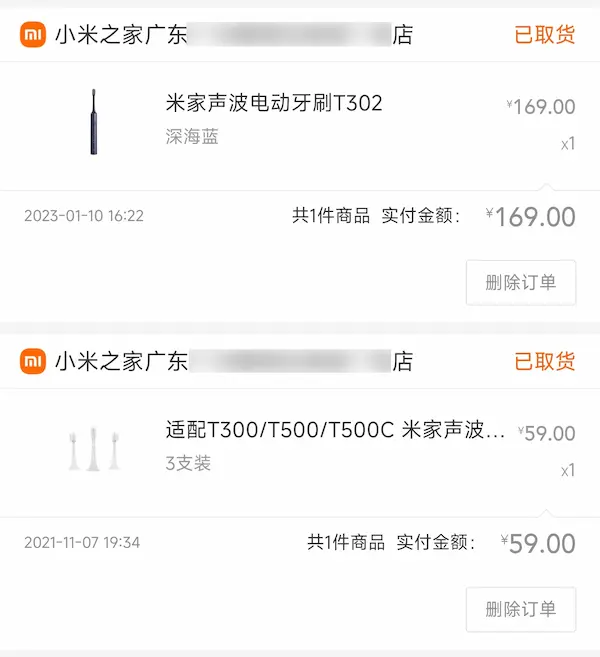
飞利浦代表的就是声波式电动牙刷,包括博主之前购买的小米初代 t500 和 t302,也是声波牙刷,t302 给没用过的电动牙刷的朋友了,他感觉还行还能接受🌚

耗材成本是: 31.8 & 小米 19.6

主角

还有就是我们这篇的主角扫振电动牙刷,何为扫振,平常我们用牙刷只能做到左右横刷,扫振可以在电动牙刷让上下轴也刷起来,再配合左右横拉,就可以简单实现巴式刷牙法。

初次看到徕芬肯定是被他那个苹果味的广告吸引,在之前看别的评测了解过他们家的高速吹风机,对这个品牌还算是有点印象,虽然说这个发布会的广告很硬,但是我还是看下来了,果味太浓了。

本来事情也就告一段落了,后面把老罗请过来了,发布了一个视频 《理想主义者的半山相见》 我觉得也蛮有意思的,关键是他的耗材成本确实很便宜 6 支装可以干到每支 9.9,3 块装的 13 块,而且这款他的周边产品也挺多的,比如各式各样的支架

因为徕芬选择的是磁吸的,为了更像苹果的 MagSafe,难道苹果才是版本答案吗?

后面徕芬的竞品笑容加就出了同为扫振的产品,但是无论是耗材还是本体都稍贵,而且他们的友商还找了华为智选……懂得都懂我这里也不展开说了,只能说遥遥领先……

开箱

我从多多上 220 买的 ABS 版本,声明一下不是恰饭哈,我要是能恰到徕芬的广告也算是牛的,起码厂商不会想到有人拿这玩意发博客。

收到打开包装里面就给我震惊到了,这不是苹果吗。

缓冲包装
正面
箱内

盒子本身也挺重的,发布会说的是苹果的供应商做的。

太像了,这味太对了!

标识
正面

打开盒子里面有

  • 牙刷本体
  • 磁吸线
  • USB-C 转 A 转接头
  • 说明书
  • 三个附赠刷头(护龈,美白,高效)
牙刷本体
内容

很喜欢说明书小卡片里面的“尖端科技,可以被普惠,也应该被普惠!”不得不说,他的配件确实很便宜,9.9 一只还贵了,多多领券后更便宜。

而且他的 APP 可以在 Play 商店下载,这就非常好评了。而且他也适配了邮箱登录,邮箱接收验证码就可以使用了,也不用什么手机号,这点真的好评。

果味包装
牙刷本体
USB-C 转 A

第一次上手感觉很有质感,比我之前用的小米要强太多,起码他的模式可以选很多种,可以自定义调节,我每一个模式我都尝试了一遍,发现振的快清洁力是不错但是一旦打牙就非常难受,如果刷到舌头也很难受,而且把第一次使用开太猛刷到牙龈也不行。

1 2

起码上手刷了几天把,牙龈疼的问题也没有了,我逐渐开始享受他的刷力,也许这也很酷不是?

我的设置是摆幅最大,振幅 25% 这样也很舒服,起码合理利用到了他的扫振功能,并且可以刷满 2.5min 如果是强振 3 档我可能 1.5min 就含不住了。

清洁力上面没什么问题,基本上一个星期就无感了,如果你之前使用声波式的可以无脑冲,值得购买。如果是没用过声波式也没用过旋转式的,特别是牙龈敏感的,建议三思。

看完了?说点什么呢

❌
❌