普通视图

发现新文章,点击刷新页面。
昨天以前伊藤•博文

免费使用YouTube Music的方法

作者 伊藤
2024年11月28日 11:52

现在能免费听歌的平台越来越少了。虽然Spotify可以免费听歌,但是免费版本不能选歌听。

最近发现Youtube Music这个平台是根据国家和地区来定价的。针对美国地区的用户,可以使用免费的版本,除了Premium的功能无法使用之外,选歌是没问题的。因此,假如你也想使用Youtube Music平台听歌,但是发现它要求你订阅Premium的话,不妨试试挂一个美国的梯子🪜看看行不行。

我测试了下网页版和iOS的app版本,挂梯子之后都可以正常使用。

希望对你有帮助 @(hehe)

计算机辅助药物设计的资源汇总hub站点

作者 伊藤
2024年11月18日 19:52

以下站点汇总了CADD方面用得上的软件和数据库

希望对你有帮助. @(zhenbang) @(taikaixin)

使用gdown命令行工具下载Google Drive分享的文件

作者 伊藤
2024年10月26日 02:20

gdown是一款开源的命令行工具,可以让我们很方便地下载Google Drive分享的文件。项目地址: https://github.com/wkentaro/gdown

基本命令:gdown 'https://drive.google.com/uc?id=文件ID'

当我们获得一个分享的文件链接时,可能是长这样的 https://drive.google.com/file/d/1_QUf7FrgjfSi4jlayrvhsfeuHiwt7vev/view?usp=sharing
其中的1_QUf7FrgjfSi4jlayrvhsfeuHiwt7vev部分就是文件ID.

我们只需要把 文件ID 部分写在 gdown 命令的id=后面就可以了。

巧用Cloudflare Warp通过SSH访问IPv6的VPS主机

作者 伊藤
2024年2月14日 20:52

IPv6的VPS主机相比普通的v4主机一般便宜很多,但是由于目前主流网络还是v4的网,访问v6主机(尤其是SSH过去进行配置)时可能不太容易。

网上已经有一些方法教大家该如何访问v6的VPS, 比如用v6转v4的第三方隧道服务,或者用一个支持v4和v6的主机做跳板等。这篇文章教大家一个简易的方法,就是用Cloudflare的Warp客户端。

实现思路

Cloudflare Warp客户端可以在将本地的网络流量通过Cloudflare的代理节点出去。假如本地的网络不支持IPv6,Cloudflare Warp可以给我们提供IPv6/v4的双栈出口,从而实现访问v6资源的目的。

一般情况下,我们在使用Cloudflare Warp客户端时,它会接管系统的所有流量。这个默认的WARP工作模式是最方便使用的,此时假如我们测试连接v6的VPS是可以直接连上的。但是,实际情况下,我们可能不想用全局模式,而是使用Warp客户端的代理(proxy)模式。在代理模式下,Warp客户端会在我们本地开启一个socks5端口,让我们通过这个端口来访问Cloudflare的全球CDN网络。假如你怕麻烦的话可以不看下面的具体操作步骤。 @(chaiquan_3)

Warp客户端的代理模式

Linux系统

下面以Linux桌面系统为例,教大家如何操作。

  1. 安装好Cloudflare Warp客户端 (https://1.1.1.1/)
  2. warp-cli register 注册免费Warp账户
  3. warp-cli mode proxy 将客户端从全局模式切换到socks5代理模式
  4. warp-cli proxy port 3456 指定本地的socks5端口,这边用3456,可以根据自己需要修改
  5. warp-cli connect 连接到Cloudflare网络
  6. warp-cli settings 检查目前的连接和代理状态是否正常
  7. 用完之后,可以运行 warp-cli disconnect来断开Cloudflare Warp.

到这边 Cloudflare Warp 的socks5代理在本地的就搭建好了。下面可以让SSH走这个代理访问我们的v6主机。

Windows系统

可以参考 Misaka 的这篇文章 Windows 的 WARP 官方客户端启用本地代理模式并在其他客户端配置分流

Mac 系统

可以参考 Yu Ma 的这篇文章 如何在Macbook上使用Cloudflare Warp的Proxy模式

配置SSH连接

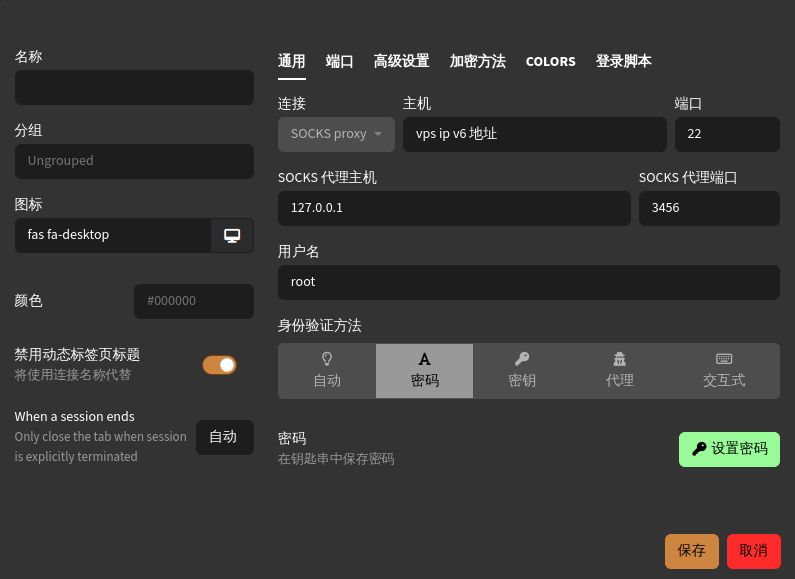
以Tabby为例,我们可以按照下图配置.

这样就可以连上SSH了。

不过因为中间走了Cloudflare节点的缘故,访问延迟上可能会比较大。 @(huaji_han)

同样的道理:假如我们想访问v6主机的其他服务,也可以用同样的方法,只需要配置好socks5代理就可以了。

总结与延伸

这篇文章介绍的方法的思路是让我们本地有访问IPv6网络的能力,这是从客户端考虑的。
当然,我们也可以从服务端考虑,让v6的主机可以在v4的网络上被访问。后面会有新的文章介绍相关方法。

参考资料:

  1. Cloudflare Warp的代理模式
  2. Windows 的 WARP 官方客户端启用本地代理模式并在其他客户端配置分流
  3. 如何在Macbook上使用Cloudflare Warp的Proxy模式

移动端(iOS/Android)免费VPN推荐

作者 伊藤
2023年12月24日 10:52

引言

虽然目前比较稳定的科学上网方式是使用付费机场或者自建节点,但是假如对速度要求不高,只是偶尔使用的话,可以考虑一下免费的VPN软件。本文测试了几款移动平台的VPN程序,适用于手机和平板。

下面分两种情况介绍,一类是提供免费套餐的VPN服务,另一类是只提供短期免费试用的VPN服务。

有免费套餐的VPN

  1. Proton VPN

    Proton本身是做安全邮箱起家的,他们的VPN服务挺不错。免费的套餐可以选的国家不多,但是速度很快。支持 iOS 和 Android 平台。

  2. Hotspot Shield VPN

    这个VPN的免费套餐进入位置比较不显眼,需要点击 'Proceed with ads and limits' 才能使用。使用前需要看一定时间的广告才能获得VPN的使用时间。这个VPN可以选的国家非常少,有时候甚至选不了国家,但是速度还不错。支持 iOS 和 Android 平台。

  3. Psiphon 赛风

    这个VPN历史比较久,可以选的国家很多,但是速度不快。支持 iOS 和 Android 平台。

  4. hide.me VPN

    这个VPN可以选很多国家,但是速度不快。支持 iOS 和 Android 平台。

  5. Riseup VPN

    这个VPN可以选国家,速度不快。只支持 Android 平台 (F-droid商店)。

  6. TunnelBear

    这个VPN可以选国家,每月有免费2GB流量。支持 iOS 和 Android 平台。

  7. Speedtest

    这个测速APP提供每个月2GB的免费VPN流量

提供免费试用的大厂VPN

  1. Atlas VPN - 提供一定数量的免费流量
  2. Norton VPN - 7天
  3. ExpressVPN - 7天
  4. McAfee Safe VPN - 7天
  5. NordVPN - 7天
  6. Kaspersky Fast Secure VPN - 7天

使用MolCalc在线工具轻松构建分子的3D结构

作者 伊藤
2023年9月11日 21:23

引言

在计算化学研究领域,我们经常需要绘制、构建不同的分子结构。除了平面2D结构之外,我们经常需要构建更加直观的分子3D结构。

目前比较流行的构建分子3D结构的程序有:

• GaussView - 最好用趁手、但是收费
• IQmol - 免费程序、易用度尚佳、但可以导出的文件格式有限
• Avogadro - 免费程序、不太容易用
• PyMOL - 免费开源、鼠标操作要求较高

MolCalc

本文介绍一个基于JSmol的在线服务 MolCalc (https://molcalc.org/),它由哥本哈根大学 Jan H. Jensen 课题组研发。使用它可以非常方便地在浏览器里直接编辑构建3D分子结构。笔者调研搜索了无数的资料,目前只找到这一个可以在网页上直接编辑分子3D结构的服务。

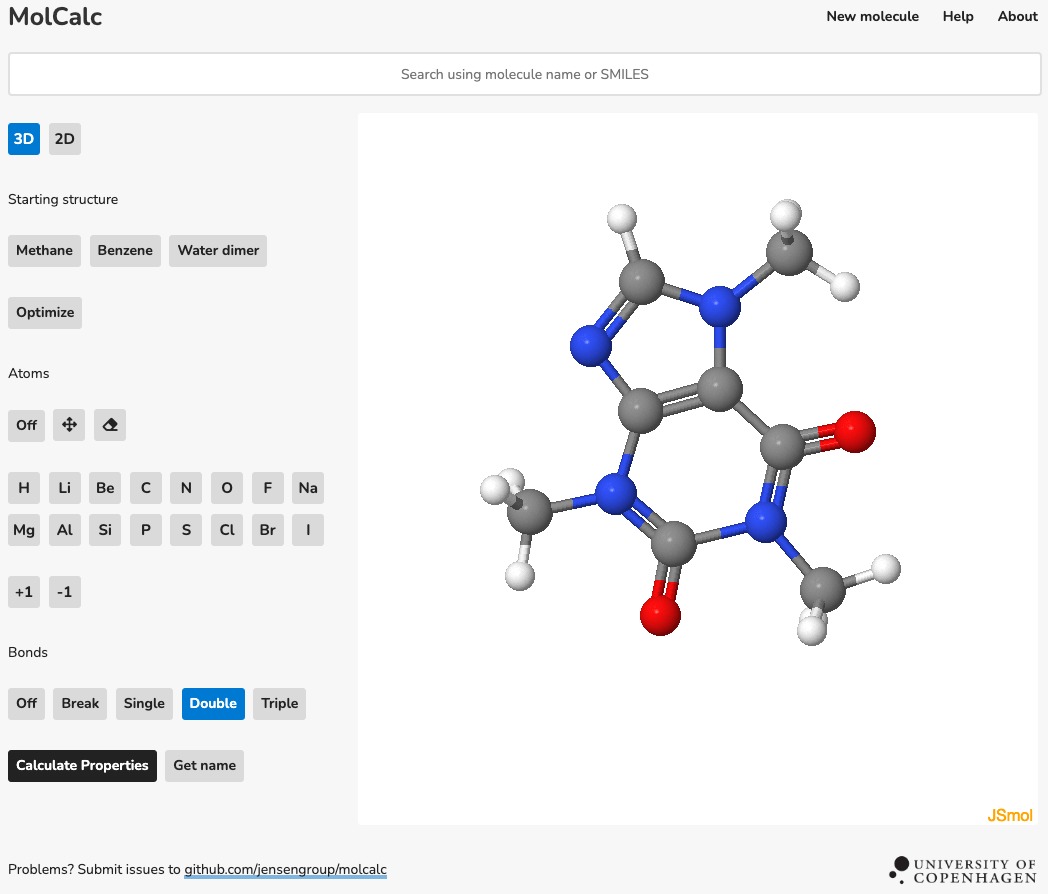
MolCalc的界面展示:

molcalc.jpeg

画好结构之后,这个服务允许用户调用GAMESS进行一些简单的量子化学计算。
假如我们只想把结构保存下载下来该怎么做呢?我们在页面上找不到相应的按钮,怎么办?不要慌,此时我们用右键点击画图区域,在弹出的菜单里选择 Console, 然后输入 write mol1.sdf 或者其他格式的文件(比如.pdb),这样就可以保存下来了。

MolCalc也允许用户自己搭建服务,可以参见其GitHub仓库(https://github.com/jensengroup/molcalc).

彩蛋

在准备这篇文章的时候,笔者也发现了一些可以让用户先绘制分子平面2D结构然后转换为3D结构的服务,比如西班牙阿尔卡拉大学的 DIY molecules (https://biomodel.uah.es/en/DIY/JSME/draw.en.htm).

DIY molecules的界面展示:

diymol.jpeg

此外,关于2D转3D的工具 还可以试试

  1. MolView (https://molview.org/)
  2. NIH的Online SMILES Translator and Structure File Generator (https://cactus.nci.nih.gov/translate/)

Linux安装CUDA库和开发套件的三种方法

作者 伊藤
2023年8月11日 20:00

CUDA是英伟达显卡适配的计算编程平台,在日常的应用和开发中经常使用,特别是在机器学习领域。
本文总结了三种在Linux系统下安装CUDA的方法。

前提

在安装CUDA软件之前,请先确保(1)你的机器用的是不是nvidia的显卡(如果是AMD的显卡,用不了CUDA);(2)显卡的驱动是否已经打上了 (可以通过 nvidia-smi 命令检查显卡状态和驱动版本号Driver Version)。

假如以上两个条件都满足了,下面我们可以开始安装合适的CUDA版本了。需要注意的是:CUDA的版本选择取决于驱动程序的版本(见下表)。也就是说太老版本的驱动运行不了太新的CUDA.

CUDA版本最低驱动版本GCC推荐版本Intel编译器推荐版本
CUDA 12.1.x>=530.30.0212.22021.7
CUDA 12.0.0>=525.85.0512.12021.6
CUDA 11.8.x>=520.61.05112021
CUDA 11.7.x>=515.48.07112021
CUDA 11.6.x>=510.47.03112021
CUDA 11.5.x>=495.29.05112021
CUDA 11.4.x>=470.82.0110.319.1
CUDA 11.3.x>=465.19.0110.319.1
CUDA 11.2.x>=460.32.0310.319.1
CUDA 11.1 (11.1.0)>=455.3210.319.1
CUDA 11.0 (11.0.3)>=450.51.0610.319.1
CUDA 10>= 440.3310.218.0
CUDA 9>= 396.374.8.517.0
CUDA 8>= 375.264.8.215, 16

安装CUDA

  1. 方法一:通过Linux发行版自带的软件包管理器

以Ubuntu为例,我们可以使用

sudo apt update  
sudo apt install nvidia-cuda-toolkit

来安装CUDA.这种方法比较简便,而且库函数和编译器可执行程序(如nvcc)的路径已经自动配置加载好了。我们可以使用nvcc -V来检查当前CUDA的版本。但是这种方法的缺点在于一般情况下不能选择特定的版本的CUDA版本(但也有例外,比如Pop OS是支持的)。

  1. 方法二:通过nvidia官网的可执行脚本安装

官网的最新版CUDA地址为 https://developer.nvidia.com/cuda-downloads.
老版本CUDA的下载地址为 https://developer.nvidia.com/cuda-toolkit-archive.
CUDA的版本选择按上面的表格来。

我们选择 Linux->合适的处理器架构->发行版名称和版本->runfile(local),下载得到一个.run 文件。这个文件包含了驱动程序和CUDA,我们只需要其中的CUDA.

将这个文件(这边以cuda_11.6.0_510.39.01_linux.run为例)放到普通用户的目录下之后,我们运行:

sh cuda_11.6.0_510.39.01_linux.run --toolkit --override --installpath=/home/USER/cuda/cuda11.6

其中 installpath 是cuda的目标安装目录,USER需要替换成你的用户名。

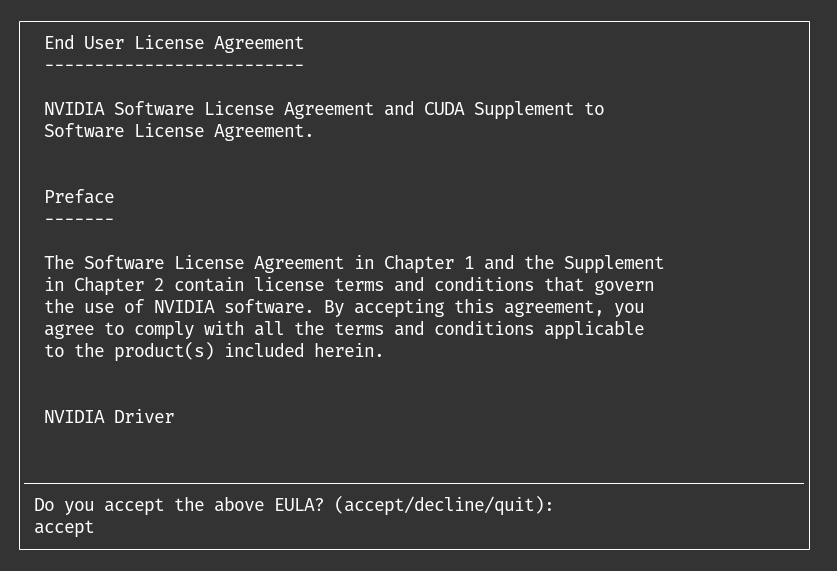
询问是否接受条款,输入accept

2023-08-12T02:21:34.png

在新页面中用空格键将 Driver 前的X去掉,CUDA Toolkit前的X必须保留,其他的看情况去掉。

2023-08-12T02:44:59.png

然后进入 Options -> Toolkit Options

2023-08-12T02:26:32.png

用空格键将下面这些选项的X去掉,然后 Done 两次 (防止它们被安装到根目录)

2023-08-12T02:27:50.png

回到最开始的页面,Install!

2023-08-12T02:29:39.png

安装完成之后,会显示

===========
= Summary =
===========

Driver:   Not Selected 
Toolkit:  Installed in /home/USER/cuda/cuda11.6/ 
...

并会告诉我们如何配置PATH和LD_LIBRARY_PATH变量。

假如我们需要使用这个CUDA的时候,可以依次运行下面三个命令

export CUDATK=/home/USER/cuda/cuda11.6
export PATH=/home/USER/cuda/cuda11.6/bin:${PATH:+:${PATH}}
export LD_LIBRARY_PATH=/home/USER/cuda/cuda11.6/lib64:${LD_LIBRARY_PATH:+:${LD_LIBRARY_PATH}}

此时假如我们运行 nvcc -V

2023-08-12T02:48:53.png

显示cuda编译器的版本为11.6,说明已经安装成功了。

我们也可以将上面三个命令放入一个bash脚本,在需要用CUDA的时候source一下就可以加载了。

这种安装方法可以在用户目录安装不同版本的CUDA,非常灵活方便。

  1. 方法三:通过miniconda/conda安装CUDA

conda可以在用户目录下创建不同的python环境, 我们可以为不同CUDA版本创建不同的conda环境。
需要注意的是:在conda下面我们需要区分 cudacudatoolkit 这两个包。

cuda 是nvidia频道的包 https://anaconda.org/nvidia/cuda.
cudatoolkit 是 anaconda 频道的包 https://anaconda.org/anaconda/cudatoolkit.
后者cudatoolkit是不包含CUDA编译器的。可以将后者理解为前者的子集。

我们以CUDA 11.6为例,运行

conda create --name cuda-11.6
conda activate cuda-11.6
conda install -y -c "nvidia/label/cuda-11.6.2" cuda

其中版本号 11.6.2 可以在cuda的conda页面查到。
这样安装好之后,我们只需要加载适当的conda环境即可使用了。

总结

本文介绍了三种不同的安装CUDA的方法,其中第二和第三种可以在普通用户目录安装不同版本的CUDA,非常灵活方便。

使用telnet扫描端口的Bash脚本

作者 伊藤
2023年8月6日 13:45

最近因为需要扫描主机下的端口,在Claude2的帮助下写了下面的这个Bash脚本。
脚本中使用了telnet程序,在linux下一般是默认安装的,在Mac系统中则需要通过homebrew安装。

使用方式为: bash scanport.sh 192.168.1.30(ip) 1(起始端口) 65535(结束端口)

#!/bin/bash

if [ $# -ne 3 ]; then
  echo "Usage: $0 <ip address> <start port> <end port>"
  exit 1
fi

ip=$1
start_port=$2 
end_port=$3


for port in $(seq $start_port $end_port); do
    back=`telnet -4  $ip $port < /dev/null 2>&1 > /dev/null`
    if [[ "$back" == *"closed"* ]]; then
    echo "IP $ip Port $port is open"
    fi
done

免费使用YouTube Music的方法

作者 伊藤
2024年11月28日 11:52

现在能免费听歌的平台越来越少了。虽然Spotify可以免费听歌,但是免费版本不能选歌听。

最近发现Youtube Music这个平台是根据国家和地区来定价的。针对美国地区的用户,可以使用免费的版本,除了Premium的功能无法使用之外,选歌是没问题的。因此,假如你也想使用Youtube Music平台听歌,但是发现它要求你订阅Premium的话,不妨试试挂一个美国的梯子🪜看看行不行。

我测试了下网页版和iOS的app版本,挂梯子之后都可以正常使用。

希望对你有帮助 @(hehe)

计算机辅助药物设计的资源汇总hub站点

作者 伊藤
2024年11月18日 19:52

以下站点汇总了CADD方面用得上的软件和数据库

希望对你有帮助. @(zhenbang) @(taikaixin)

使用gdown命令行工具下载Google Drive分享的文件

作者 伊藤
2024年10月26日 02:20

gdown是一款开源的命令行工具,可以让我们很方便地下载Google Drive分享的文件。项目地址: https://github.com/wkentaro/gdown

基本命令:gdown 'https://drive.google.com/uc?id=文件ID'

当我们获得一个分享的文件链接时,可能是长这样的 https://drive.google.com/file/d/1_QUf7FrgjfSi4jlayrvhsfeuHiwt7vev/view?usp=sharing
其中的1_QUf7FrgjfSi4jlayrvhsfeuHiwt7vev部分就是文件ID.

我们只需要把 文件ID 部分写在 gdown 命令的id=后面就可以了。

巧用Cloudflare Warp通过SSH访问IPv6的VPS主机

作者 伊藤
2024年2月14日 20:52

IPv6的VPS主机相比普通的v4主机一般便宜很多,但是由于目前主流网络还是v4的网,访问v6主机(尤其是SSH过去进行配置)时可能不太容易。

网上已经有一些方法教大家该如何访问v6的VPS, 比如用v6转v4的第三方隧道服务,或者用一个支持v4和v6的主机做跳板等。这篇文章教大家一个简易的方法,就是用Cloudflare的Warp客户端。

实现思路

Cloudflare Warp客户端可以在将本地的网络流量通过Cloudflare的代理节点出去。假如本地的网络不支持IPv6,Cloudflare Warp可以给我们提供IPv6/v4的双栈出口,从而实现访问v6资源的目的。

一般情况下,我们在使用Cloudflare Warp客户端时,它会接管系统的所有流量。这个默认的WARP工作模式是最方便使用的,此时假如我们测试连接v6的VPS是可以直接连上的。但是,实际情况下,我们可能不想用全局模式,而是使用Warp客户端的代理(proxy)模式。在代理模式下,Warp客户端会在我们本地开启一个socks5端口,让我们通过这个端口来访问Cloudflare的全球CDN网络。假如你怕麻烦的话可以不看下面的具体操作步骤。 @(chaiquan_3)

Warp客户端的代理模式

Linux系统

下面以Linux桌面系统为例,教大家如何操作。

  1. 安装好Cloudflare Warp客户端 (https://1.1.1.1/)
  2. warp-cli register 注册免费Warp账户
  3. warp-cli mode proxy 将客户端从全局模式切换到socks5代理模式
  4. warp-cli proxy port 3456 指定本地的socks5端口,这边用3456,可以根据自己需要修改
  5. warp-cli connect 连接到Cloudflare网络
  6. warp-cli settings 检查目前的连接和代理状态是否正常
  7. 用完之后,可以运行 warp-cli disconnect来断开Cloudflare Warp.

到这边 Cloudflare Warp 的socks5代理在本地的就搭建好了。下面可以让SSH走这个代理访问我们的v6主机。

Windows系统

可以参考 Misaka 的这篇文章 Windows 的 WARP 官方客户端启用本地代理模式并在其他客户端配置分流

Mac 系统

可以参考 Yu Ma 的这篇文章 如何在Macbook上使用Cloudflare Warp的Proxy模式

配置SSH连接

以Tabby为例,我们可以按照下图配置.

这样就可以连上SSH了。

不过因为中间走了Cloudflare节点的缘故,访问延迟上可能会比较大。 @(huaji_han)

同样的道理:假如我们想访问v6主机的其他服务,也可以用同样的方法,只需要配置好socks5代理就可以了。

总结与延伸

这篇文章介绍的方法的思路是让我们本地有访问IPv6网络的能力,这是从客户端考虑的。
当然,我们也可以从服务端考虑,让v6的主机可以在v4的网络上被访问。后面会有新的文章介绍相关方法。

参考资料:

  1. Cloudflare Warp的代理模式
  2. Windows 的 WARP 官方客户端启用本地代理模式并在其他客户端配置分流
  3. 如何在Macbook上使用Cloudflare Warp的Proxy模式

移动端(iOS/Android)免费VPN推荐

作者 伊藤
2023年12月24日 10:52

引言

虽然目前比较稳定的科学上网方式是使用付费机场或者自建节点,但是假如对速度要求不高,只是偶尔使用的话,可以考虑一下免费的VPN软件。本文测试了几款移动平台的VPN程序,适用于手机和平板。

下面分两种情况介绍,一类是提供免费套餐的VPN服务,另一类是只提供短期免费试用的VPN服务。

有免费套餐的VPN

  1. Proton VPN

    Proton本身是做安全邮箱起家的,他们的VPN服务挺不错。免费的套餐可以选的国家不多,但是速度很快。支持 iOS 和 Android 平台。

  2. Hotspot Shield VPN

    这个VPN的免费套餐进入位置比较不显眼,需要点击 'Proceed with ads and limits' 才能使用。使用前需要看一定时间的广告才能获得VPN的使用时间。这个VPN可以选的国家非常少,有时候甚至选不了国家,但是速度还不错。支持 iOS 和 Android 平台。

  3. Psiphon 赛风

    这个VPN历史比较久,可以选的国家很多,但是速度不快。支持 iOS 和 Android 平台。

  4. hide.me VPN

    这个VPN可以选很多国家,但是速度不快。支持 iOS 和 Android 平台。

  5. Riseup VPN

    这个VPN可以选国家,速度不快。只支持 Android 平台 (F-droid商店)。

  6. TunnelBear

    这个VPN可以选国家,每月有免费2GB流量。支持 iOS 和 Android 平台。

  7. Speedtest

    这个测速APP提供每个月2GB的免费VPN流量

提供免费试用的大厂VPN

  1. Atlas VPN - 提供一定数量的免费流量
  2. Norton VPN - 7天
  3. ExpressVPN - 7天
  4. McAfee Safe VPN - 7天
  5. NordVPN - 7天
  6. Kaspersky Fast Secure VPN - 7天

使用MolCalc在线工具轻松构建分子的3D结构

作者 伊藤
2023年9月11日 21:23

引言

在计算化学研究领域,我们经常需要绘制、构建不同的分子结构。除了平面2D结构之外,我们经常需要构建更加直观的分子3D结构。

目前比较流行的构建分子3D结构的程序有:

• GaussView - 最好用趁手、但是收费
• IQmol - 免费程序、易用度尚佳、但可以导出的文件格式有限
• Avogadro - 免费程序、不太容易用
• PyMOL - 免费开源、鼠标操作要求较高

MolCalc

本文介绍一个基于JSmol的在线服务 MolCalc (https://molcalc.org/),它由哥本哈根大学 Jan H. Jensen 课题组研发。使用它可以非常方便地在浏览器里直接编辑构建3D分子结构。笔者调研搜索了无数的资料,目前只找到这一个可以在网页上直接编辑分子3D结构的服务。

MolCalc的界面展示:

molcalc.jpeg

画好结构之后,这个服务允许用户调用GAMESS进行一些简单的量子化学计算。
假如我们只想把结构保存下载下来该怎么做呢?我们在页面上找不到相应的按钮,怎么办?不要慌,此时我们用右键点击画图区域,在弹出的菜单里选择 Console, 然后输入 write mol1.sdf 或者其他格式的文件(比如.pdb),这样就可以保存下来了。

MolCalc也允许用户自己搭建服务,可以参见其GitHub仓库(https://github.com/jensengroup/molcalc).

彩蛋

在准备这篇文章的时候,笔者也发现了一些可以让用户先绘制分子平面2D结构然后转换为3D结构的服务,比如西班牙阿尔卡拉大学的 DIY molecules (https://biomodel.uah.es/en/DIY/JSME/draw.en.htm).

DIY molecules的界面展示:

diymol.jpeg

此外,关于2D转3D的工具 还可以试试

  1. MolView (https://molview.org/)
  2. NIH的Online SMILES Translator and Structure File Generator (https://cactus.nci.nih.gov/translate/)

Linux安装CUDA库和开发套件的三种方法

作者 伊藤
2023年8月11日 20:00

CUDA是英伟达显卡适配的计算编程平台,在日常的应用和开发中经常使用,特别是在机器学习领域。
本文总结了三种在Linux系统下安装CUDA的方法。

前提

在安装CUDA软件之前,请先确保(1)你的机器用的是不是nvidia的显卡(如果是AMD的显卡,用不了CUDA);(2)显卡的驱动是否已经打上了 (可以通过 nvidia-smi 命令检查显卡状态和驱动版本号Driver Version)。

假如以上两个条件都满足了,下面我们可以开始安装合适的CUDA版本了。需要注意的是:CUDA的版本选择取决于驱动程序的版本(见下表)。也就是说太老版本的驱动运行不了太新的CUDA.

CUDA版本最低驱动版本GCC推荐版本Intel编译器推荐版本
CUDA 12.1.x>=530.30.0212.22021.7
CUDA 12.0.0>=525.85.0512.12021.6
CUDA 11.8.x>=520.61.05112021
CUDA 11.7.x>=515.48.07112021
CUDA 11.6.x>=510.47.03112021
CUDA 11.5.x>=495.29.05112021
CUDA 11.4.x>=470.82.0110.319.1
CUDA 11.3.x>=465.19.0110.319.1
CUDA 11.2.x>=460.32.0310.319.1
CUDA 11.1 (11.1.0)>=455.3210.319.1
CUDA 11.0 (11.0.3)>=450.51.0610.319.1
CUDA 10>= 440.3310.218.0
CUDA 9>= 396.374.8.517.0
CUDA 8>= 375.264.8.215, 16

安装CUDA

  1. 方法一:通过Linux发行版自带的软件包管理器

以Ubuntu为例,我们可以使用

sudo apt update  
sudo apt install nvidia-cuda-toolkit

来安装CUDA.这种方法比较简便,而且库函数和编译器可执行程序(如nvcc)的路径已经自动配置加载好了。我们可以使用nvcc -V来检查当前CUDA的版本。但是这种方法的缺点在于一般情况下不能选择特定的版本的CUDA版本(但也有例外,比如Pop OS是支持的)。

  1. 方法二:通过nvidia官网的可执行脚本安装

官网的最新版CUDA地址为 https://developer.nvidia.com/cuda-downloads.
老版本CUDA的下载地址为 https://developer.nvidia.com/cuda-toolkit-archive.
CUDA的版本选择按上面的表格来。

我们选择 Linux->合适的处理器架构->发行版名称和版本->runfile(local),下载得到一个.run 文件。这个文件包含了驱动程序和CUDA,我们只需要其中的CUDA.

将这个文件(这边以cuda_11.6.0_510.39.01_linux.run为例)放到普通用户的目录下之后,我们运行:

sh cuda_11.6.0_510.39.01_linux.run --toolkit --override --installpath=/home/USER/cuda/cuda11.6

其中 installpath 是cuda的目标安装目录,USER需要替换成你的用户名。

询问是否接受条款,输入accept

2023-08-12T02:21:34.png

在新页面中用空格键将 Driver 前的X去掉,CUDA Toolkit前的X必须保留,其他的看情况去掉。

2023-08-12T02:44:59.png

然后进入 Options -> Toolkit Options

2023-08-12T02:26:32.png

用空格键将下面这些选项的X去掉,然后 Done 两次 (防止它们被安装到根目录)

2023-08-12T02:27:50.png

回到最开始的页面,Install!

2023-08-12T02:29:39.png

安装完成之后,会显示

===========
= Summary =
===========

Driver:   Not Selected 
Toolkit:  Installed in /home/USER/cuda/cuda11.6/ 
...

并会告诉我们如何配置PATH和LD_LIBRARY_PATH变量。

假如我们需要使用这个CUDA的时候,可以依次运行下面三个命令

export CUDATK=/home/USER/cuda/cuda11.6
export PATH=/home/USER/cuda/cuda11.6/bin:${PATH:+:${PATH}}
export LD_LIBRARY_PATH=/home/USER/cuda/cuda11.6/lib64:${LD_LIBRARY_PATH:+:${LD_LIBRARY_PATH}}

此时假如我们运行 nvcc -V

2023-08-12T02:48:53.png

显示cuda编译器的版本为11.6,说明已经安装成功了。

我们也可以将上面三个命令放入一个bash脚本,在需要用CUDA的时候source一下就可以加载了。

这种安装方法可以在用户目录安装不同版本的CUDA,非常灵活方便。

  1. 方法三:通过miniconda/conda安装CUDA

conda可以在用户目录下创建不同的python环境, 我们可以为不同CUDA版本创建不同的conda环境。
需要注意的是:在conda下面我们需要区分 cudacudatoolkit 这两个包。

cuda 是nvidia频道的包 https://anaconda.org/nvidia/cuda.
cudatoolkit 是 anaconda 频道的包 https://anaconda.org/anaconda/cudatoolkit.
后者cudatoolkit是不包含CUDA编译器的。可以将后者理解为前者的子集。

我们以CUDA 11.6为例,运行

conda create --name cuda-11.6
conda activate cuda-11.6
conda install -y -c "nvidia/label/cuda-11.6.2" cuda

其中版本号 11.6.2 可以在cuda的conda页面查到。
这样安装好之后,我们只需要加载适当的conda环境即可使用了。

总结

本文介绍了三种不同的安装CUDA的方法,其中第二和第三种可以在普通用户目录安装不同版本的CUDA,非常灵活方便。

❌
❌