Cloudflare Email Routing 這項服務推出來有一段時間了。今日,我將個人郵箱 (me@lepture.com) 從 Google Workspace 轉到了 Cloudflare Email Routing,每月節省了 6 美金。
我們知道 Cloudflare Email Routing 可以接收郵件然後轉發到你指定的另一個郵箱,但是並不能發送郵件。這樣的話,我們就不能使用自己的個人域名郵箱了。所以要搭配一個方案,讓我們可以用自己的域名發郵件。所以我另外註冊了一個 Gmail 來發郵件。
下面是我遷移的整個流程:
備份郵件
首先我們需要備份個人域名郵箱里的郵件,如果你沒有什麼重要的郵件的話,也可以不備份。不過最好還是備份一下。這裡我選擇將郵件導入到我新註冊的 Gmail 里。如果你已經有一個 @gmail.com 的郵箱了,這一步可以省略。不過我還是註冊了一個全新的 Gmail,這樣比較清爽。
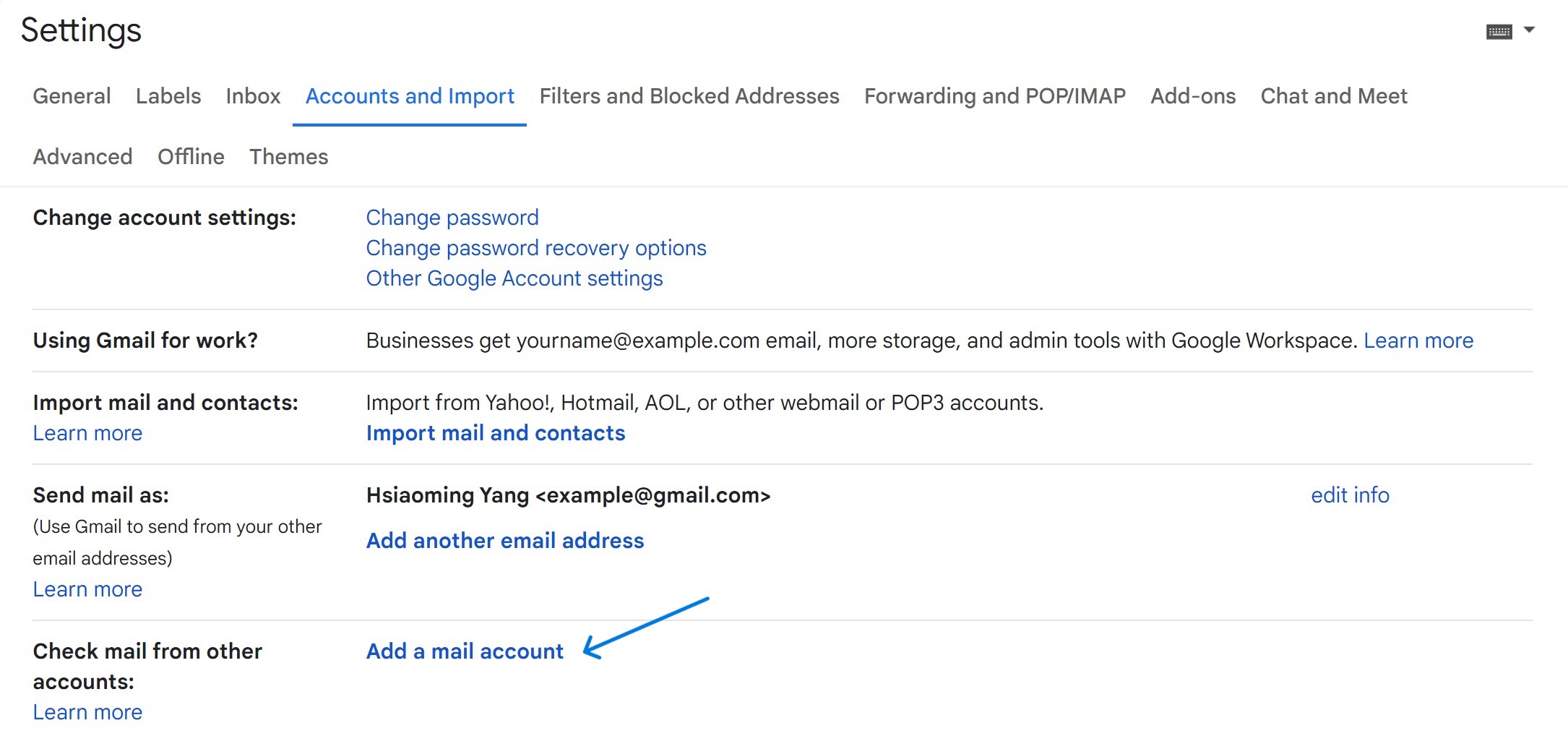
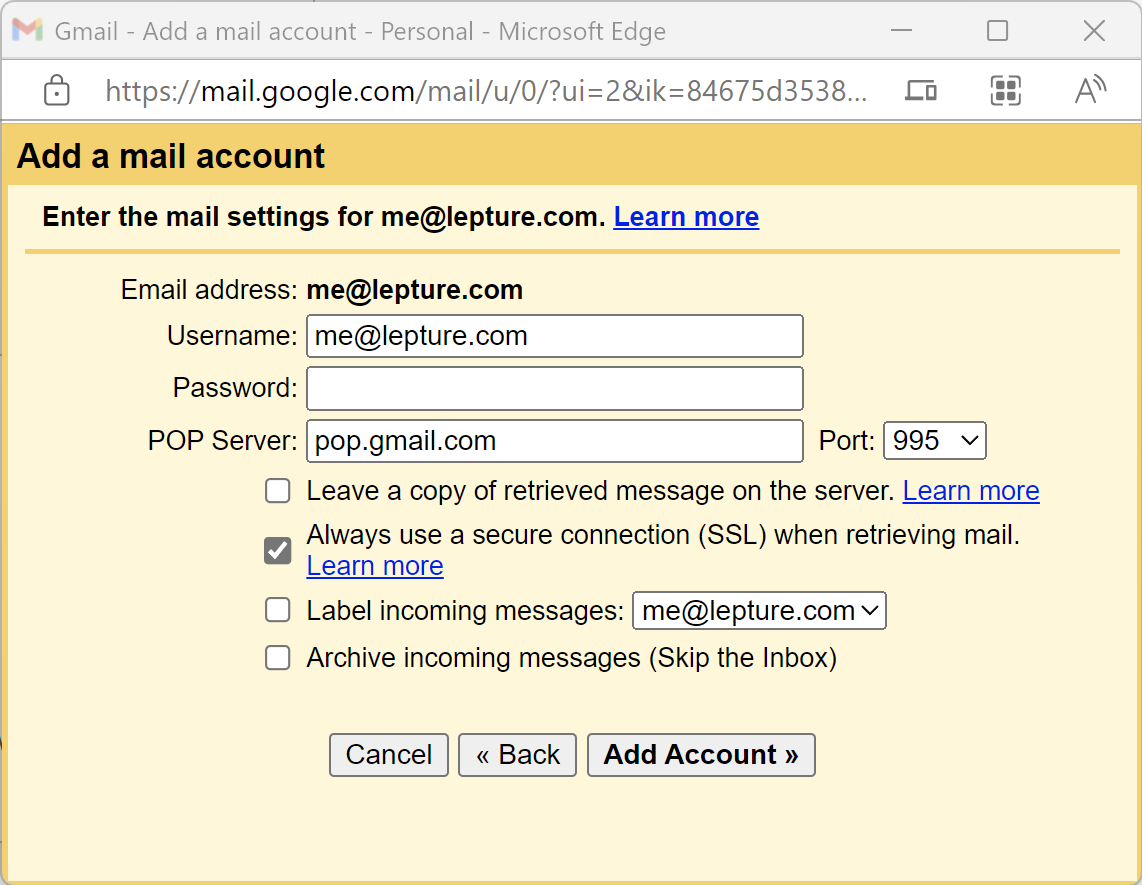
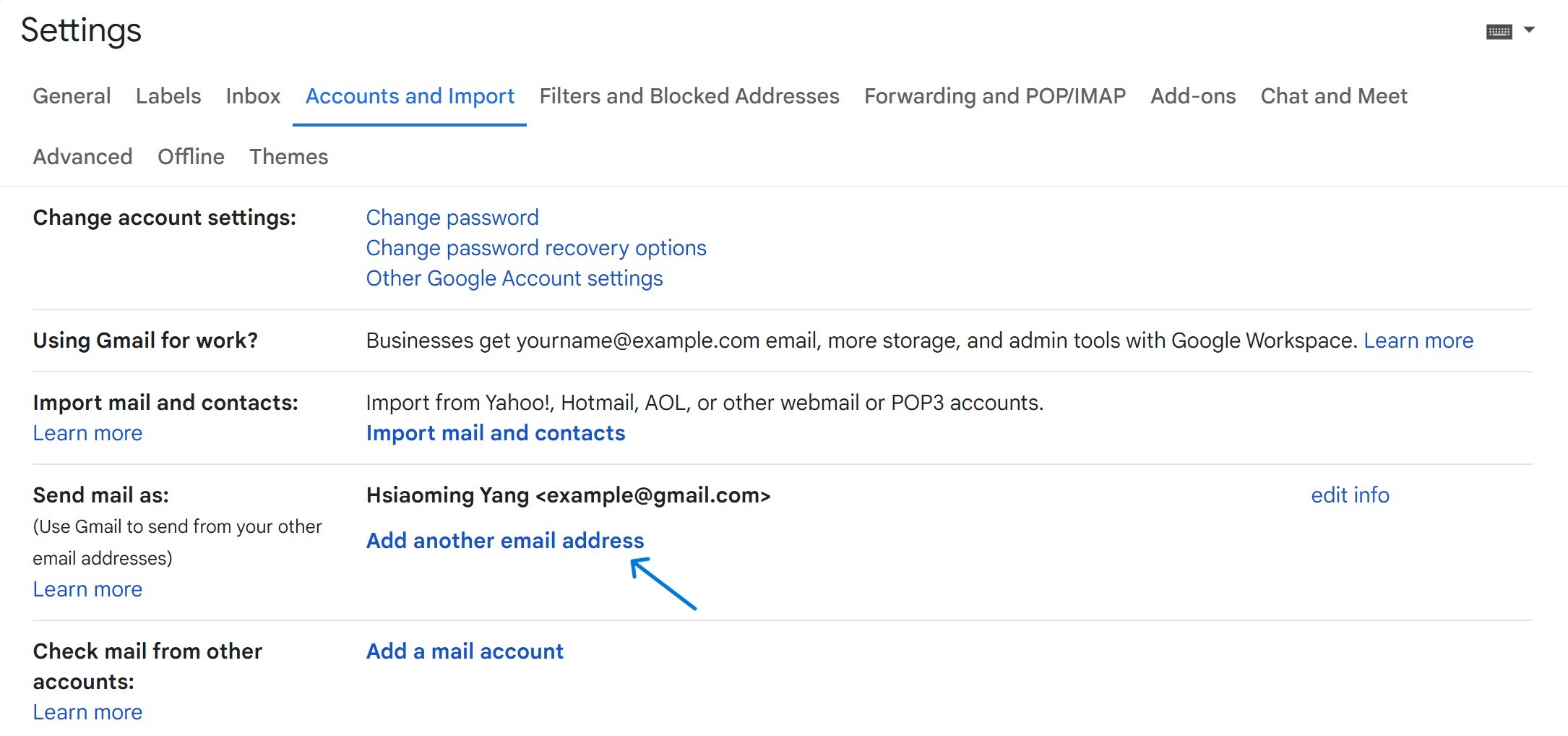
進入 Gmail 的設置裡面,選擇 Accounts and Import,在下面可以找到 Check mail from other accounts,點擊 Add a mail account。在彈出的對話框里輸入自己的郵箱,按照引導會進入填寫 POP 服務的頁面。
按照官方文檔,你需要填寫的信息:
- 用戶名:你的郵箱
- 密碼:你的郵箱密碼
- POP 服務器:pop.gmail.com
- 端口:995
- 要求 SSL:是
Important
你也許無法成功添加郵箱賬戶。這裡可能會出現錯誤提示:
Server denied POP3 access for the given username and password.
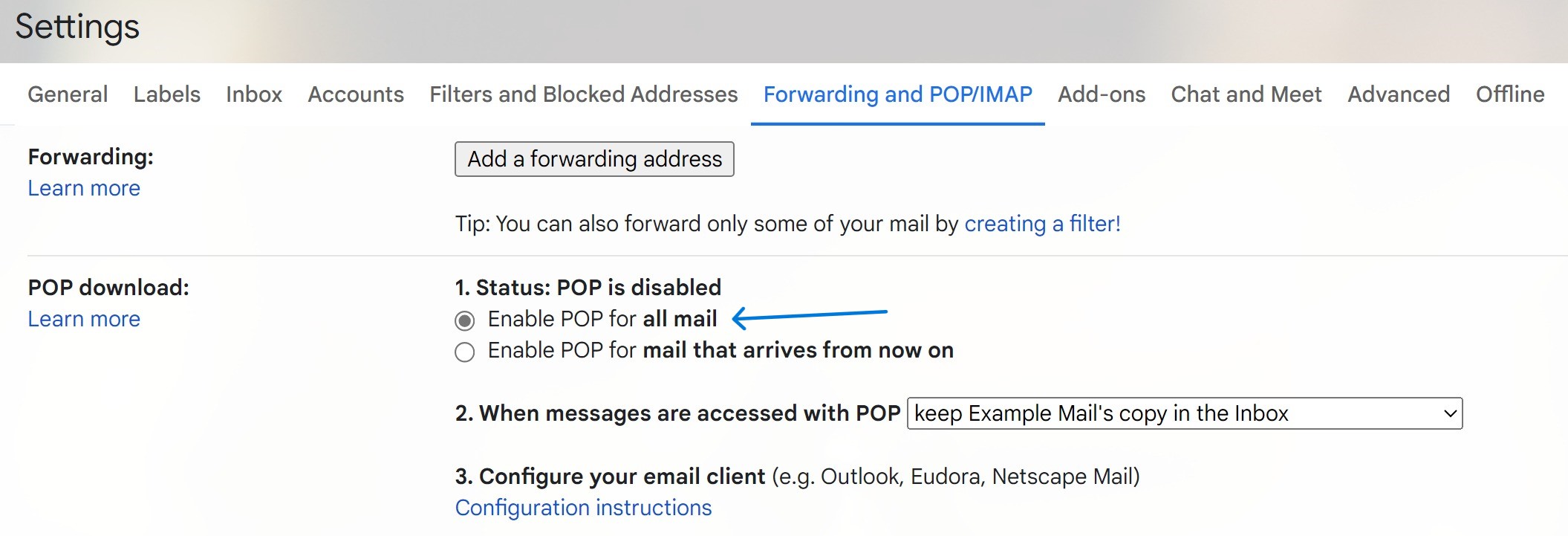
我們需要先開啓個人域名郵箱(Google Workspace Gmail)里的 POP3 功能。到你的個人郵箱設置里,選擇 Forwarding and POP/IMAP,然後開啓 POP 服務。
但是可能還是無法成功,這是因為 Gmail 的安全機制導致的。雖然官方文檔里說密碼使用郵箱的登錄密碼就可以了,但其實不行。這裡有兩個解決方案:
- 使用 App password
- 修改賬戶安全等級
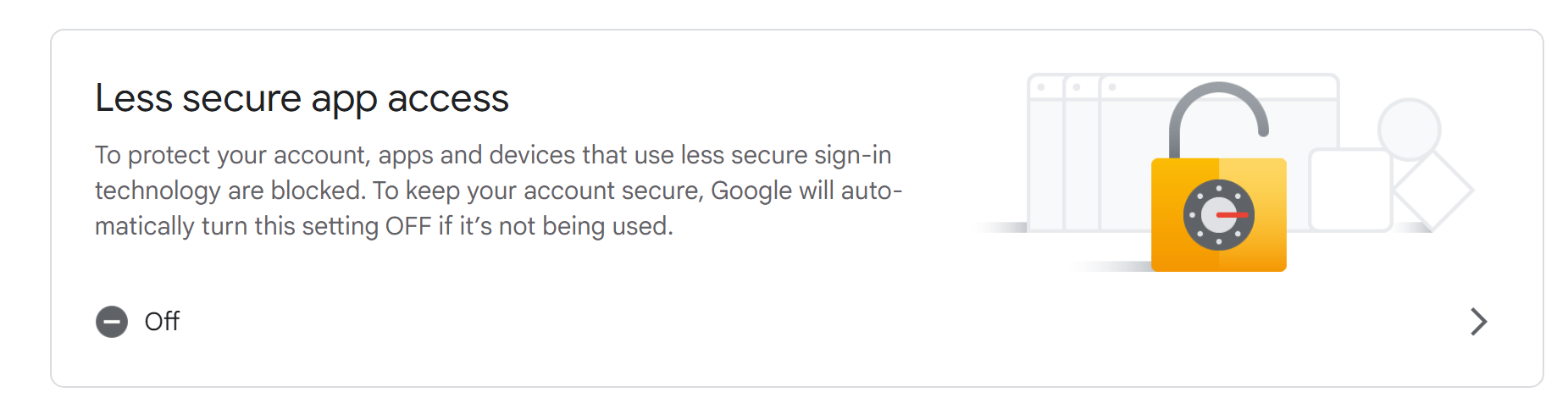
在下面的章節里會介紹如何創建 App password,這裡先介紹一下修改賬戶安全等級。因為我們這個 Google workspace 賬戶最終是要銷戶的,所以修改賬戶安全等級並沒有什麼影響。進入賬戶安全中心,激活 Less secure app access 即可。
再次嘗試添加 POP 郵箱賬戶,應該就會成功了。你需要等待一段時間才能備份完所有郵件。也許睡一覺,明天再繼續?
開啓 Cloudflare Email Routing
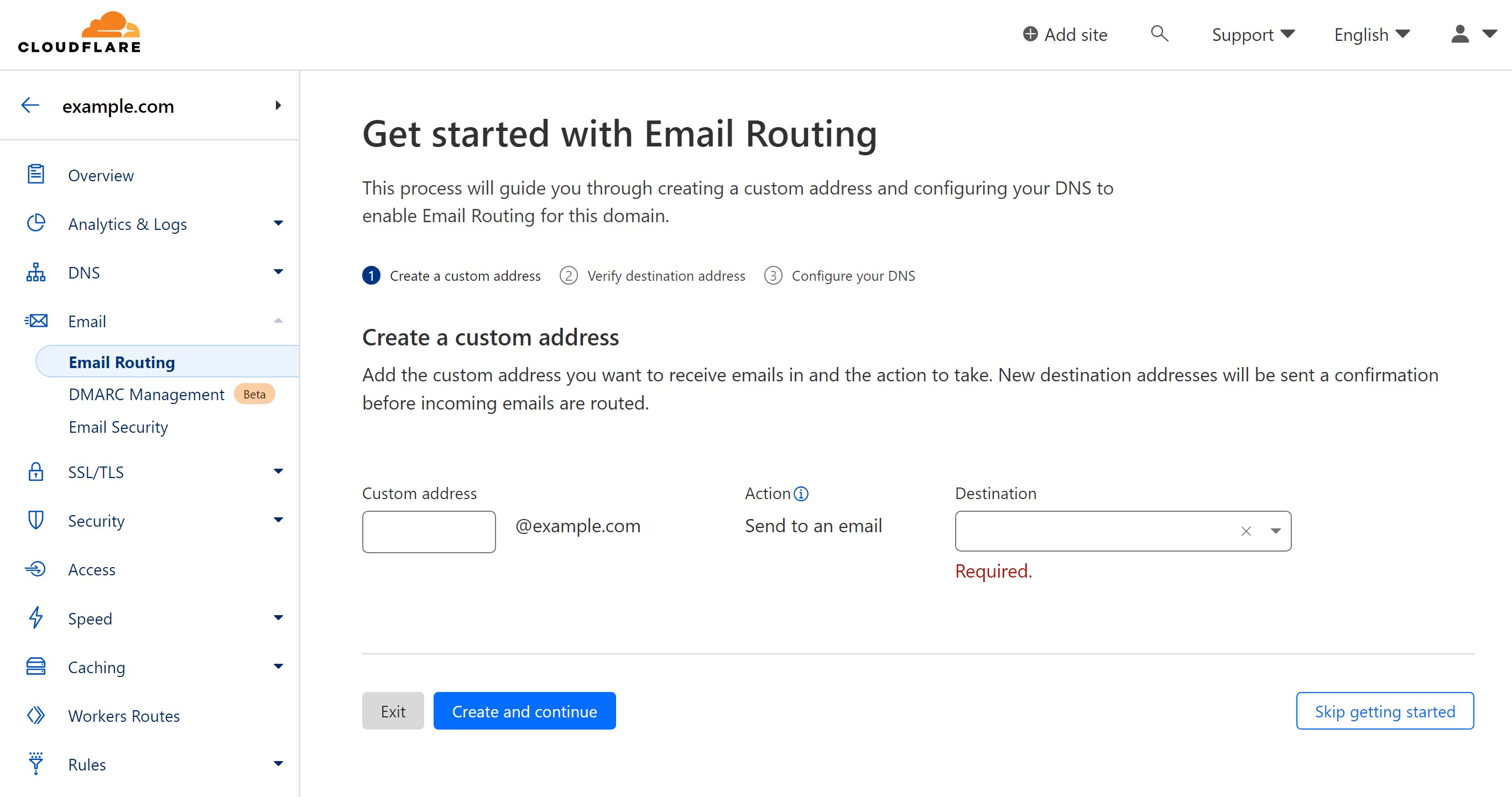
當郵件備份完後就可以開啓 Cloudflare Email Routing 了。進入 Cloudflare,選擇你的域名,進入 Email Routing 設置。
比如你註冊的 Gmail 叫 example@gmail.com,你的個人域名郵箱是 me@example.com,上面的表單可以填寫:
- Custom address:
me
- Destination:
example@gmail.com
然後根據 Cloudflare 的提示,三步後就可以開啓 Cloudflare Email Routing 了。現在,當別人發郵件給 me@example.com 時,你的 example@gmail.com 郵箱就會收到郵件了。
個人域名發件人
最後我們需要讓發件人使用我們自己的域名。這一步與上面的備件郵件有些類似。進入 Gmail 的設置中心,選擇 Accounts and Import。在 Send mail as 里選擇添加一個新郵箱。
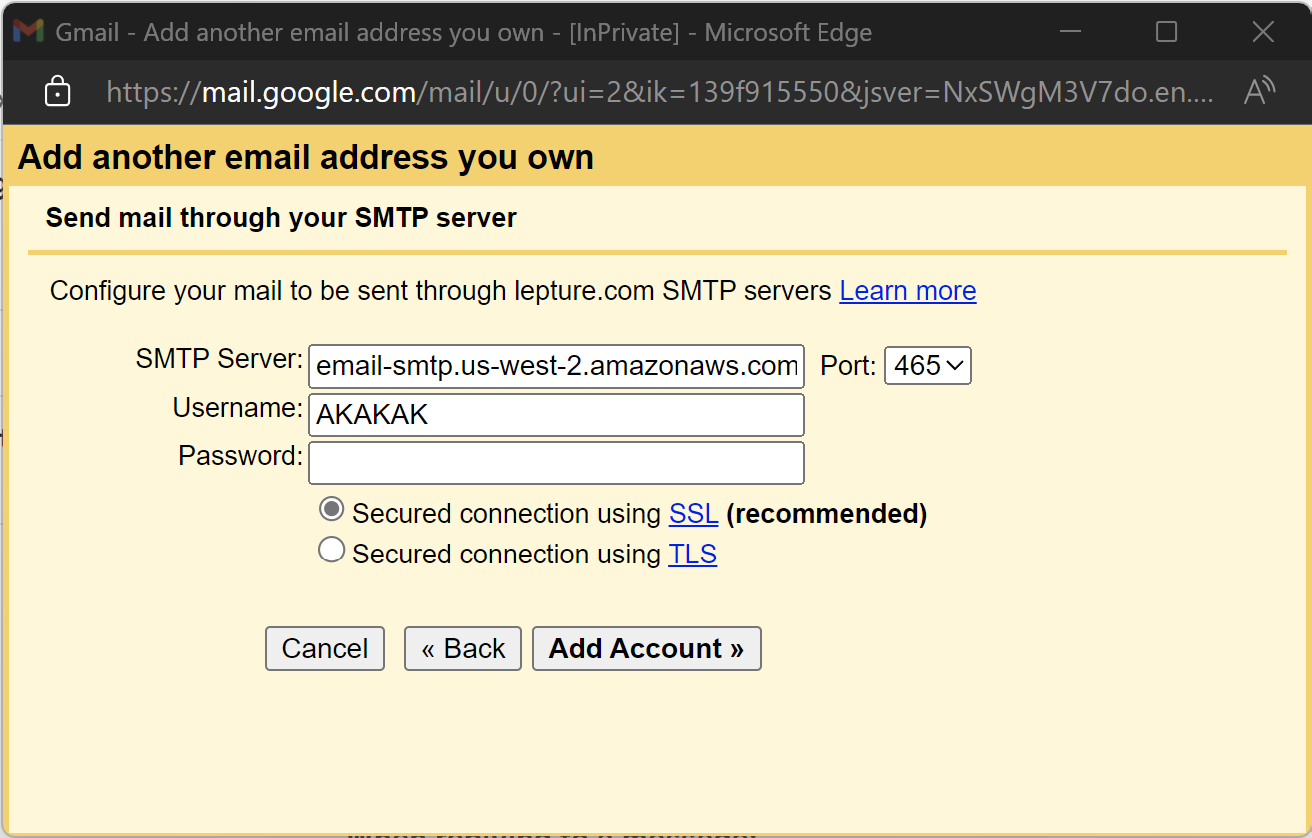
比如我添加自己的郵箱 me@lepture.com,根據提示一步一步走,會進入最後的 SMTP 服務器設置:
使用 AWS SES
Warning
如果你還沒有開通 AWS SES,建議試試其他 SMTP,比如 Alibaba Direct Mail。因為 AWS SES 默認為 sandbox 環境,需要申請才能開通生產環境,但是有可能申請不通過。
之前介紹的 Gmail SMTP 方案(在文章最下面)沒有 DKIM 驗證,會導致郵件進入垃圾箱。我們可以使用其他的 SMTP 服務來發送郵件。比如 AWS SES,因爲 SES 會提供每個月 3000 封免費郵件,這對於個人用戶來説絕對夠用了。
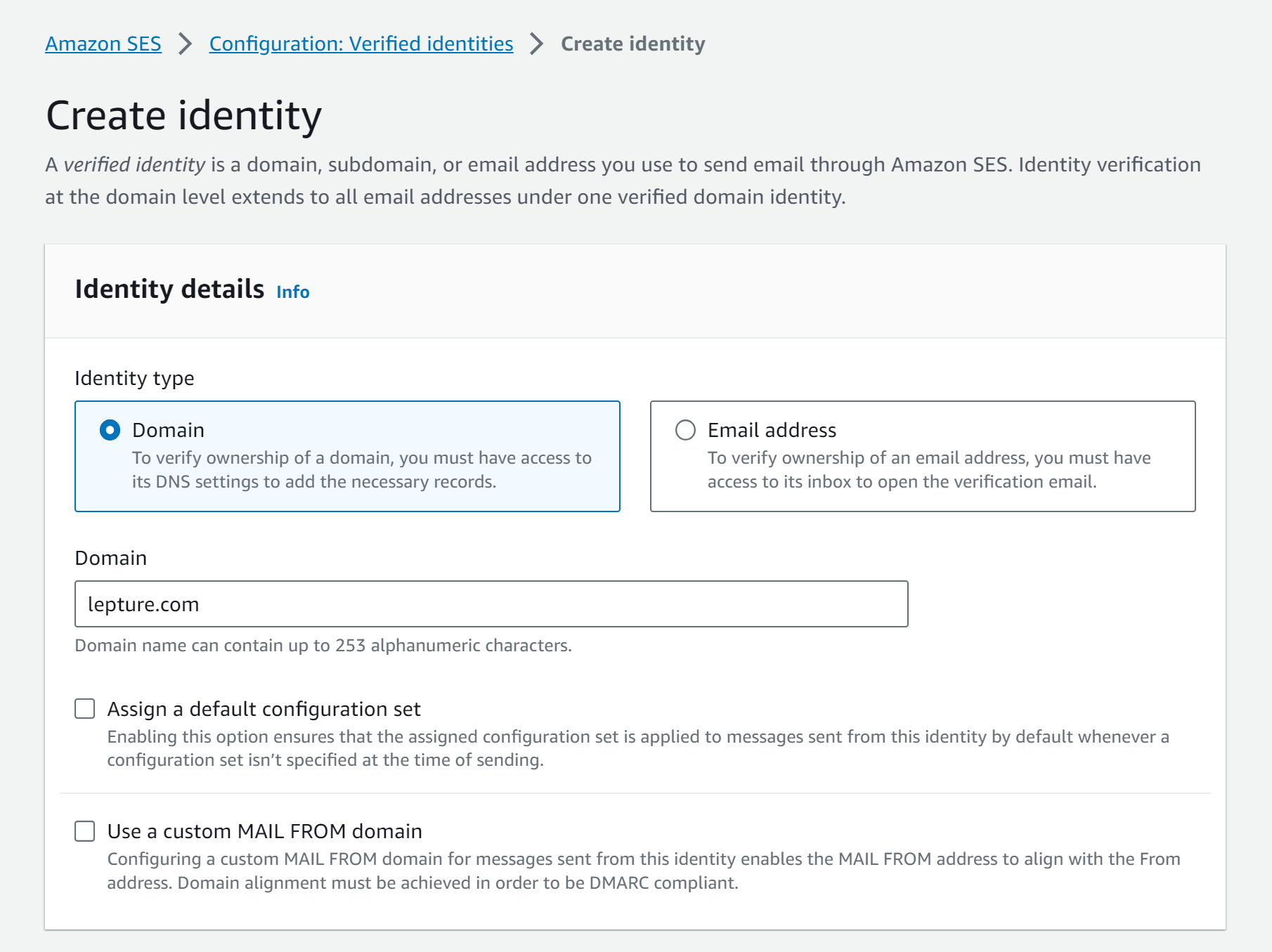
首先你需要注冊一個 AWS 賬戶,這裏就不介紹了。注冊後,到 SES Dashboard 裏面添加自己的域名,比如我的:
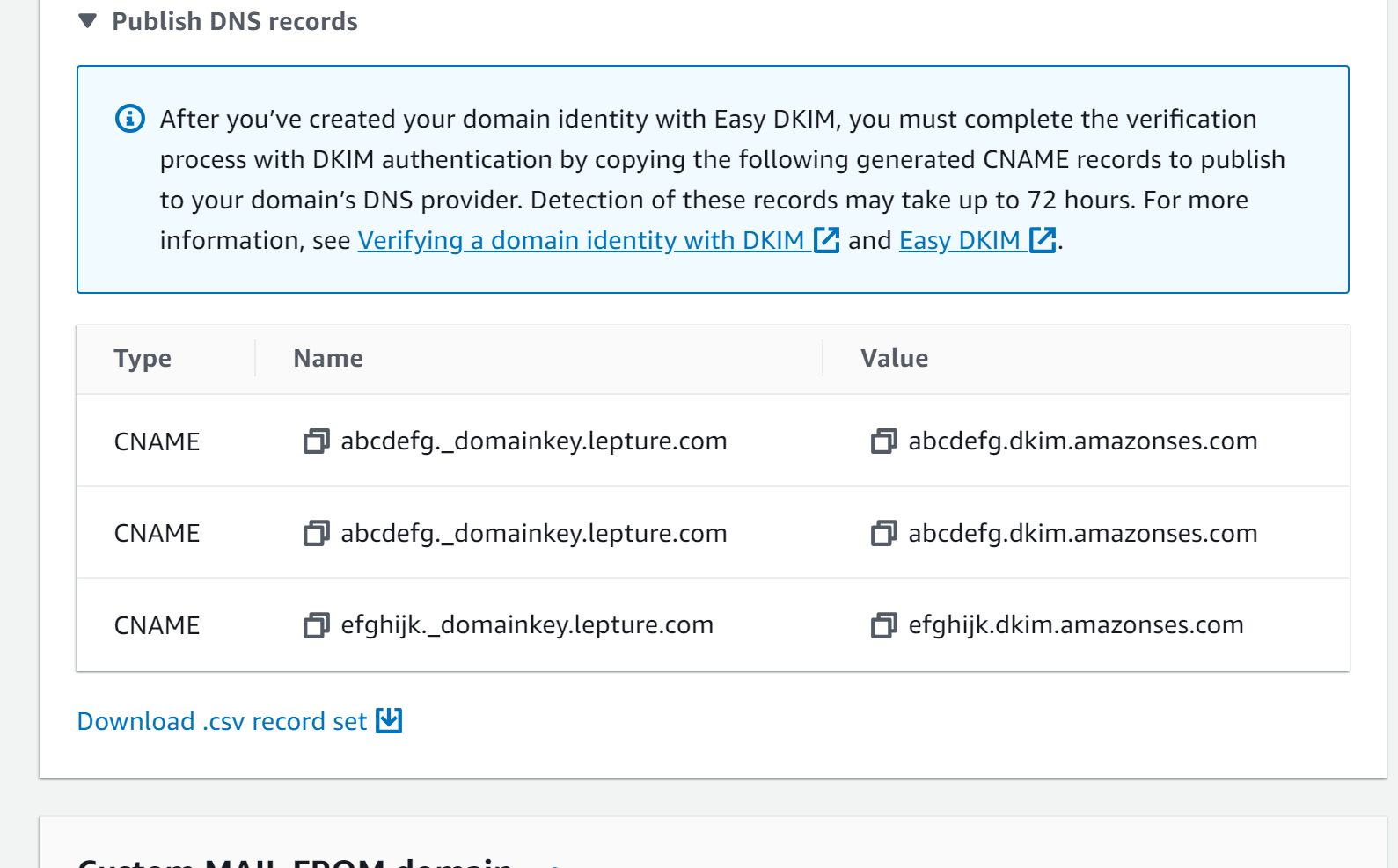
下一步,設置 DNS,讓 SES 支持 DKIM 認證。你將需要設置類似如下的 CNAME。注意,在 Cloudflare 裏面設置 CNAME 時要關閉 Proxy。
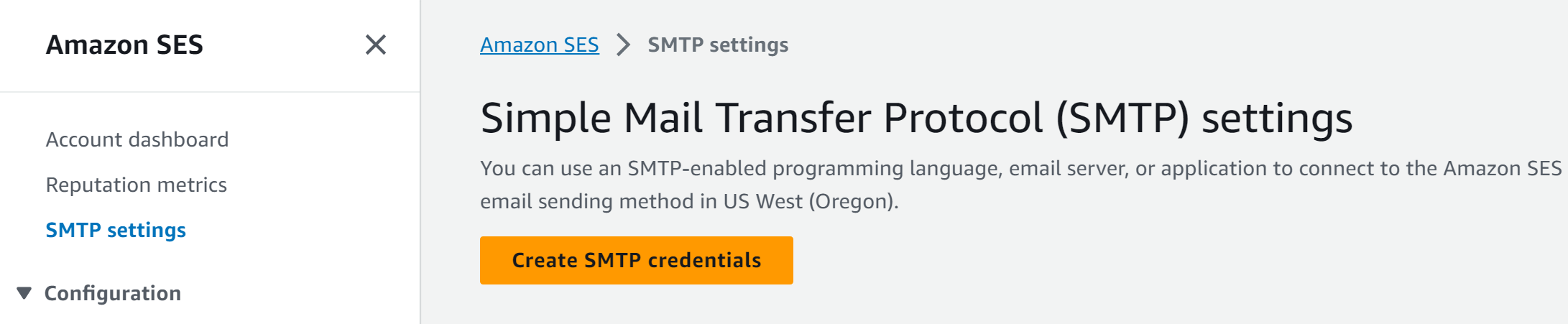
接下來,我們為這個域名創建一個 SMTP 登錄賬戶:
只需要一步一步跟著 AWS 的步驟來,你就能創建出 SMTP 登錄賬戶和密碼。之後,再將這個 SMTP 賬戶登記到 Gmail 裏面就可以了。
我們需要設置:
- SMTP Server:
email-smtp.us-west-2.amazonaws.com
- Port: 465
- Username:AWS SMTP Username
- Password:AWS SMTP Password
完成後,可以在設置頁面里將個人域名郵箱設置為默認發件人。
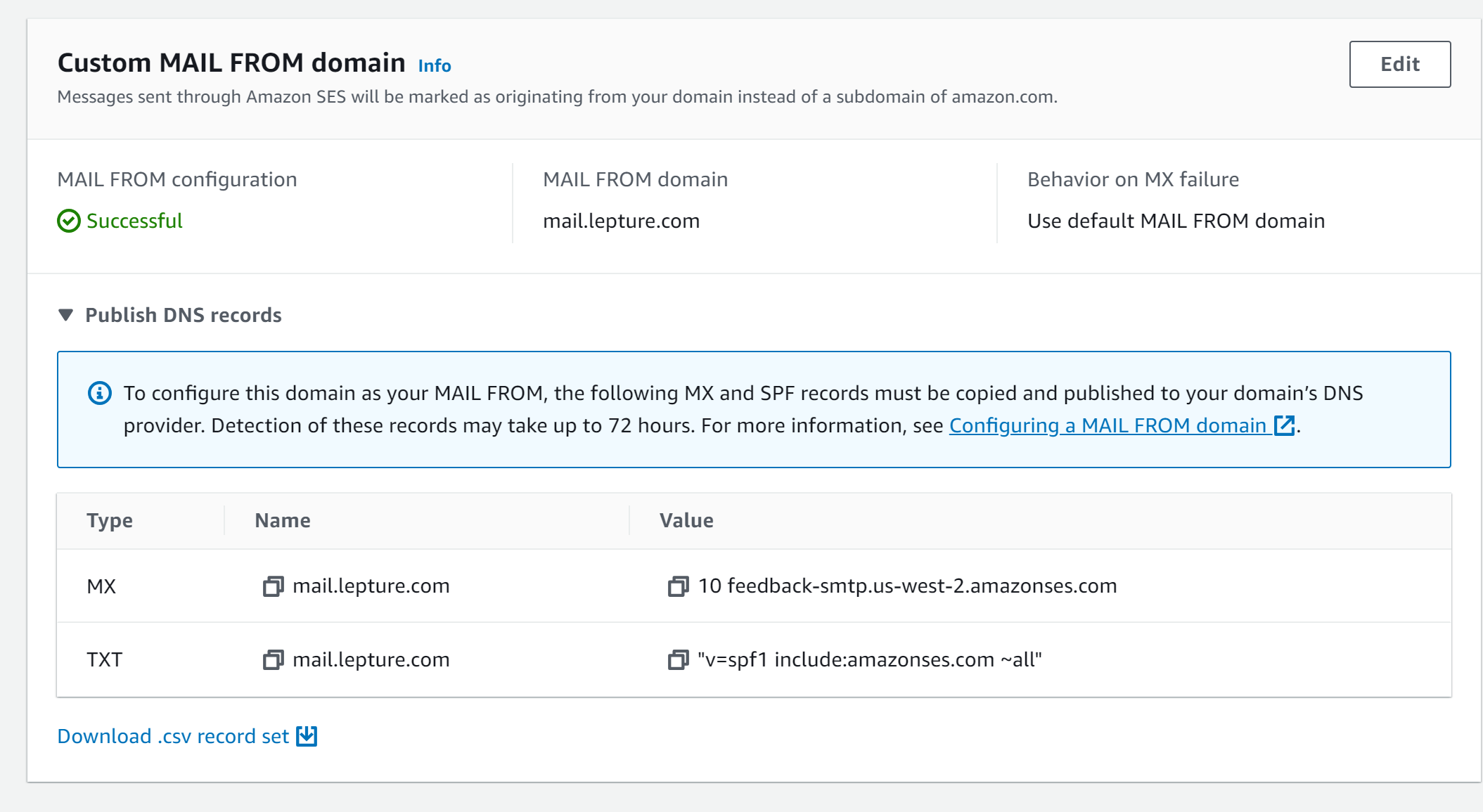
另外,你還可以設置一下 MAIL FROM 域名,如果沒有設置的話,收件人會看到你發的郵件 mailed-by: us-west-2.amazonses.com。
使用其他 SMTP
除了 AWS SES,還有其他 SMTP 服務選擇。比如 SendGrid,比如 Alibaba Direct Mail。
測試
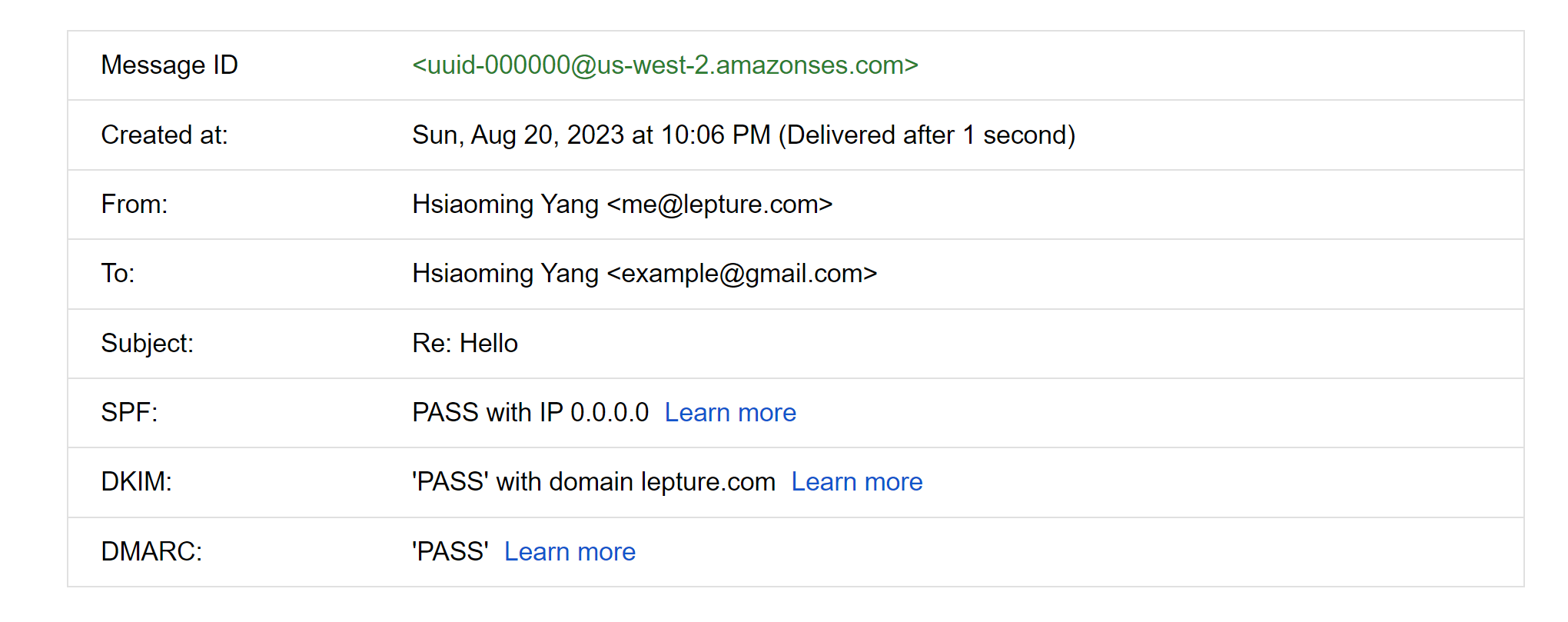
最後,我們使用自己的域名郵箱發送一封郵件試試。下面是我收到的測試郵件示例:
可以看到,SPF、DKIM 都成功了。
下面是使用 Gmail SMTP 的方案,請謹慎使用。
Warning
這個方案有缺陷,沒有 DKIM 認證,只能保證 SPF pass。
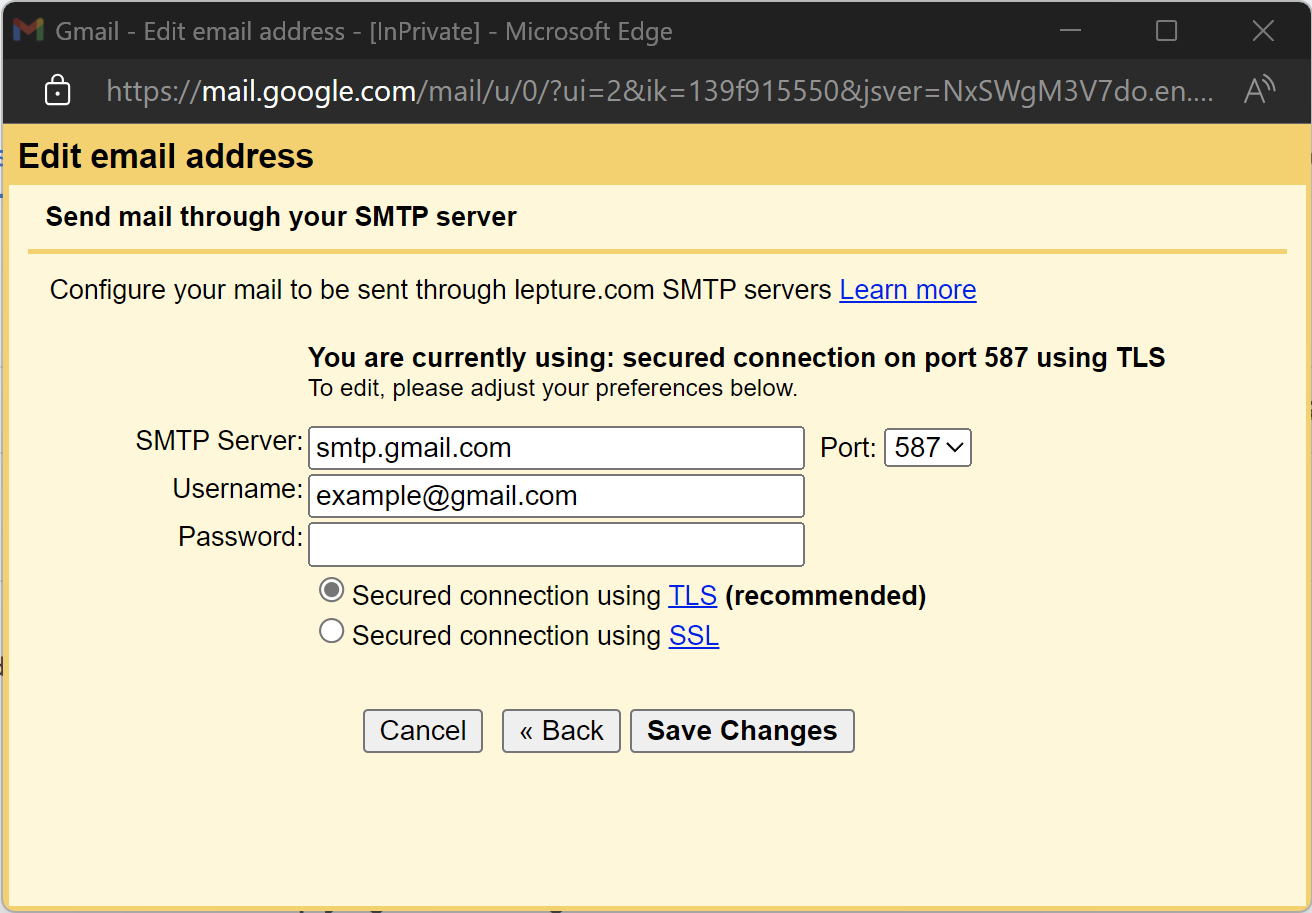
這裏我們可以直接使用當前的 Gmail 賬戶,比如 example@gmail.com。
我們需要設置:
- SMTP Server: smtp.gmail.com
- Port: 587
- Username:你的 Gmail 郵箱(就是你當前在用的這個郵箱)
- Password:等一下,這裡需要創建一個 App password
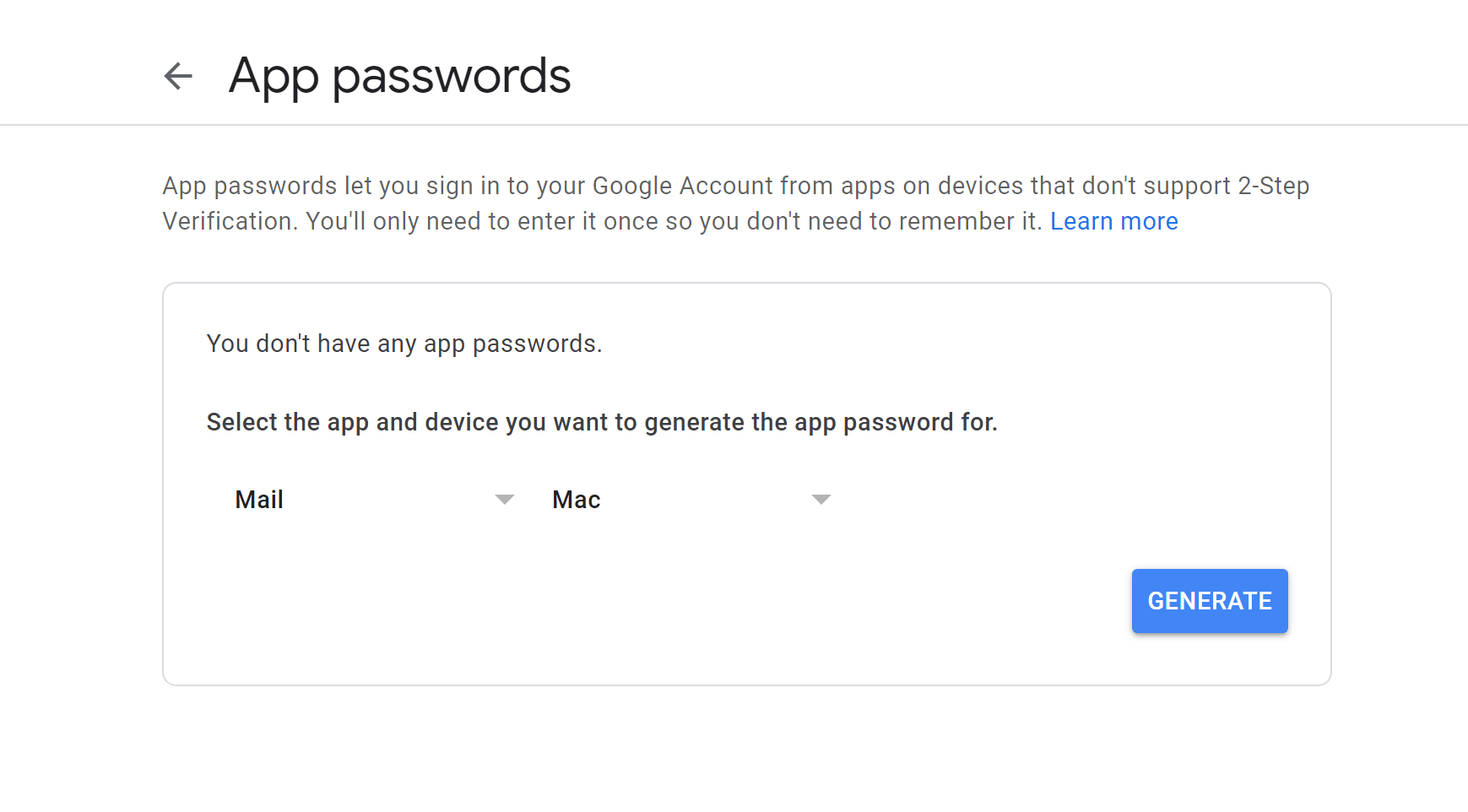
在上面的最後一步需要填寫一個密碼,由於 Gmail 的安全機制,你不能直接填寫賬戶密碼,這裡需要使用一個 App password。
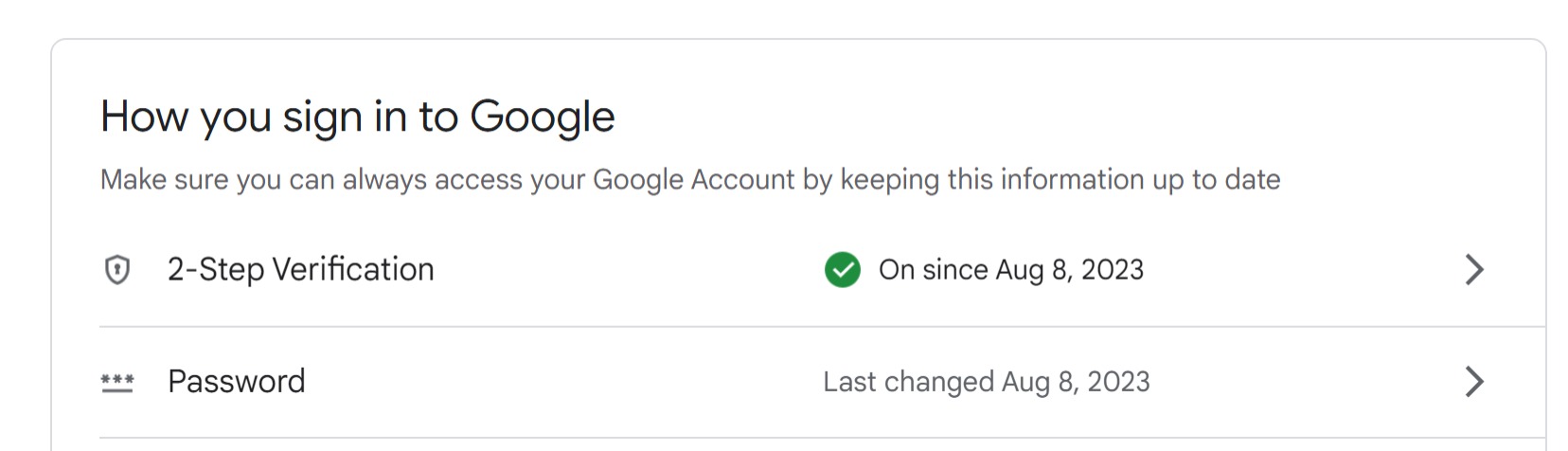
- 進入賬戶安全中心
- 激活兩步驗證(2-Step Verification):
激活後,進入 2-Step Verification,在頁面的最下面有一個 App passwords,進入後創建一個 Mail 的 App password 即可。
然後在密碼填寫框里使用這個生成的密碼即可。完成後,可以在設置頁面里將個人域名郵箱設置為默認發件人。