阅读视图

发现新文章,点击刷新页面。
🔲 ☆

杨凌半马游

第一次参加半马,杨凌马拉松作为我的第一站。杨凌马拉松的服务果然如大家所说的那样不错,分区也顺利从 C 组晋级为 A 组,心满意足。

动态视频

完赛证书

🔲 ☆

小试 PT 盒子洗白

警告:

毫无疑问,这是一个极具风险的行为,俗称每天一个 ban 号小技巧。

今天试了一下 PT 盒子洗白,和昨晚的灵感对上了,记录一下。

盒子洗白我分为三种:

  1. “羊毛盒” 洗白为 “正价盒”
  2. “正价盒” 洗白为 “白盒”
  3. “盒子” 洗白为自家家宽

第一、二种方法一样,且不少人也在用,区别在于 IP 的选择,我着重谈第三种。

试验环境

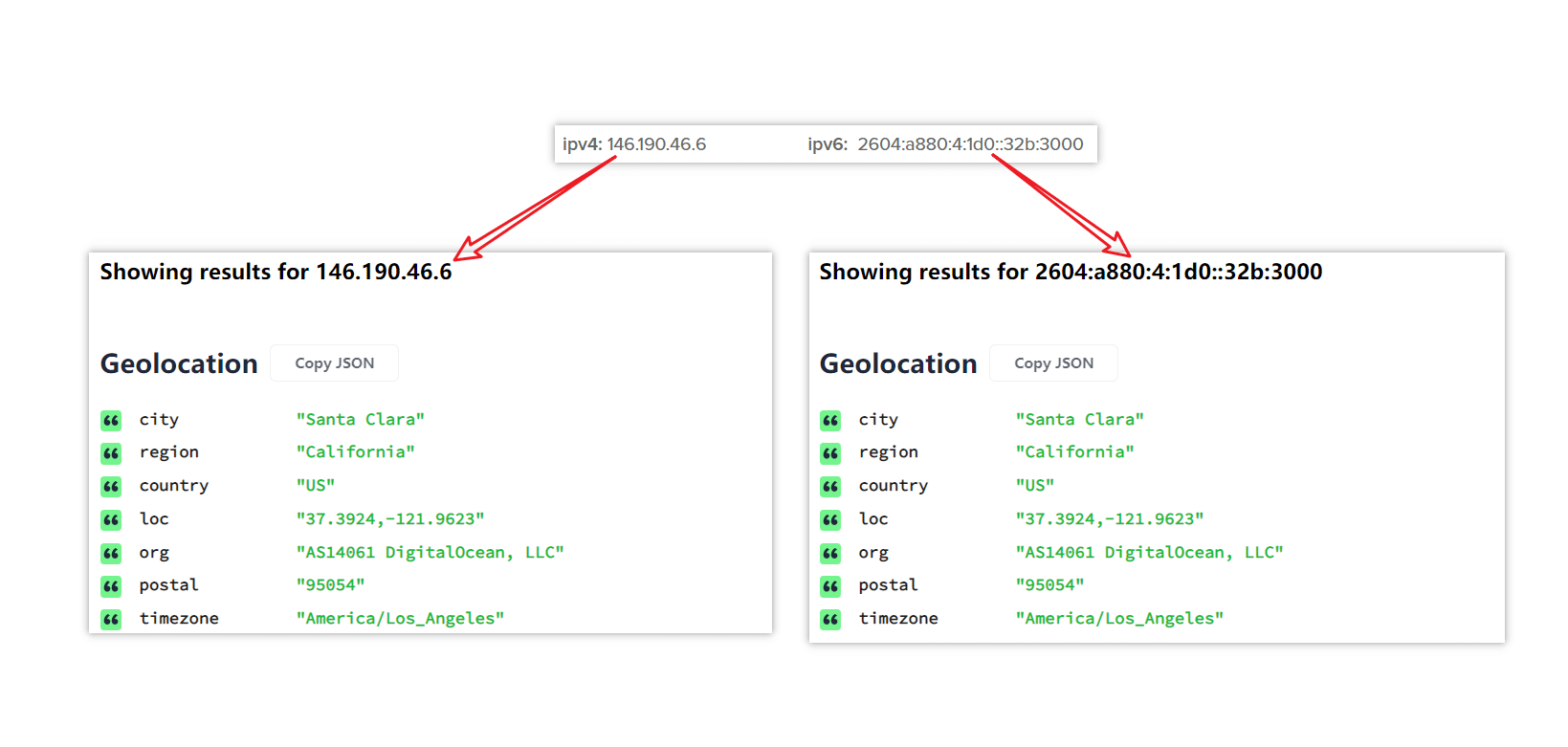
  1. “羊毛盒” DigitalOcean 一台,如下图所示:
  1. 自家家宽一个,无公网,移动,对称型网络,有 IPV4、无 IPV6。

结果

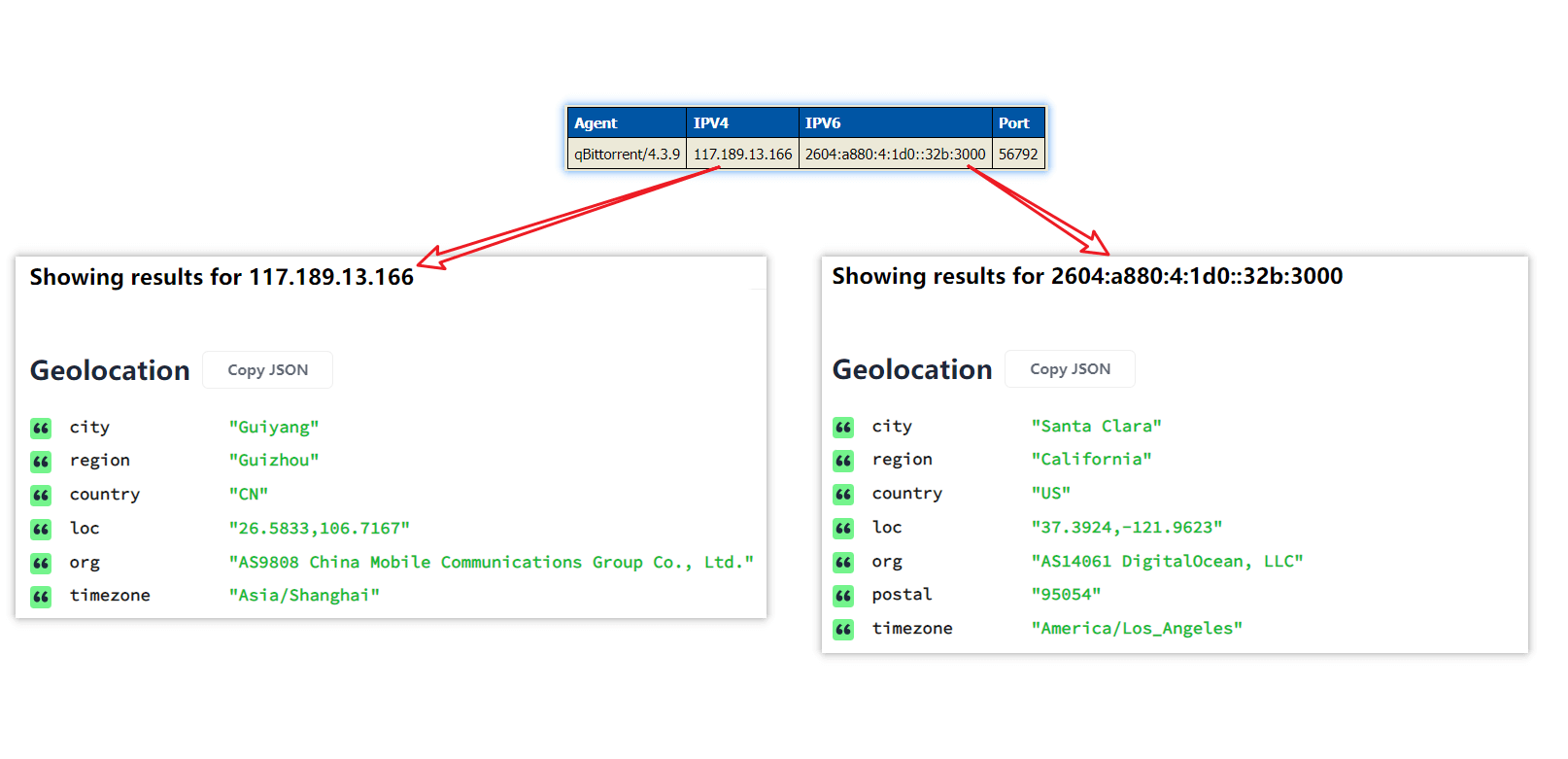
结果如下,成功洗白为自家家宽:

由于我家宽没有 IPV6,在 IPV6 这方面洗白不具有说服力,所以我后续又进行了一次试验:通过电脑连手机热点(提供IPV6),其余操作不变,结果 IPV4、IPV6 皆洗白,操作及过程不变,故这次试验不再赘述。

思路简述

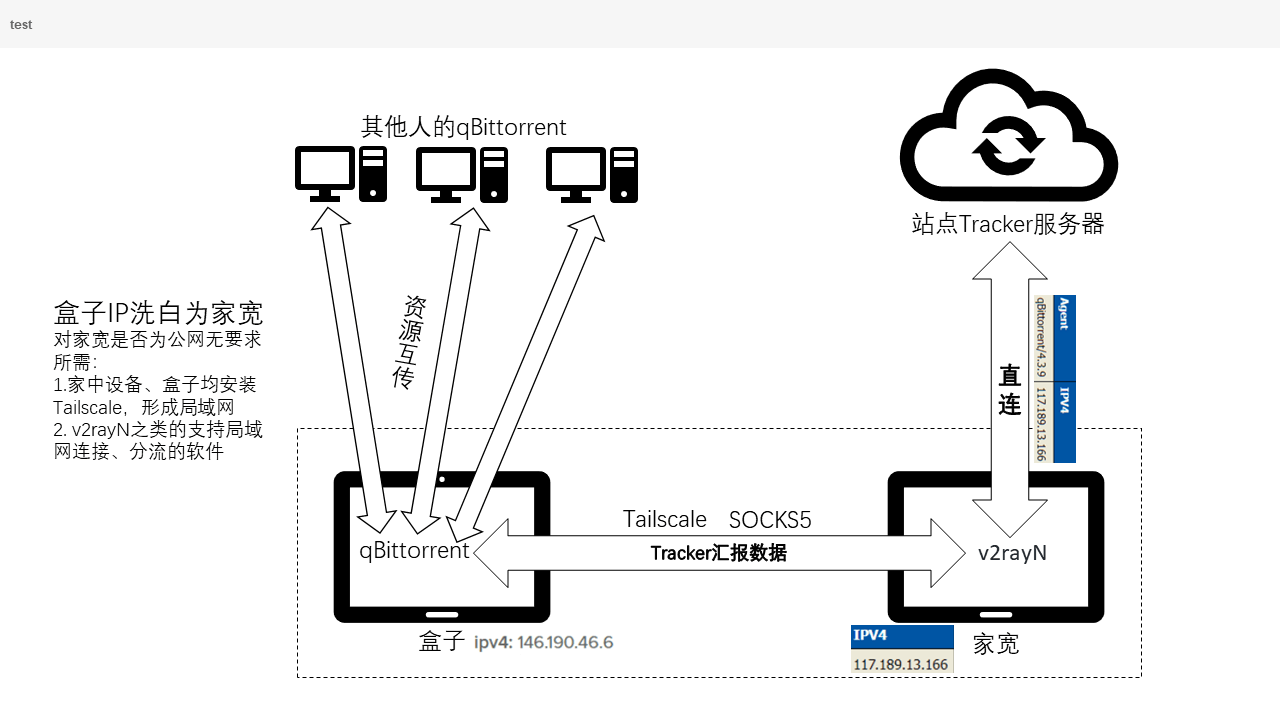
第三种方法的思路简述:

🔲 ☆

Hetzner 刷馒头专属优化

最近在和大家一起用 Hetrzner 盒子进行 PT 刷流的过程中我学到了很多,找到了刷馒头大包更高效的方法,故记录、分享。

此文为 省心的馒头保号教程安装刷流系统qBittorrent 设置 这两部分内容修订、升级。

上周我开了四台 CPX21 选了四个大包,星期一早上删两台,晚上删剩下的两台,一共刷了 16T,发现新方法更加高效,与大家分享。

服务器选择

配置

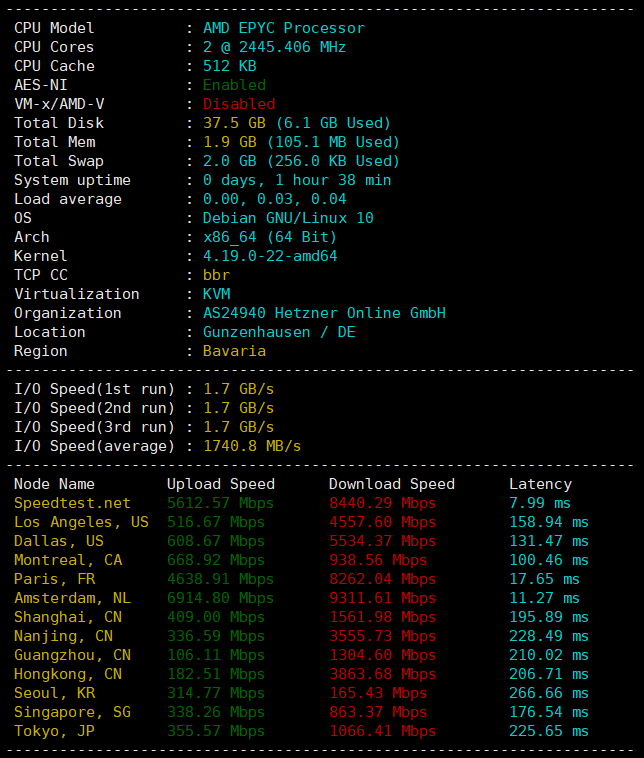
我们选用 Hetrzner 那款 CPX21,配置如下:

点击展开,查看 Hetzner CPX21 配置
一点提议:

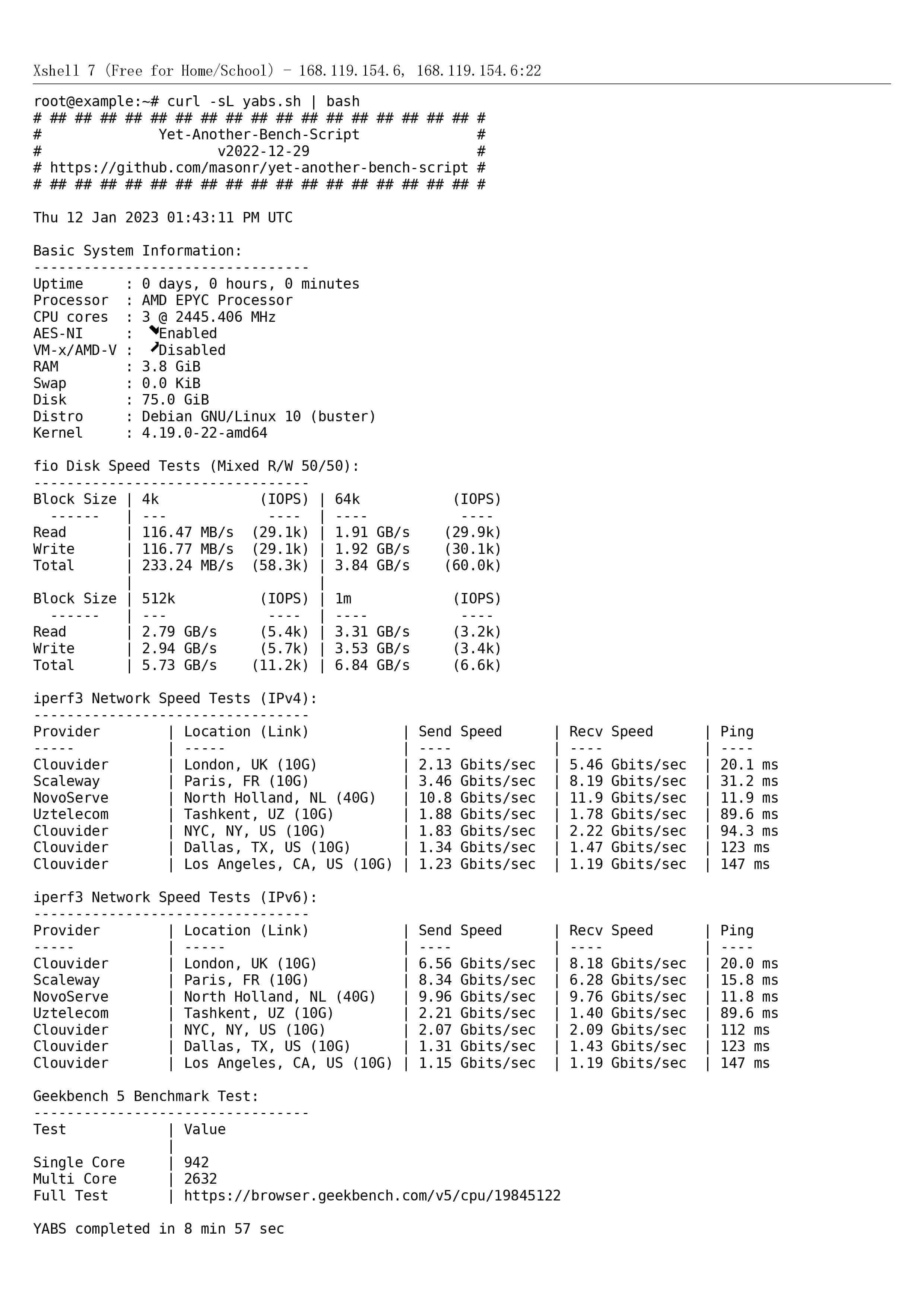
盒子卖方在交易时得提供一份如上图的性能测试结果,不然“千里马”盒子一点说服力也没用,莫拿破烂卖高价、坑小白。

创建

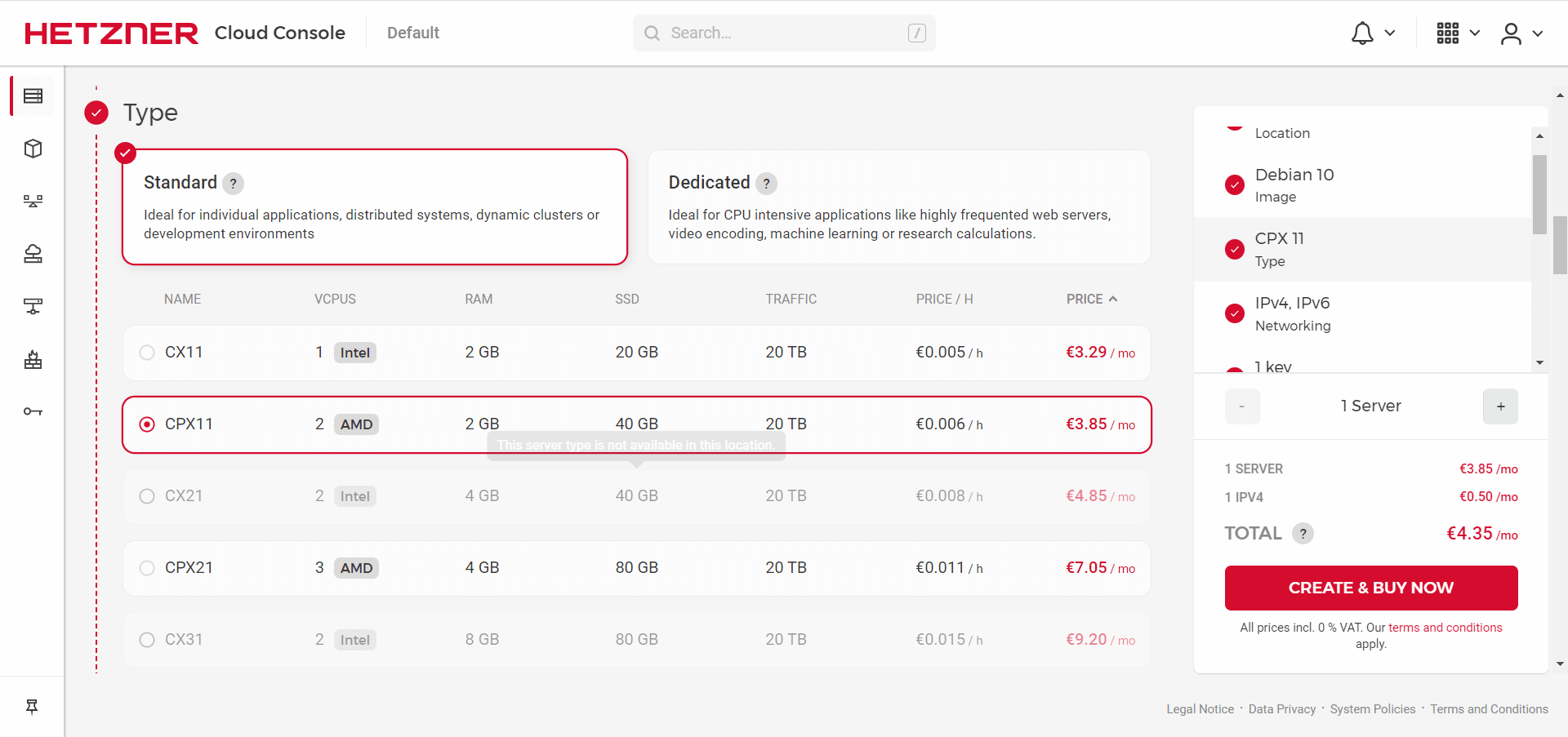
按如下选项创建一台即可:

区域:德国
镜像:Debian 10
服务器:CPX 21
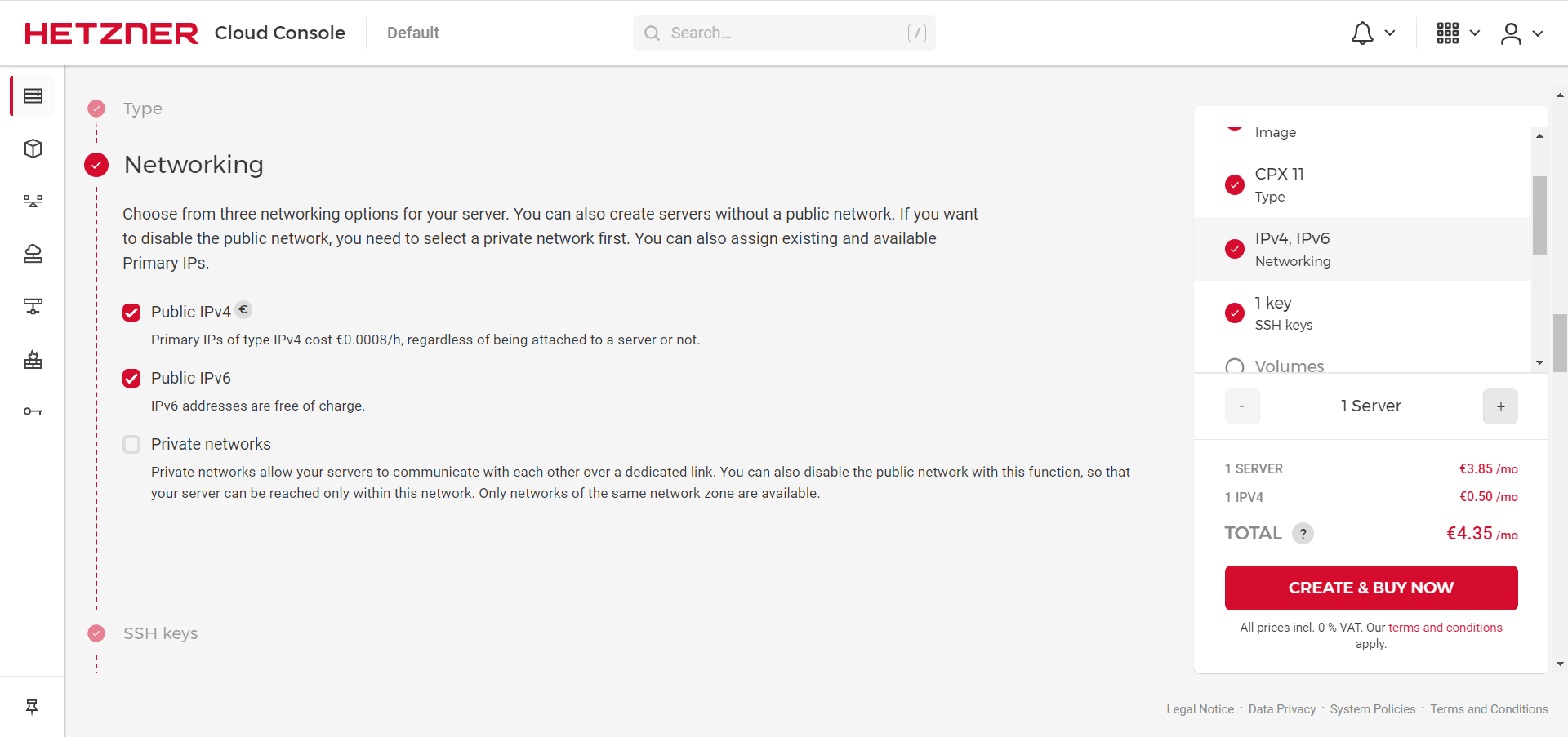
网络:IPV4、IPV6

安装刷流系统

刷流系统介绍

单纯从刷流来说,我们选用 jerry048/Dedicated-Seedbox ,比我上篇教程里用的 QuickBox-Lite 更高效。

安装过程

一键脚本

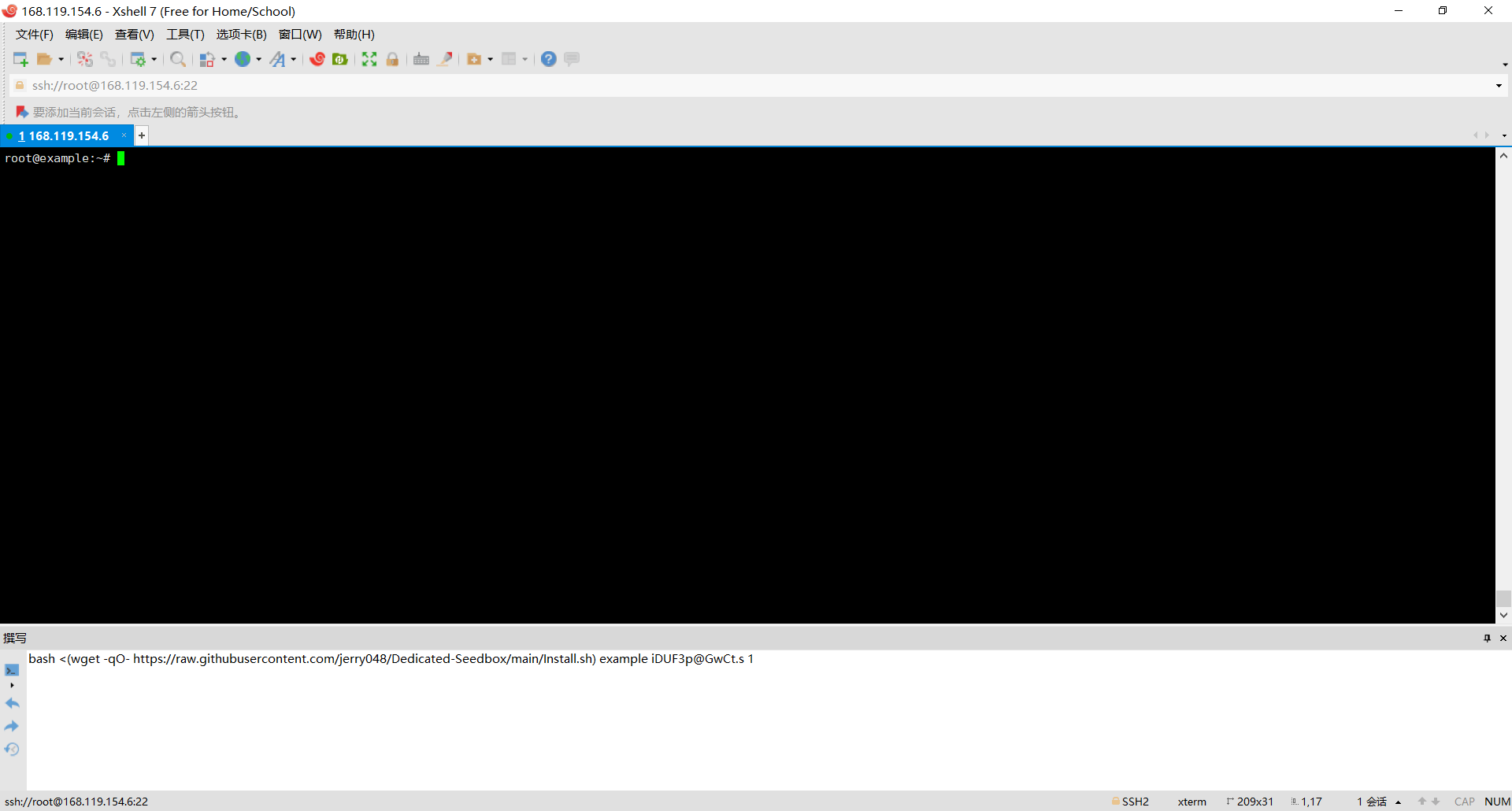
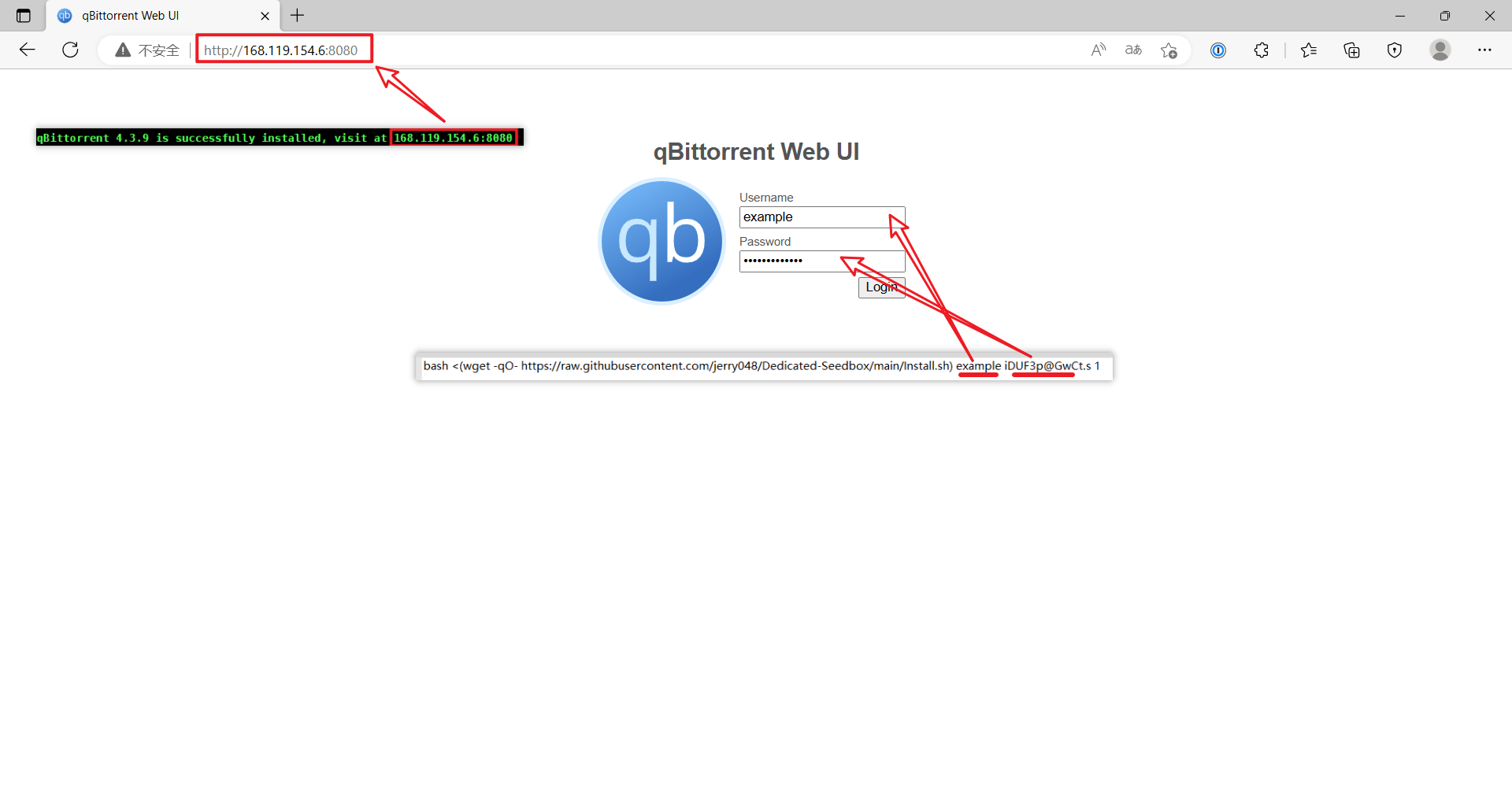
依旧是一键脚本,如下,其中 <用户名称><用户密码><缓存大小(单位:GiB,且为整数)> 需自己配置:

bash <(wget -qO- https://raw.githubusercontent.com/jerry048/Dedicated-Seedbox/main/Install.sh) <用户名称> <用户密码> <缓存大小(单位:GiB,且为整数)>

为了防止服务器被爆破,用户名称、用户密码请勿使用 adminrootadminadmin 等常见的弱密码,尽量使用强密码。
强密码的几点准则:

  1. 长度不小于 12 个字符,14 个字符以上则更好。
  2. 含大小写字母、数字和符号多种字符的随机组合。

2023 年 2 月 3 日,有部分吧友反应脚本的新版本不可用。我也不懂不会改脚本,就把旧版本复刻了一份供大家使用。
如果新版本不可用,可用旧版本替代,方法如下:只需要在输入那行命令时把 jerry048 换为 i-abc,即:

bash <(wget -qO- https://raw.githubusercontent.com/i-abc/Dedicated-Seedbox/main/Install.sh) <用户名称> <用户密码> <缓存大小(单位:GiB,且为整数)>

如果服务器是 CPX21 的话,可以照抄我的,我 缓存大小 为 1GiB,如图:

具体安装细节

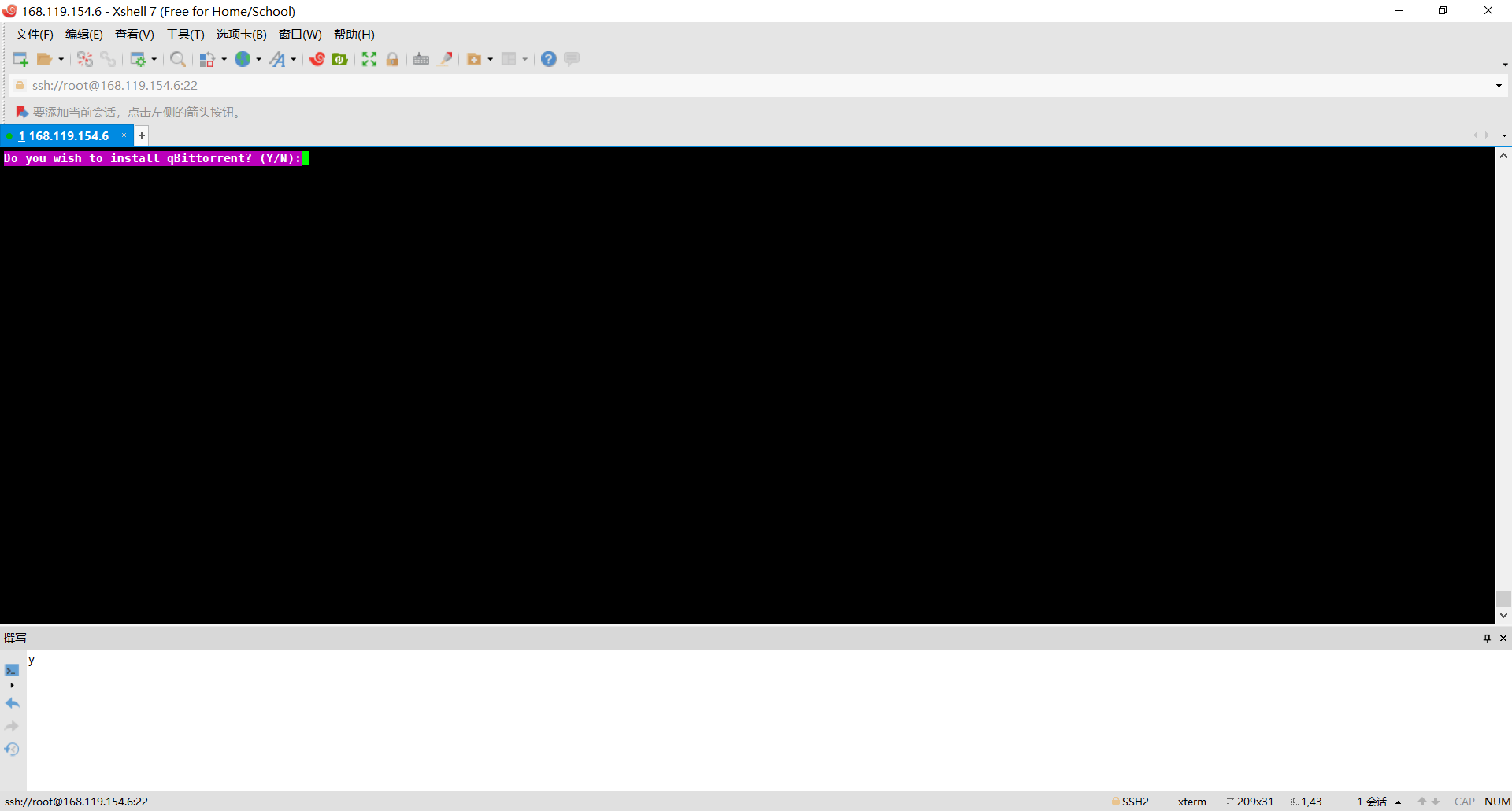
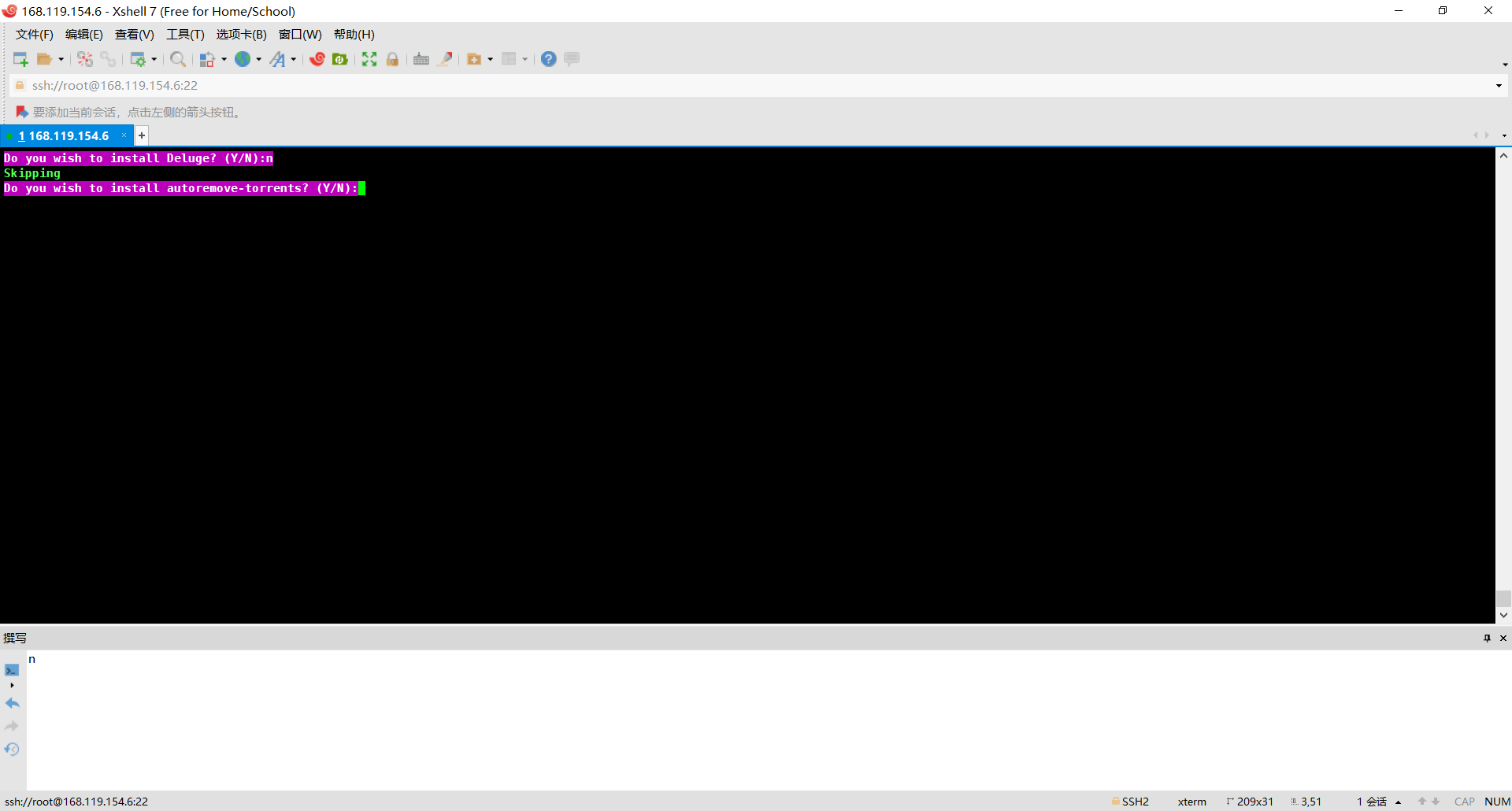
  • 是否安装 qBittorrent?Y:
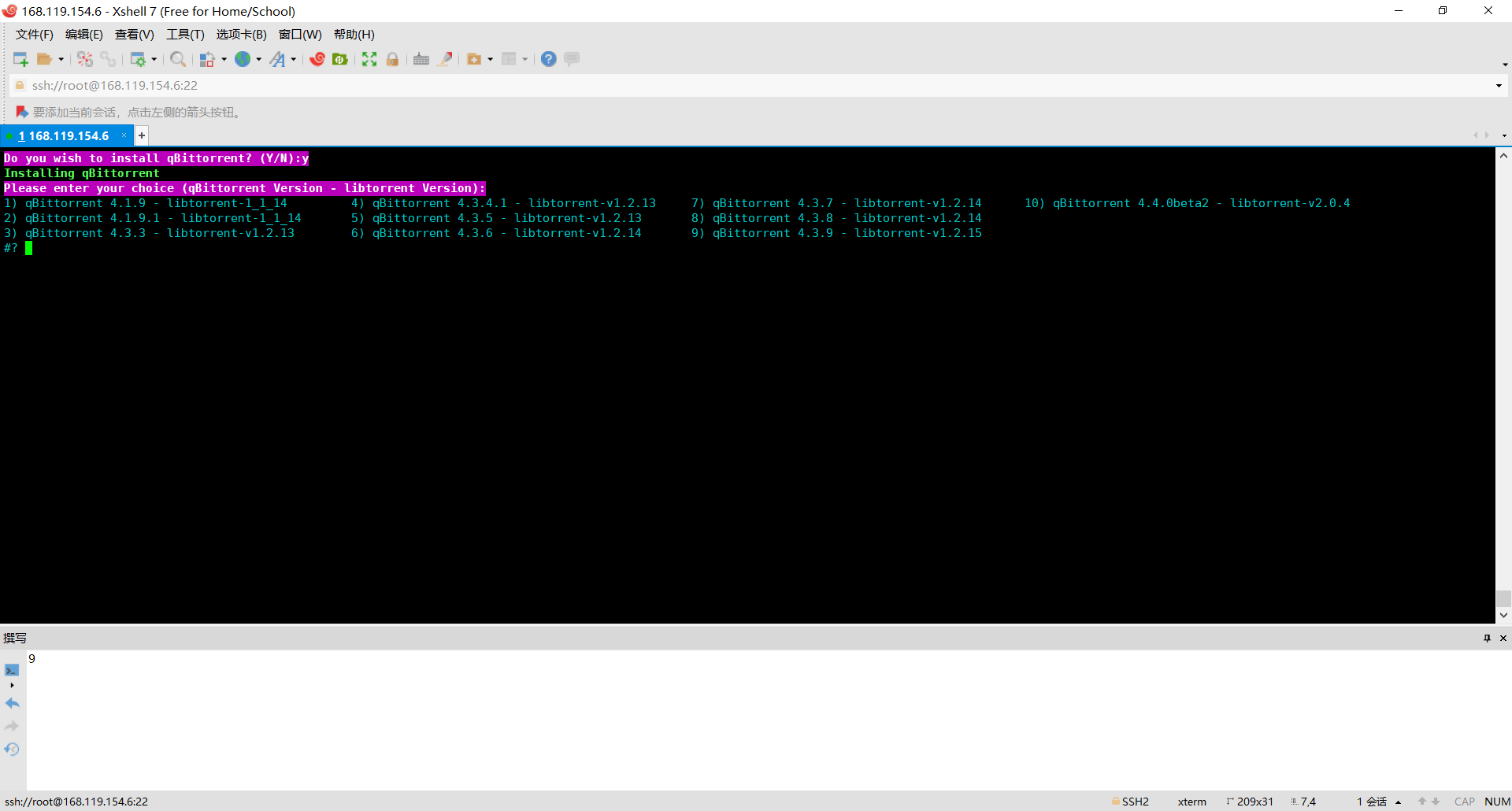
  • 4.3.9 版本:
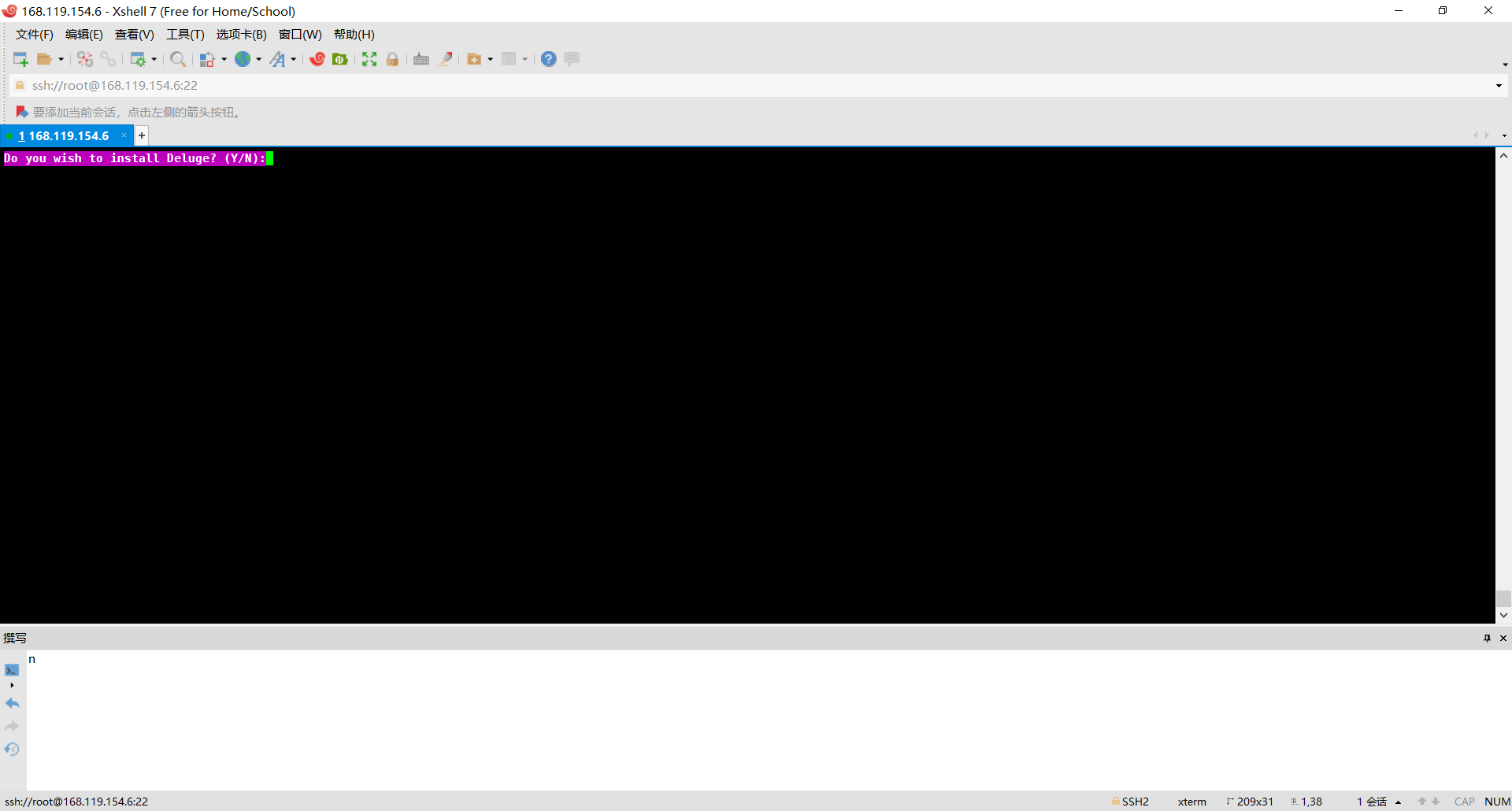
  • 是否安装 Deluge?N:
  • 是否安装自动删种?N:
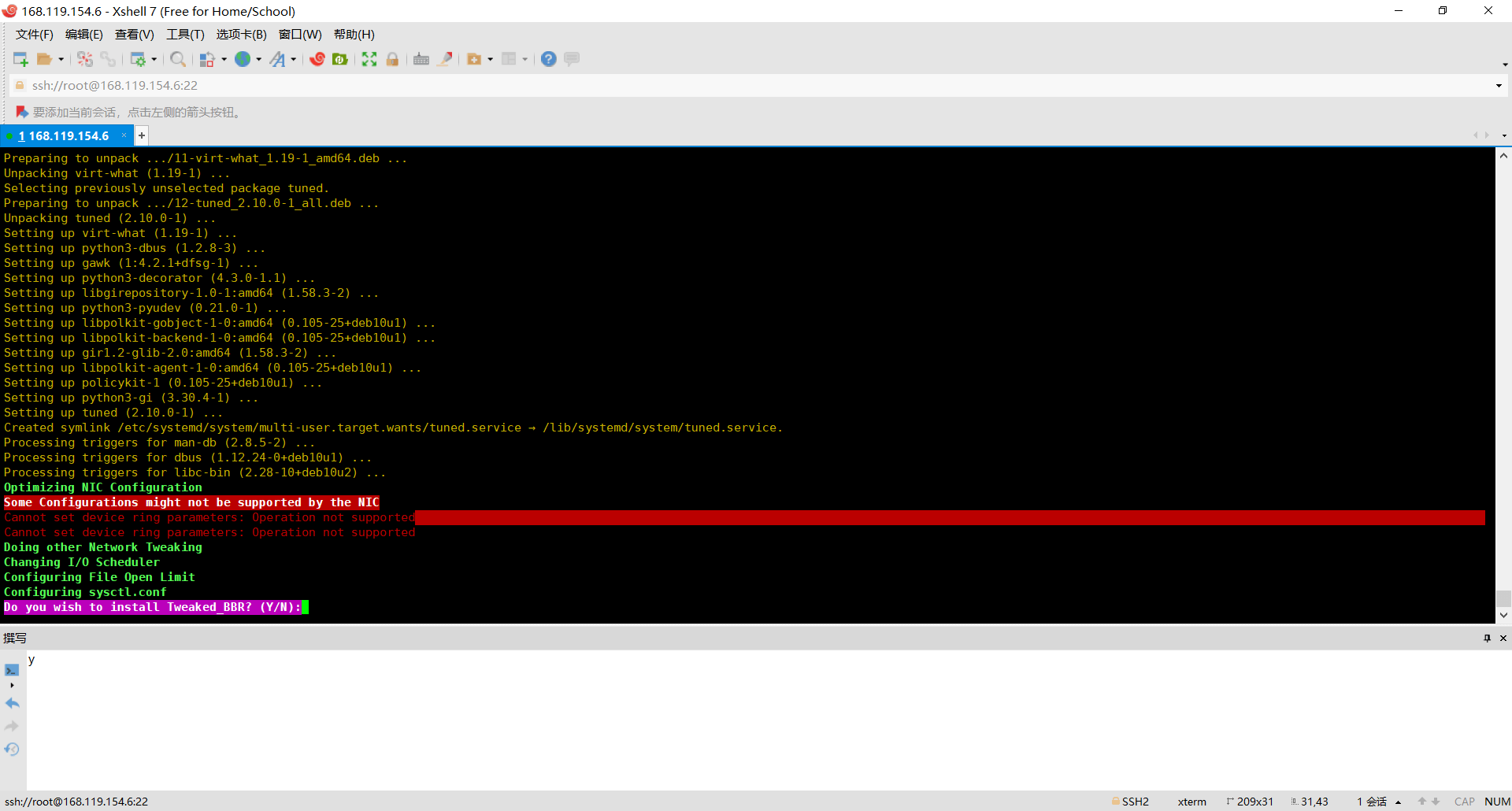
  • 是否安装魔改 BBR?Y:
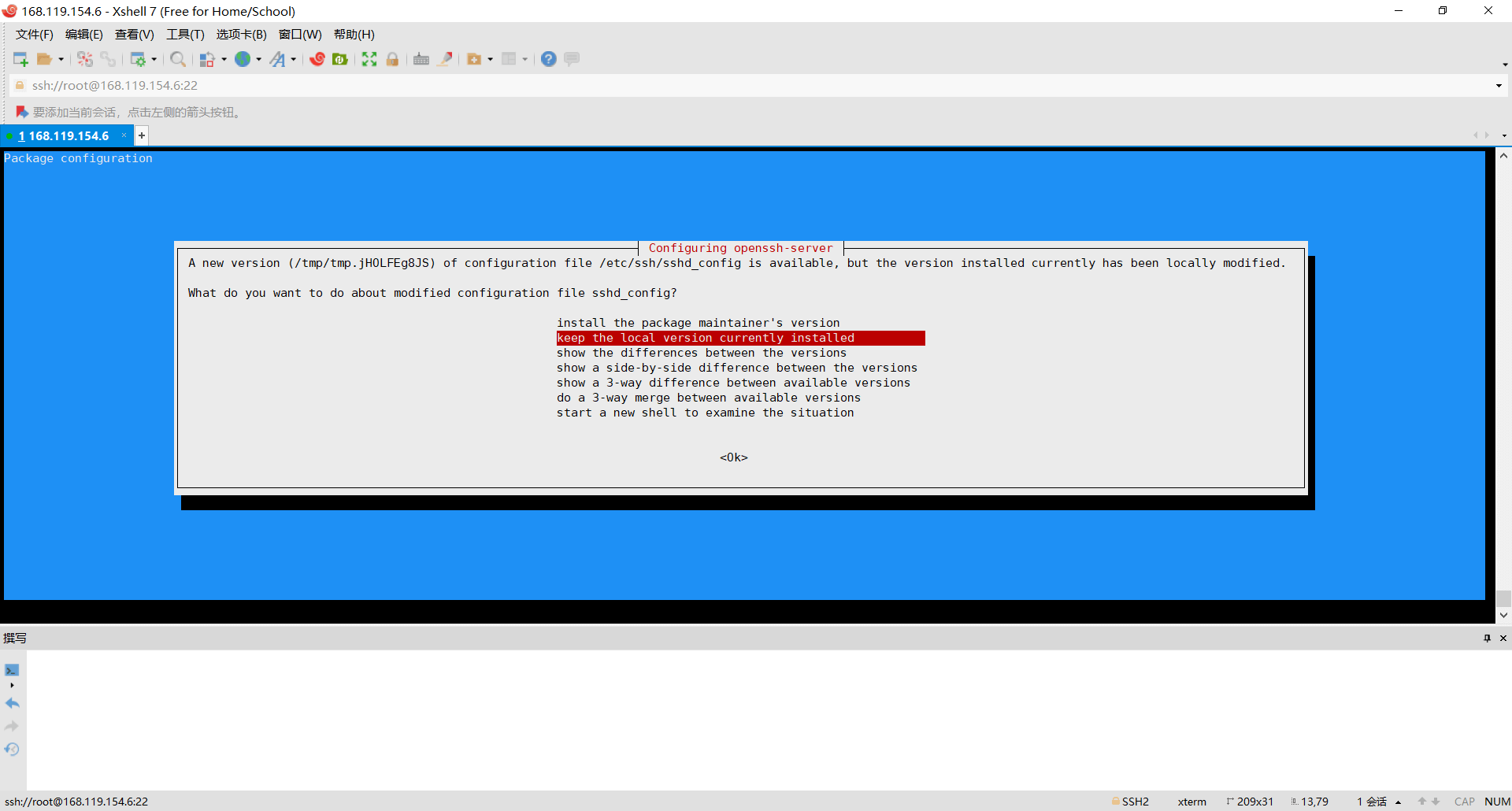
  • 选第二个:
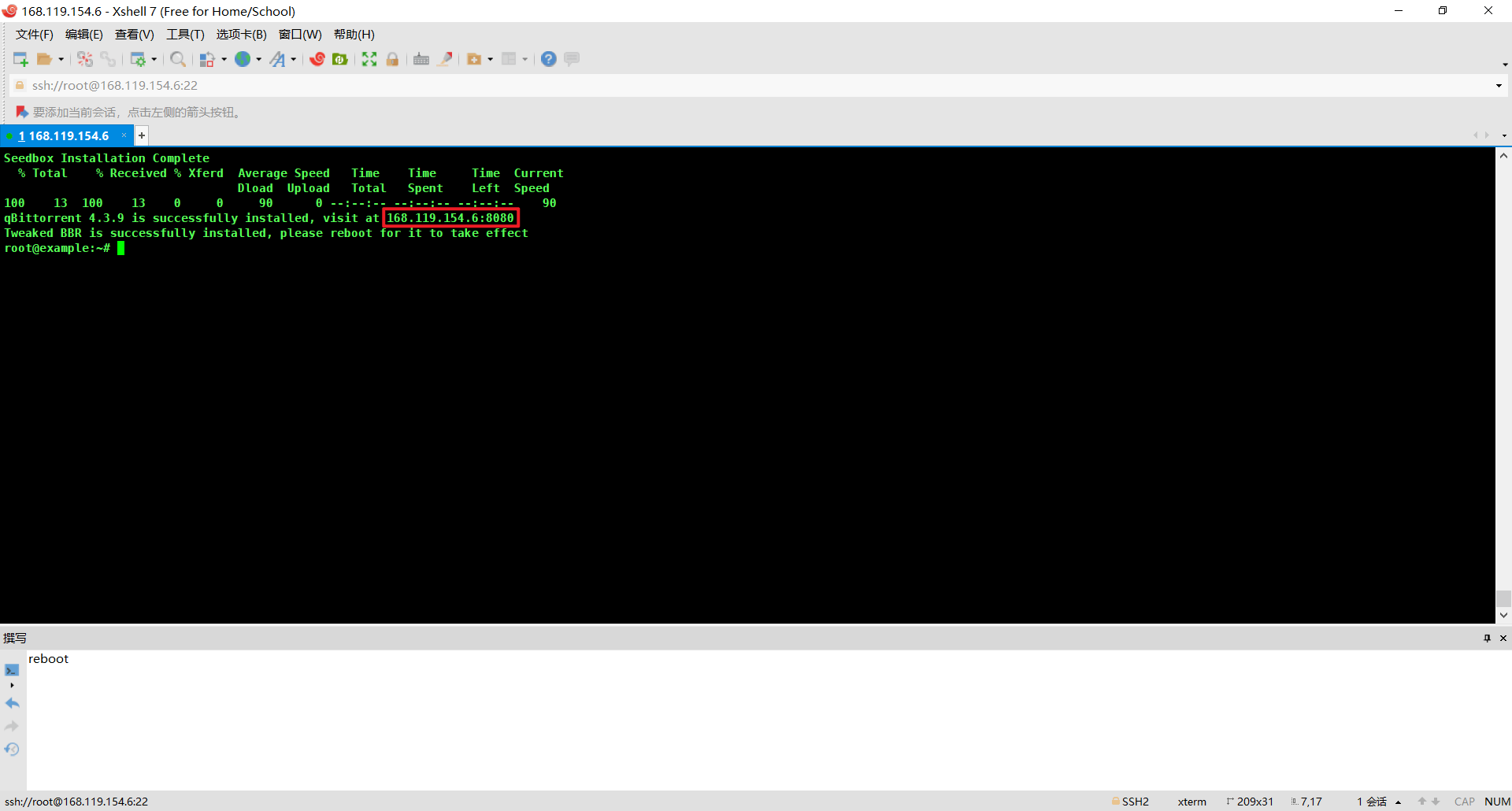
    安装完成,需要输入 reboot 重启服务器,等一两分钟后我们可以通过 http://服务器ip:8080 访问 qBittorrent。

qBittorrent 设置

登录

用户名、密码为是上一步 一键脚本 里的:

进阶优化

这是优化版的 qBittorrent,基本设置不用动,我们只需要优化一下高级设置。

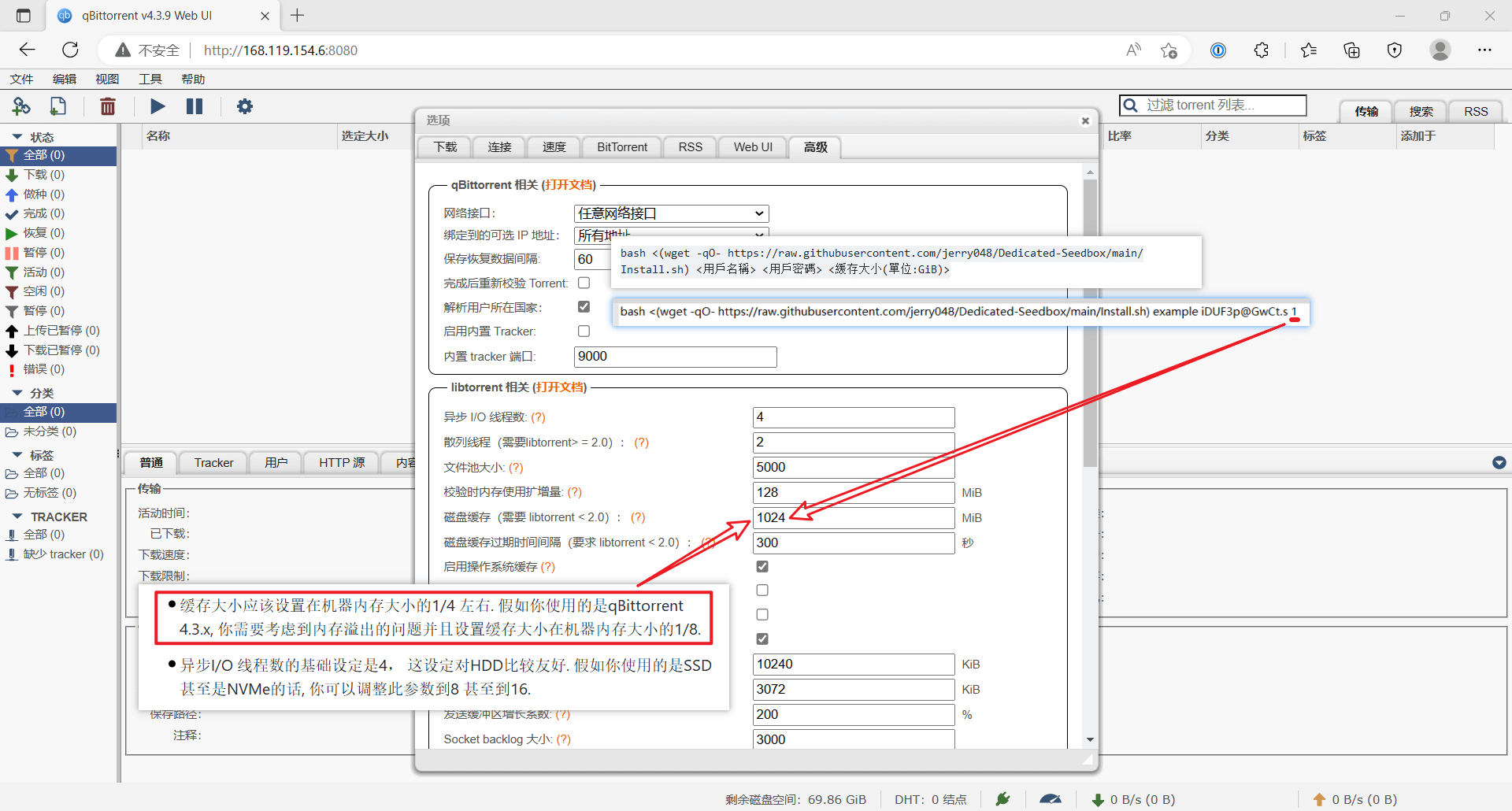
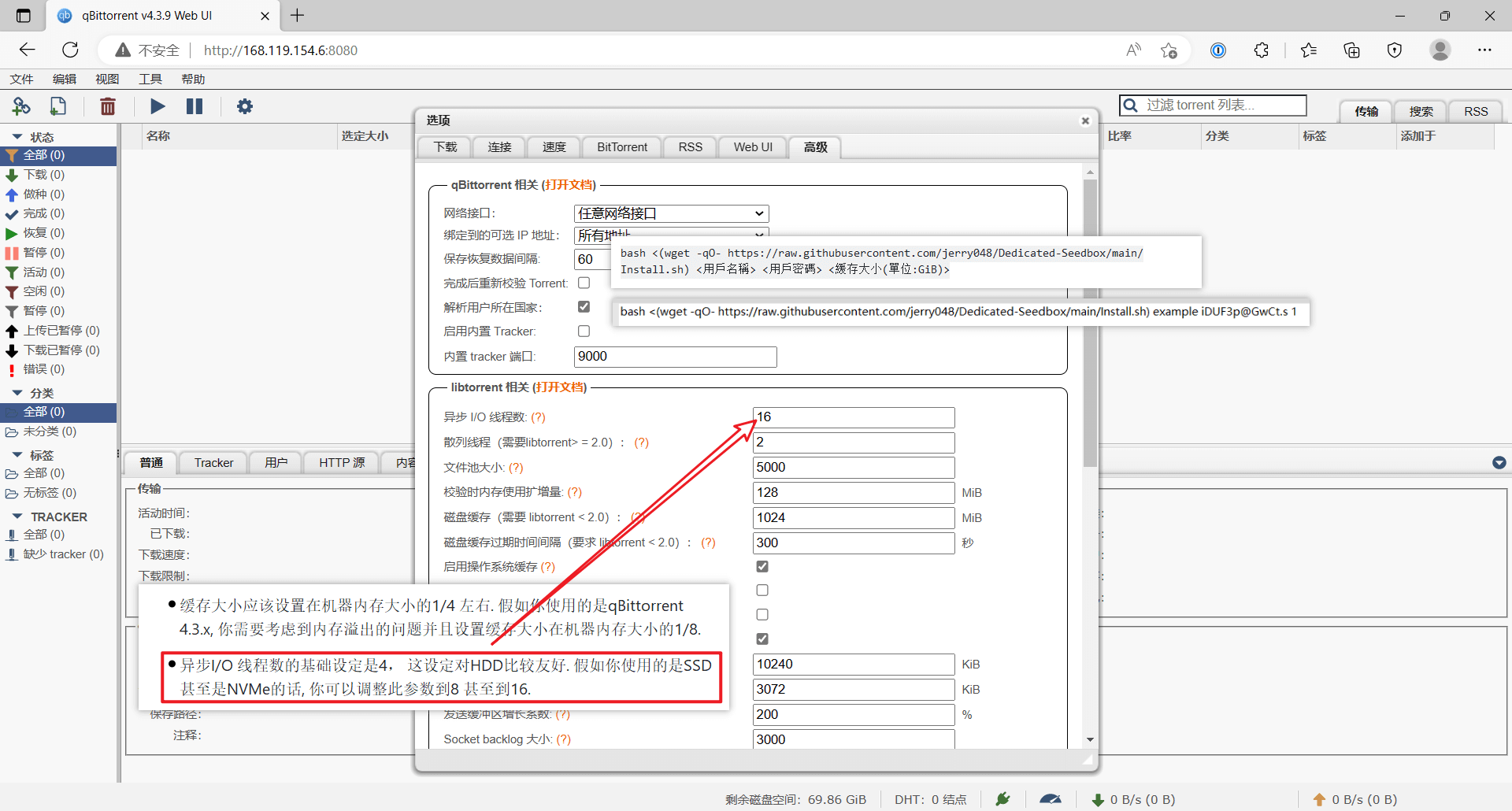
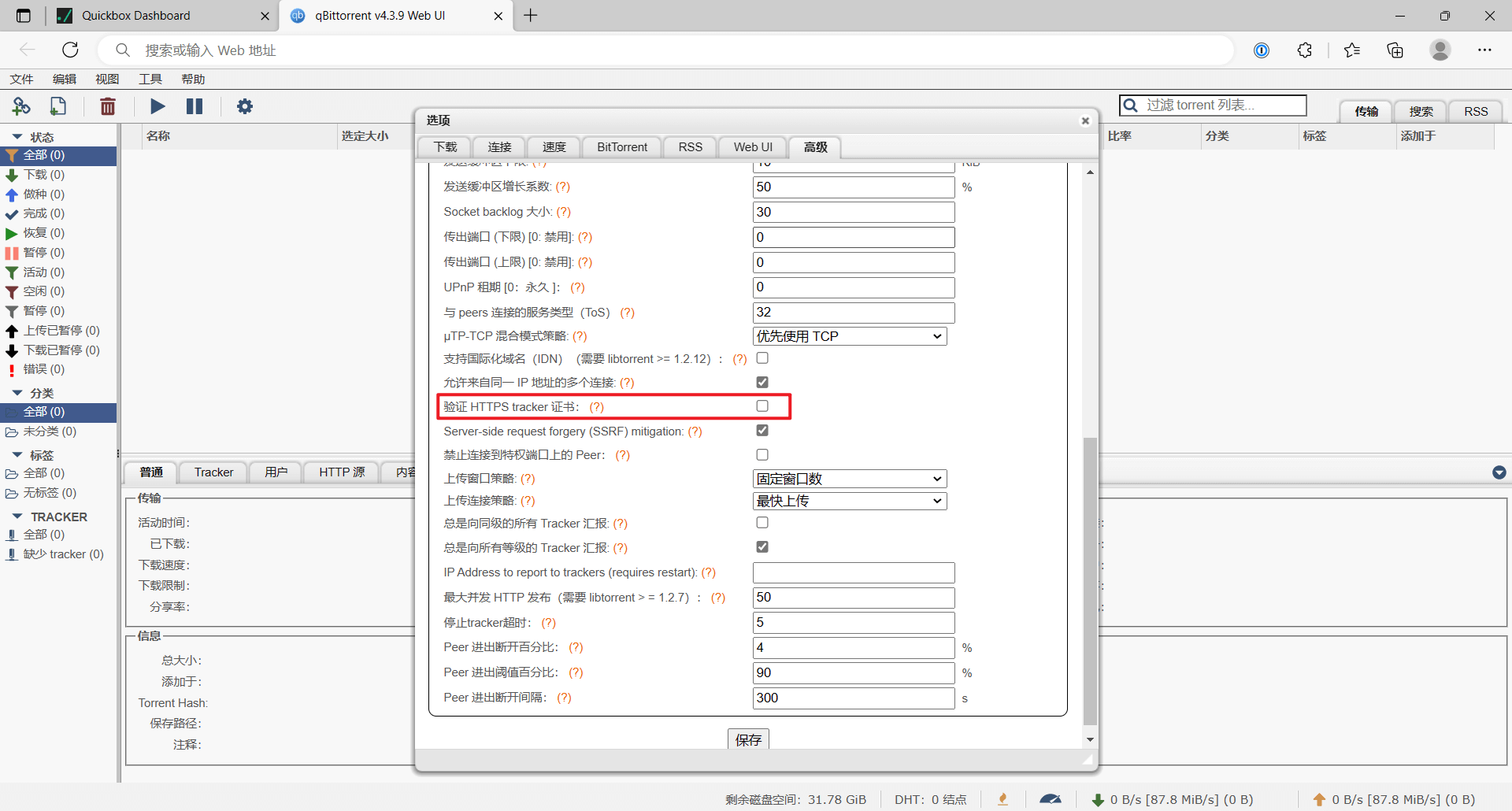
针对 CPX21,它属于性能强劲的机器,我们只需设置 缓存大小异步 I/O 线程数这两项:

  1. 缓存大小应设置为机器内存大小的 1/4 左右。如果你使用的是 qBittorrent 4.3.x, 则需考虑内存溢出的问题并设置缓存大小为机器内存大小的 1/8。
  2. 异步 I/O 线程数的基础设定是 4, 该数值对 HDD 比较友好。如果你使用的是 SSD 甚至是 NVMe 的话, 你可以调整此参数到 8 甚至到 16。

缓存大小

缓存大小我们在执行一键脚本的时候设置过,选择的是 1 GiB,即图中的 1024 MiB。我们安装的 qBittorrent 版本为 4.3.9,按照文档,缓存大小应设置为机器内存大小的 1/8(即 512MiB),但经过我实测,设置为 1 GiB 也行,服务器不会崩溃,所以就保持 1024 MiB 不动:

异步 I/O 线程数

CPX21 是 Hetzner Cloud 中的一款服务器,硬盘为 NVMe,故异步 I/O 线程数我们设置为 16:

添加种子

限速

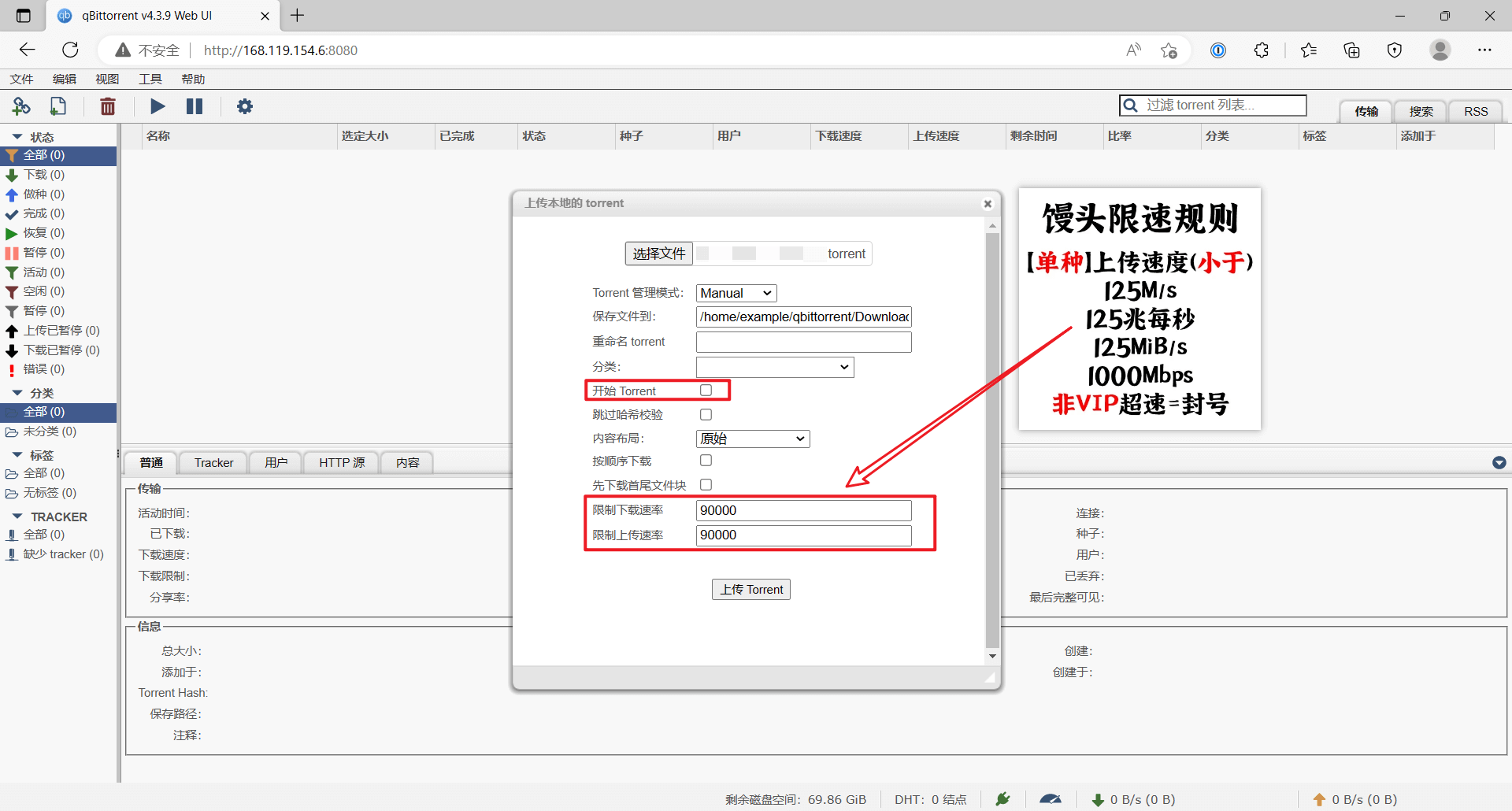
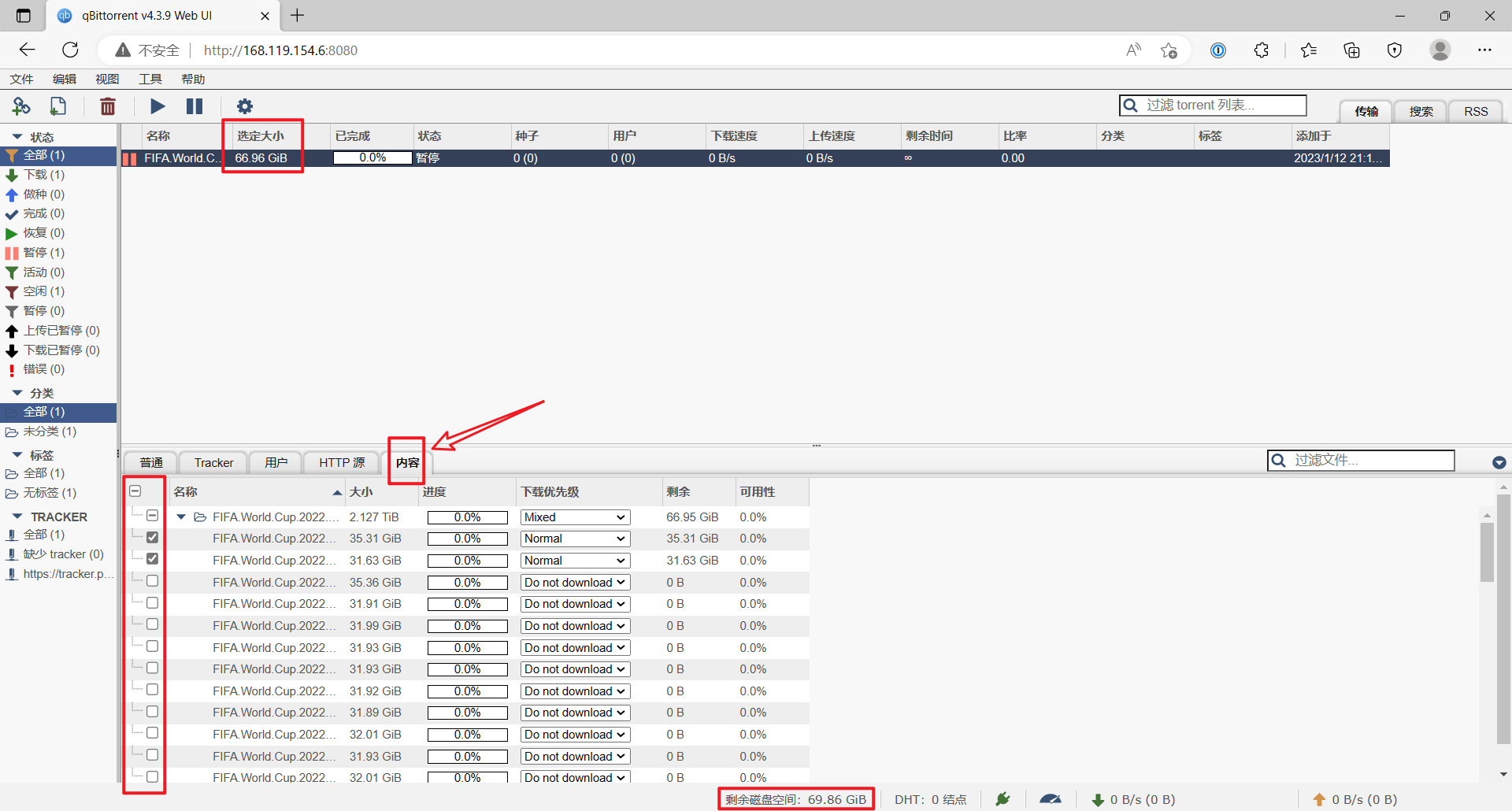
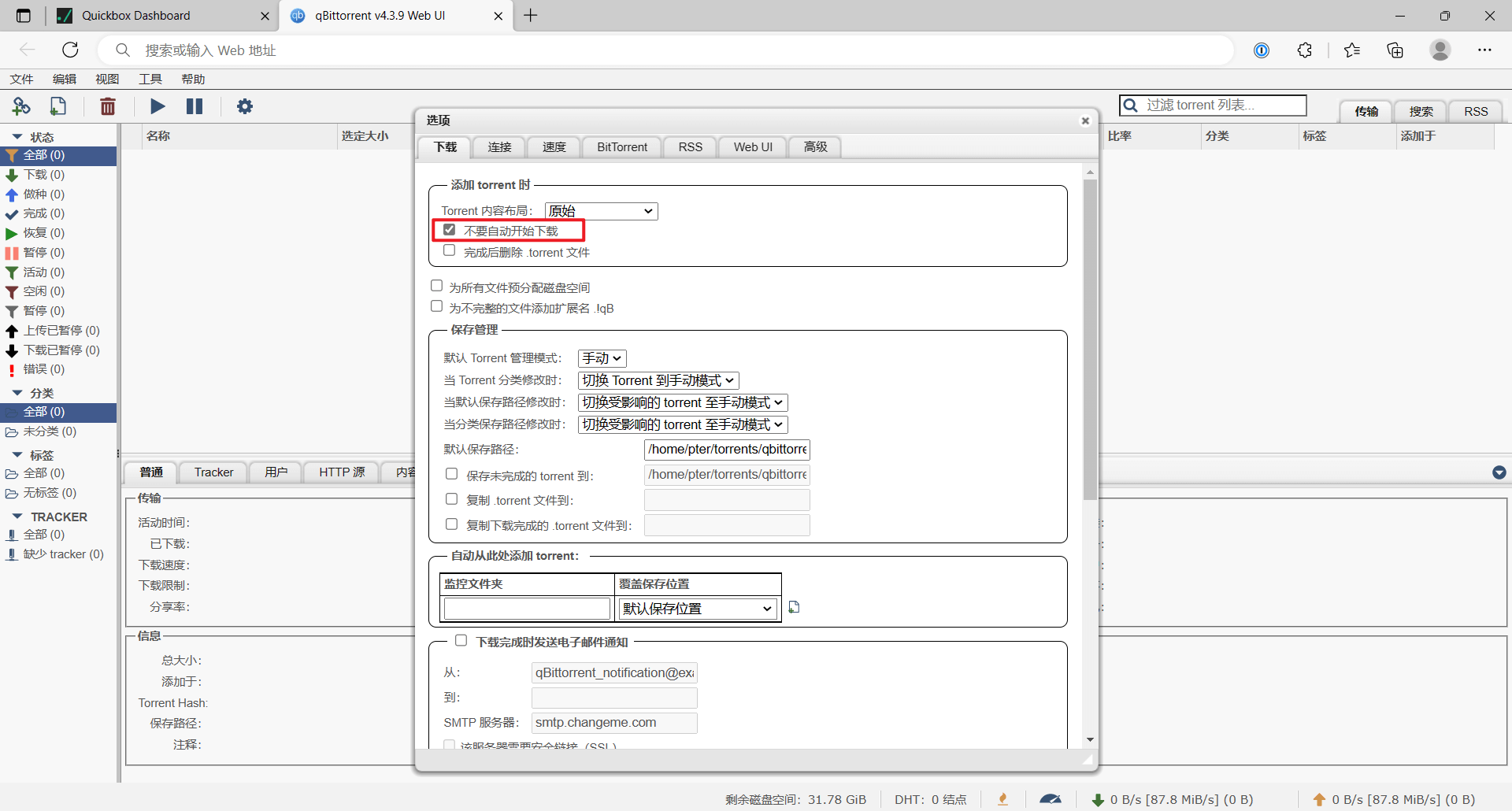
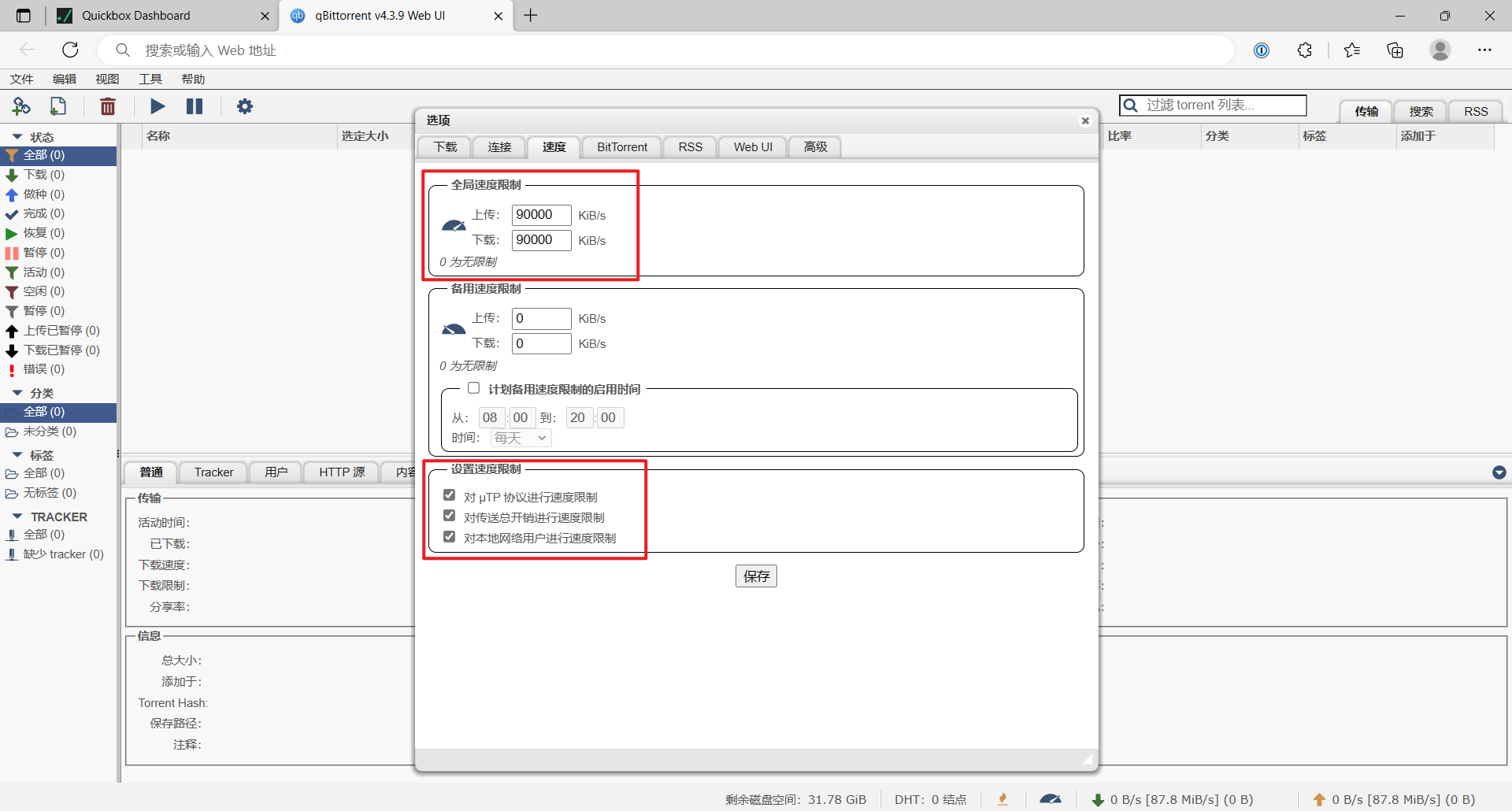
我们硬盘只剩 70 GiB,肯定装不完一个完整的大包,所以我们需要拆包,为了便于拆包,我们选择不自动开始。同时做好限速,我限速为 90000 KiB/s,求稳:

拆包

选部分下载即可:

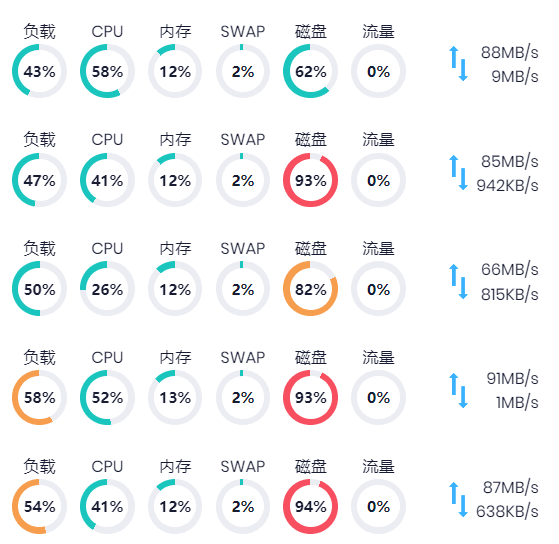
探针(可选)

探针介绍

我们可以安装探针来实时监控服务器的运行情况,两个探针可二选一。

哪吒监控

需自建,适合折腾、有基础的人。

Nodepanels

无需自建,直接使用,方便。

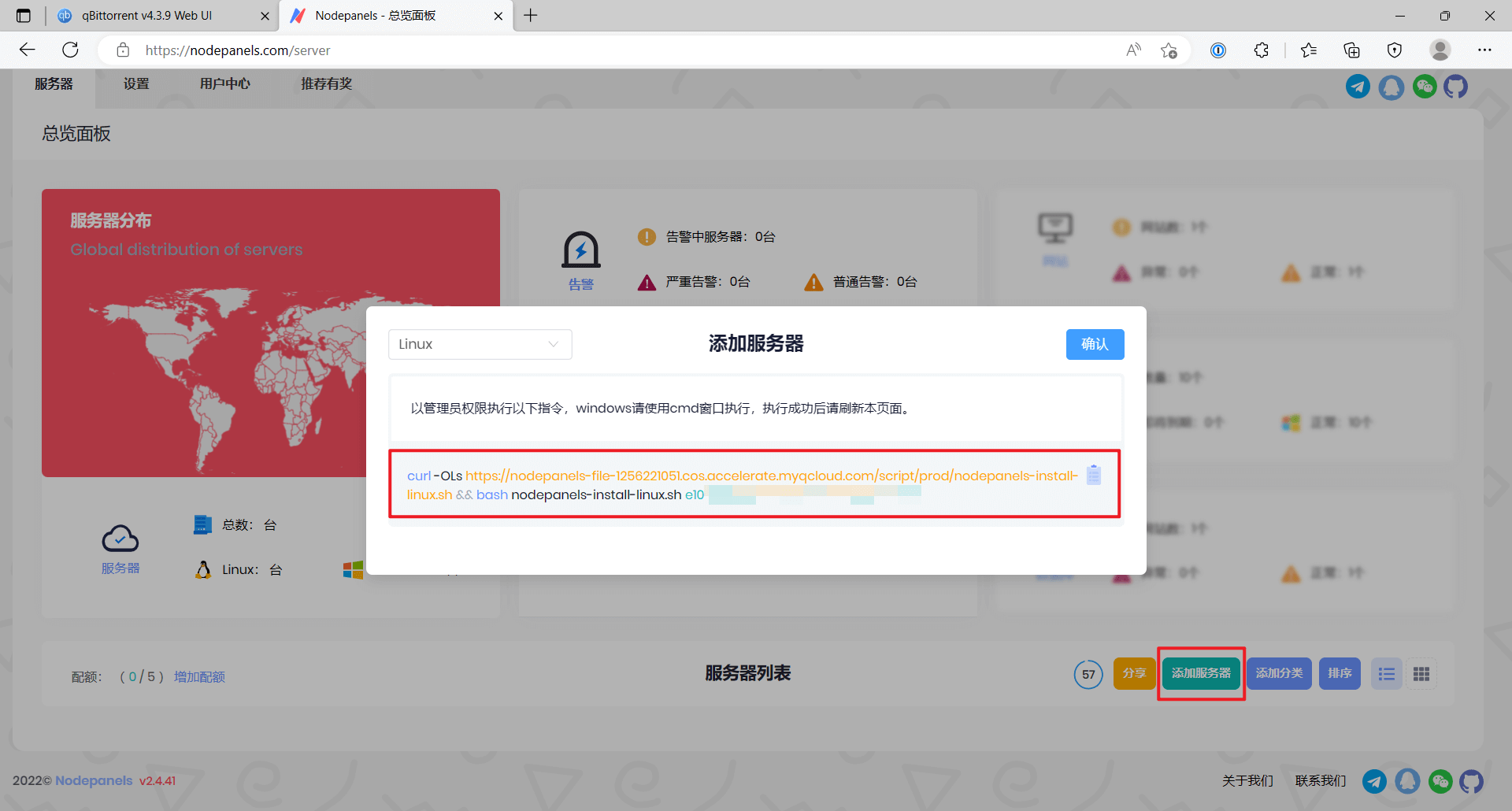
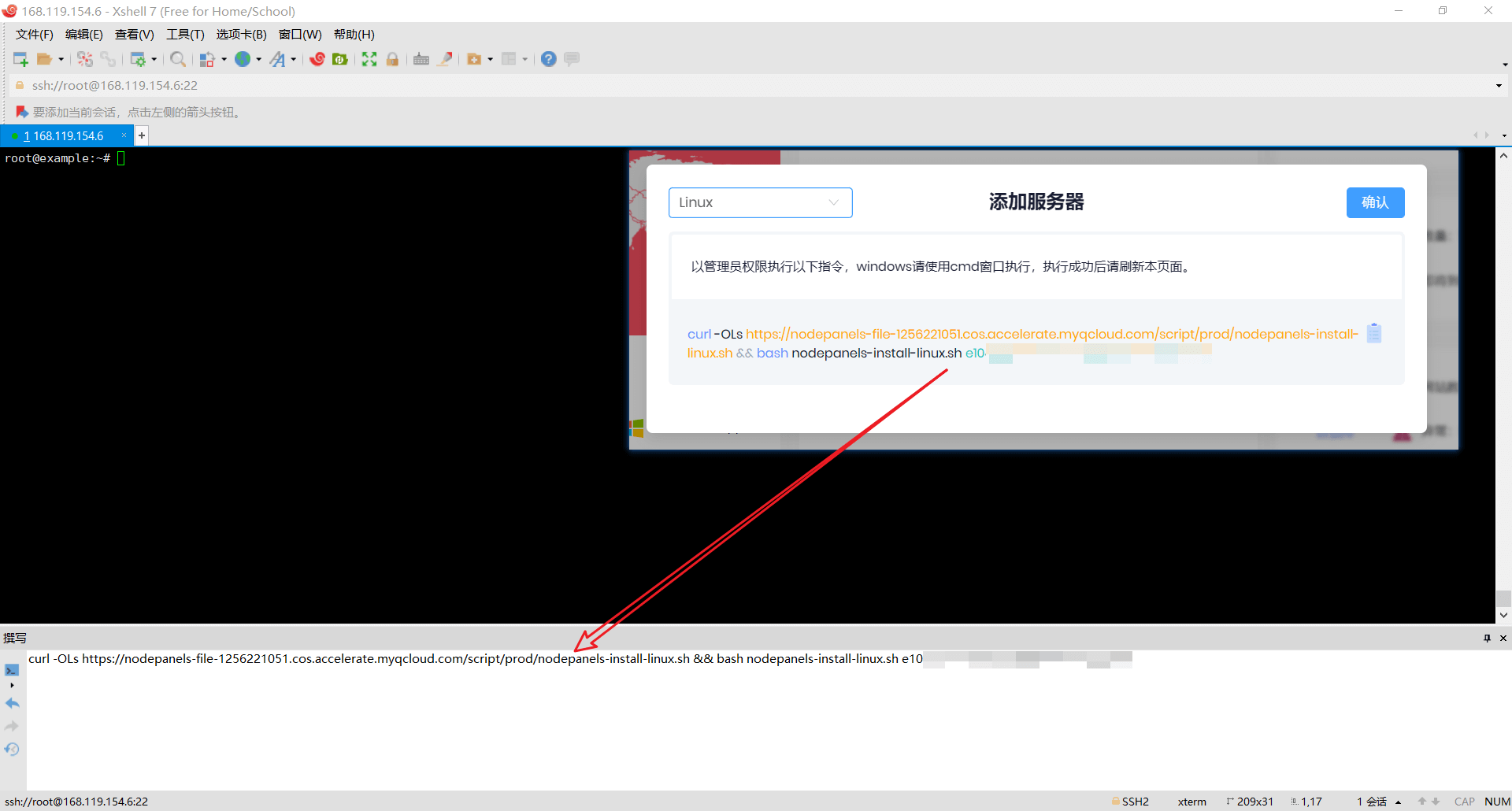
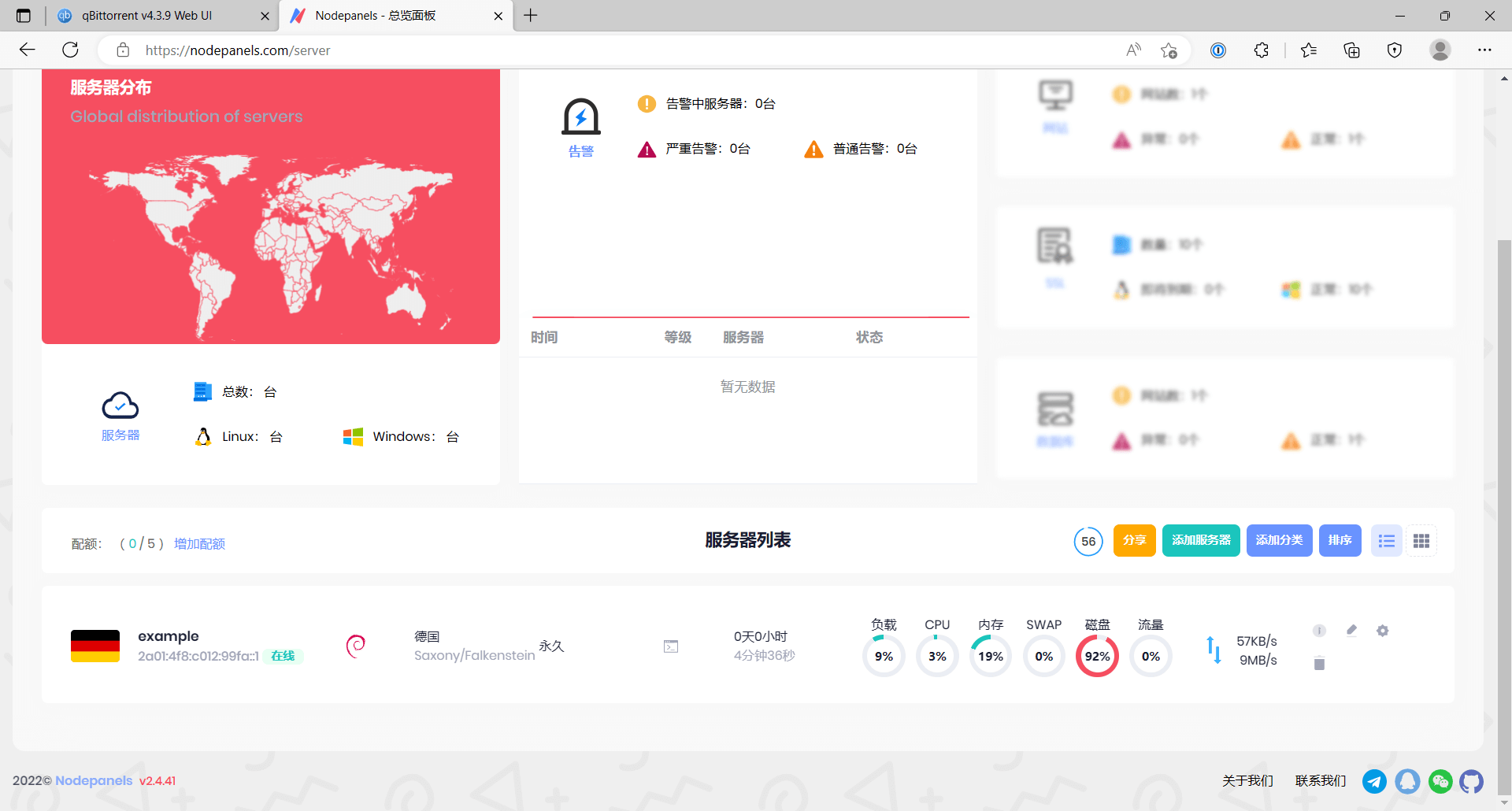
Nodepanels 使用方法
  1. 复制命令并输入:
  1. 成功,还可以选择分享给他人查看:

补充说明

  1. 吧友建议

亲测 CPX51 全程顶着 125 MB/s,CPX41 前 48小时接近满速后逐渐回落,这两个都是能跑满 20T 删机的,再小的 VPS 的话速度掉的快很多,不过价格对应也便宜,怎么选就仁者见仁了。

小硬盘的服务器确实掉速严重,从我选择将 CPX11 这款 40G 硬盘的换为 CPX21 这款 80G 的就可以看出。但我没开 CPX51 那么高配的服务器实测过(因为我没白嫖到试用金,所以扣扣嗖嗖的),全程顶着 125 MB/s 这一说法我不能打包票说一定正确,但我感觉是正确的。所以账户试用金余额多的可以开 CPX51 这款试试,CPX51 算下来每 T 上传量的单价可能会更低,而且可以用更少的次数刷更多的上传,省时间来看片,何乐而不为呢。

🔲 ☆

PT 盒子,新手体验指南

PT 里的盒子并不是什么神秘、高大上的东西,只不过是信息差阻碍了大部分人对盒子的了解。本文会对盒子及常用工具做引导性介绍,并提供一个试用盒子的路子供大家体验。

预习内容:

可以先看看 省心的馒头保号教程 那篇文章,那篇是一个手把手的教程,更加详细;看了那篇后再看本文就容易理解了。

盒子是什么?

首先下个定义:盒子又叫 SeedBox。在 PT 里,盒子是装有 qBittorrent 等这一系列软件的云服务器,类似于家中一台 24 小时持续运行且有公网 IP 的电脑;按用途来分,多用于刷流,极少部分用于保种。

什么是云服务器?

我在这里提供了三篇文章,此部分做了解,对云服务器有一个印象即可:

重点提炼:刷 PT 时推荐开启 BBR。

云服务器性能测试 (可跳过)

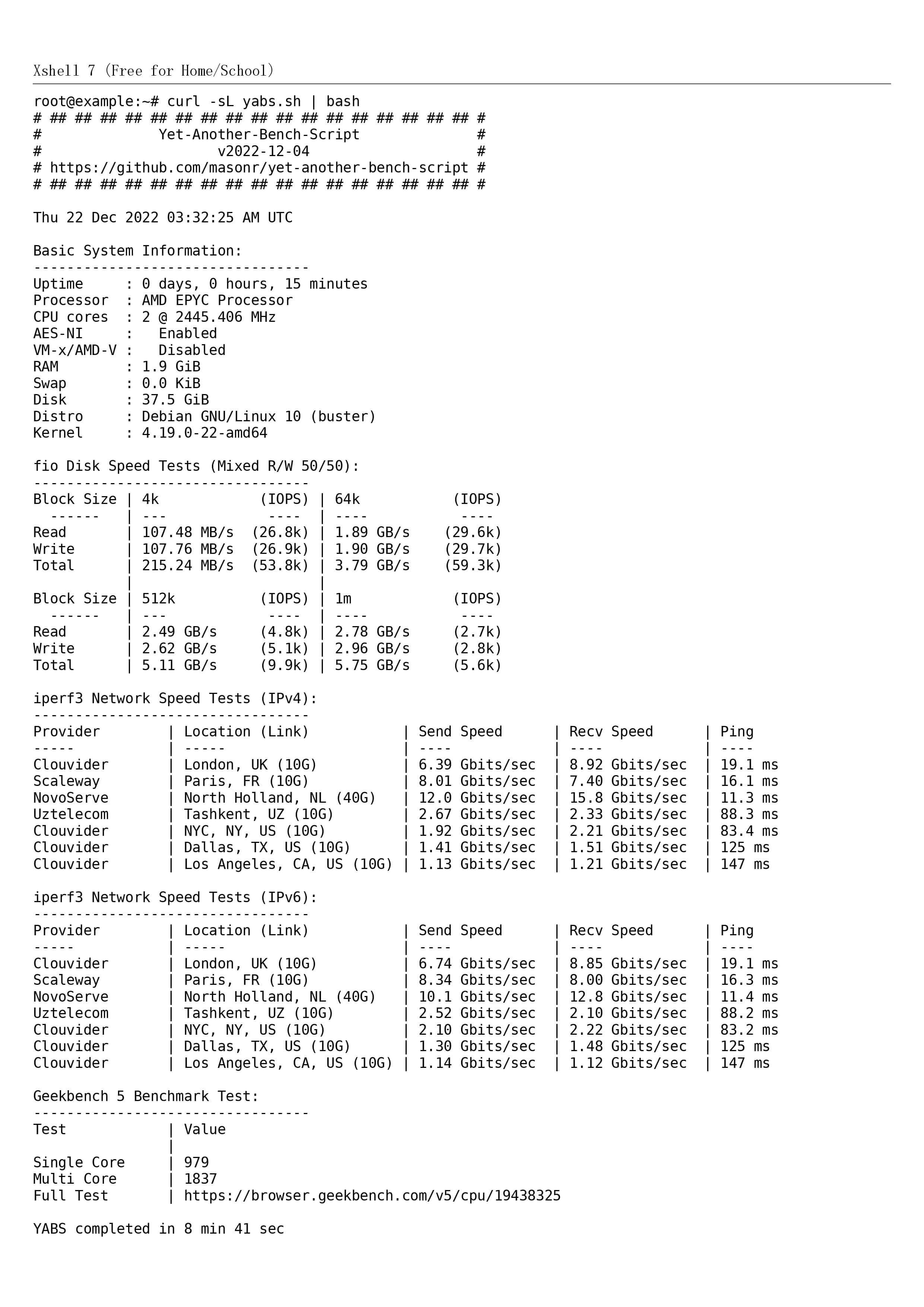
我们拿到服务器后,一般会用 一键脚本 测试服务器的性能,简单方便。

推荐 YABS 这个一键脚本,功能齐全,且在 GitHub 开源:

基本操作:

curl -sL yabs.sh | bash

基本操作就够用了;如需了解更多,可参考 官方文档

PT 重点关注服务器的硬盘、带宽、CPU。

点击展开,查看 Hetzner CPX11 的测试结果
一点提议:

盒子卖方在交易时得提供一份性能测试的结果,不然“千里马”盒子一点说服力也没用,莫拿破烂卖高价、坑小白。

盒子系统 - 二选一

我们需要在服务器上安装盒子系统,盒子系统里面提供了一系列的 BT 常用软件,比如 qBittorrent。

下面是两个常用的盒子系统一键搭建脚本,并提供了各自项目的官方文档,二选一即可:

官方文档:QuickBox Lite 知识库

我在另一个教程里有使用的全程记录,可参考:省心的馒头保号教程

此项目在刷流方面更高效,官方文档:Dedicated Seedbox Readme

自动化工具(可选)- 三选一

利用自动化工具辅助刷流,全程自动化,解放双手。下面是三个常用的自动化刷流工具,并提供了各自项目的官方文档,三选一即可:

👉 PT小助手

简单且强大,集自动刷流与签到于一身,既可第一时间获取最新发布的免费种子(默认跳过 HR 种子),又能在种子免费期过后自动删除种子和文件,还支持站免、HR 等模式,从此再也不用花时间配置 Flexget 和 Autoremove-torrents 了。

官方文档:Pt_Helper Readme

本工具除了刷流,还可用于追剧。

官方文档:nas-tools wiki

本工具最强大,也最复杂。但听说作者不让宣传,本文就不介绍了,pt_helper 也够用了。

Hetzner 试用(重头戏)

Hetzner 就是我们的试用盒子对象。他家新人有 20 或 40 欧的试用金,够刷一个月了,能刷不少上传,退烧足够了。

假设有 40 欧,我们可以做如下搭配:
CPX31 - €13.10/mo
  • 4 vCPU AMD
  • 8 GB RAM
  • 160 GB SSD
挂载额外的 610 GB 硬盘 - €26.84/mo

至于试用金如何获取,则具体参考:省心的馒头保号教程

扩展阅读

各站盒子规则(重要)

重中之重,务必熟记。

可参考:PT 限盒/限 IP/HR 情况统计表,但本文档已经很久没维护了,看的时候留意一下。

全球主机交流论坛(可选)

可前往 全球主机交流论坛(hostloc.com),了解更多服务器方面的知识。

注:

该论坛目前未开放注册,但游客仍可以搜索、看帖子。
若遇权限贴,可使用油猴脚本 论坛大师 查看。

高性价比盒子统计(已过时)

可参考:个人(Aniverse)评出的高性价比 seedbox 统计,但本文档已经很久没维护了,看的时候留意一下。

统计表里的盒子都属于传家宝级别,现在很难原价买到,我们用 Hetzner 的试用盒子玩玩得了。

🔲 ☆

省心的馒头保号教程

这是一个省心的馒头保号教程,我们利用 Hetzner 盒子进行 PT 刷流,可以轻而易举地把馒头刷到保号,甚至不花一分钱就能刷 50 TB 上传量。让我们告别上传量不够的烦恼,更沉浸于观影的快乐。

盒子是什么?

我的理解:在 PT 里,盒子是装有 qBittorrent 等这一系列软件的云服务器,类似于家中一台 24 小时持续运行且有公网 IP 的电脑;按用途来分,多用于刷流,极少部分用于保种。

教程思路

Hetzner 介绍

Hetzner 是一家数据中心运营商,他家服务器性能强劲、上行带宽大,大家都喜欢买他家的服务器来刷流。

点击展开,查看 Hetzner 服务器性能

刷大包思路

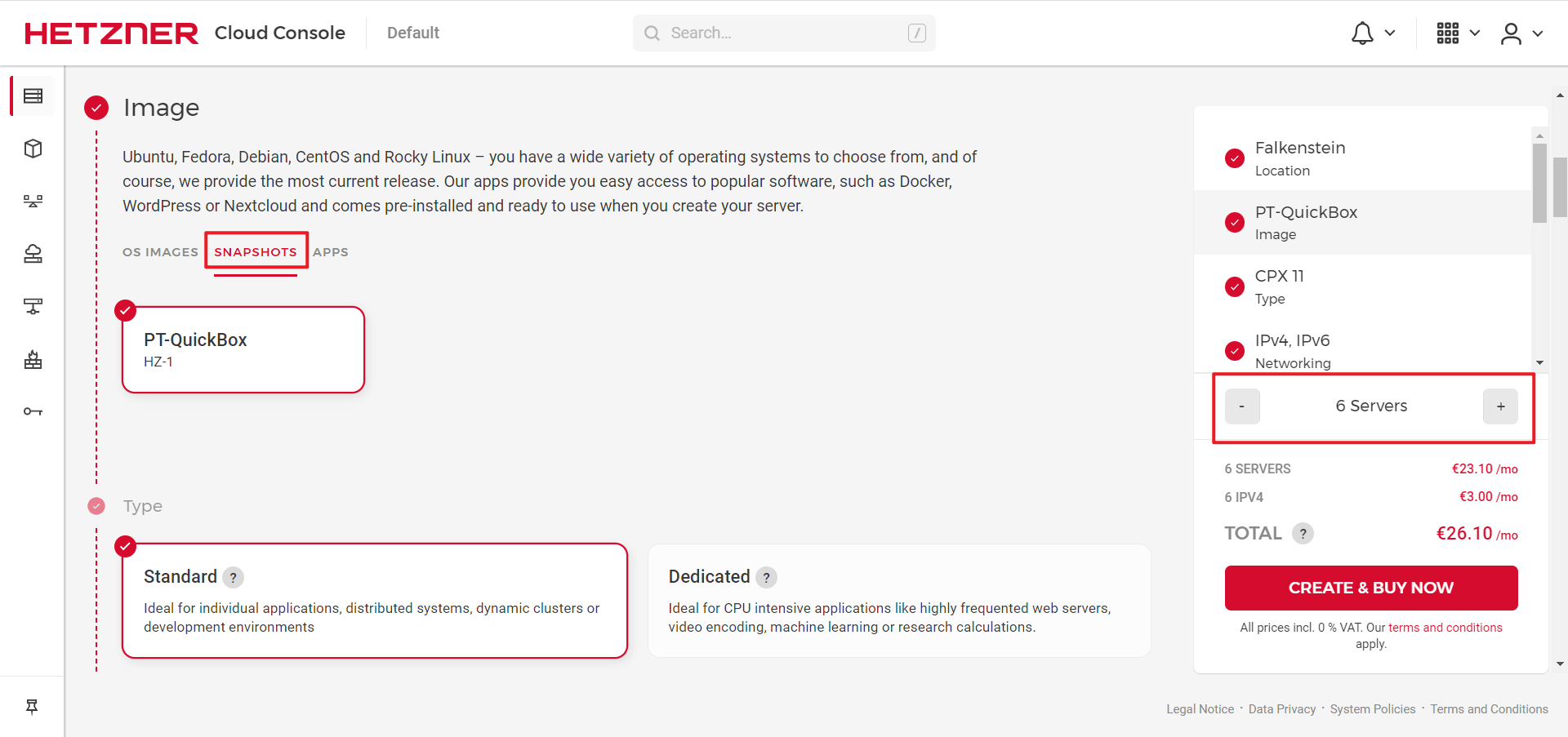
因为 Hetzner 服务器计费方式是按小时计费,用了几个小时就给你算几个小时的钱。我往往是周末大包出来后用快照批量开多台服务器,一台服务器一个大包,等大包没速度了就删服务器,按小时计费这样更省钱。

我一般买 CPX11 这款来刷馒头大包,性价比高,本文也以此机型举例。

CPX11 在安装完刷流系统后,硬盘还有 31 GB 的剩余空间。我开多台服务器,一台服务器一个大包,选大包里的 30 GB 下载,也不用担心下少了上传跑不动,这是我上周跑的情况:

2022 年 12 月 9 日这天,CPX11 的价格为 0.006 欧元一小时(折合人民币 0.044 元)。如果你是走别人推荐链接的话,可以白嫖 20 欧的试用金,不花钱就能刷 50 TB。

站点规则

熟记规则,避免翻车

限速规则:单种上传速度小于 125 M/s(即 125 MiB/s),非 VIP 超速即封号。

我的单种上传速度上限设置为 90000 KiB/s,比较保守。

熟记规则,避免翻车

盒子规则:

  1. 下载种子时不享用任何种子促销
  2. 在种子发布 72 小时之内,最多只能得到种子体积大小的 3 倍流量(种子大小为 1 GB,上传最多只能得到 3 GB)
  3. 发布超过 72 小时后的种子统计的流量都是正常的

盒子规则对我们影响不大,原因如下:

  1. 大包中的绝大多数种子发布时间超过 72 小时,并不受 3 倍流量这一规则制约。
  2. 就算种子发布时间不足 72 小时,我们也不亏。打个比方:种子体积大小为 500 GB,3 倍流量则是 1500 GB,我们只下载了 30 GB,能赚 1470 GB,完全不亏;一般来说周末出大包,等睡一觉星期一早上起来就能有 3 倍上传了,如果某个种子受 3 倍流量这一规则制约,我们大可以汇报、删机、跑路,这台服务器就停止计费了。

Hetzner 注册

工欲善其事,必先利其器,首先我们需要注册一个 Hetzner 账户。

关于 Hetzner 的性能、注册等具体细节参考此文 【VPS选购分享】Hetzner——欧洲阿里云!性能小钢炮!非常适合跑业务,还有适合刷PT的神鸡!

由于我已经注册过了,无法注册新号,所以无法手把手演示,注册还算简单,结合参考文章就行,我复述一下注册过程:

  1. 点击他人的推荐链接(参考文章作者的推荐链接可用:https://loll.cc/hz

2023 年 3 月 1 日更新:
我的推荐链接也失效了,可通过网上搜索 hetzner cloud "ref" 找一个可用的推荐链接。


2023 年 2 月 23 日更新:
上方大佬的推荐链接失效,本打算增添其他大佬的推荐链接以补充,但考虑到有时候客服会要求被邀请人提供邀请人的详细信息,再加上为了避免再把其他人的推荐链接弄失效了,故换为我本人的推荐链接(当然也可以选择使用你朋友的推荐链接):
https://hetzner.cloud/?ref=7nY1WMaBNAXM
如果遇见客服要求你提供邀请人的详细信息这种情况,可在本文留言区留言(邮箱填写处留下你的邮箱便于联系)或者发邮件至 email@shifeiti.com

  1. 选择无税区,使用真实 IP 和资料注册,不要开代理,姓名、地址、邮箱等要如实填写。
  2. 没有信用卡的话,付款方式可以选 PayPal,出于信任,Hetzner 实际上并不会验证你是否真的有 PayPal,把试用金用完就收手,有没有信用卡、PayPal 都无所谓。
    另外提一句,PayPal 挺好注册的,区域选中国、绑定银行账户可选储蓄卡,能搞定国外绝大部分商家的付款。
  3. 准备好身份证、手机,在注册完成后会进行人脸识别验证。
  4. 前往 Hetzner Cloud 的 USAGE 处查询试用金是否到账。
  5. 注册成功后,为了避免新人风控,建议不要立马高强度使用,不要频繁地创建、删除服务器。
  1. 如果忘了点别人的推荐链接注册,导致没有 20 欧试用金的话,这种情况下请勿开服务器,可以带上推荐链接联系客服手动添加。

    官方解答:
    Q:Why is my referral Credit not visible in my account after I was invited by a friend?
    A:Please send a request to our support team by opening a support ticket via Cloud Console. Please also provide the link you used for the registration.

  2. 还可以前往 USAGE,在 REDEEM CODE 处输入 LTT23( 2023 年可用的新兑换码,来自热心吧友的提醒),有几率再得 20 欧。

  3. 至于这送的两个 20 欧有效期是多少,我也不清楚,因为我当时注册什么也不懂,没用邀请链接,也没用 LTT23,亏大了

  4. 另外,Hetzner 家的服务器没被其他站点禁止,这些试用金可以拿去开服务器刷其他站点 。
    但如果想刷其他站的话,一般来说:

    如果感觉自己玩不转自动化工具的配置,那么可以选择发种(选原创或做种人数少的老种,避免被辅种),用 Hetzner 发种收益也是极高的。
    最重要的是要充分熟悉站点的规则,才能刷流不翻车。

服务器选择

SSH 客户端

首先我们需要安装一个 SSH 客户端,以便能远程连接我们的云服务器。

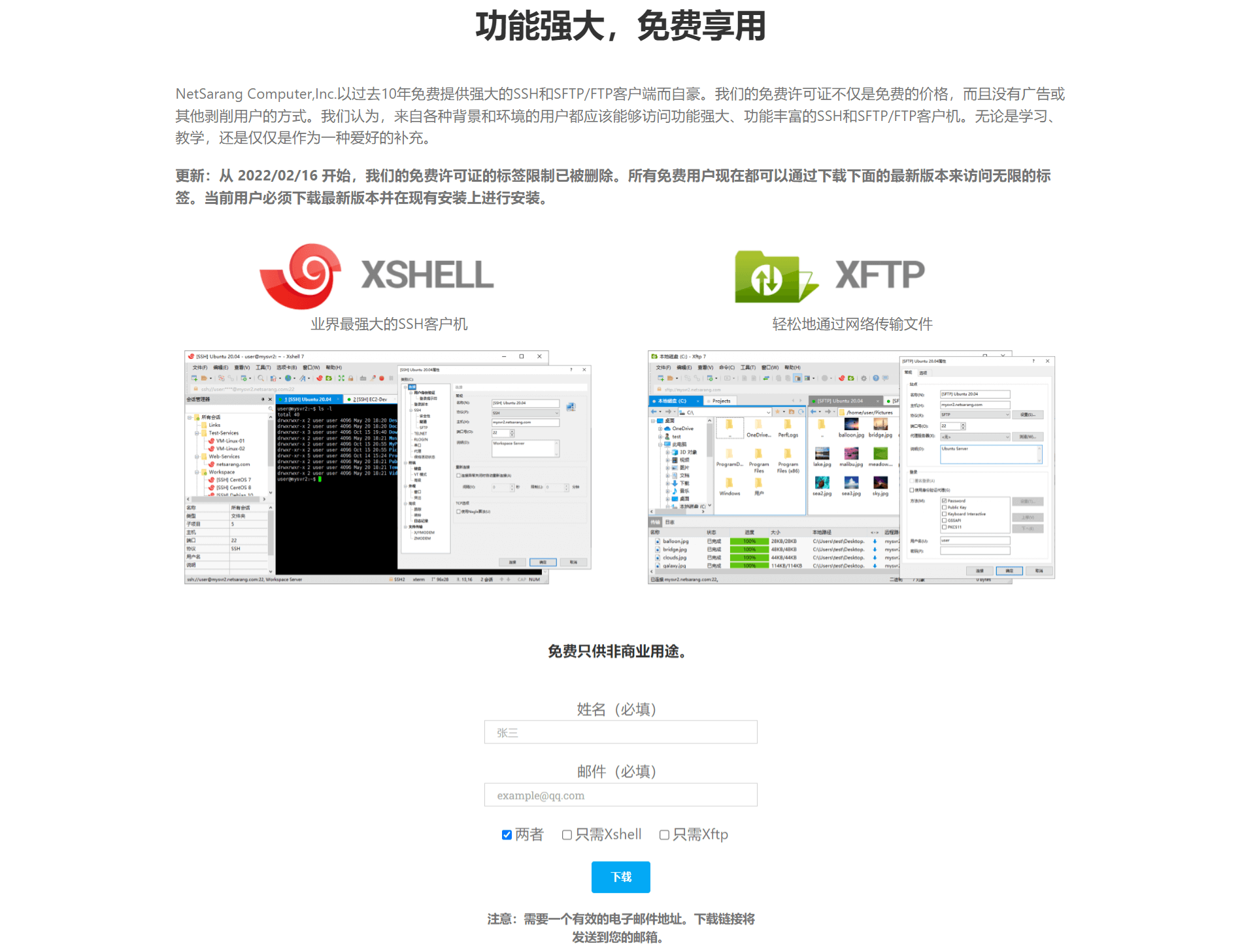
我使用的是 Xshell,也推荐大家使用这个,原因如下:Xshell 提供了非商业用途的免费版,且官方自带中文,比各种未知来源的破解版、汉化版更值得信赖。

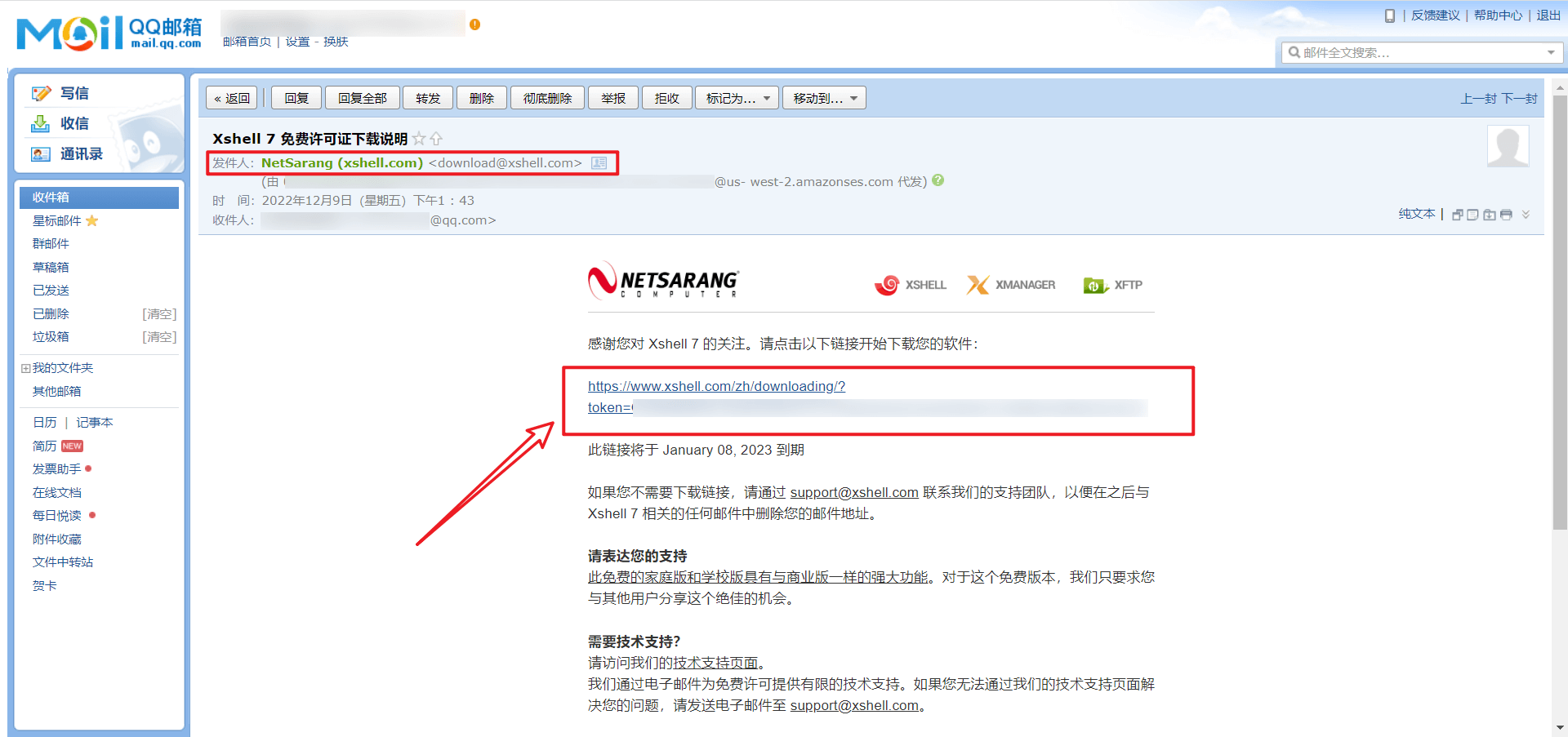
我们前往官方网站 https://www.xshell.com/zh/free-for-home-school/ 申请(请注意网址,别被流氓区代理忽悠了),填入你的邮箱,你将会收到两封含软件下载链接的邮件,点击下载并安装,把 Xshell、Xftp 都安上。

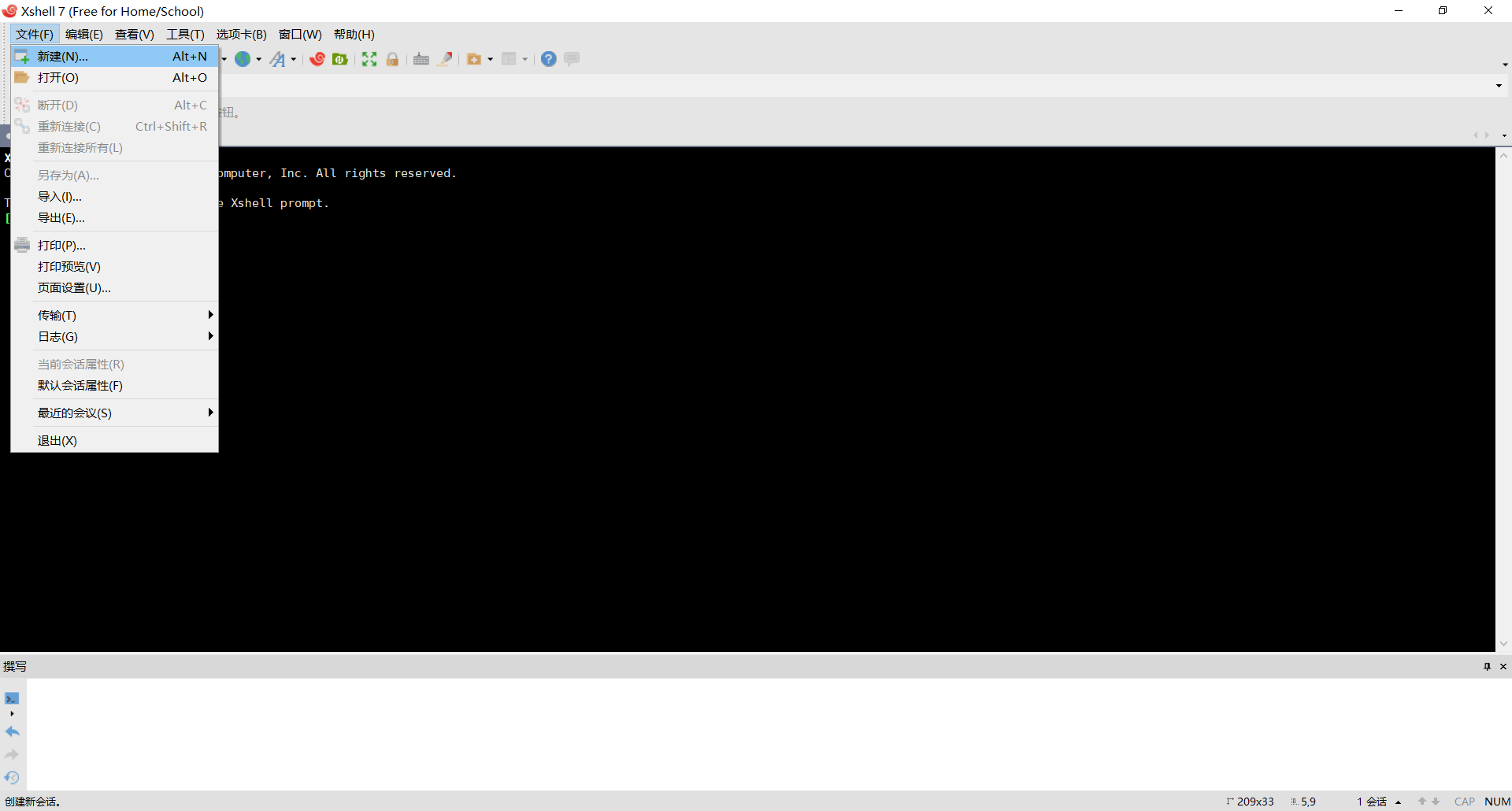
新建 SSH keys

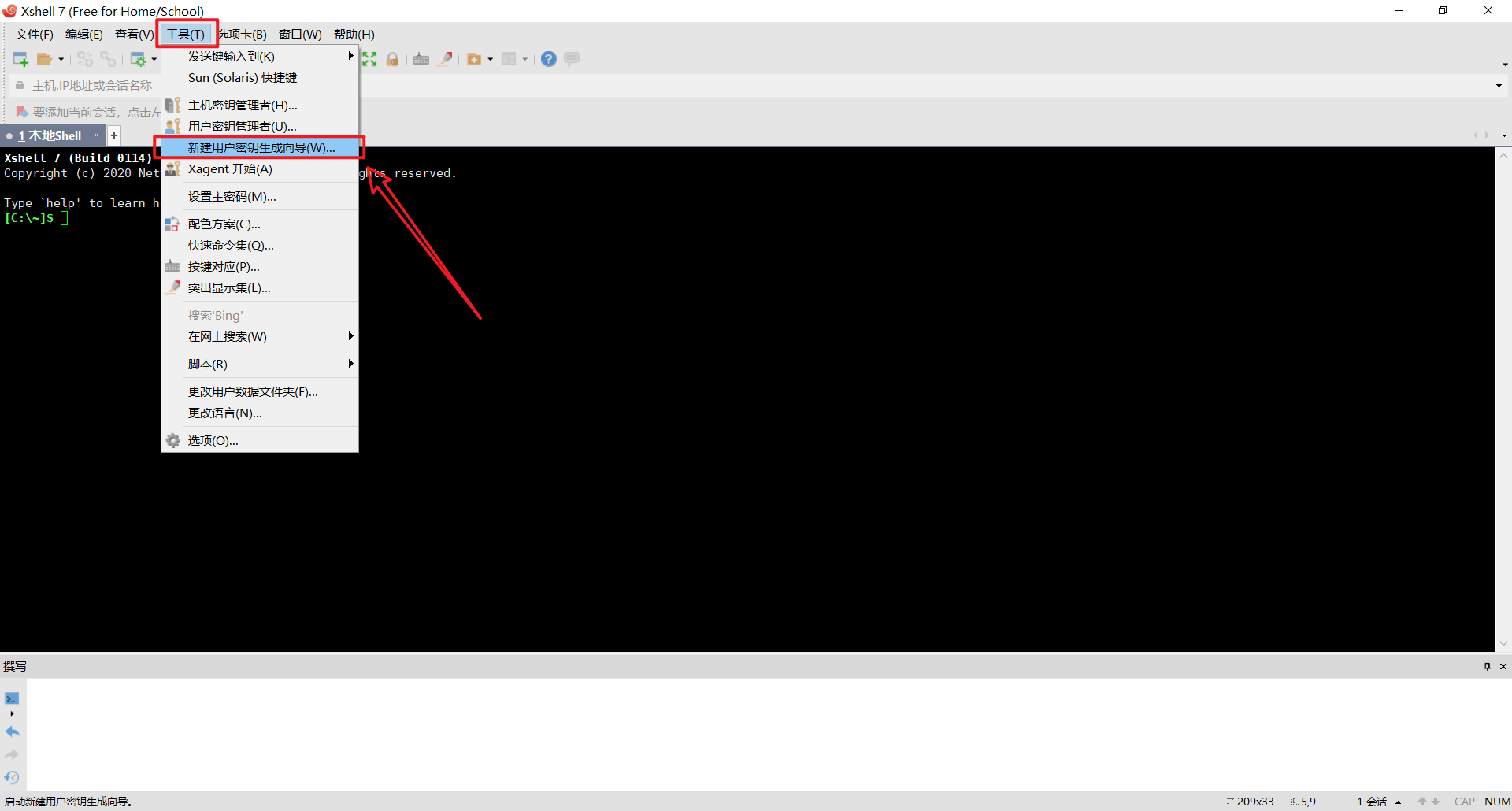
Xshell 安装完成后打开,我们新建 SSH keys。

SSH keys 能让我们方便、安全地登录到服务器,而无需输入密码。

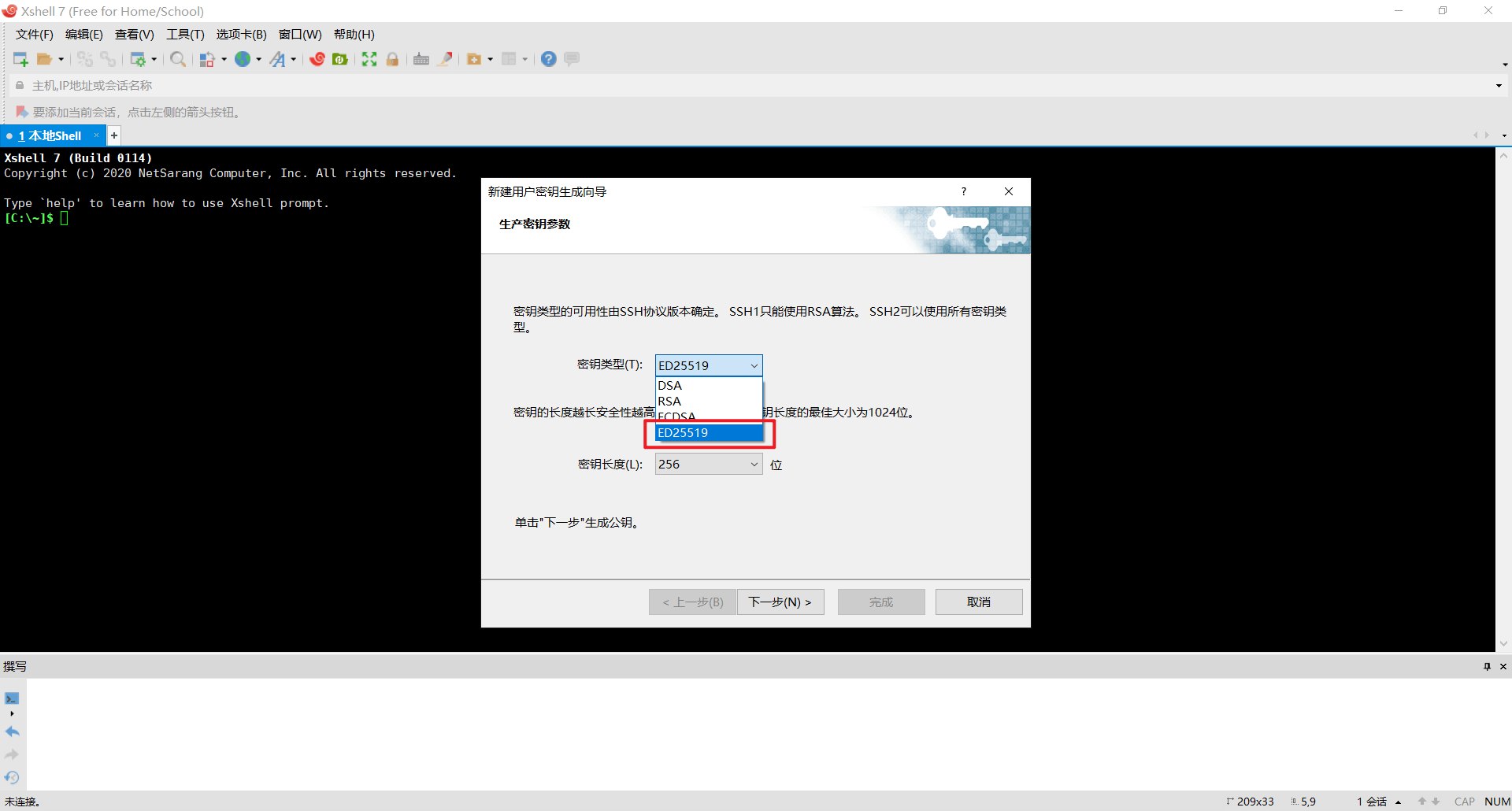
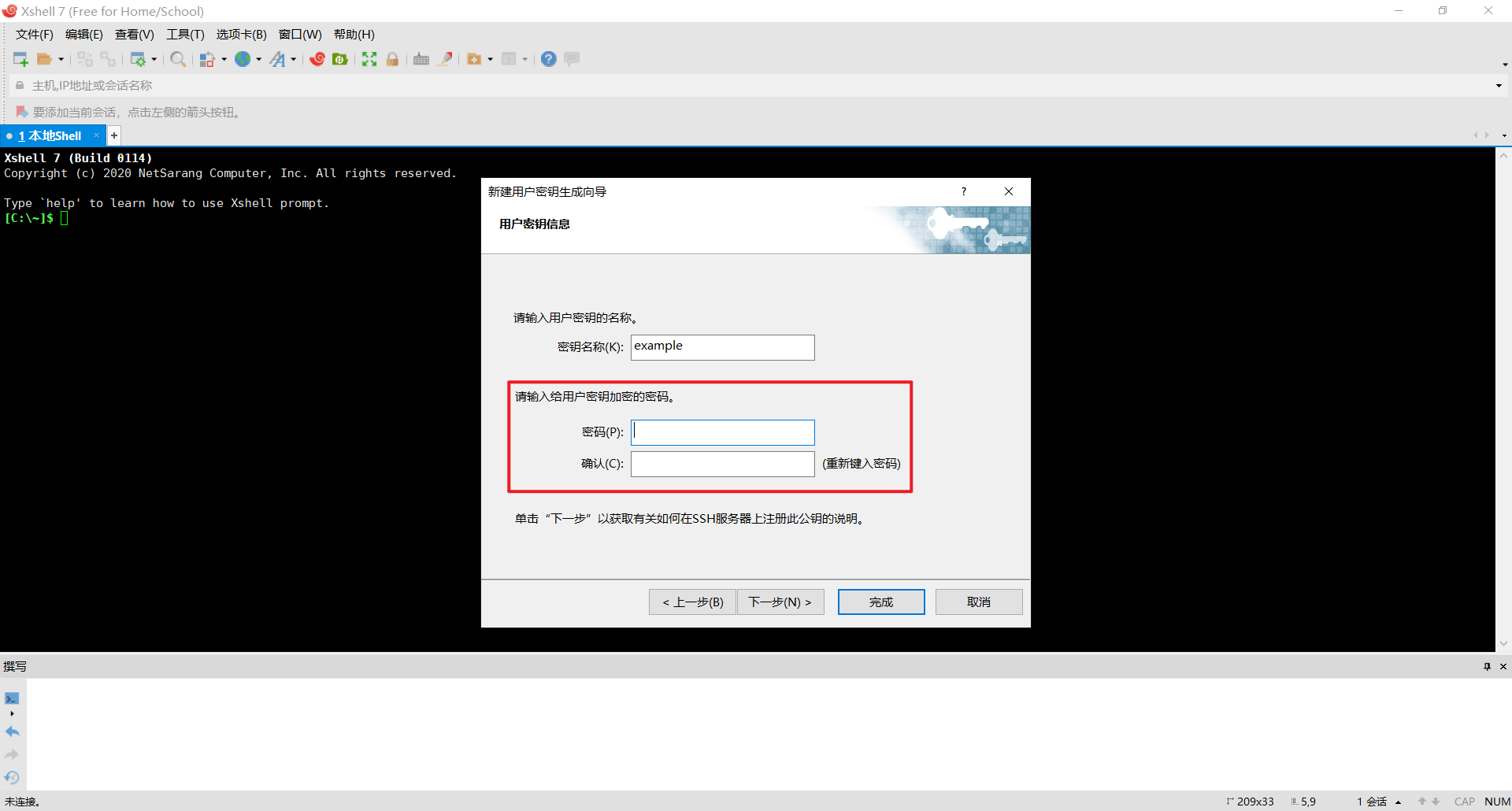
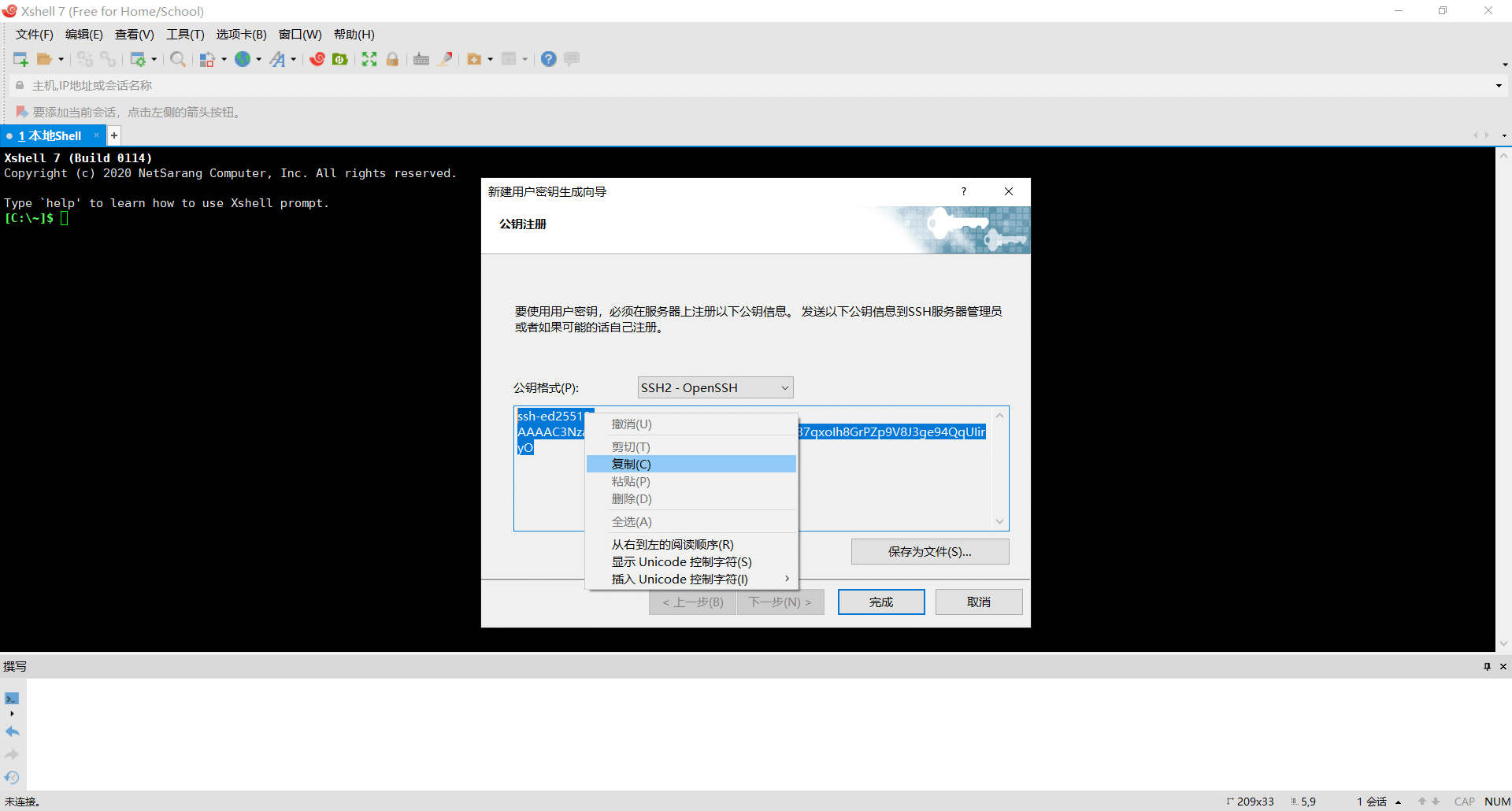
密钥类型推荐 ED25519,给用户密钥加密为可选项:

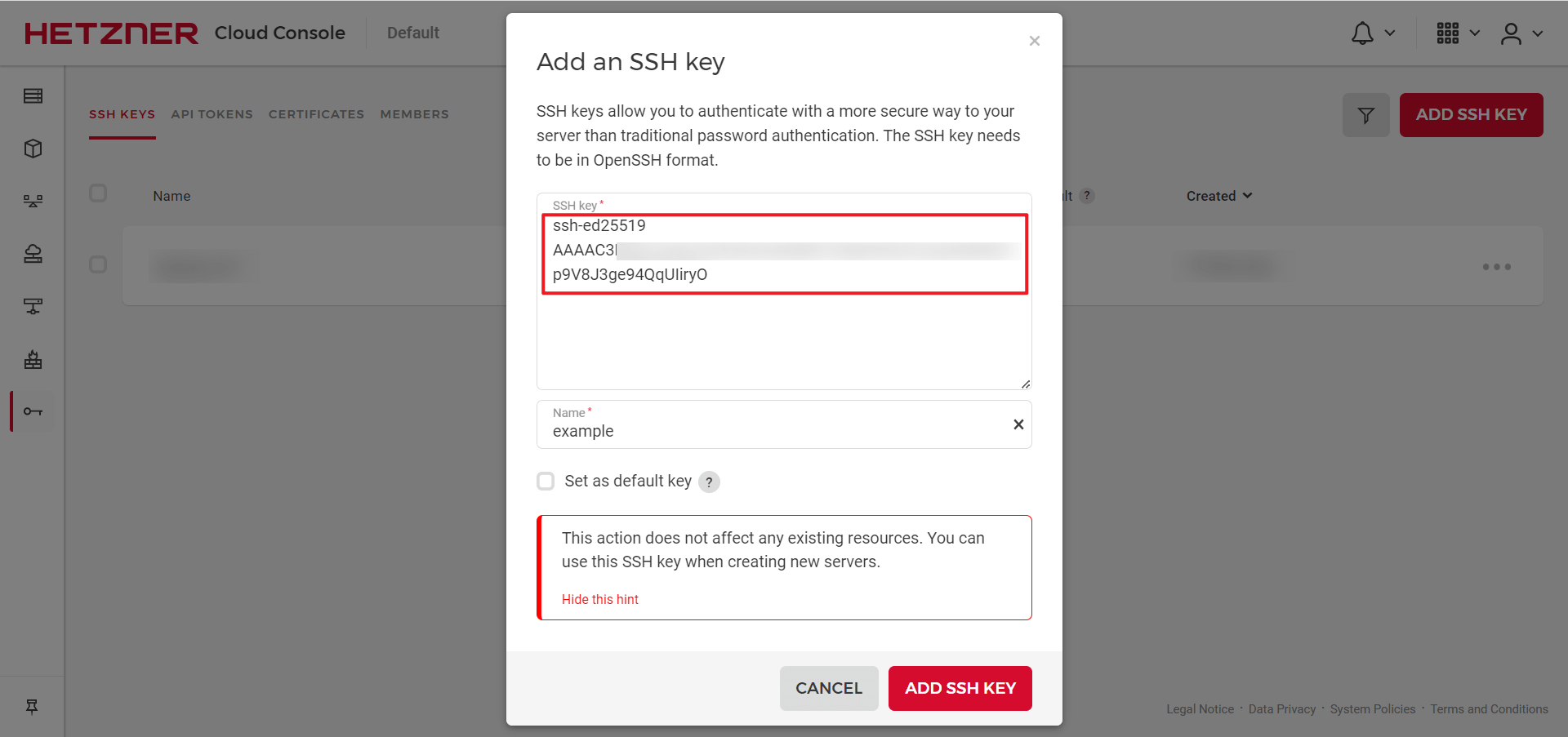
接下来我们把生成的公钥复制,并前往 Hetzner 控制台,进入项目,将其填入:

选择服务器

因为我没白嫖到 20 欧,所以我选择 CPX11 这款来刷馒头大包,也够用;如果你们白嫖到了,大可以开更高配置的服务器或者挂载额外的硬盘。

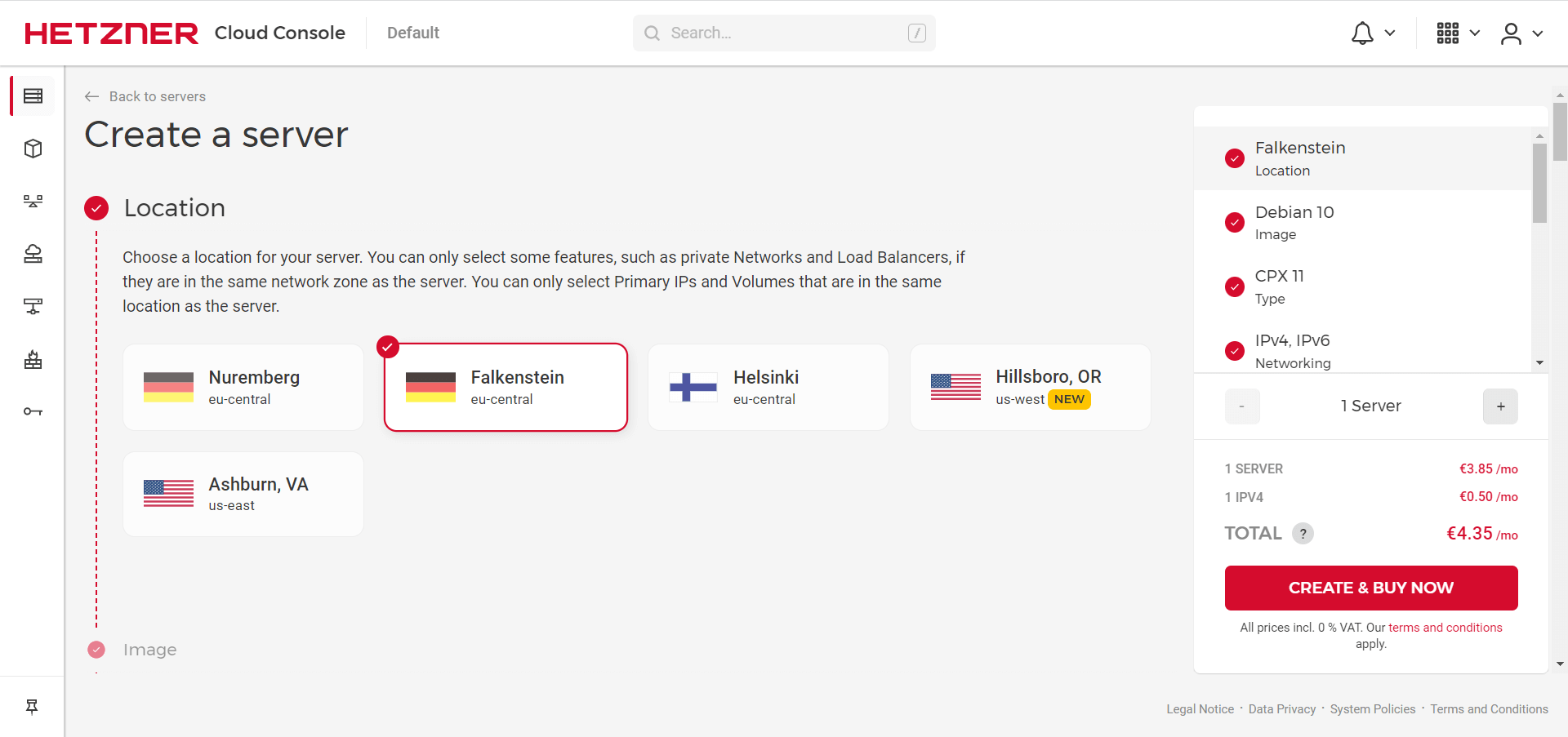
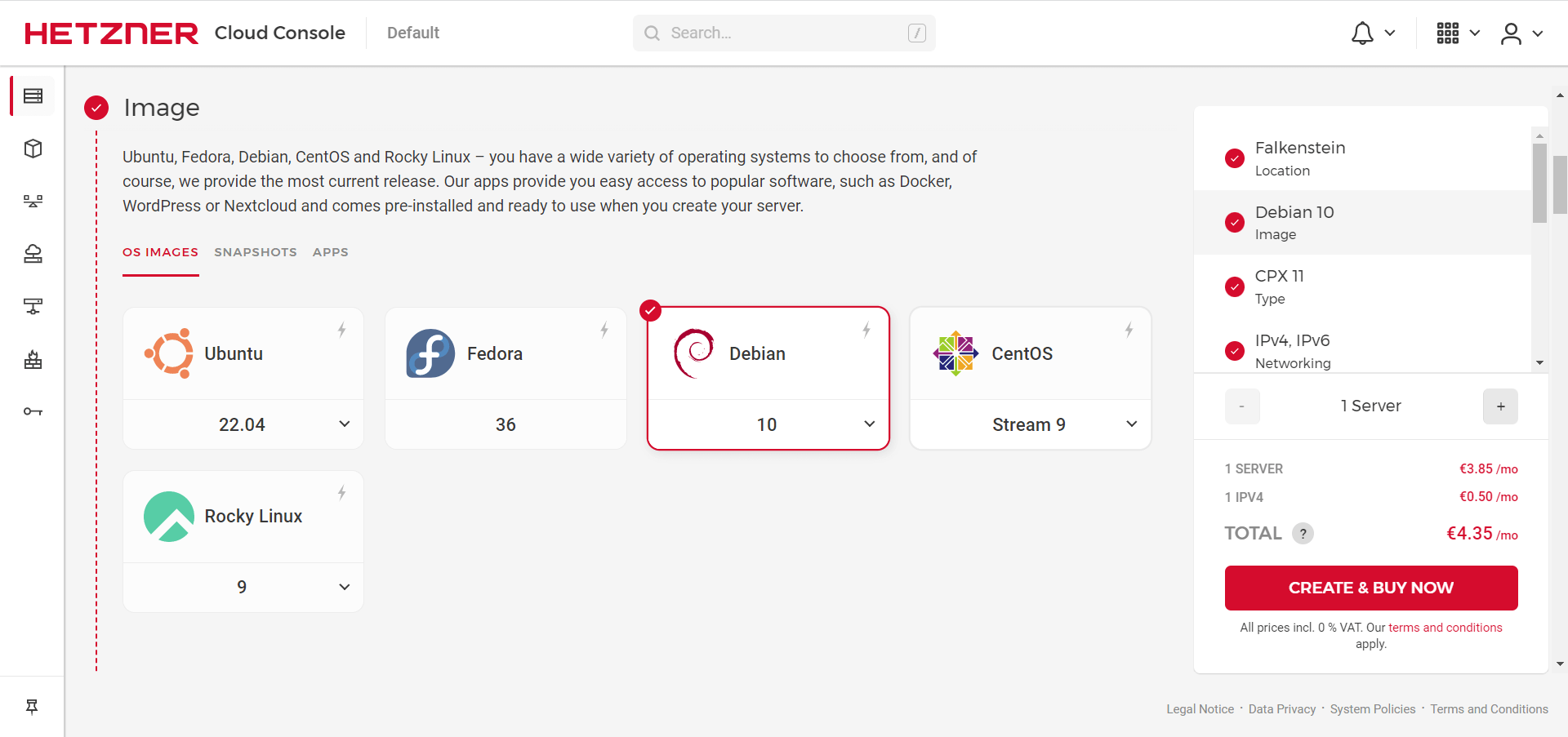
以下是我的服务器配置选择项:

区域:德国
镜像:Debian 10
服务器:CPX 11
网络:IPV4、IPV6
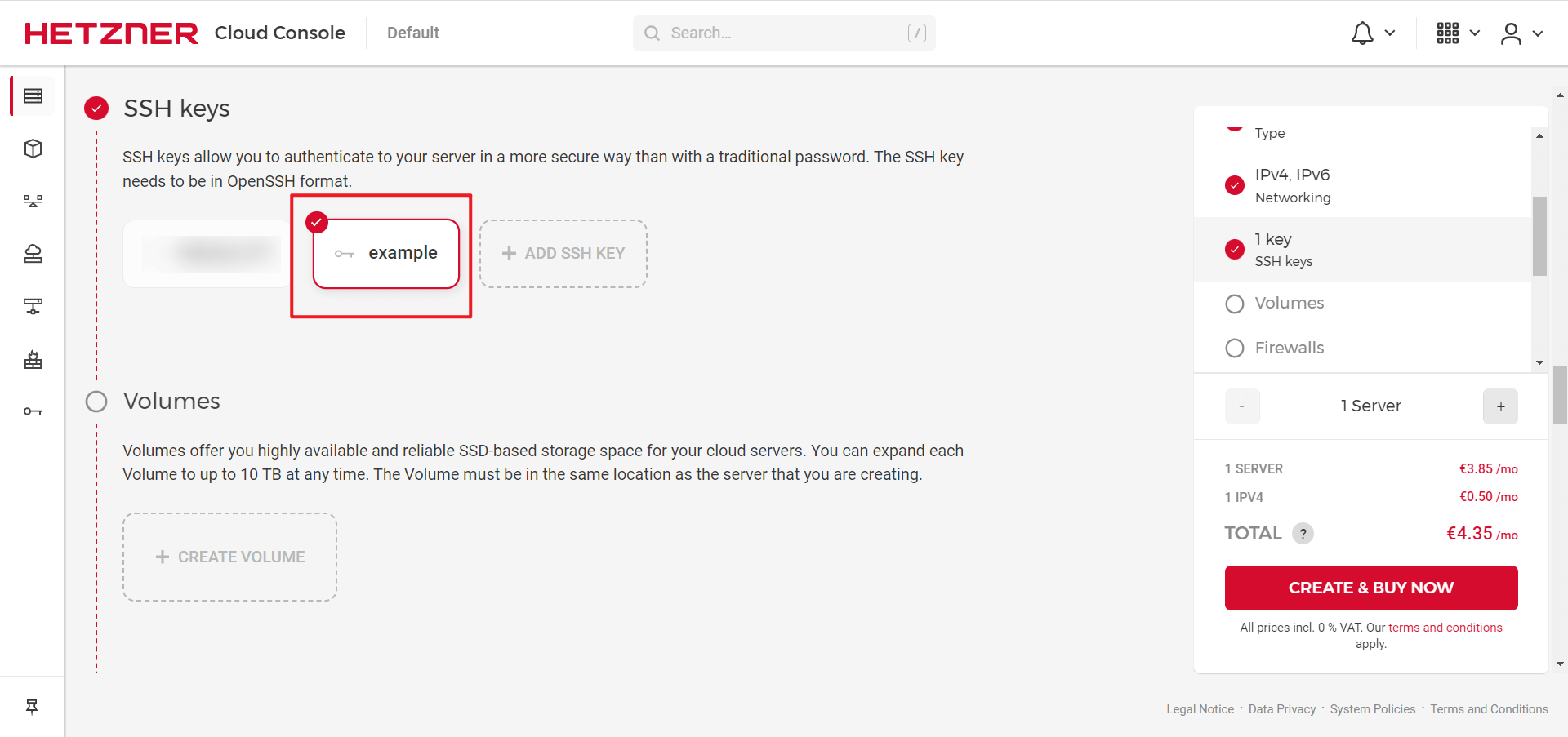
SSH keys:上一步填写的那个

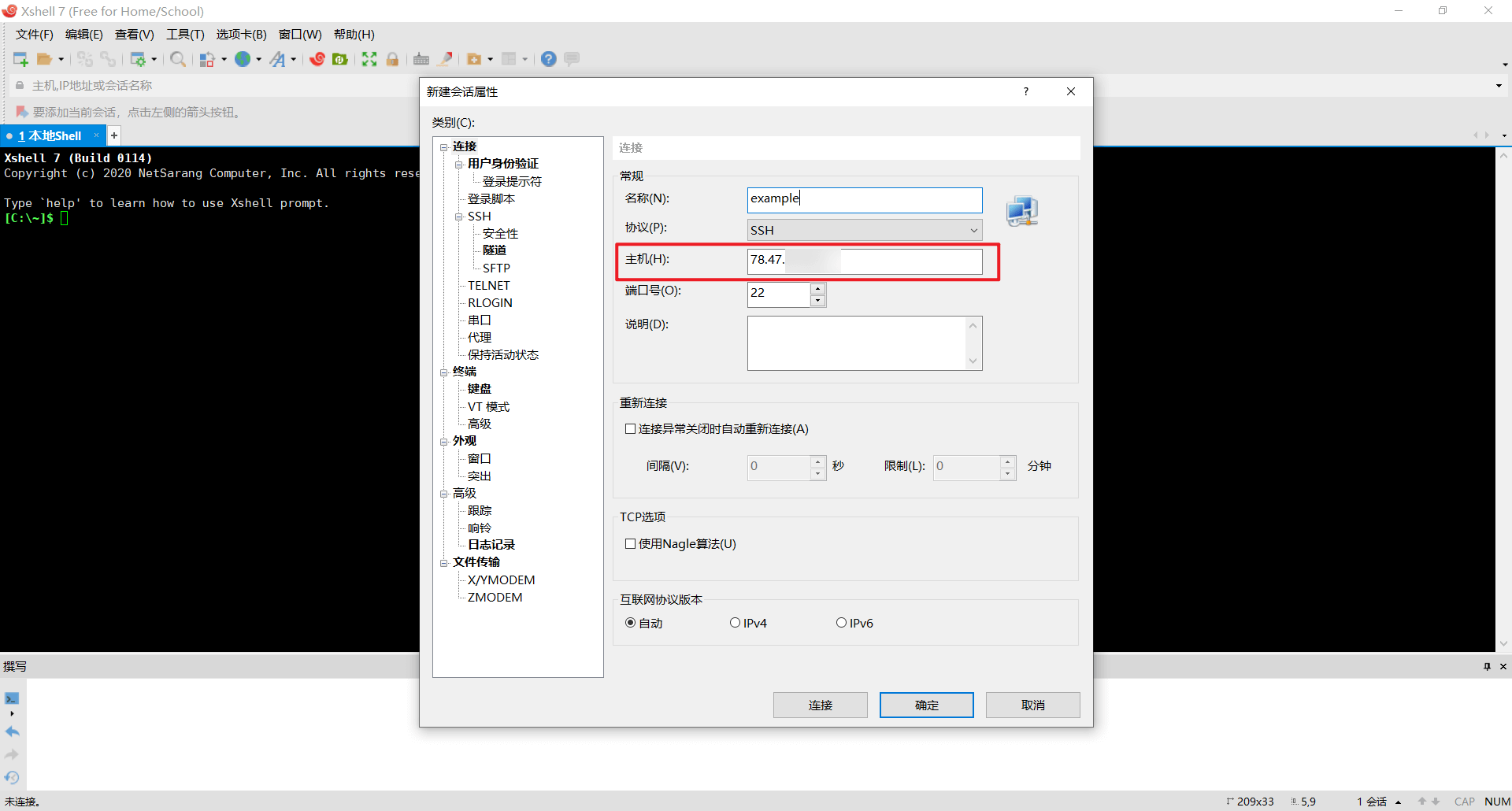
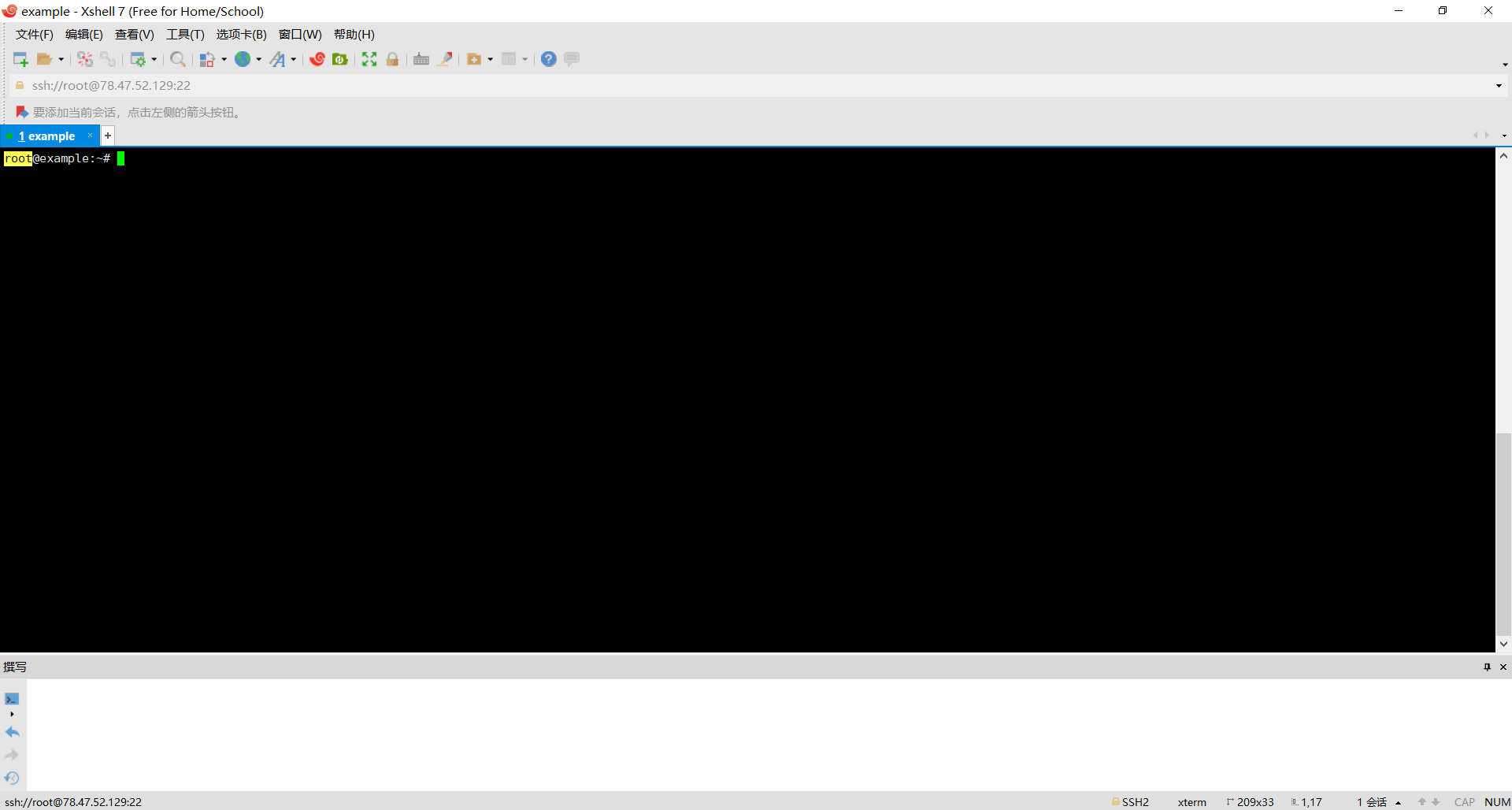
连接服务器

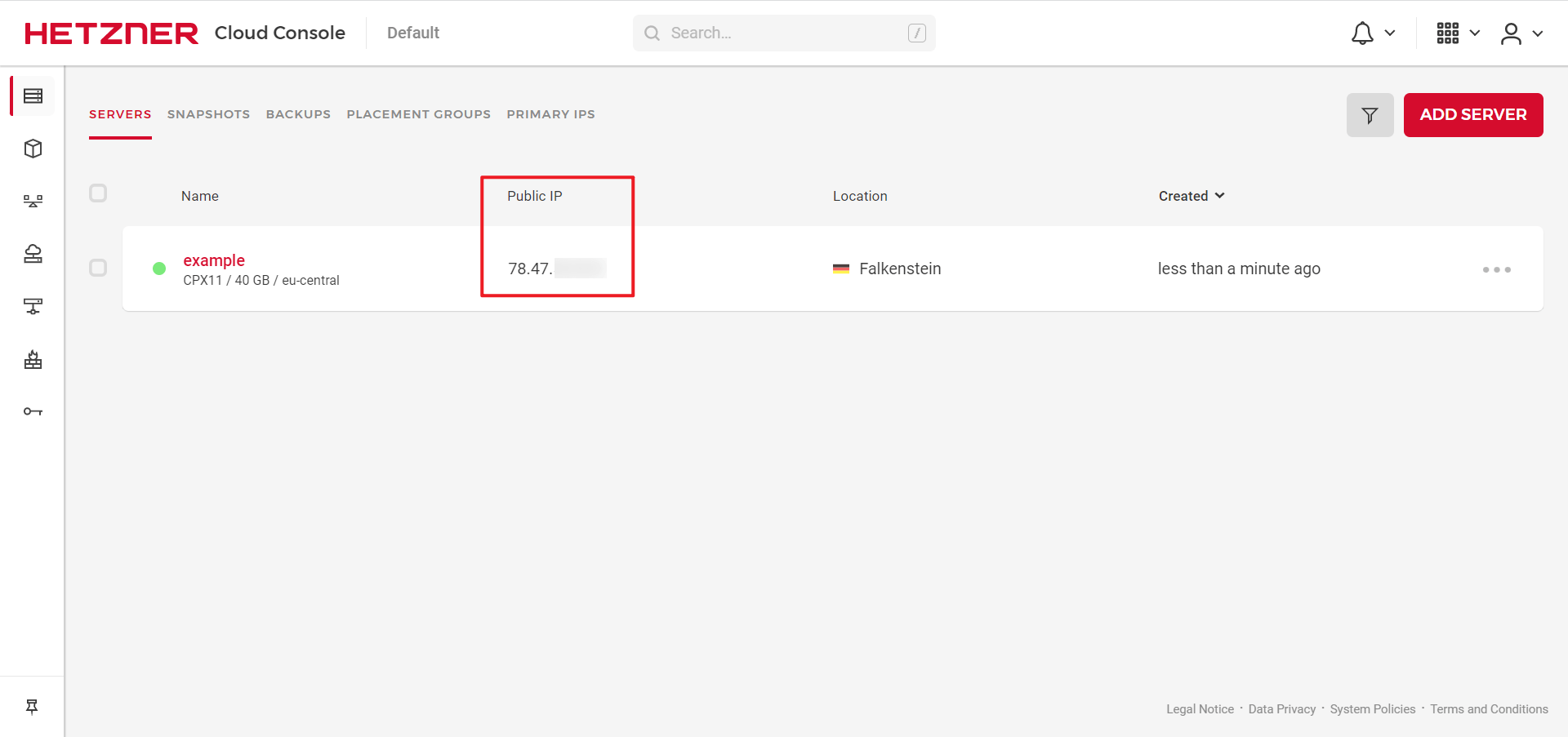
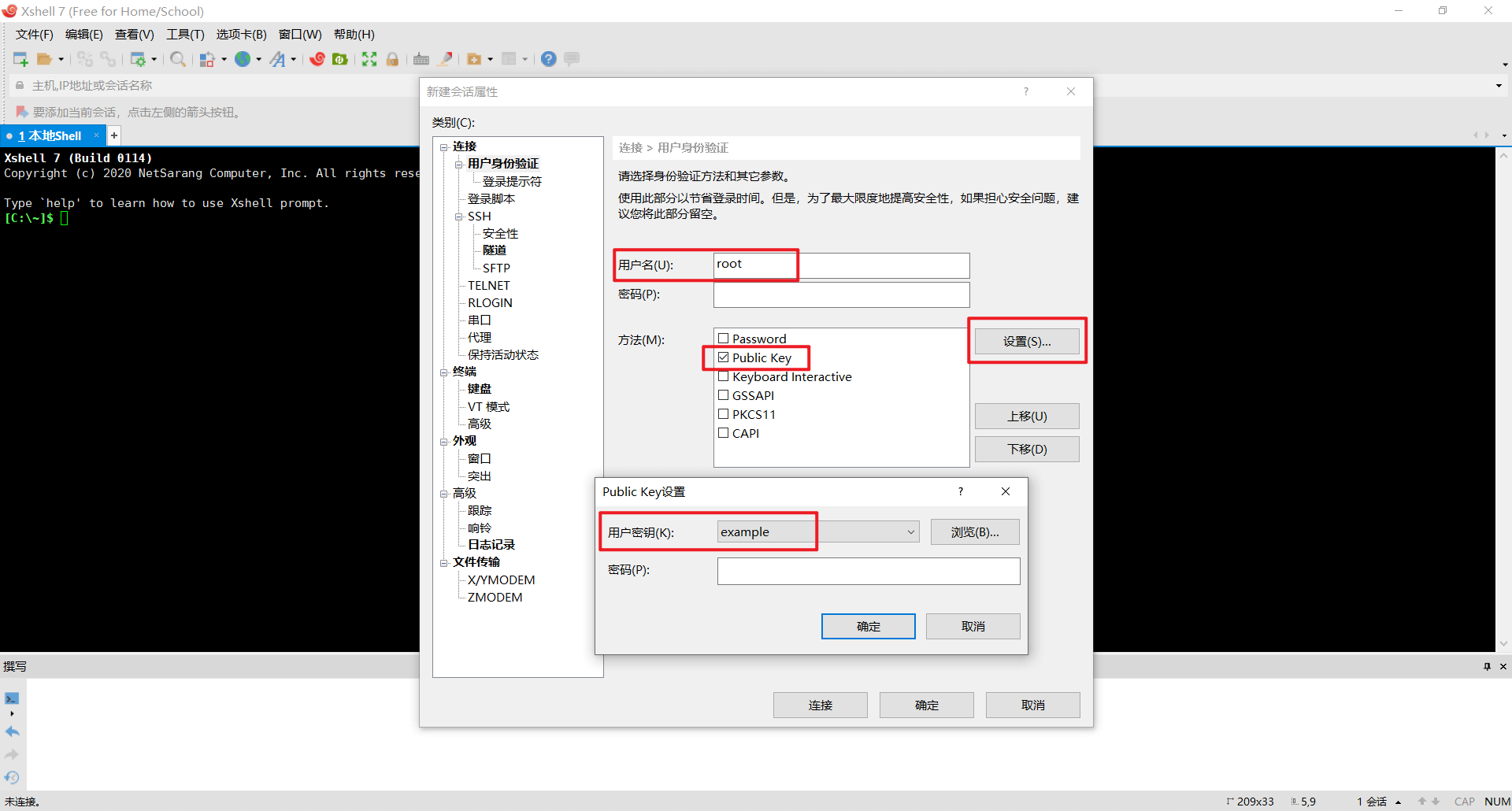
主机是服务器 IP,用户名为是 root,方法选择 Public Key,用户密钥即为前面生成的那个:

刷流系统安装

此部分中的 安装刷流系统qBittorrent 设置 这两部分已落后,可直接跳过不看,请前往新文章 Hetzner 刷馒头专属优化 查看新方法,新方法刷流更加高效。
之后的做快照、批量开机等部分对新方法依旧有效,按新方法配置好刷流系统后可做一个快照批量开机。

本系统已在 GitHub 开源,一键脚本、可视化界面,小白也能轻松上手:

安装刷流系统

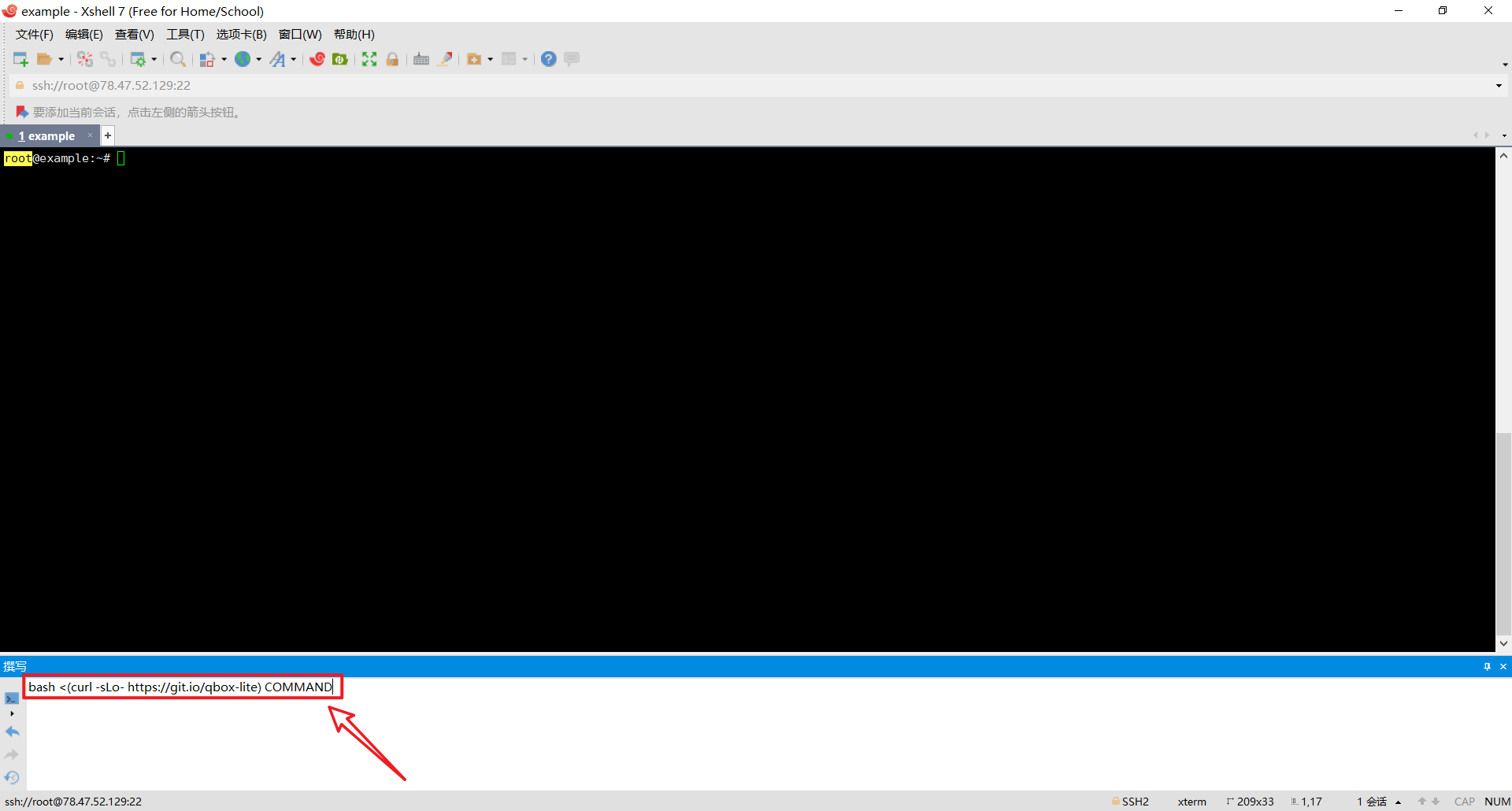
我们使用下面这个一键脚本直接安装,输入回车即可:

bash <(curl -sLo- https://git.io/qbox-lite) COMMAND

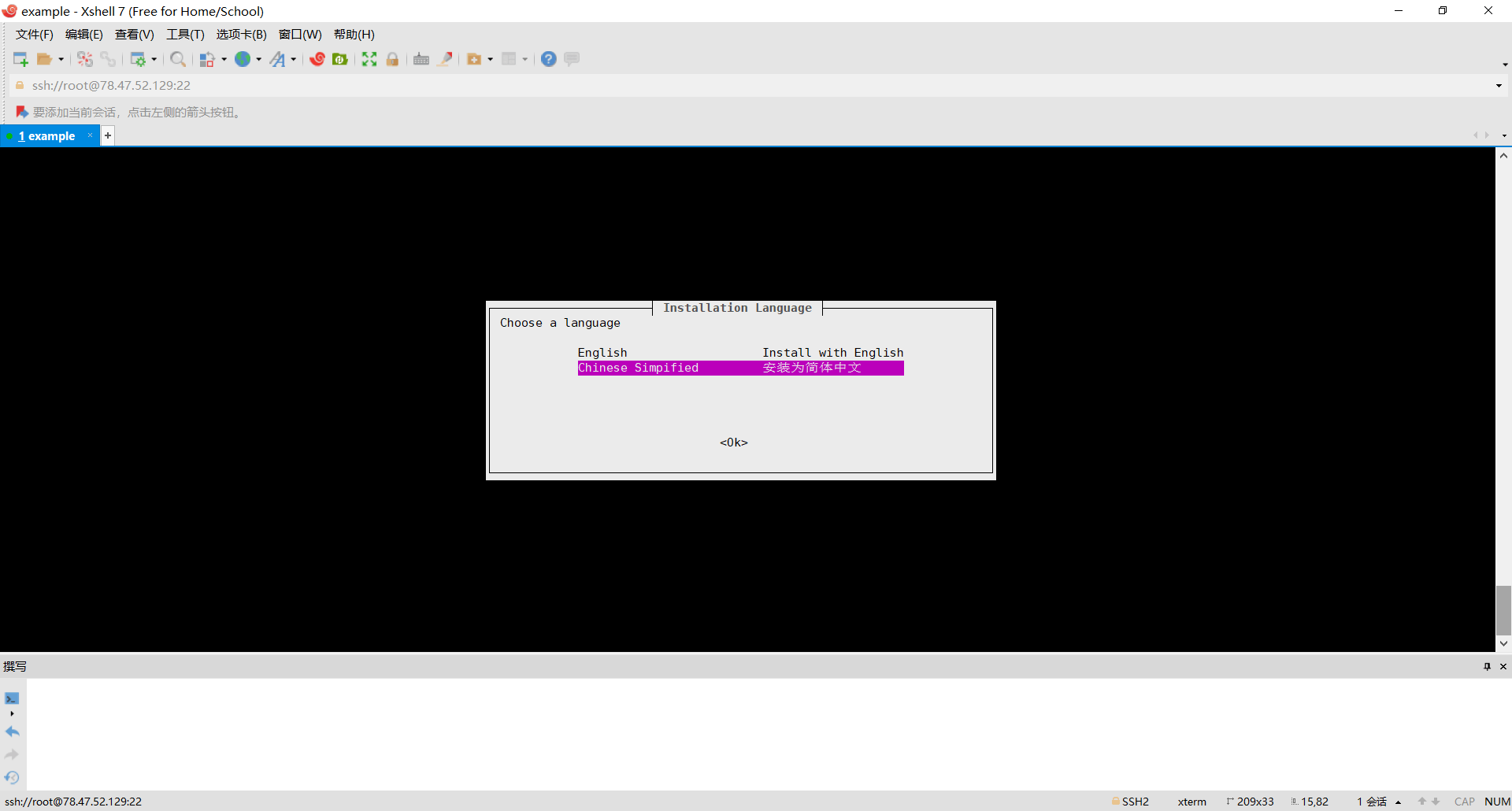
TUI 安装界面基本操作方法:

按下 "Tab" 或者方向键移动光标
按下 "Enter" 键确定操作
按下 "Space" 键标记项目
"(*)" 或者 "[*]" 代表已标记
请不要在配置期间按 "ESC" 按钮,所有的选项在安装信息汇总页面以后都可以修改

下面是我的配置:

点击展开
  1. 你希望将日志转存到文件吗?
  2. radio 你希望设置一个由 let’s encrypt 保护的域名吗?
  3. 请输入你希望修改的主机名
    直接回车
  4. radio 更换一个安全的 SSH 端口?
    默认端口
  5. 请输入你的用户名
    用户名必须大于 3 字符,并以小写字符开头
  6. 请输入你的密码
    密码需要大于 8 位,并包含大小写字符和数字
  7. 你想安装 FTP 服务吗?
  8. 挑选一个 QuickBox 仪表盘主题
    默认亮色主题
  9. 修改时区?
  10. 你想更换默认的 source.list 么?
  11. 你是否需要更换默认的软件下载源?
  12. 请选择功能
    qbittorrent qBittorrent v4.2.5(实际安装的是 4.3.9)
    linuxrar Linux RAR
  13. 禁用公开 Tracker?
  14. 是否启用 BBR?
    启用 BBR
  15. 你的内存看起来太小了, 需要创建一个交换文件
    直接回车
  16. 是否在安装完成后自动重启?

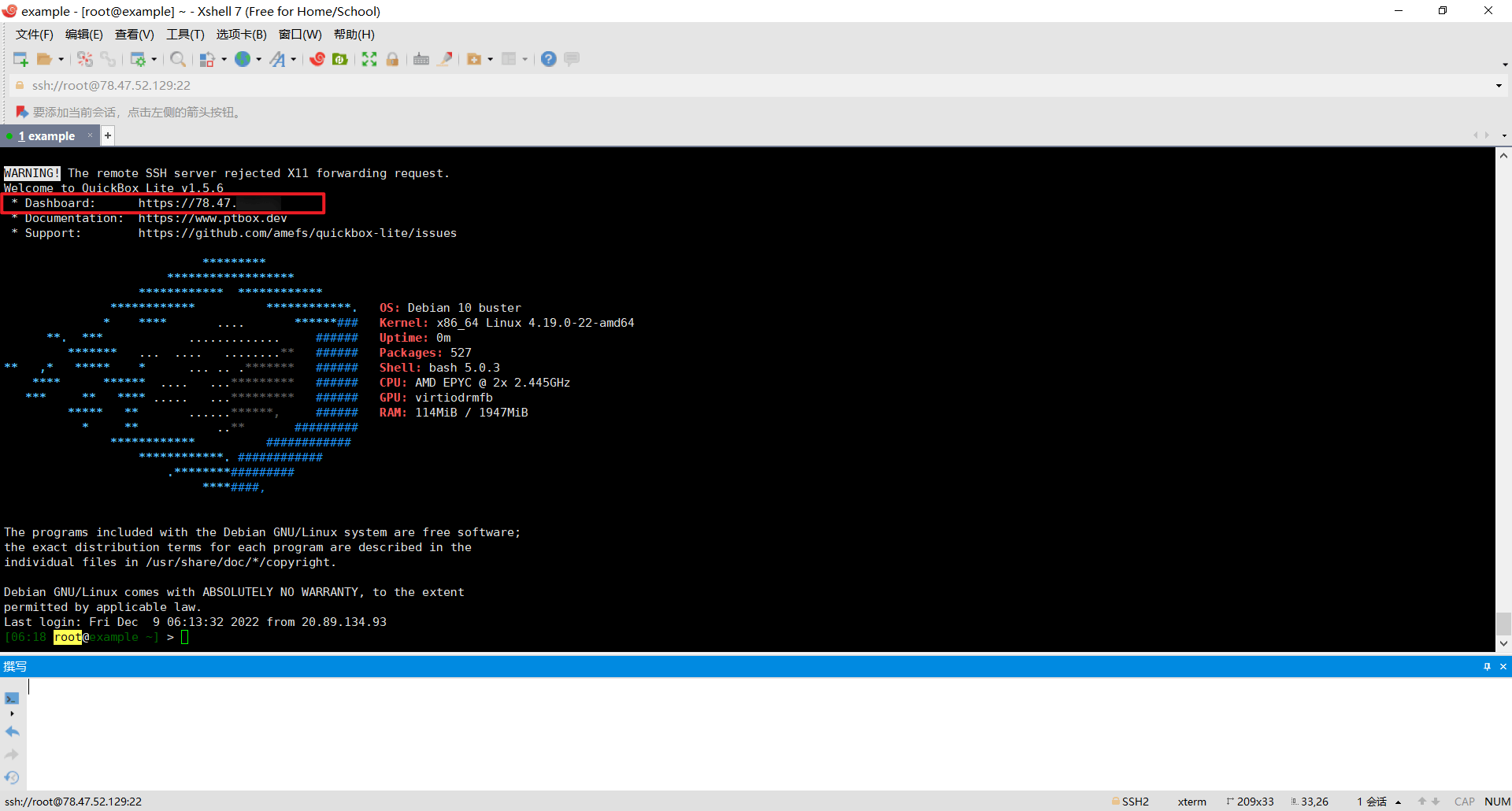
服务器重启,等几分钟再连接,出现下面界面,成功:

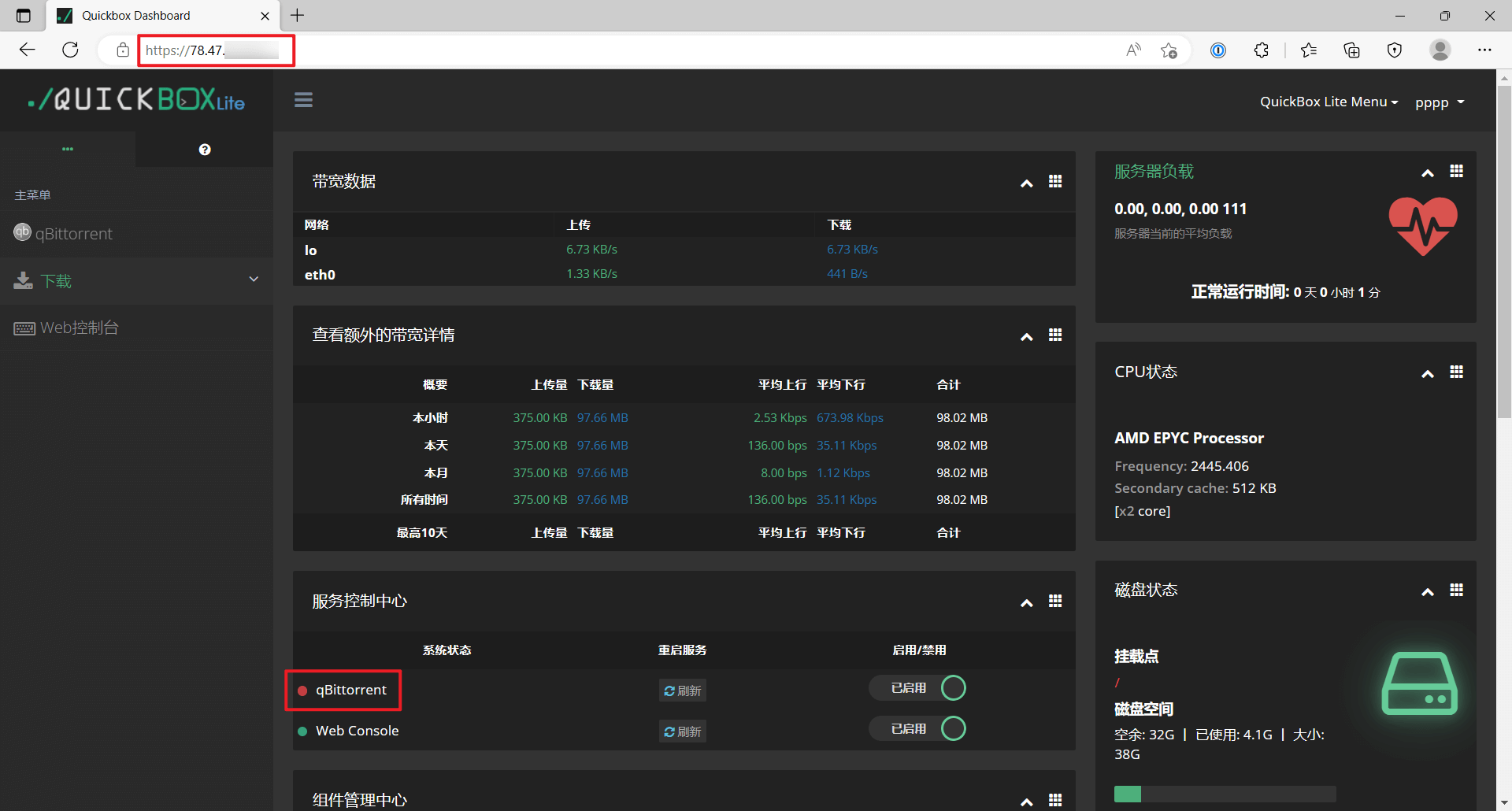
在浏览器地址栏中输入 https://服务器ip(会提示证书存在风险,不用管),进入可视化操作面板;点击主菜单下的 qBittorrent,即跳转到 qBittorrent WebUI:

如果 qBittorrent 如上图一样状态为红色,只需点击启用/禁用按钮,重新启动即恢复正常。

qBittorrent 设置

基本设置

端口访问(可选)

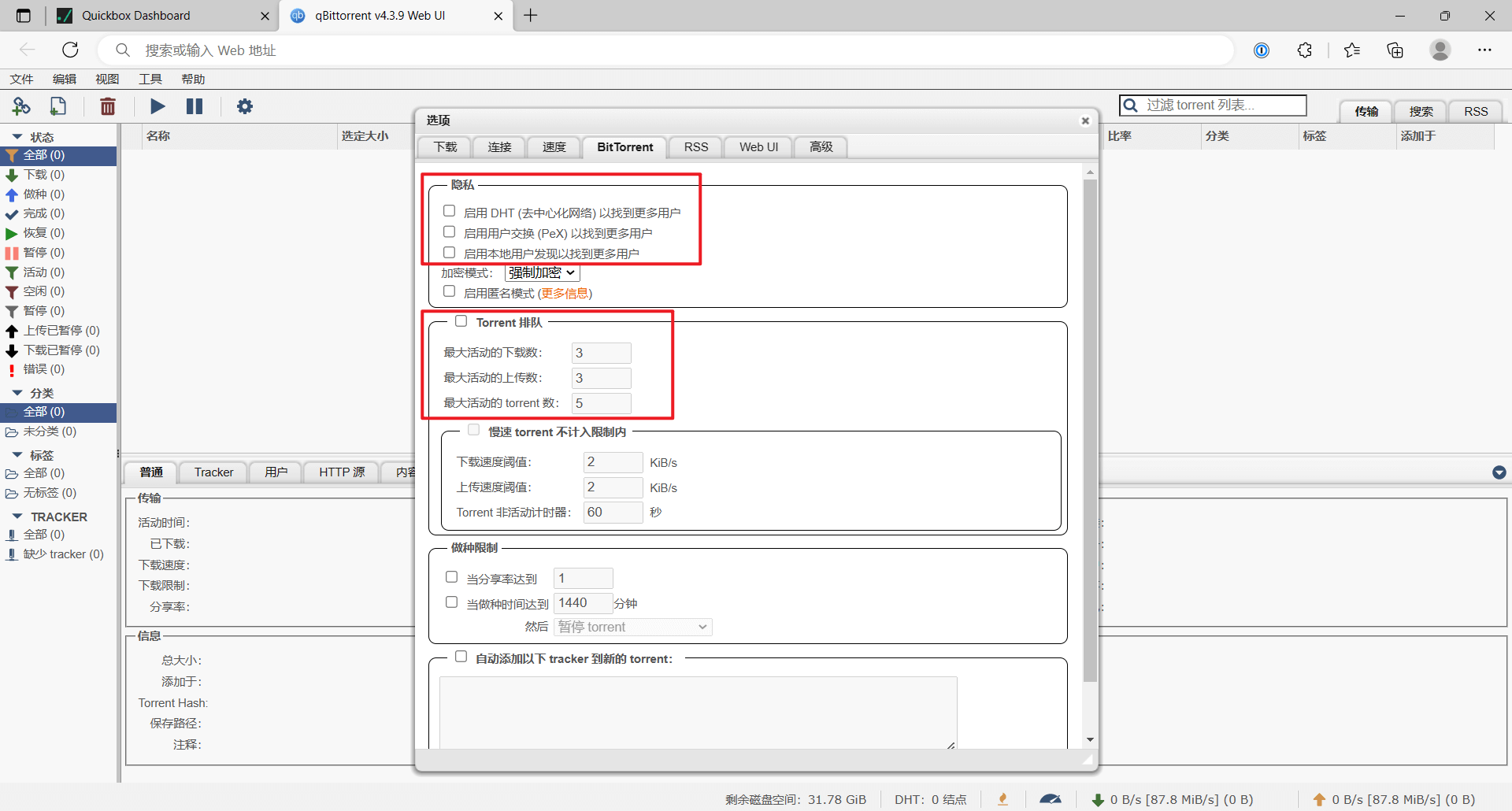
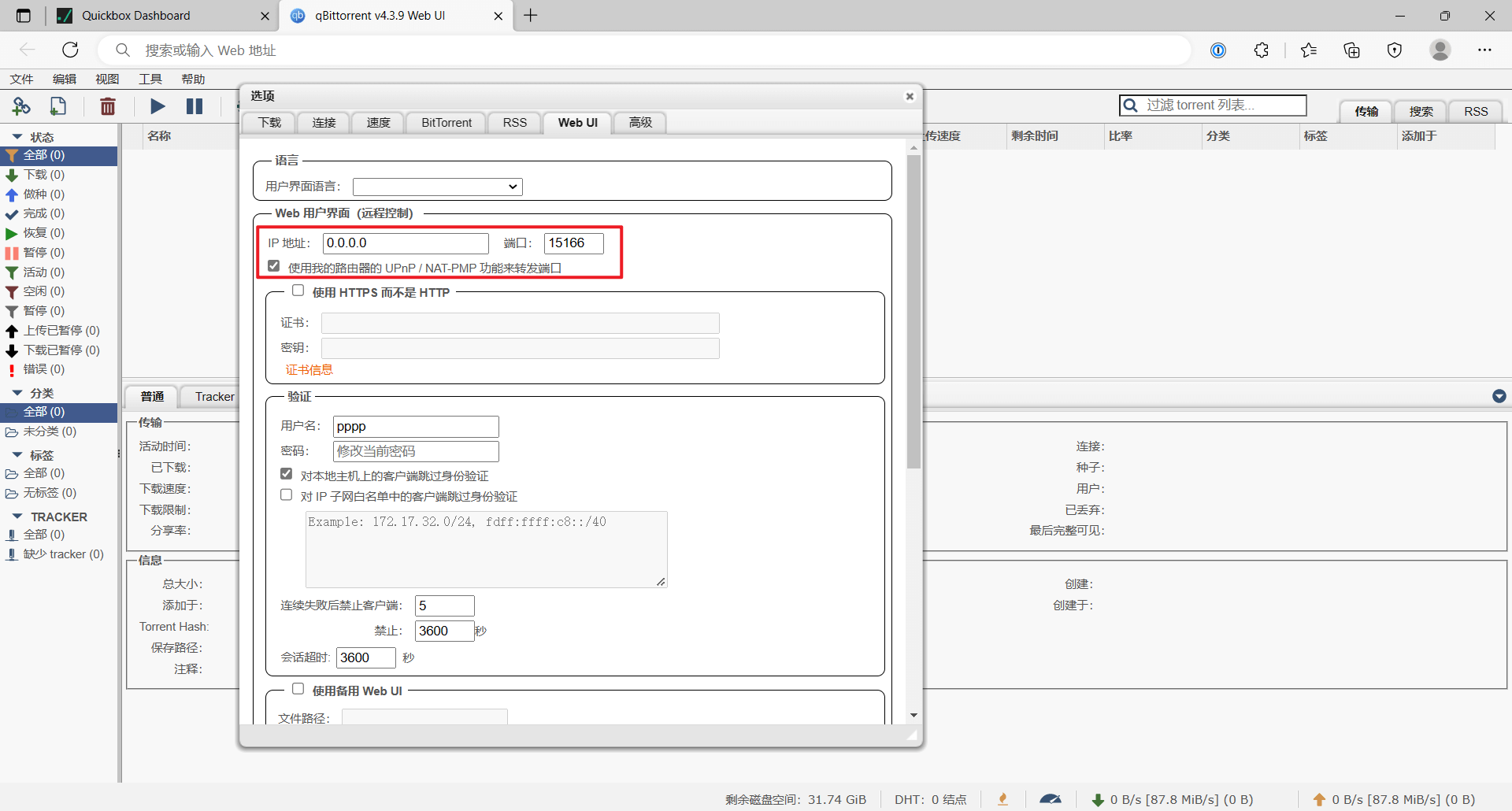
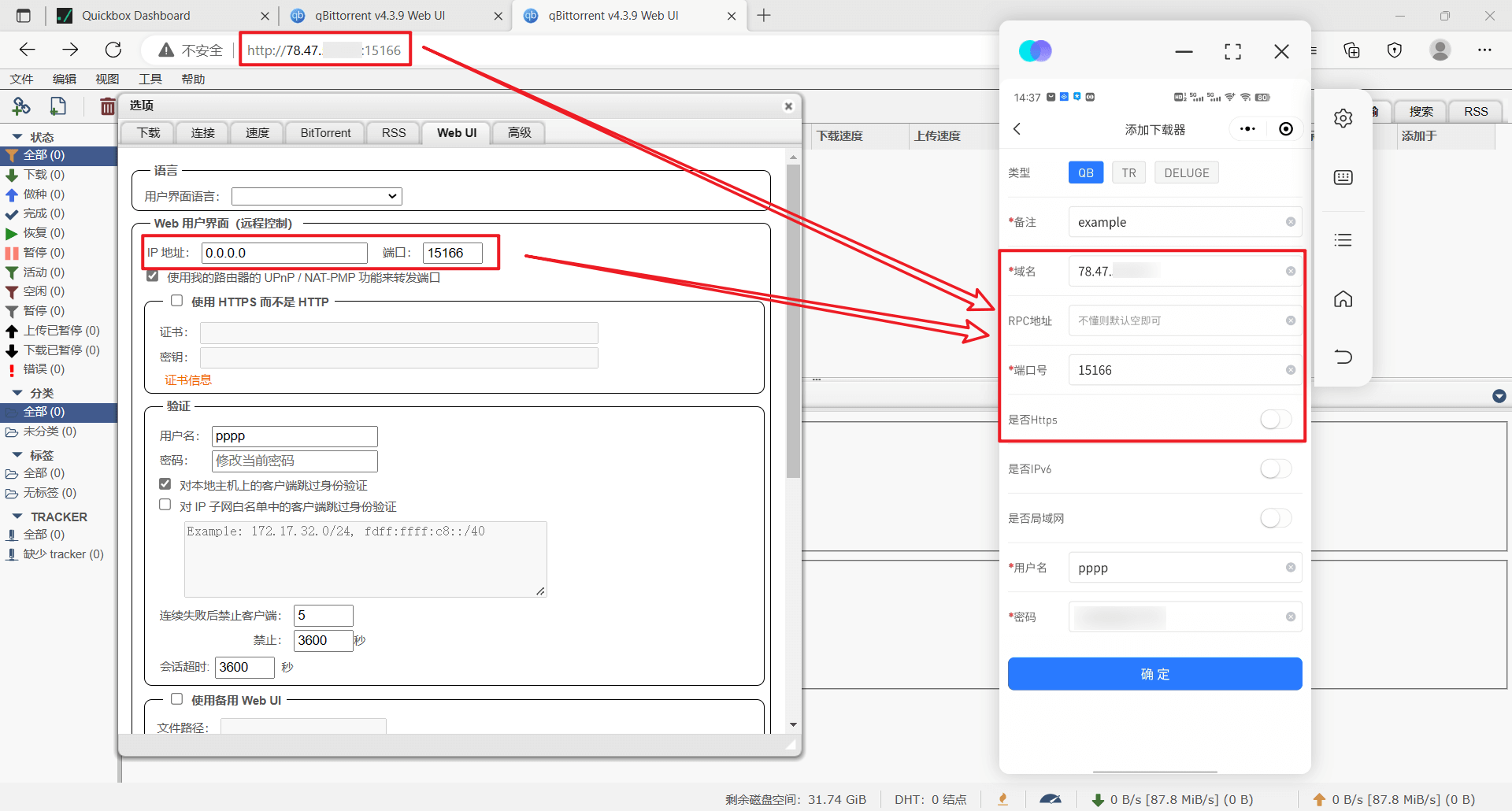
这一步为可选项,方便我们使用 qBittorrent Remote Lite(安卓 APP)、PT 管理宝(微信小程序)在手机上监控、操控 qBittorrent 了。

127.0.0.1 改为 0.0.0.0(端口不能改),保存后即可直接通过 http://服务器IP:端口 访问 qBittorrent(默认是通过 https://服务器ip/qbittorrent/ 来访问 qBittorrent)。

做快照

添加种子试一试下载、上传,如果正常,则把种子删掉,我们该做快照了。

为什么做快照?

通过做快照,我们可以将服务器当前的状态(已安装好 qBittorrent)记录下来,保存为一个模板;我们可以用这个模板去 “复制” 创建更多相同配置(已安装好 qBittorrent)的服务器,开箱即用,免去了新开服务器需要再执行一键脚本、安装刷流系统这道步骤。

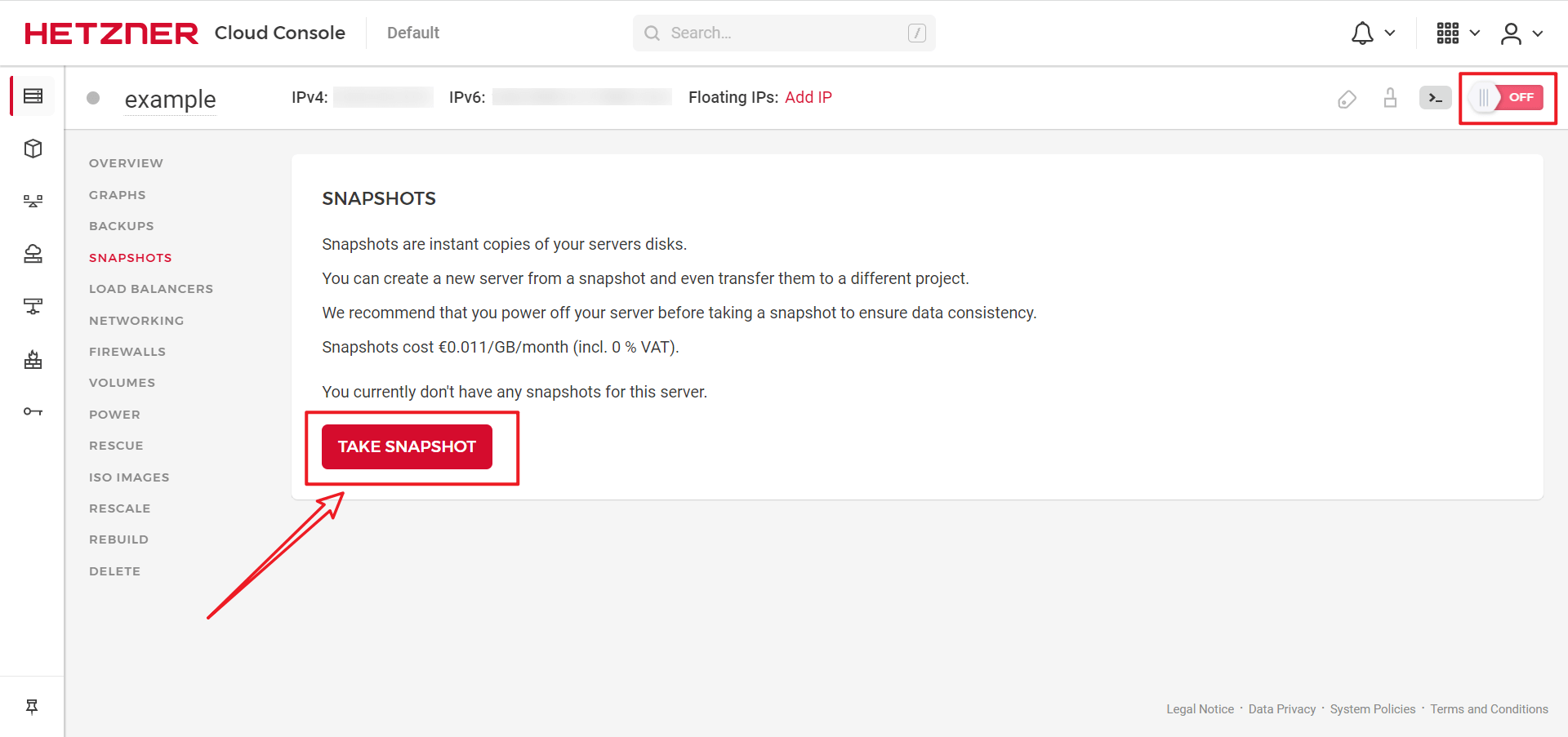
先关机,再做快照:

批量开机

镜像选上一步生成的快照,其他选择项和 上文 一样,一下子就能得到多台已安装有 qBittorrent 的服务器,开箱即用,是不是很棒,是不是很爽。

挂载额外的硬盘(可选)

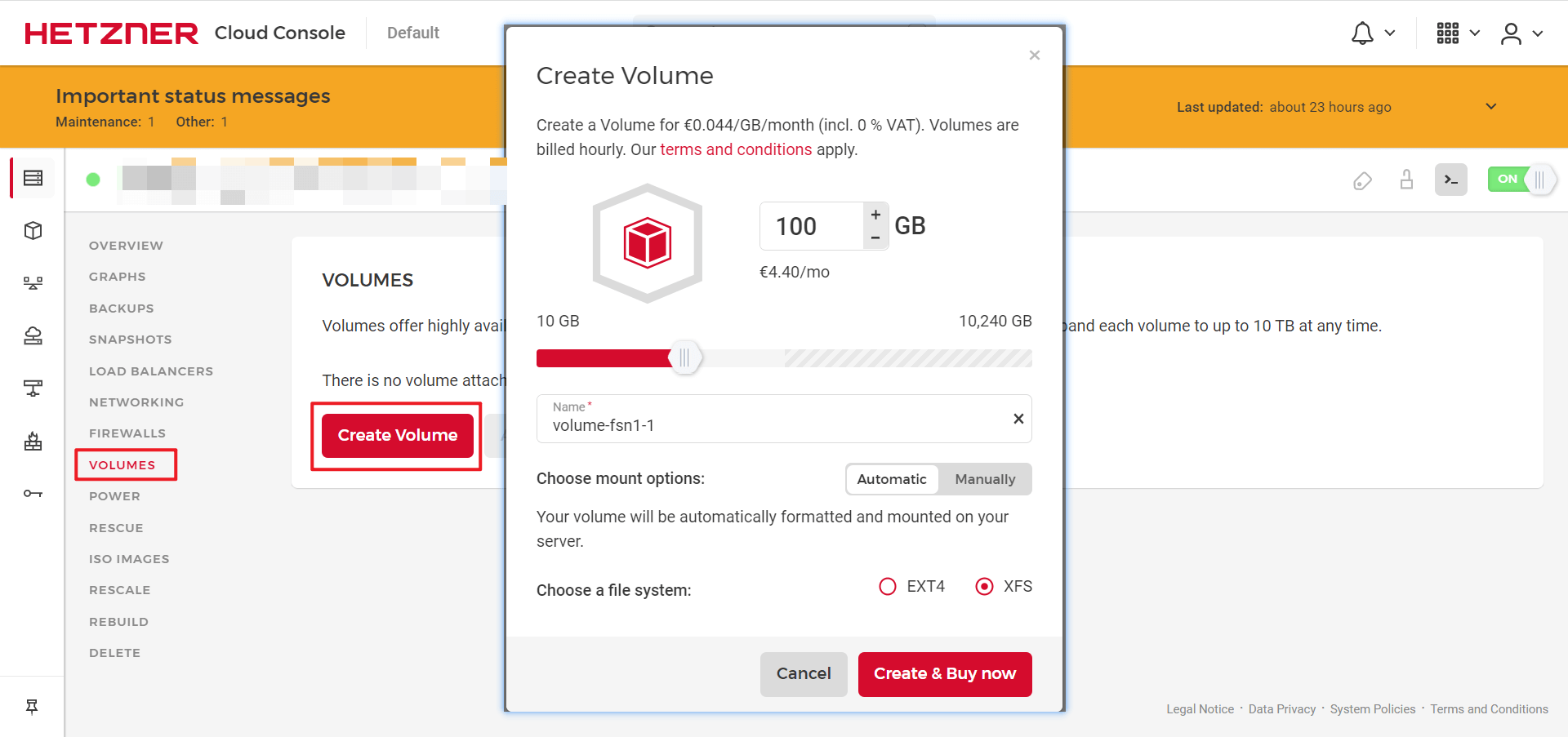
一些人可能需要更大的硬盘,比起买有更大硬盘的服务器,我们单独买硬盘来挂载更为划算。

购买硬盘

服务器创建好后就可以买硬盘了,我一般选自动挂载:

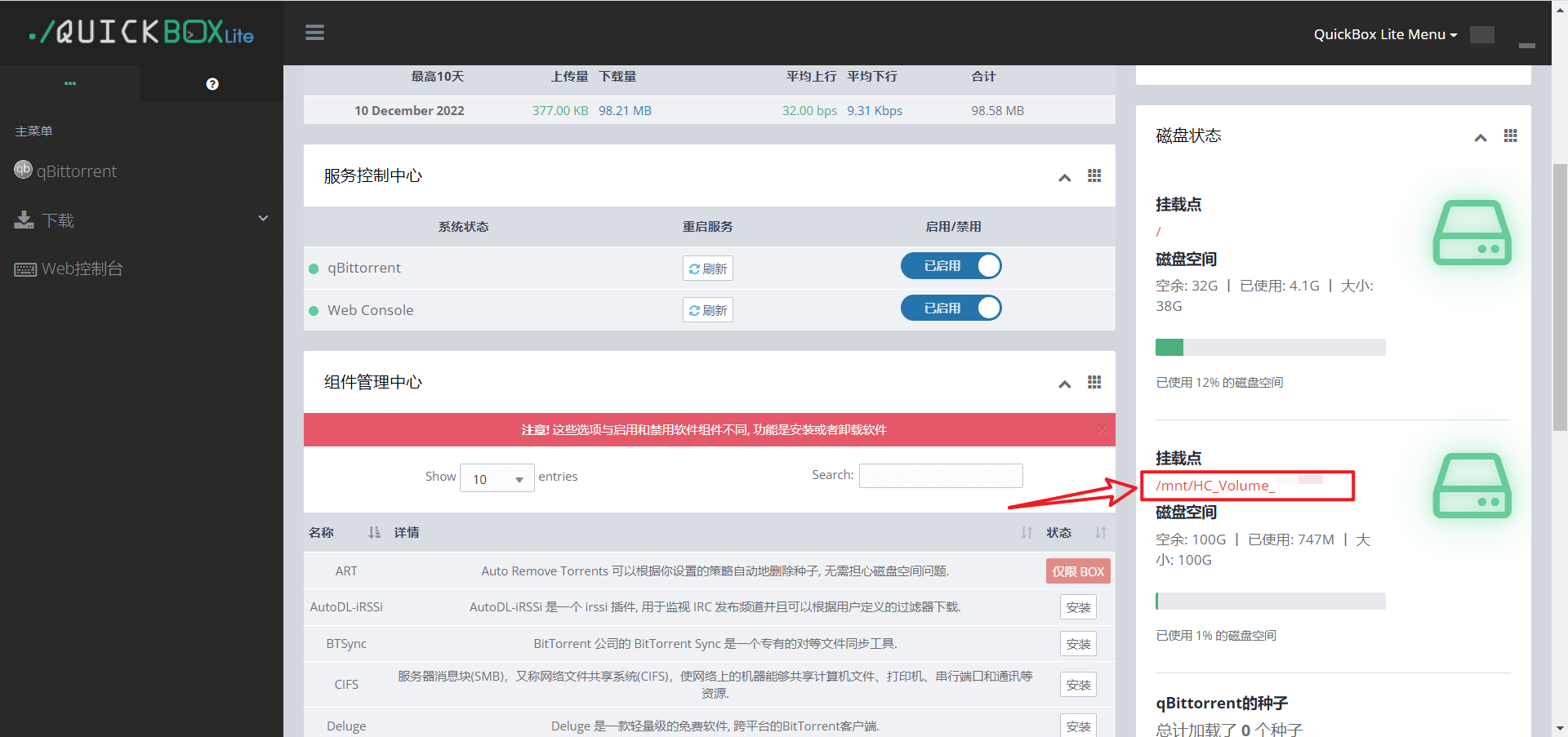
可以看到我们多出来了一块硬盘:

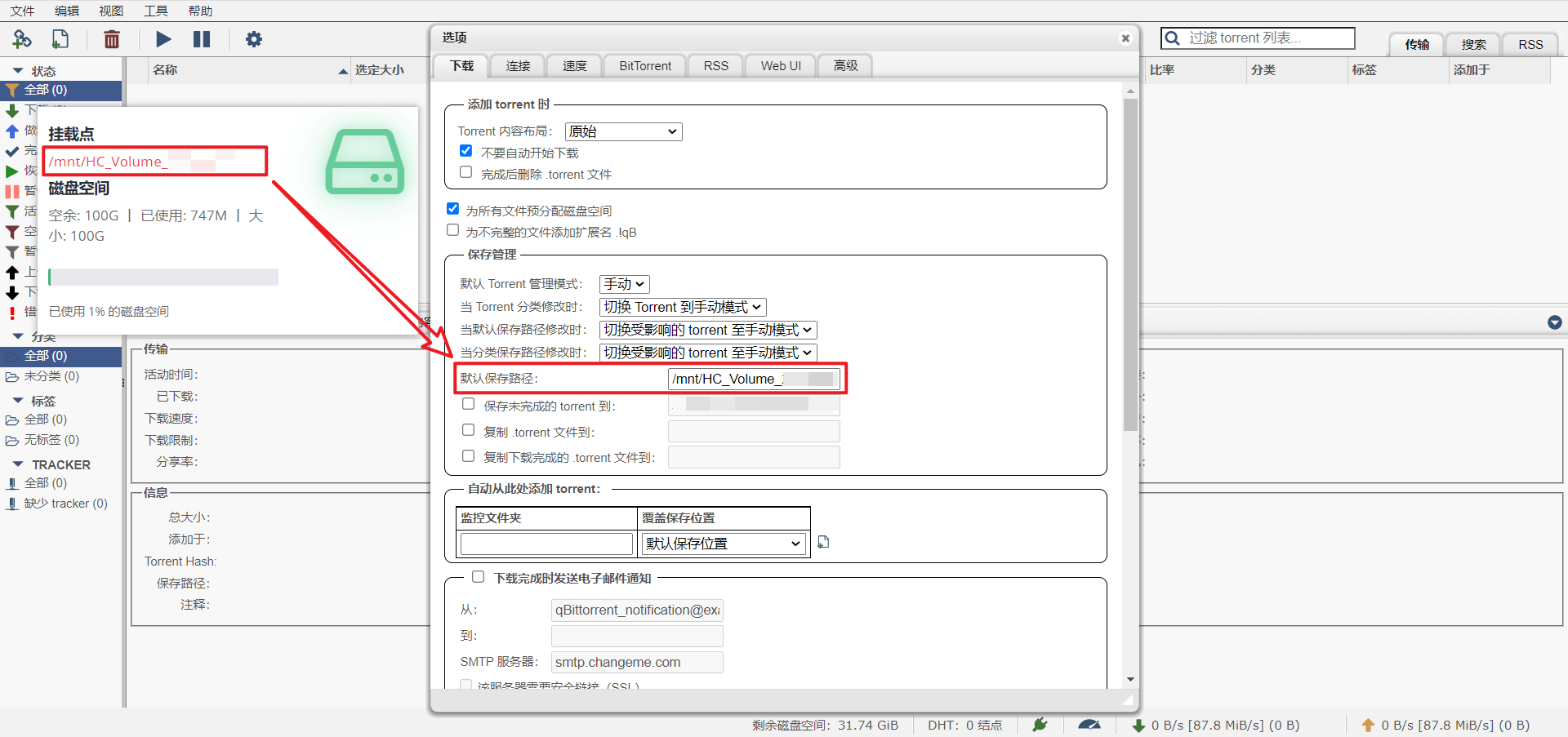
更改保存路径

前往 qBittorrent,将保存路径改为新硬盘的挂载点(我这是改的全局路径,针对所有新种子生效;还可以添加种子时为每个种子选择不同的保存路径):

更改权限

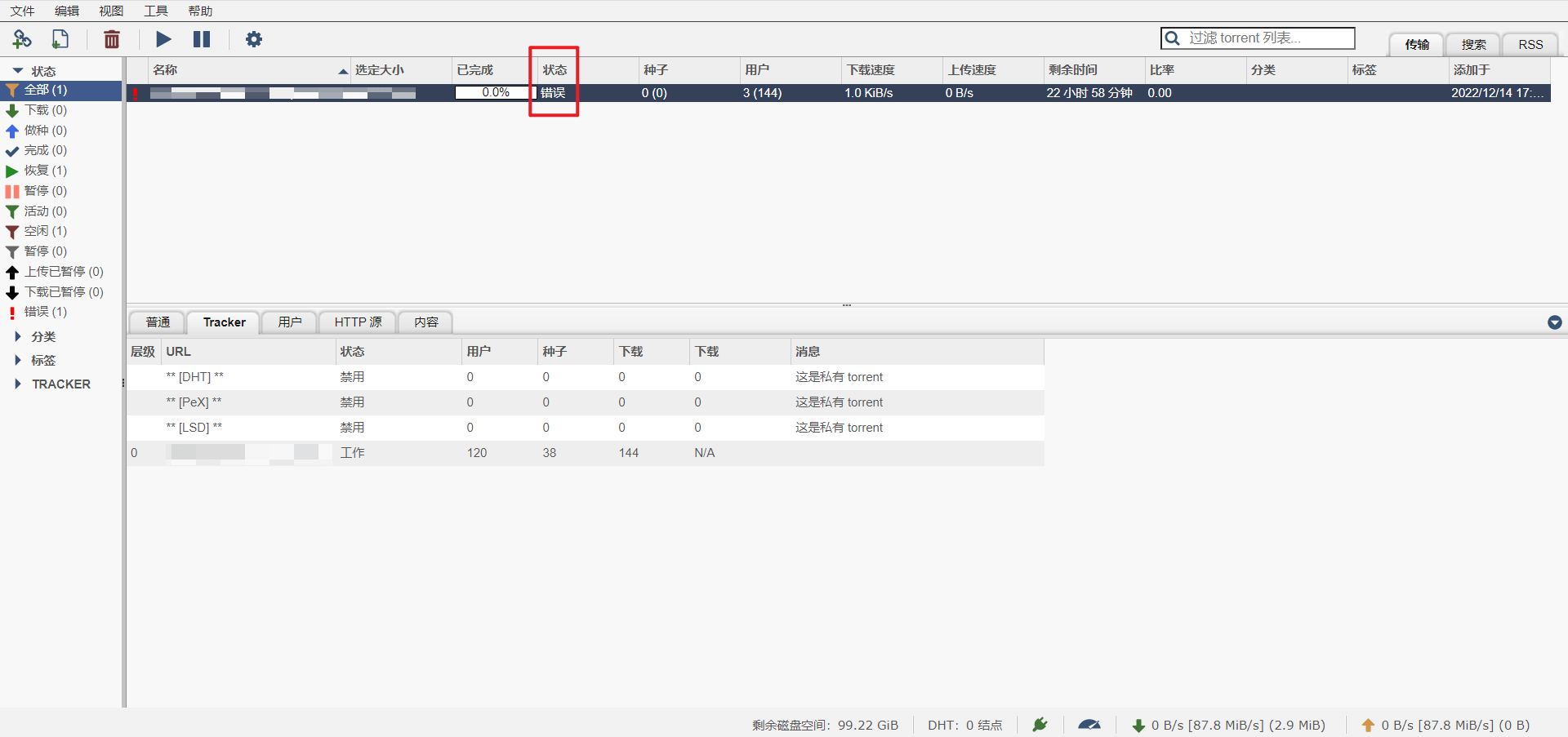
我们添加种子下载,发现报错(此时 Tracker 未报错),说明此时不能写入新硬盘,我们需要更改文件夹的权限。

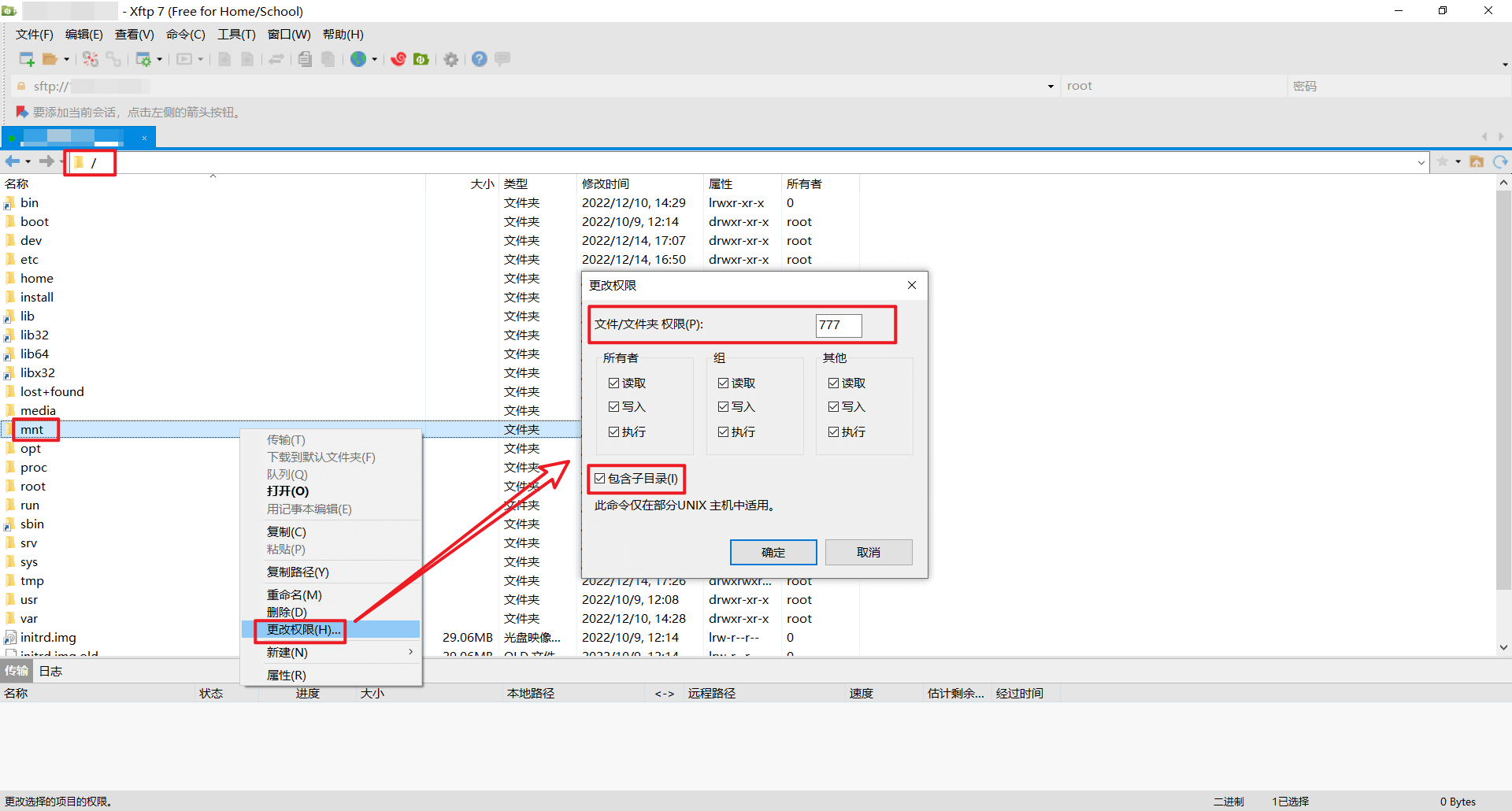
Xftp 这一软件连接服务器,进入 /,更改 mnt 的权限,改为 777,并选择包含子目录:

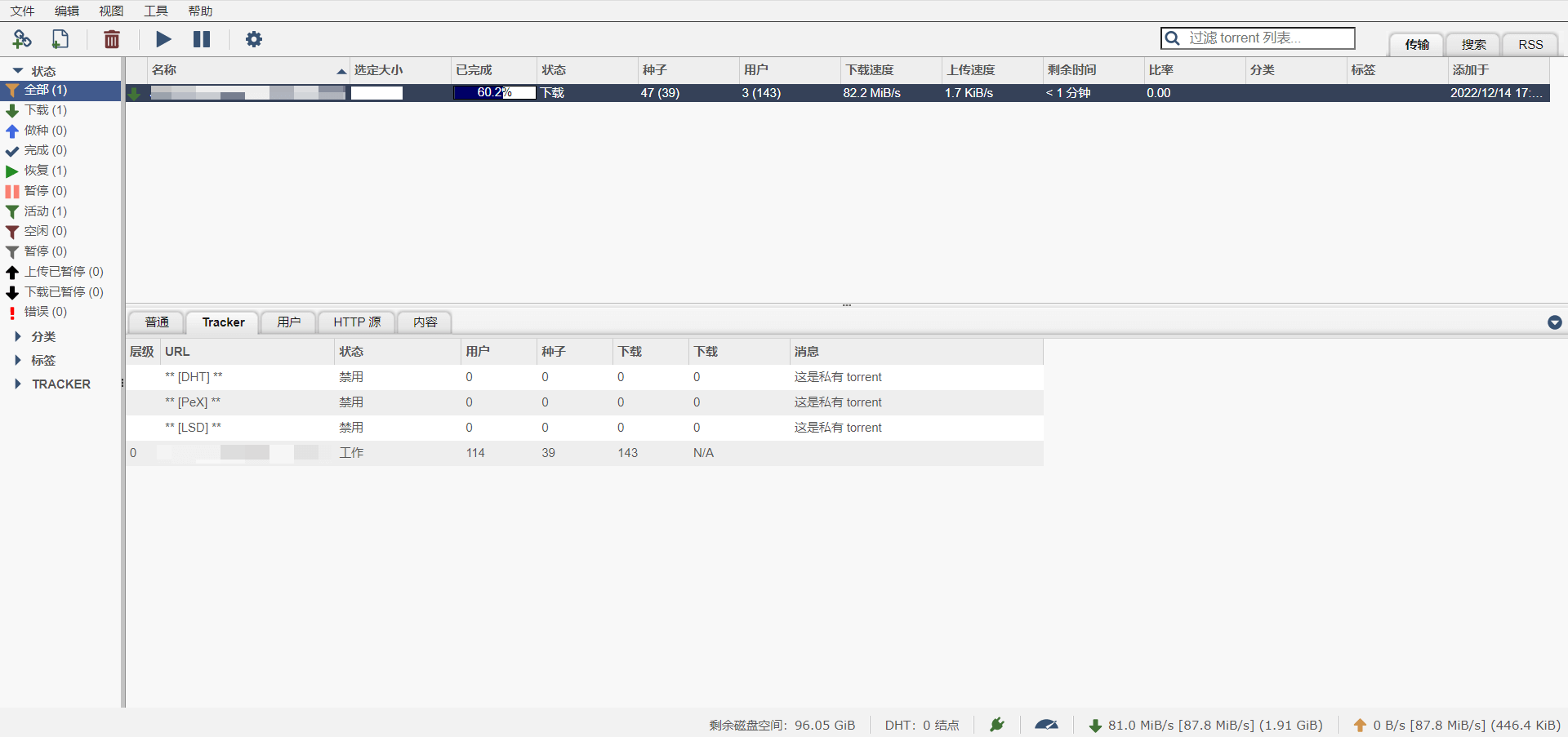
这下就可以正常下载了:

删机

上传跑不动时,我们可以选择删机。

为了使所有数据全部汇报上去,我们遵循 暂停种子、等待几分钟、关闭 qBittorrent、分离硬盘(可选)、删除服务器 这一步骤。

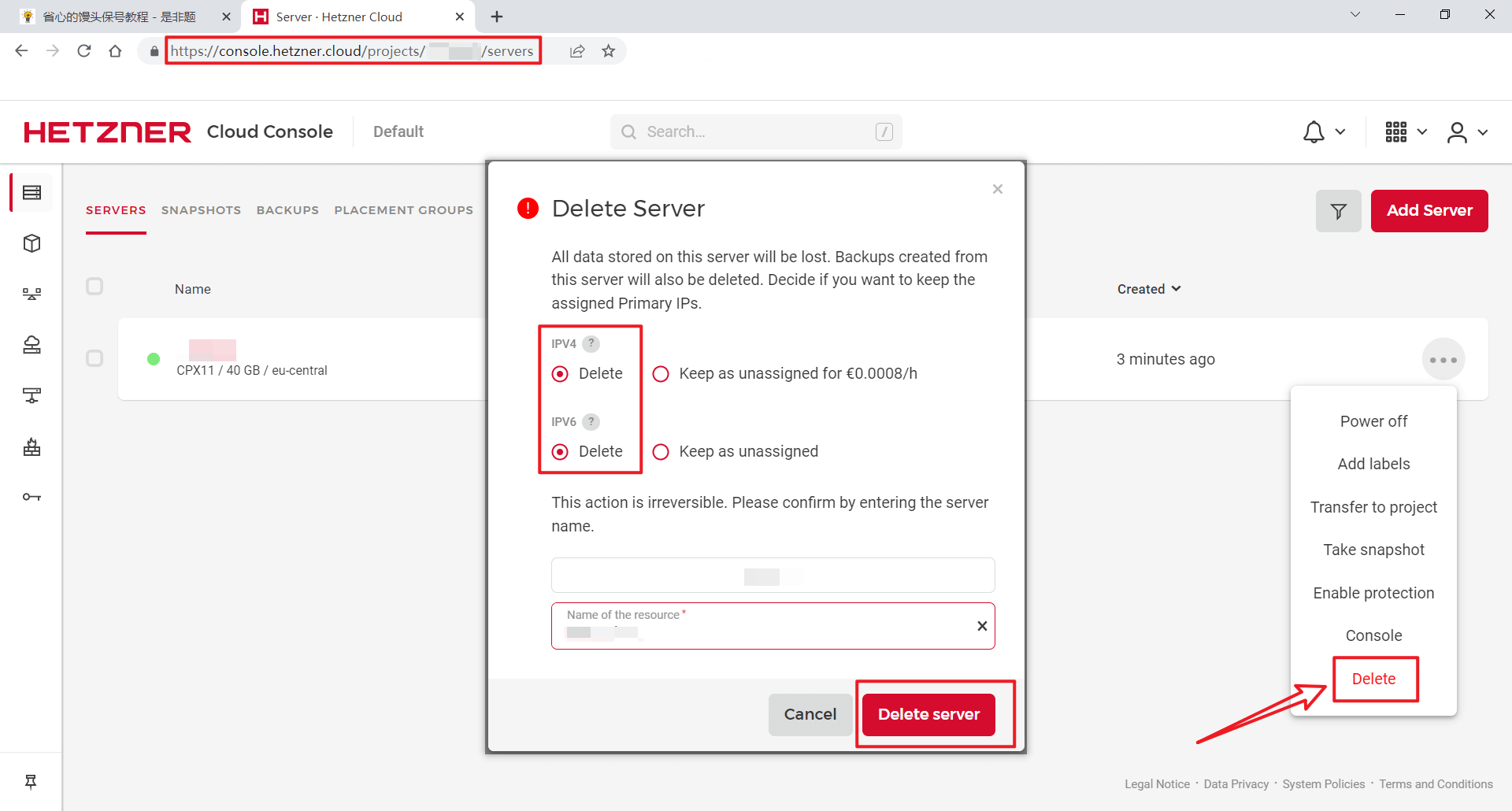
如图所示就是删机:

至于 IP 删不删,就看你自己的了,不删的话可以避免 IP 频繁变动;IPv4 单价 0.0008 欧元一小时,30 天算下来共 0.576 欧,和 20 欧比起来算九牛一毛。

删机是删除服务器(Delete),而不是关机(Power Off),因为即使关机了也照样计费,只有删机才停止计费。

分离硬盘(可选)

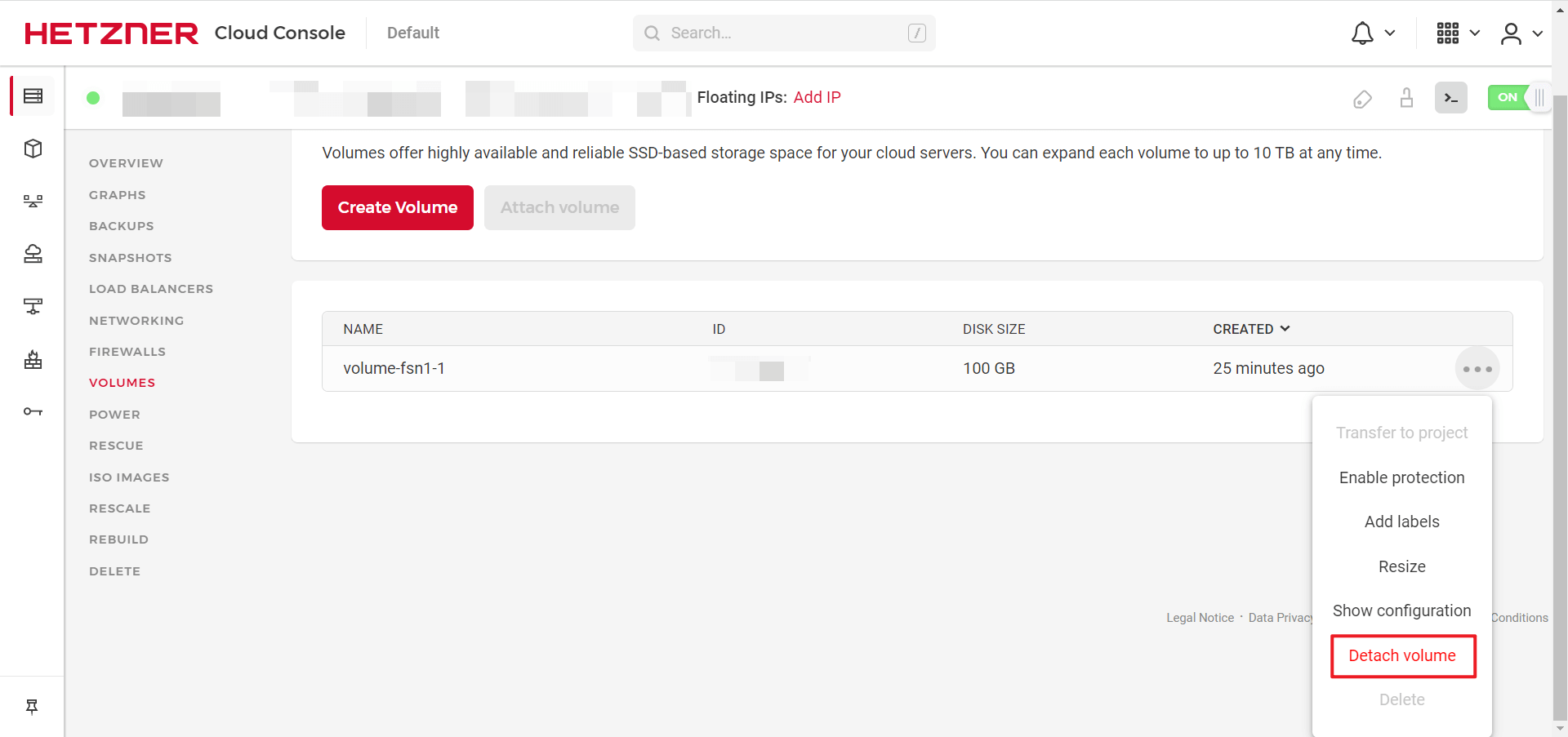
服务器如果挂载有硬盘,是不能直接删机的,需要先分离硬盘,再删机。如图则是分离硬盘:

硬盘分离下来后是依旧存在且保持计费的,你可以选择留着并挂载到新服务器或者删除。

问与答

其他——运营代发

在充斥着纷杂声音的世界中,总有可以引起共鸣的声音。就算是最微弱的声音,也能够通过共鸣变得洪亮。

在即将度过的两年时光中,感谢每一位与 A-SOUL 相伴的小伙伴!时光无涯,你我共同奔赴~

12 月 11 日晚上 8 点,@嘉然今天吃什么 直播间,A-SOUL 二周年纪念直播!记得要来哦!

🔲 ☆

新课表,再次出发

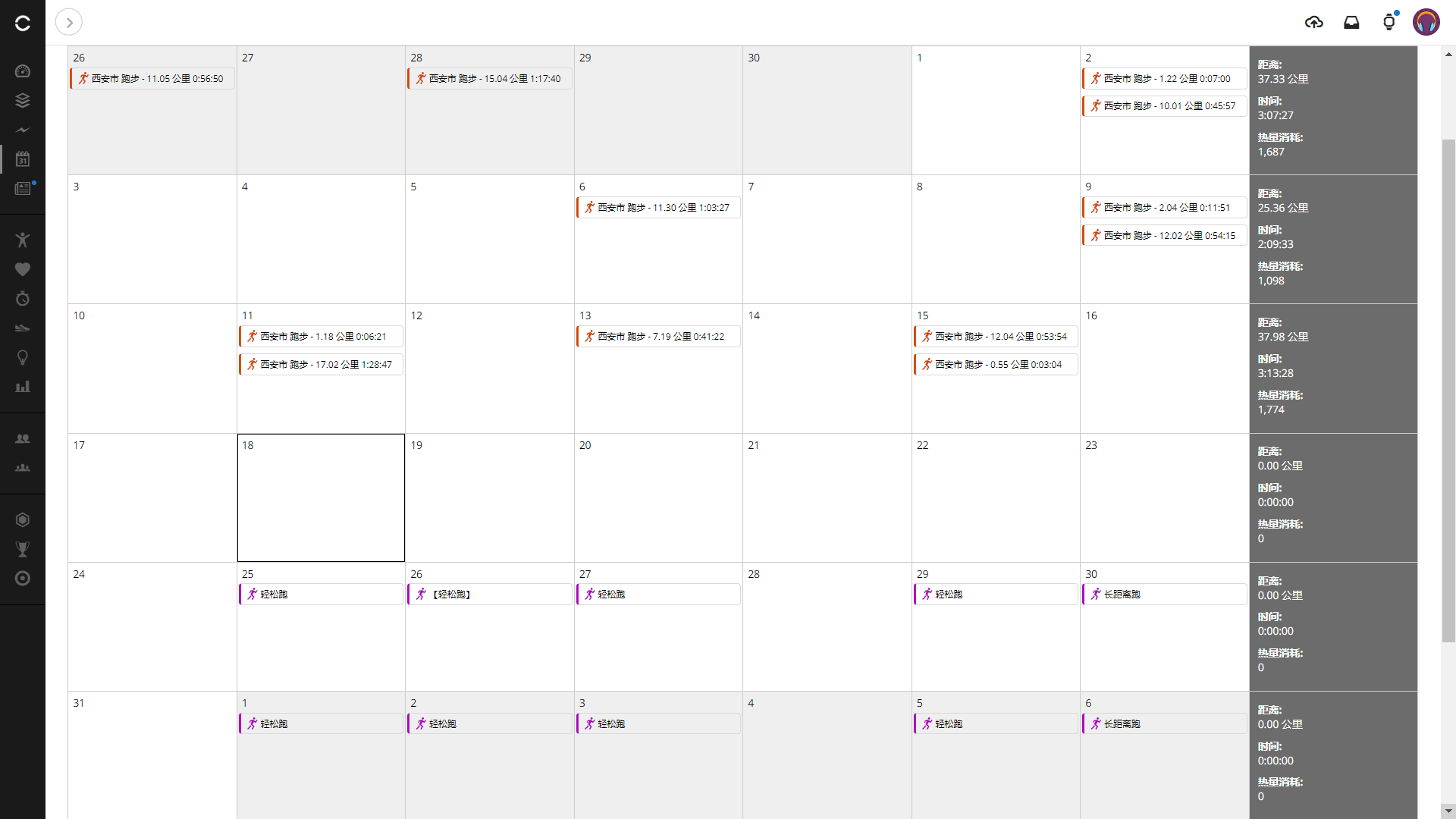
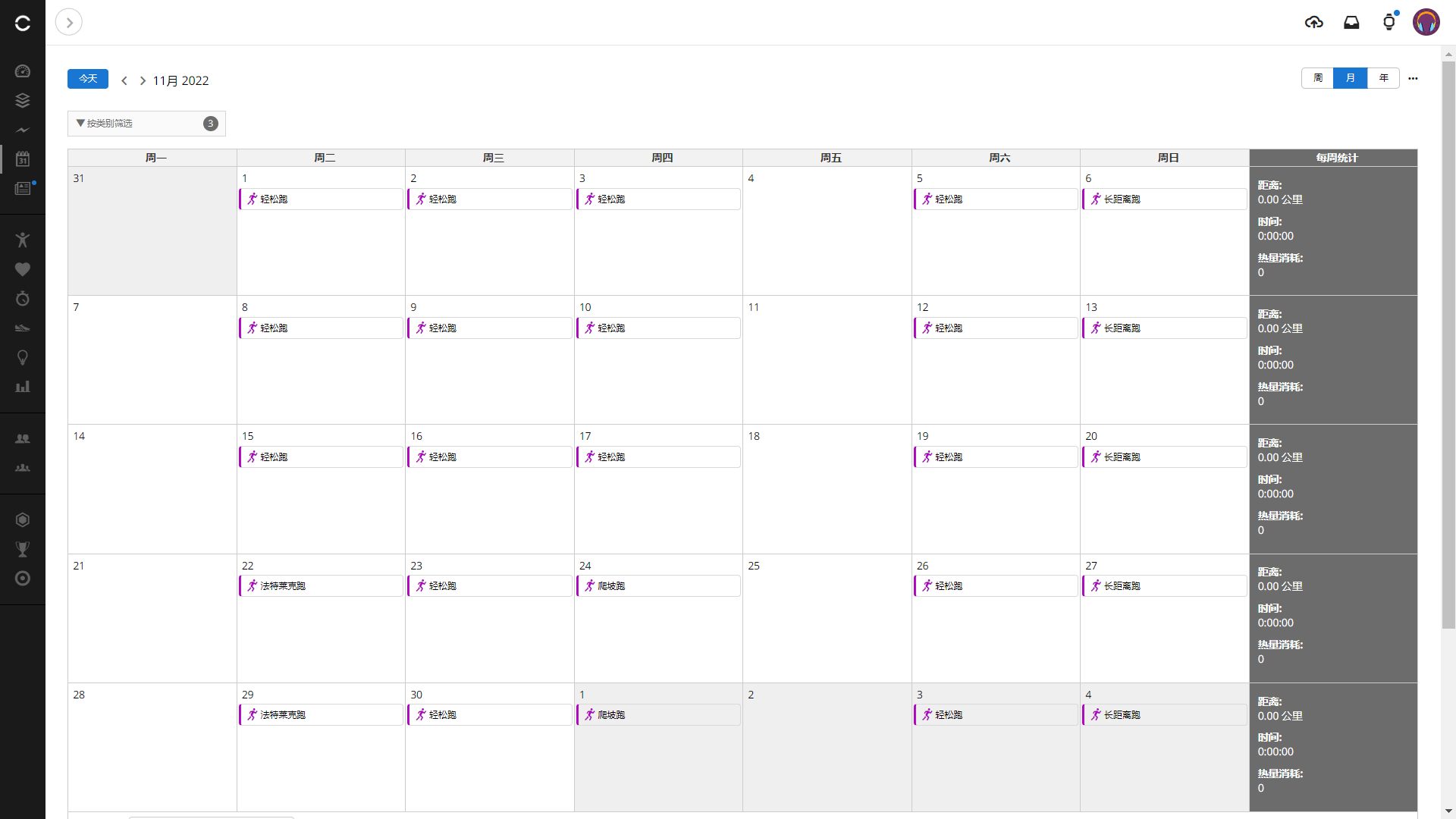
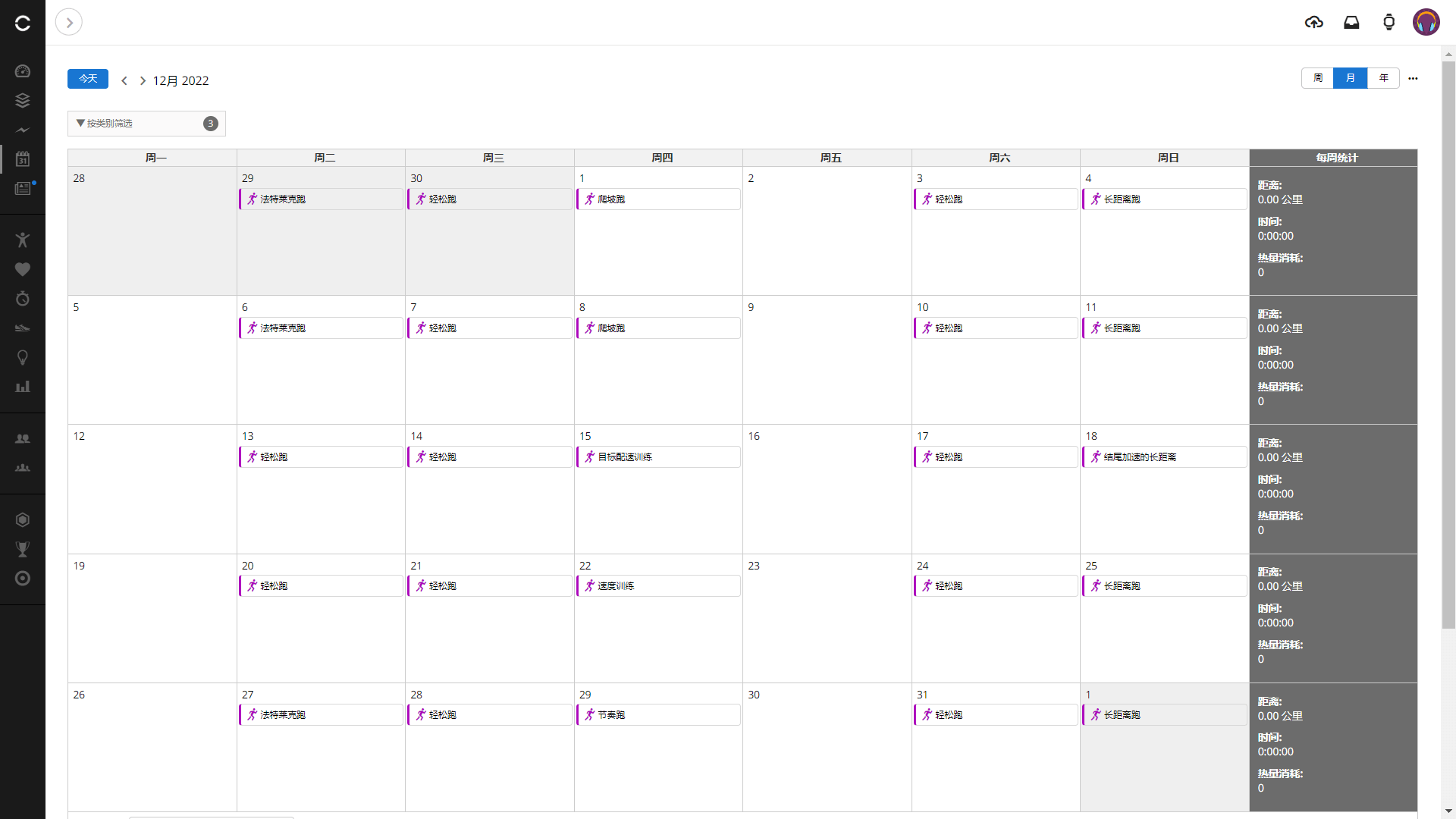
准备开始新一轮的半马周期性训练了。

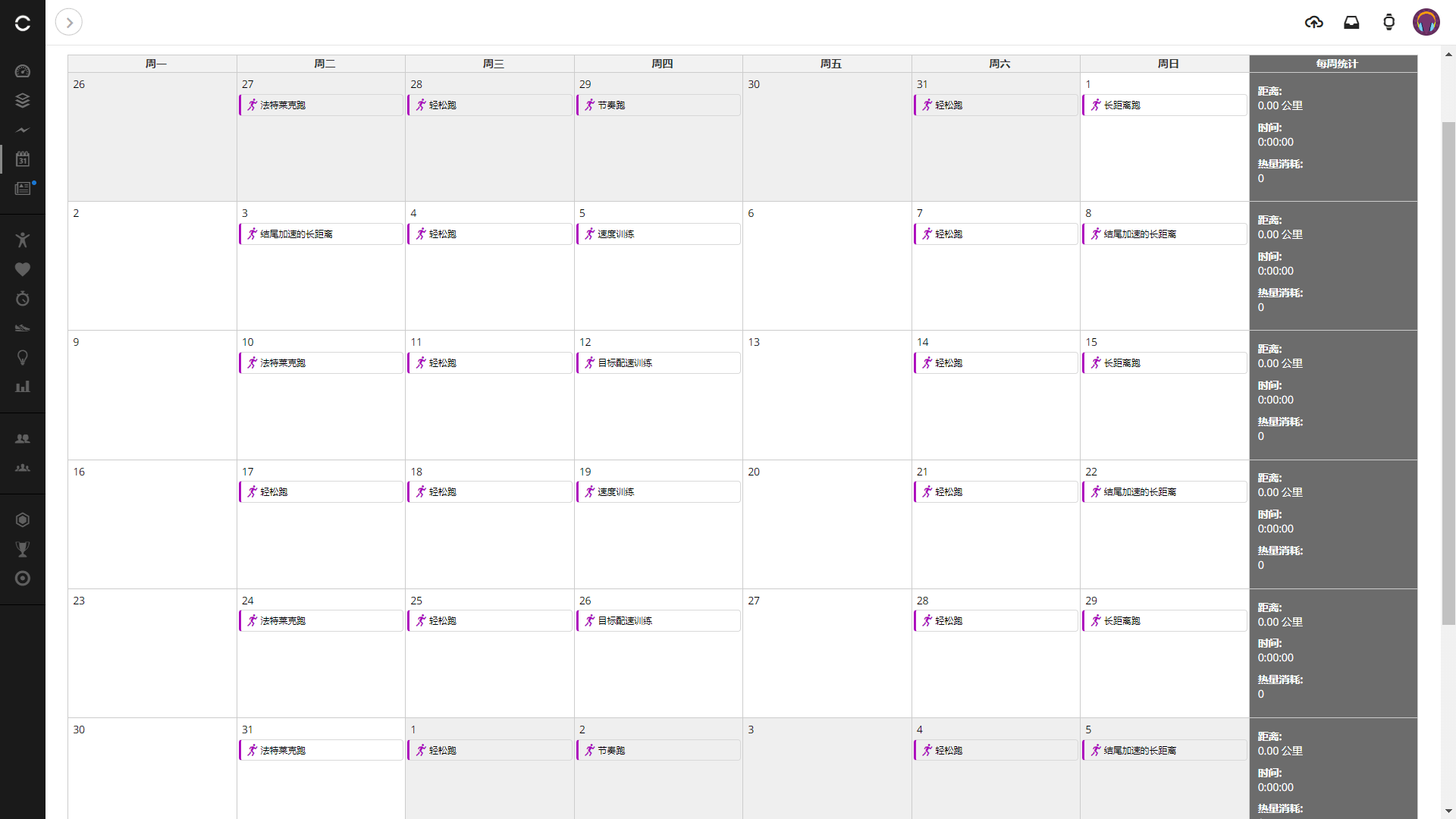
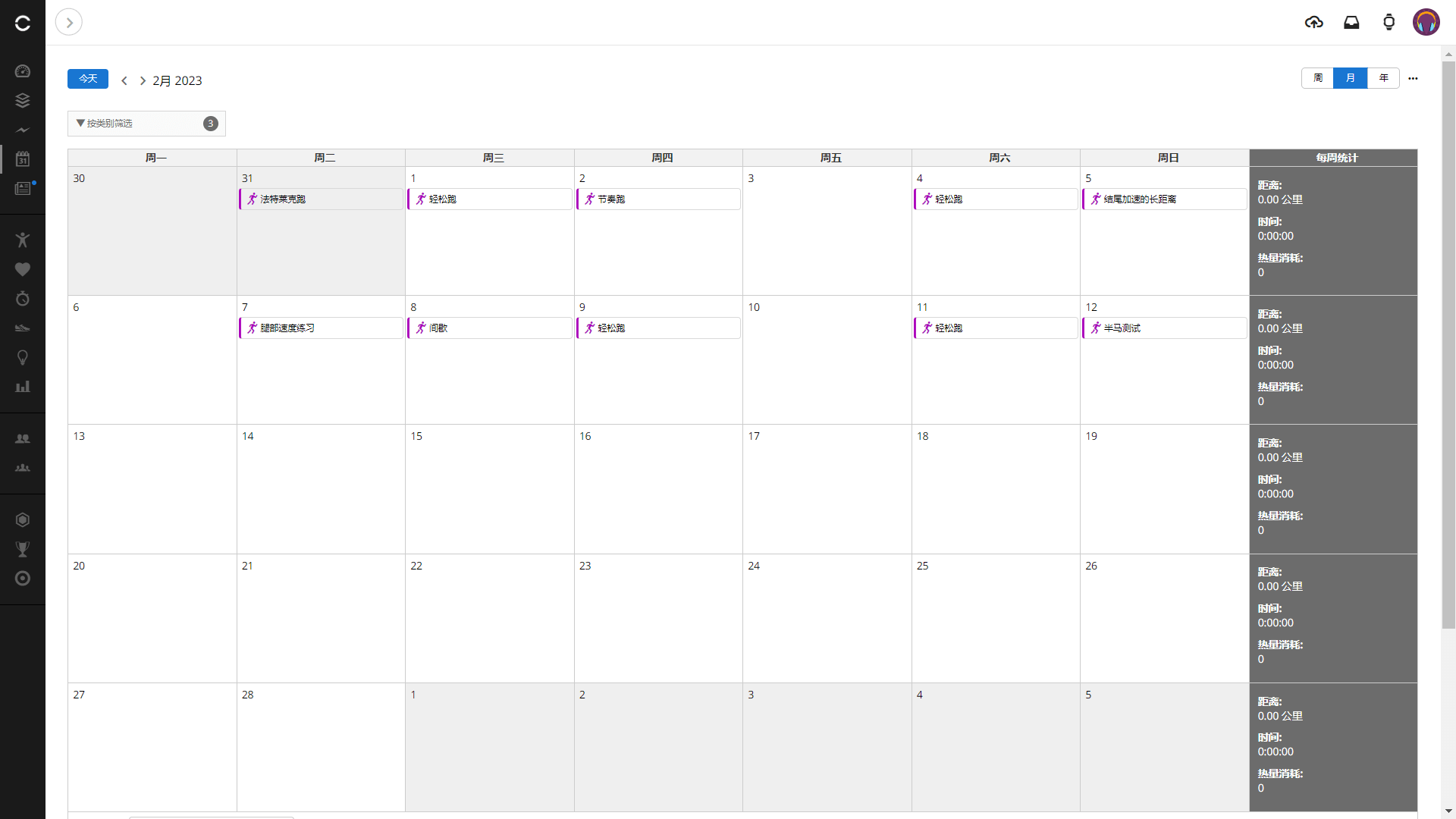
这次训练将持续 16 周,每周 5 次训练;将进行多种类型的训练,从耐力训练到速度训练,然后再从目标配速训练到长跑训练;并且会通过循序渐进的方式提升体能,这样不容易受伤。

同时,这个训练安排和我的日程配合得很好。我将在 10 月 30 日跑高百,为了备赛前段时间进行了大量的混氧训练,强度较大,比较疲劳,正好这个计划前一部分是耐力训练,强度没那么大,可以当作赛前减量;12 月 9 日可能还会有校园迷你马拉松,3 公里长度,短距离比拼速度能力,正好那个时候训练计划进行到了速度训练的阶段,刚刚好。

🔲 ☆

手机进行 PT 下载的实现

Transmission BTC 是一个能在手机上进行 PT 下载的 APP。

Transmission BTC 简介

Transmission BTC全称是Transmission BTC - Torrent Downloader,可在谷歌商店找到:https://play.google.com/store/apps/details?id=com.ap.transmission.btc

经测试,它可以在手机上进行 PT 下载。

摘自谷歌商店

Transmission is a powerful yet extremely lightweight and fast BitTorrent client. It has the features you want from a BitTorrent client: encryption, a web interface, peer exchange, magnet links, DHT, µTP, UPnP and NAT-PMP port forwarding, webseed support, tracker editing, global and per-torrent speed limits, and more.

This application is a port of the Transmission daemon for Android complemented with the following features:

⚫ Manage downloads directly from the application.
⚫ Multiple watch/download directories.
⚫ Support for HTTP(S)/SOCKS proxy.
⚫ WiFi/Ethernet mode to save on mobile data.
⚫ Allowed WiFi SSIDs - if configured, the service is running only if connected to the specified networks.
⚫ Keep CPU/WiFi awake to complete all downloads before the device goes to sleep.
⚫ Sequential download allows playing media files while downloading.
⚫ Open .torrent files or torrent/magnet URLs and stream the selected files to a media player.
⚫ Builtin UPnP MediaServer. Download media files to a phone/tablet/TV-box and watch on a TV or another UPnP compatible media player connected to the same network.
⚫ M3U playlists for all torrents/folders containing audio/video files. To get the playlist URL - long click on the play icon.
⚫ Alternative web interface - Transmission Web Control

The daemon is running as a background service. To communicate with the daemon remotely you may either use the built-in WEB interface or any Transmission remote of choice.

For more details please refer to the official site of the Transmission Project - https://transmissionbt.com .

Known issues and limitations:

⚫ The daemon may hang for a few minutes when preallocating space for large files. See details here - https://trac.transmissionbt.com/ticket/1753 . To avoid this issue it’s recommended to use a Linux native file system, for example ext4. Migration to NTFS may also help, but it depends on the system.
⚫ The “Allowed WiFi SSIDs” feature requires the location permissions to be granted, otherwise the application will not be able to get the WiFi SSID.

使用谷歌翻译

传输是一个功能强大但极其轻量级和快速的 BitTorrent 客户端。它具有您希望从 BitTorrent 客户端获得的功能:加密、Web 界面、对等交换、磁力链接、DHT、µTP、UPnP 和 NAT-PMP 端口转发、网络种子支持、跟踪器编辑、全局和每个种子速度限制,以及更多的。

此应用程序是 Android 传输守护程序的一个端口,具有以下功能:

⚫ 直接从应用程序管理下载。
⚫ 多个观看/下载目录。
⚫ 支持 HTTP(S)/SOCKS 代理。
⚫ WiFi/以太网模式可节省移动数据。
⚫ 允许的 WiFi SSID - 如果配置,服务仅在连接到指定网络时运行。
⚫ 在设备进入睡眠状态之前保持 CPU/WiFi 唤醒以完成所有下载。
⚫ 顺序下载允许在下载时播放媒体文件。
⚫ 打开 .torrent 文件或 torrent/magnet URL 并将所选文件流式传输到媒体播放器。
⚫ 内置 UPnP 媒体服务器。将媒体文件下载到手机/平板电脑/电视盒,然后在连接到同一网络的电视或其他兼容 UPnP 的媒体播放器上观看。
⚫ 包含音频/视频文件的所有种子/文件夹的 M3U 播放列表。要获取播放列表 URL - 长按播放图标。
⚫ 替代网络界面 - 传输网络控制

守护程序作为后台服务运行。要与守护程序远程通信,您可以使用内置的 WEB 界面或任何选择的传输远程。

更多详情请参考传输项目官方网站 - https://transmissionbt.com

已知问题和限制:

⚫ 为大文件预分配空间时,守护进程可能会挂起几分钟。在此处查看详细信息 - https://trac.transmissionbt.com/ticket/1753 。为避免此问题,建议使用 Linux 本机文件系统,例如 ext4。迁移到 NTFS 也可能有所帮助,但这取决于系统。
⚫ “允许的 WiFi SSID”功能需要授予位置权限,否则应用程序将无法获取 WiFi SSID。

下载方式

🔲 ☆

BBtalk 发表失败 403 的解决方案

自从八月以后,BBtalk 出现发表失败 403这一情况,那多半是 LeanCloud 新规定的原因。

故障展示

故障排查

发表失败403出现在八月后
用的 LeanCloud 国际版共享域名(类似 https://AppID前八位.api.lncldglobal.com )

满足以上条件的话,多半是受LeanCloud 新规定影响了。

LeanCloud新规定概要

LeanCloud 国际版共享域名将于 2022 年 8 月 1 日起不再向中国大陆的最终用户提供服务,国际版共享域名仅服务于海外用户。
如果国际版应用主要服务海外用户,那么不需要做任何处理。如果应用的用户主体是在中国大陆,需要 使用自己的域名 或者 将应用数据迁移至国内节点。

解决方法

微信解绑

先去黑石大佬的微信解绑,回复//unbindCurrentUser解除绑定:

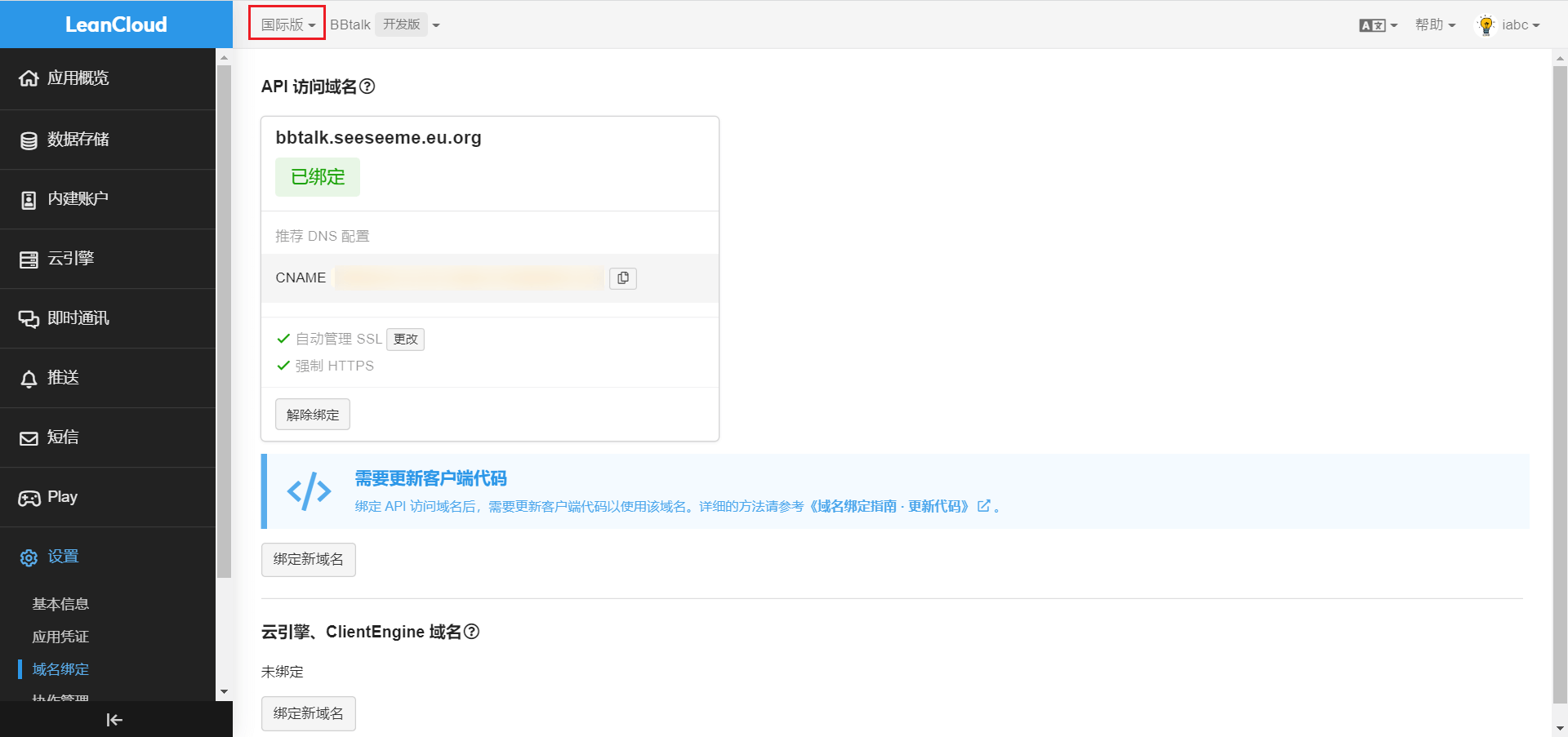
在 LeanCloud 绑定域名

如图所示。国际版绑定的域名没有域名需要有ICP备案这一要求:

接下来按文档重新来一遍即可

BBtalk 中文文档:https://bb.js.org

BBtalk 国际版展示

🔲 ☆

无需安装任何软件,小白也能实现刷流

这是《PT没烦恼》系列教程的第一篇——刷流篇
这是我PT之旅的记录与思考
本教程旨在以简单易上手的方式让每个人都能玩好PT,有更好的体检,让PT成为生活中美好的调味剂。

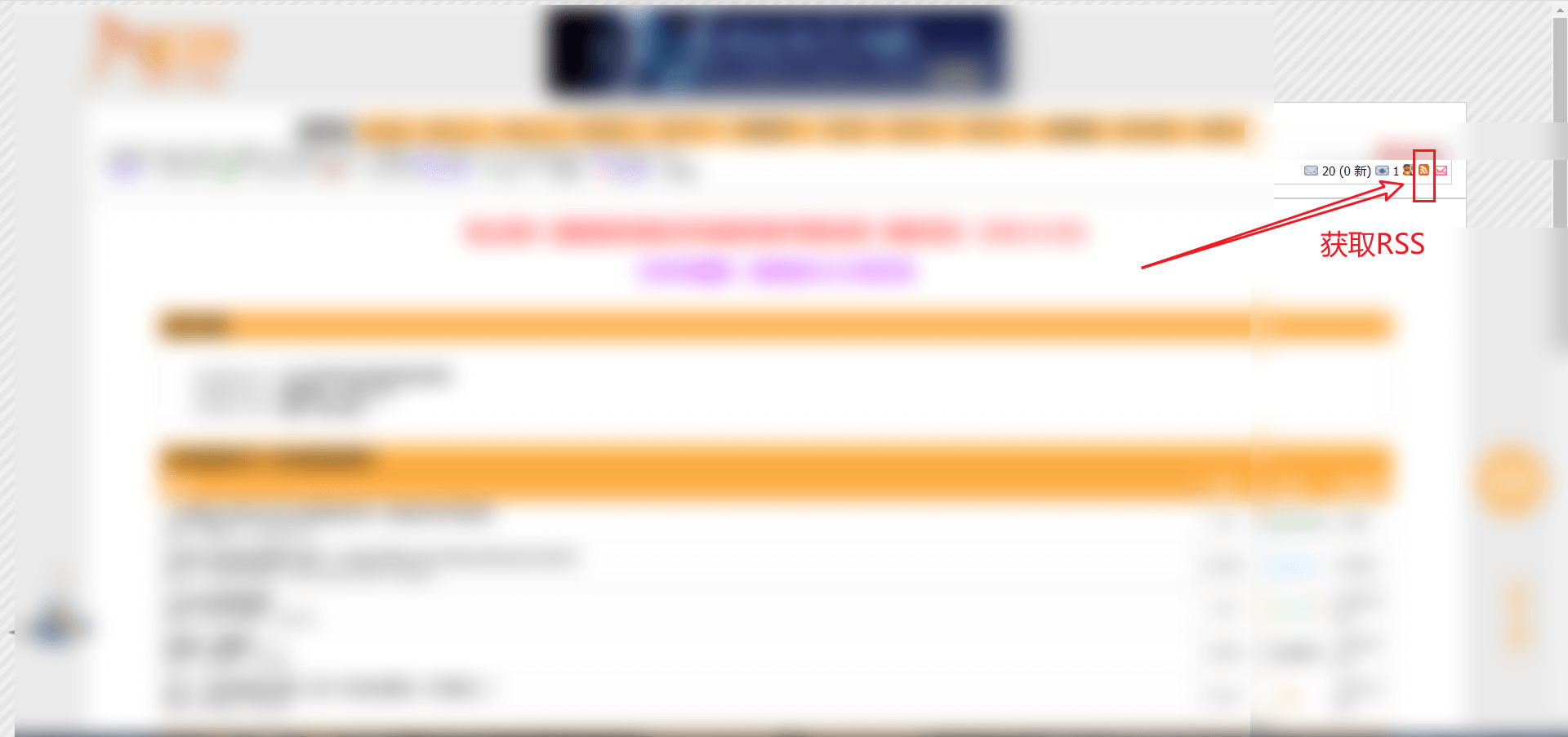
刷流一直是一个门槛,需要配置软件的过程打倒了不少人,本教程无需配置任何其他的软件,只需要利用qBittorrent自带的RSS+正则表达式+qb的一些设置,即可完成全套的全自动刷流方案。
全自动方案,不用一直坐电脑前盯着,更好地享受PT。
刷免费种,不计下载,刷多刷少皆随缘。
这是一个手把手的教程,正则表达式也不需要自己写,完全不用担心,照做就好了。

一、RSS刷流对象

以下我会挑我有的站来说,其他站我也没有我也不了解,具体情况要你自己判断了,注意free、hr

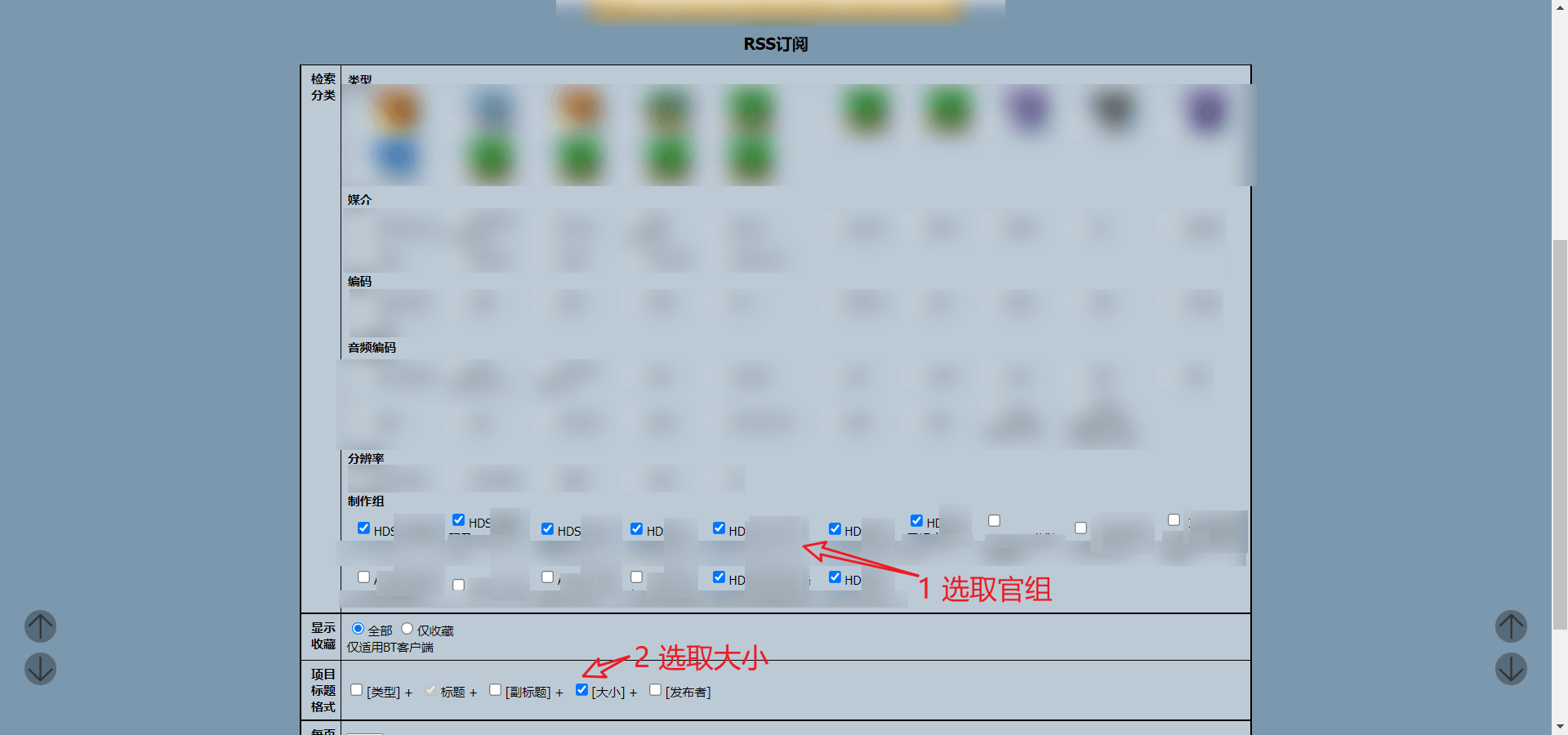
1.猫:

5月26日注:猫新更新后的RSS订阅更加人性化了,以下操作还未更新,也不打算更新了,重要的是体会刷流对象的选取,猫只是一个例子,不必死磕。

  • 选取官种刷流,因为新出的官种至少有24小时的免费,不会选非官种,因为根据促销规则,非官种的促销是随机的,家宽贸然入场只有被收割。
    故此处我们就需要RSS订阅来自动下载官种。
  • 大体积种子刷流,小体积在盒子的带领下出种太快,家宽连尾气都吃不到,而且小种子还占下载队列造成浪费。
    故此处我们需要正则表达式来限制种子体积大小。

2.空:

  • 选取官种刷流,官种相对普通非官种优惠时间更长、更保险。
  • 我光刷官种一天就有不少上传,很不错了。

3.馒头:

馒头我不会选择用RSS刷流,原因如下:

  • 免费官种太少。
  • 每周大包就是一笔不菲的收入,光刷它就够了。
  • 馒头有不少从空转过去的官种,iyuu辅种刷一刷就行了。

4.备胎:

备胎我是R全站官种,不限制体积,原因如下:

  • 备胎发种不算频繁,R全站无压力。
  • 因为备胎往别站转种得多,辅种很吃香。

5.他吹吹风:

  • 和备胎同一策略。

6.其他小站:

  • 不开RSS,只用iyuu辅种

二、创建RSS订阅

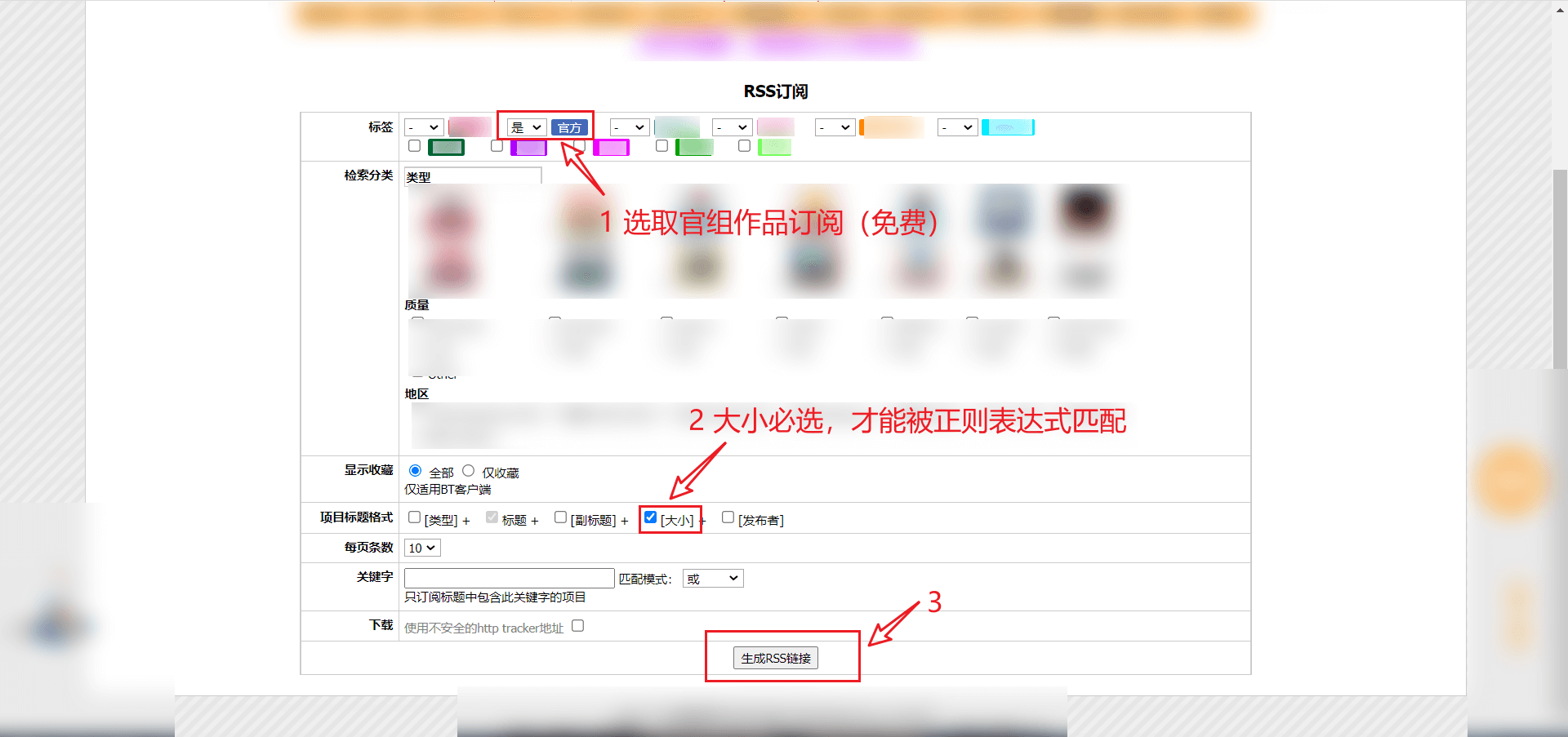
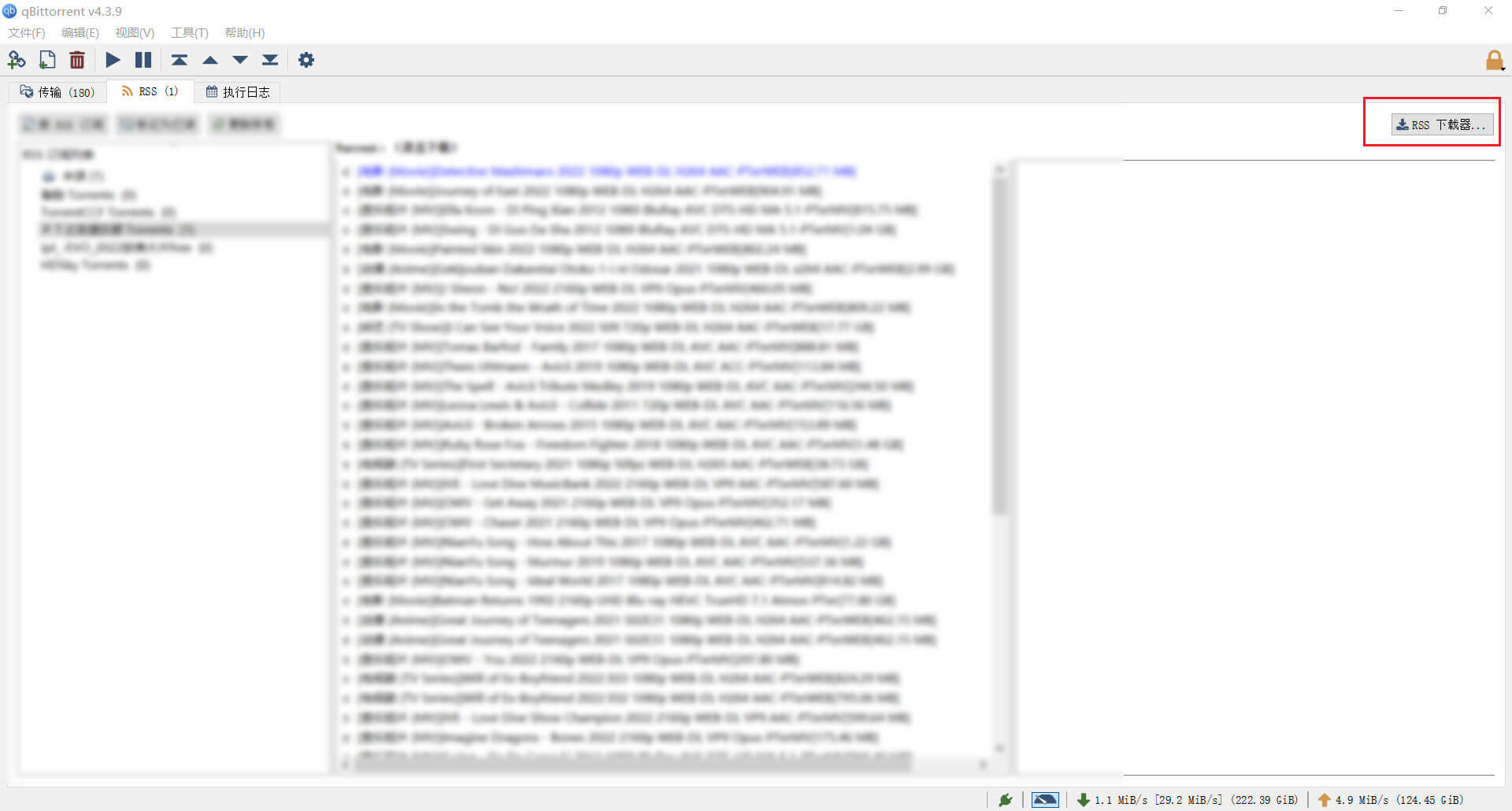
1.如图

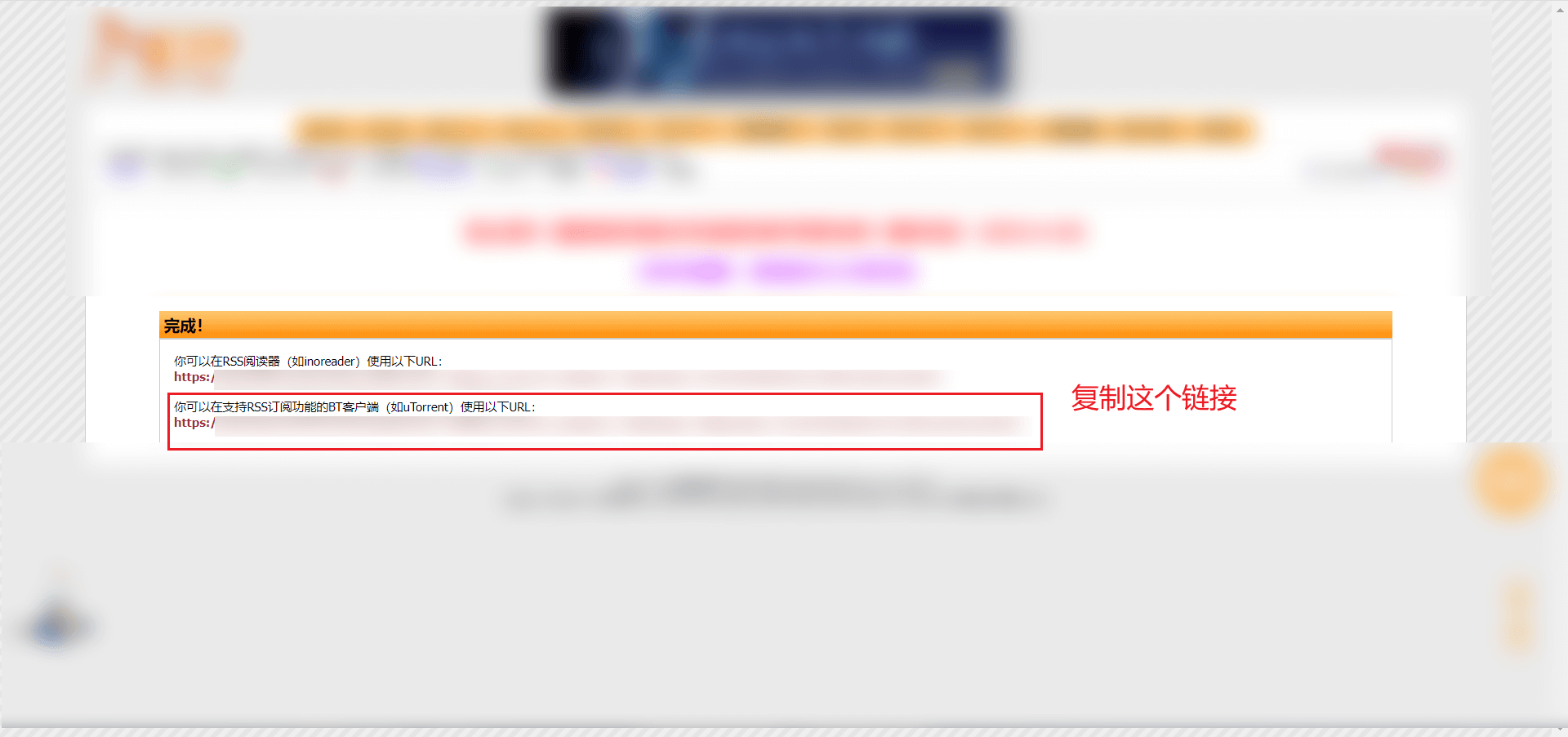
2.生成RSS链接

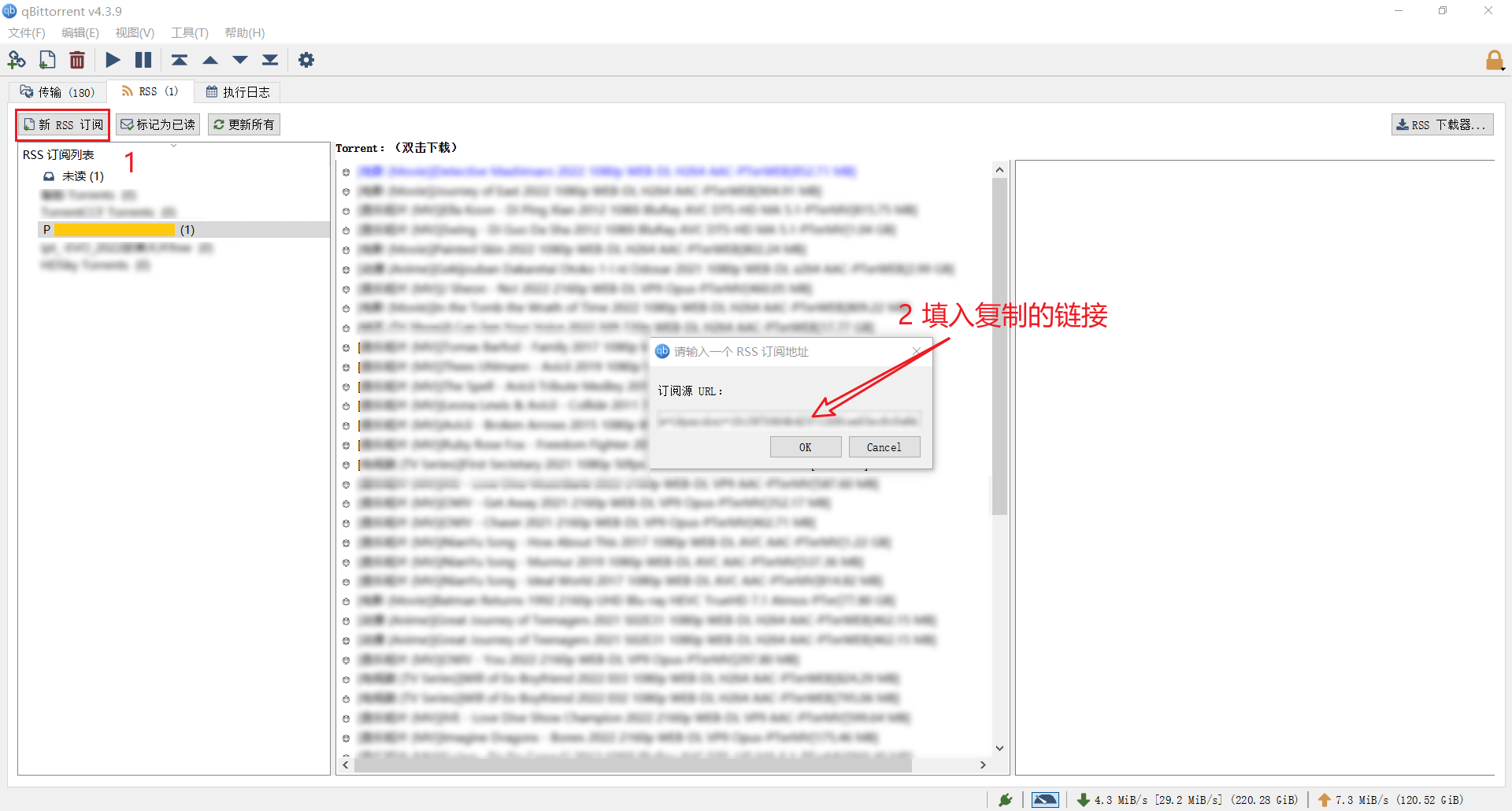
3.如图

4.如图

三、运用正则表达式建立下载体积限制

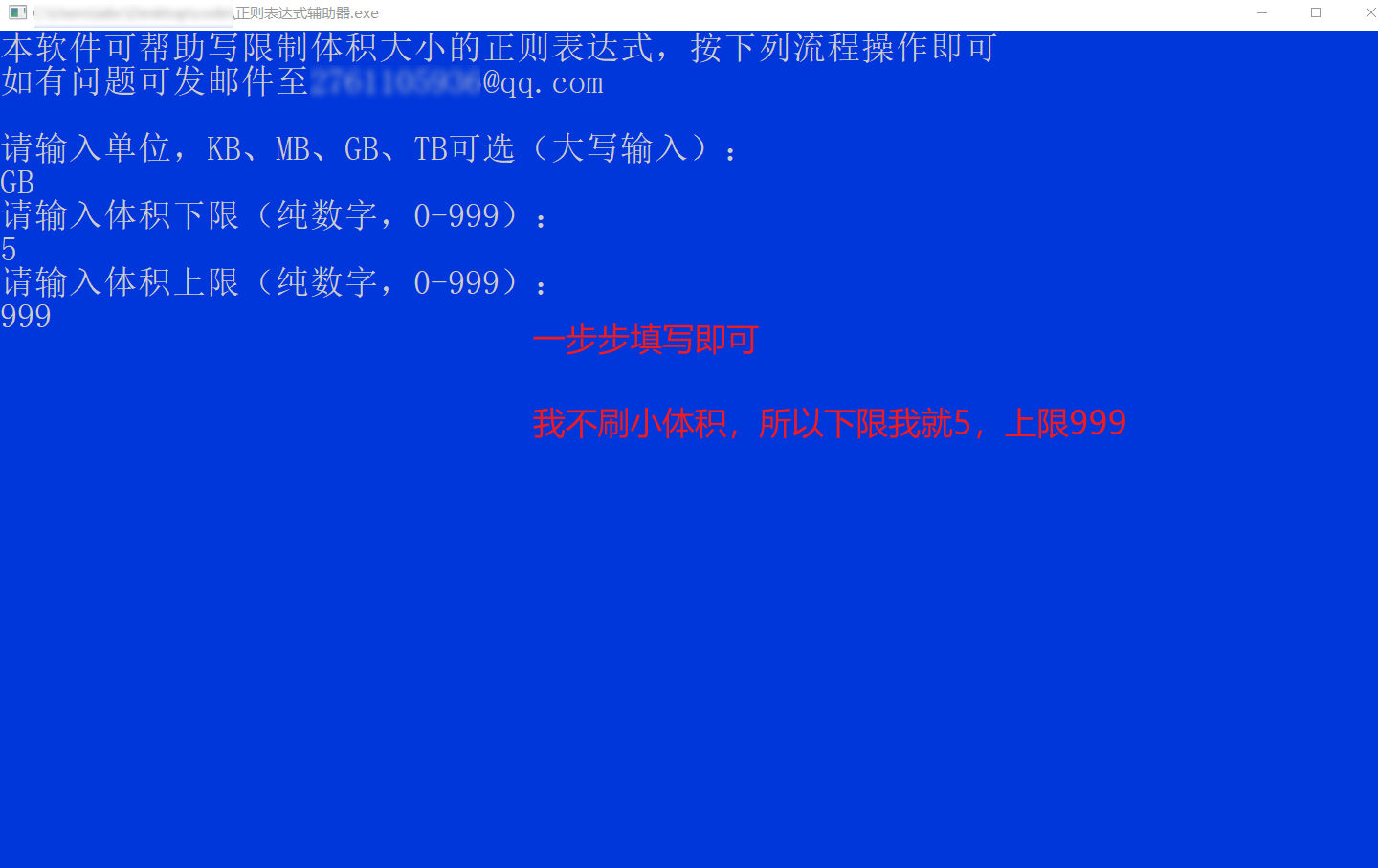
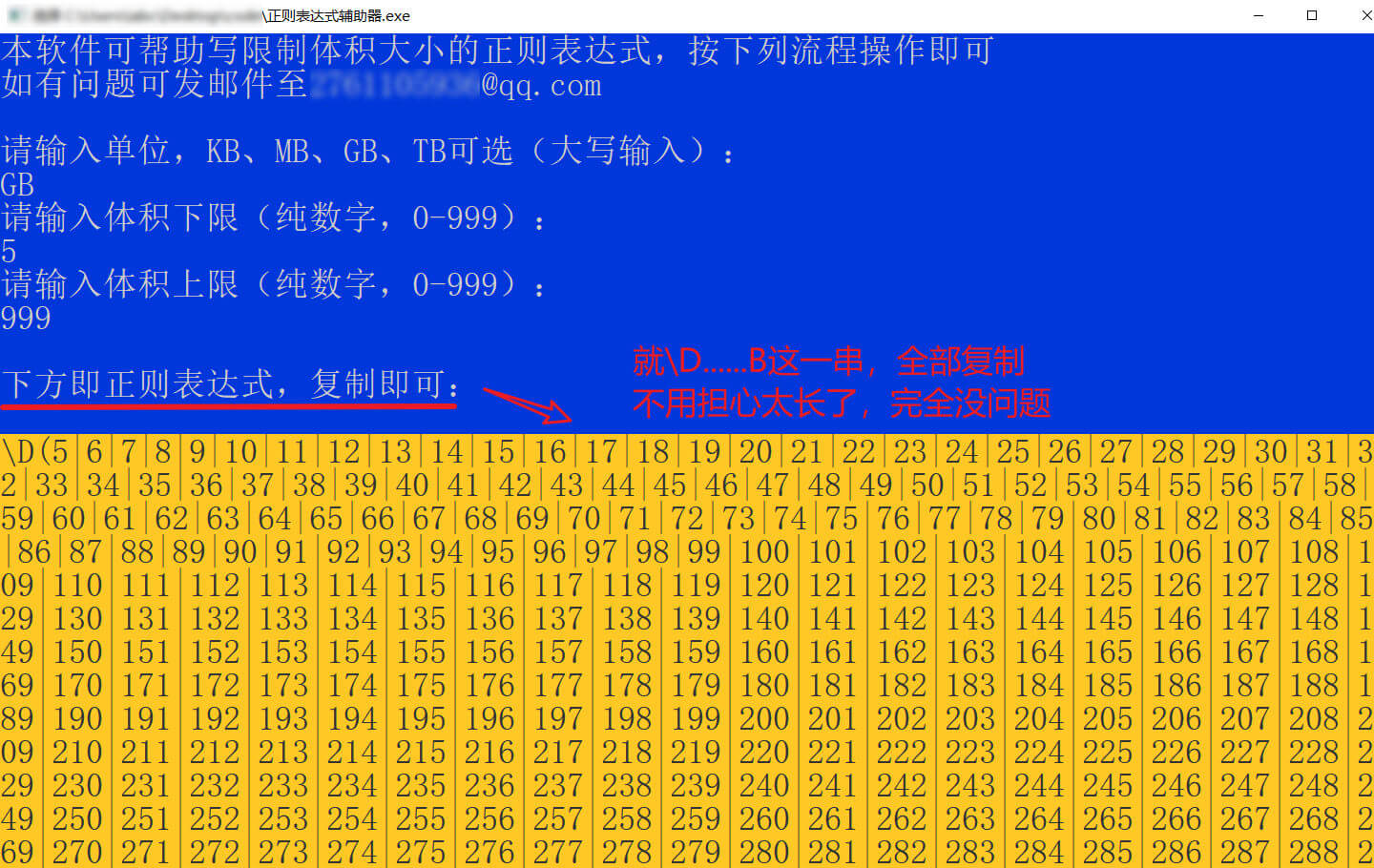
不会写没关系,我们有辅助器。

1.如图

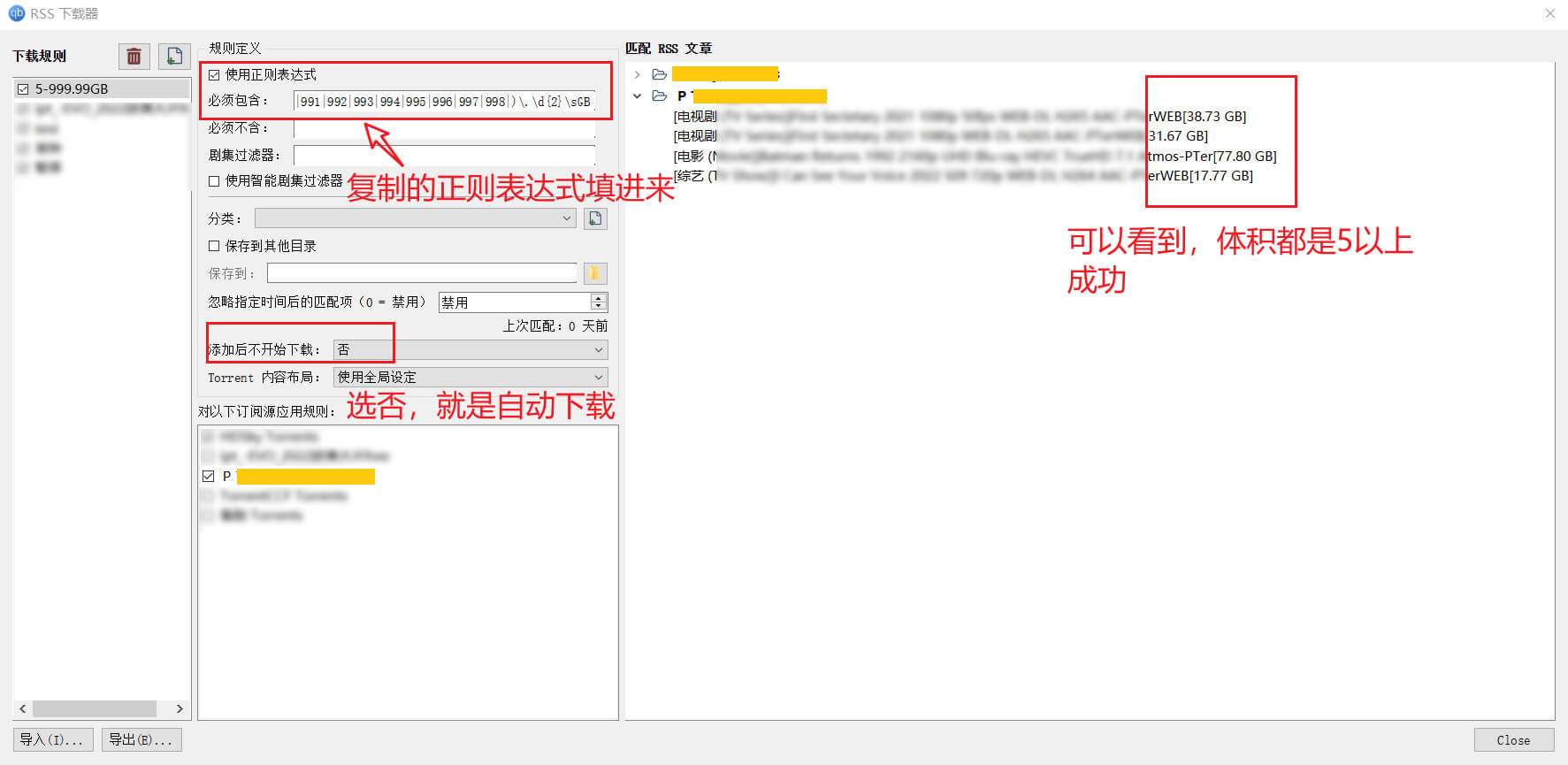
2.如图

3.如图

4.如图

这样就搞定了。

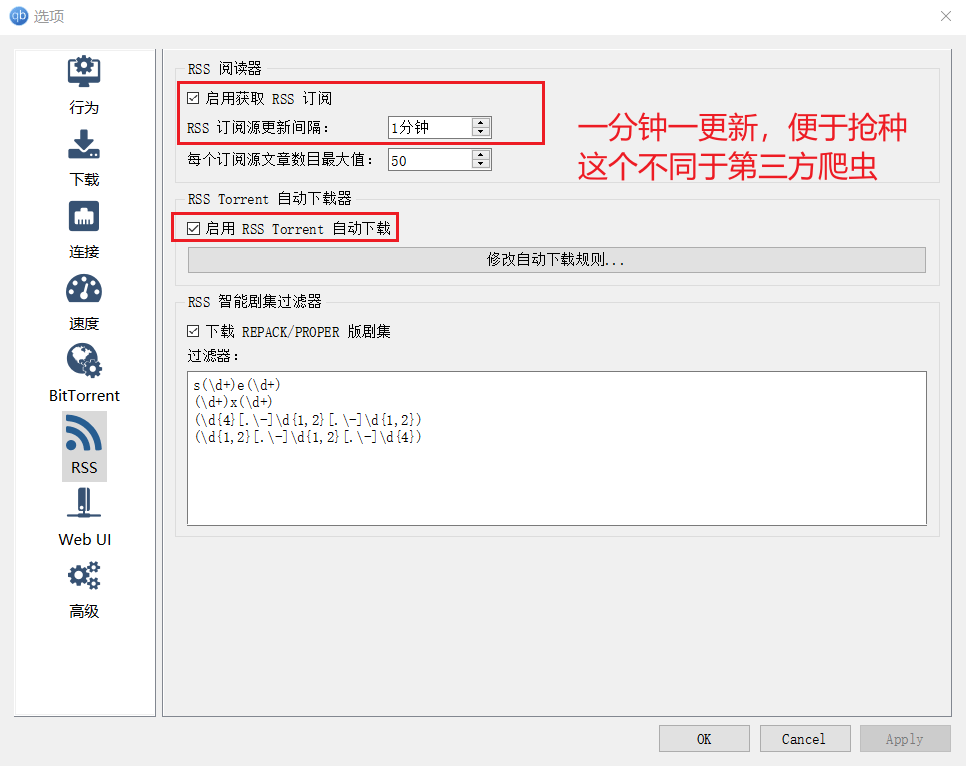
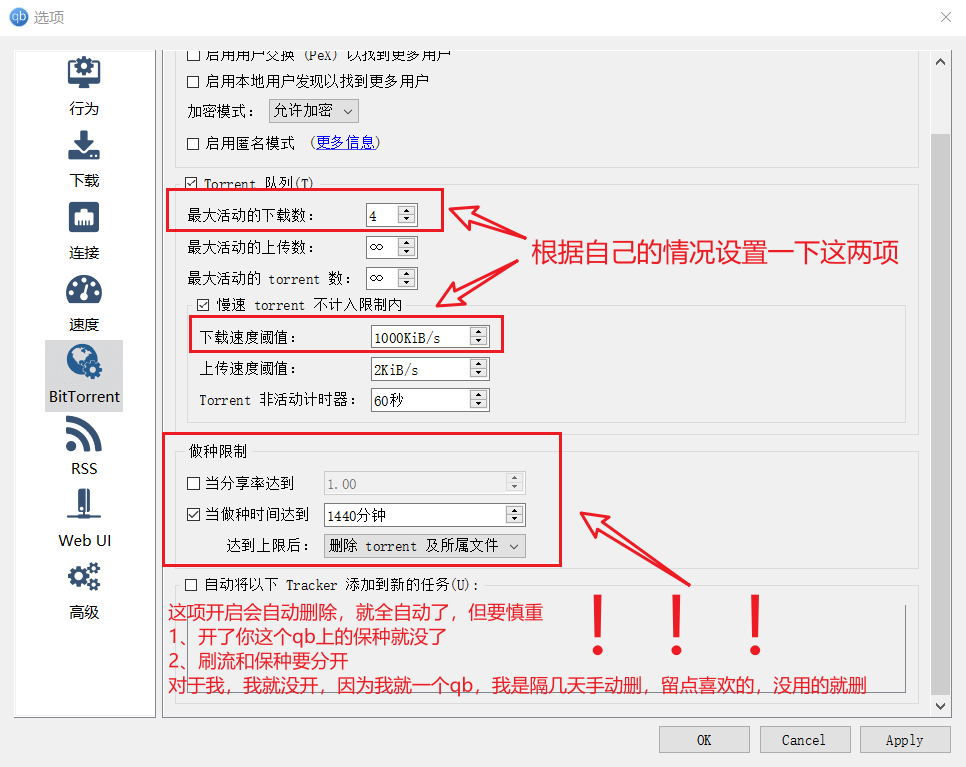
四、qB的一些设置

1.如图

2.如图

注意做种限制要慎重开启(我就没开)。

这样就全自动了。

五、iyuu辅种(可选)

因为在刷流时辅种校验的话会很卡,可能等校验完了就跟不上车了。
所以我一般不开,或者闲的时候才校验。

iyuu可参考大卫博客(https://www.iyuu.cn/archives/429/)。

六、空的流程

空只是RSS选择时选取的对象不一样(如图),其余操作照旧。

七、正则表达式辅助器

正则表达式辅助器及源代码采用微云分享(https://share.weiyun.com/VyTFezbv)。

八、敬请关注《PT没烦恼》系列教程

1.《PT没烦恼》系列教程的第一篇——刷流篇(即本文)

无需安装任何软件,小白也能实现刷流(https://www.shifeiti.com/blog/2022-05-07/

2.《PT没烦恼》系列教程的第二篇——远程访问篇

零花费、零要求,小白也能实现远程访问(https://www.shifeiti.com/blog/2022-05-24/

🔲 ☆

《青春》

青春
塞缪尔·厄尔曼

青春不是年华,而是心境;青春不是桃面、丹唇、柔膝,而是深沉的意志、恢宏的想像、炽热的感情;青春是生命的深泉涌流。

青春气贯长虹,勇锐盖过怯弱,进取压倒苟安。如此锐气,二十后生有之,六旬男子则更多见。年岁有加,并非垂老;理想丢弃,方堕暮年。

岁月悠悠,衰微只及肌肤;热忱抛却,颓唐必致灵魂。忧烦、惶恐、丧失自信,定使心灵扭曲,意气如灰。

无论年届花甲,抑或二八芳龄,心中皆有生命之欢乐,奇迹之诱惑,孩童般天真久盛不衰。人的心灵应如浩淼瀚海,只有不断接纳美好、希望、欢乐、勇气和力量的百川,才能青春永驻、风华长存。

一旦心海枯竭,锐气便被冰雪覆盖,玩世不恭、自暴自弃油然而生,即使年方二十,实已垂垂老矣;然则只要虚怀若谷,让喜悦、达观、仁爱充盈其间,你就有望在八十高龄告别尘寰时仍觉年轻。

散文一则
❌