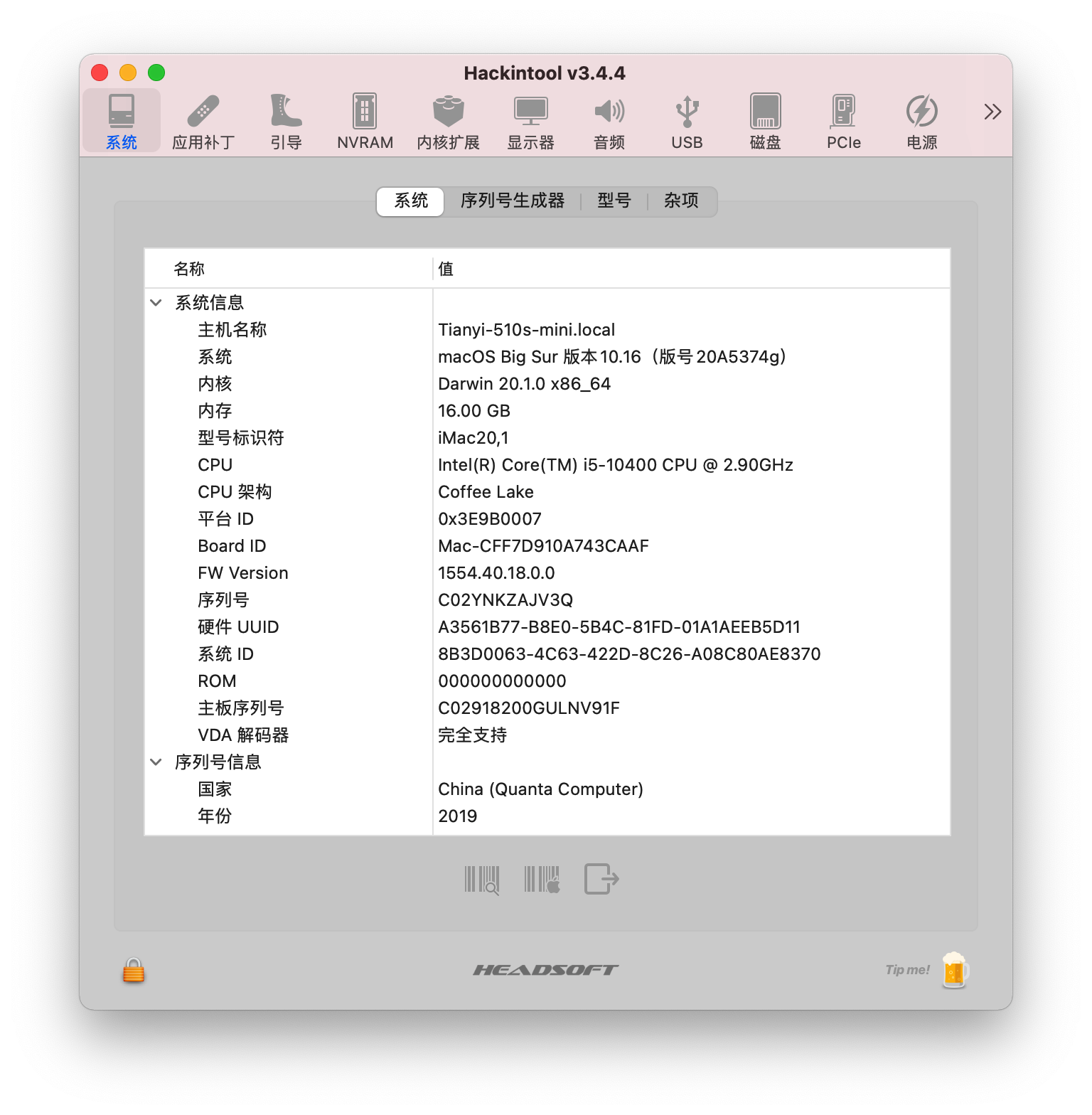
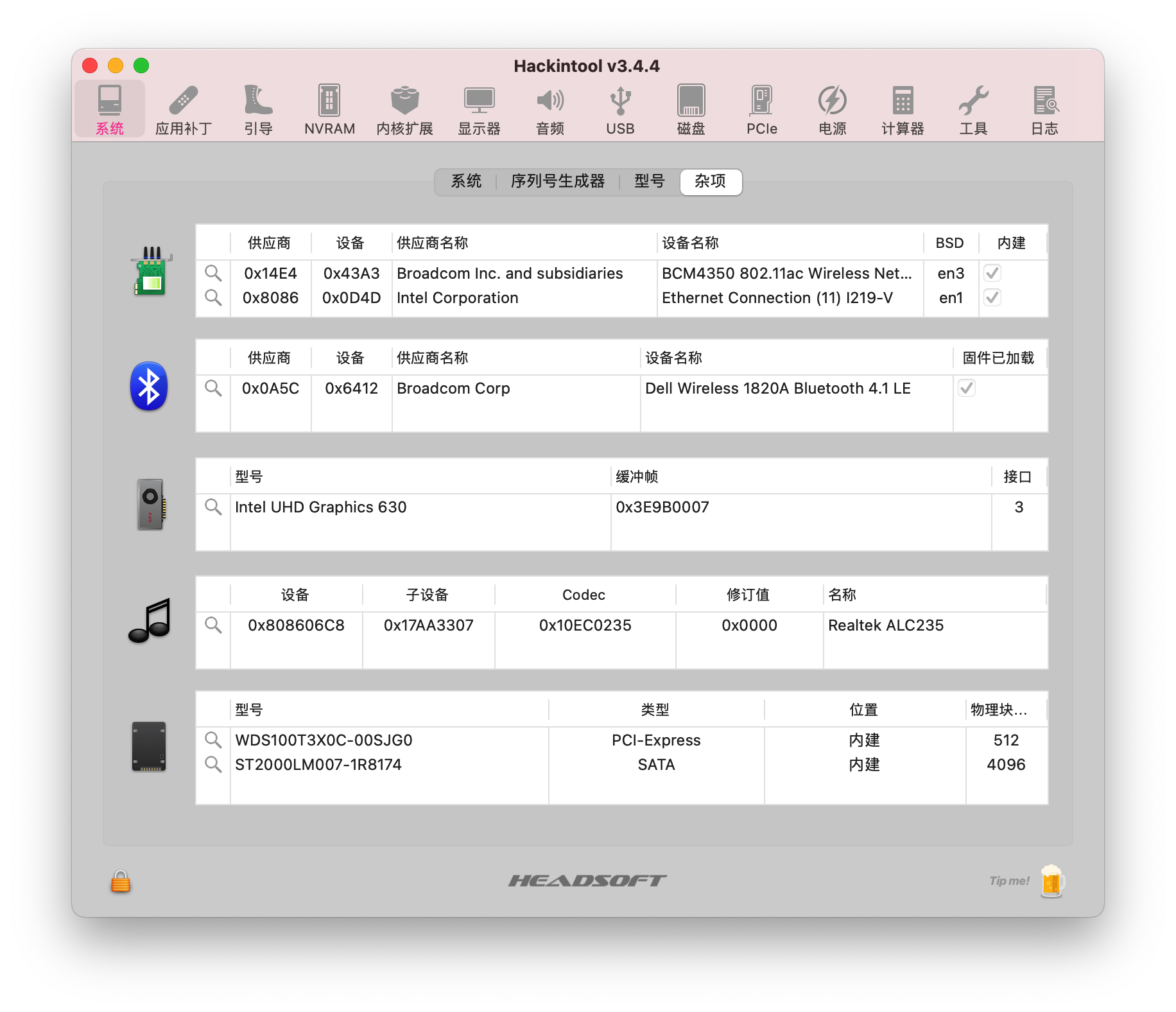
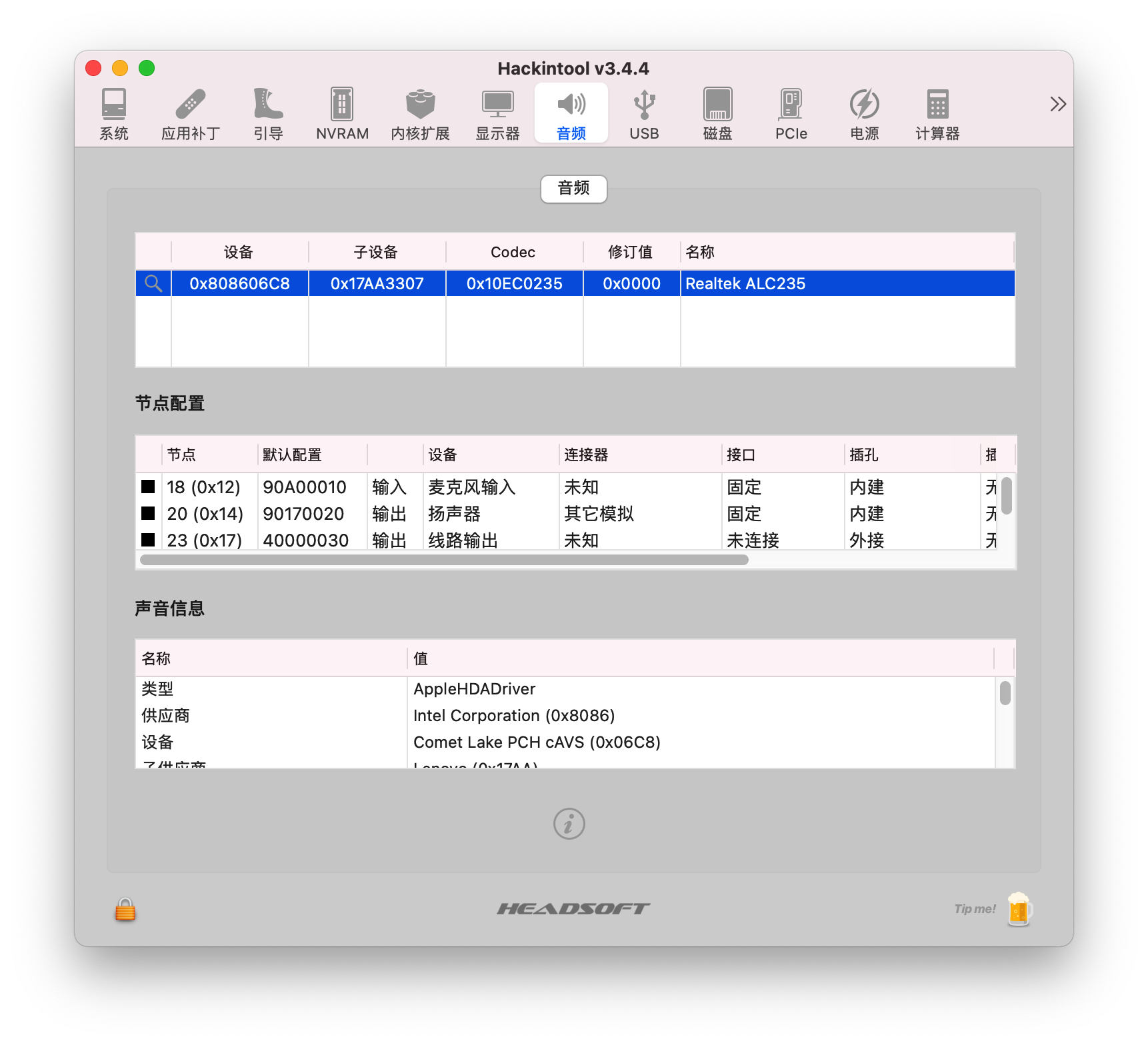
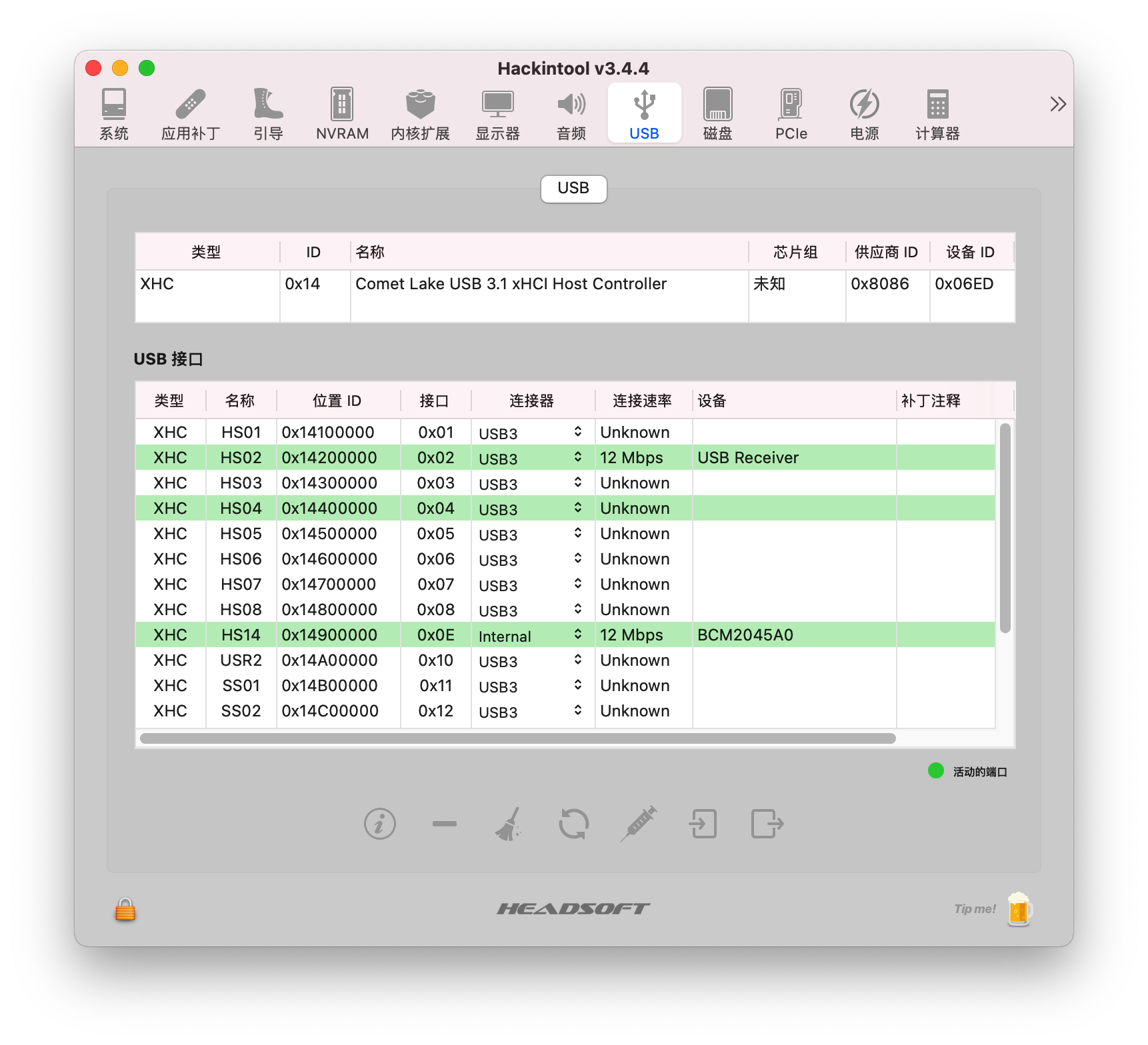
阅读视图

发现新文章,点击刷新页面。
🔲 ⭐

使用OpenCore Legacy Patcher工具在macOS Sonoma中重新打开不被支持的博通Wi-Fi无线网卡的正确插入姿势

使用OpenCore Legacy Patcher工具在macOS Sonoma中重新打开不被支持的博通Wi-Fi无线网卡的正确插入姿势

适用于: OCLP >=0.6.9 (Sonoma 开发分支)

技术背景

在macOS Sonoma开发的早期阶段,负责使用旧Wi-Fi卡的kext和框架被删除,使得常用的BT / Wi-Fi卡的Wi-Fi部分处于非工作状态

以下 Wi-Fi 卡芯片组受到影响:

  • 现代的:
    • Broadcom:BCM94350 (也包括 BCM94352) / BCM94360 / BCM43602 / BCM94331 / BCM943224
    • 必需的 Kexts: IOSkywalkFamily / IO80211FamilyLegacy / AirPortBrcmNIC / AirportBrcmFixup / AirPortBrcmNIC_Injector
  • 旧版的 :
    • Atheros: AR928X / AR93xx / AR242x / AR542x / AR5418 / AR5416 (苹果好像从未用过它)
    • Broadcom: BCM94322 / BCM94328
    • 必需的 Kexts: corecaptureElCap / IO80211ElCap / AirPortAtheros40 (只适用于Atheros)

多亏了Dortania的 OpenCore Legacy Patcher,可以通过注入所需的kexts以及使用OCLP修补系统中的文件来重新启用这些Wi-Fi卡。如果您想了解 OCLP Wi-Fi 修补的工作原理,请查看这篇文章

由于macOS Sonoma的补丁程序仍在开发中,因此在当前的公开版本(0.6.8)上不提供修补Wi-Fi的功能。最重要的是,修补Wi-Fi的能力是基于检测真实Mac中使用的Wi-Fi / BT卡的兼容设备ID / IONames。因此,在Wintel系统上,如果补丁程序没有检测到Apple使用的卡,则补丁程序将不会显示修补Wi-Fi的选项。

尽管 OCLP 允许在应用程序中设置某些功能,但手动启用 Wi-Fi 修补的选项尚未在应用程序的 GUI 中实现。因此,我们必须在源代码中手动强制启用它,然后编译自定义版本的 OCLP 以应用 Wi-Fi 根补丁(方法 1)

方法1: 在 OpenCore Legacy Patcher 中强制启用 Wi-Fi 修复补丁

1. 先决条件

要使“现代”和“旧版”无线在macOS Sonoma中正常工作,必须满足以下先决条件(在beta 5上测试):

  1. 如果您的系统不受 macOS 文图拉及更高版本(第 7 代英特尔 Kaby Lake 之前的所有系统)的支持,您需要先按照 CPU 系列的配置指南准备配置和 EFI

  2. 通过以太网连接系统以访问互联网。这应该是显而易见的,因为 Wi-Fi 在此阶段不起作用…

  3. 启用macOS安装应用允许任何来源

    1
    sudo spctl --master-disable
  4. 安装 Python。我们需要它来构建和运行 OpenCore Legacy Patcher 的修改版本,以强制启用Wi-Fi补丁

  5. 通过终端安装命令行工具。构建 OCLP 也需要它:

    1
    xcode-select --install
  6. 由于我们在这里使用的是测试版软件,因此强烈建议使用 OpenCore 的最新夜间自动构建版本以及您正在使用的所有kext,以最大限度地提高兼容性。这可以通过将OCAT切换到DEV模式并更新 OpenCoreKexts 来实现,或者通过从多塔尼亚下载最新版本并手动应用更新(繁琐)。

重要说明:如果您进行了最新 Sonoma beta abd 的全新安装,则未从已安装命令行工具的现有安装进行更新,则在尝试通过终端安装时,如果更新服务器上不存在该文件,您可能会收到错误消息。在这种情况下,您需要从Apple的开发人员站点下载安装程序(您需要一个帐户)。它位于:https://developer.apple.com/download/all/

2. 配置和EFI调整

将以下更改应用于您的配置文件(或从plist示例复制它们),并将列出的kexts添加到 EFI/OC/Kexts 文件夹中:

请使用工具 OCAT ,将 OpenCore 版本更新到 v0.9.5 ,打开配置文件: config.plist

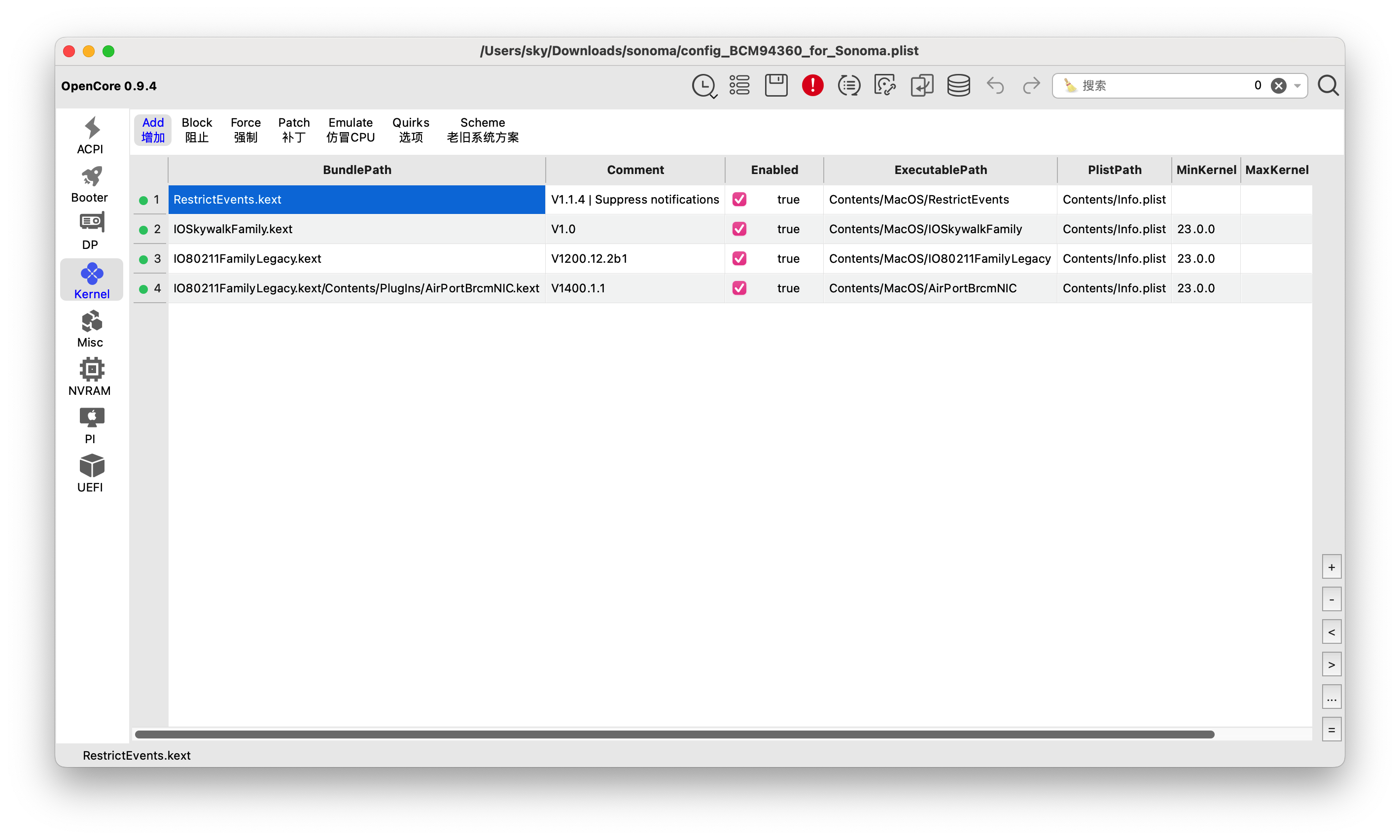
  • Kernel -> Add
    • 引入 RestrictEvents.kext
    • 引入 AMFIPass.kext,设置 MinKernel23.0.0
    • 引入 IOSkywalkFamily.kext ,设置 MinKernel23.0.0
    • 引入 IO80211FamilyLegacy.kext 以及 AirPortBrcmNIC.kext ,设置 MinKernel23.0.0

OCLP1

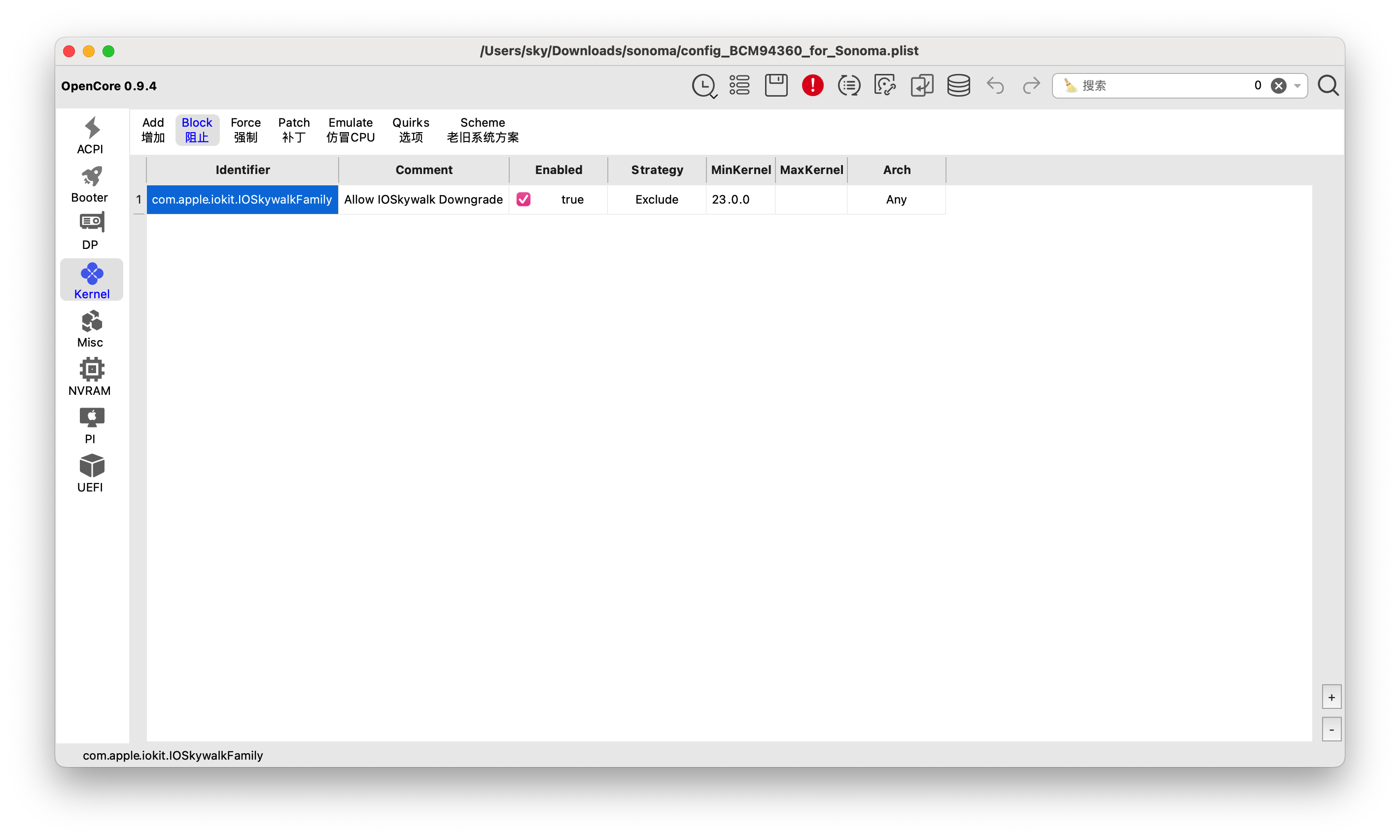
  • Kernel -> Block

    • 阻止 IOSkywalkFamilyIdentifier填写:com.apple.iokit.IOSkywalkFamilyEnabled 设置为 trueMinKernel 设置为: 23.0.0

    OCLP2

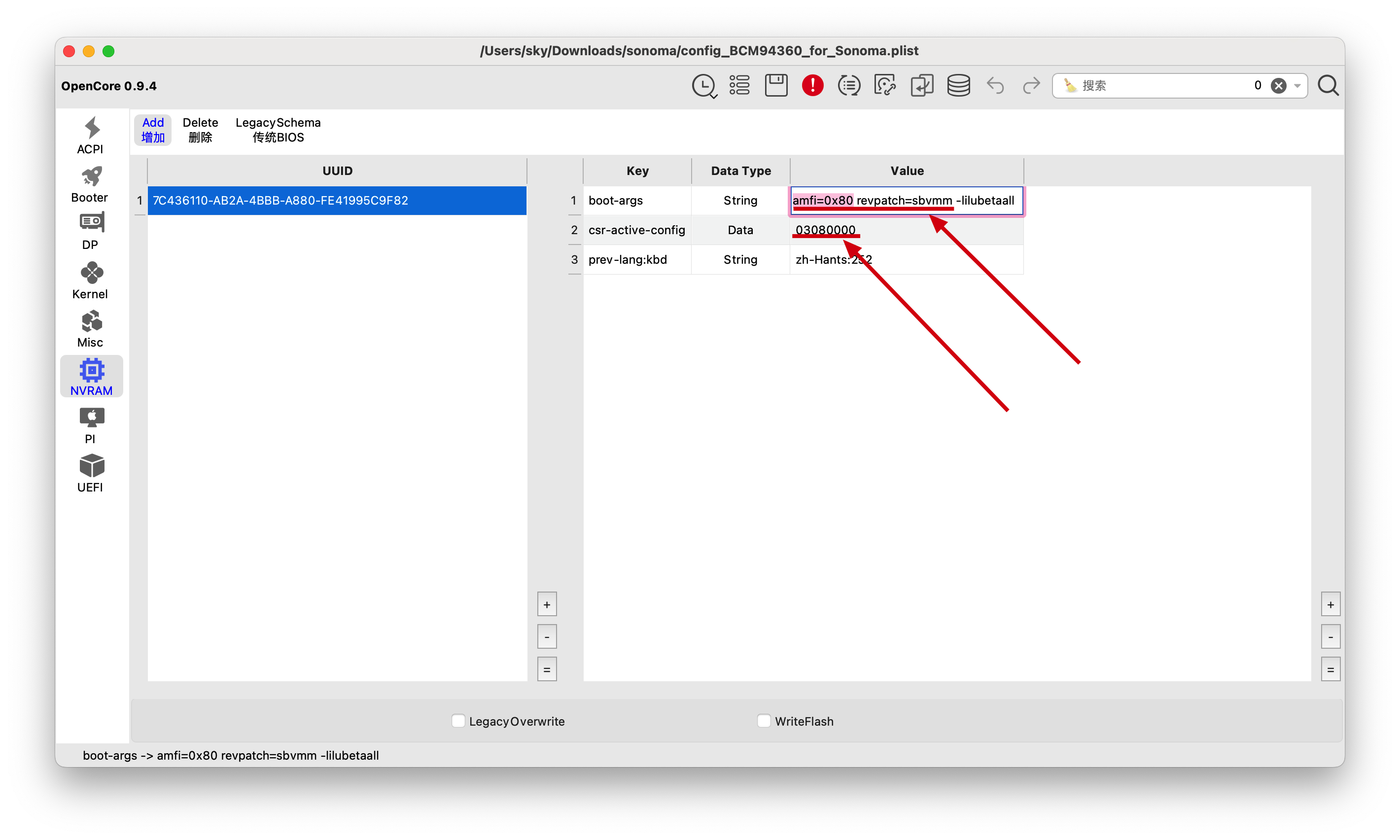
  • NVRAM -> Add

    • 7C436110-AB2A-4BBB-A880-FE41995C9F82
      • boot-args 中添加引导参数:ipc_control_port_options=0
        • 备注:ipc_control_port_options=0 为可选项,它对某些Electron及应用有治愈作用,比如百毒云盘、天翼云盘
      • csr-active-config 数据类型设置为:Data,值为:7F0A0000

    OCLP3

  • NVRAM -> Delete

    • 7C436110-AB2A-4BBB-A880-FE41995C9F82
      • 确保添加:boot-args
      • 确保添加:csr-active-config
  • Misc -> Security

    • SecureBootModel -> Disabled
  • 保存配置文件:config.plist,退出 OCAT

请使用工具:OpenCore Legacy Patcher

OCLP工具下载链接

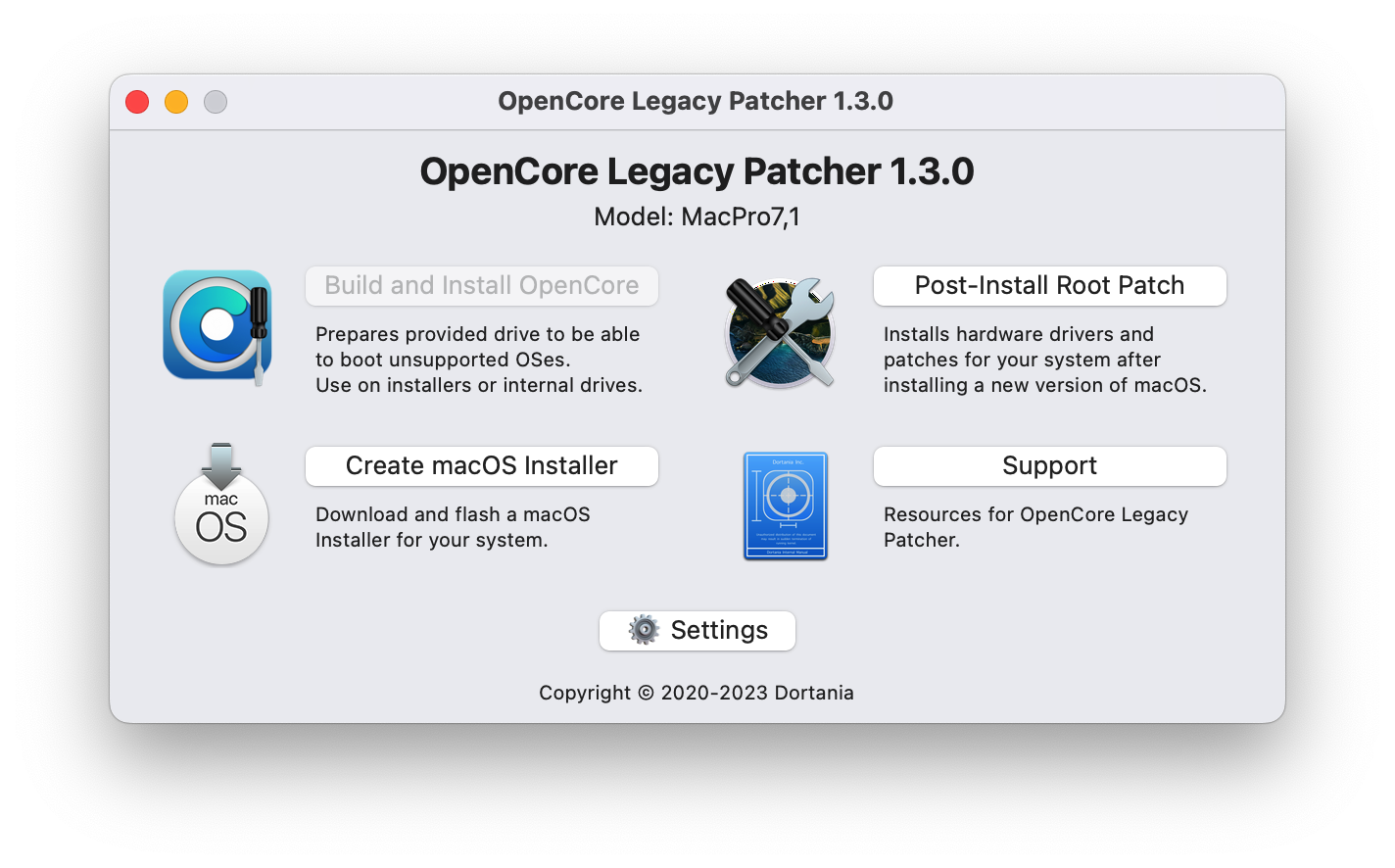
  • 打开工具:OpenCore Legacy Patcher

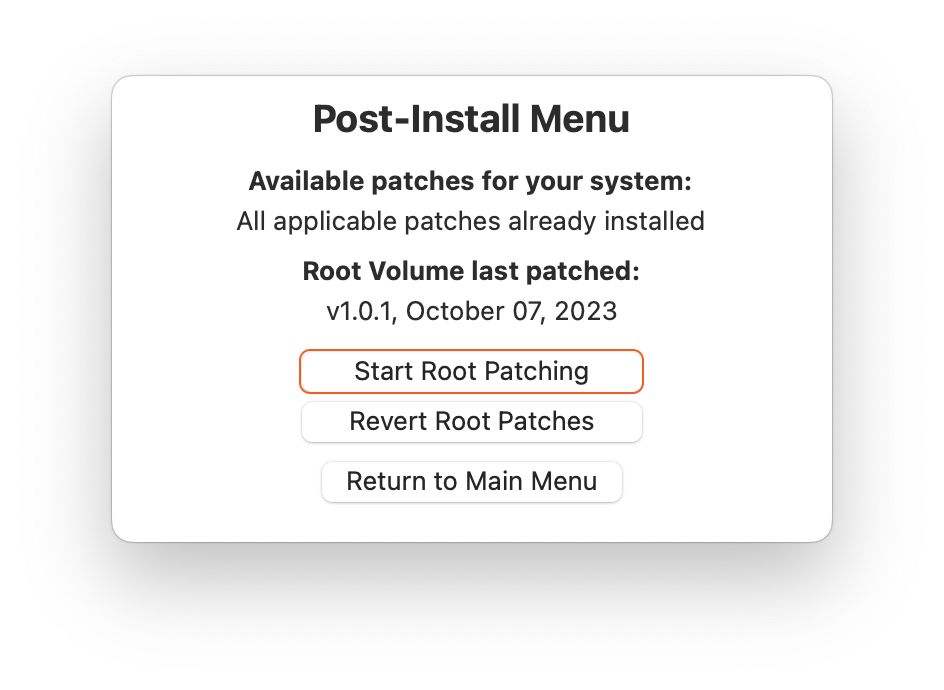
  • 双击 Post-Install Root Patch按钮

    OCLP4

  • 如果 Networking: Modern WirelessNetworking: Legacy Wireless的打补丁选项可用,请点击:Start Root Patching 按钮

    OCLP5

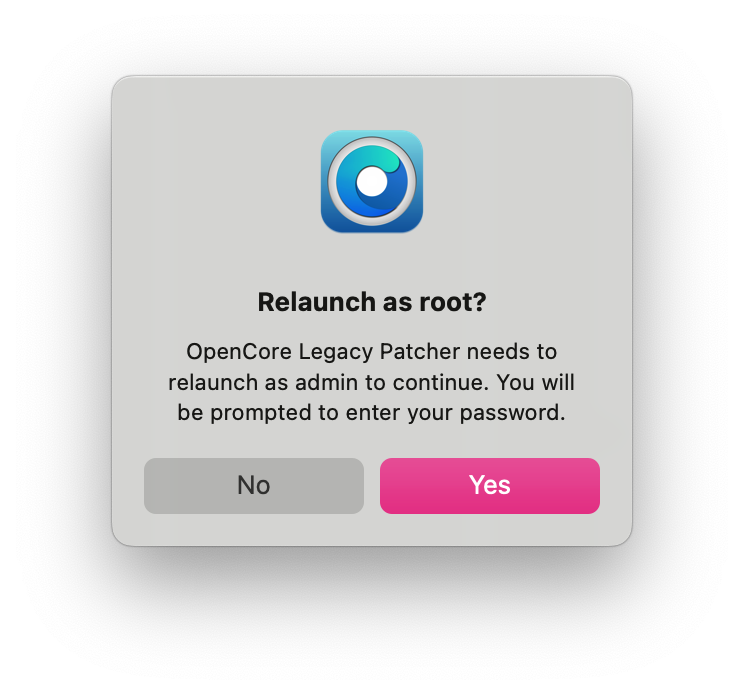
  • 在弹出的窗口中点击 Yes

    OCLP6

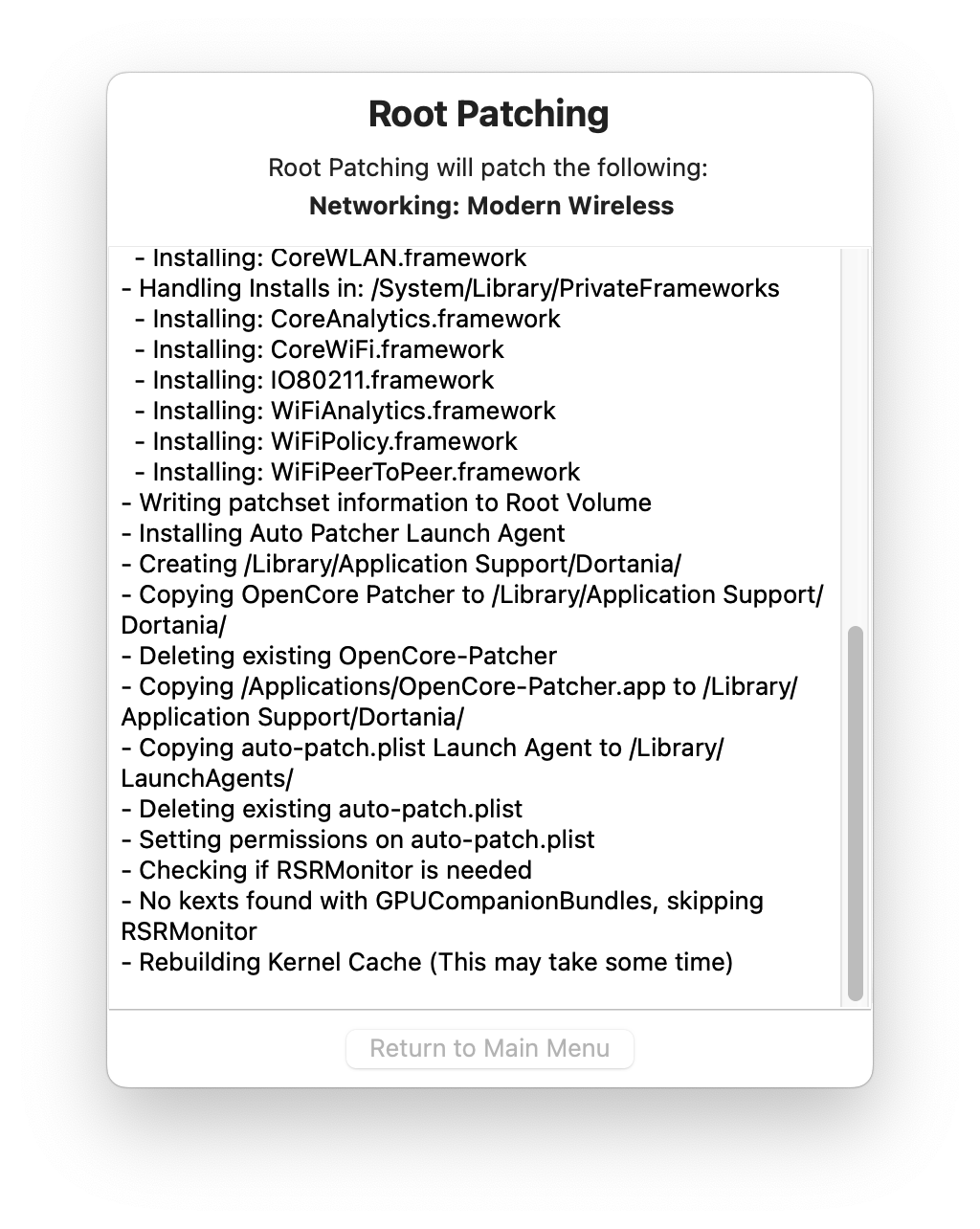
  • 出现 Root Patching 窗口,请耐心等待补丁执行完成

    OCLP7

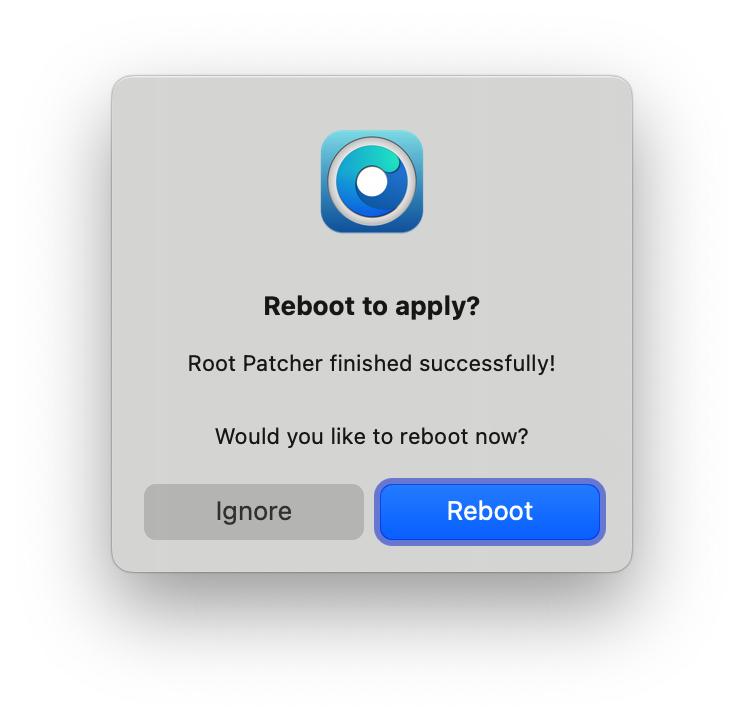
  • 补丁执行完,在弹出的窗口按 Reboot 重启即可

    OCLP8

故障排除提示

  • 下载并打开 IORegistryExplorer
  • 搜索 ARPT
  • 高亮显示 ARPT 条目,并在右侧列表中查找属性 IOName
  • 如果列出的 IOName 与您通过 DeviceProperties 注入的相同,则欺骗工作正常,问题可能是其他方面引起的。
  • 如果仍然显示原始的 IOName,则欺骗不起作用。

解决OpenCore Legacy Patcher执行Root Patching后卡住的问题

问题原因分析

在执行Root Patching(根补丁)过程中系统卡住,通常是由于以下原因导致:

  • 内核扩展(KEXT)注入失败或冲突
  • 系统快照(Snapshot)损坏
  • 补丁过程被意外中断
  • 文件权限或磁盘挂载问题

你提供的步骤是通过恢复模式修复系统快照并清理冲突的KEXT文件,这是解决此类问题的有效方法。下面我将详细解释并补充一些关键点:

详细操作步骤

1. 进入恢复模式
  • 在OCLP启动选择器中选择你的磁盘,按下空格键
  • 若启动选择器被隐藏,开机时按住ESC键直到出现选择菜单
  • 进入Recovery模式
2. 在实用工具中打开终端并挂载系统磁盘
1
2
3
4
5
# 查看所有挂载的卷,确认系统磁盘名称
ls /Volumes

# 挂载系统磁盘(将"Macintosh HD"替换为你的实际磁盘名称)
mount -uw "/Volumes/Macintosh HD"

注意事项:

  • -u参数表示更新现有挂载点
  • -w参数表示以可写模式挂载
  • 如果提示权限错误,尝试先执行sudo -s切换到root用户
3. 还原系统快照
1
2
# 还原到最后一次密封的系统快照
bless --mount "/Volumes/Macintosh HD" --bootefi --last-sealed-snapshot

此命令会将系统引导设置恢复到补丁前的状态,解决因补丁导致的启动问题。

4. 清理冲突的内核扩展(KEXT)(该项可忽略)
1
2
3
4
5
6
7
8
9
10
# 进入KEXTs目录
cd "/Volumes/Macintosh HD/Library/Extensions"

# 列出所有KEXT文件
ls

# 删除除HighPoint外的所有KEXT文件(逐个删除,避免误操作)
rm -rf com.example.kext1
rm -rf com.example.kext2
# ...以此类推

安全提示:

  • 不要直接使用rm -rf *删除所有文件,这可能导致系统崩溃
  • HighPoint相关KEXT通常是第三方磁盘控制器驱动,一般不会导致启动问题
  • 删除前建议使用kextstat命令在正常系统中查看哪些KEXT是必要的
5. 重启系统
1
reboot

补充建议

  1. 备份重要数据
    在执行任何系统级修改前,建议通过Time Machine或其他方式备份数据。

  2. 检查磁盘健康状态
    在恢复模式中打开"磁盘工具",选择系统磁盘并运行"急救"功能,确保磁盘无错误。

  3. 使用OCLP的卸载功能
    如果OCLP仍可运行,尝试使用其内置的"Unpatch"或"卸载补丁"功能,这可能比手动操作更安全。

  4. 更新OCLP到最新版本
    访问OCLP官方网站下载最新版本,旧版本可能存在已知的补丁问题。

  5. 检查系统兼容性
    确认你的Mac型号和macOS版本确实支持OCLP,某些老旧设备可能存在硬件限制。

常见问题解答

问题描述解决方法
mount命令失败尝试先执行diskutil apfs unlockVolume /dev/diskXsY解锁APFS卷
bless命令报错检查磁盘是否已正确挂载为可写模式
找不到KEXT文件可能补丁尚未写入KEXT,尝试直接重启并重新运行补丁
重启后仍无法启动尝试进入安全模式(开机按住Shift),然后重新应用补丁

通过以上步骤,你应该能够解决Root Patching卡住的问题,并将系统恢复到可正常启动的状态。如果问题仍然存在,建议在OCLP的GitHub仓库或相关论坛提交详细的错误日志以获取进一步帮助。

解决OpenCore Legacy Patcher安装中SystemVersion.plist build version mismatch错误的方法

错误原因分析

该错误通常表示系统版本信息与OpenCore Legacy Patcher(简称OCLP)的补丁要求不匹配,可能是由于系统更新缓存、版本描述文件冲突或补丁程序检测到异常版本信息导致。以下是具体解决步骤:

解决步骤

  1. 打开终端执行命令清除冲突文件
    这些命令将删除与系统版本检测相关的缓存和配置文件,消除版本不匹配的检测冲突:

    1
    2
    3
    sudo rm -rf /System/Library/AssetsV2/com_apple_MobileAsset_MacSoftwareUpdate/
    sudo rm -rf /System/Volumes/Update/Update.plist
    sudo rm -rf /System/Volumes/Update/Preflight.plist
    • 输入命令时需注意:
      sudo命令需要输入管理员密码(输入时屏幕不会显示,输完直接回车即可)
      ✅ 路径需严格按照格式输入,避免空格或符号错误
  2. 重启系统
    重启会使系统重新加载配置,确保清除的文件生效。

  3. 重新执行Post-Install Root Patch

    • 打开OCLP工具,进入PatchesPost-Install选项卡
    • 找到Root Patch系统根补丁选项,重新运行该补丁程序
    • 补丁执行过程中需保持电脑不中断,等待进度条完成

补充说明

  • 适用场景:该方法主要适用于macOS系统因版本缓存异常导致的OCLP补丁失败,尤其在老旧Mac升级系统或手动修改版本信息后容易出现。
  • 替代方案:若上述方法无效,可尝试:
    1. 检查OCLP是否为最新版本(官网https://dortania.github.io/OpenCore-Legacy-Patcher/下载最新版)
    2. 手动修改/System/Library/CoreServices/SystemVersion.plist中的版本信息(需谨慎操作,避免破坏系统)
    3. 重置NVRAM/PRAM(开机按Command+Option+P+R直到听到两次启动音)
  • 风险提示:删除系统文件有潜在风险,建议提前备份重要数据,操作时严格按照命令执行,避免误删其他文件。

常见问题

问题现象可能原因解决建议
命令执行提示"Permission denied"权限不足确认密码正确,或尝试使用su切换 root 用户
重启后补丁仍失败系统版本检测文件未完全清除检查路径是否正确,或使用ls命令确认文件是否存在
OCLP工具报错其他版本问题系统内核或驱动冲突尝试安全模式启动(开机按Shift)后再执行补丁

通过以上步骤,通常可以解决因系统版本信息冲突导致的OCLP安装错误。如果问题持续,建议在OCLP社区或技术论坛提供具体日志进一步排查。

注意事项

  • 请记住,一旦应用了根补丁,增量系统更新将不再起作用。相反,将下载完整的 macOS 安装程序(≈13 GB)。有一个解决方法,可以暂时使增量更新起作用。
  • 一旦正式发布 macOS Sonoma 版本的官方 OpenCore Patcher,并且在 GUI 中启用了根补丁的 Wi-Fi 功能,或者在 Wintel 机器上使用的卡的检测工作得更好,可能就不再需要这个解决方法了。毕竟,OpenCore Legacy Patcher 是为真实的 Mac 设备编写的。

致谢

  • Acidanthera 提供 OpenCore 和 Kexts
  • Dortania 提供 OpenCore Legacy Patcher
  • Acquarius13 找出了 OCLPs 源代码的编辑方法
  • deeveedee 告诉我使用 brcmfxbeta 启动参数以及伪造兼容的 IOName 的方法。

🔲 ☆

RichVision未来视野 RV100 5K 果粉屏

RichVision未来视野 RV100 5K 果粉屏

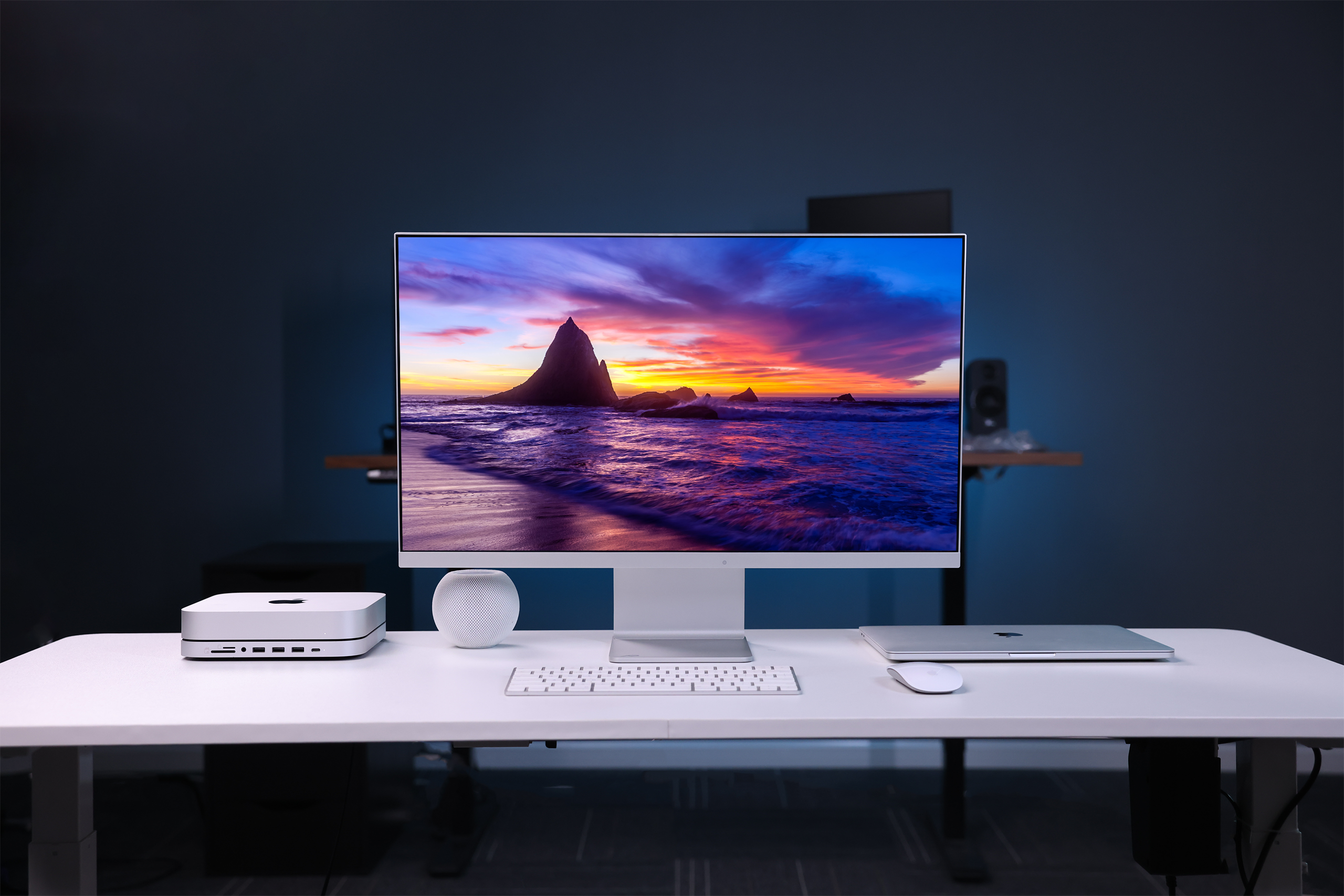
在市面上,5K显示器的选择并不多,苹果、三星、LG等品牌拥有的产品价格昂贵,使得大部分数码爱好者望而却步。然而,来自国内新势力品牌RichVision未来视野的RV100 5K果粉屏却以出众的性价比横扫全场,仅售2999元,让一般人也能负担得起

RV100 5K果粉屏通过其独特的卖点,为苹果用户提供了一款完美的显示器选择。接下来,我们将重点介绍RV100的主要亮点。
矢量智能对象2

一、外观设计

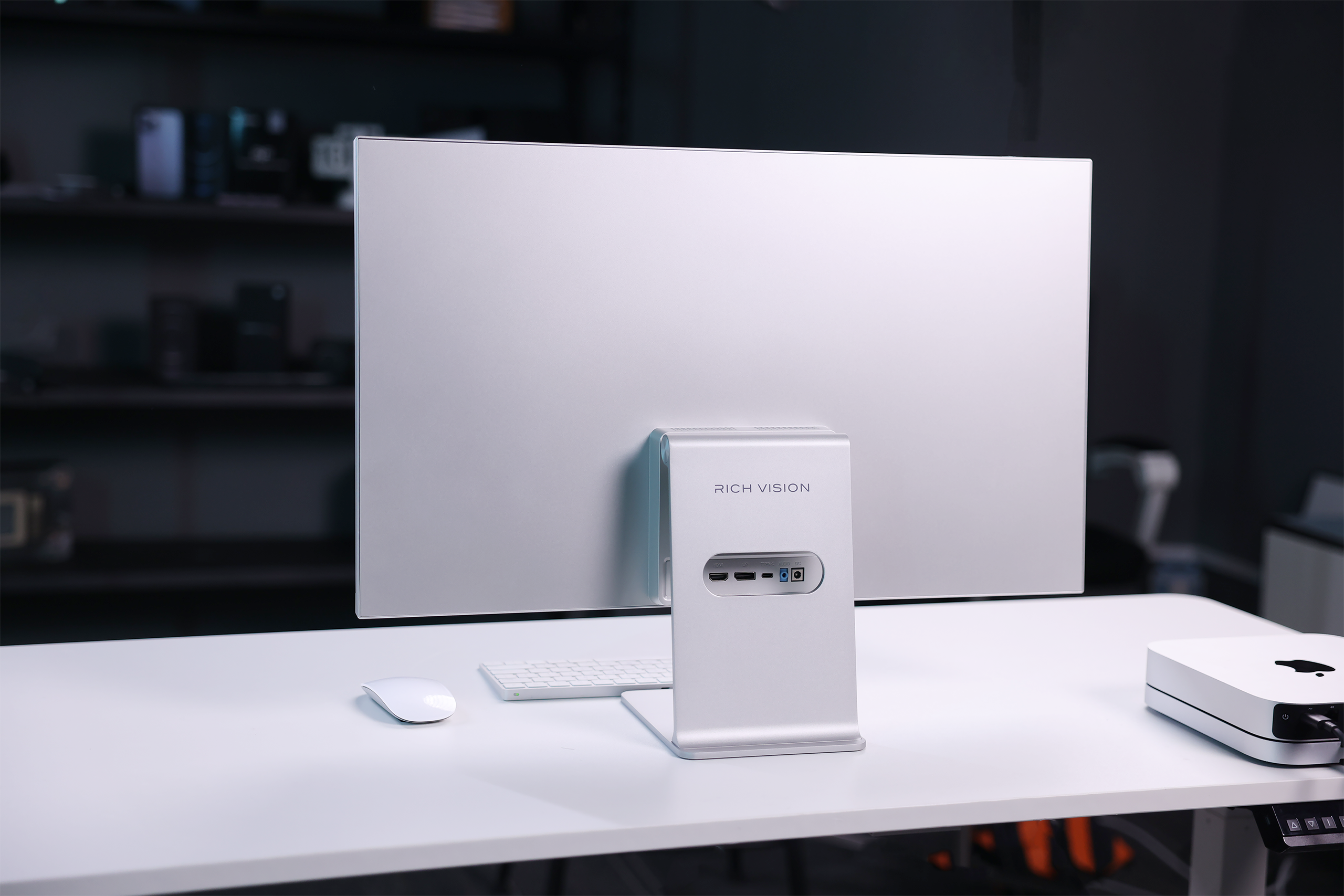
RichVision 未来视野 RV100显示器的底座跟支架采用了全铝合金的外观设计,展现了高质感和耐用性。其精致的工艺和简约的线条让人印象深刻。
RichVision 未来视野 RV100显示器的包装以经典的牛皮纸为主,外盒采用了蓝色的超大R logo设计。简洁大气的风格给人留下深刻的印象。打开盒子后,可以看到27寸显示器主机和底座是分离的,需要进行简单的安装。此外,还附带有电源适配器 / TYPE-C数据线 / DP线 以及三张不同色域的校准报告(分别对应sRGB、AdobeRGB和DCI-P3)。

正1

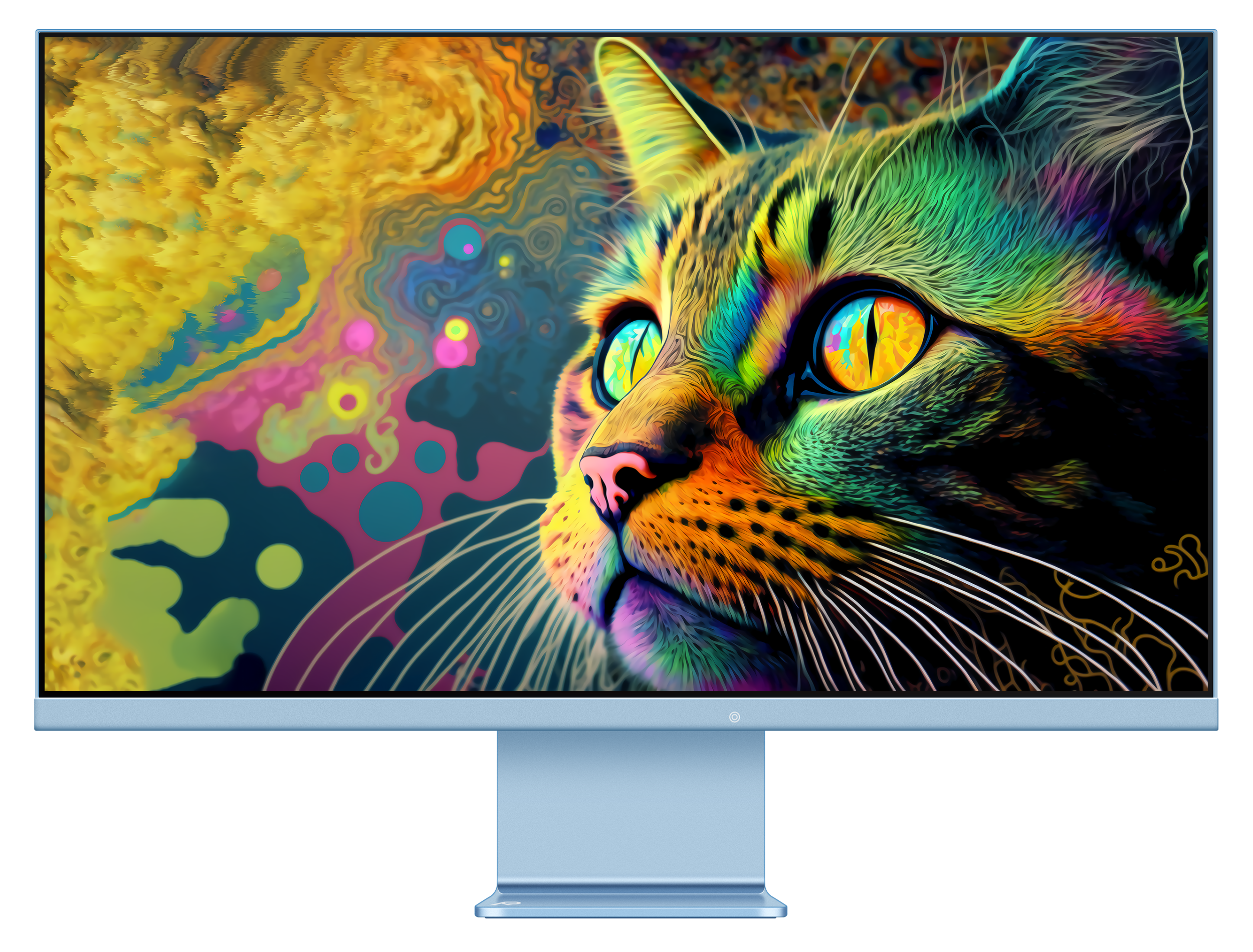
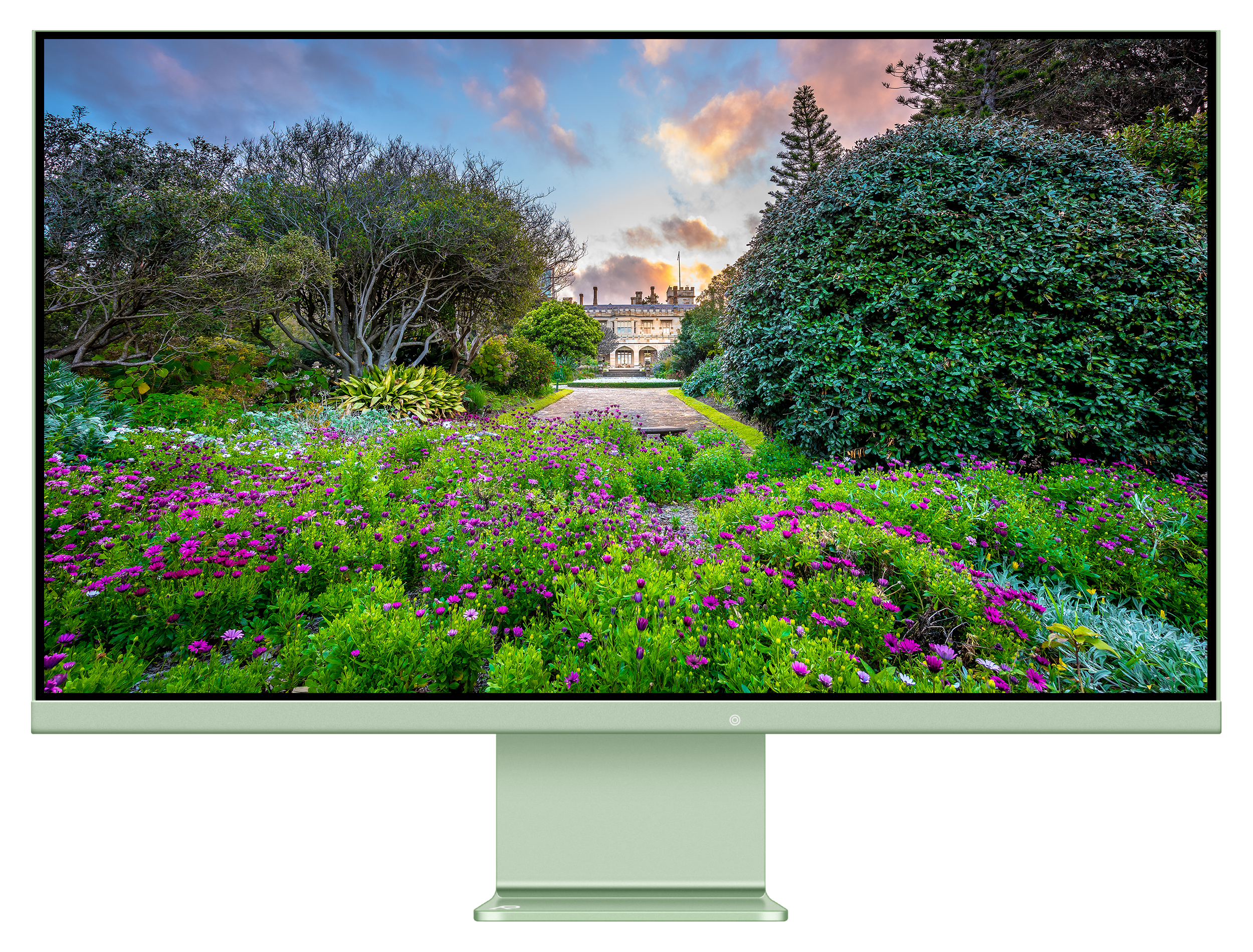
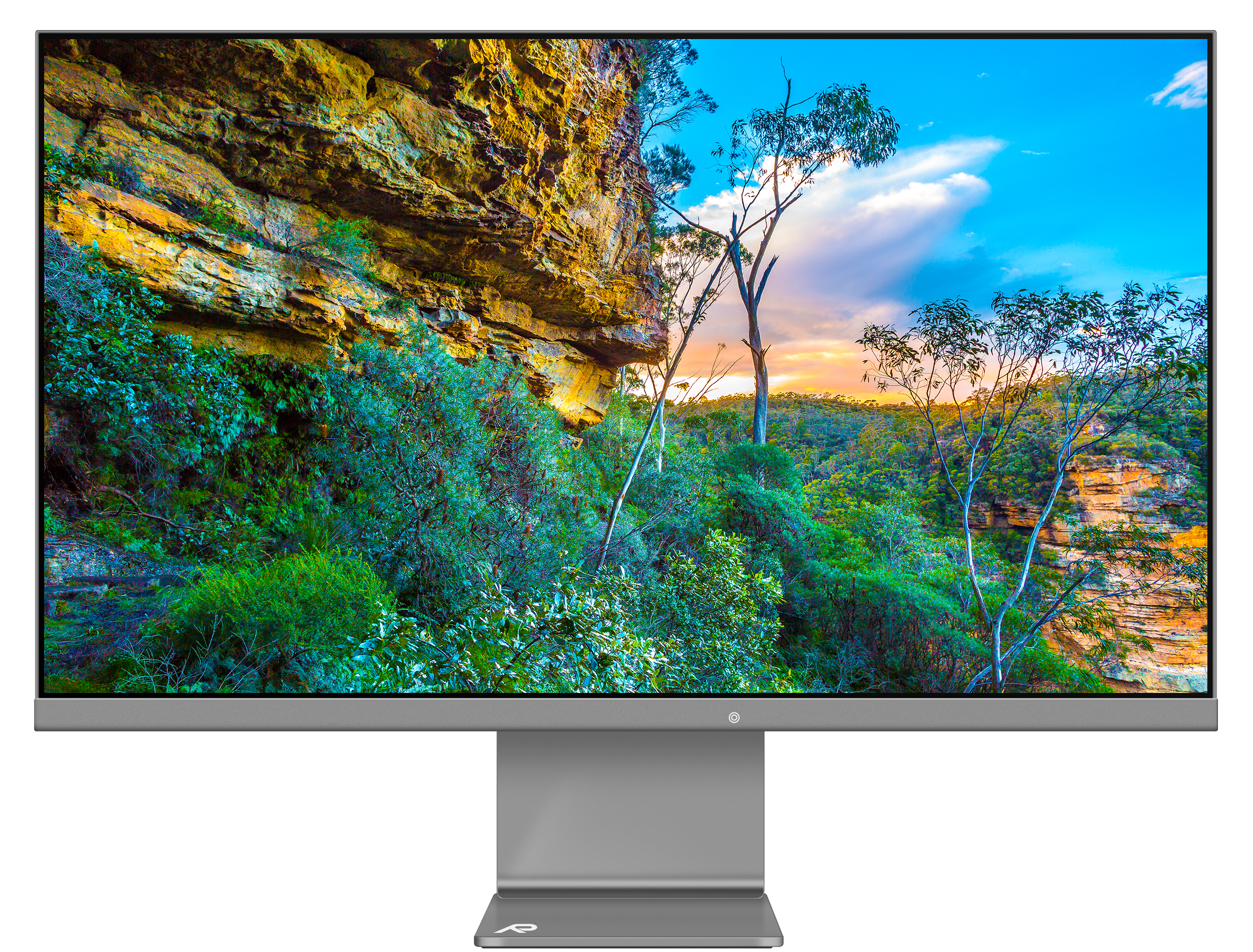
此外,RV100还提供了四种颜色机身供用户选择,包括冰河银、晴山灰、柏林蓝和松石绿,总有一款适合个人的审美偏好。

top

top

top

top

二、接口

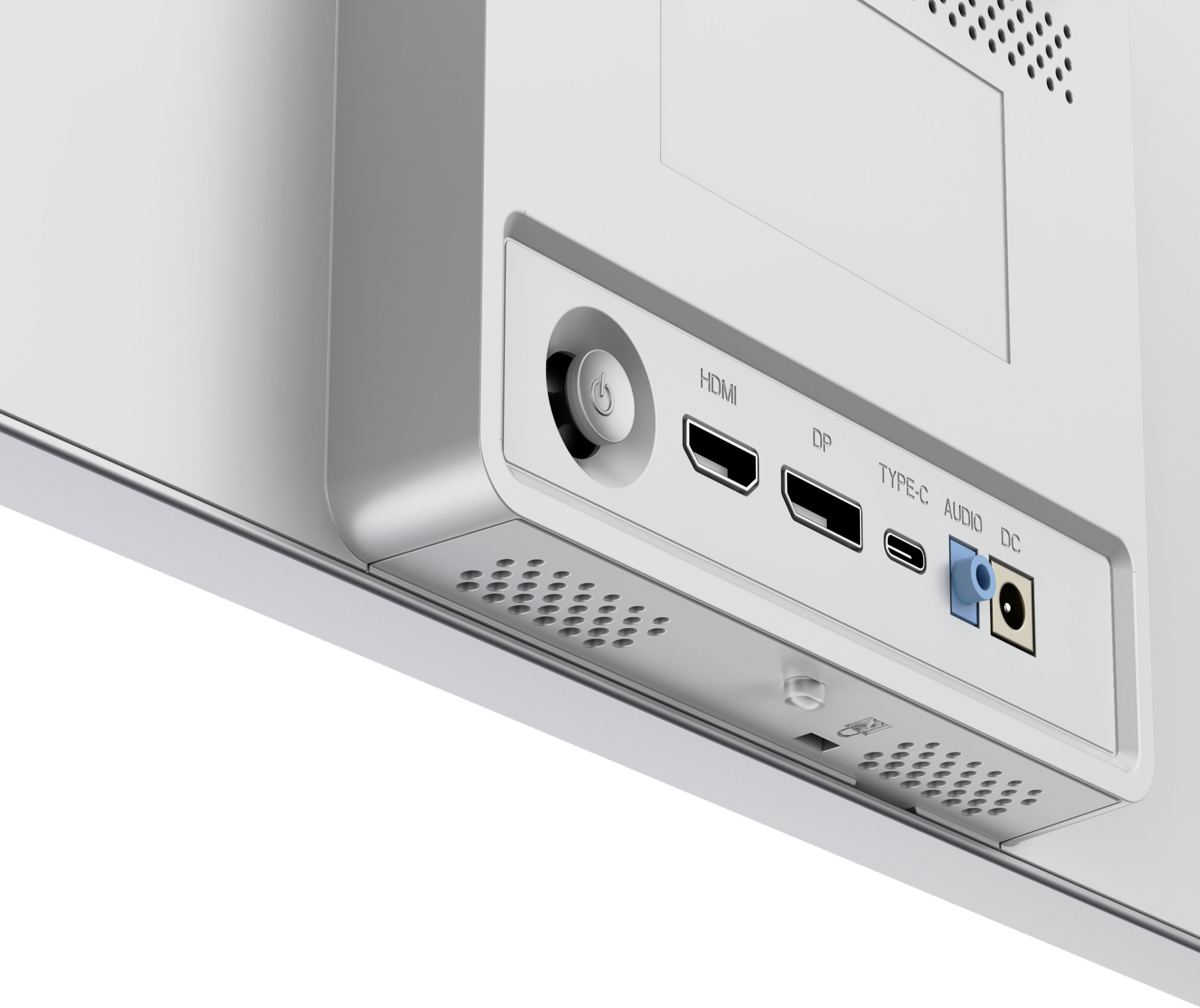
RV100配备了多种接口,满足了不同用户的需求。其中最值得一提的是TYPE-C接口,支持65W PD反向供电。这款新发货的显示器采用了氮化镓电源适配器,它具有许多引人注目的特点。首先,它采用了氮化镓技术,这意味着它能够提供充足的功率供应并保持稳定,确保显示器的正常运行。其次,它的体积小巧,不浪费任何一个插排接口,可以有效节省空间。这意味着你可以在使用该显示器时更加便捷,并充分利用插排接口实现多种其他设备的连接。这项改进确保了显示器的品质和性能,为用户带来更好的使用体验。

接口

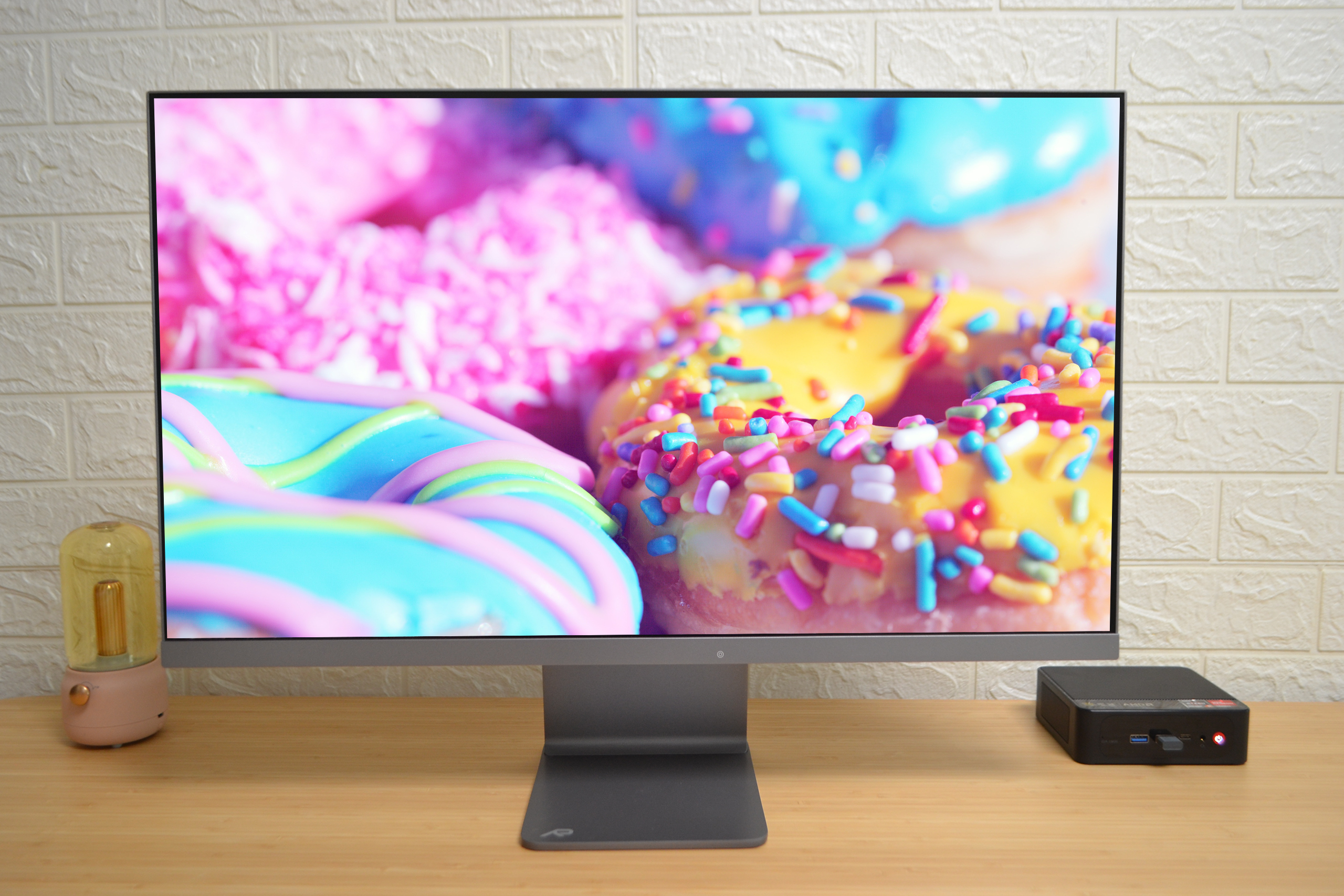
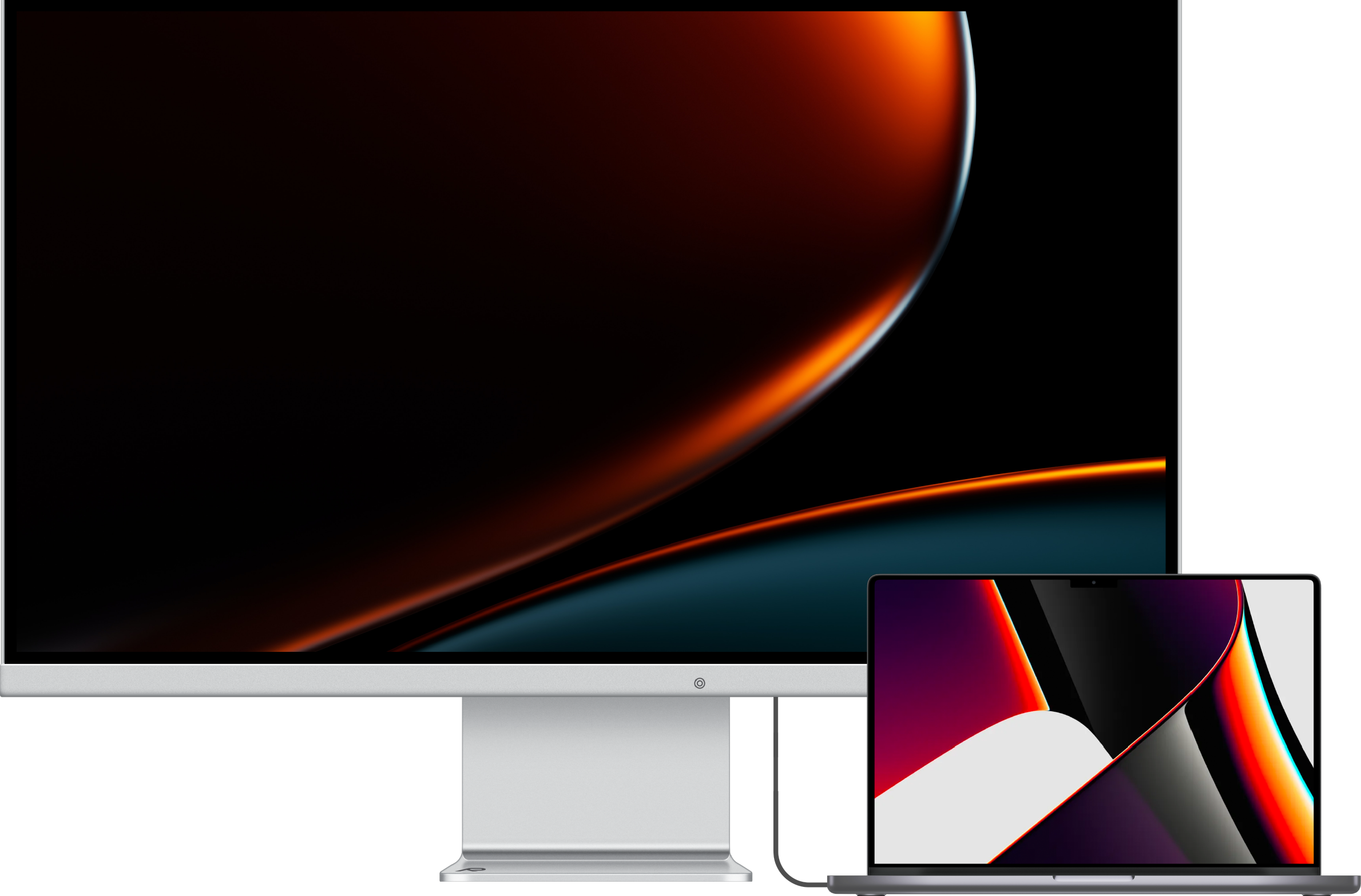
RV100可以用作外部电源为其他设备充电,例如连接迷你电脑后可以为其供电。除了TYPE-C,RV100还配备了DP 1.4和HDMI 2.0接口,以实现高质量的图像传输。

PD反向供电

三、参数介绍

RV100得益于它采用了京东方最新IGZO技术的显示面板(ME270L7B-N20)搭载了IGZO技术,具有出色的画质表现。它的亮度为500NIT,静态对比度为2000:1,充分满足了日常使用的要求。

正1绿

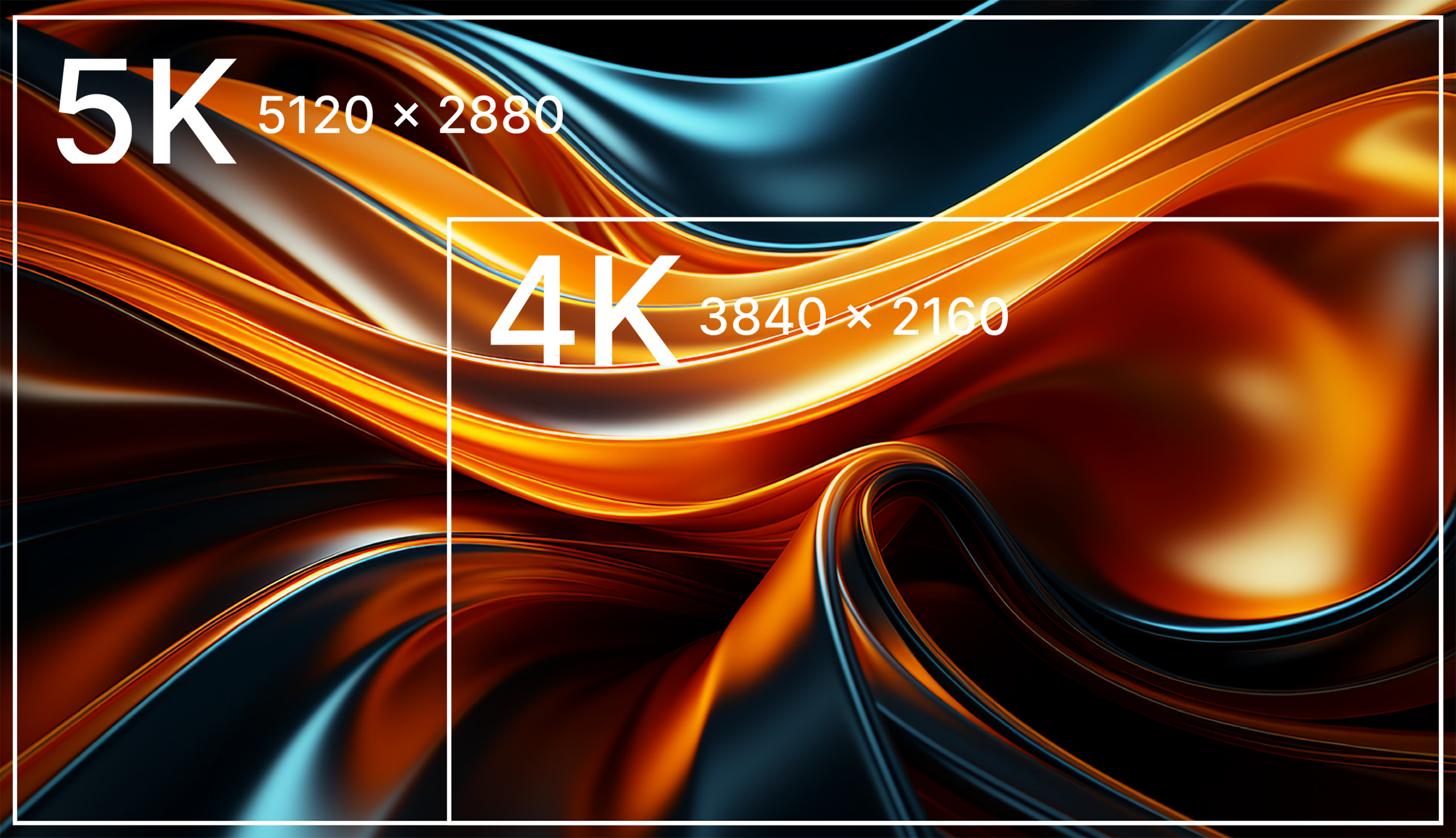
它采用了真正的5K专业级视网膜屏,符合苹果的标准。与常见的4K屏幕相比,RV100的像素数量提升了77%,PPI也提升了33%,像素点距离提升了25%。这意味着RV100可以提供更高的分辨率和像素密度,让您享受更清晰、更细腻的视觉体验。

分辨率像素PPI像素点距
5K5120x28802180.11655(H)x0.11655(V)
4K3840x21601630.1554(H)x0.1554(V)

5Kvs4K

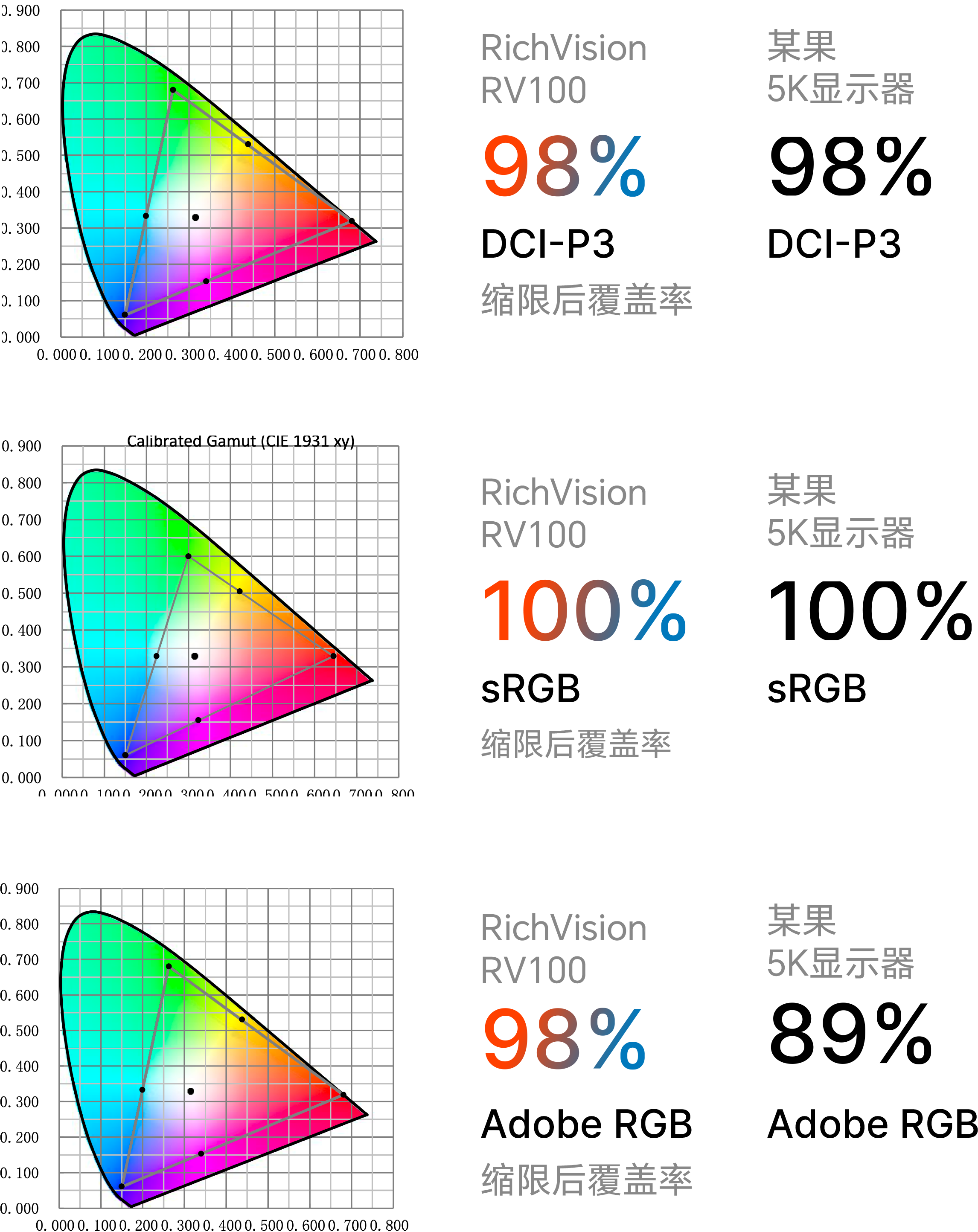
与苹果Studio Display比较,RV100达到了98%的色域表现,确保色彩的准确性和饱和度。

色域RV100苹果 Studio Display
DCI-P398%98%
sRGB100%100%
Adobe RGB98%89%
Rec.202073%-

RGB

显卡要求

要驱动一台5K分辨率(5120x2880)的显示器,您通常需要一张支持5K分辨率的显卡。以下是一些常见的显卡型号,它们可以适用于5K显示器:

  1. NVIDIA GeForce RTX 30/40 系列
  2. AMD Radeon RX 6000 系列
  3. NVIDIA Quadro RTX 5000、RTX 6000 或 RTX 8000
  4. AMD Radeon Pro W5700、W6700 或 W6800
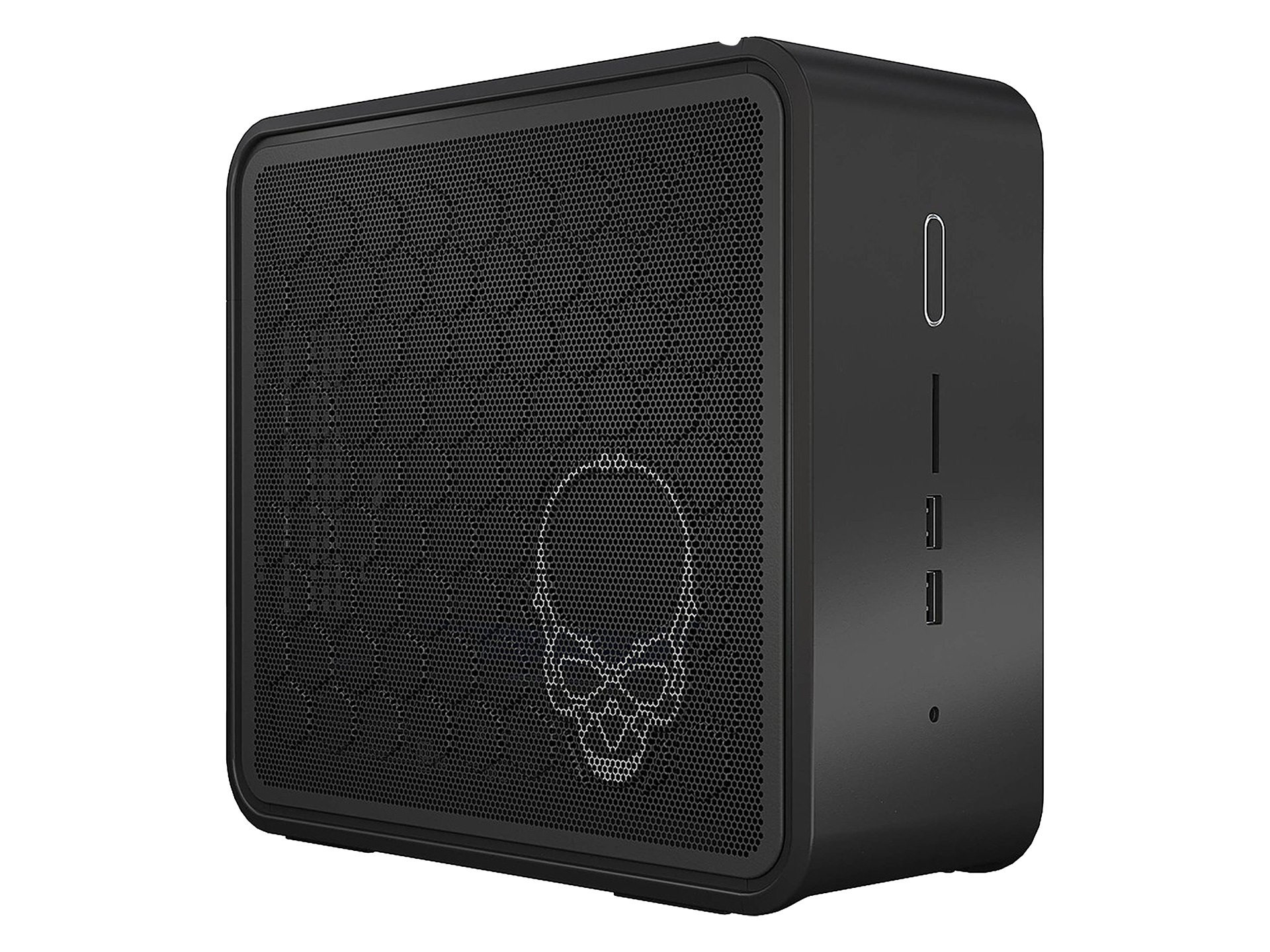
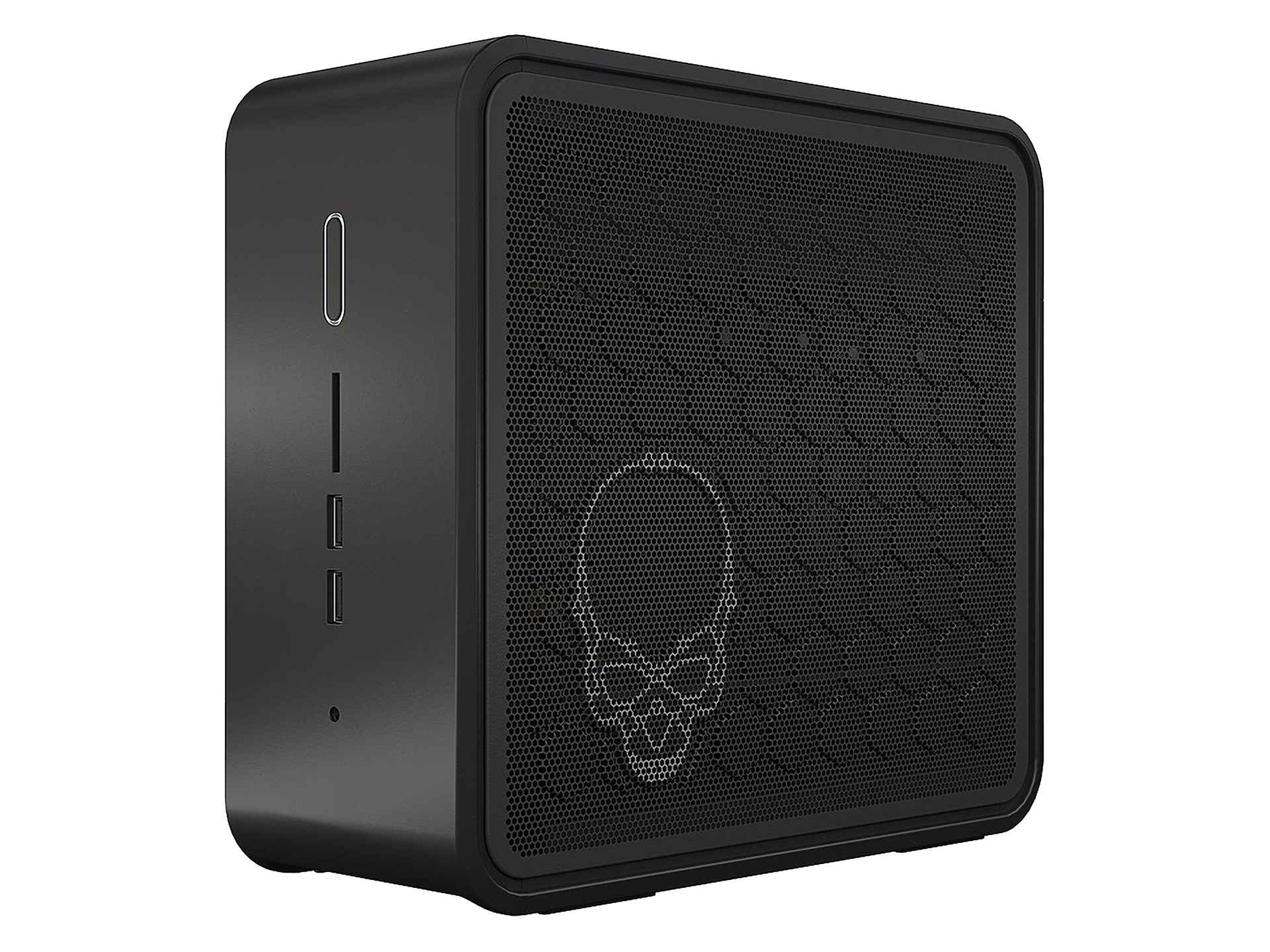
  5. 带雷电接口的Intel UHD 核显,例如:Intel NUC9
  6. 带 USB4 接口的 AMD 6000系列CPU带 680m/780m核显

请注意,驱动显示器的能力还取决于您计算机系统的其他因素,例如处理器、内存和操作系统。在购买显卡之前,建议您查看显示器和显卡的技术规格,确保它们的兼容性和性能满足您的需求。

实景4

带宽要求

要驱动5K分辨率(5120x2880)以60Hz的刷新率,至少需要以下带宽:

  • 对于每秒传输的数据量:5120 × 2880 × 60 × 每个像素的色彩深度

常见的色彩深度为 8位 ,因此:

  • 带宽 = 5120 × 2880 × 60 × 8

将结果转换为常见的单位,即兆字节(MB)或千兆字节(GB):

  • 带宽 = (5120 × 2880 × 60 × 8) / (8 × 1024 × 1024) MB

  • 带宽 = (5120 × 2880 × 60) / (1024 × 1024) GB

计算结果约为 16.58 GB。因此,在理论上,您需要至少 16.58 GBps 的带宽才能驱动 5K@60Hz 的显示器。

实拍_背部

对于HDMI和DisplayPort来说,具体需要的版本如下:

  • HDMI:要支持5K@60Hz的显示,需要至少 HDMI 2.0 版本以上。然而,HDMI 2.1是更理想的选择,因为它提供了更高的带宽和更多的功能。
  • DisplayPort:要支持5K@60Hz,至少需要 DisplayPort 1.2 版本以上。相比之下,DisplayPort 1.4 版本提供了更高的带宽和更多的特性,因此也是一个更好的选择。

HDMI 2.1DisplayPort 1.4 是目前常用的高带宽视频接口标准,它们能够支持的最大带宽如下:

  1. HDMI 2.1 : HDMI 2.1 标准能够提供最高达到 48 Gbps 的带宽。这足以支持8K分辨率(7680x4320)和60Hz的刷新率,或者5K分辨率(5120x2880)和120Hz的刷新率。此外,HDMI 2.1还支持更高的色彩深度、动态HDR和其他视频功能。
  2. DisplayPort 1.4 : DisplayPort 1.4 标准能够提供最高达到 32.4 Gbps 的带宽。这可以支持8K分辨率(7680x4320)和60Hz的刷新率,或者5K分辨率(5120x2880)和120Hz的刷新率,同时使用全色彩深度。DisplayPort 1.4 还支持 DSC(Display Stream Compression)压缩技术,可以通过无损压缩来提供更高的分辨率和刷新率。

需要注意的是,这些是标准规定的最大带宽,实际能够达到的带宽可能会受到具体设备、电缆质量、驱动程序和配置的影响。如果您要使用5K分辨率的显示器,确保您的设备及所选接口支持足够的带宽以充分发挥显示器的性能。

请确保您的计算机的显卡和显示器的接口符合所需的版本要求,以实现5K@60Hz的驱动。

四、体验

  1. 完全适配macOS:RV100完全适配macOS系统,与苹果设备无缝连接,提供更流畅的使用体验。

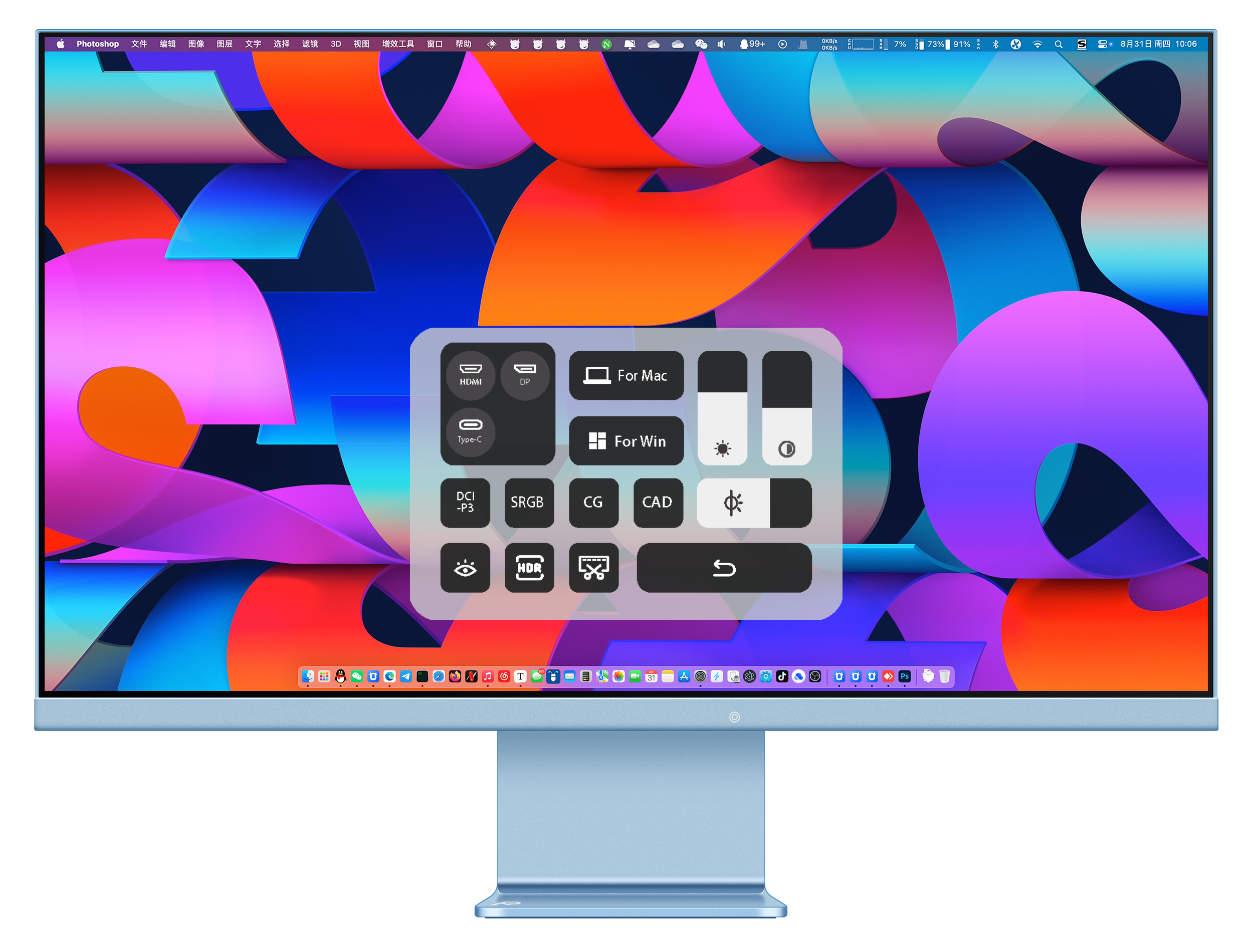
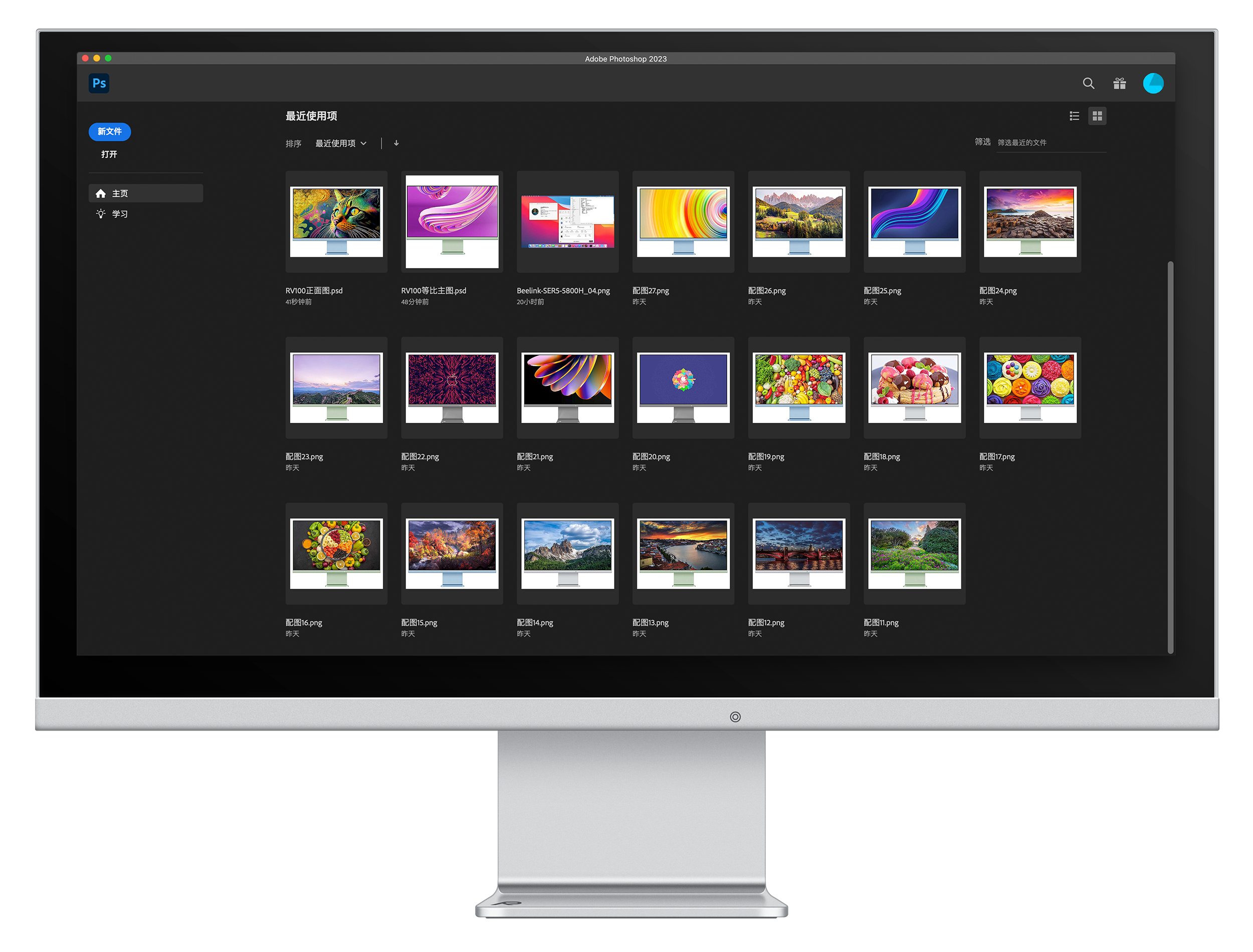
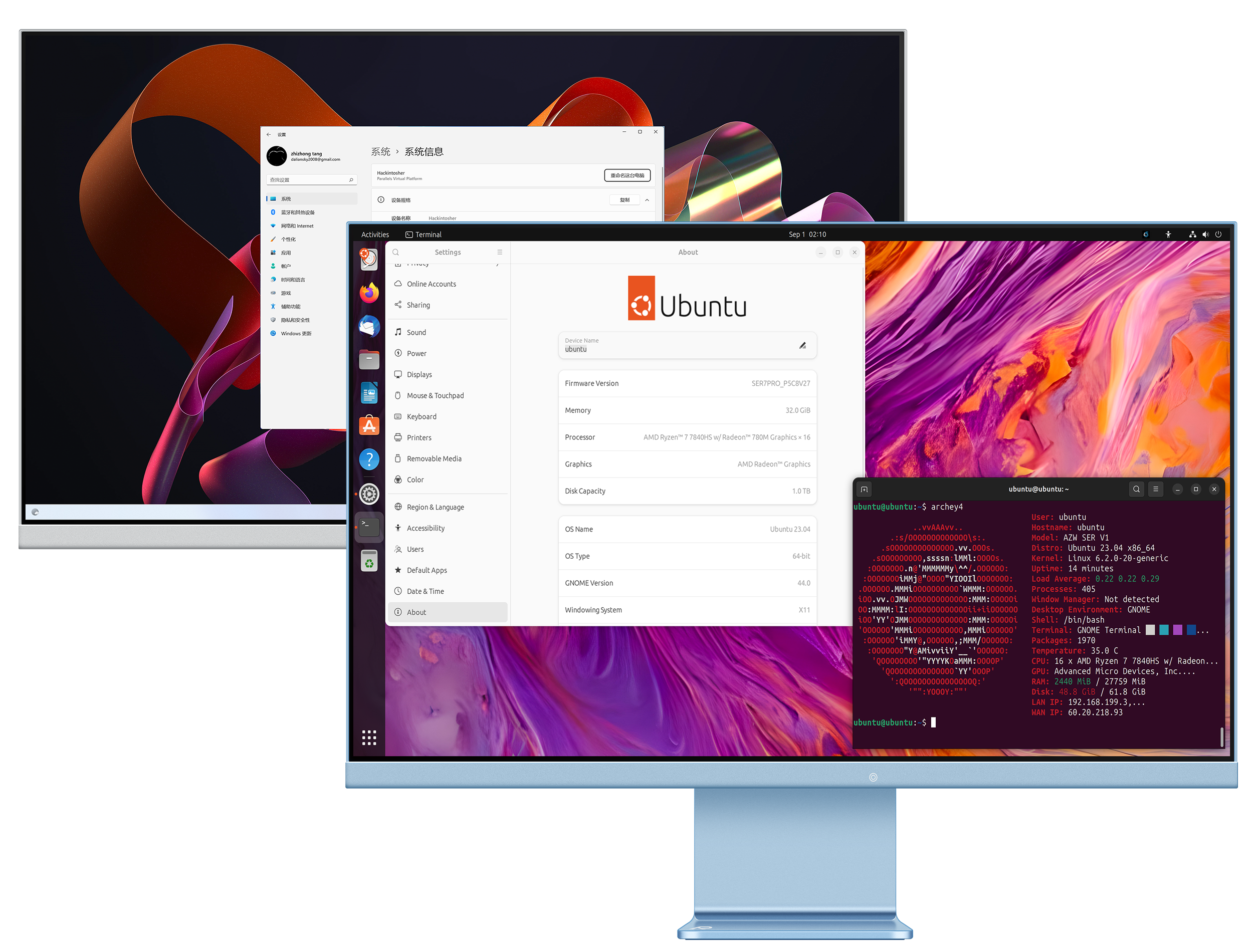
    UI

    玩显示器菜单,从没有这么爽过。

    • RV100 UI菜单专为果粉定制
    • 界面简洁,易用,好用
    • 你的各种使用场景,我们专程优化,一键直达
    • 让你每天从内由外地感到愉悦

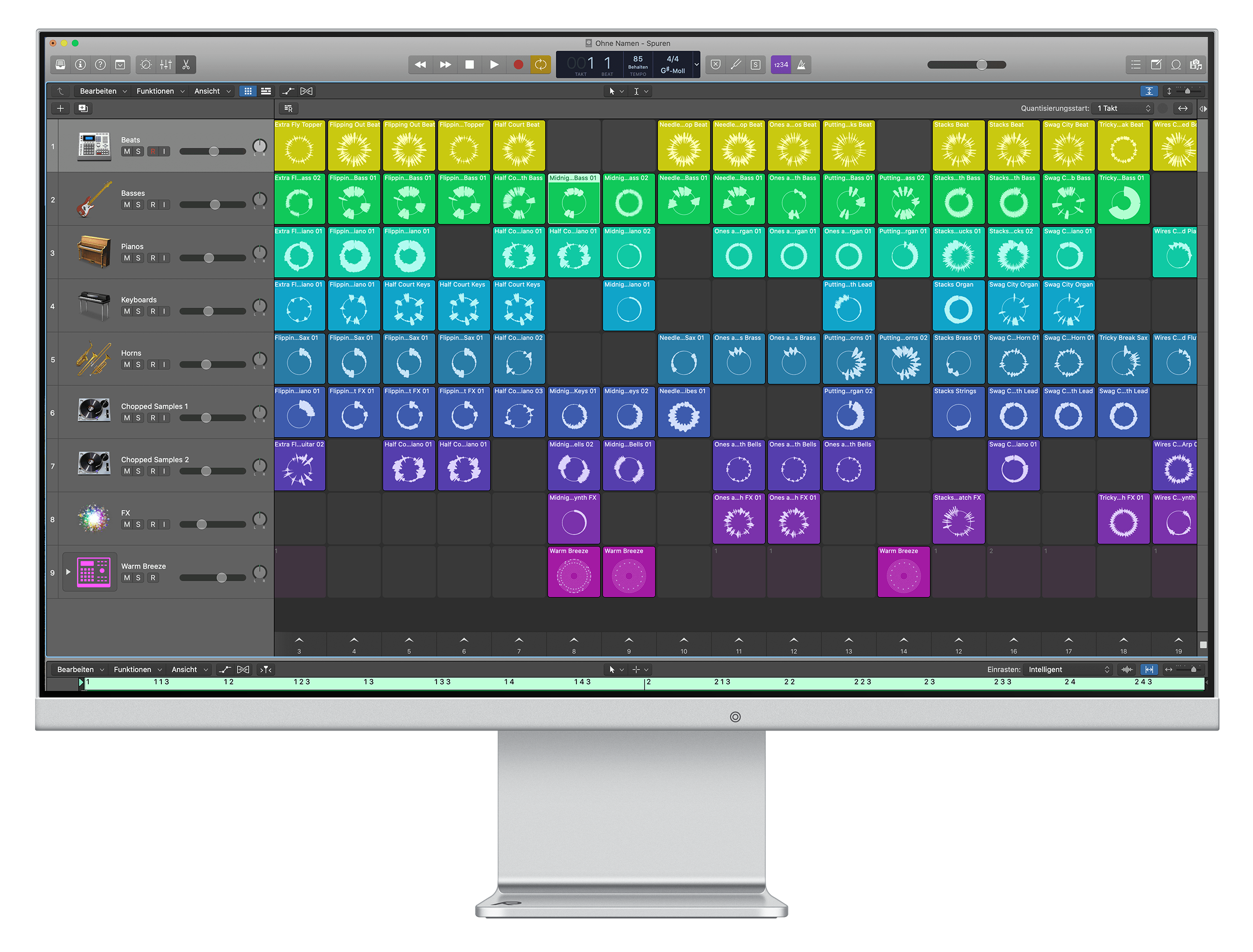
    Logic Pro

  2. 分辨率和像素密度:RV100 27寸5K显示器拥有5120x2880的超高分辨率,以及较高的像素密度。这意味着显示器上的图像非常清晰和细腻,细节丰富。相比较低分辨率的显示器,RV100能够展示更多的细节,使图像更加真实和逼真。

    PHOTOSHOP

  3. 视觉体验和舒适度:由于RV100 27寸5K显示器具有适中的尺寸,当以适当的观看距离使用时,它能够提供较好的视觉体验和舒适度。观看距离是指您与显示器之间的距离,与显示器的大小和分辨率相互关联。恰当的观看距离可以避免过于靠近或过于远离显示器,从而减轻眼睛的疲劳和不适感。

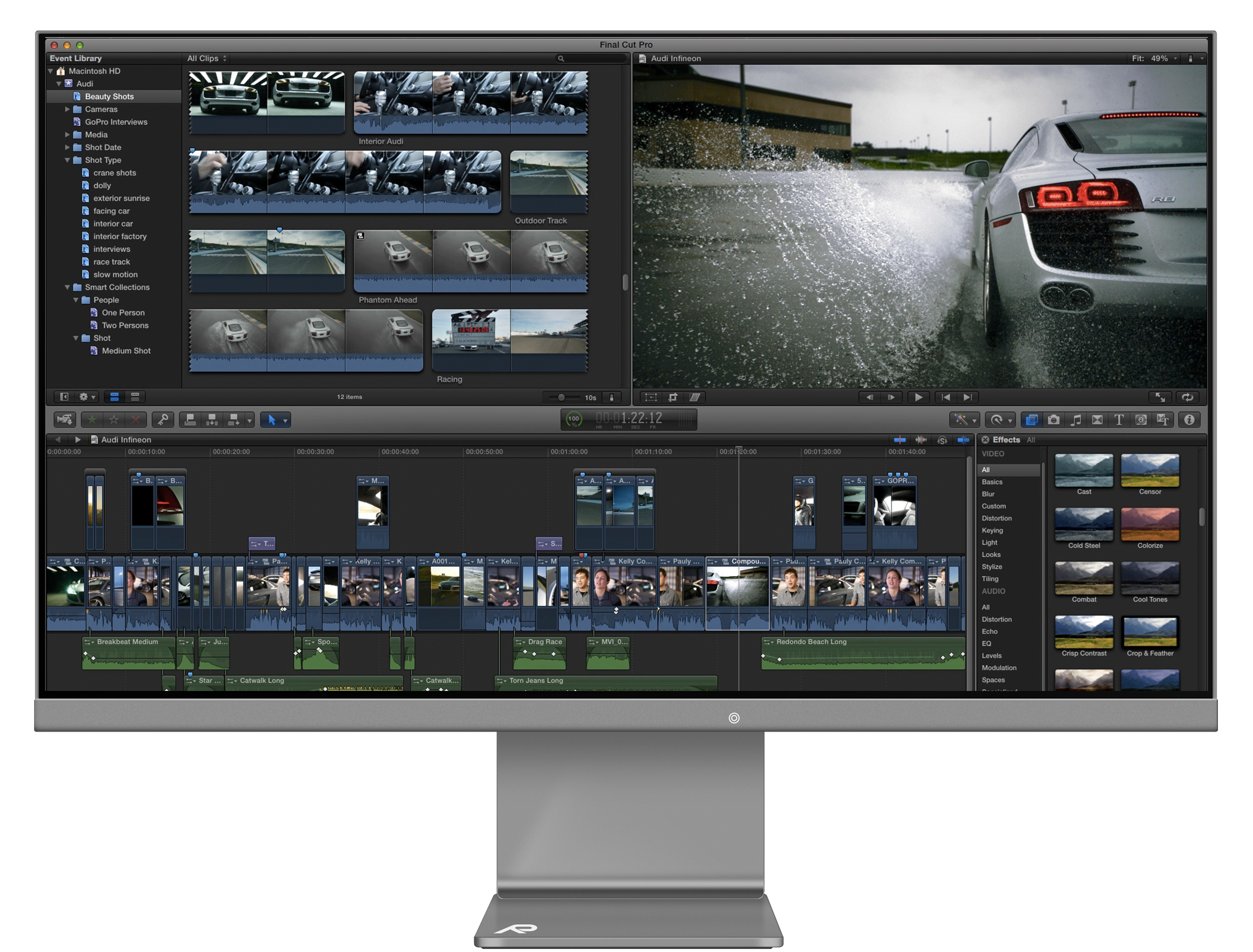
    FCPX

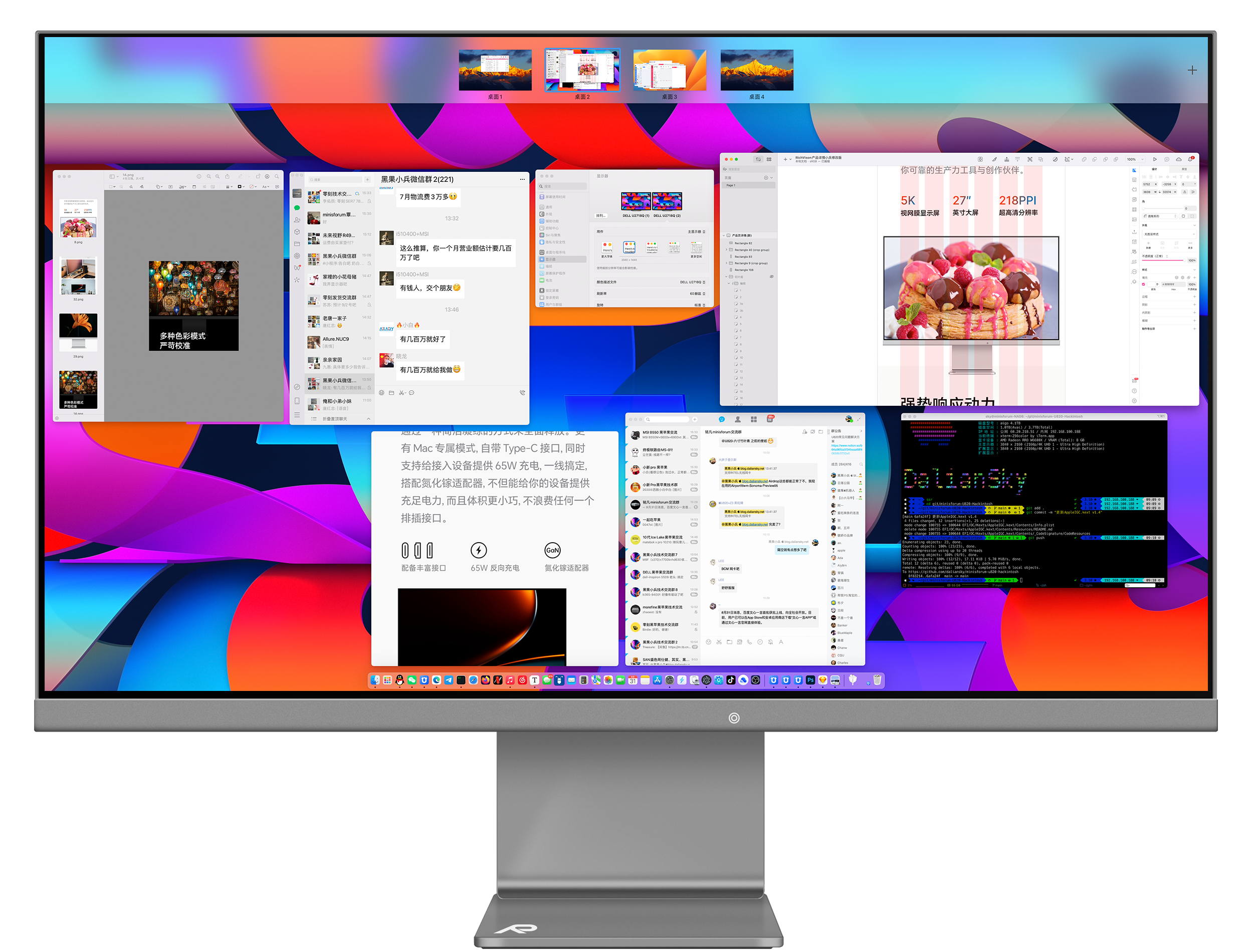
  4. 工作效率和多任务处理:RV100 27寸5K显示器的尺寸和分辨率可提高工作效率和多任务处理能力。它拥有较大的屏幕空间,方便同时打开多个应用程序、编辑文档,或进行其他工作任务。通过多任务处理,您可以更高效地在屏幕上操作并访问所需的信息。

    多任务

  5. 影音娱乐体验:RV100 27寸5K显示器的高分辨率和较大的屏幕尺寸非常适合观看高清影片、玩游戏或享受多媒体娱乐。高分辨率提供更清晰、更生动的图像,而大屏幕则创造更沉浸式和震撼的观影体验。

    娱乐

  6. 4K/5K比较:相较于4K显示器,RV100在分辨率和像素密度上都有明显的优势。5120*2880的5K分辨率提供更为细腻的图像细节和更高的清晰度,能够满足专业用户对画面细节的要求。尤其在剪片、调色、平面设计和编曲等专业领域,RV100能够提供更准确和逼真的色彩表现,让用户能够更好地展现自己的创作。
    配图20
    RV100 5K视网膜显示屏,在27英寸的屏幕尺寸下,每英寸具有218像素密度,实现了令人惊叹的清晰度和细腻度。无论你是在30cm的视距下编辑照片、撰写文稿,还是在60cm的视距下观看电影,这块屏幕都能够带给你清晰、逼真的画质,让你如同身临其境。每个字和每颗像素都呈现出细腻的细节和鲜明的色彩,让你在创作和生产力方面得到极大的提升。这块5 K视网膜显示屏是你可靠的伙伴,无论你是在工作中还是在娱乐中,它都能够为你提供出色的画质和无与伦比的使用体验。

五、使用场景

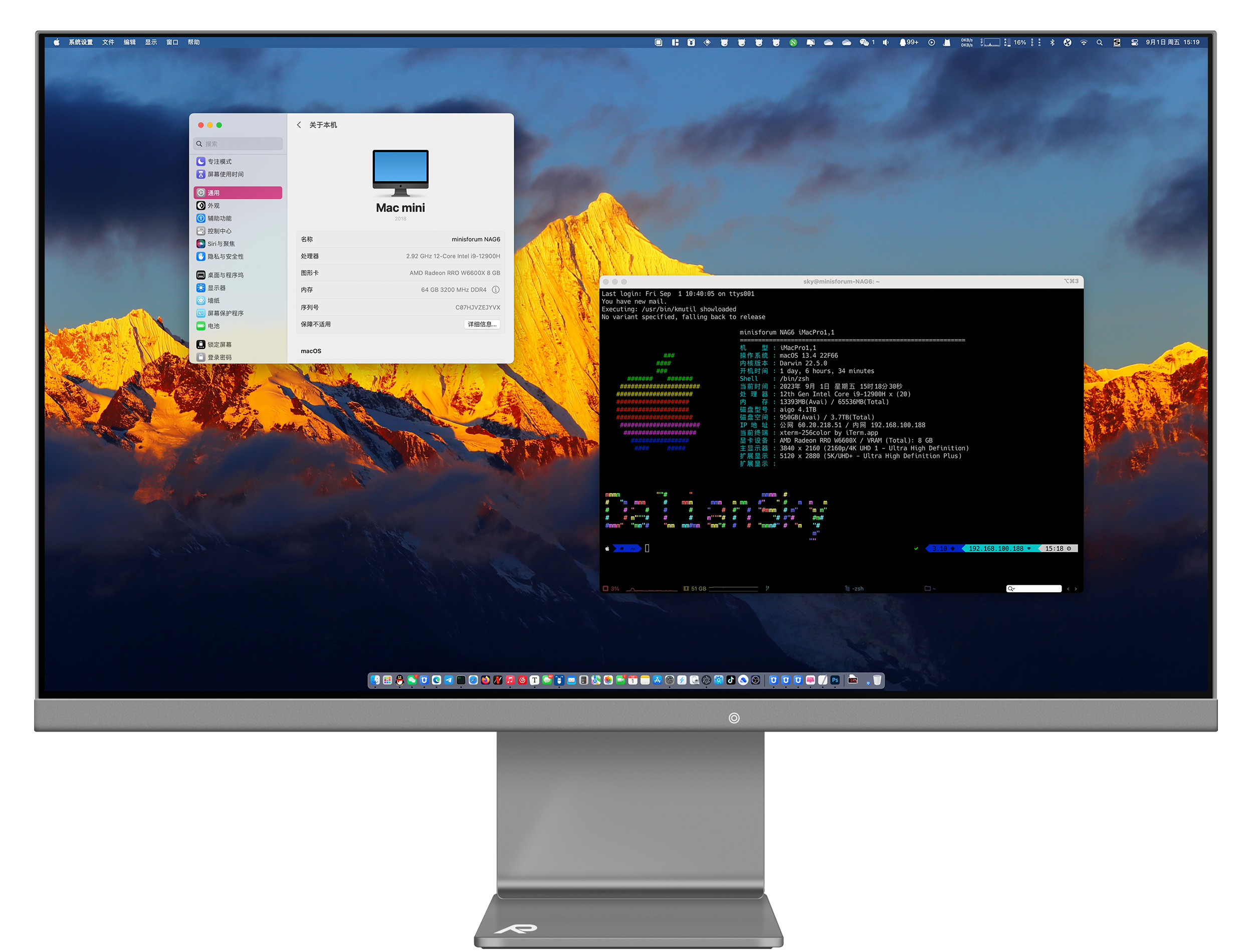
  1. macOS:RV100完全适配macOS系统,特别适合用于剪辑、调色、平面设计和编曲等专业工作。macOS用户可以充分发挥RV100的色彩表现能力,提升工作效率和创作质量。

    macOS

  2. Windows和Linux:虽然RV100的适配性以macOS系统为主,但RV100在Windows和Linux系统上同样具备良好的兼容性和使用体验。无论是日常办公还是娱乐使用,都能得到高质量的图像显示。

    Linux and Windows

六、售后及服务

用户可以通过指定的购买链接购买RV100显示器,并享受七天无理由退货服务。需要注意的是,如果退货原因不是由于机器本身故障,只能退运费险,超出部分退款需要由买家承担。这种售后政策为用户提供了一定的保障,让用户在购买之后更加放心使用。

配图15

配图14

七、总结

综上所述,未来视野RichVision RV100 5K显示器在多个方面具备优异的表现。除了引人注目的外观设计和多种机身颜色选择外,它还具备出色的接口支持,适配多种操作系统,和京东方屏幕及IGZO技术的加持,为用户呈现出高质量的图像表现和色彩细腻度。尽管RV100的支架高度不可调节,但综合来看,它是一款功能齐全且性能卓越的5K显示器选择,能够满足不同用户的需求,提供流畅、准确的图像显示和舒适的使用体验。

配图

配图9

配图13

配图12

配图8

配图7

配图6

配图5

配图4

配图3

配图2

购买链接

🔲 ⭐

Intel NUC9黑苹果兼Sonoma安装教程

Intel NUC9黑苹果兼Sonoma安装教程

不知不觉间,小兵接触黑苹果也过去将近十年的时间了,感谢黑果粉的一路相随;2023年可能是 交替的一年,黑苹果已经慢慢步入迟暮,苹果已经逐渐停止对Intel 架构的全面支持,未来一段时间内,可能 macOS 将只支持 arm 平台。

安装前准备

现在都已经是2023年了,全新的 Sonoma 也即将发布,无论是硬件还是macOS系统本身,已经有了翻天覆地的变化。

硬件准备:

在使用macOS之前,需要先了解下硬件都有哪些限制,也就是哪些硬件是被支持的,哪些是不被支持的。

目前 Intel NUC9 所有的硬件都是可以兼容使用 macOS

电脑配置

规格详细信息
电脑型号Intel NUC9
操作系统macOS Sonoma / Ventura / Monterey
处理器Intel i5-9300/i9-9980HK
内存64 GB DDR4 2666-3200MHz
硬盘1/2/3支持多至三个 m.2 NVMe
显卡Intel UHD 630
显示接口雷电3 x2 + HDMI 2.0a x1(4K@60Hz)
声卡USB Audio Device
无线网卡m.2 NGFF插槽,默认出厂为 Intel® Wi-Fi 6 AX200
有线网卡Intel® Ethernet Connectioni219-LM / i210-AT
读卡器SDXC

固态硬盘

在大多数情况下,所有基于SATA的驱动器均受支持,大多数NVMe驱动器也受支持。只有少数例外:

  • 三星PM981(a) / PM991和美光2200S NVMe SSD
    • 这些固态硬盘不兼容(导致内核崩溃),因此需要NVMeFix.kext来修复这些内核崩溃。请注意,即使使用NVMeFix.kext,这些驱动器仍可能会导致启动问题。
    • 与此相关的是,三星970 EVO Plus NVMe SSD也有同样的问题,但已在固件更新中得到修复。可在此处获取固件更新(通过Samsung Magician或可启动ISO的Windows)。
    • 还要注意,macOS不支持使用Intel傲腾(Optane Memory)Micron 3D XPoint进行HDD加速的笔记本电脑。一些用户报告说在Catalina取得了成功,甚至具有读写支持,但我们强烈建议您卸下驱动器以防止任何潜在的启动问题。

无线网卡

支持的m.2 NGFF无线网卡:

  • 博通:

    由于空间受限,所以可以使用的型号包括:BCM94360Z3 / DW1820A / DW1560 / BCM94352Z / BCM94360Z4,由于网卡空间的原因v也不支持白果拆机卡等;

    由于 Sonoma 中暂时移除了对博通无线网卡的支持,所以请暂时使用 Intel 无线网卡或者有线网卡

  • INTEL:

    感谢@zxystd团队开发的OpenIntelWireless

软件准备

操作系统:

一个可以制作安装U盘的操作系统,包括但不限于macOS / Windows / Linux

比如:

  • 运行macOS的苹果电脑;
  • 运行Windows或者PE的电脑;
  • 基于Live CD模式运行的Linux系统等等;

软件或者用到的工具:

md5检查器:
  • Windows:
  • macOS或者Linux自带:
    • md5 for macOS
    • md5sum for linux
磁盘分区工具
U盘制作工具

创建USB安装盘

下载安装镜像
校验md5
  • Windows环境:

    利用刚才下载的WinMD5检查md5值是否正确,如果md5值不相同必须重新下载安装镜像,不要心存侥幸

  • macOS环境:

    1
    # md5 macOS\ Sonoma\ 14.0
将安装镜像写到USB上(制作安装镜像)
  • 镜像制作:

    • 下载balenaEtcher,选择安装镜像,选择需要制作的U盘,点击 Flash 即可。Windows10需要以管理员权限运行

查找适合自己的EFI

替换USB安装盘里的EFI

如果USB安装盘自带的EFI无法完成安装或者安装后不完美,那么就需要执行替换EFI的操作

  • 操作过程:(略)

安装Sonoma

BIOS 设置

Intel NUC9 为例图解

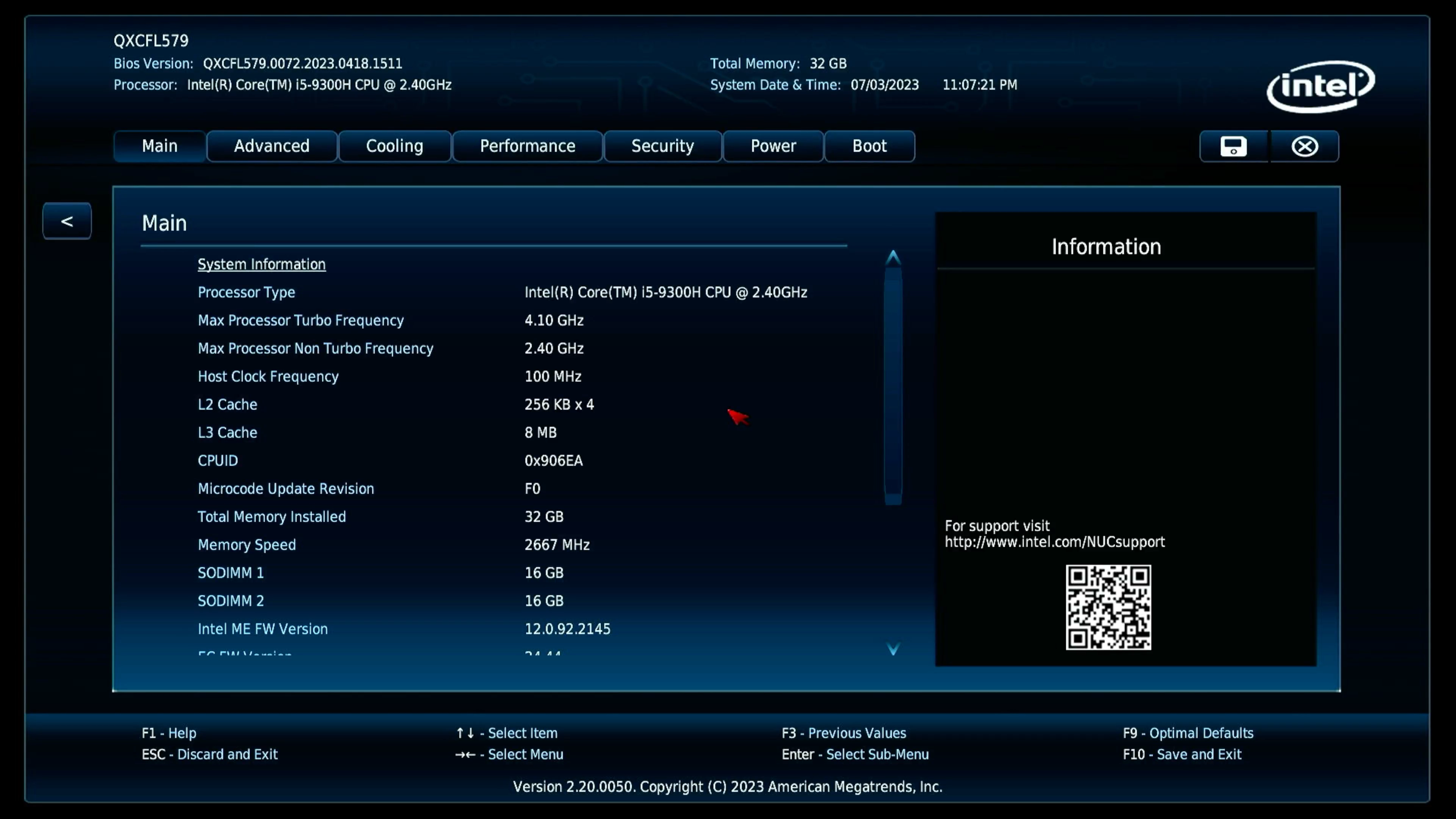
  • 打开电源,开机出现LOGO

NUC9-LOGO

  • 进入 BIOS

    • 按键盘的 F2 键进入 BIOS

    NUC_BIOS_SETUP_2

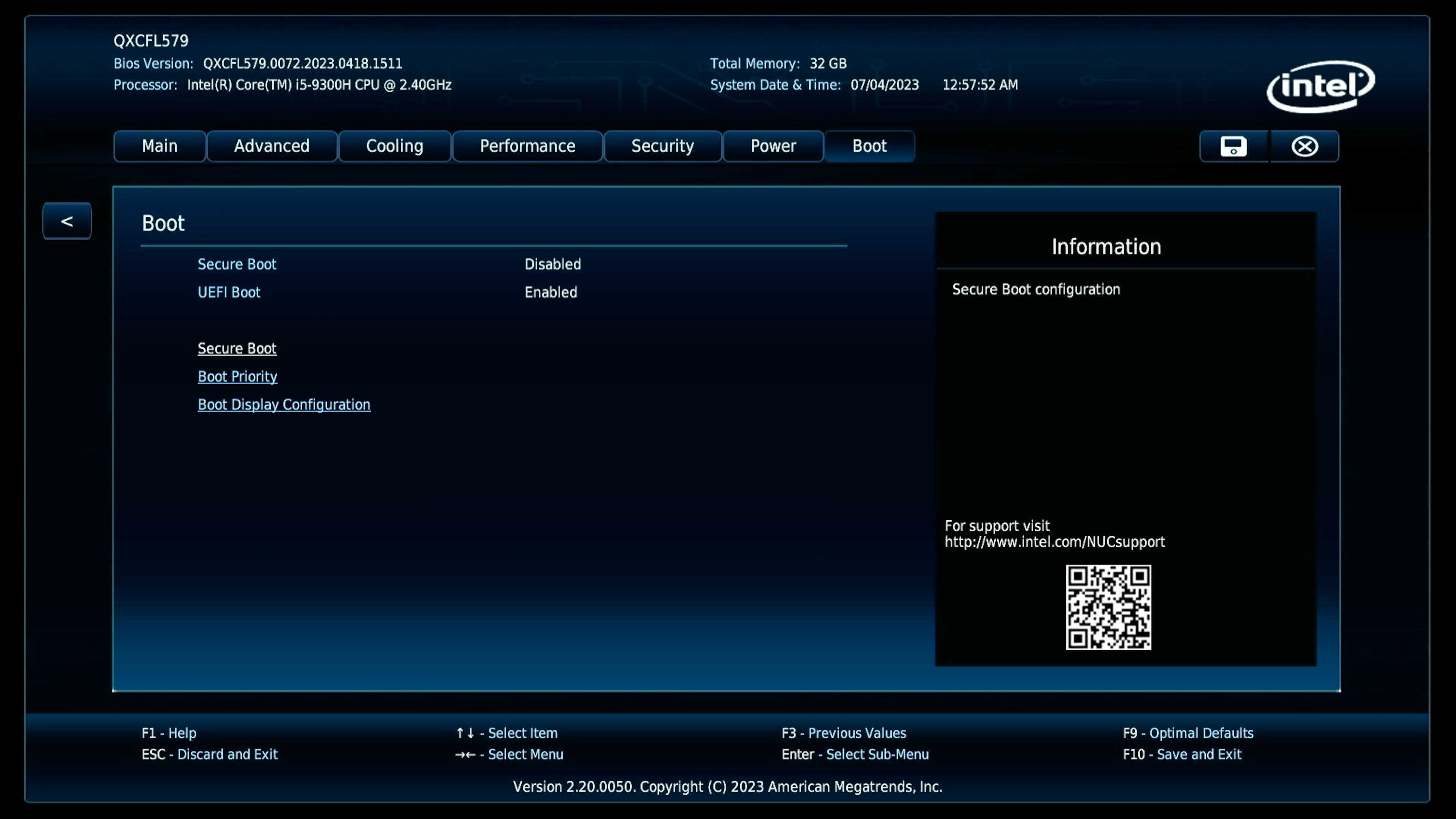
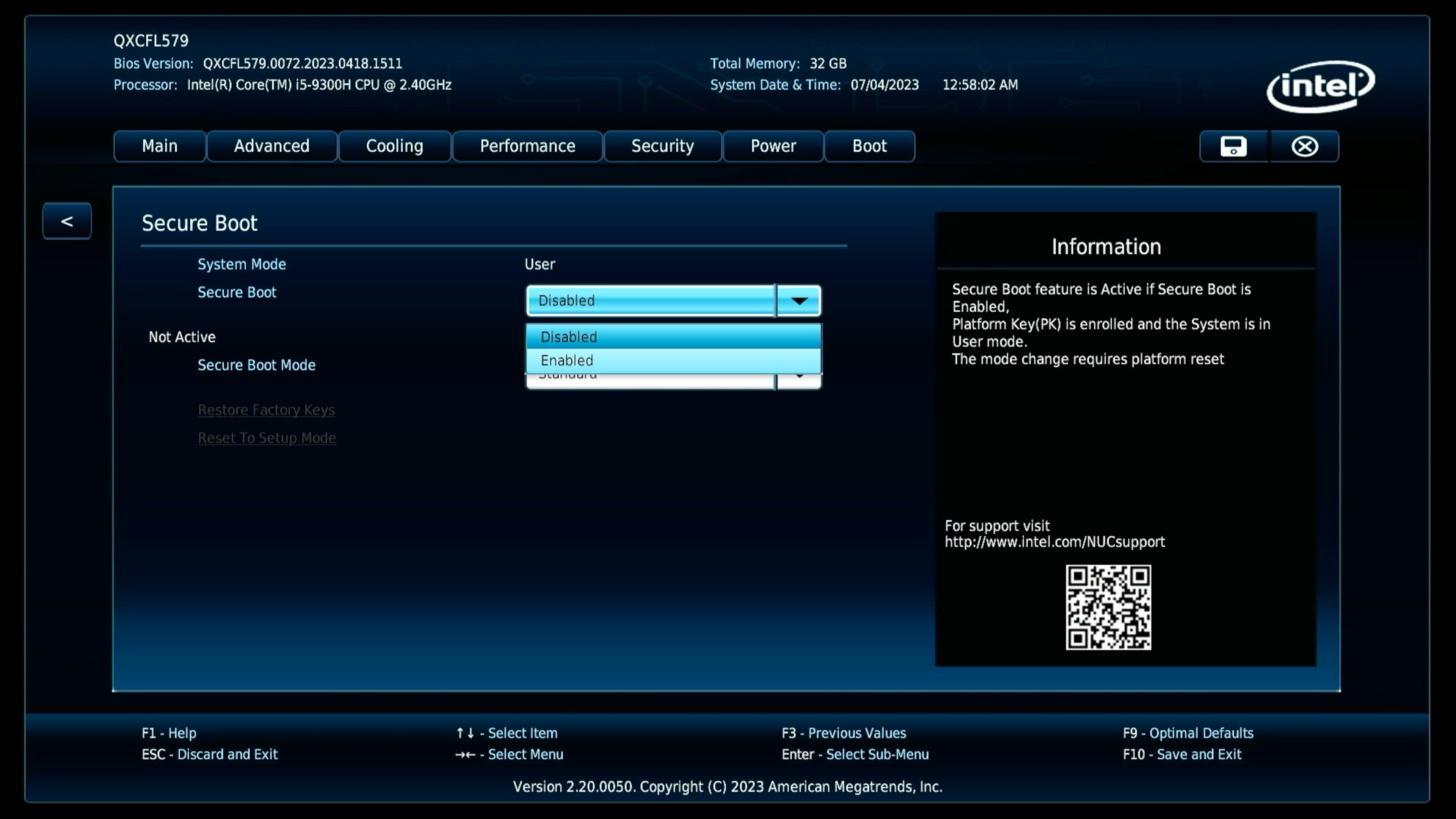
禁用 Secure Boot

  • 进入 Boot - Secure Boot 选单

    NUC_BIOS_SETUP_8

    • Secire Boot 的状态由 Enabled 修改为 Disabled

      NUC_BIOS_SETUP_9

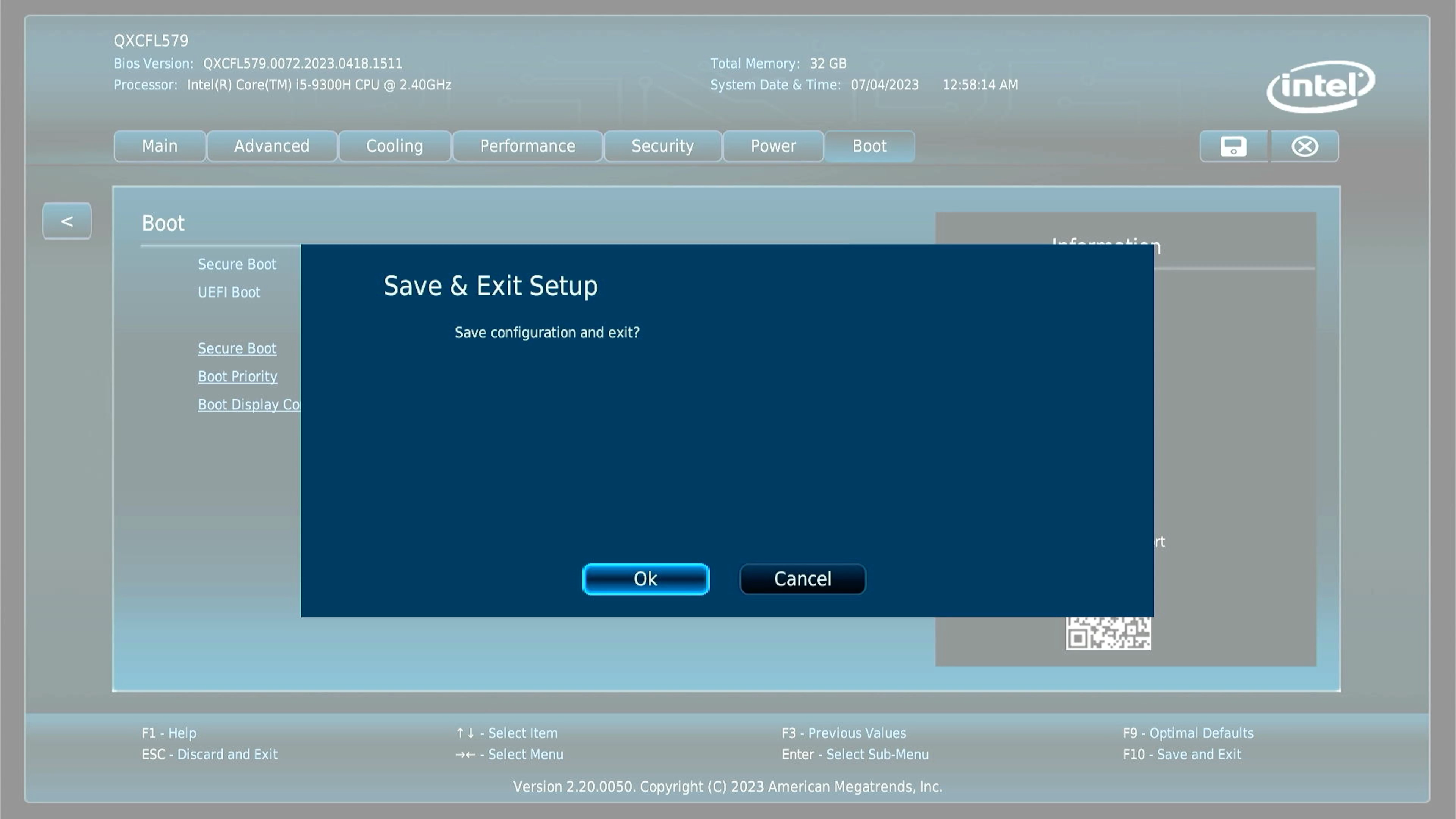
F10 保存退出 BIOS导选项果单 mscOS 使用,该选项为非必须调整选项

NUC_BIOS_SETUP_10

安装macOS Sonoma

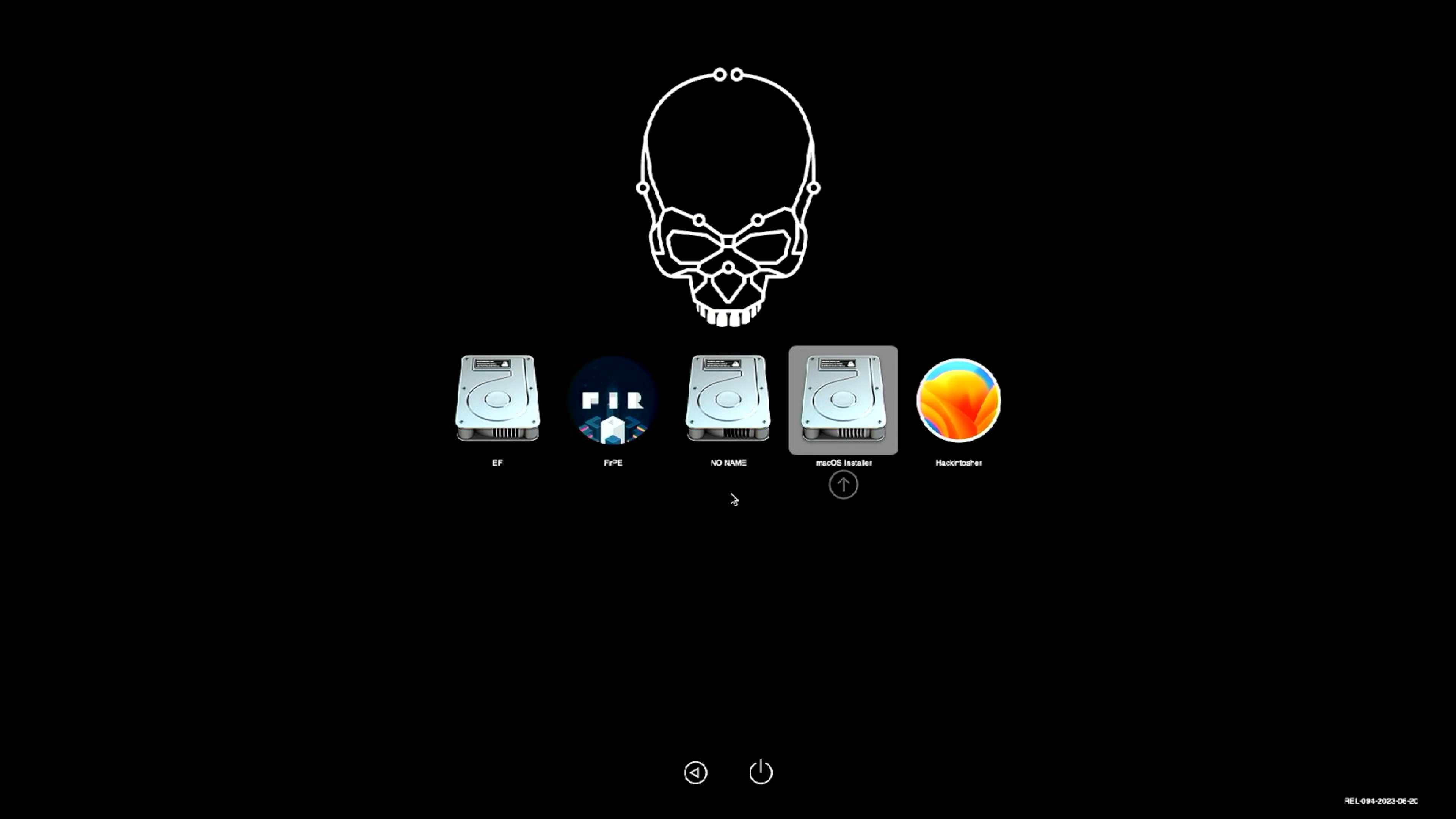
开机,按F10选择U盘引导,光标移动到EFI USB Device选择OpenCore分区启动:

Sonoma_Installer_0002

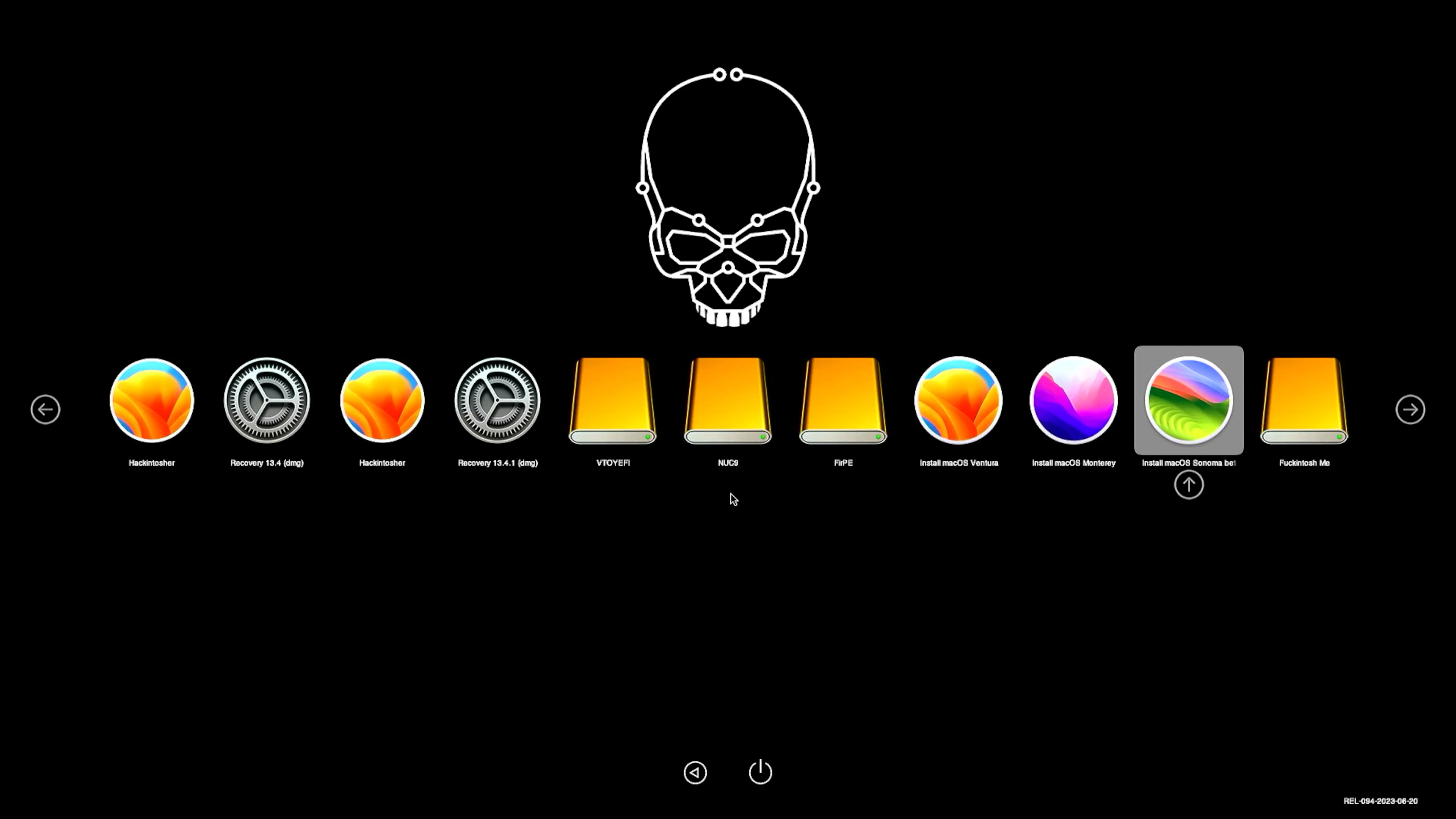
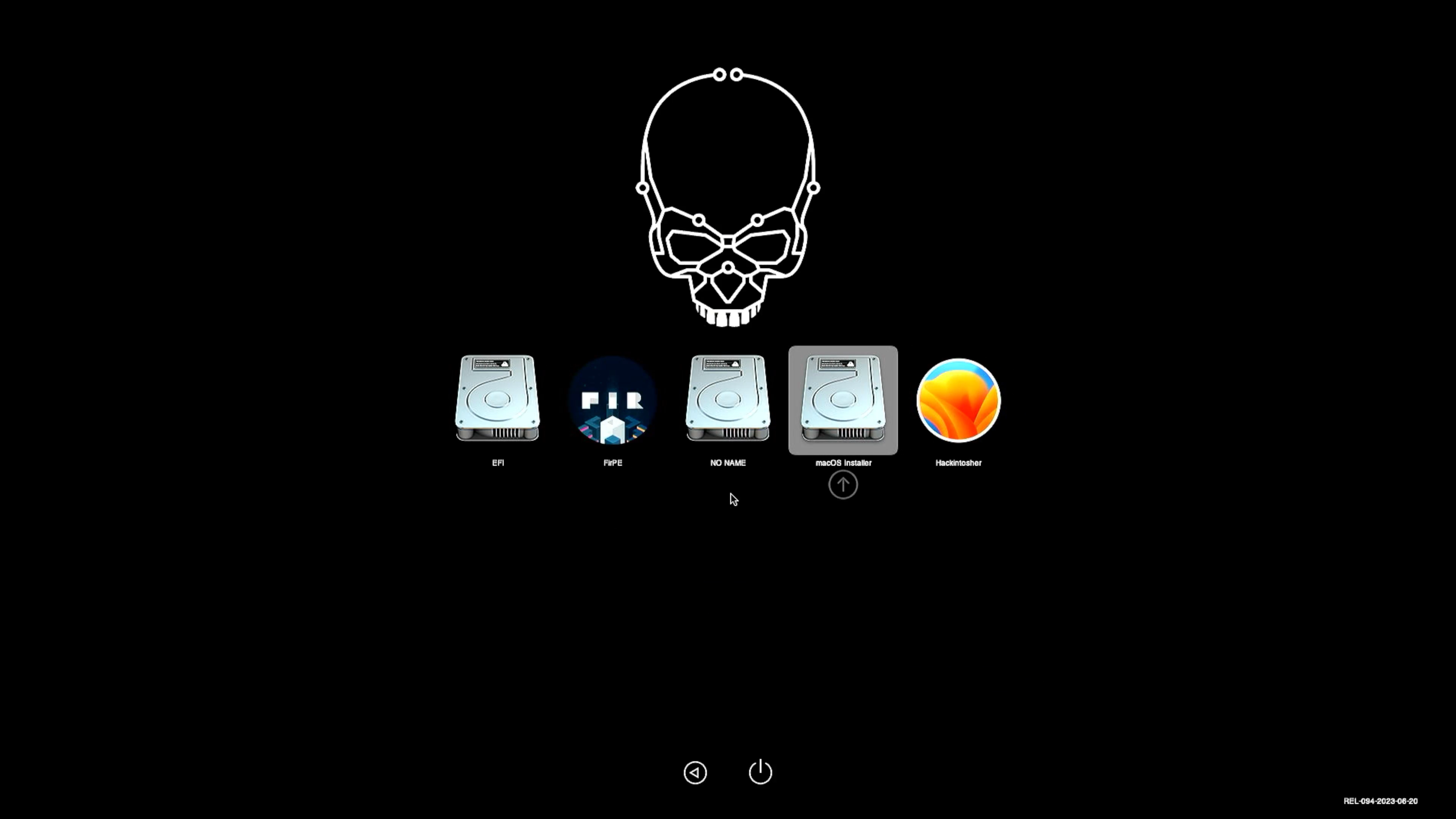
进入OpenCore主引导界面,选择Install macOS Sonoma,直接回车进入OpenCore引导,这期间会显示引导日志,也就是常见的-v(啰嗦模式),如果不幸卡住了,请拍照发到QQ群里寻求帮助,也可以移步:macOS BigSur 11.0安装中常见的问题及解决方法;不会操作OpenCore的请事先补课:精解OpenCore

Sonoma_Installer_03

很多的机友都是会在这个地方翻车。出现问题请进群反馈,请提供翻车照片及机器配置图。不提供任何信息直接发问就是耍流氓

Sonoma_Installer_05

这个过程需要1-2分钟,耐心等待,进入安装程序

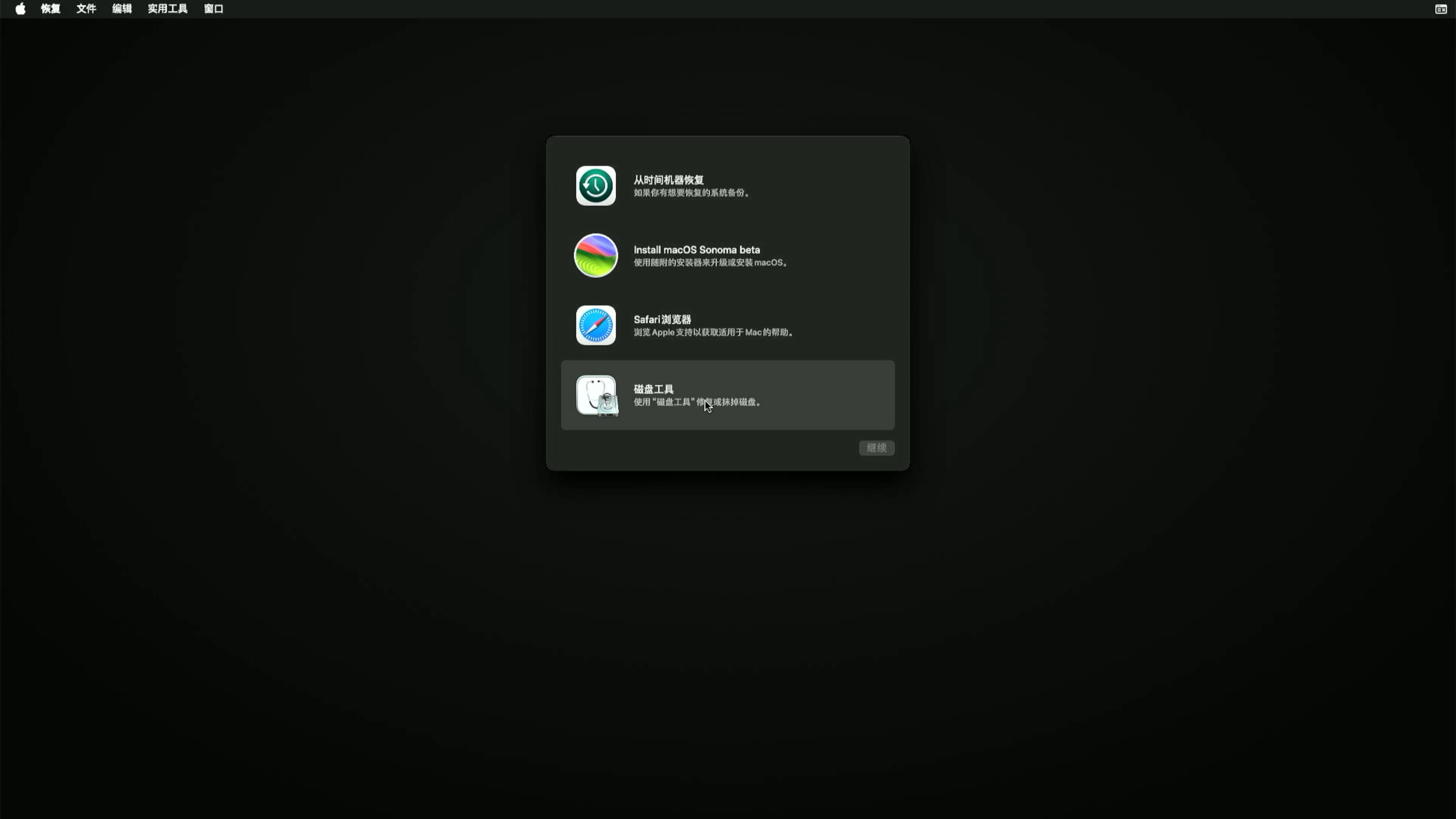
出现安装界面,选择磁盘工具,点击继续

Sonoma_Installer_06

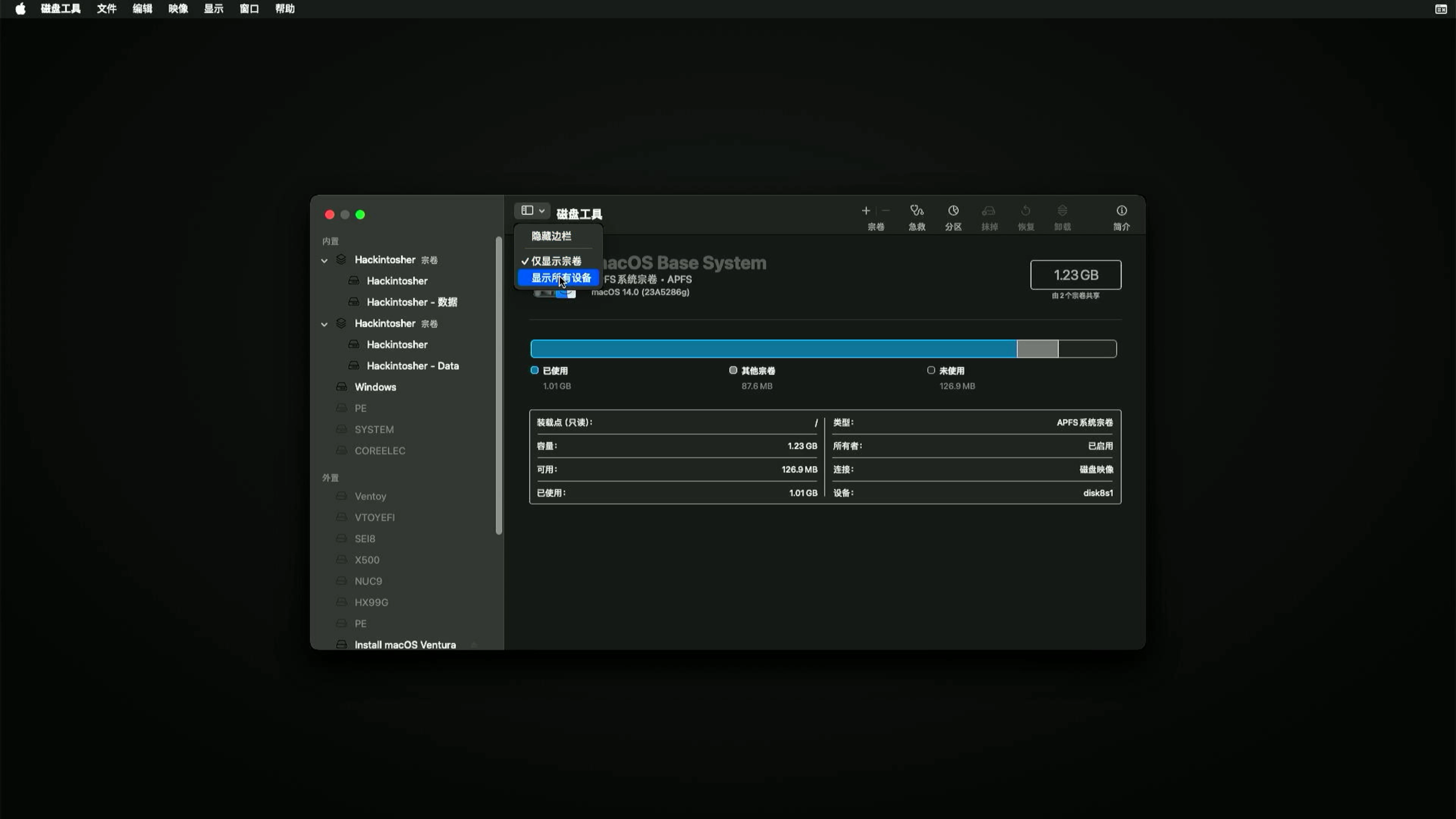
进入磁盘工具,点击下图所示,选择显示所有设备

Sonoma_Installer_09

磁盘工具里面所做的操作涉及到你的数据安全,请认真仔细确认后再操作,否则由此造成的一切后果本站概不负责。

Sonoma_Installer_10

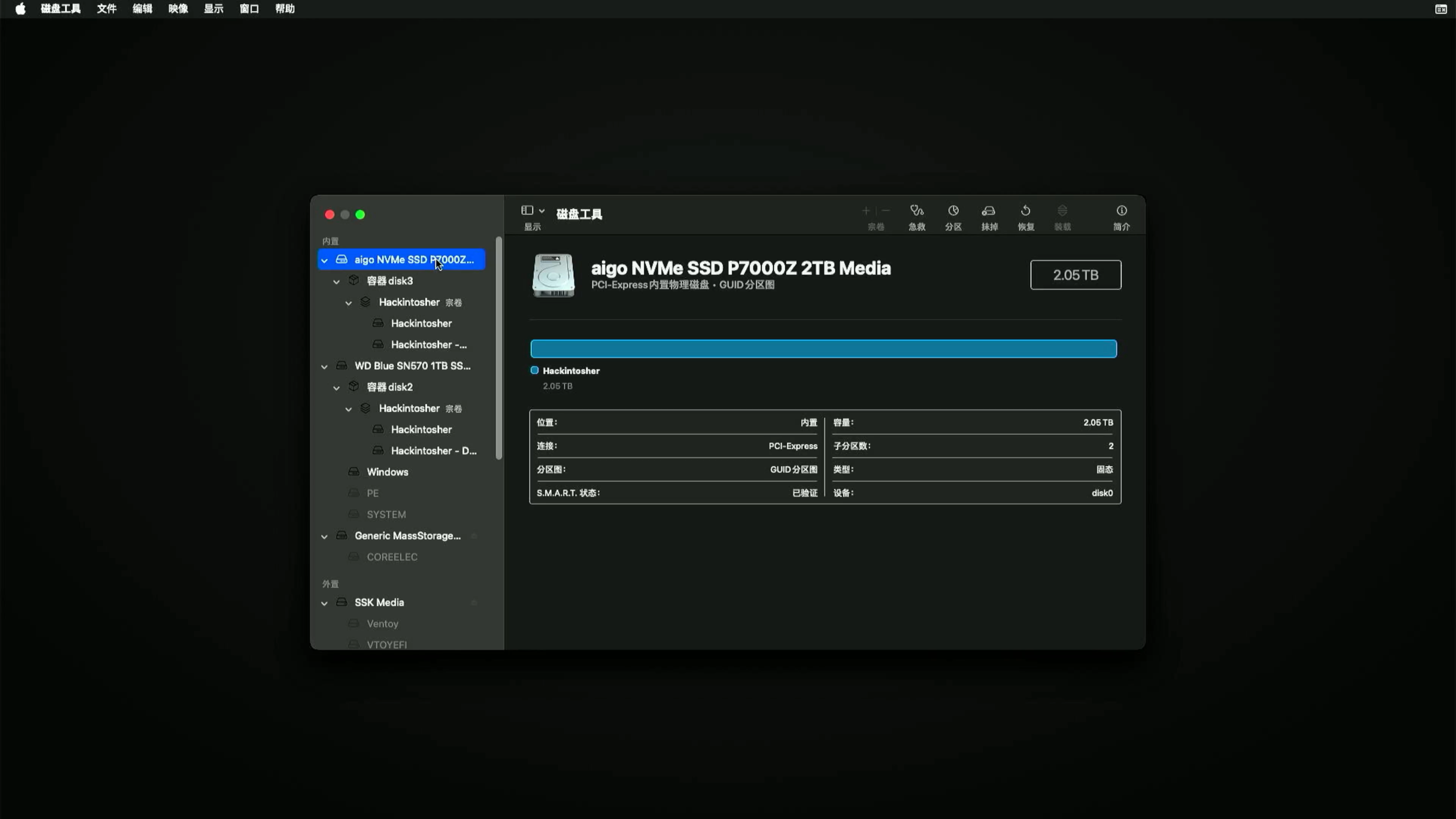
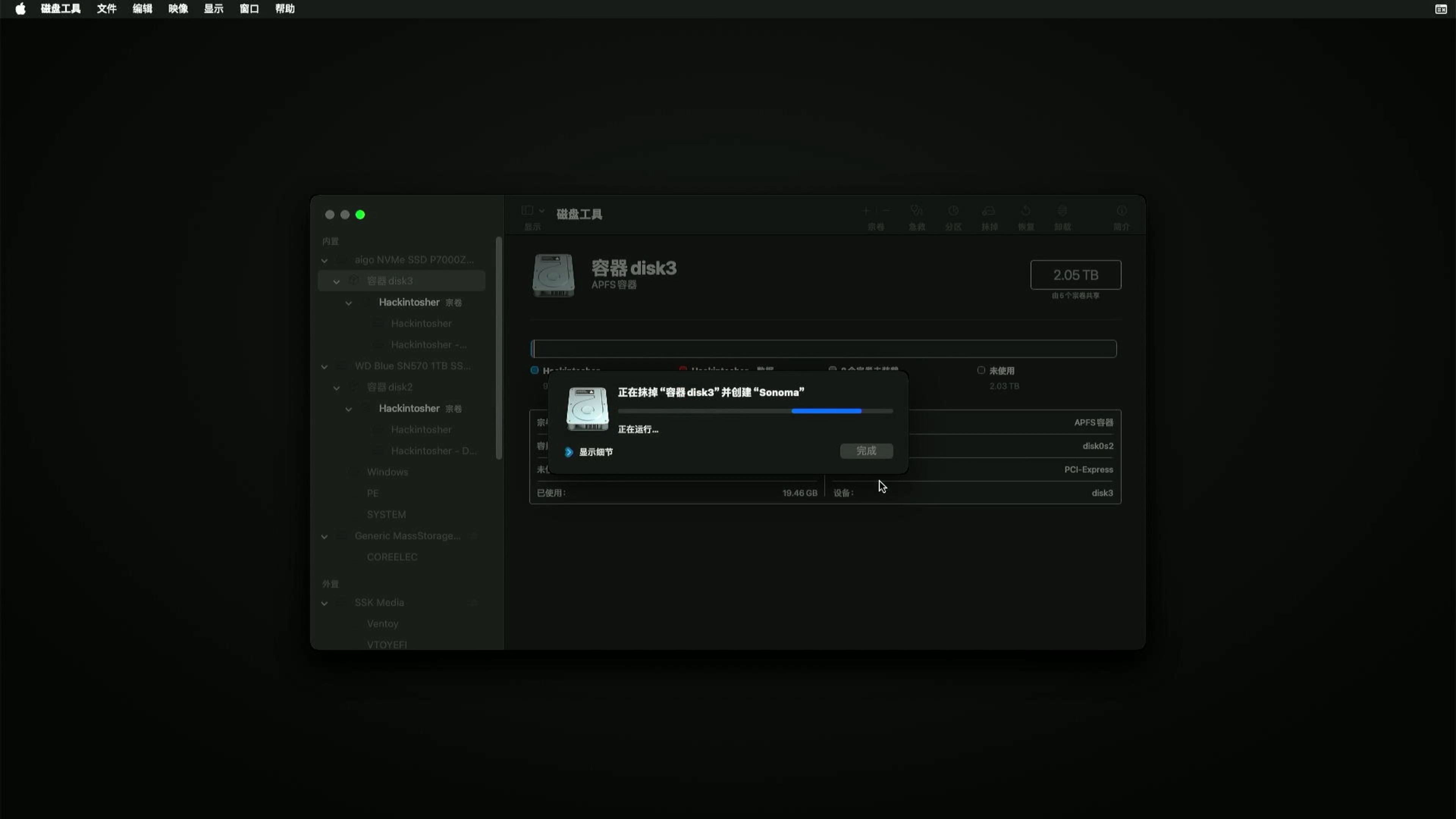
图示中为在安装过 Hackintosher 的磁盘分区中安装macOS Sonoma本例中 容器disk1 为将要安装的容器名称,也可以点击 容器disk1 下面一行的 Hackintosher 宗卷,再点击右上角的 抹掉;请根据你的设备选择相应的磁盘

Sonoma_Installer_12

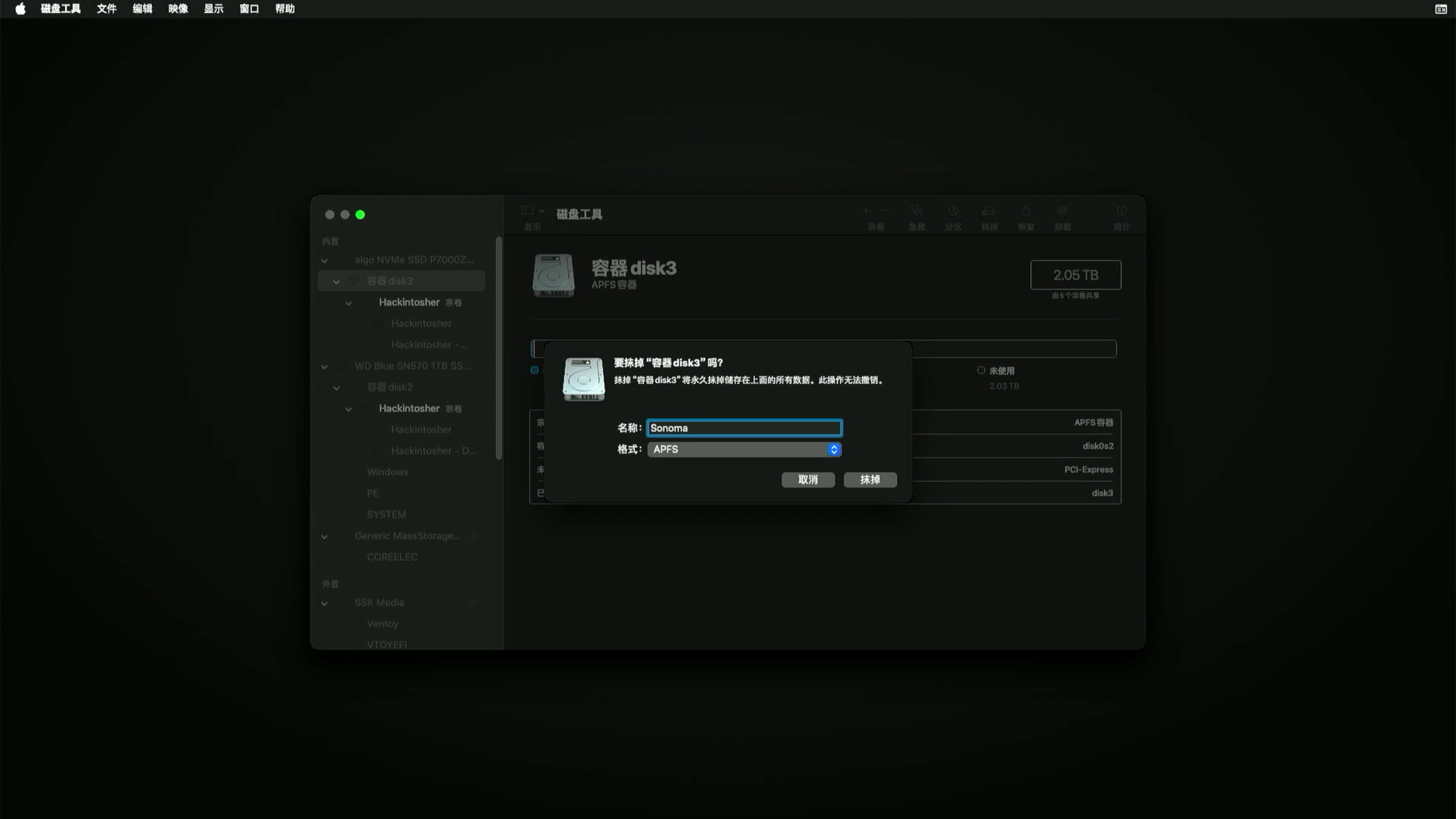
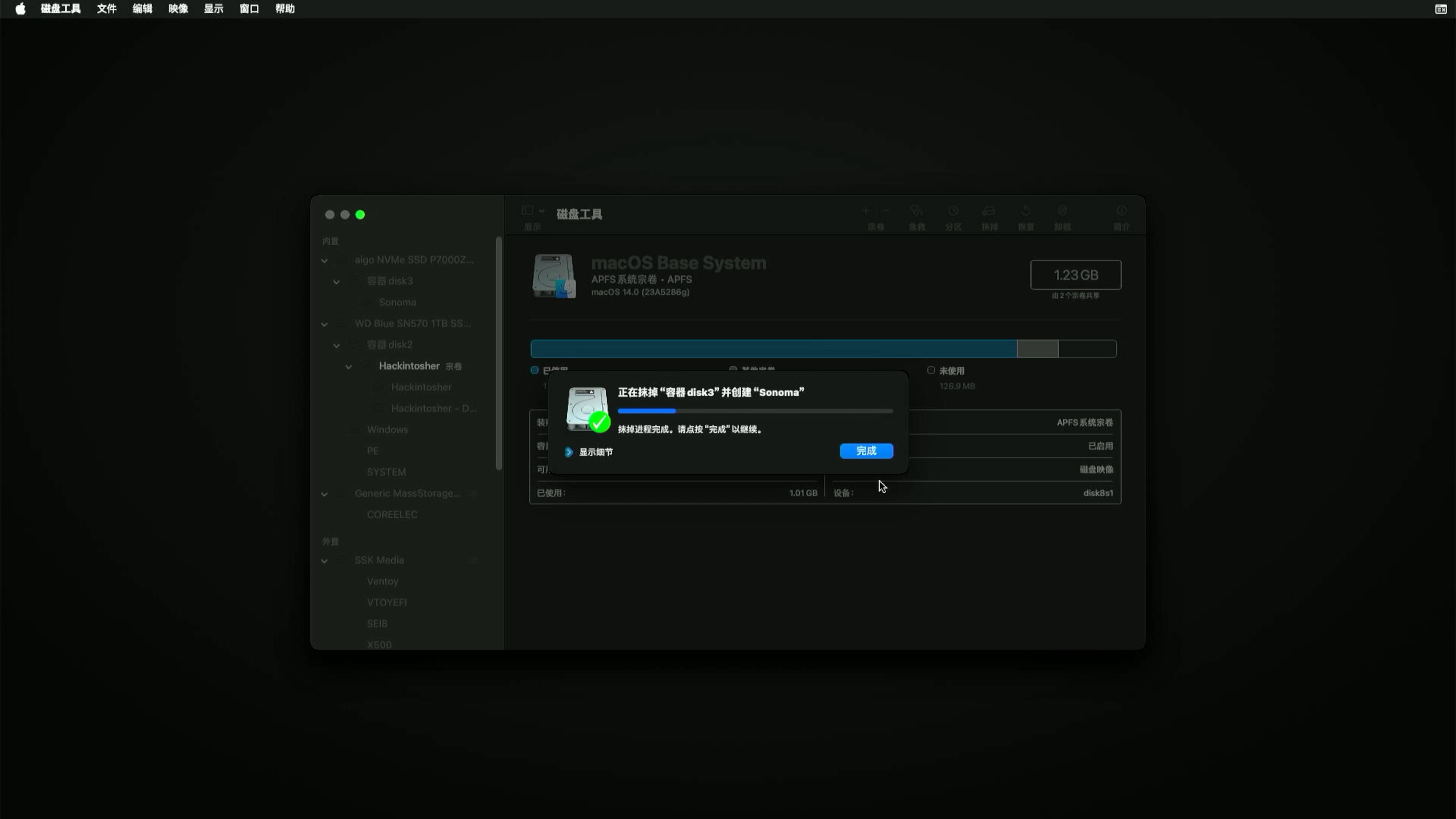
点击抹掉,在弹出的窗口中输入:名称:Sonoma;格式:APFS

假设您的磁盘是空的或者数据是已经备份过的,别怪我没提醒你!!!

Sonoma_Installer_14

点击抹除,然后等待操作结束,点击完成,通过菜单选择退出磁盘工具或者按窗口左上角红色按钮离开磁盘工具

Sonoma_Installer_16

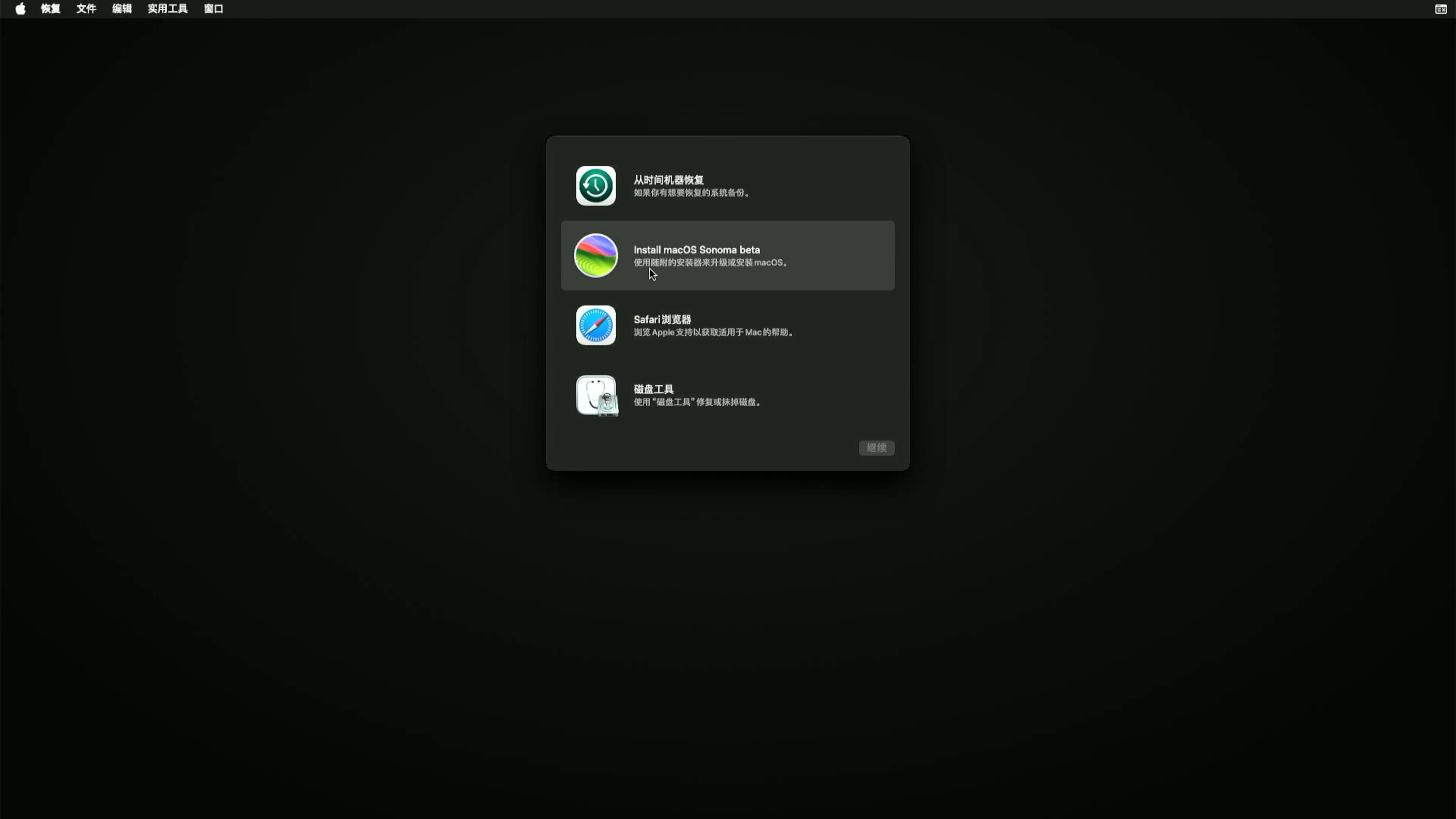
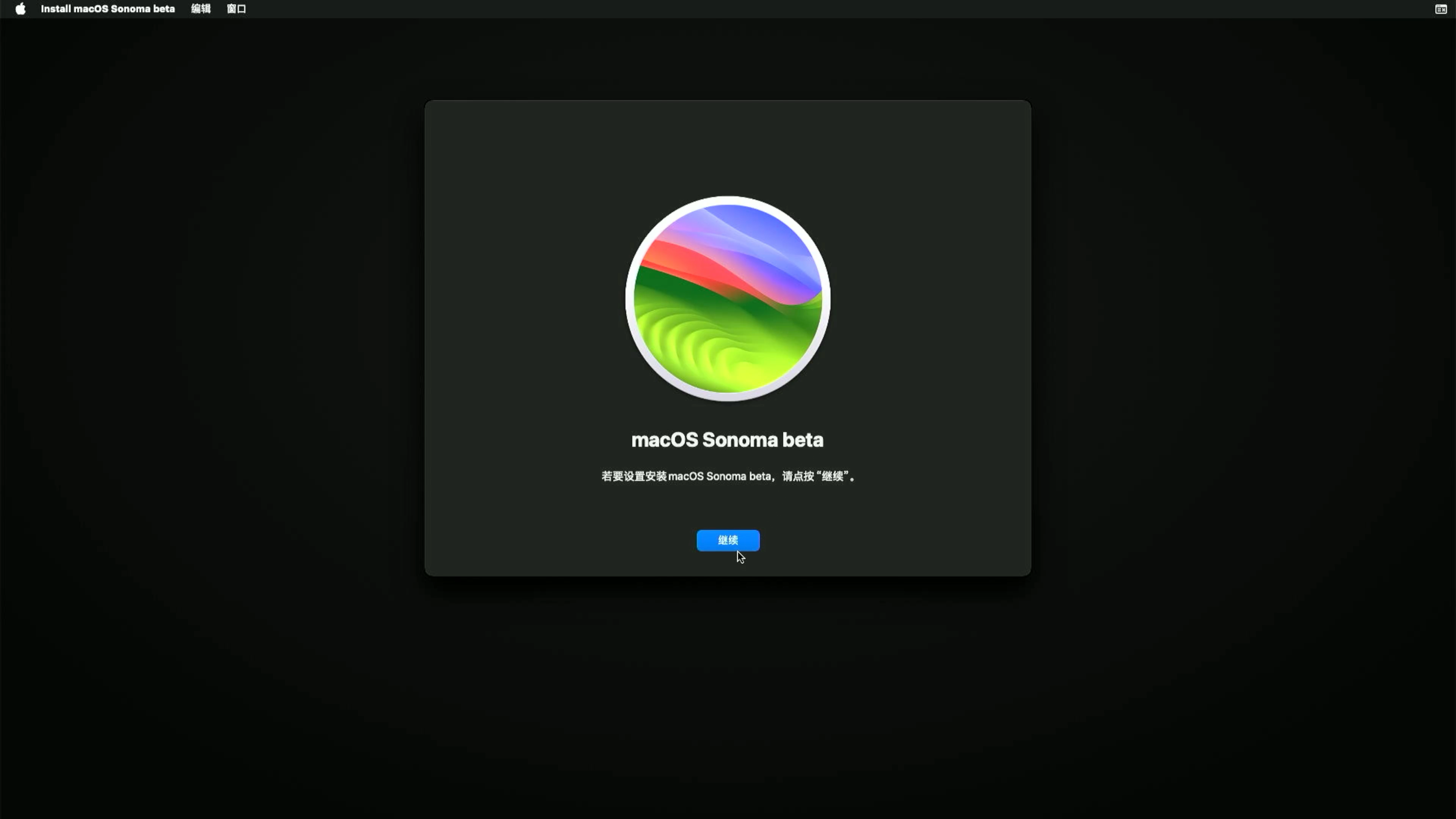
返回到安装界面,选择安装macOS Sonoma,点击继续

Sonoma_Installer_17

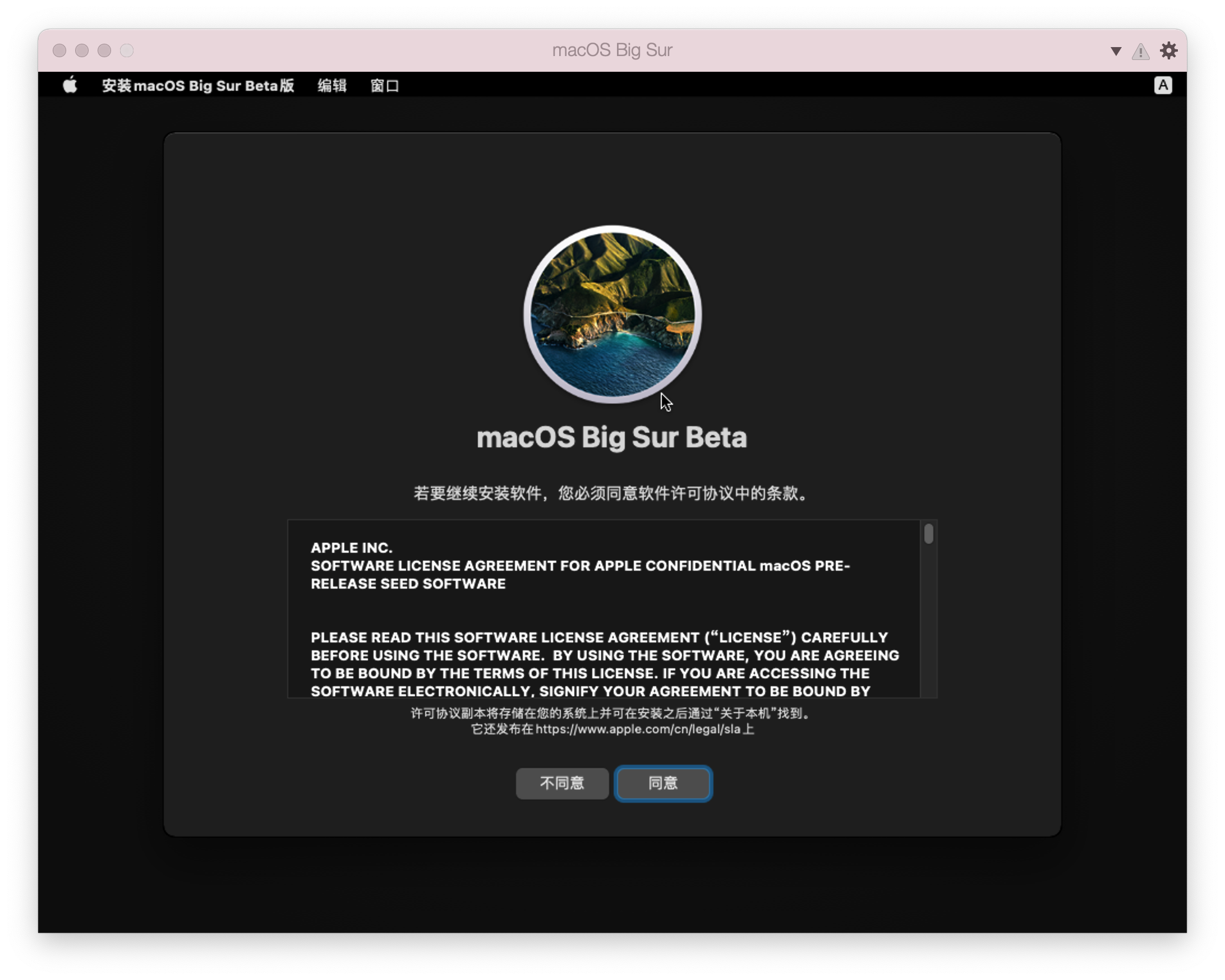
点击同意,继续

Sonoma_Installer_19

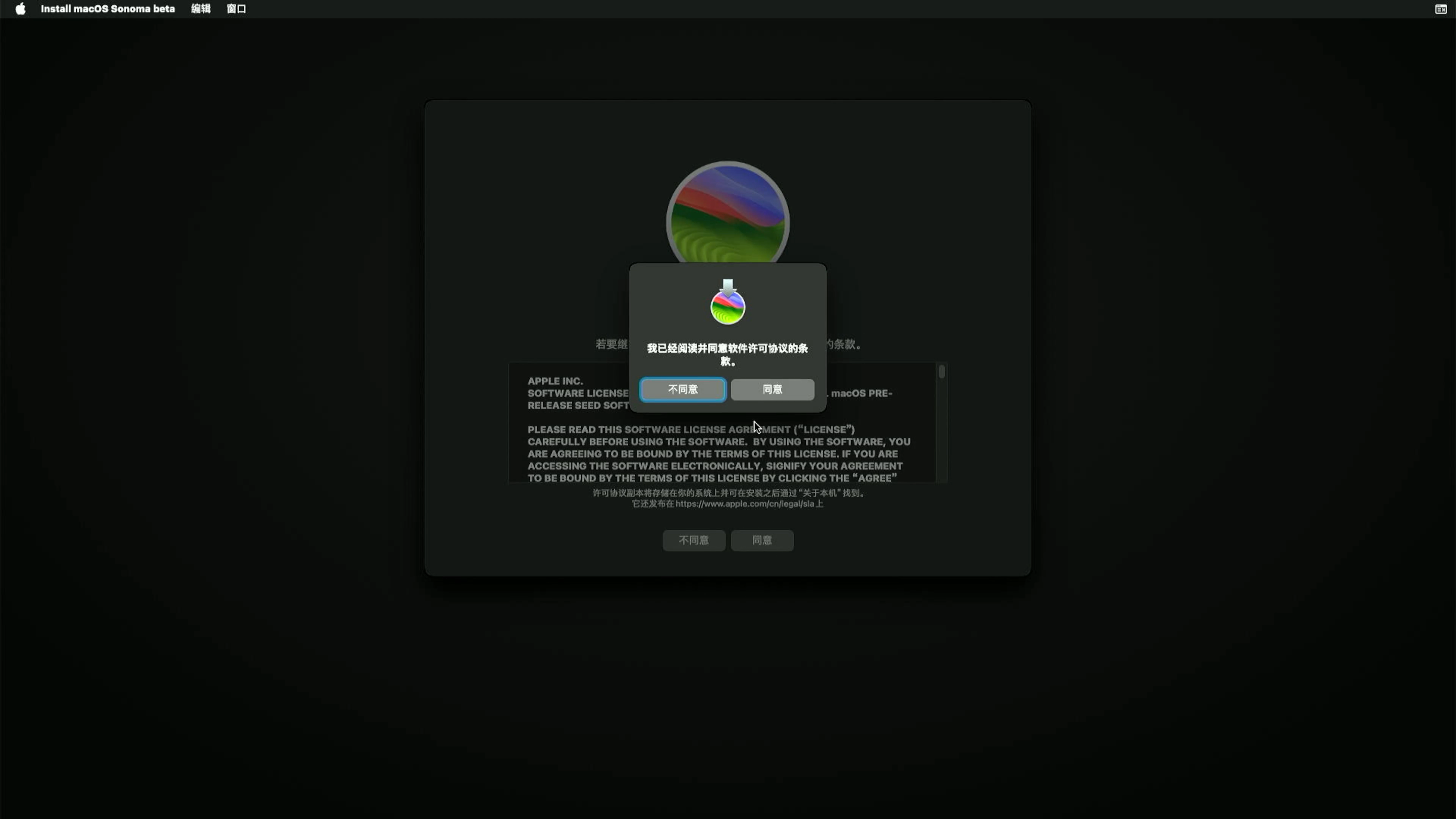
阅读许可协议的条款,点击 同意

Sonoma_Installer_20

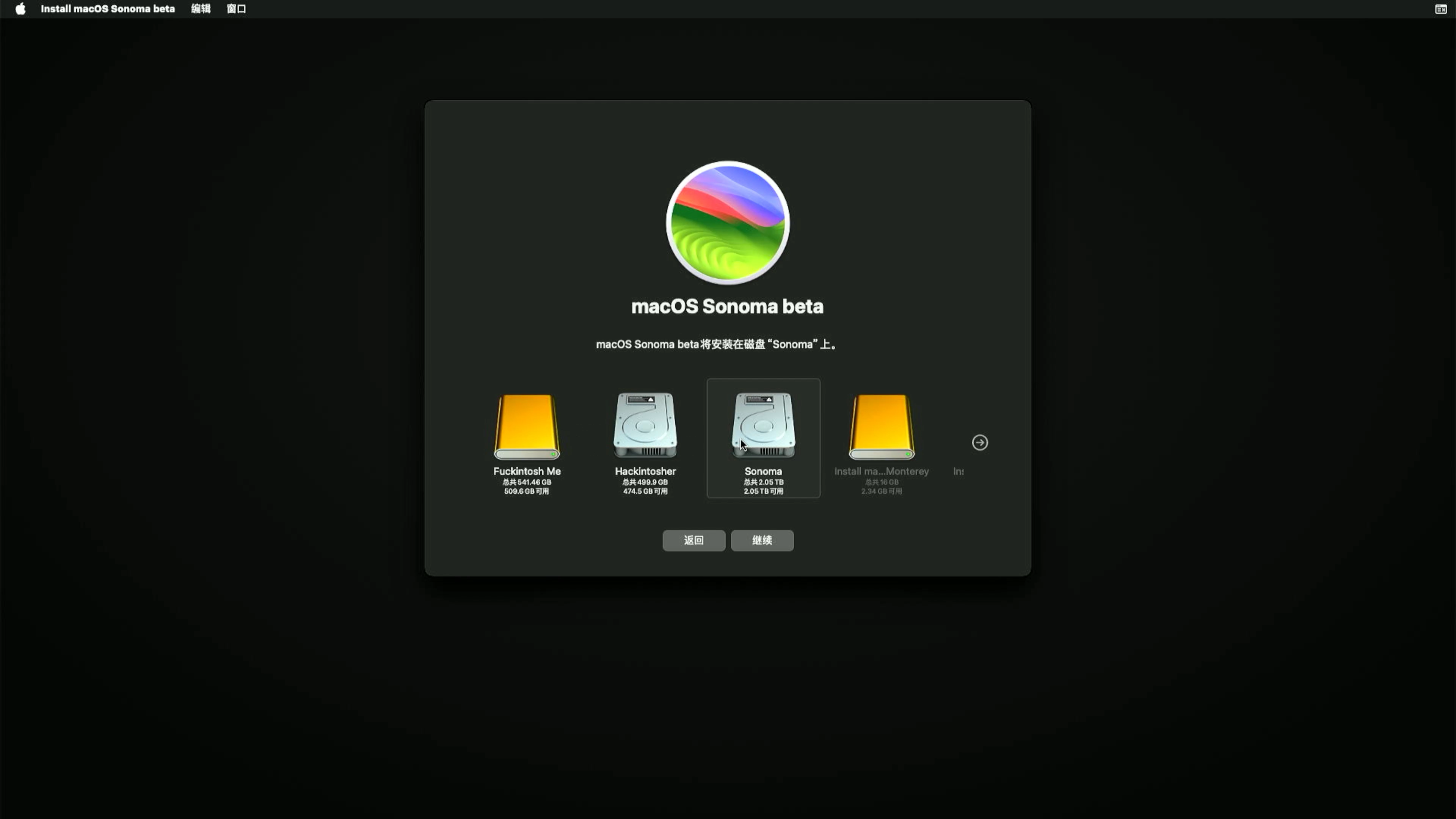
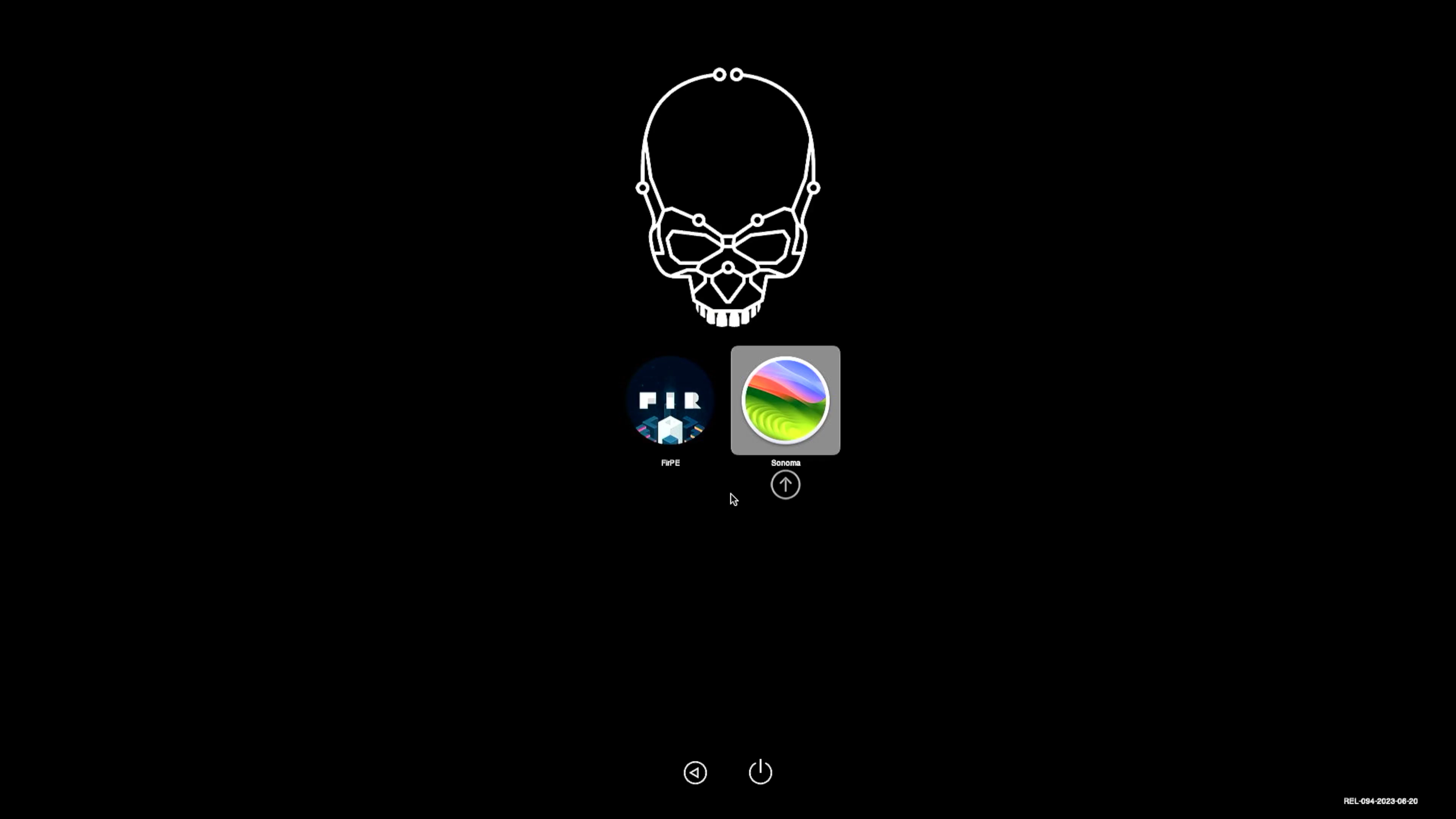
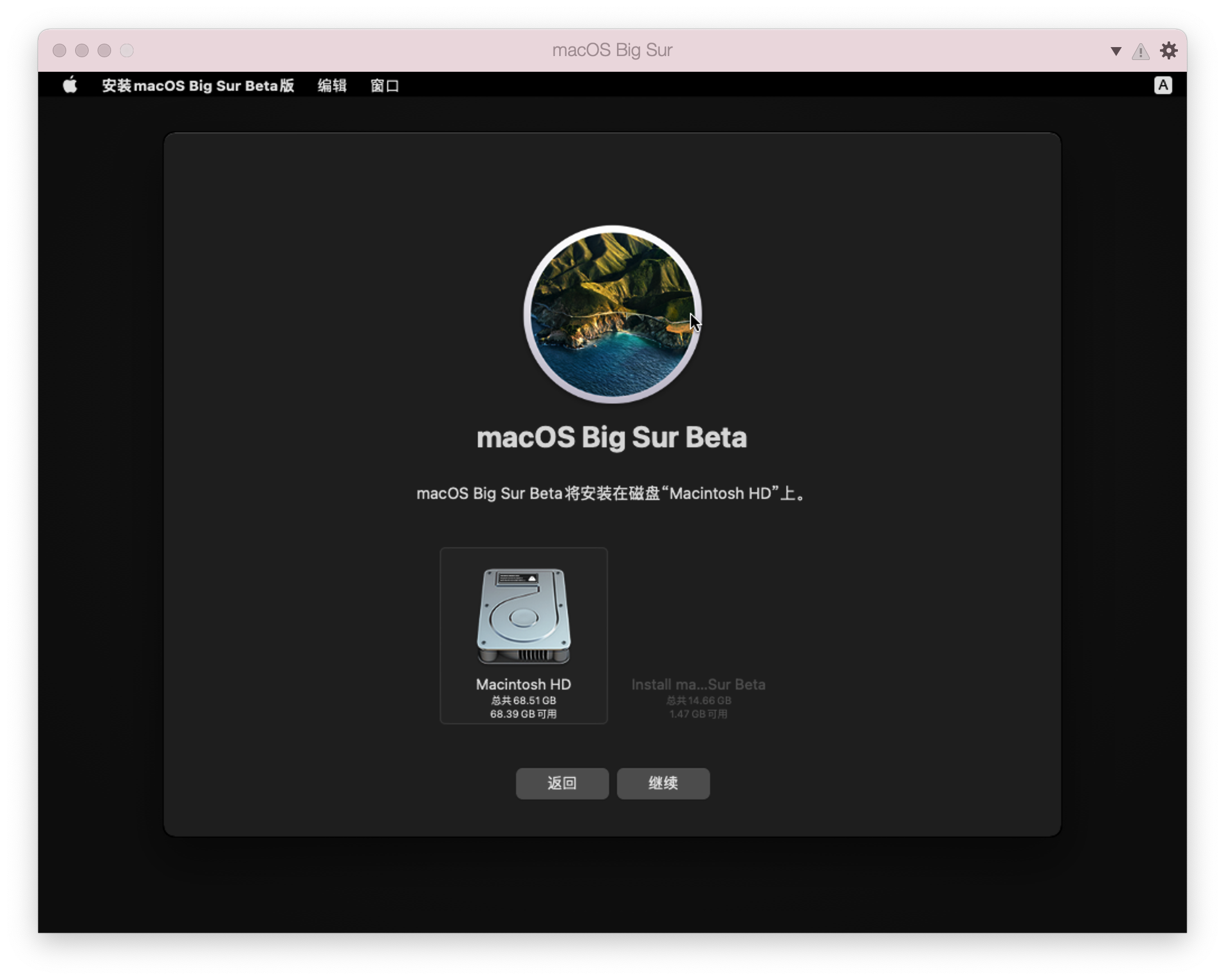
选择将要安装的磁盘卷标Sonoma,点击继续

Sonoma_Installer_21

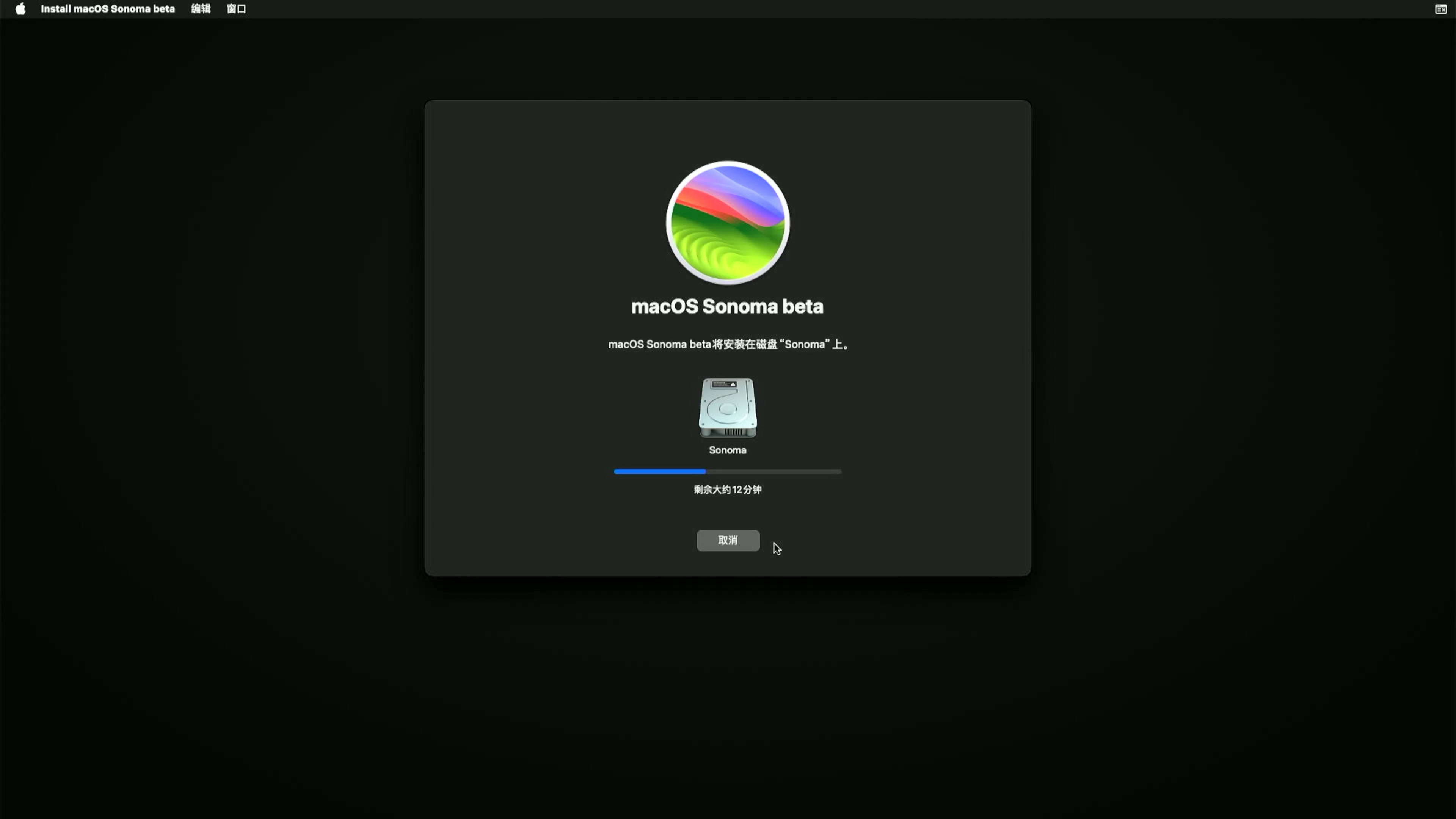
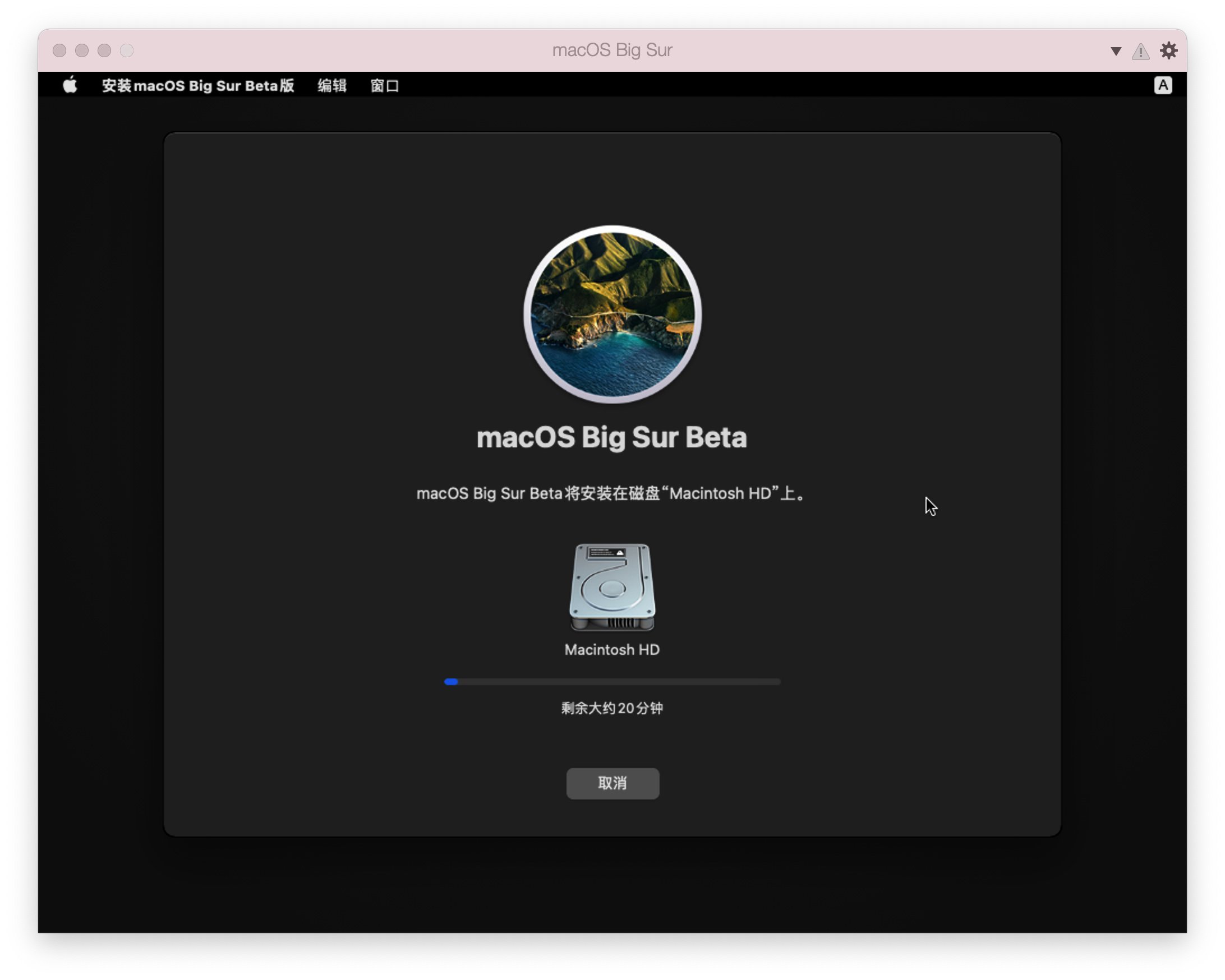
它会把USB安装盘上的安装文件预复制到要安装的系统分区里,这个过程通常会持续1-2分钟,在剩余大约12分钟系统会自动重启,进入第二阶段的安装

Sonoma_Installer_25

重启后继续安装,在安装期间,通常会自动重启3-4遍

Sonoma_Installer_18

Sonoma_Installer_19

Sonoma_Installer_20

Sonoma_Installer_41

安装Sonoma的时间通常是安装Catalina的2倍,这也取决于固态硬盘的读写速度,请务必耐心等待;安装完成后,会进入设置向导

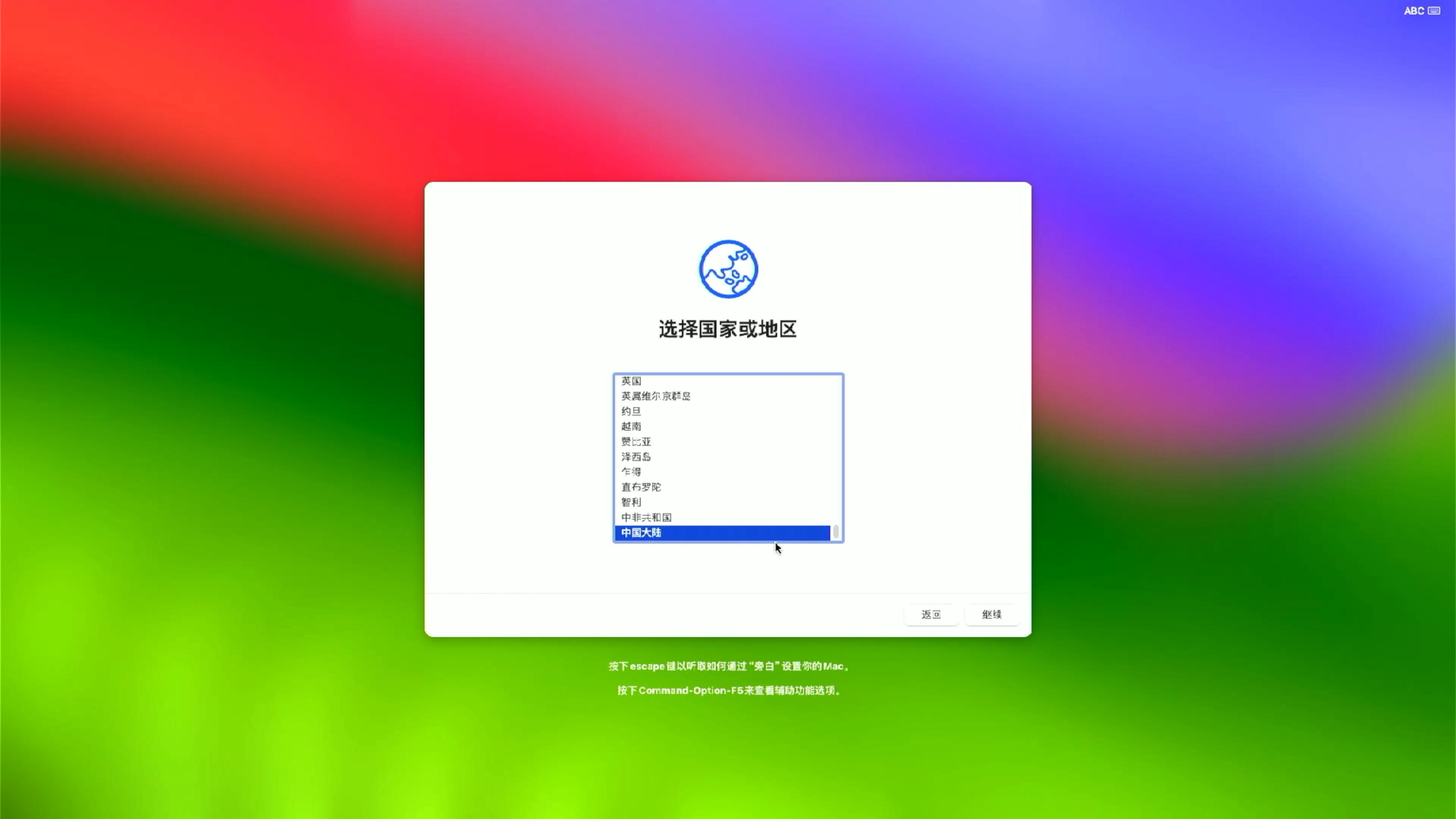
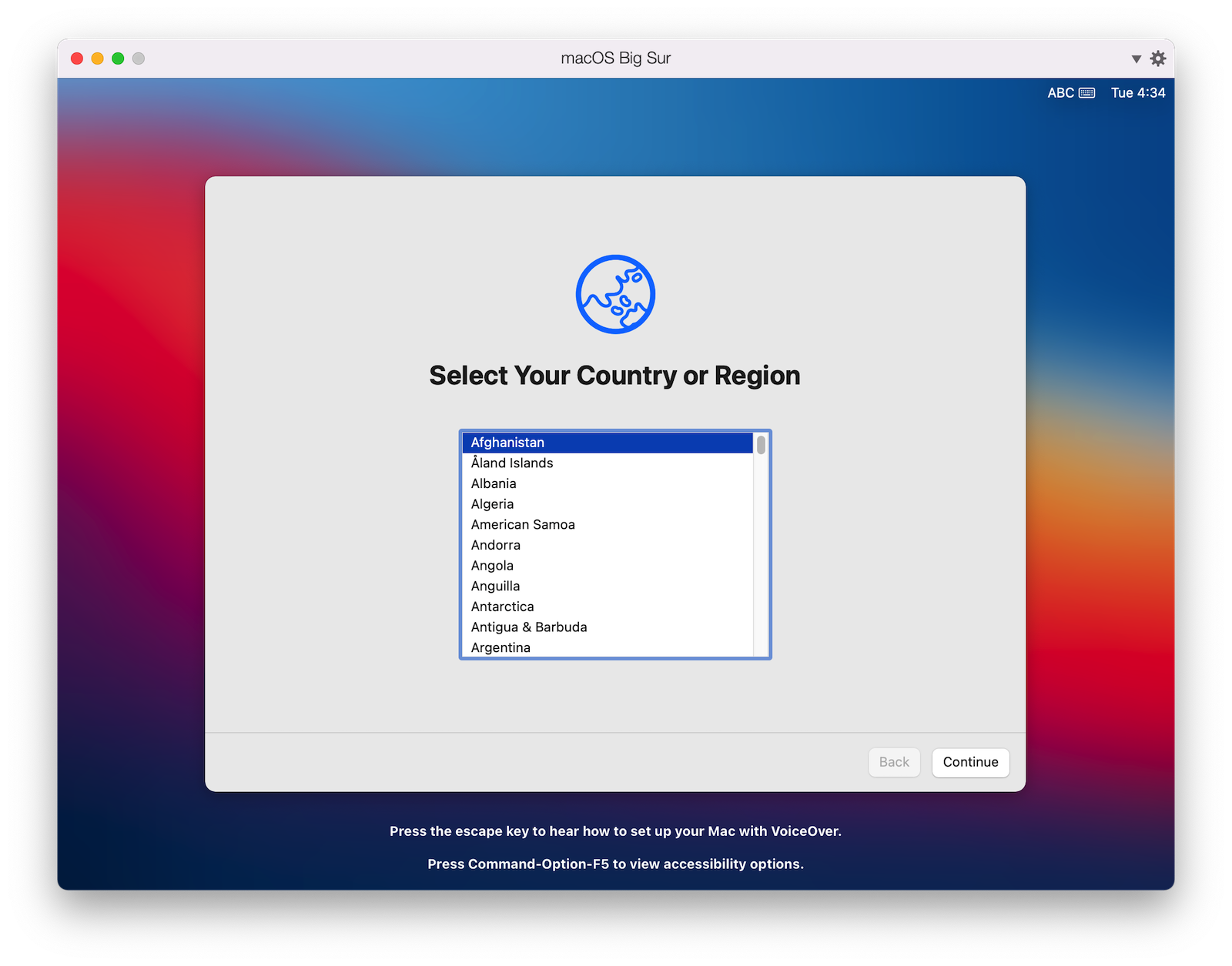
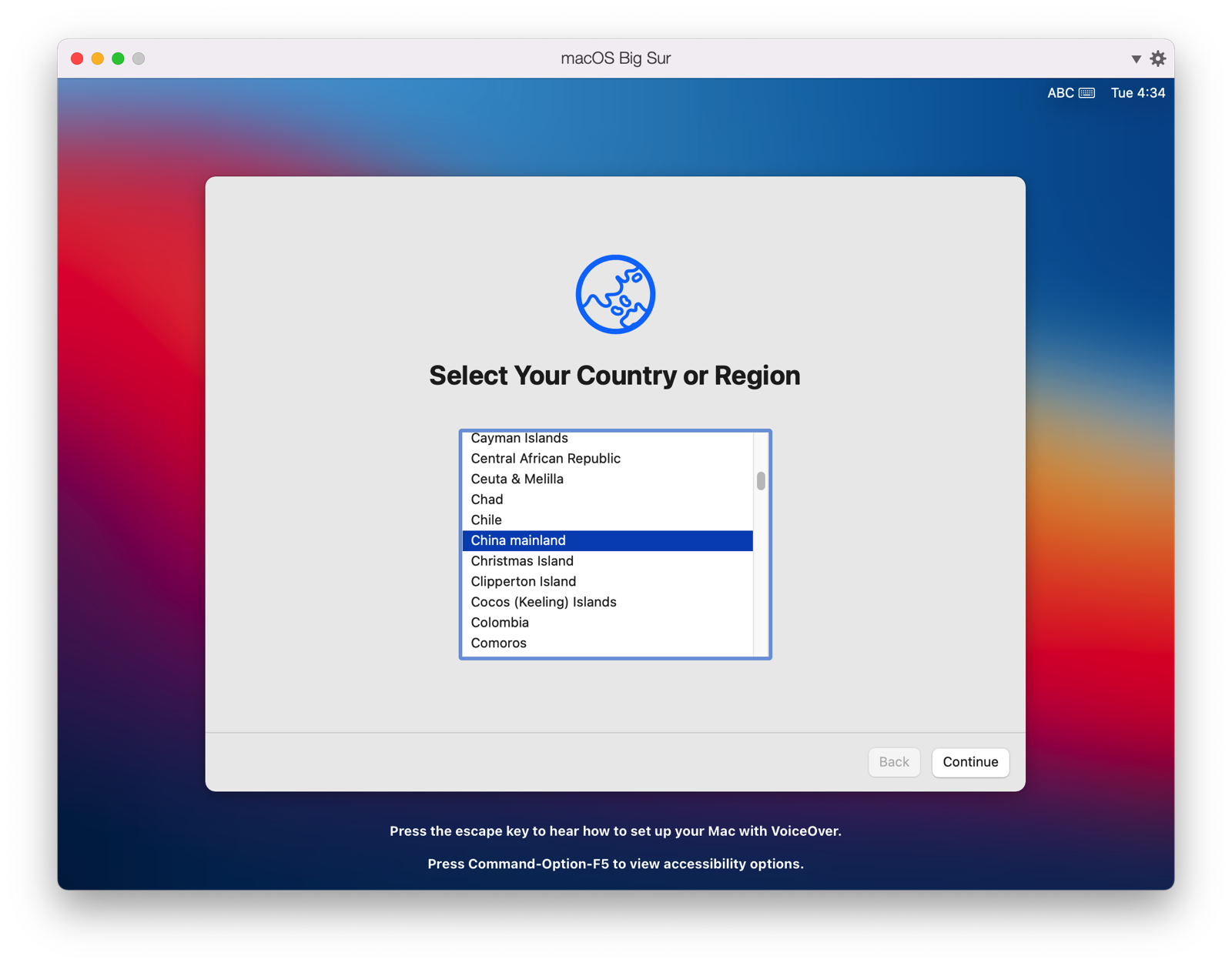
选择国家和地区中国大陆,点击 继续 按钮

Sonoma_Installer_31

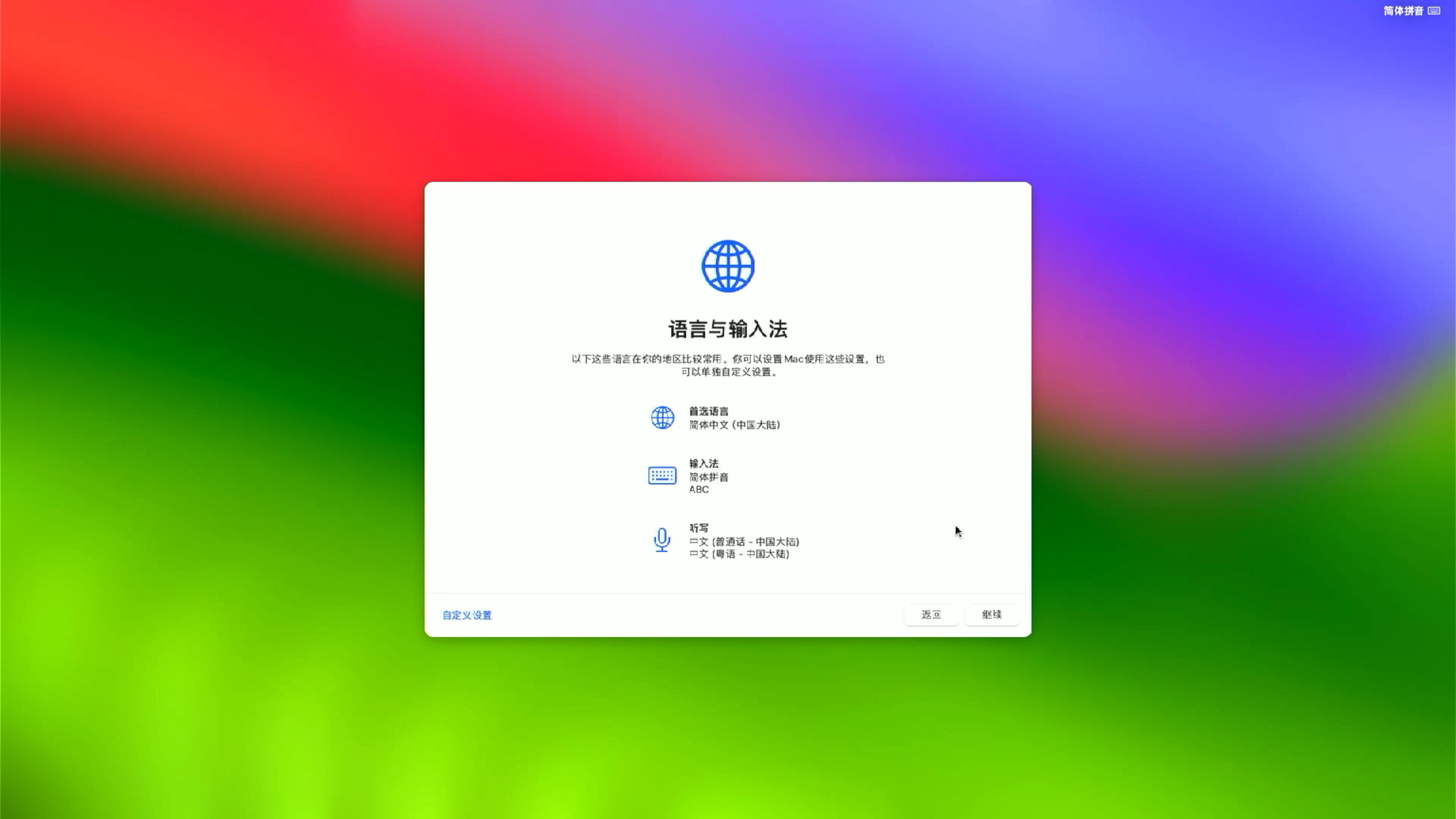
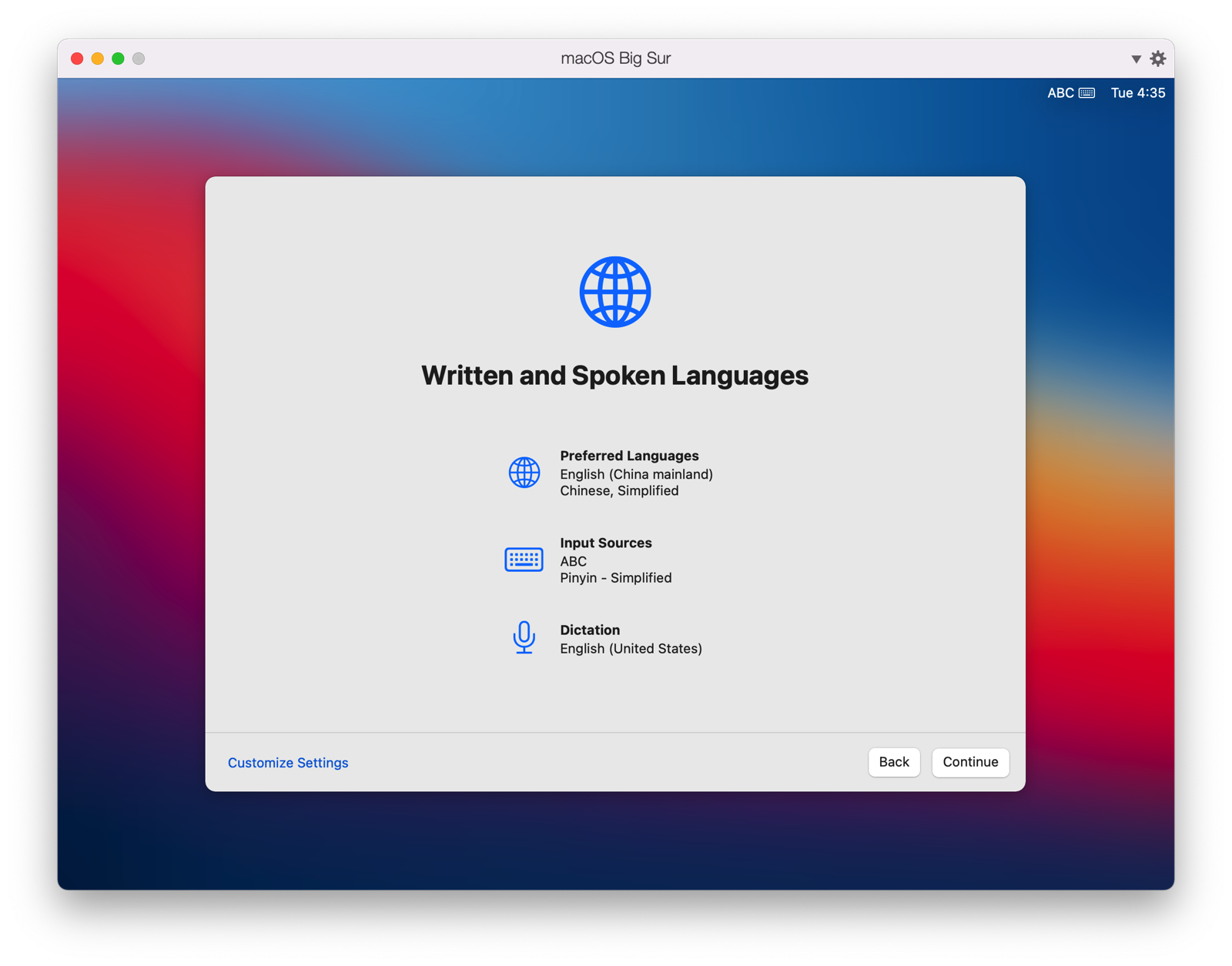
设置键盘,使用默认值,点击 继续 按钮

Sonoma_Installer_32

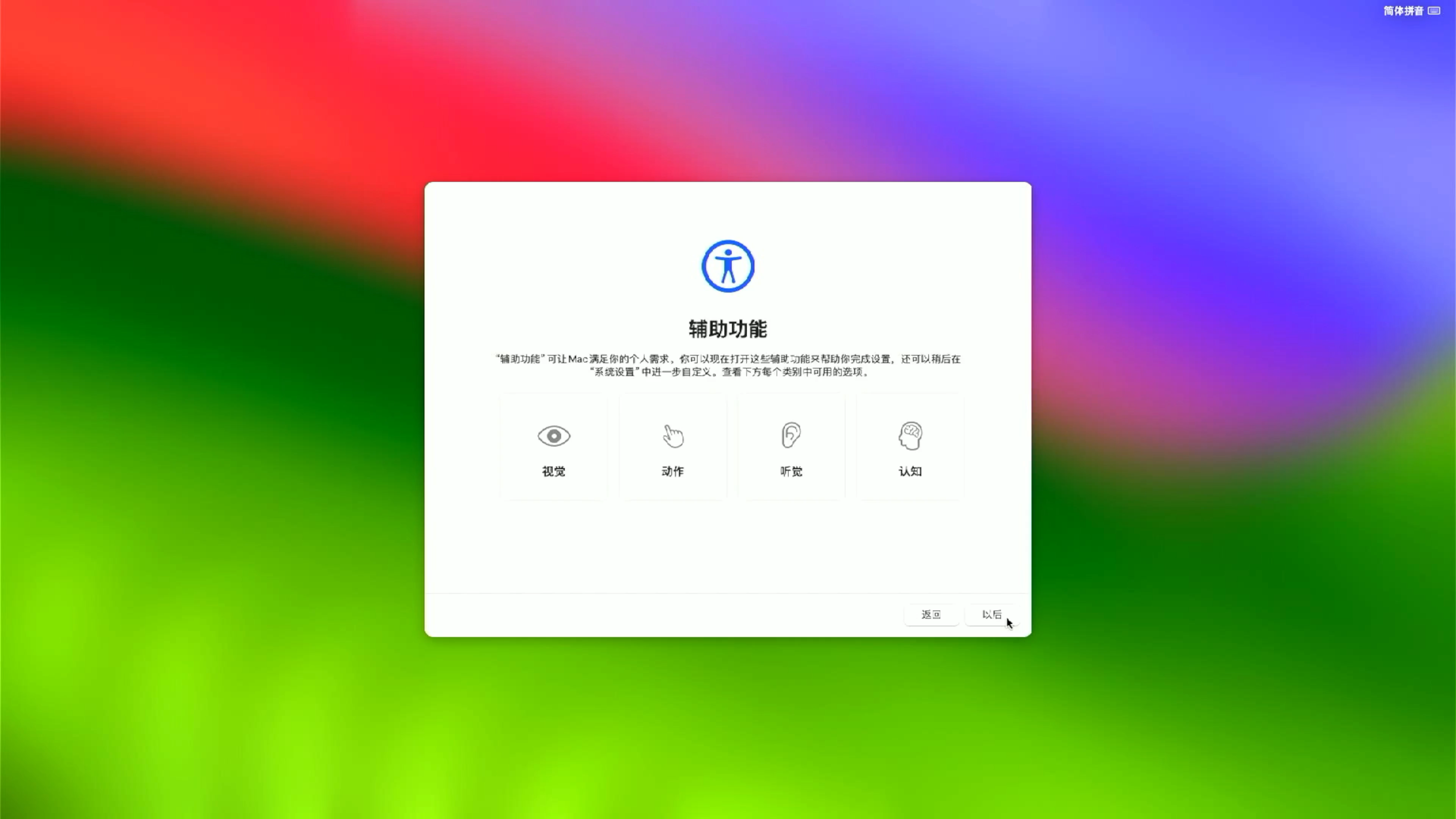
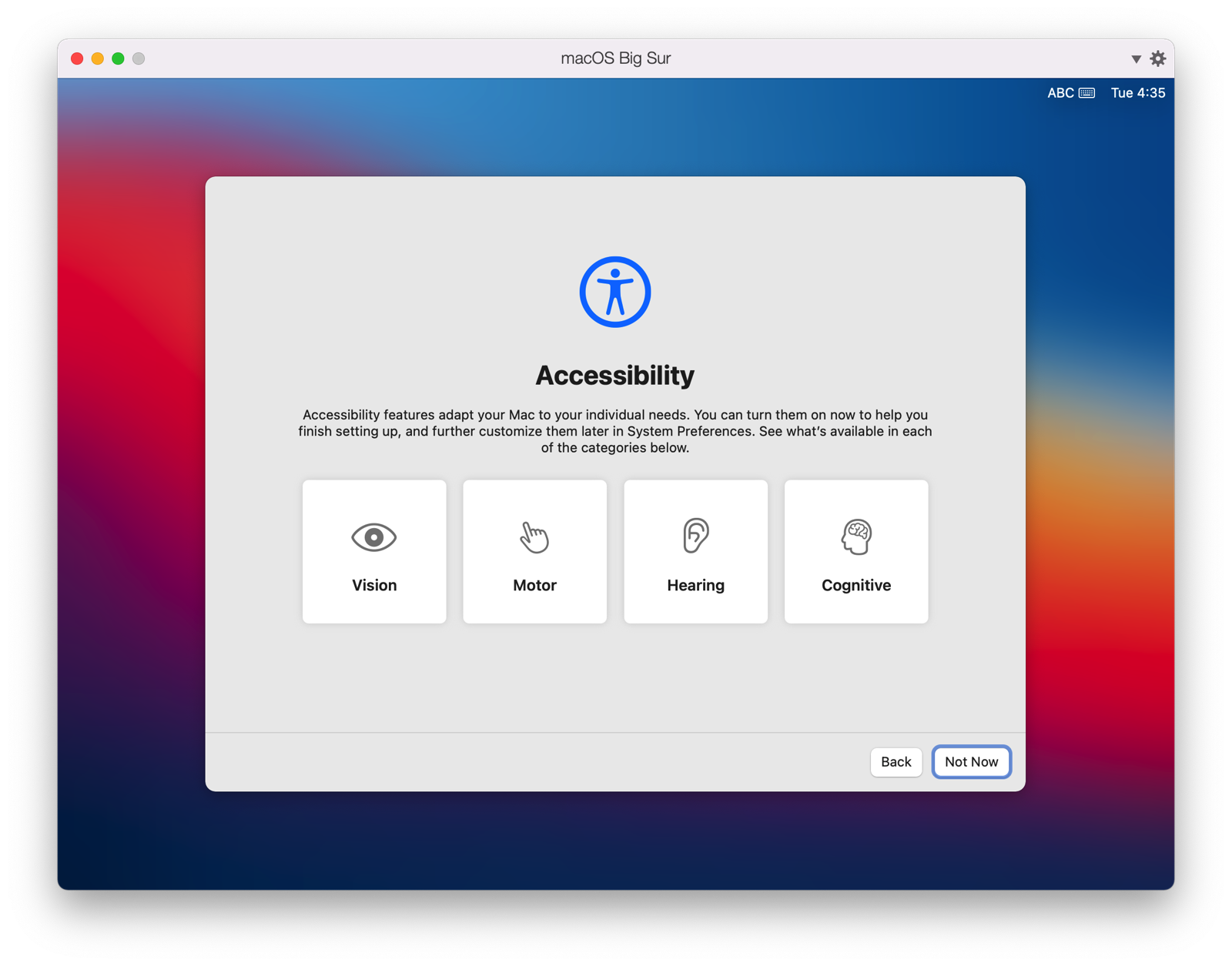
进入辅助功能设置,默认不设置,选择 以后 继续

Sonoma_Installer_33

进入网络连接设置,点击其它网络选项

【截图略】

特别需要提醒的是:黑苹果运行向导的时候不要联网,也不要去登录Apple ID,可以在进入桌面后再登录Aple ID

弹出提示信息:我的电脑不接入互联网,点击 继续 按钮

出现 辅助功能,点击 以后 继续

Sonoma_Installer_33

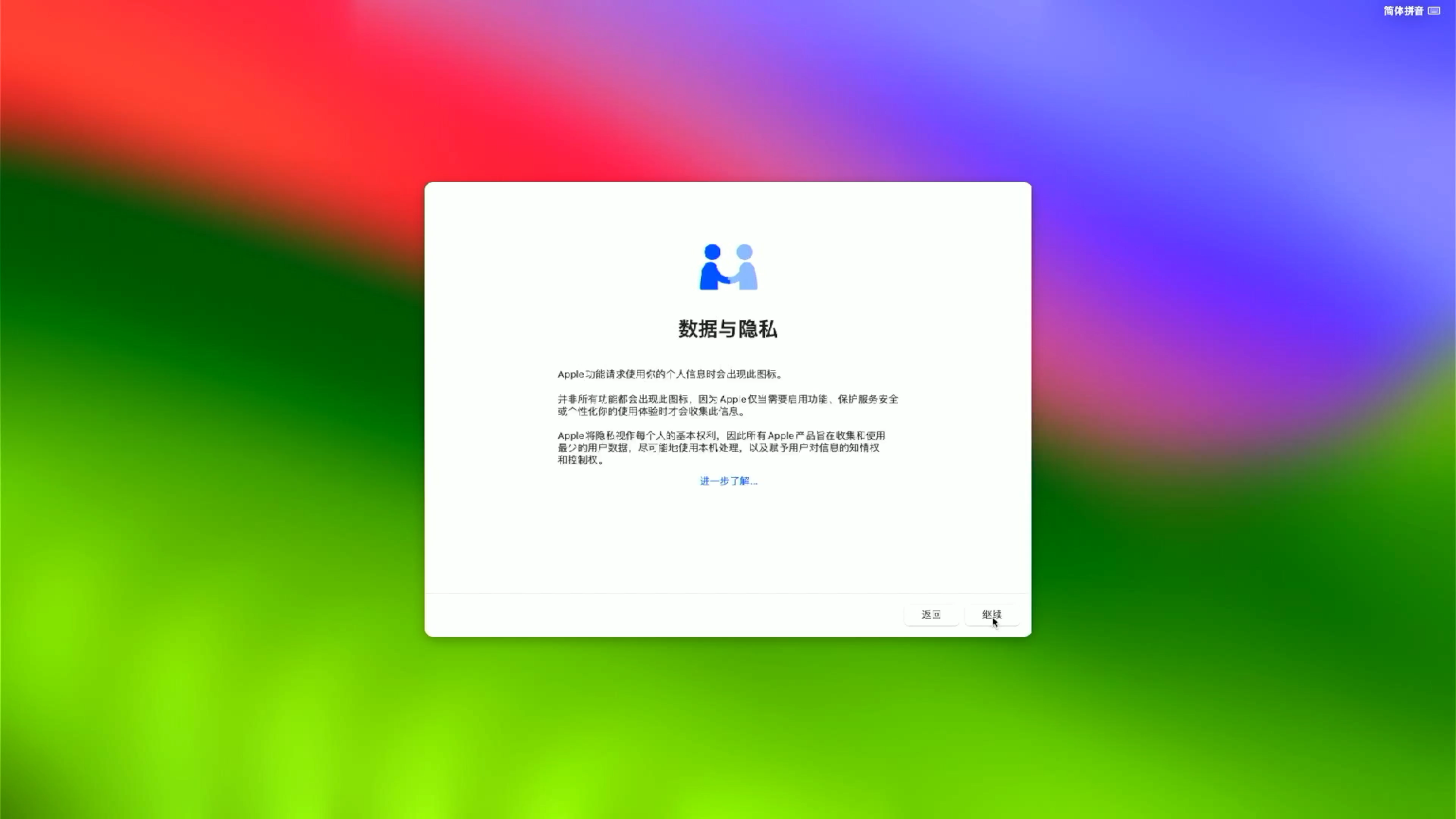
出现 数据与隐私,阅读后点击 继续 按钮

Sonoma_Installer_34

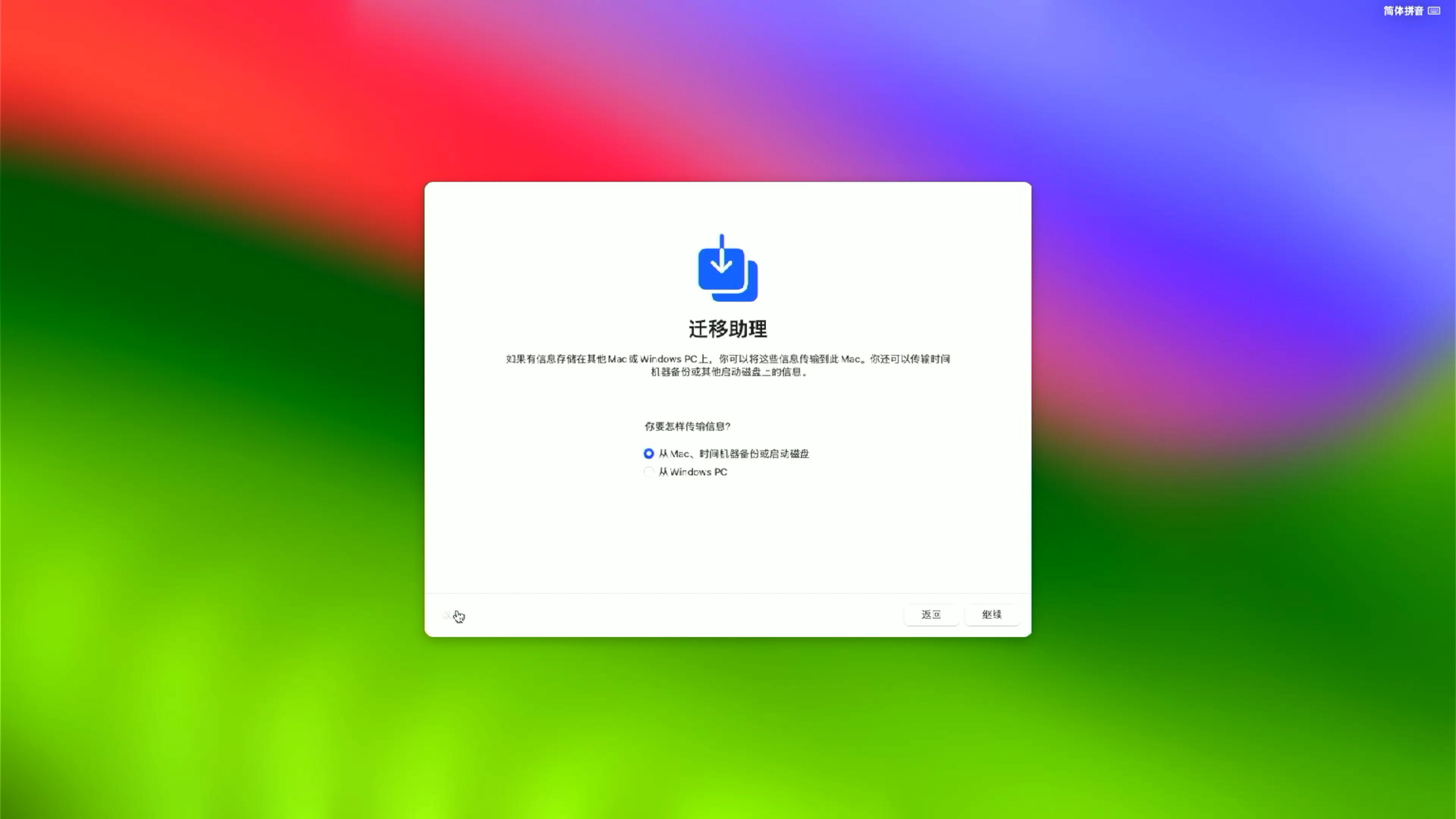
出现 迁移助理,如果全新安装而不使用Time Machine恢复数据,请点击以后继续

Sonoma_Installer_36

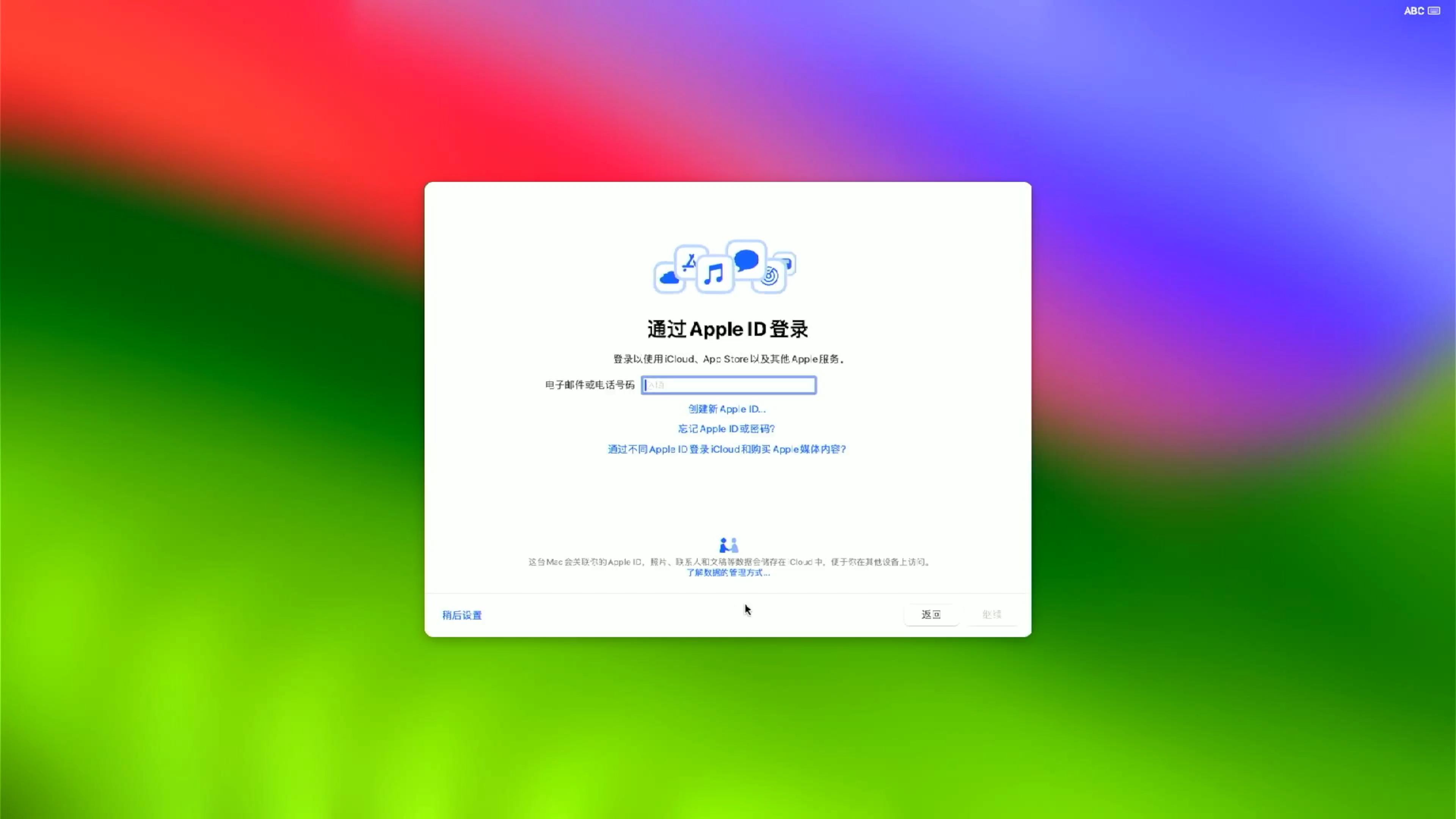
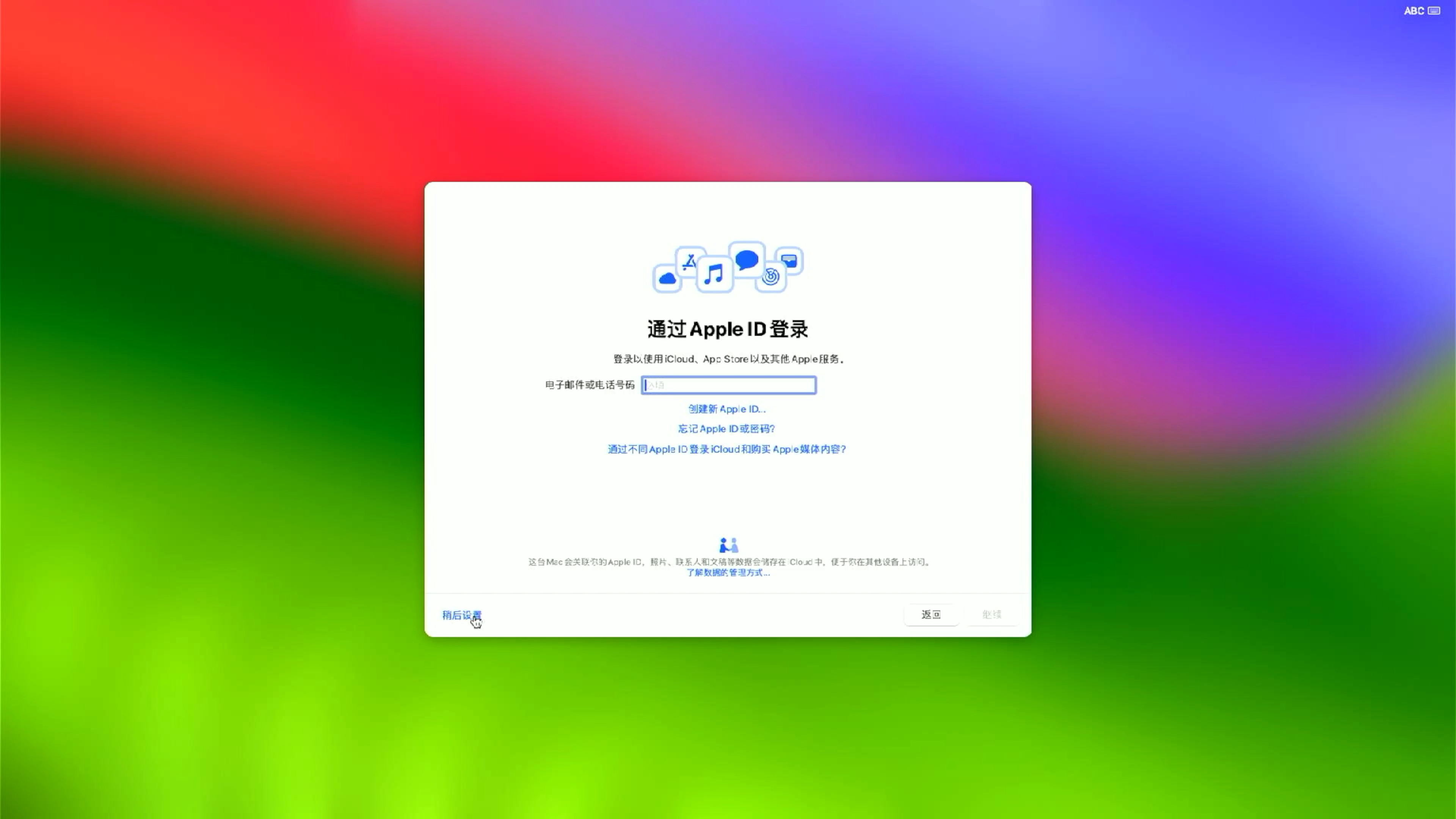
出现 使用您的Apple ID登录,请选择 稍后设置

Sonoma_Installer_37

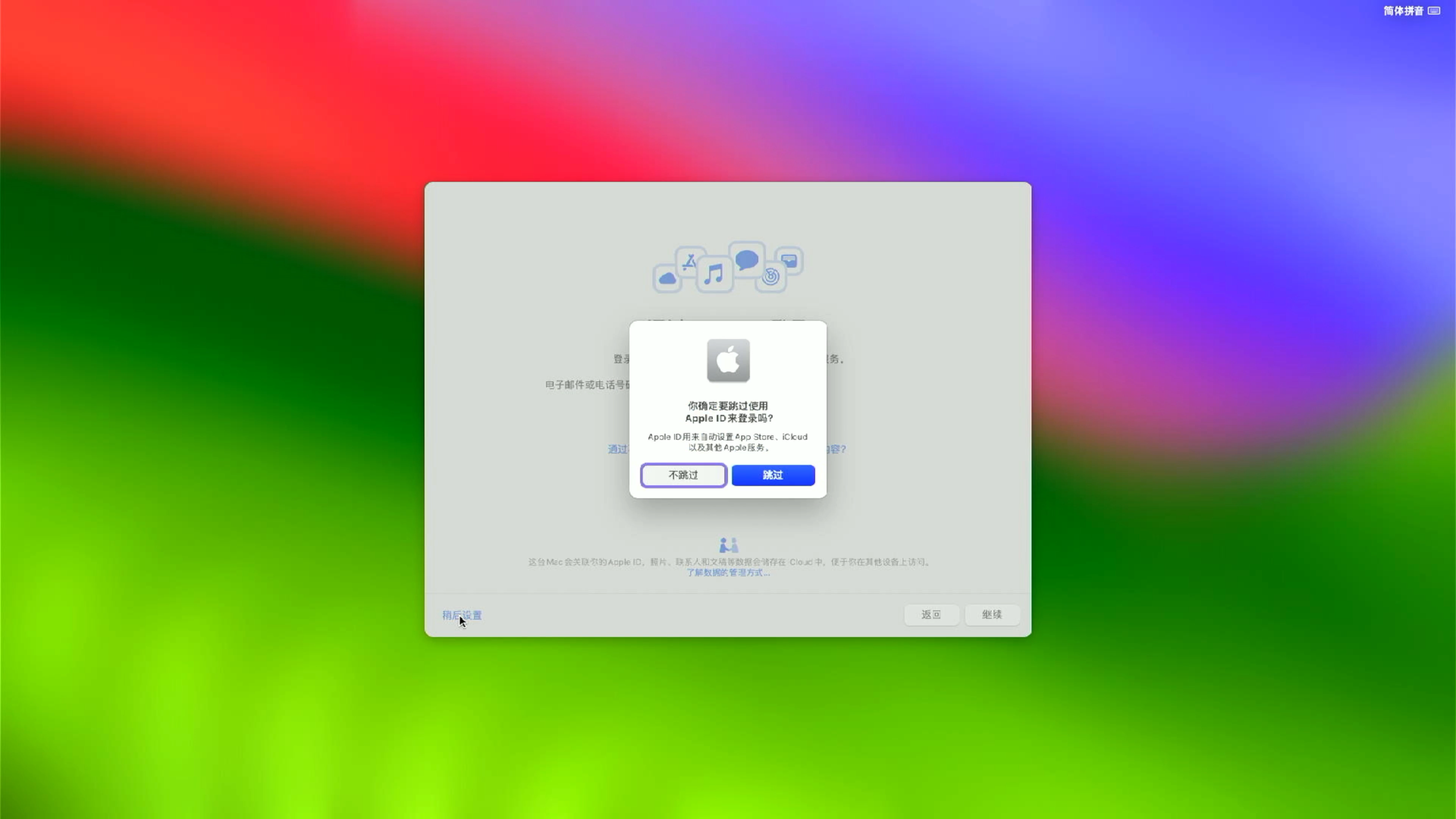
在弹窗提示选择 跳过

Sonoma_Installer_38

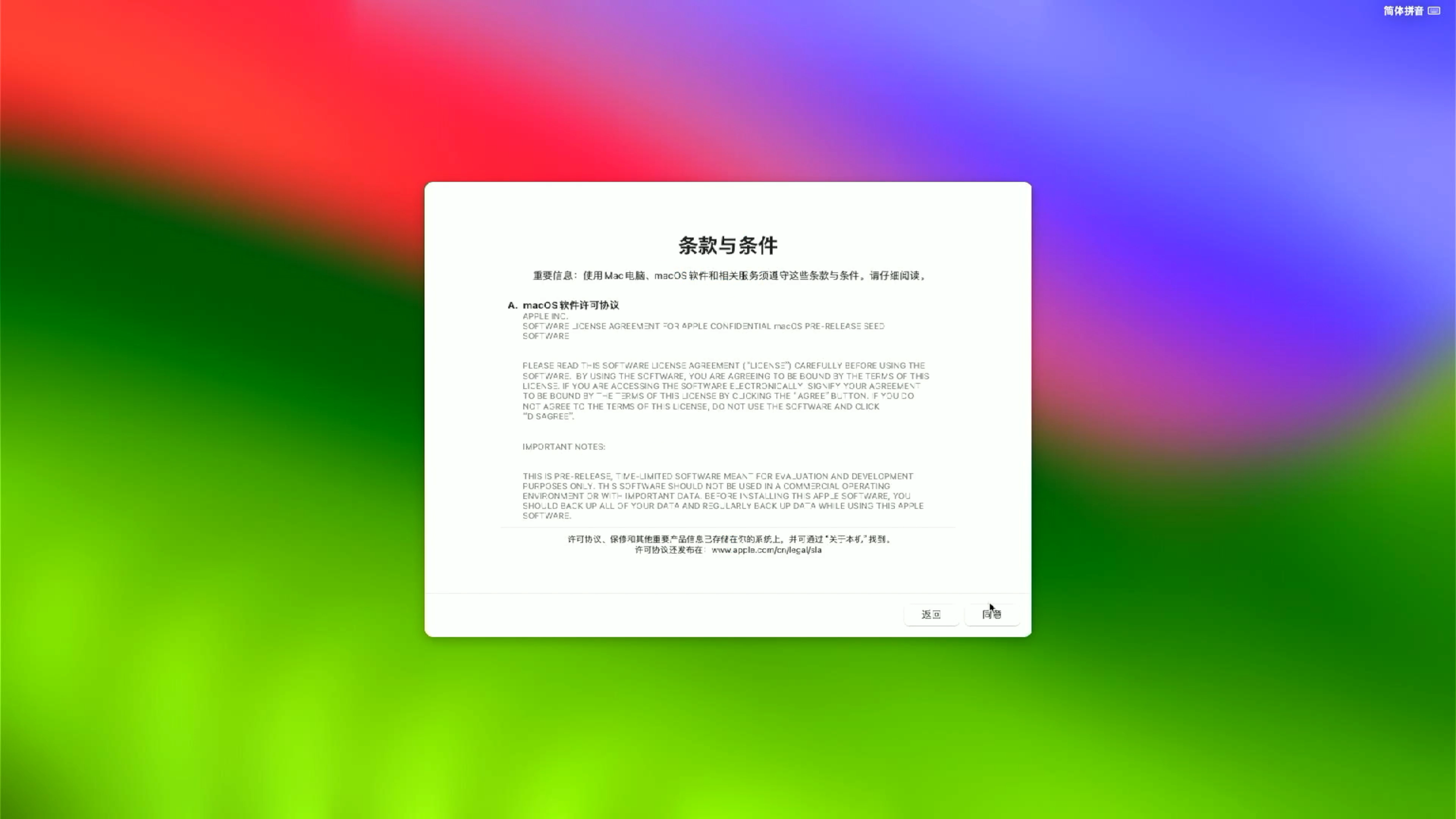
出现 条款与条件,请阅读后,点击同意继续

Sonoma_Installer_39

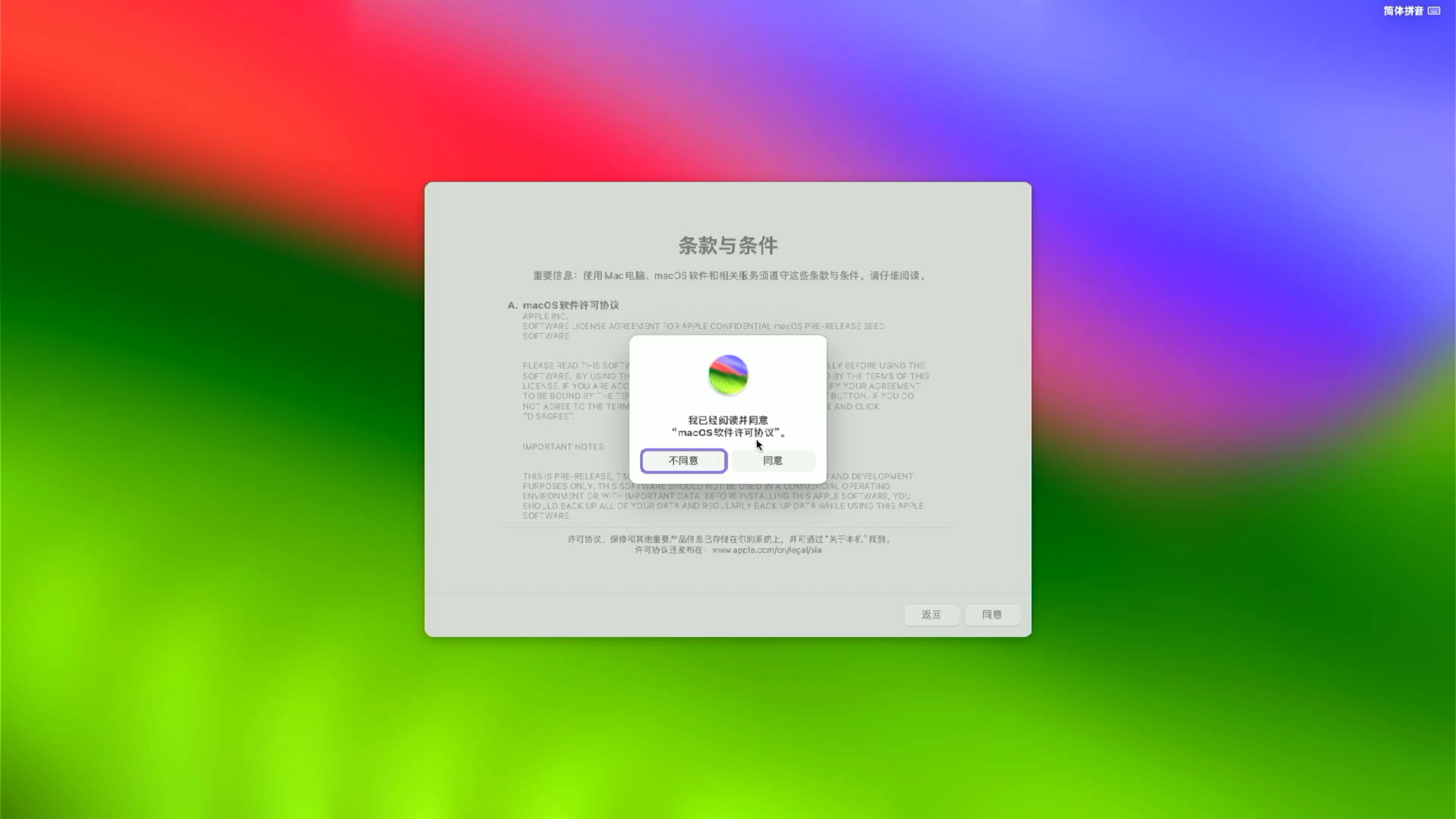
在弹窗提示上再次点击同意,继续

Sonoma_Installer_40

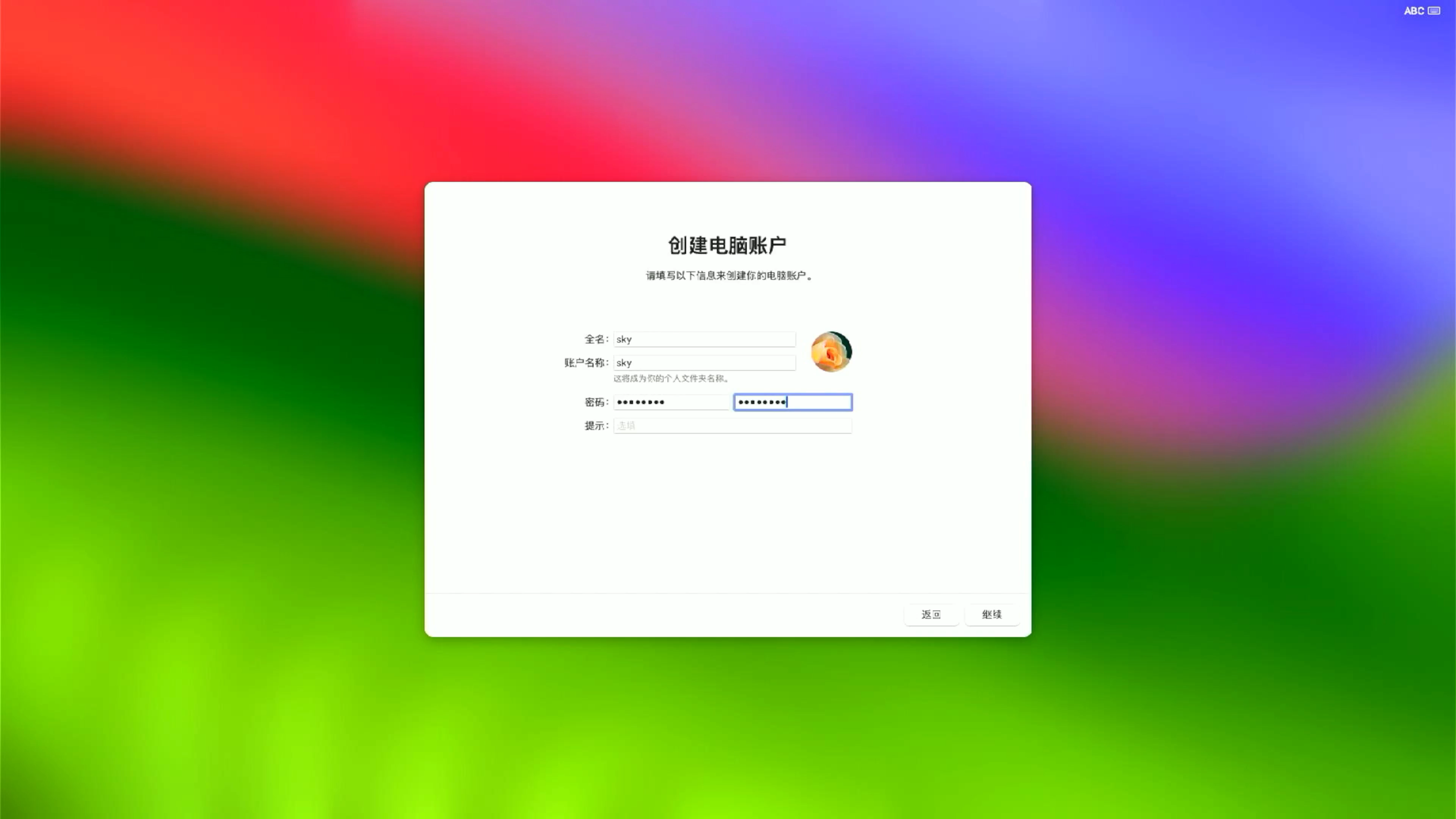
出现创建用户账号窗口,输入用户名和密码,点击 继续 按钮

Sonoma_Installer_41

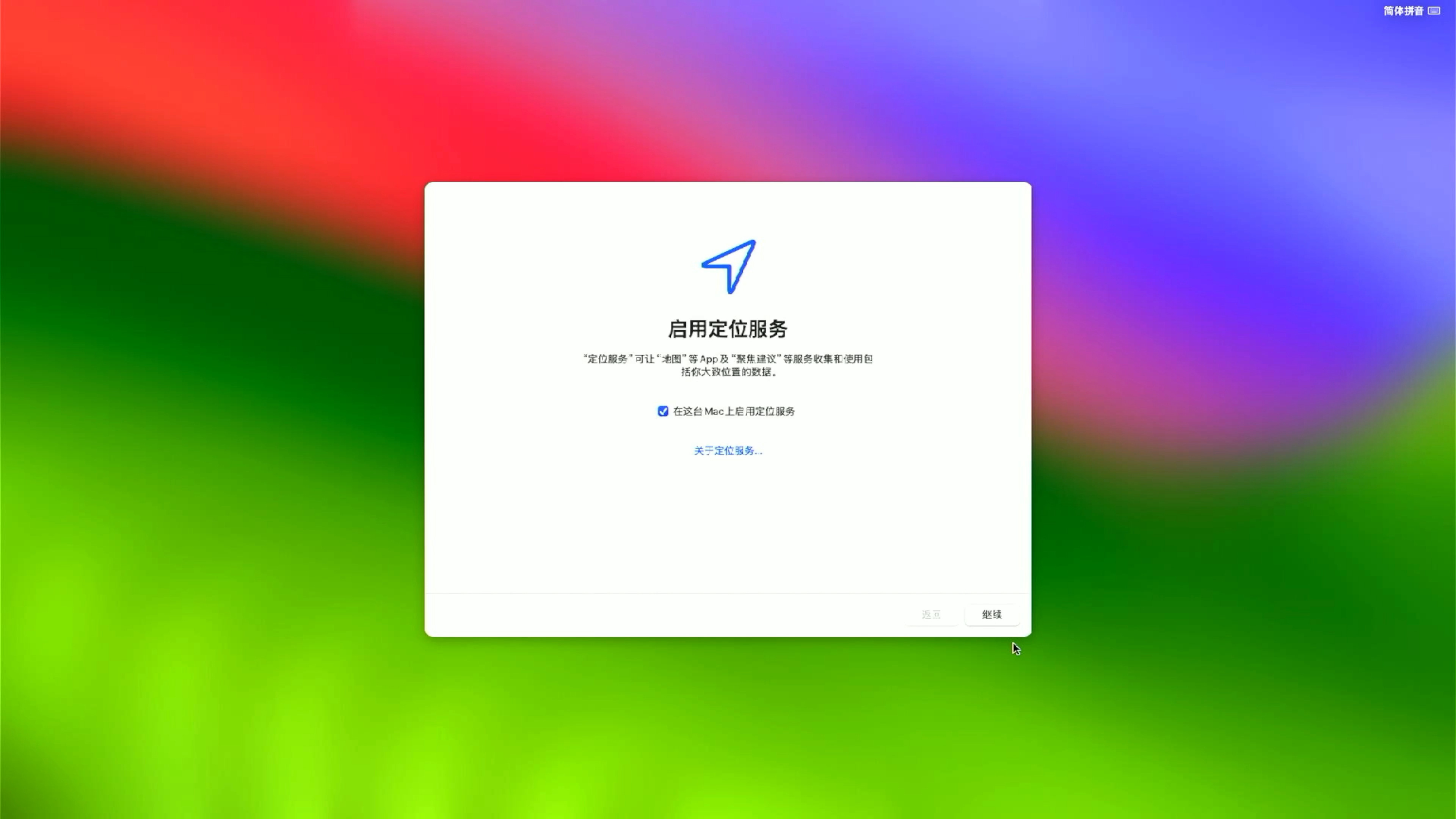
出现 启用定位服务窗口,点击 继续 按钮

Sonoma_Installer_46

在弹窗提示上再次点击不使用,继续

出现分析窗口,取消勾选 与Apple共享Mac分析 点击 继续 按钮

Sonoma_Installer_48

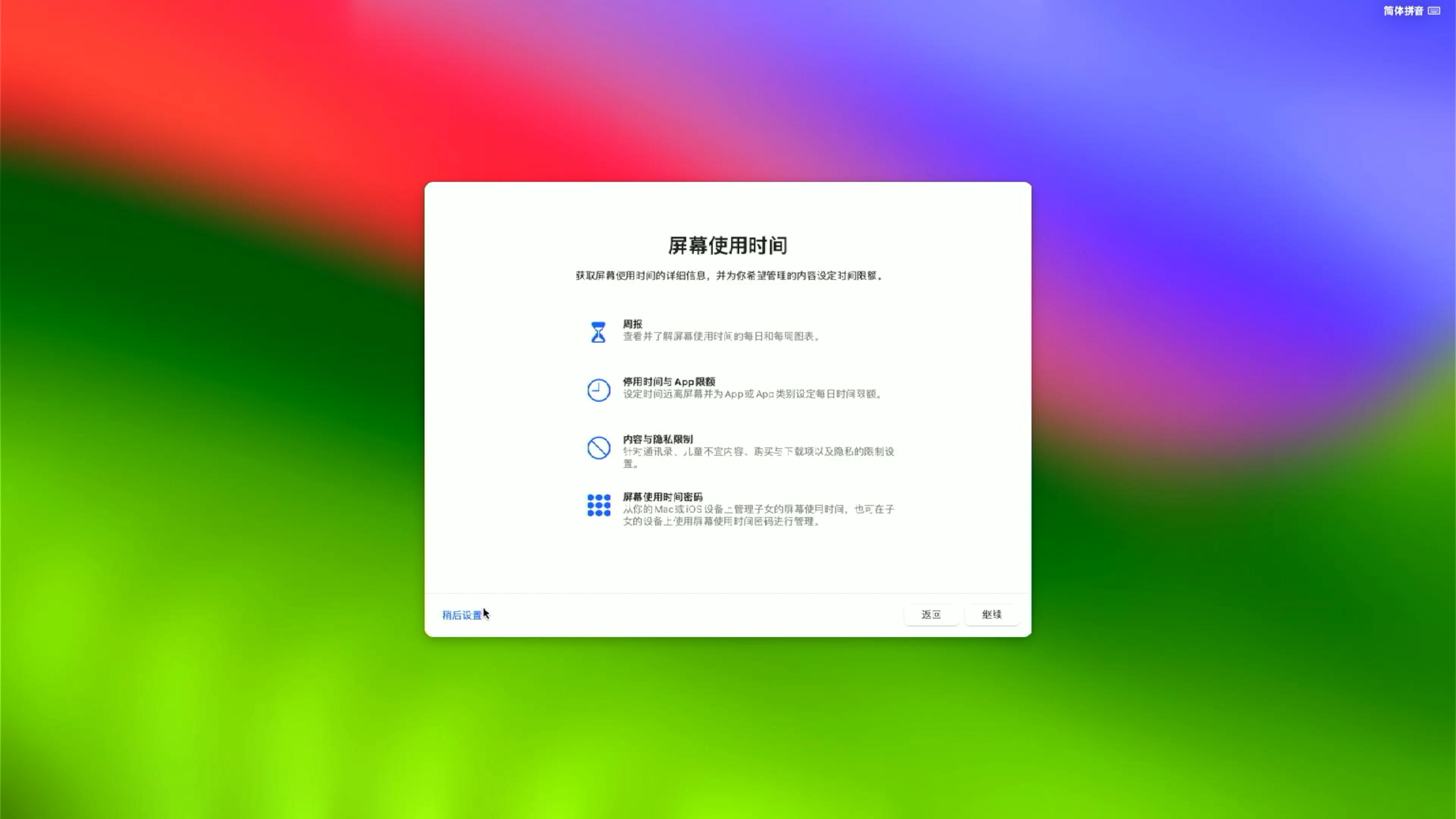
出现屏幕使用时间窗口,点击稍后设置继续

Sonoma_Installer_49

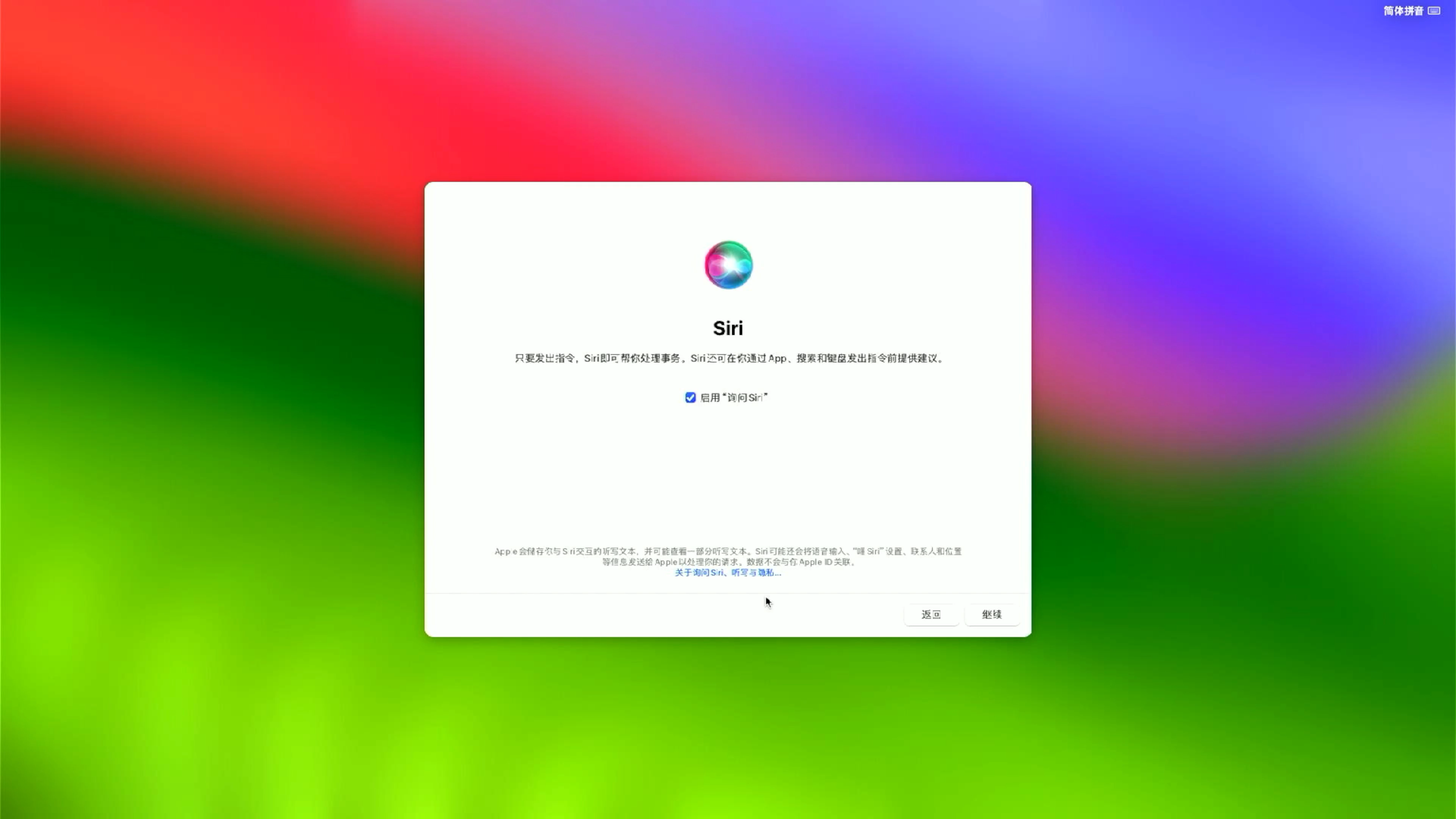
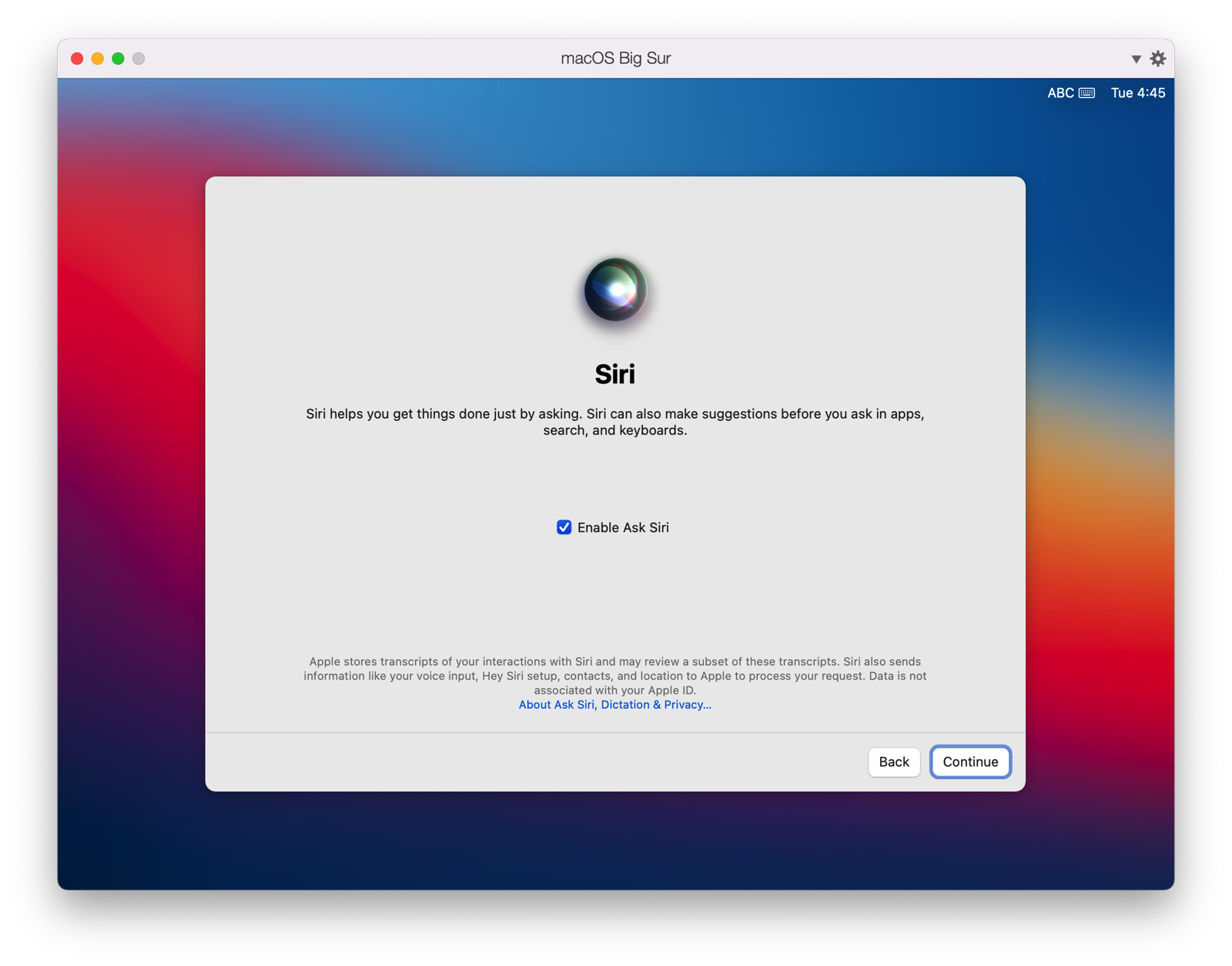
出现Siri设置界面,点击 继续 按钮

Sonoma_Installer_50

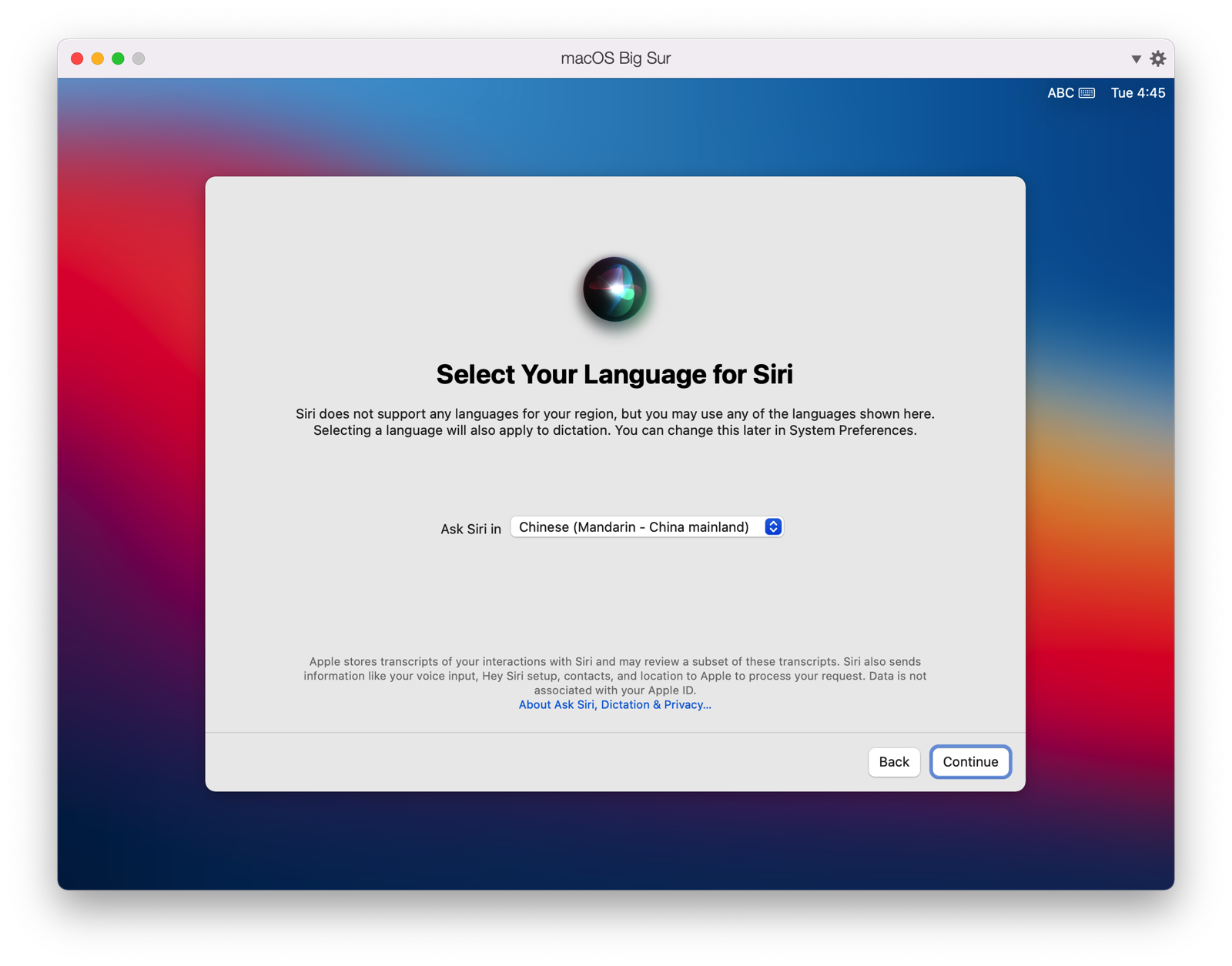
选择Siri语言,点击 继续 按钮

Sonoma_Installer_51

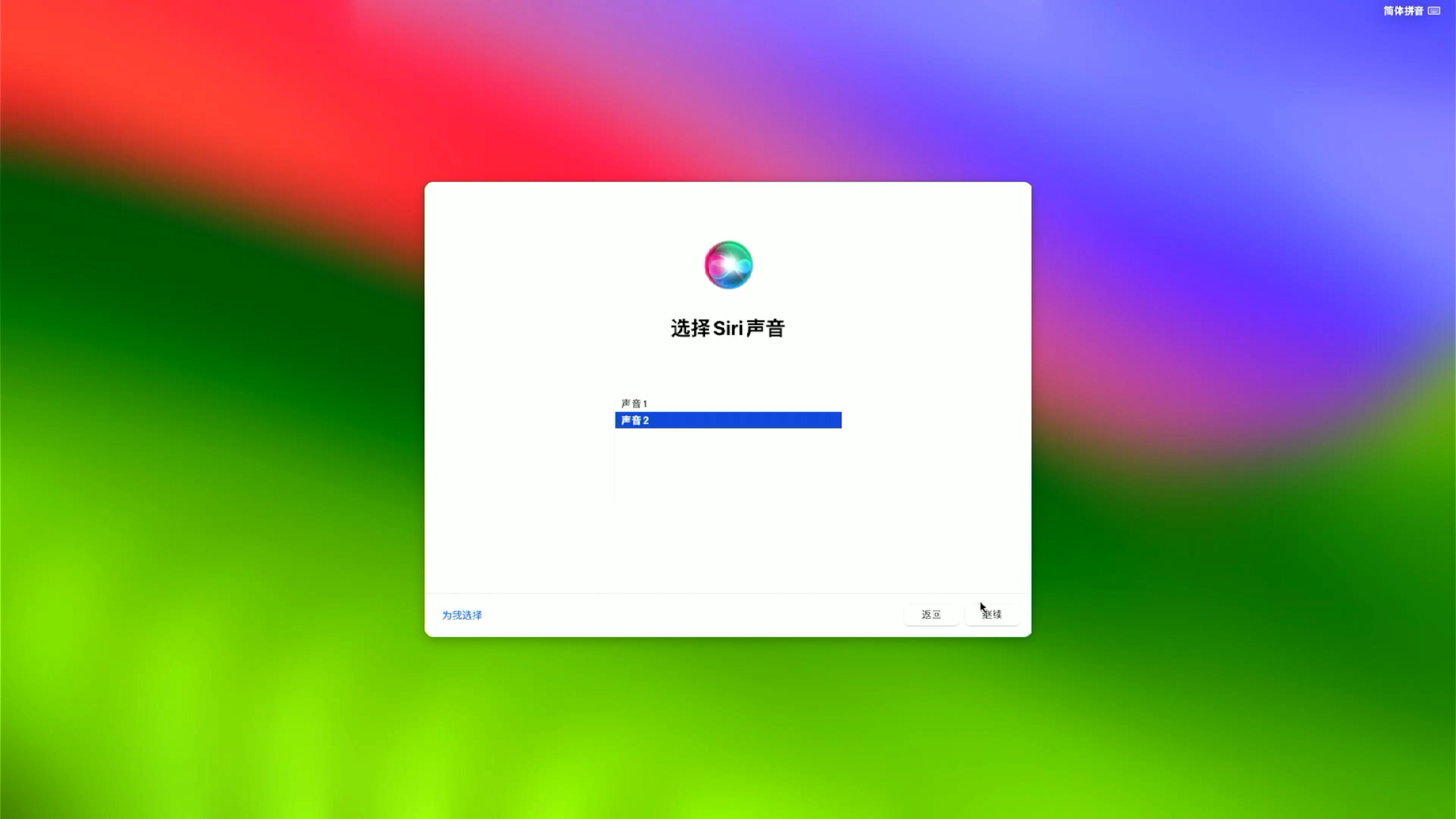
进入 选择Siri声音 界面,选择 声音1,点击 继续 按钮

Sonoma_Installer_52

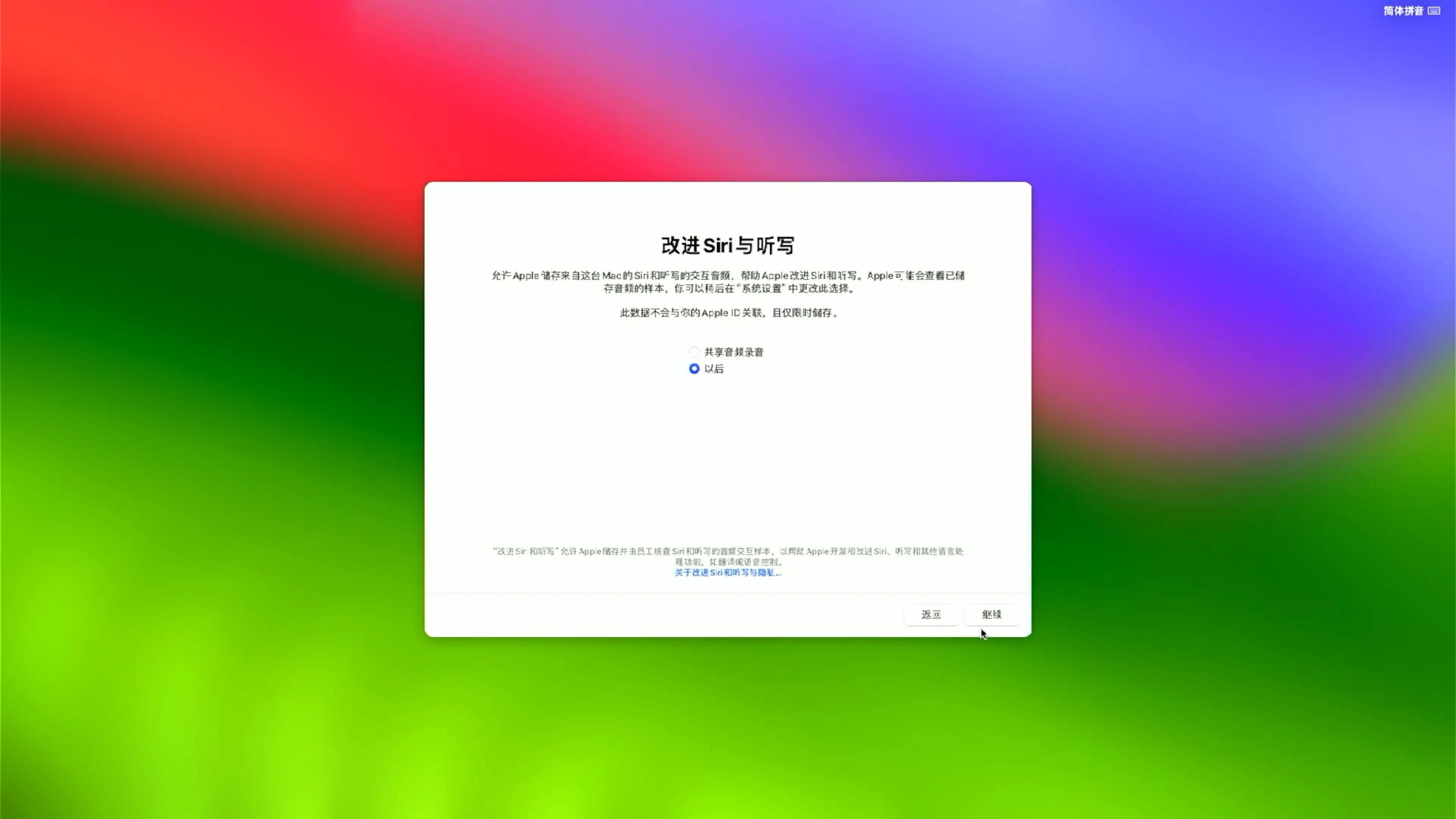
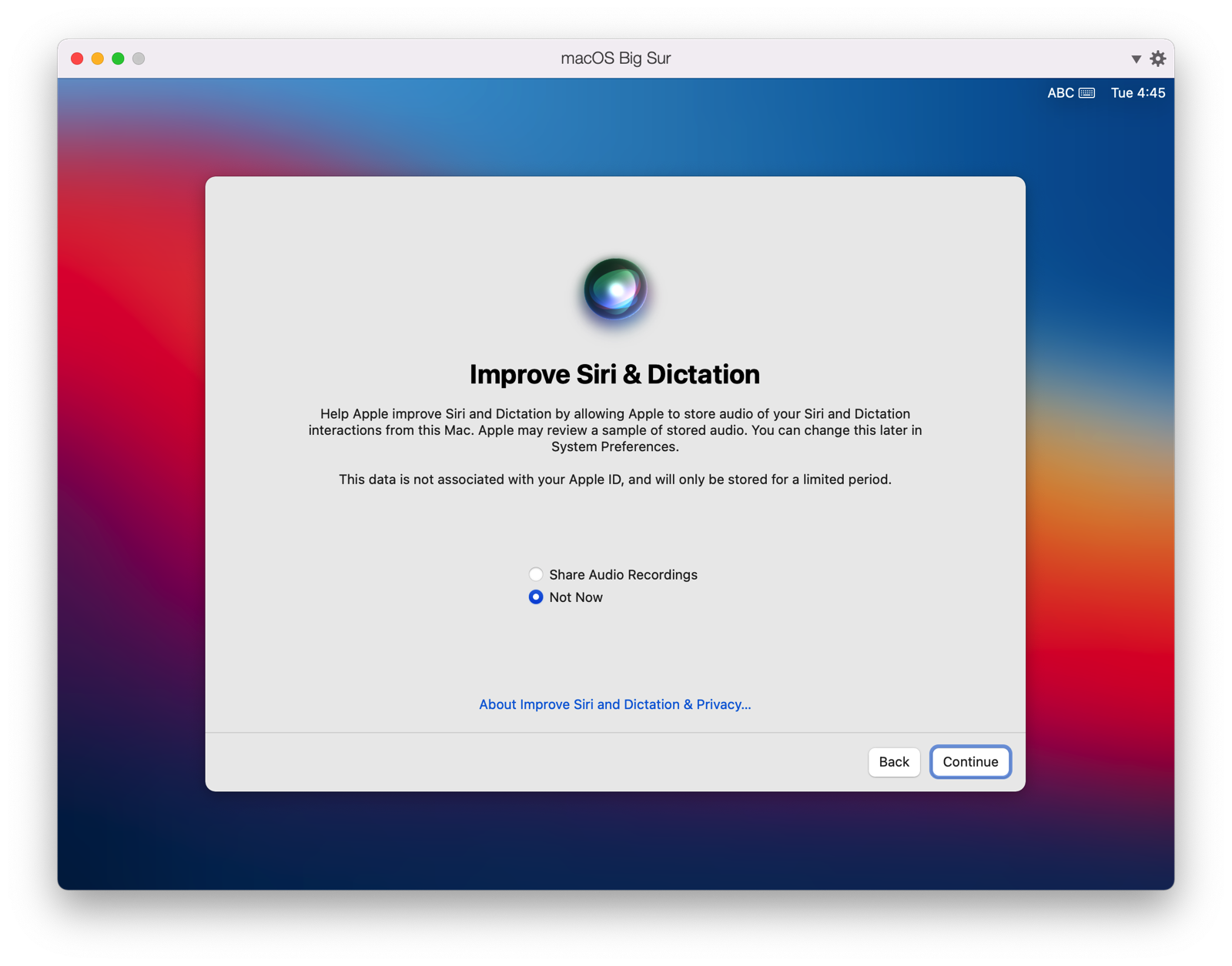
进入Siri改善和听写界面,选择以后,点击 继续 按钮

Sonoma_Installer_54

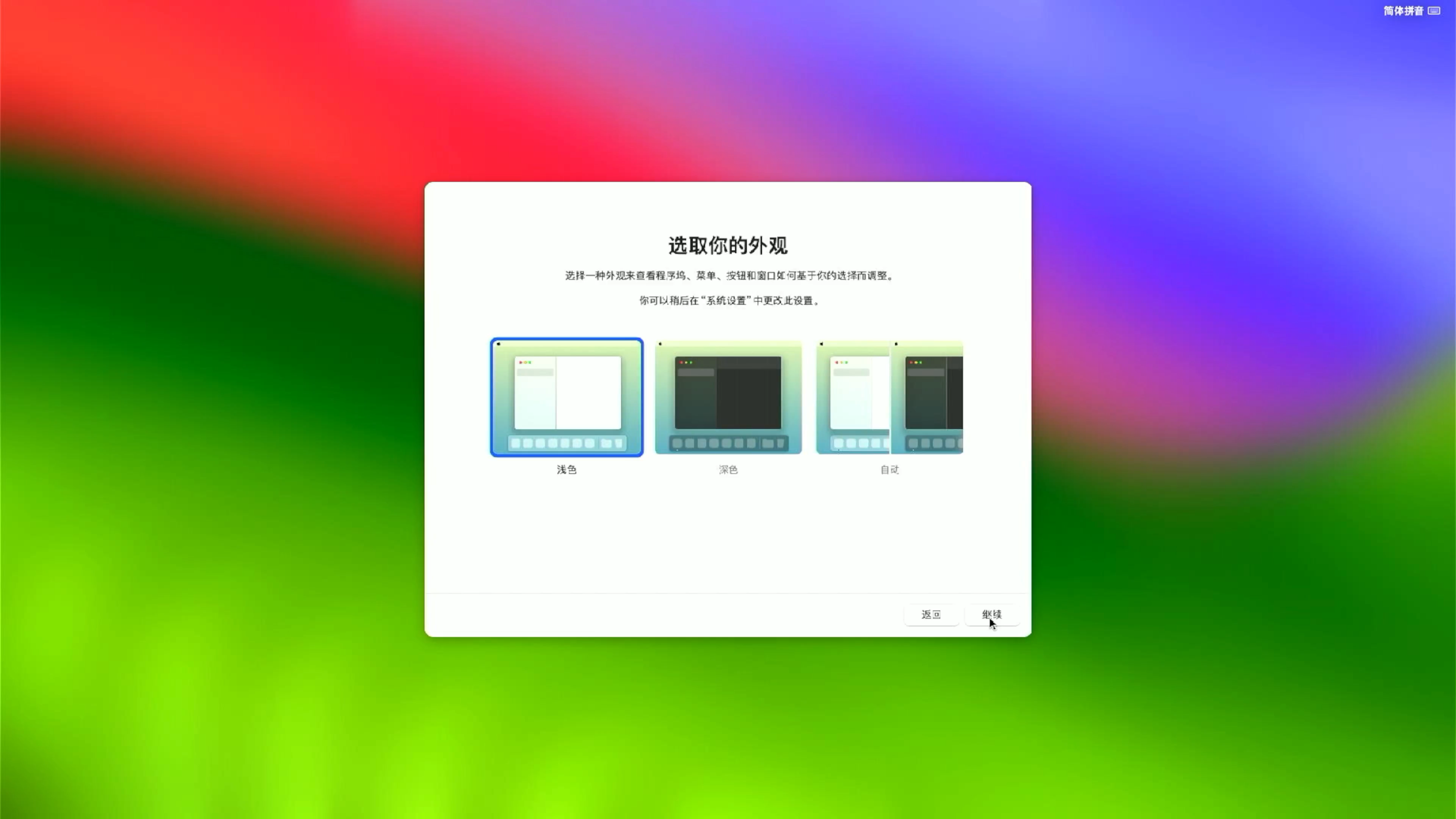
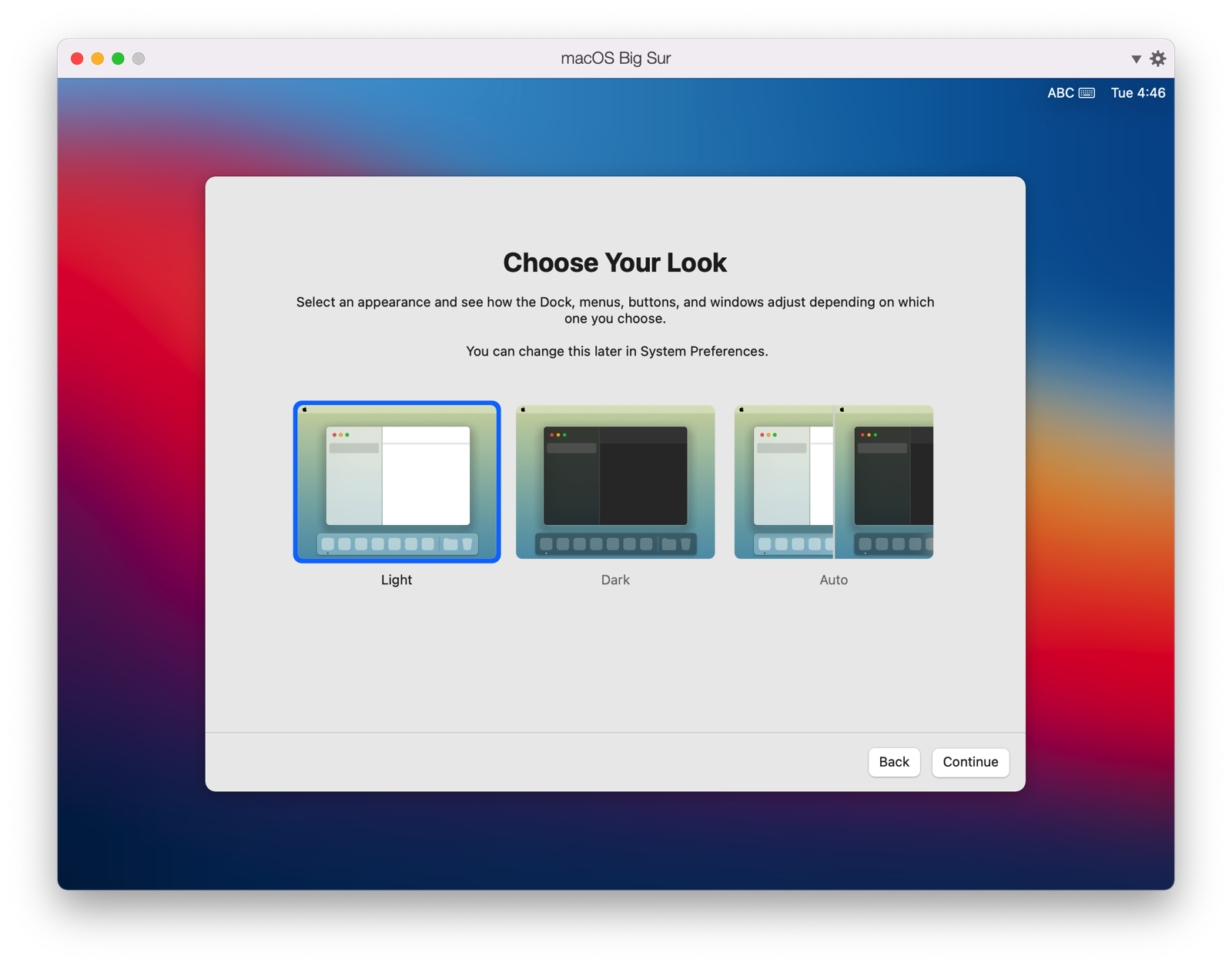
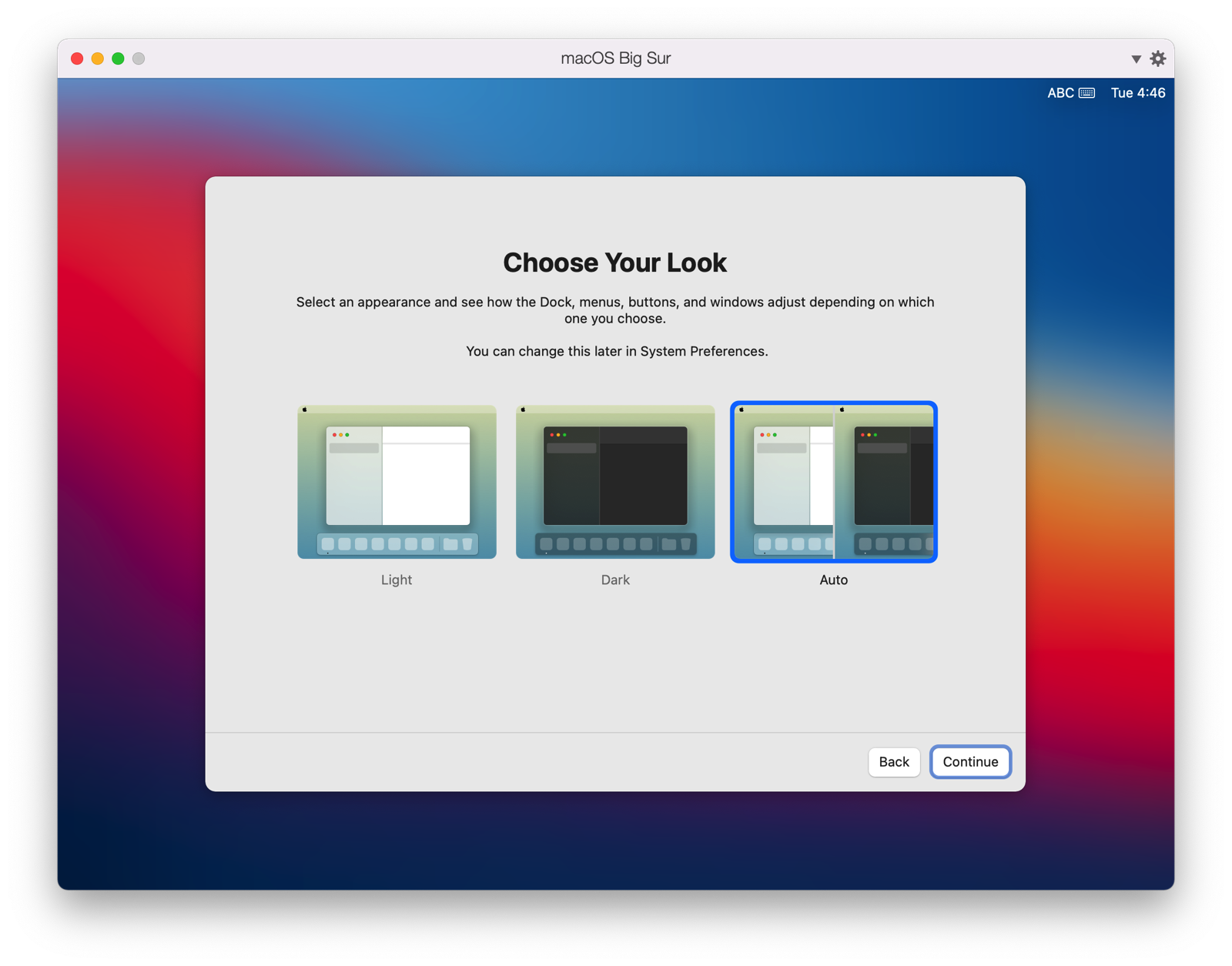
弹出界面,让你选择外观

Sonoma_Installer_56

您可以根据个人的喜好选择浅色主题或者深色主题,点击 继续 按钮

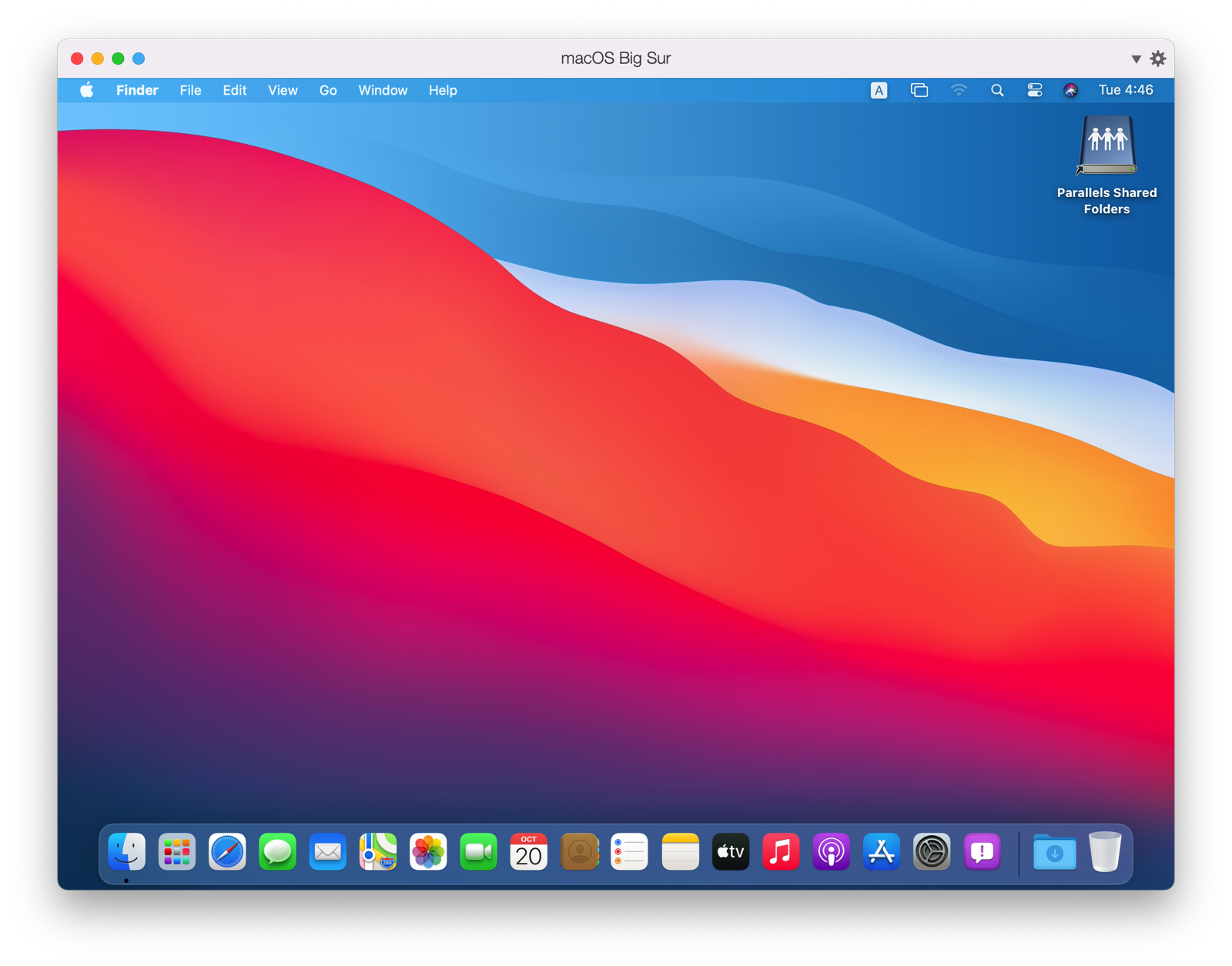
设置向导完成,根据选择主题的不同,分别进入不同的界面

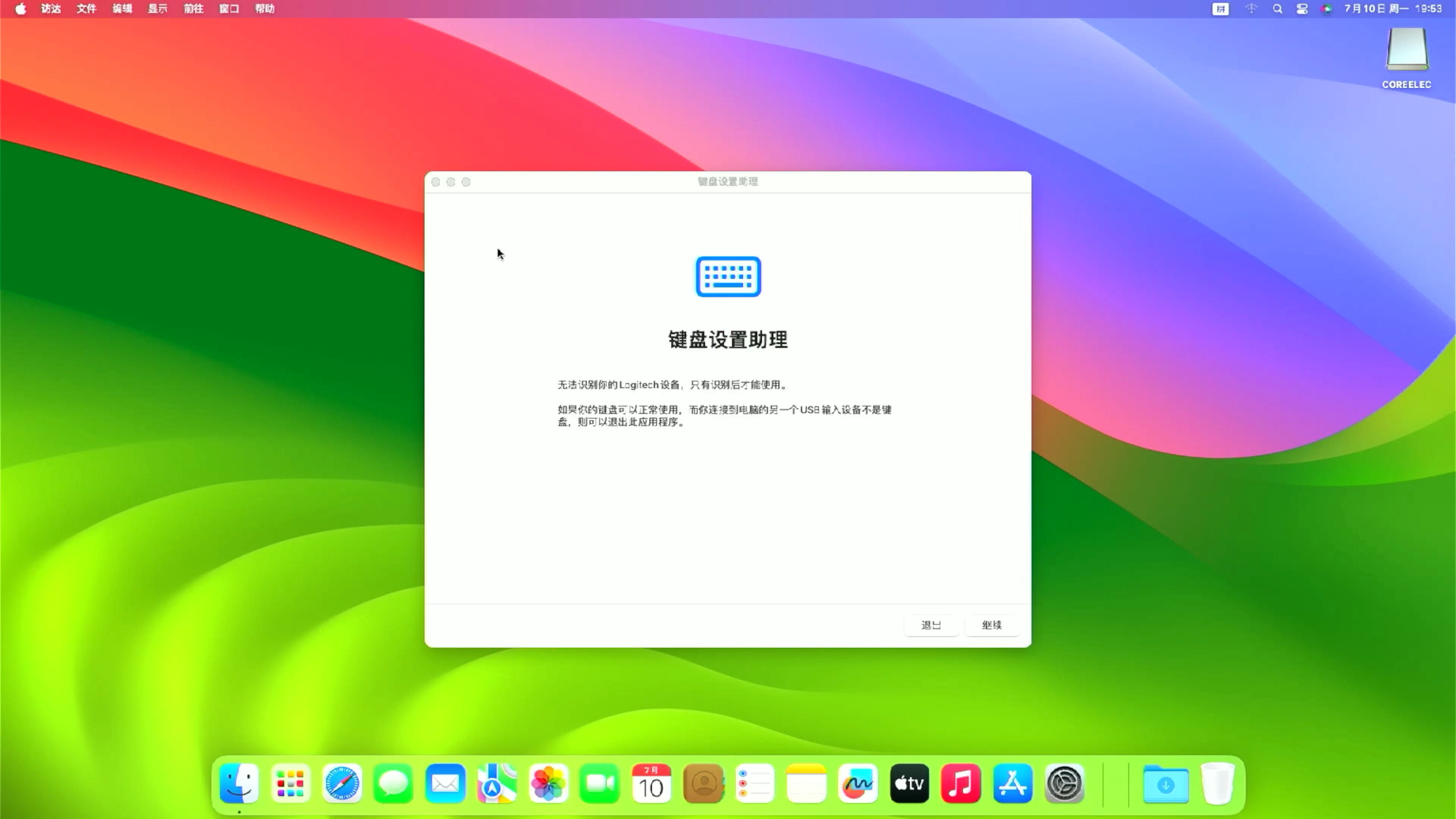
出现桌面后,可能会弹出 键盘设置助理,直接点击 退出 按钮,这样 整个的安装向导就完成了。

Sonoma_Installer_57

安装后的系统设置

系统安装后,你可以先喝杯咖啡兴奋会儿,马上还有更艰巨的任务在等着你呢

先打开终端,输入命令:

1
sudo spctl --master-disable# 启用macOS安装应用允许任何来源

输入用户密码注意:密码不会显示在屏幕上

目的是允许安装第三方下载的macOS应用程序

继续输入命令:

1
sudo rm -rf /Library/Preferences/SystemConfiguration/NetworkInterfaces.plist*

目的是清空网络设备,重新排序为:en0 / en1 / en2,以便可以顺利登录app store

继续输入命令:

1
2
sudo pmset -b hibernatemode 0# 内存供电,内存镜像不写入硬盘
sudo pmset -b acwake 0# 关闭被同一 iCloud 下的设备唤醒

目的是优化电源管理,解决休眠无法唤醒

继续输入命令:

1
sudo reboot

重启系统

小兵将上面的命令做了一键执行脚本,如果网络连接顺利的情况下,可以直接执行它:

打开终端,输入命令:

1
$ sh -c "$(curl -fsSL https://mirror.ghproxy.com/https://raw.githubusercontent.com/daliansky/morefine-S500-Hackintosh/main/Tools/morefine-s500.sh)"

执行结果:

1
2
3
4
5
正在执行Hackintosh一键优化脚本,该脚本包括:
启用macOS安装应用允许任何来源 / 修复睡眠唤醒 / 修复 无法登录App Store;
请输入当前用户的密码,然后回车
Password:
Hackintosh一键优化脚本执行完毕,请重启机器!

将U盘中的EFI复制进硬盘

工具篇

目的是脱离U盘引导使用macOS,所以它是最优先需要执行的动作

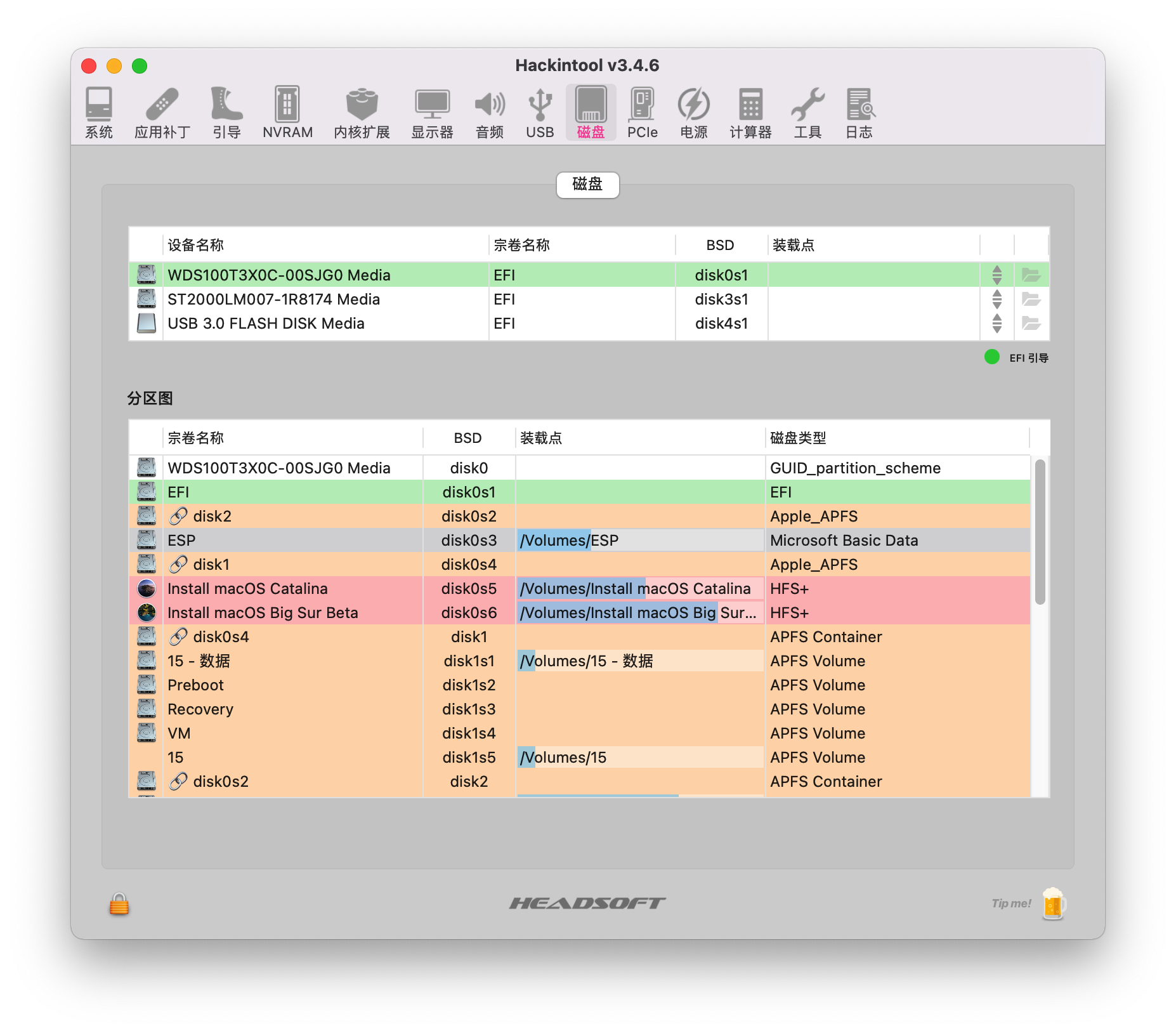
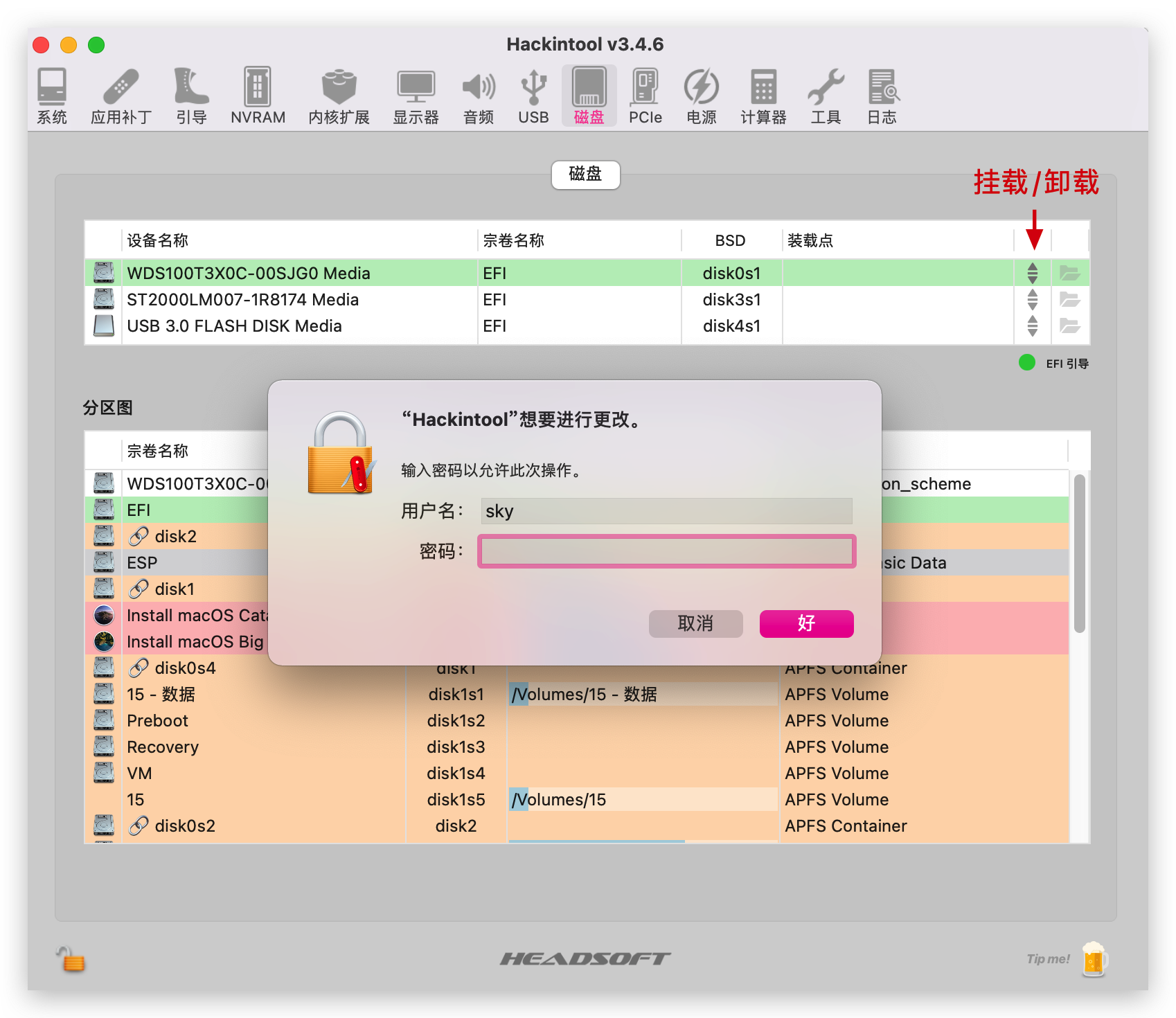
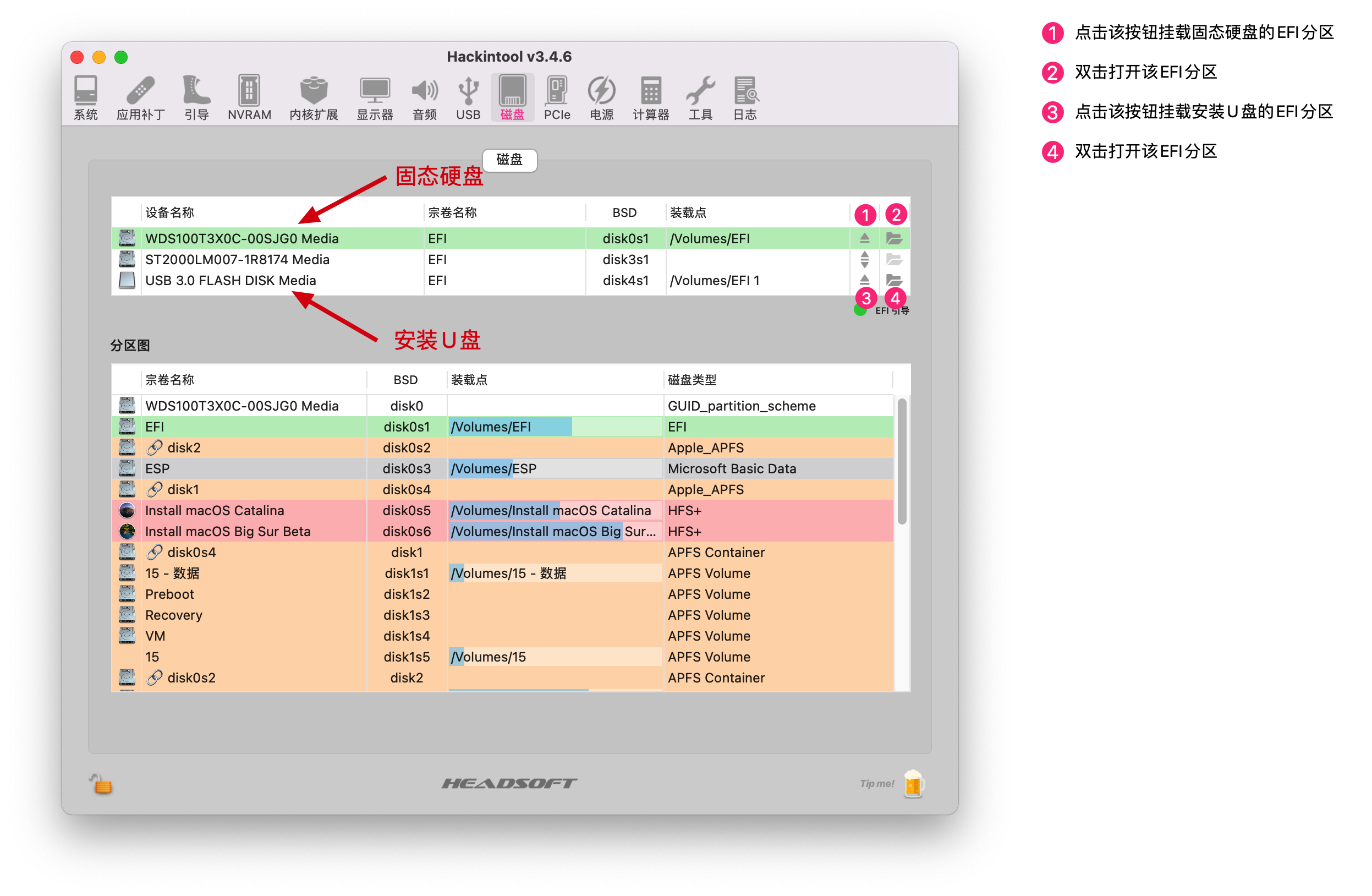
最简单的方法:使用工具HackintoolHackintool工具下载 如图所示:

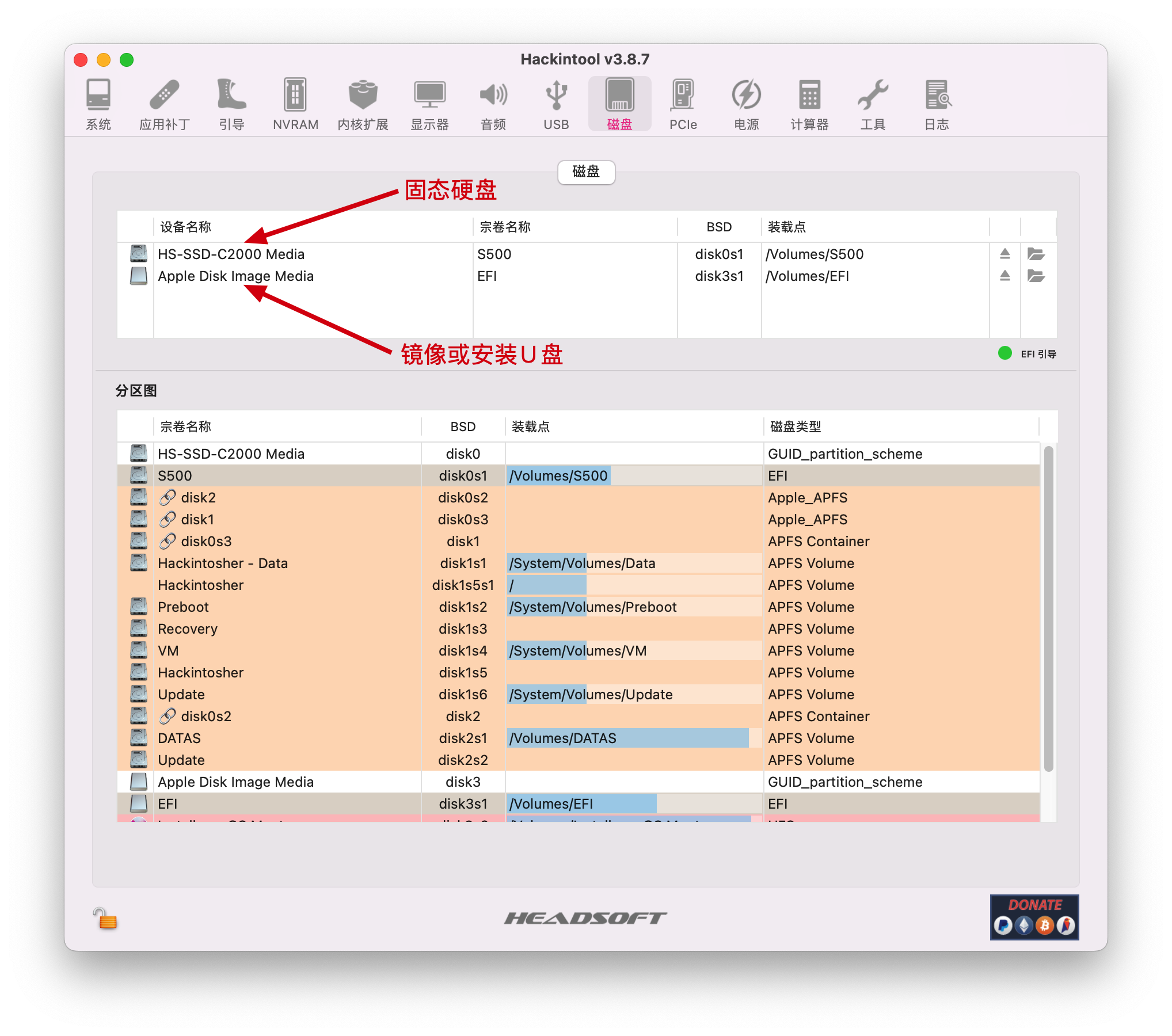
  1. 打开Hackintool工具,点击磁盘图标
    Hackintool_Disk

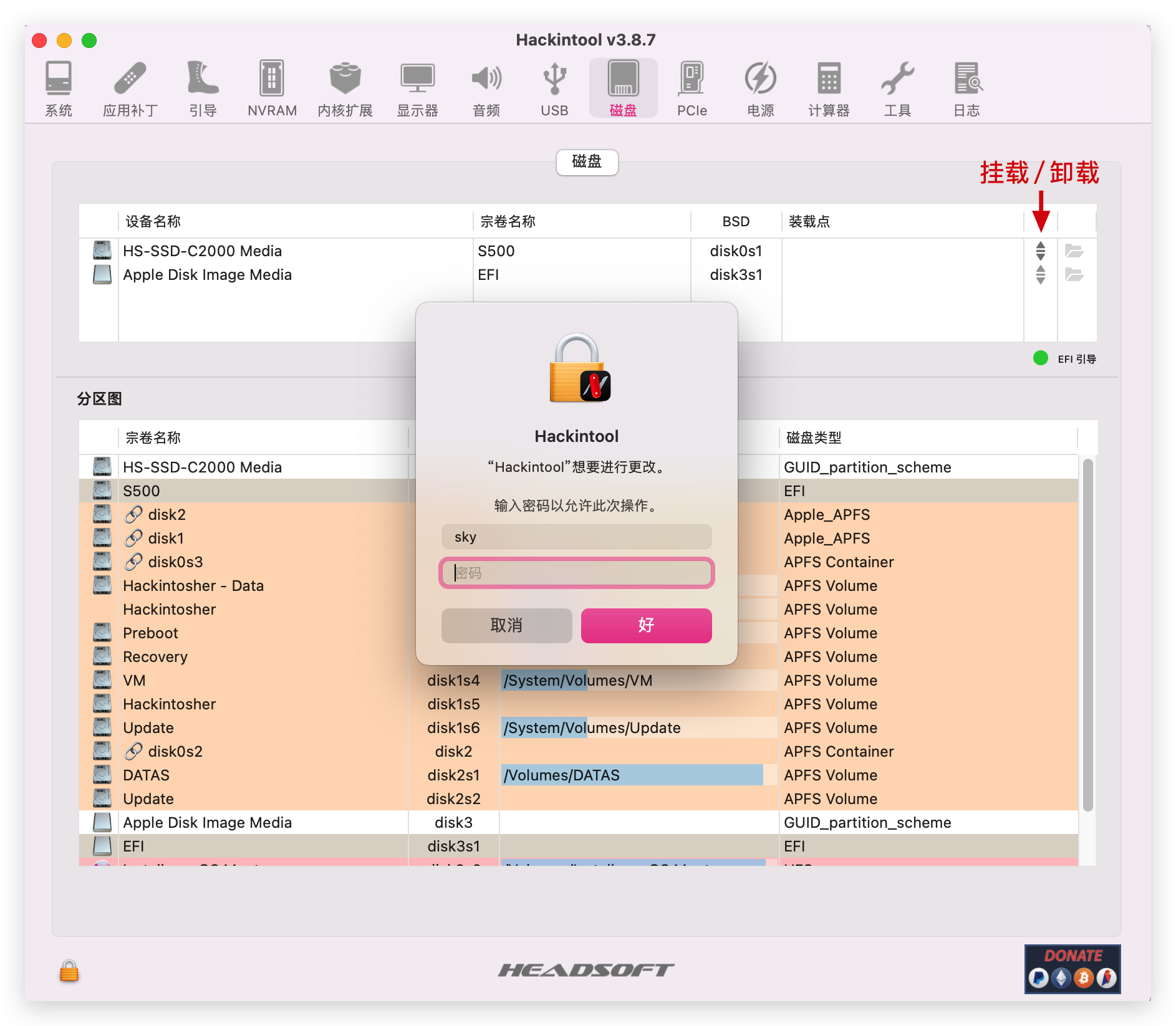
  2. 点击挂载图标,输入用户密码
    Hackintool_Disk

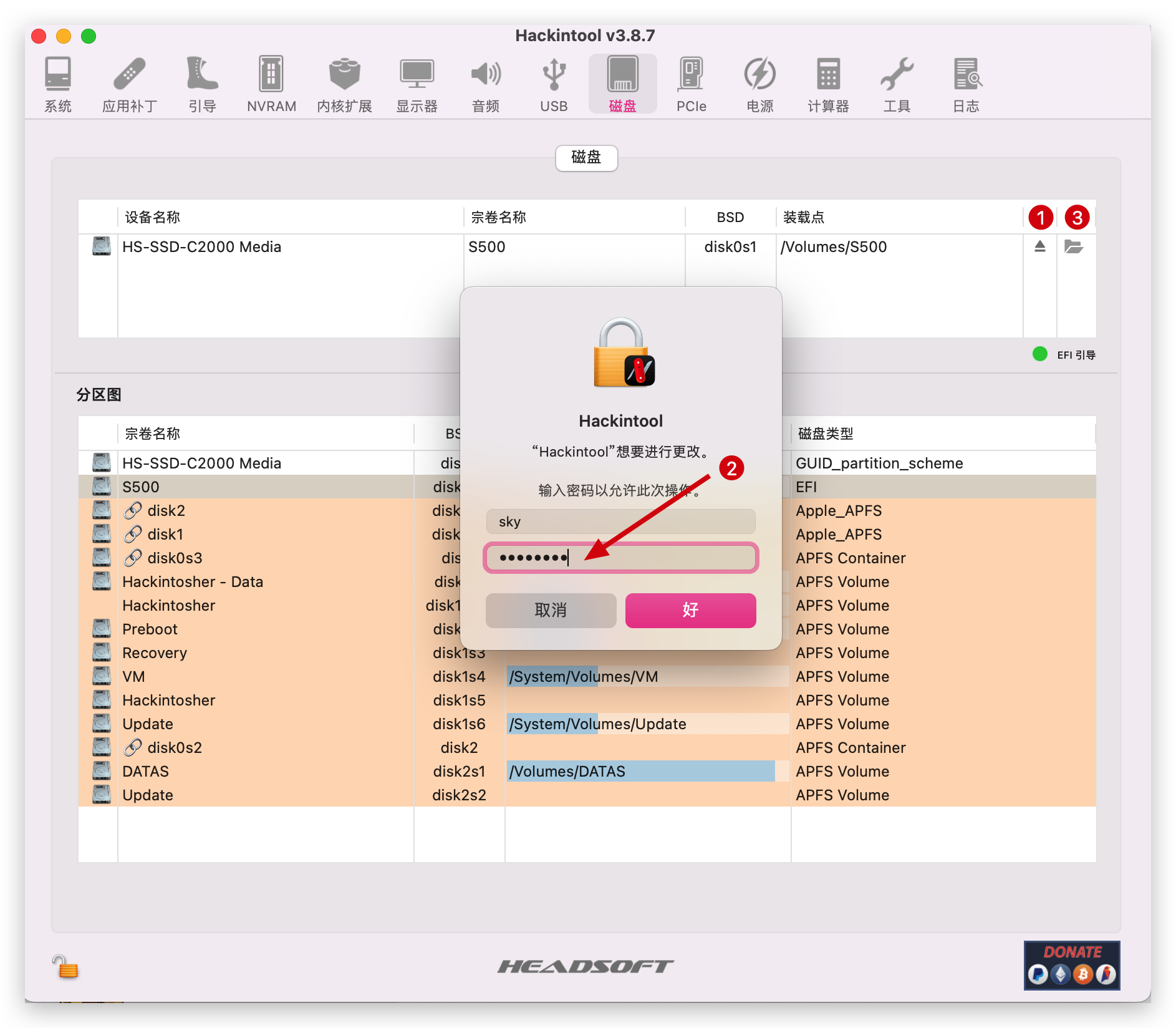
  3. 分别点击挂载固态硬盘和安装U盘的EFI分区,并打开文件夹
    Hackintool_Disk

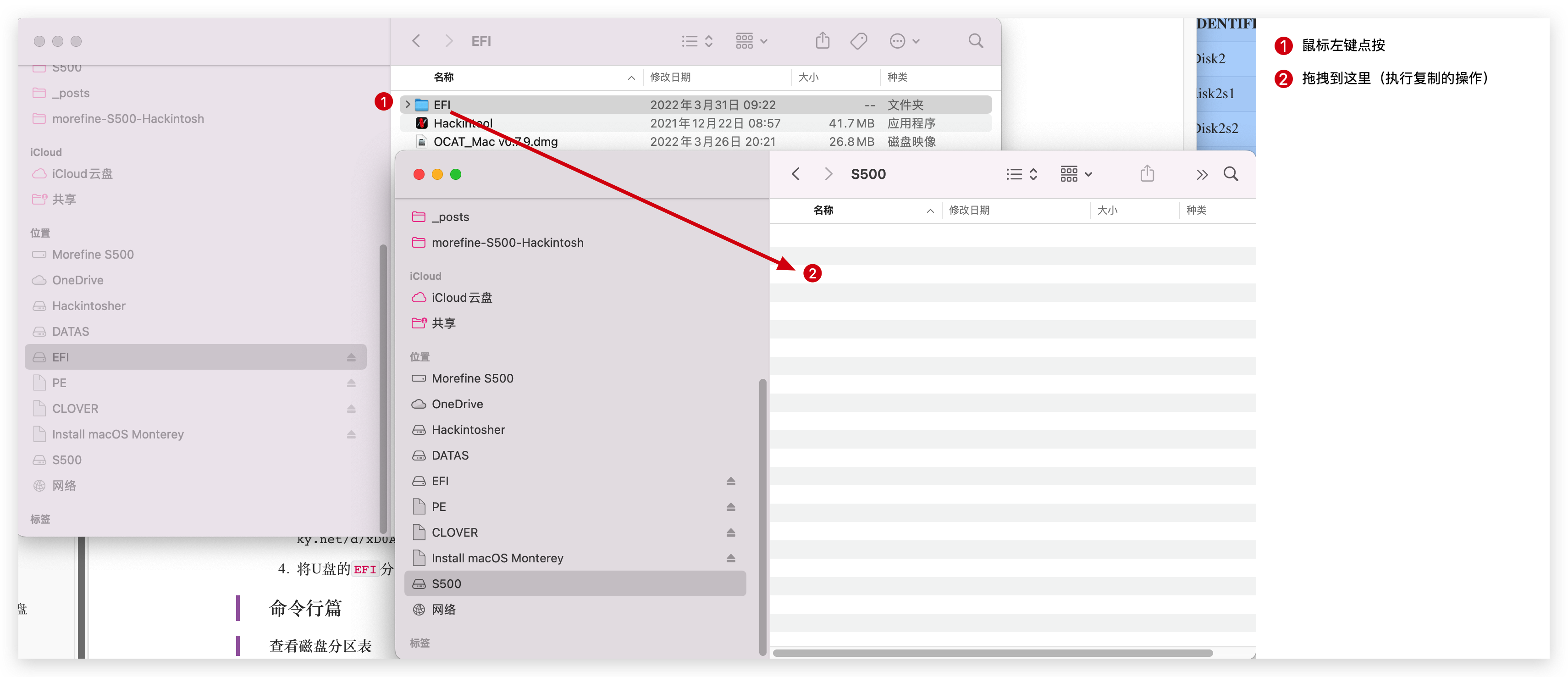
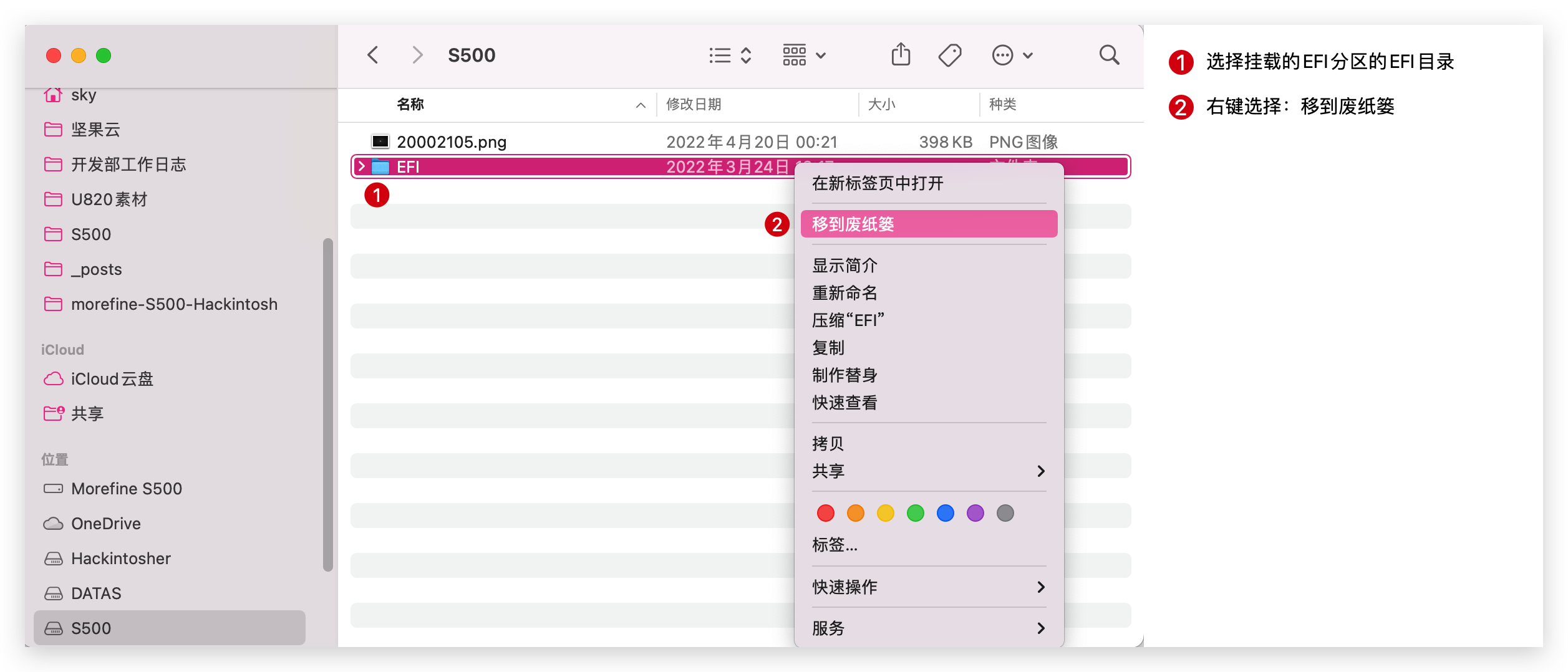
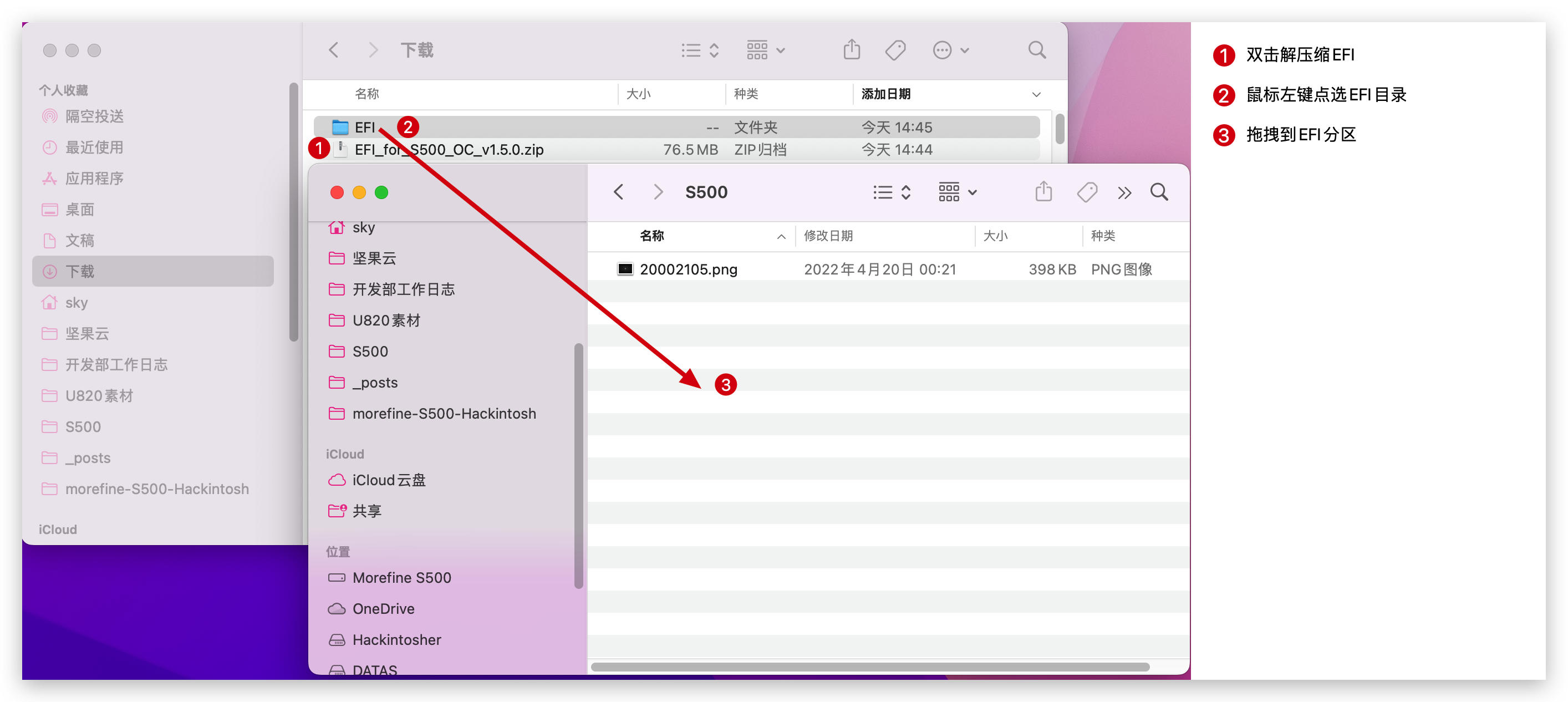
  4. 将U盘的EFI分区中的EFI目录复制到固态硬盘的EFI分区里即可
    EFI Copy

命令行篇

查看磁盘分区表
1
diskutil list

/dev/disk0(internal, physical):

#:TYPENAMESIZEIDENTIFIER
0:GUID_partition_scheme2.0 TBdisk0
1:EFIB550200 MBdisk0s1
2:Apple_APFSContainer disk12.0 TBdisk0s2

/dev/disk3(external, physical):

#:TYPENAMESIZEIDENTIFIER
0:GUID_partition_scheme15.5 GBDisk3
1:EFIEFI200 MBdisk3s1
2:Apple_HFSInstall macOS Ventura14.1 GBDisk3s2
3:Microsoft Basic DataCLOVER299.9MBDisk3s3
4:Microsoft Basic DataPE798.0MBDisk3s4
挂载固态硬盘EFI分区
1
sudo diskutil mount disk0s1
挂载U盘EFI分区
1
sudo diskutil mount disk3s1

打开Finder,注意后面有个.

1
open .

左侧会显示挂载了两个EFI分区,将U盘EFI目录全部复制到磁盘的EFI分区即可。

EFI Copy

如何更新 EFI

新的 EFI 在更新 OpenCore 版本时,也会修复出现的问题,同时也会持续提供对未来 macOS 版本的支持

更新 EFI

使用工具HackintoolHackintool工具下载 如图所示:

  1. 下载 Intel NUC9 EFI
  2. 打开Hackintool工具,点击磁盘图标

Hackintool_Disk

  1. 移除旧的 EFI 目录

    Delete EFI

  2. 将下载的 EFI 目录复制到固态硬盘的 EFI 分区里即可

    EFI Copy

截屏

NUC9_1

NUC9_2

NUC9_3

NUC9_4

NUC9_5

其它信息

Intel NUC9购买链接:黑果小兵的部落阁

感谢名单

参考及引用:

🔲 ⭐

【黑果小兵】【微信首发】macOS Monterey 12.5.1 21G83 Installer for OpenCore 0.8.4 and CLOVER 5148 and FirPE 三EFI分区原版镜像

【黑果小兵】【微信首发】macOS Monterey 12.5.1 21G83 Installer for OpenCore 0.8.4 and CLOVER 5148 and WEPE 三 EFI 分区原版镜像

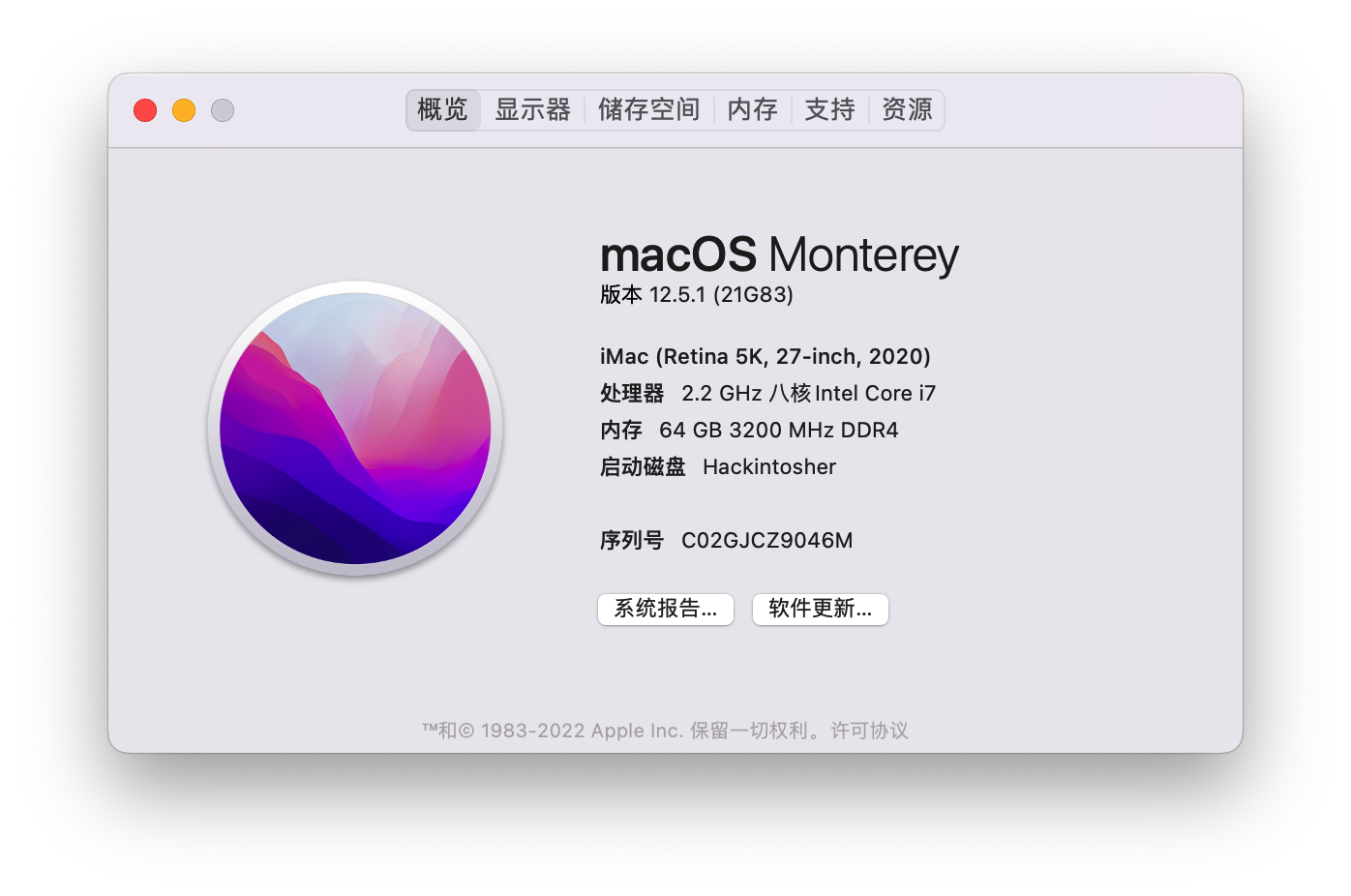
8月24日,苹果公司刚刚发布了新的macOS Monterey 12.5.1更新,版本号为21G83,新版本同时支持INTEL/ARM平台,未来几年内会渐渐取消对INTEL平台的支持,所以黑苹果的FANS务必要且行且珍惜

12.0.1

特别提醒

  • 12.1 开始正式支持驱动 AMD 6600XT 独显使用,11代/12代CPU的可以冲一波啦
  • Nvidia驱动复活大法:请点击前往
  • OpenCore v0.6.9 关于 KernelQuirk - XhciPortLimitmacOS Big Sur 11.3.x/11.4/11.5.x/11.6/12.0 下失效,未来 OpenCore 更新版本是否会修复还没有确切的消息,所以请在升级到11.3.x/11.4/11.5.x/11.6/12.0版本之前定制USB,视频教程:请点击前往或者前往这里

macOS 12 Monterey 来啦!!!

版本: macOS Monterey 12.5.1 21G83

发行日期: 2021年12月13日

macOS 12 Monterey 的发布日期为 10 月 25 日,它将为 Mac 和MacBook带来一系列功能,尤其是在 Apple 2021 年 10 月的活动中宣布的运行M1 ProM1 Max 的新机型。

该版本带来了您已经可以在 iOS 中使用的功能,例如快捷方式和重新设计的 Safari。然而,其他功能,例如在 WWDC 上宣布的 Universal ControlSharePlay,将在今年晚些时候推出,这会让一些希望尝试这些功能的人感到失望。

新的16 英寸 MacBook Pro(2021 年)和14 英寸 MacBook Pro(2021 年)在发布后预装了 Monterey,最新的 macOS 更新看起来是一个重要版本。

在我们等待它可供下载的同时,以下是我们在即将发布时对于 macOS 12 Monterey 的了解。

Monterey Wallpaper

切入正题

  • 它是什么 macOS 12 MontereymacOS 11 Big Sur 的继任者
  • 什么时候出? 10 月 25 日
  • 它要花多少钱? 这是免费升级

macOS 12 Monterey 系统要求

能够运行 macOS 12 Monterey 的 Mac 列表已经公布,Apple 承诺“macOS Monterey 将支持历史上最广泛的 Mac 产品线,包括最新的 iMacMacBook Air、13 英寸 MacBook ProMac mini,以及 Apple 的基于 Intel 的 Mac”。

以下是可以运行 macOS 12 Monterey 的设备:

  • iMac 2015 年末及更新机型
  • iMac Pro 2017 及更新机型
  • 2015 年初及之后的 MacBook Air
  • 2015 年初及之后的 MacBook Pro
  • Mac Pro 2013 年末及更新机型
  • Mac mini 2014 年末及更新机型
  • 2016 年初及之后的 MacBook

macOS 12 名称:蒙特雷

Apple 宣布 macOS 12 的新名称为 Monterey,因为它是加利福尼亚海岸大苏尔的一部分。

macOS 12 Monterey 发布日期

在 Apple 最近的“Unleashed”活动中,该公司宣布 macOS 12 Monterey 将于 10 月 25 日星期一发布,它确实做到了。

新的macOS 12 Monterey 功能

Apple 在WWDC 发布新一代macOS 12,名为macOS Monterey。新的macOS Monterey 可说是结合了iOS 15 的新功能,整合于macOS 之中,让Apple 装置间更顺畅无阻地协同工作。

FaceTime 一起看影片听音乐

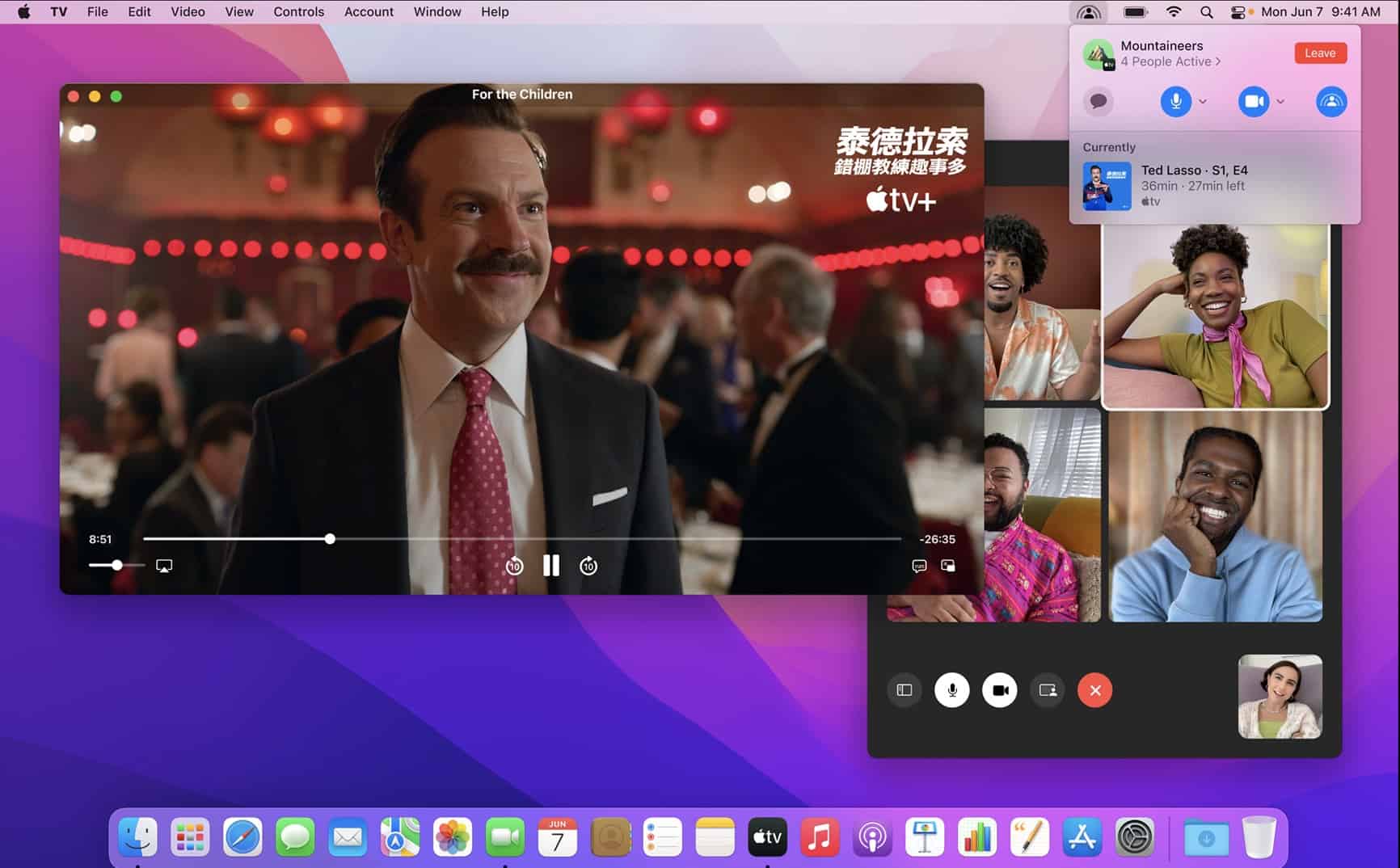
SharePlay 功能是FaceTime 的重点,不论iOS、iPadOS 或是macOS 也可使用这功能让用户互相分享影片、音乐以至萤幕画面。

「与你共享」功能则可让用户轻松地在「相片」app、Safari、Apple Podcasts 及Apple TV app 中,发现和欣赏来自「讯息」app 的分享内容。
img

Safari 新设计

Tab 分页功能是浏览器很重要的功能,而Safari 在Monterey 内改变了以往分页摆放位置,从以往的Address Bar 下方改为Address Bar 右方,让可视空间变得更大。

此外,新的Safari 加入「分页群组」这项强大的分页管理功能,你可以将同类的网页或资料搜集时用的网站以群组方式储存,不论在Mac 或是在iOS、iPadOS 也会双向同步。
img

捷径、专注模式

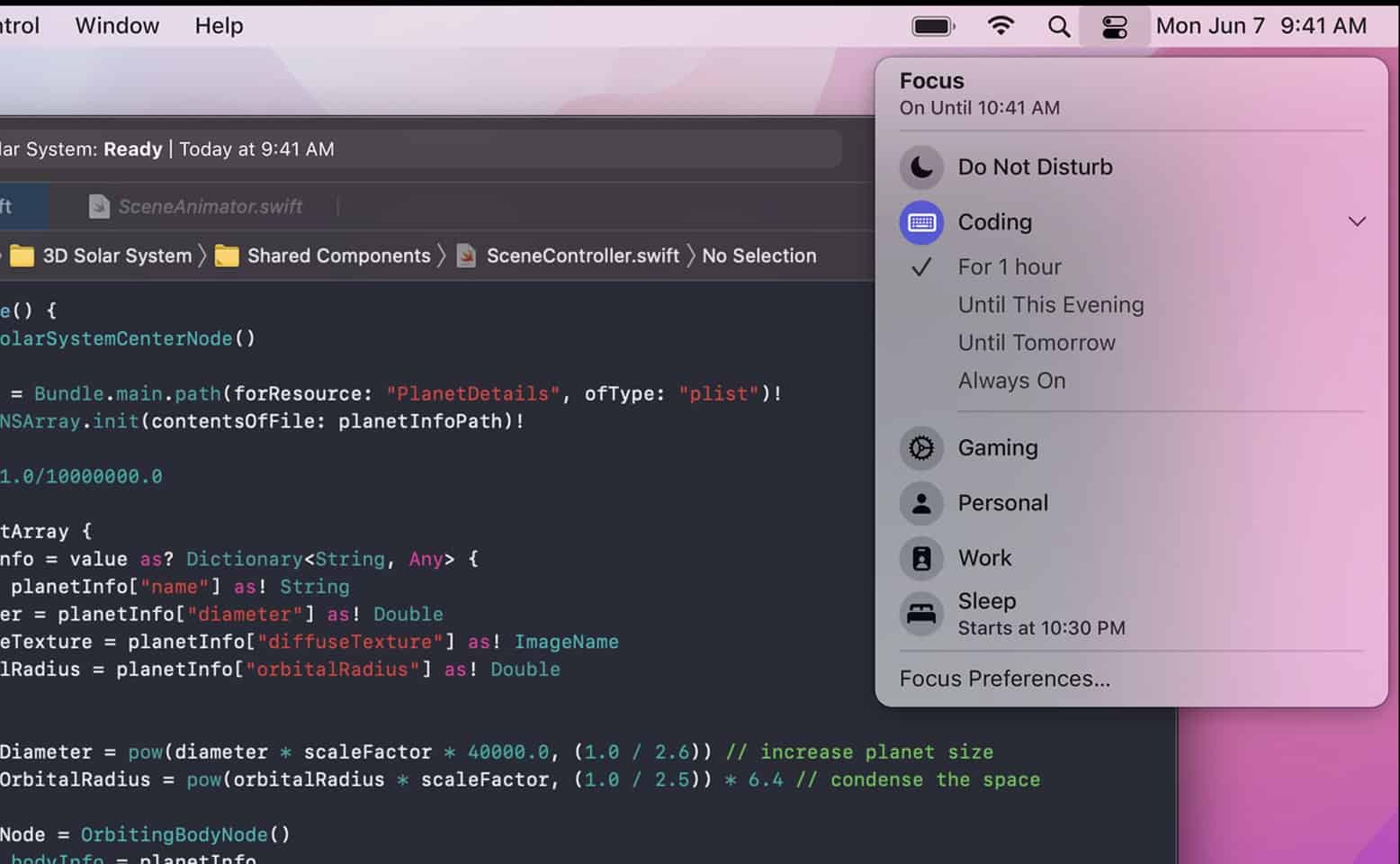
「捷径」App 亦于Mac 上登场,协助用户将日常任务自动化;「专注模式」则可帮助用户专注工作、减少分心。
img

通用控制Universal Control

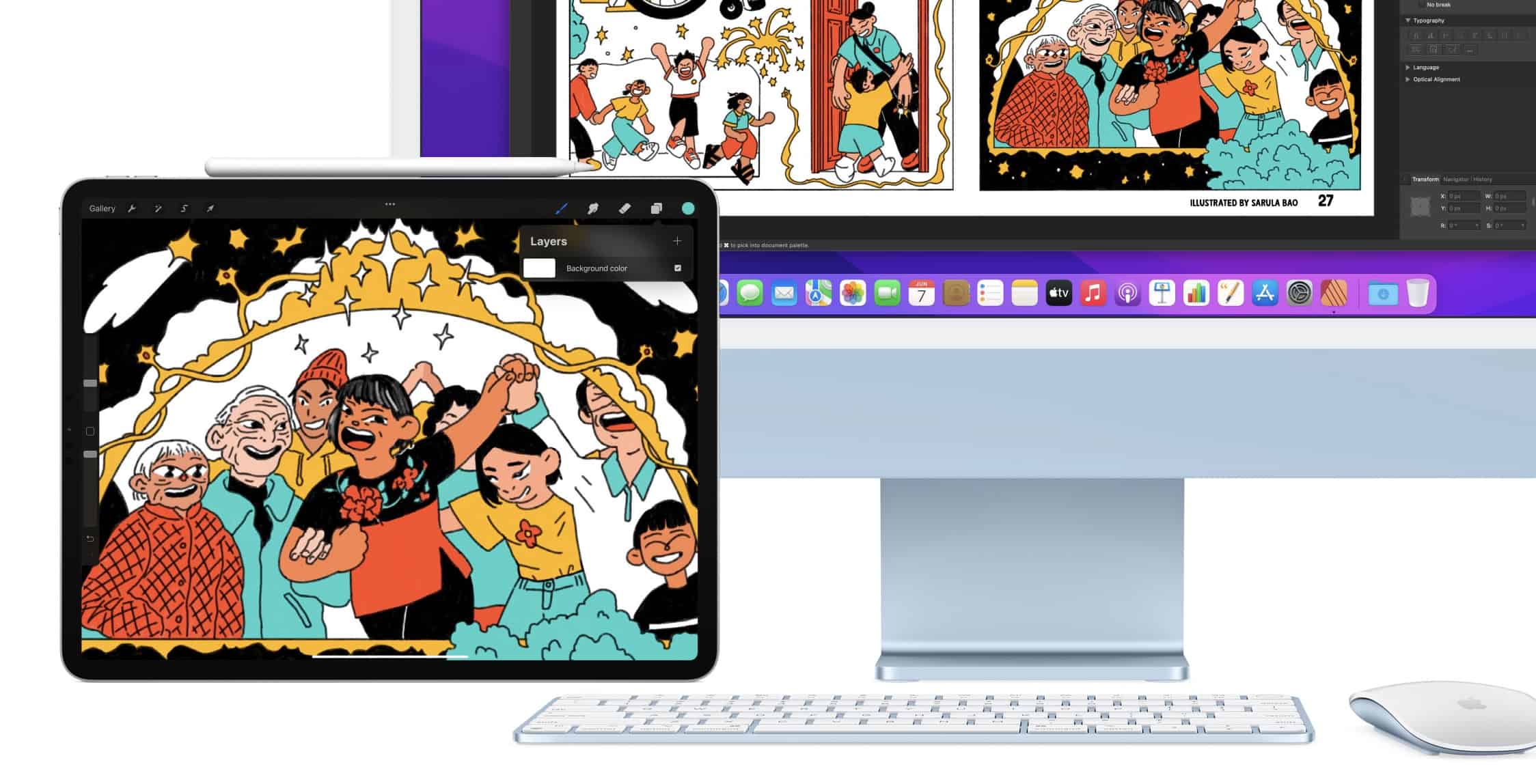
此外,macOS 12 亦加入了「通用控制」Universal Control 功能,单一键盘、滑鼠或触控式轨迹板现在也能在Mac 和iPad 之间顺畅使用,甚至连接多部Mac 或iPad。游标可以从Mac 移到iPad 上,在Mac 输入的文字能显示在iPad,甚至内容也能在两部Mac 间来回拖放。

另外,也加入「AirPlay 到Mac」新功能,为用户提供更多方式,在Apple 装置上轻松工作。
img

镜像特点:

  • 三个独立的EFI引导分区,同时支持 OpenCore / CLOVER / FirPE引导

  • 从本版开始,默认主EFI分区为OpenCore引导,挂载后的卷标为:OC,第二个EFI分区为CLOVER,第三个 EFI 分区为 WEPE

    1
    2
    3
    4
    5
    6
    7
    8
    /dev/disk5 (disk image):
    #: TYPE NAME SIZE IDENTIFIER
    0: GUID_partition_scheme +15.0 GB disk5
    1: EFI OC 209.7 MB disk5s1
    2: Apple_HFS Install macOS Monterey 13.7 GB disk5s2
    (free space) 134.5 MB -
    3: Microsoft Basic Data CLOVER 199.2 MB disk5s3
    4: Microsoft Basic Data FirPE 719.3 MB disk5s4

    其中 TYPEEFI 的分区需要通过磁盘工具挂载才能显示出来,另外两个 TYPEMicrosoft Basic Data 的分区可以直接显示

  • 同时支持 IntelAMD 双平台安装使用,RYZEN CPU请选择 config_AMD_RYZEN 进行安装

禁止熬夜

OC 分区

容量:200MB

OC_Catalina_Installer

  • OpenCore v0.8.4 正式版,支持GUI图形引导界面,不喜勿喷,请自行替换

  • 默认配置文件支持z300 / z400 芯片组,其它主板请将相当的配置文件改名为config使用,如果有相同的主板的EFI也可以直接替换后安装 / 使用

  • 驱动更新

    • 更新Lilu v1.6.2
    • 更新WhatEverGreen v1.6.1
    • 更新AppleALC v1.7.6
    • 更新VirtualSMC v1.3.1
    • 更新VoodooPS2Controller v2.2.8
    • 新增RestrictEvents v1.0.8
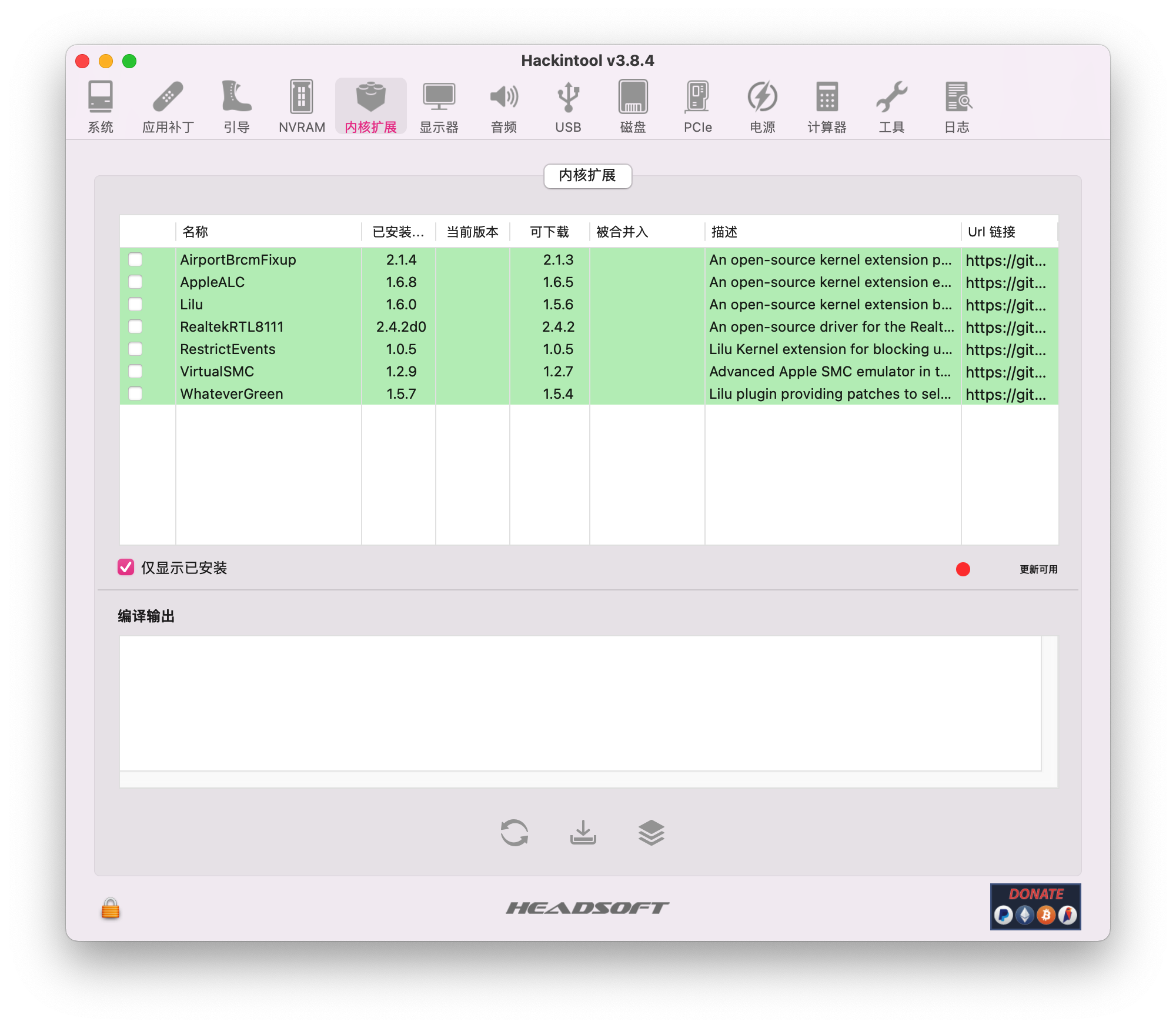
    • 更新BrcmPatchRAM v2.6.3 新增对 BCM94360Z4/BCM94360Z3/DW1820A/DW1560/DW1830 的驱动支持
    • 更新AirportBrcmFixup v2.1.6,支持DW1820A / DW1560 / DW1830 / BCM94331CD / BCM943602CDP / BCM94360CD / BCM94360Z4 / BCM94360Z3 等,新增引导参数:brcmfx-delay
    • 更新USBInjectAll v0.7.8 新增了对Z690 等芯片组的支持
    • 更新LucyRTL8125Ethernet.kext v1.1.0,支持z490主板

    Kexts

CLOVER 分区

容量:200MB

  • 7-21-2022 更新
  • Clover默认配置文件config.plist原则上支持各种机型引导安装;
  • 更新CLOVERv2.5k r5148 ,支持Monterey / Big Sur安装使用
  • 修复了Preboot分区被隐藏的问题
  • 驱动更新
    • 更新Lilu v1.6.2
    • 更新WhatEverGreen v1.6.1
    • 更新AppleALC v1.7.6
    • 更新VirtualSMC v1.3.1
    • 更新VoodooPS2Controller v2.2.8
    • 新增RestrictEvents v1.0.8
    • 更新BrcmPatchRAM v2.6.3 新增对 BCM94360Z4/BCM94360Z3/DW1820A/DW1560/DW1830 的驱动支持
    • 更新AirportBrcmFixup v2.1.6,支持DW1820A / DW1560 / DW1830 / BCM94331CD / BCM943602CDP / BCM94360CD / BCM94360Z4 / BCM94360Z3 等,新增引导参数:brcmfx-delay
    • 更新USBInjectAll v0.7.8 新增了对Z690 等芯片组的支持
    • 更新LucyRTL8125Ethernet.kext v1.1.0,支持z490主板

FirPE 分区

容量:800MB

  • 集成 Windows 11 PE
  • 集成 Todesk 远程控制

FirPE.cn

Install macOS Monterey 分区

  • 内置12.5.1 21G83 安装镜像【8-24-2022更新

    InstallMacOSMonterey

截图

S500

21G83

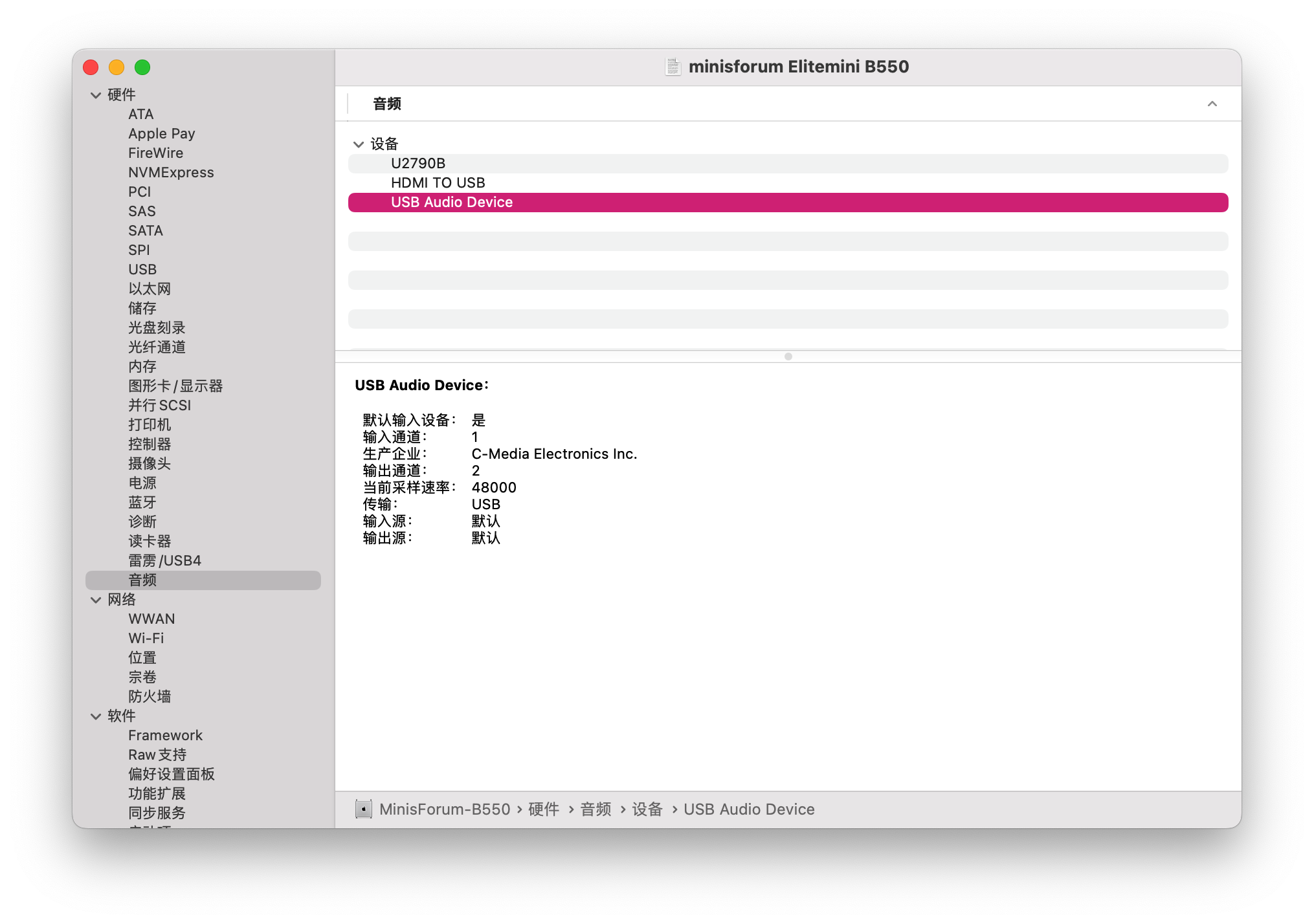
minisforum-B550_Audio

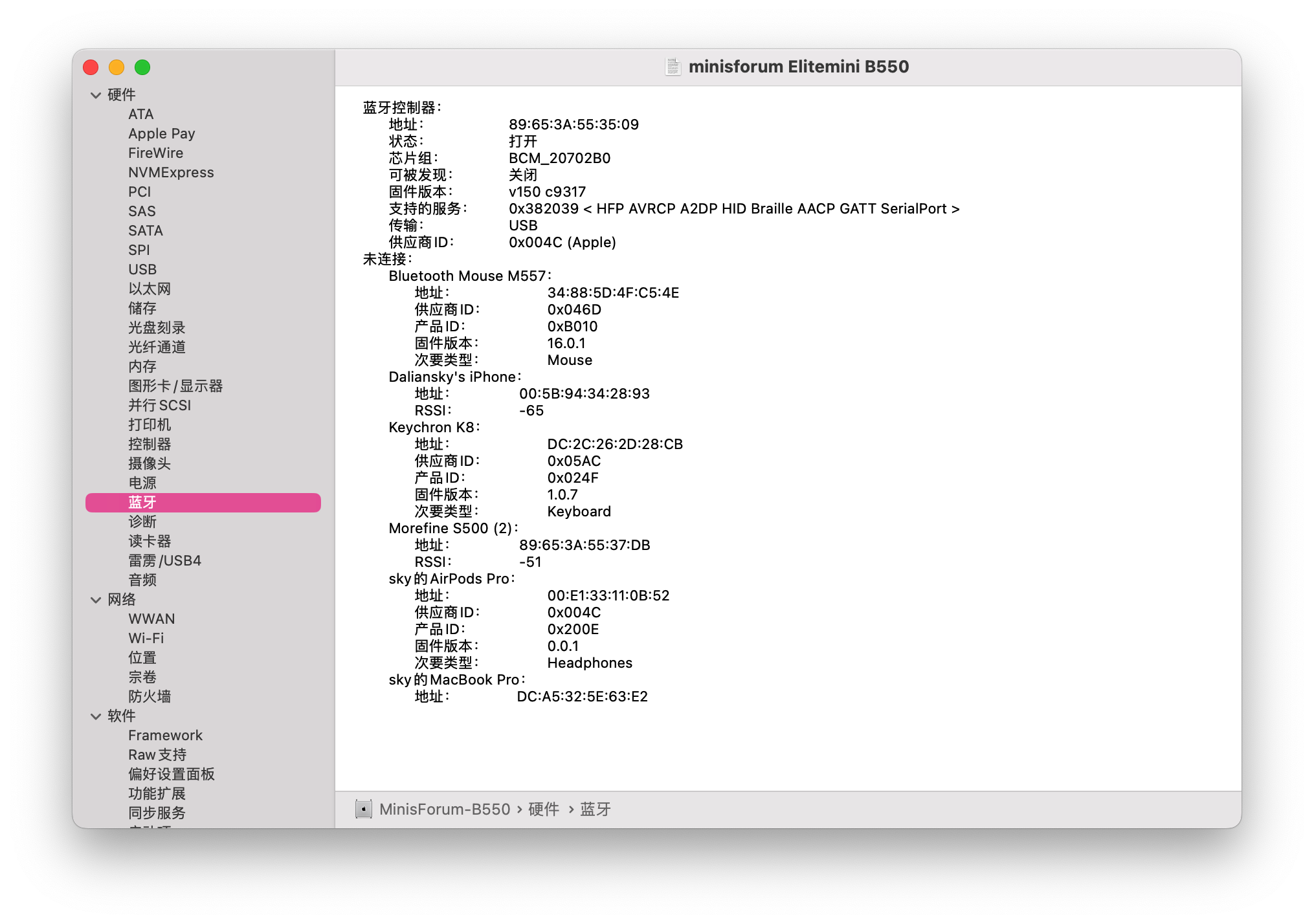
minisforum-B550_BT

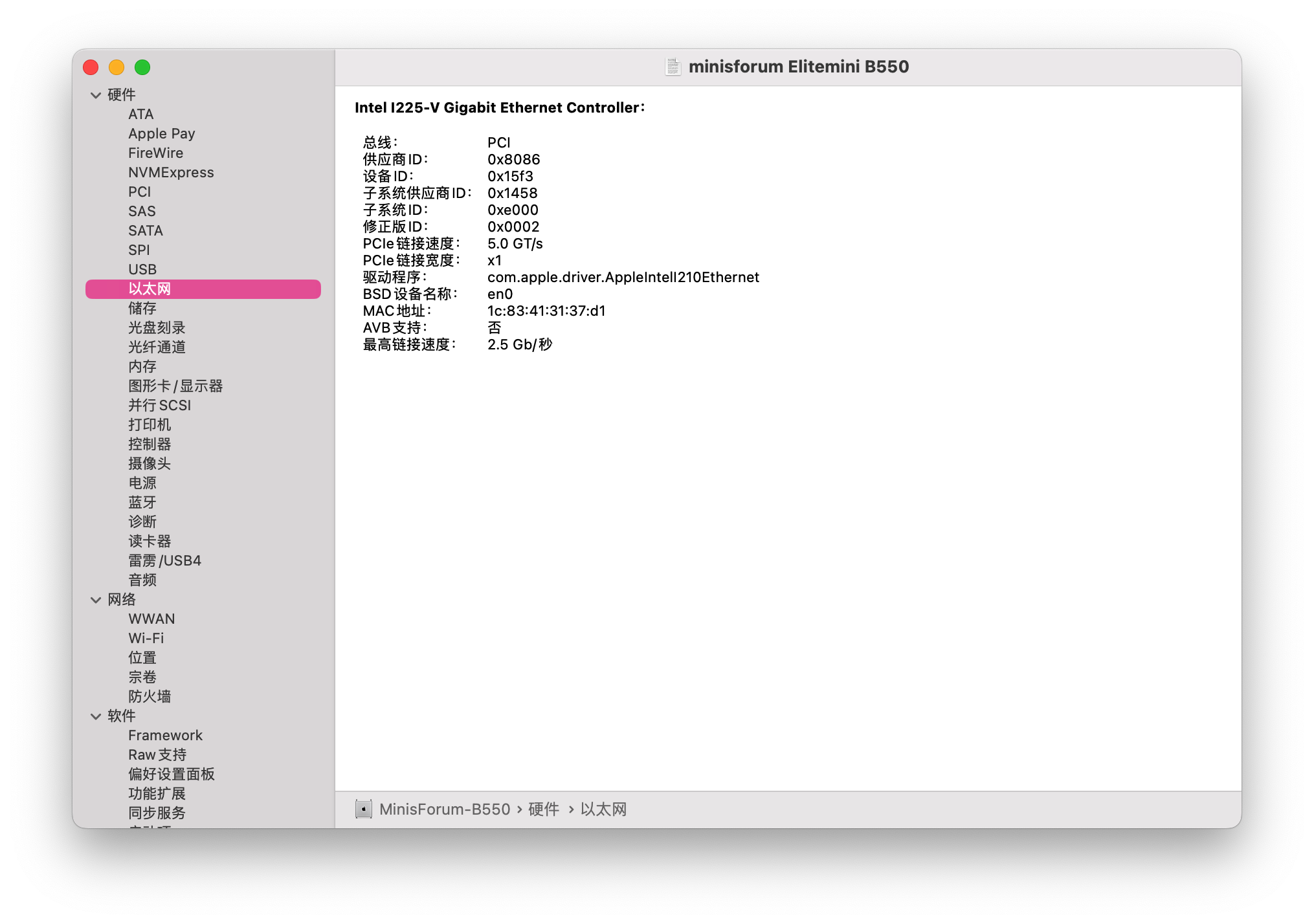
minisforum-B550_Ethernet

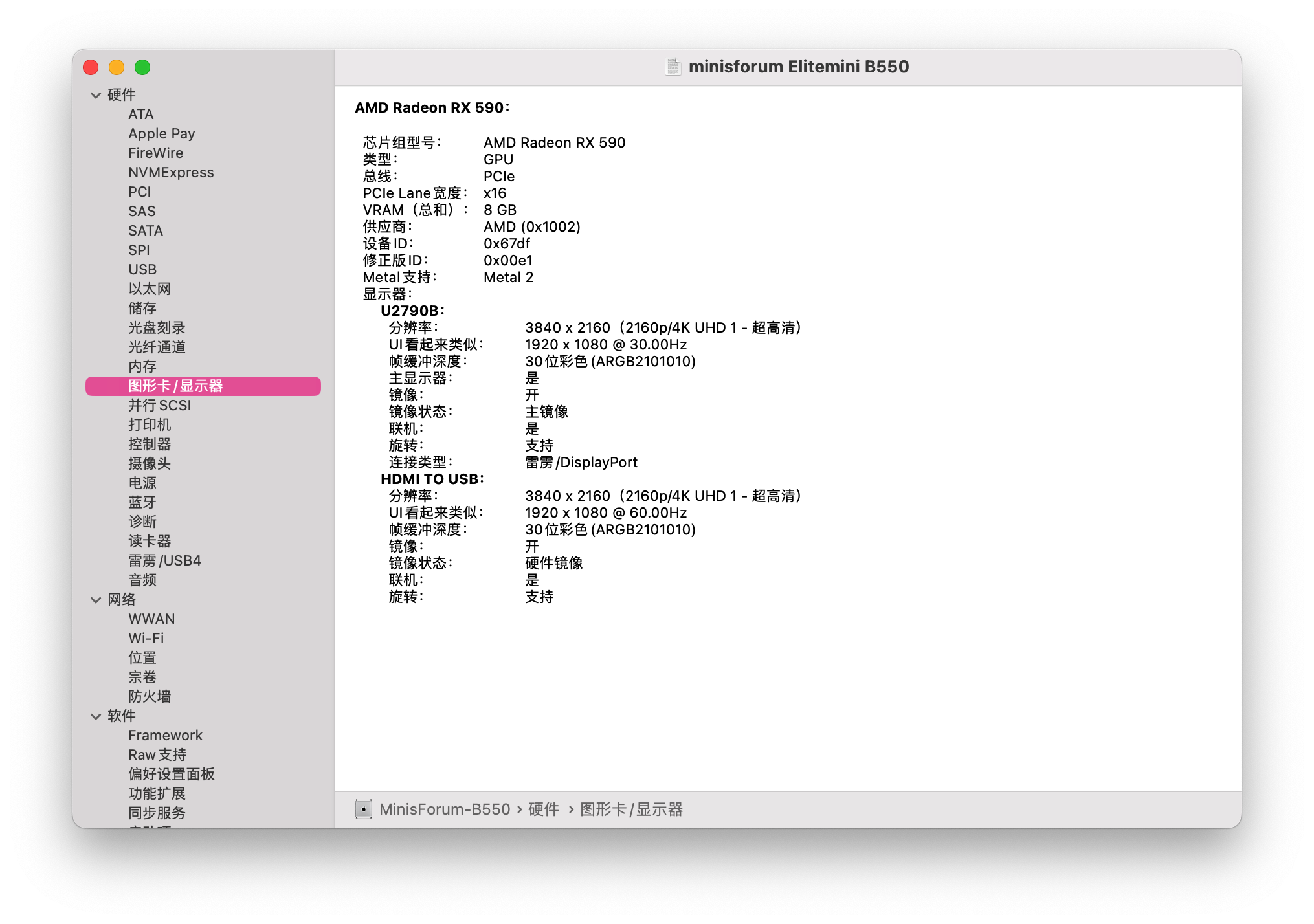
minisforum-B550_Graphics

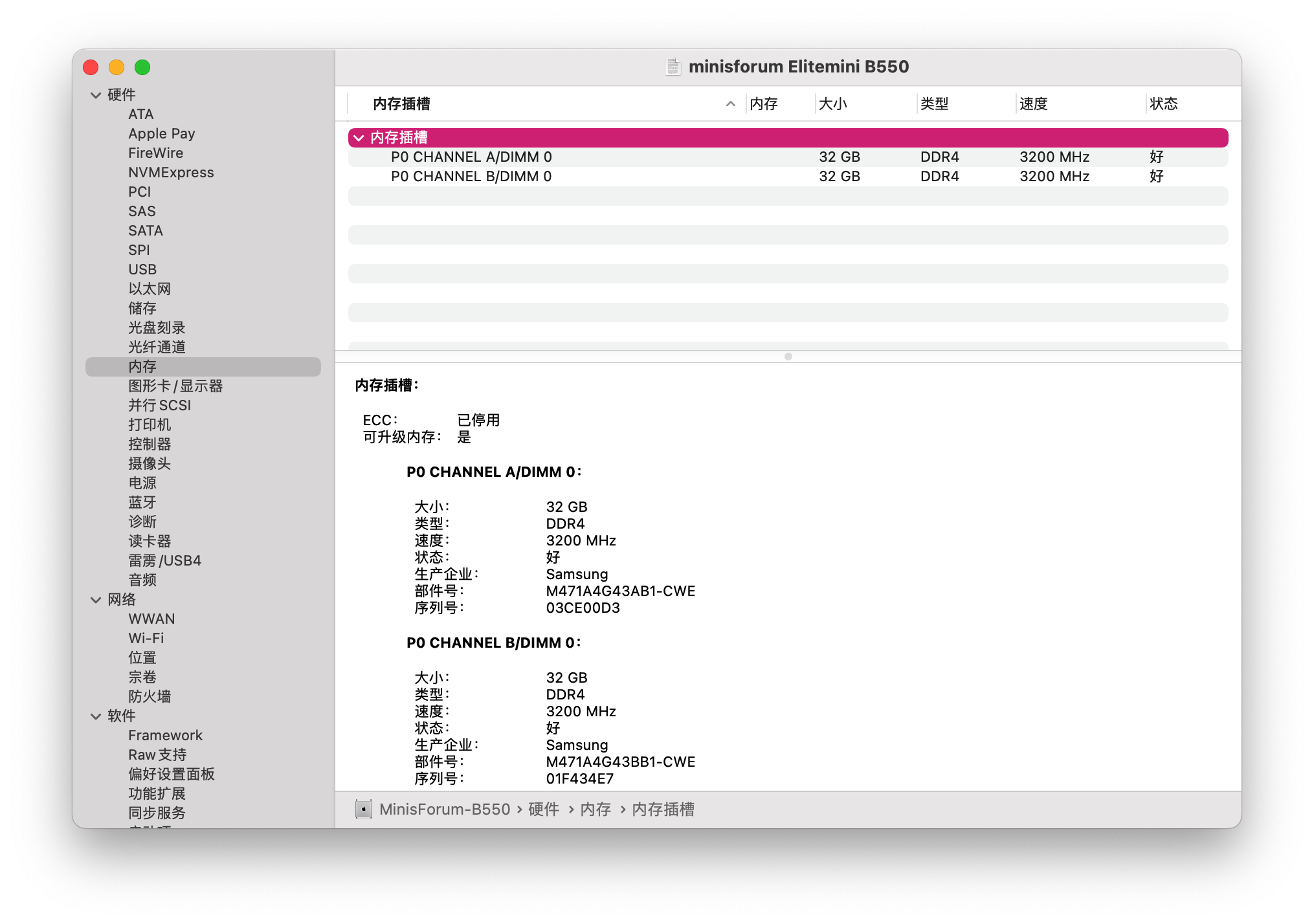
minisforum-B550_Memory

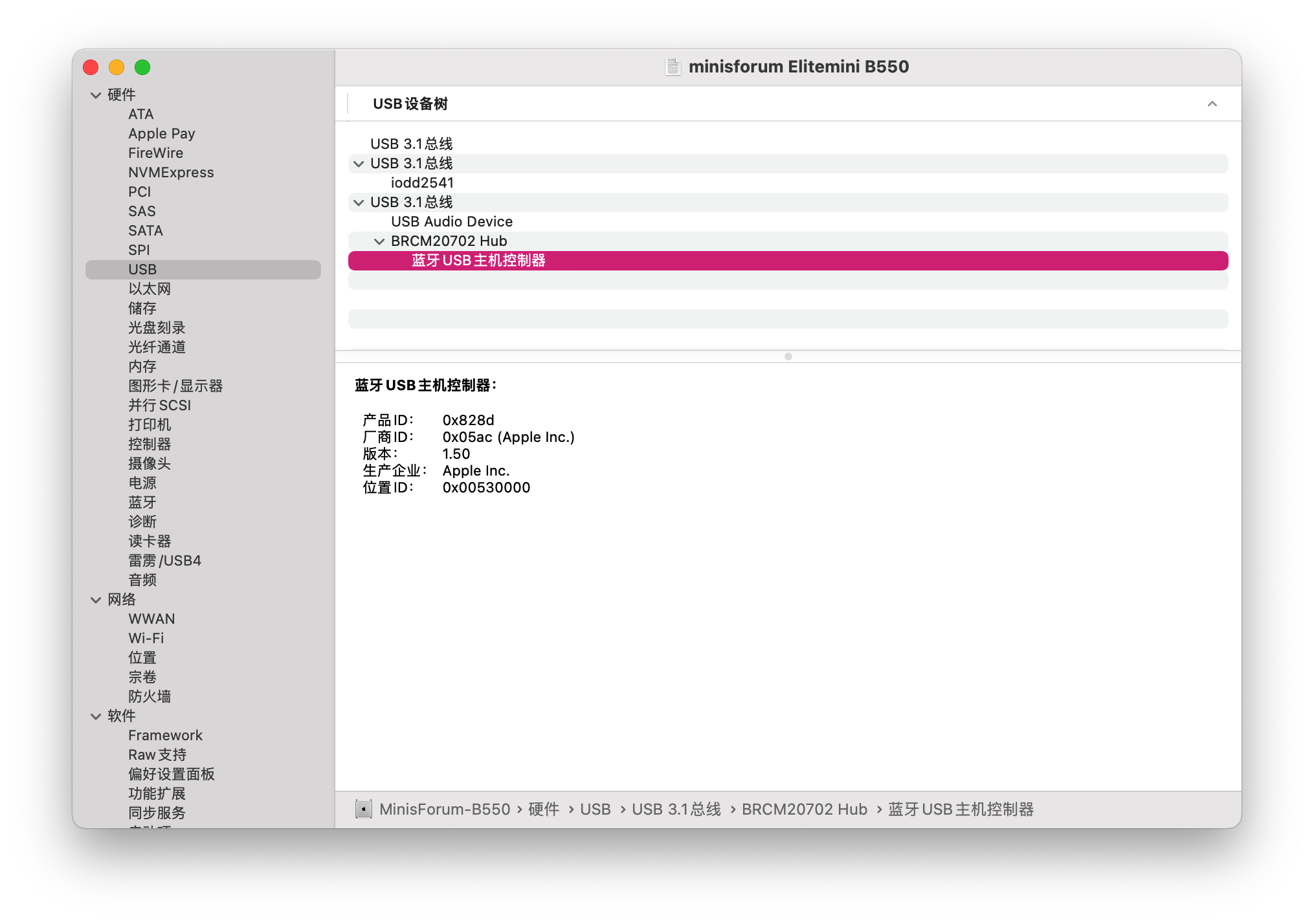
minisforum-B550_USB

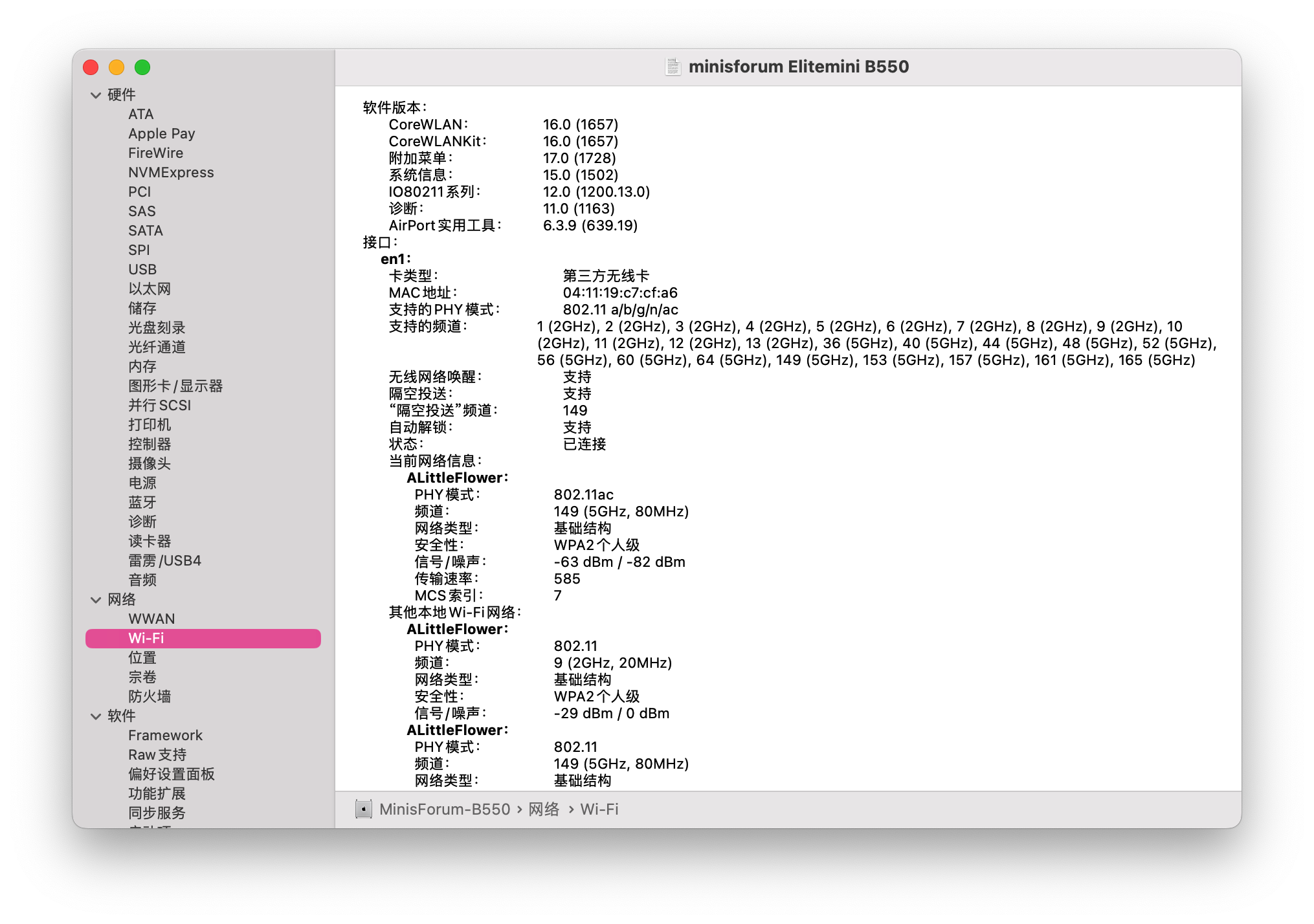
minisforum-B550_Wi-Fi

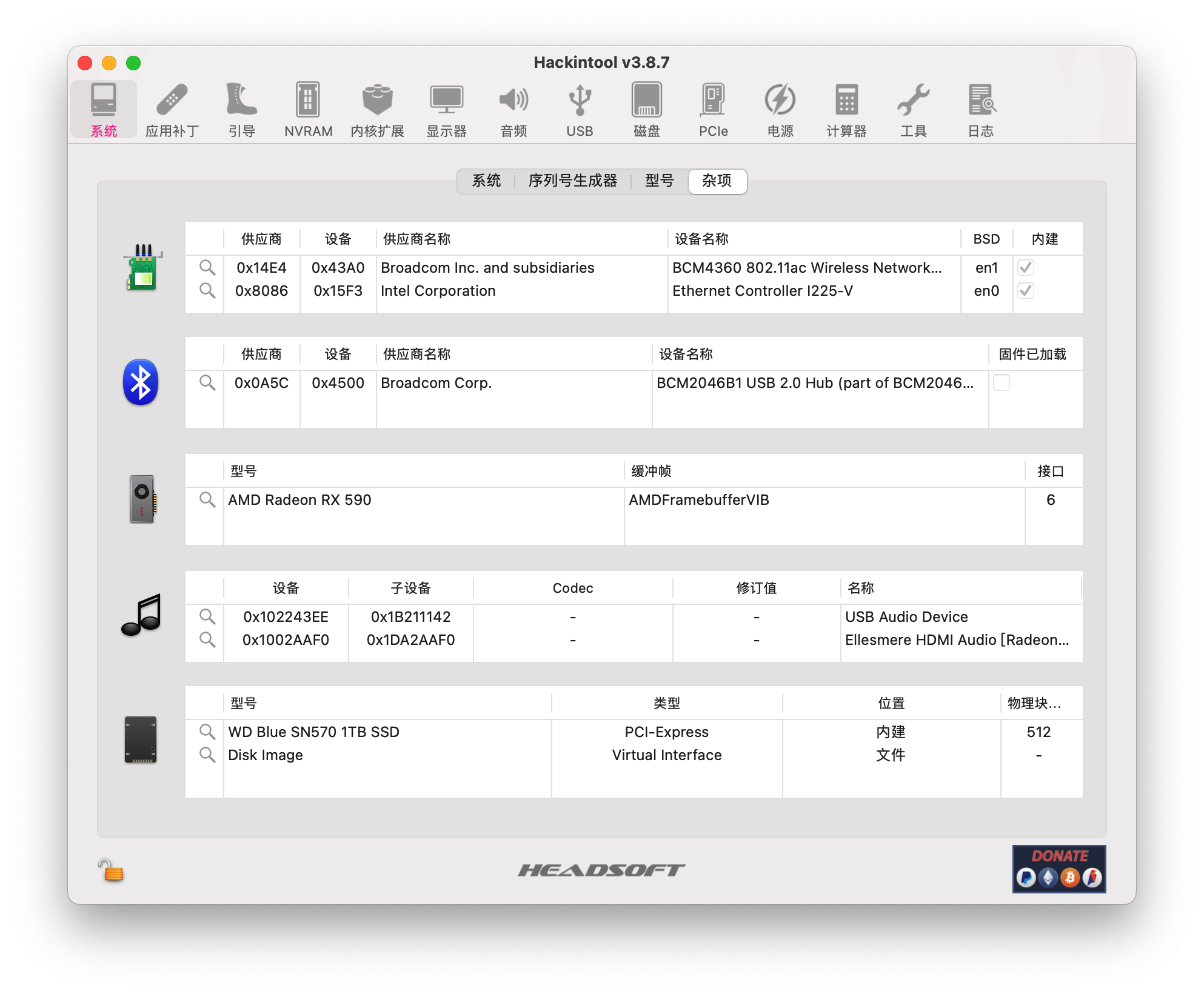
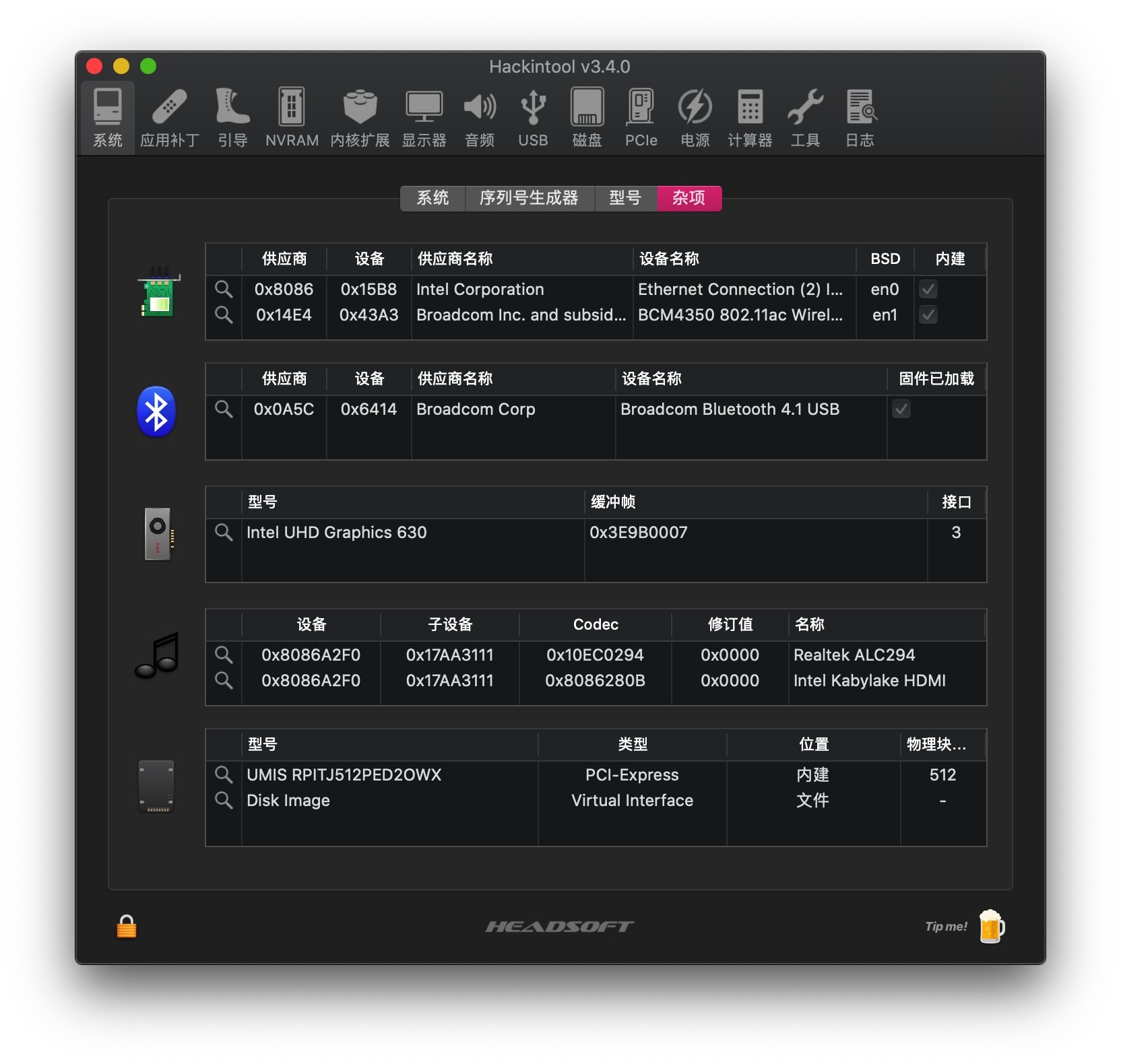
minisforum-B550_Hackintool_Misc

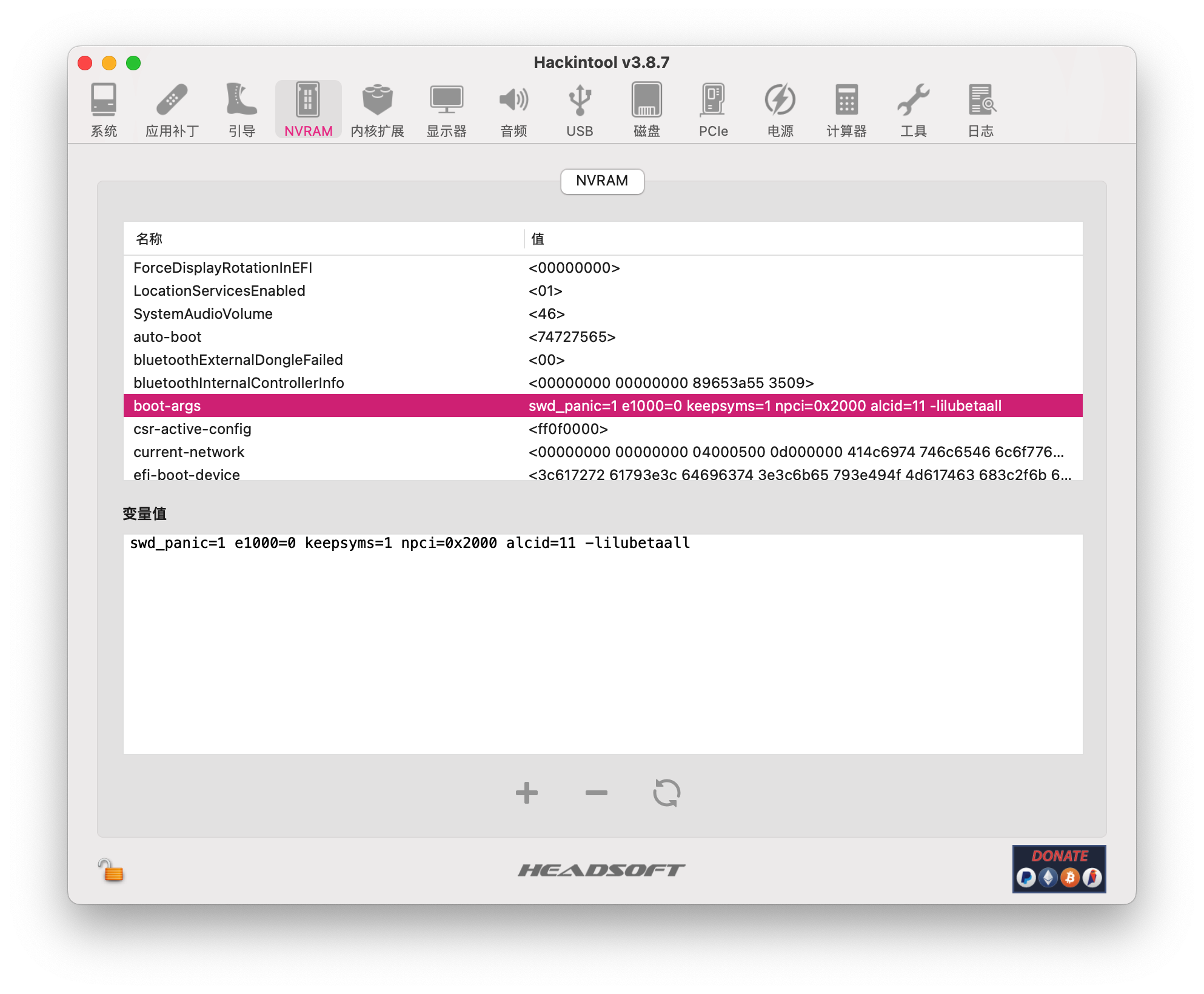
minisforum-B550_Hackintool_NVRAM

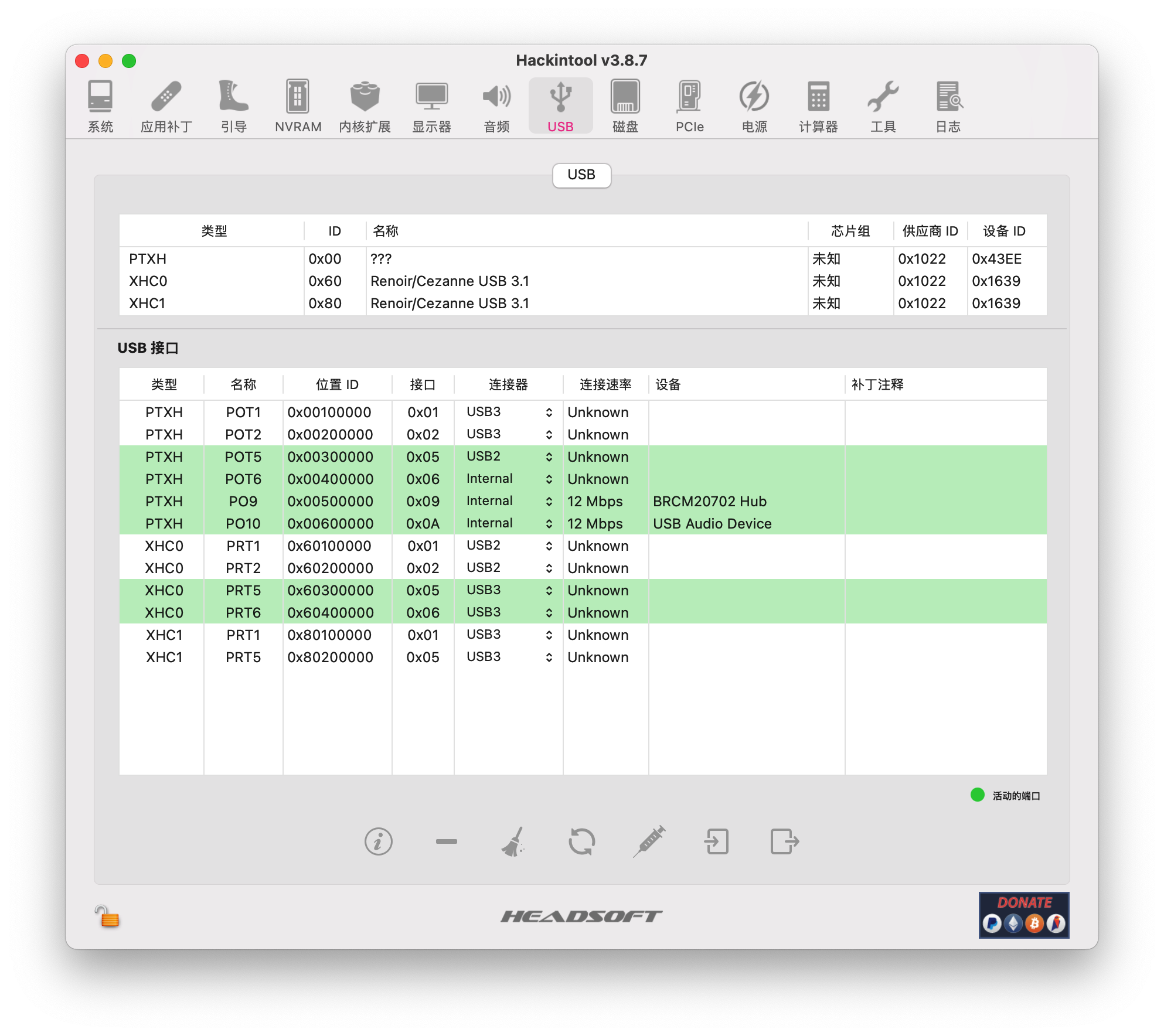
minisforum-B550_Hackintool_USB

Monterey 12.5.1 21G83

Hackintool_Misc

Sensei

三EFI分区下载链接

请通过微信公众号【黑果小兵的部落阁】下载

访问码请通过微信公众号【黑果小兵的部落阁】获取

下载链接请务必进入微信公众号里面的文章通过 喜欢作者 打赏后,下载链接会自动通过微信公众号【hackintosher】推送,请点击正在看让更多人关注

wechat

请准备16GB 及以上 U 盘并请下载:macOS Monterey 12.5.1 21G83 Installer for OpenCore 0.8.4 and CLOVER 5148 and FirPE.dmg

1
2
# md5 macOS\ Monterey\ 12.5.1\ 21G83\ Installer\ for\ OpenCore\ 0.8.4\ and\ CLOVER\ 5148\ and\ FirPE.dmg
MD5 (macOS Monterey 12.5.1 21G83 Installer for OpenCore 0.8.4 and CLOVER 5148 and FirPE.dmg) = dda45ba8775d77498c13ce1fd9aa398e

也可以下载双分区版本,请通过【黑果小兵的部落阁】下载

双EFI分区版下载链接

12.5.1 21G83 双EFI分区

阿里云盘:待补充

OneDrive[世纪互联1]:请点击下载

迅雷离线下载:[请点击下载] 感谢@难忘情怀提供下载资源

天翼云盘:[请点击下载]

阿里云盘:

夸克云盘:

1
2
$ md5 macOS\ Monterey\ 12.5.1\ 21G83\ Installer\ for\ OpenCore\ 0.8.4\ and\ FirPE.dmg
MD5 (macOS Monterey 12.5.1 21G83 Installer for OpenCore and FirPE.dmg) =

U盘制作:

安装教程简单版

  • 安装过程(简易版):详细的安装教程请移步:macOS安装教程

    • 下载镜像:黑果小兵的部落阁

    • 校验md5值:

      • macOS:打开终端,输入命令:

      • 1
        2
        md5 macOS\ Monterey\ 12.5.1\ 21G83\ Installer\ for\ OpenCore\ 0.8.4\ and\ CLOVER\ 5148\ and\ FirPE.dmg
        MD5 (macOS Monterey 12.5.1 21G83 Installer for OpenCore 0.8.4 and CLOVER 5148 and FirPE.dmg) = dda45ba8775d77498c13ce1fd9aa398e
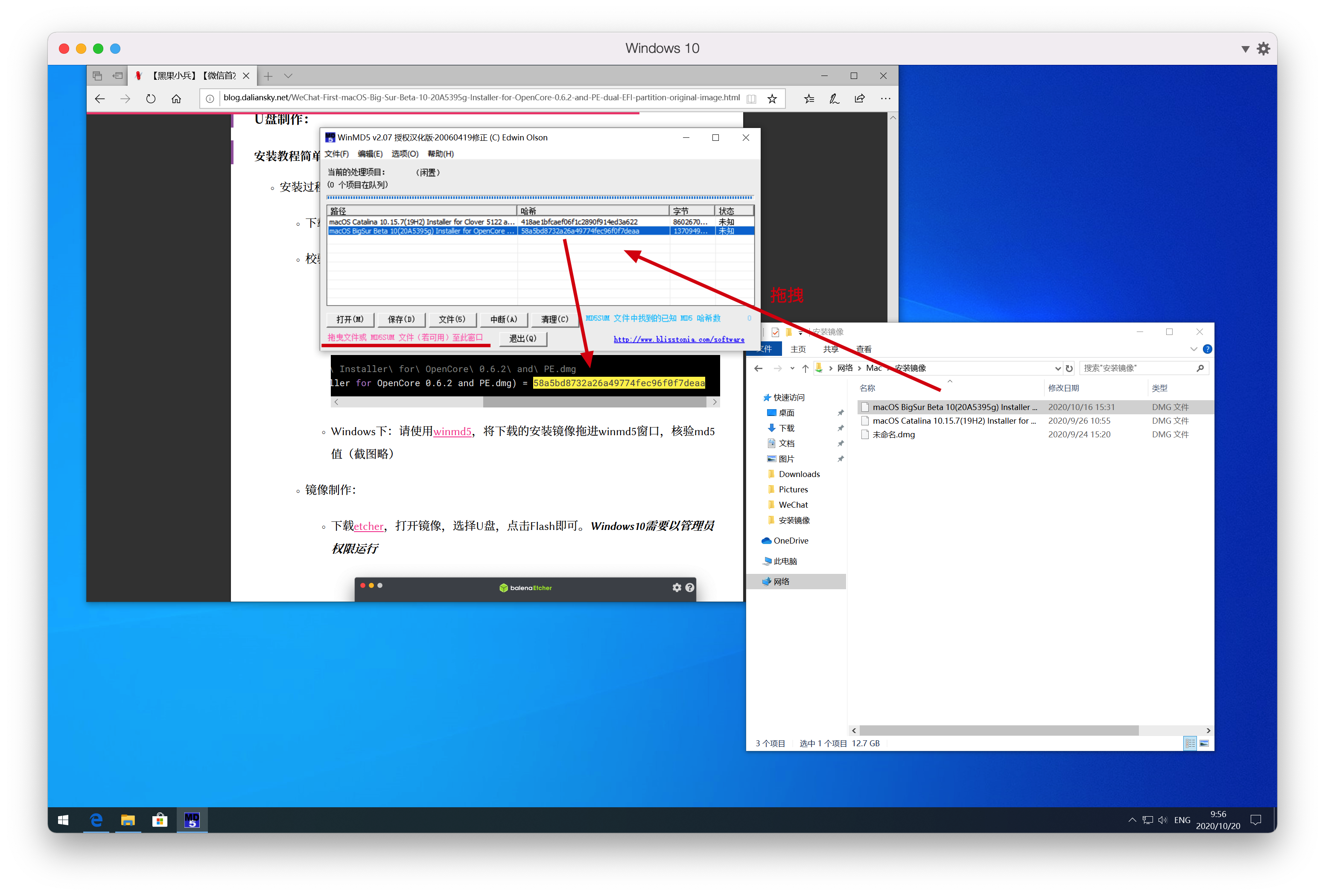
  • Windows下:请使用winmd5,将下载的安装镜像拖进winmd5窗口,核验md5值(截图略)

  • 镜像制作:

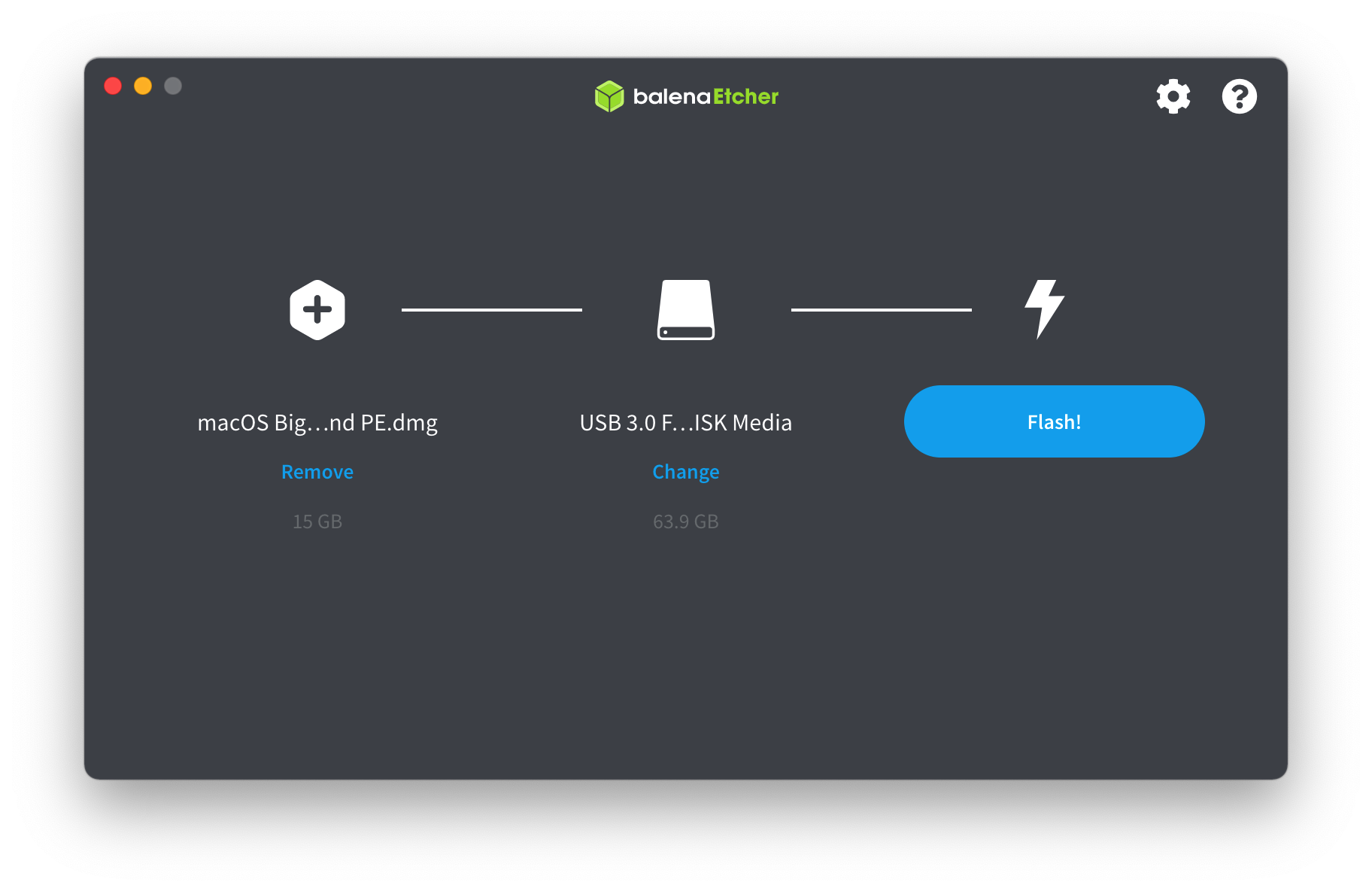
    • 下载etcher,打开镜像,选择U盘,点击Flash即可。Windows10需要以管理员权限运行

      etcher

BIOS设置选项列表

禁用清单

  • Fast Boot - 快速启动
  • VT-d (can be enabled if you set DisableIoMapper to YES) - VT-d(如果DisableIOMapper Quicks设置为YES,则可以启用)
  • CSM - CSM 兼容性支持模块
  • Thunderbolt - 雷雳
  • Intel SGX - 英特尔SGX
  • Intel Platform Trust- 英特尔平台信任
  • CFG Lock (MSR 0xE2 write protection) - CFG锁(MSR 0xE2写保护)(必须关闭,如果找不到该选项,则在OpenCore的config-内核-> Quirks下启用与CFG Lock相关选项)
  • ecure Boot - 安全启动
  • Parallel Port - 并口
  • Serial/COM Port - 串行/COM端口

启用

  • VT-x - VT-x
  • UEFI Boot Mode UEFI启动模式。请不要使用Legacy
  • 硬盘模式:改为AHCI。不能用IDE和RST RAID。
  • Above 4G decoding - 大于4G地址空间解码
  • Hyper-Threading - 超线程
  • Execute Disable Bit - 执行禁用位
  • EHCI/XHCI Hand-off - EHCI / XHCI接手控制
  • OS type: Windows 8.1/10 UEFI Mode - 操作系统类型:Windows 8.1 / 10 UEFI模式
  • DVMT Pre-Allocated(iGPU Memory): DVMT预分配(iGPU内存):64MB(如果能设Max就设)
  • Legacy RTC Device - 传统RTC设备

新手入门教程

OpenCore常见错误

请前往微信公众号:hackintosher 继续阅读

wechat

其它教程:

morefineS500兼monterey安装教程

Monterey安装常见问题

blog.daliansky.net

温馨提醒

赞赏后自动回复的消息,会通过微信公众号推送,它并不会出现在文章里

您也可以前往博客下载双EFI分区版本 点击前往

感谢名单

参考及引用:

🔲 ☆

macOS Ventura 13.0安装中常见的问题及解决方法

Ventura安装常见问题

强烈建议您没有在生产力设备上安装Beta版软件,从而覆盖了所有稳定的发行版。Beta版软件可能会造成无法挽回的硬件损坏或无法挽回的数据丢失,应自行承担使用风险。

对于使用预发行软件或非官方支持补丁引起的任何潜在损坏或数据丢失,Apple和所有补丁开发者概不负责。请您自己承担风险使用。

Ventura Desktop

我应该使用OpenCore还是Clover

截止到目前为止,无论是OpenCore还是Clover,都已经支持Ventura安装使用了

我可以直接在线升级吗

小兵给您的建议是:现在的Ventura不建议小白直接在线更新;比较稳妥的方法是在现在的磁盘上切一个单独的分区进行安装测试

如何保证顺利升级 Ventura 正式版

  • 请使用OpenCore v0.8.5 下载 / Clover v5148 下载
  • 请于boot-args中添加引导参数:vsmcgen=1
    • 可能还需要其它引导参数:-lilubetaall vsmcbeta
    • DW1820A / DW1560 / DW1830等博通网卡可能还需要添加:brcmfx-aspm

温馨提醒

AMD 6000 系列显卡当前 macOS 状态:

  • 在 macOS 上工作的显卡
    • Family Navi21:6800 / 6800XT / 6900XT / 6950XT(自 Big Sur 11.4 起)
    • Family Navi23:6600 / 6600XT / 6600M / 6600S / 6650M / 6650XT / 6700S / 6800S(自 Monterey 12.1 起)
  • 不适用于 macOS
    • Family Navi22:6700M / 6700XT / 6750XT / 6800M / 6850M XT
    • Family Navi24:6400 / 65006500XT

安装程序进入 Recovery / Install macOS Ventura 灰屏,只出现一个鼠标的解决方法

修改 config.plistNvram -> 7C436110-AB2A-4BBB-A880-FE41995C9F82 -> prev-lang:kbd -> en-US:0,原来的参数有可能为空了导致的;重启后执行 reset NVRAM 的动作后就可以正常进入安装界面了

Intel I225-V 驱动方法

Monterey提取驱动:位置 /System/Library/Extensions/IONetworkingFamily.kext/Contents/PlugIns,复制 AppleIntelI210Ethernet.kext/EFI/OC/Kexts,然后配置文件里加载它,收工。

如何正确驱动 Intel / Broadcom 蓝牙设备

  • 下载:BrcmPatchRAM-2.6.4-RELEASE.zip

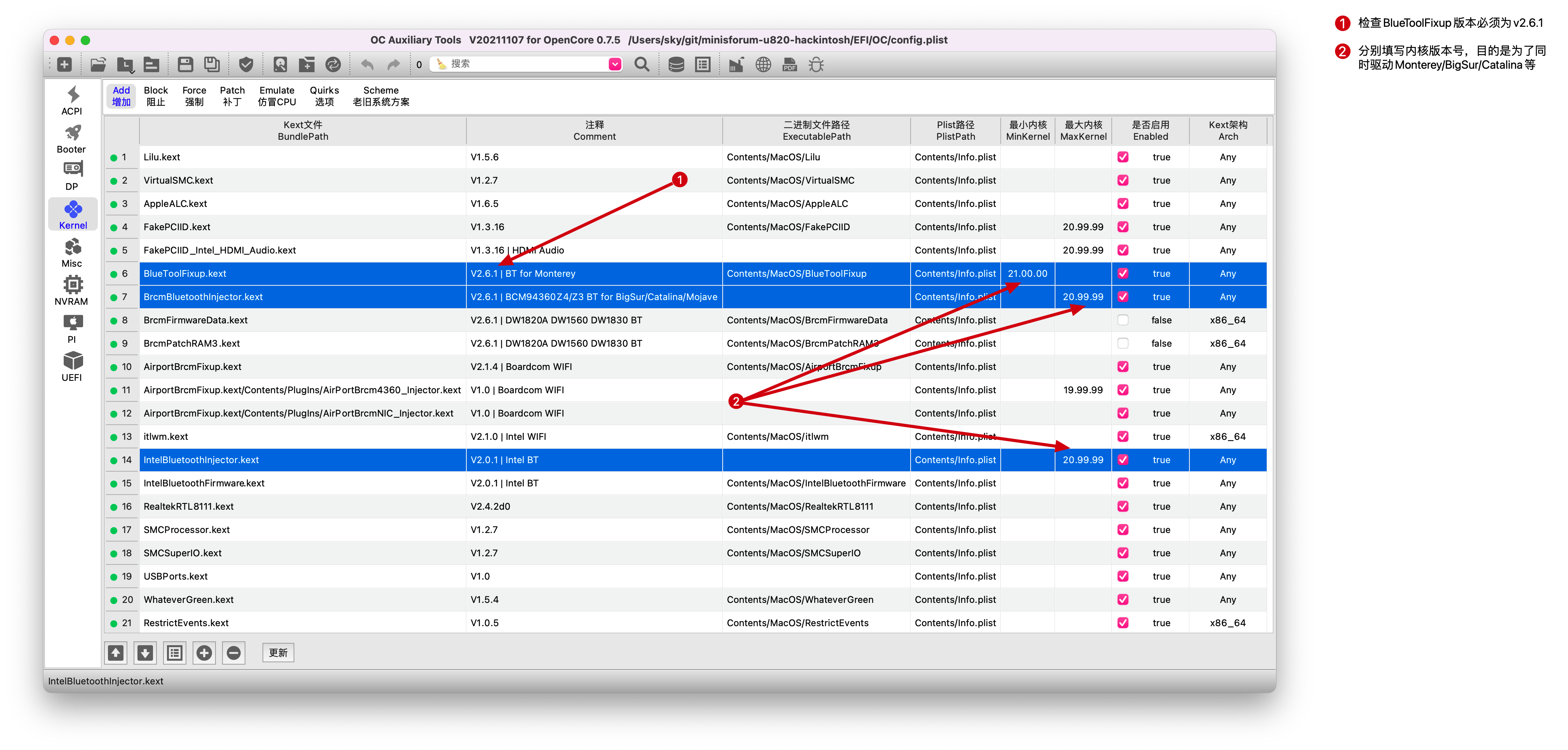
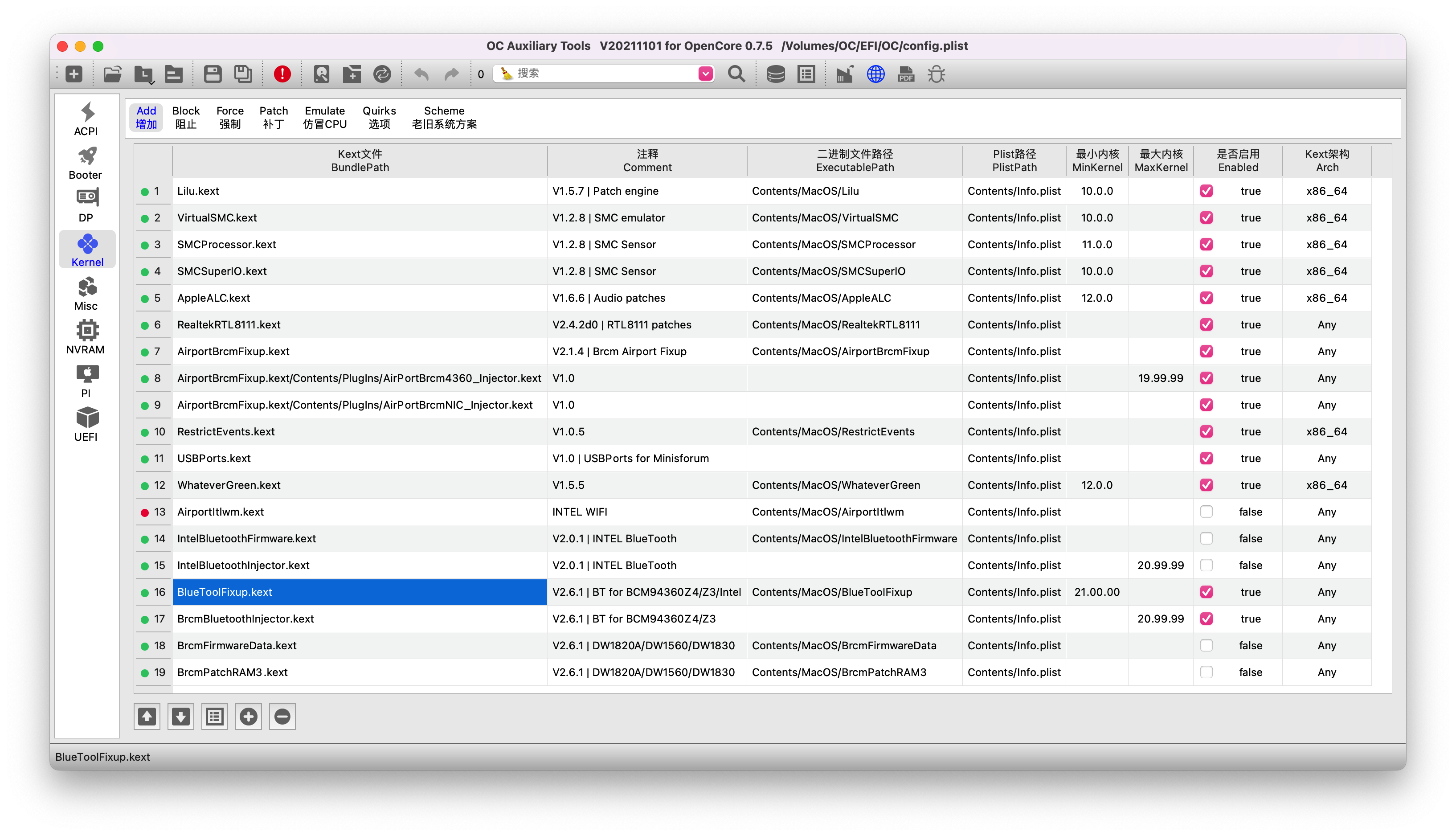
  • 在配置文件 config.plist 中添加BlueToolFixup.kext 驱动,做好内核版本控制,如下图所示:

    BlueToolFixup

蓝牙被禁用,无须开机,只需要一条命令即可起死回生

打开终端,输入命令:

1
sudo pkill bluetoothd

蓝牙连接耳机直接断开

打开终端,输入命令:

1
2
3
defaults write com.apple.BluetoothAudioAgent "Apple Bitpool Min (editable)" 35
defaults write com.apple.BluetoothAudioAgent "Apple Initial Bitpool Min (editable)" 53
defaults write com.apple.BluetoothAudioAgent "Apple Initial Bitpool (editable)" 35

重启,重新连接蓝牙耳机即可恢复正常

如何重置网络设备,以解决App Store无法登录的问题

打开终端,输入命令:

1
$ sudo rm -rf /Library/Preferences/SystemConfiguration/NetworkInterfaces.plist*

输入用户密码,然后回车,不必理会提示信息,然后重启

现在你就可以正确登入App Store并且可以下载应用了

如何正确重置NVRAM,以解决App Store无法登录的问题

打开终端,输入命令:

1
2
3
# sudo nvram -c
Password:
nvram: Error clearing firmware variables: (iokit/common) not permitted

输入用户密码,然后回车,不必理会提示信息,然后重启

无法更新到较新版本的 Ventura

打开 config.plist 配置文件,

  • Misc -> Security -> DmgLoading -> Signed
  • Misc -> Security -> SecureBootModel -> Default
  • NVRAM -> Add -> 7C436110-AB2A-4BBB-A880-FE41995C9F82 -> csr-active-config : Data : 00000000

重启,执行 reset NVRAM 操作即可;

再不行执行如下操作:

  • 打开终端,输入命令:
1
2
3
4
5
6
# Unenroll from beta catalog
sudo /System/Library/PrivateFrameworks/Seeding.framework/Resources/seedutil unenroll
# Enroll back in
sudo /System/Library/PrivateFrameworks/Seeding.framework/Resources/seedutil enroll DeveloperSeed
# List software updates via terminal
softwareupdate -l

如何防止 OpenCore 变量注入进 Windows

打开 config.plist 配置文件,

  • Kernel -> Quirks
    • [x] 勾选 CustomSMBIOSGuid
  • PI -> Generic
    • UpdateSMBIOSMode -> Custom

保存退出

如何通过UEFI SHELL添加UEFI引导的正确姿势

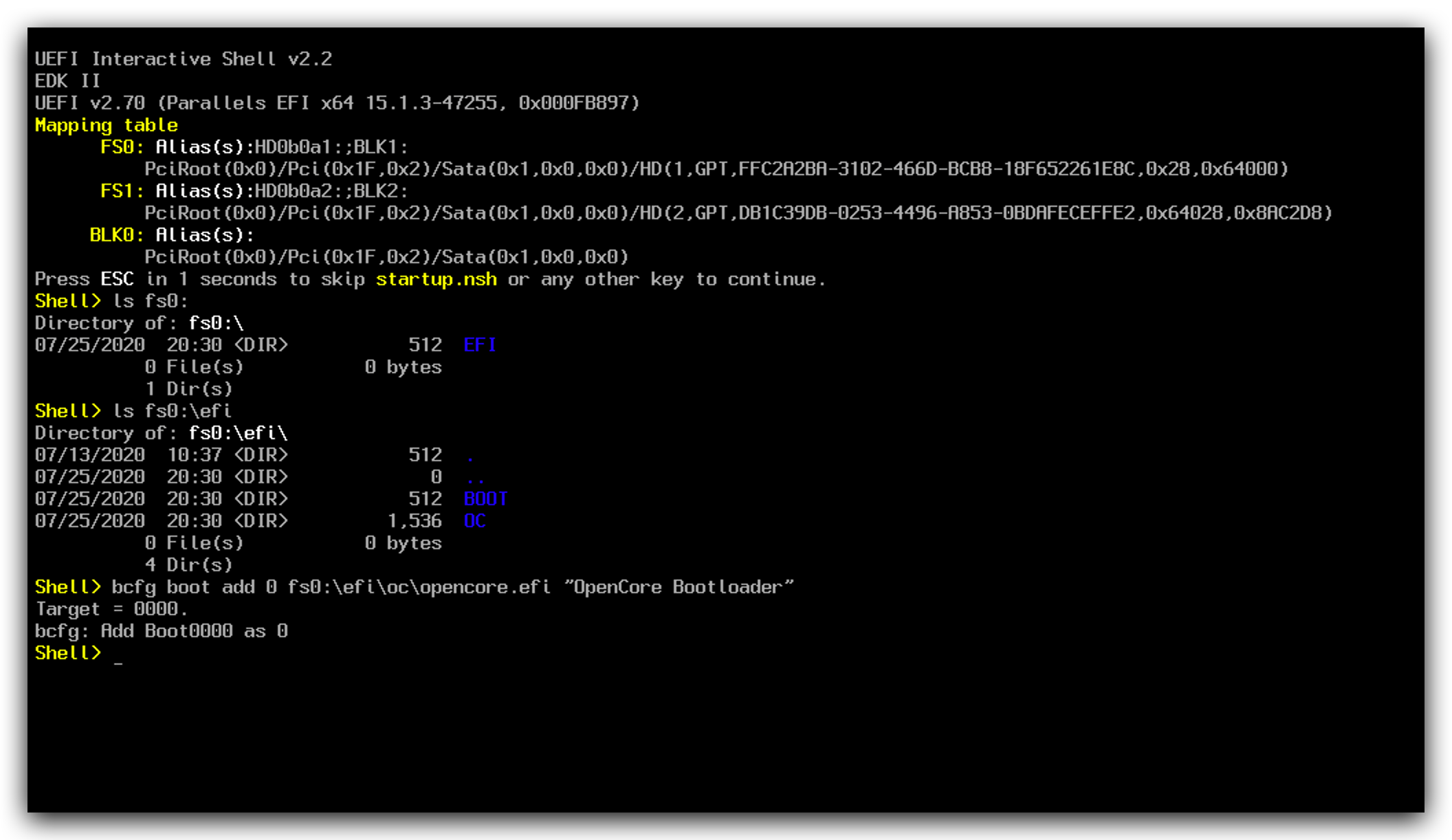
无论是Clover还是OpenCore,经常会遇到的问题是:重置了NVRAM后就会导致UEFI引导项的丢失。正确的、最简单的插入姿势就是:进入UEFI SHELL (CLOVER)或者Open Shell(OpenCore),然后查看EFI所在的fsV

假如你的是fs0,那么如何判断fs0目录下面就是EFI呢,可以这样验证:

1
2
3
4
5
6
7
8
9
10
Shell> ls fs0:
如果显示有`EFI`的目录,那么就继续执行
Shell> ls fs0:\efi
显示`BOOT`和`OC`或者`BOOT`和`CLOVER`目录,那么可以确定这是你需要操作的位置
Shell> bcfg boot add 0 fs0:\efi\oc\opencore.efi "OpenCore Bootloader"
这是添加`OC`的引导项命令
Shell> bcfg boot add 0 fs0:\efi\clover\cloverx64.efi "Clover Bootloader"
这是添加`CLOVER`的引导项命令
Shell> exit
退出`UEFI Shell`

UEFI SHELL其它的用法请谷歌

UEFI SHELL

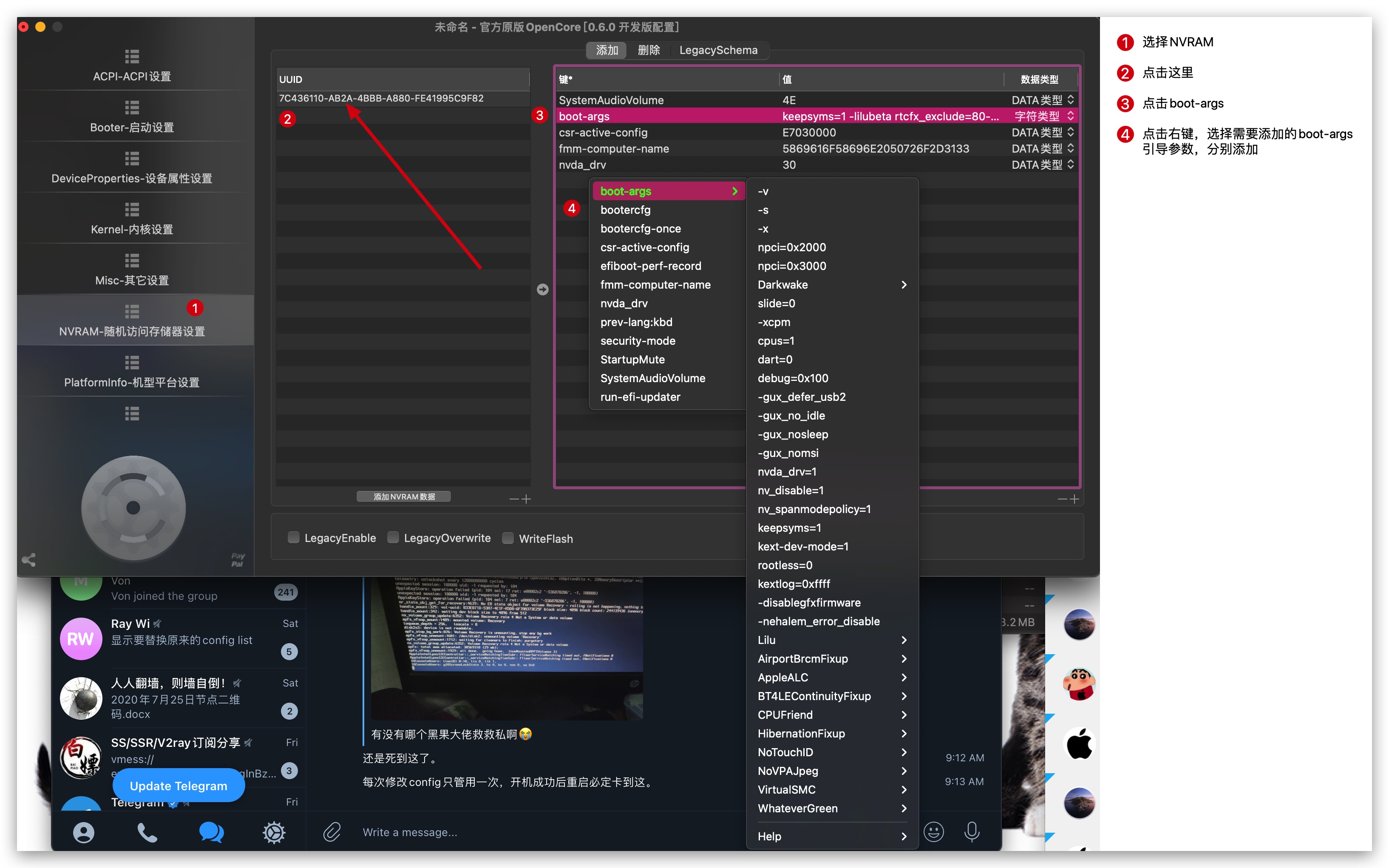
使用OpenCore Configurator添加boot-args引导参数的详细步骤

经常在群里看到很多小白问道如何添加boot-args引导参数,现做截图说明

想成功安装新发布的系统,建议添加的第一个引导参数为: -lilubetaall 以加载所有的基于 lilu 的插件

boot-args

如何引导进入VenturaRecovery分区

OpenCore配置文件中勾选

  • [x] UEFI -> APFS -> JumpstartHotPlug

BIOS未禁用CFG LOCK选项的设置

相关错误信息:

  • 卡在 [EB|#LOG:EXITBS:START]

某些用户会忘记或无法禁用BIOS中的CFG-Lock(特别是与用于电源管理的锁定0xE2 MSR位有关,显然更安全地关闭CFG-Lock)。**请注意,这仅适用于Intel用户,不适用于AMD。**发生这种情况时,有几个可能的解决方法:

打开OpenCore的配置文件config.plist,勾选如下三个选项:

  • Kernel -> Quirks

    • [x] AppleCpuPmCfgLock
    • [x] AppleXcpmCfgLock
  • UEFI -> Quirks

    • [x] IgnoreInvalidFlexRatio

开机卡在apfs_module_start: 1689: load: com.apple.filesystems.apfs, v1412.101.1, apfs-1412. 101.1 附近

解决方法:

打开配置文件:config.plist -> UEFI-UEFI设置

  • [x] ReleaseUsbOwnership

BIOS重设或重启/关机后发送到安全模式

AppleRTC的问题,很简单的解决方法:

  • 打开配置文件:config.plist
    • [x] Kernel -> Quirks -> DisableRtcChecksum

注意:如果仍然有问题,则需要使用RTCMemoryFixup.kext并排除范围。

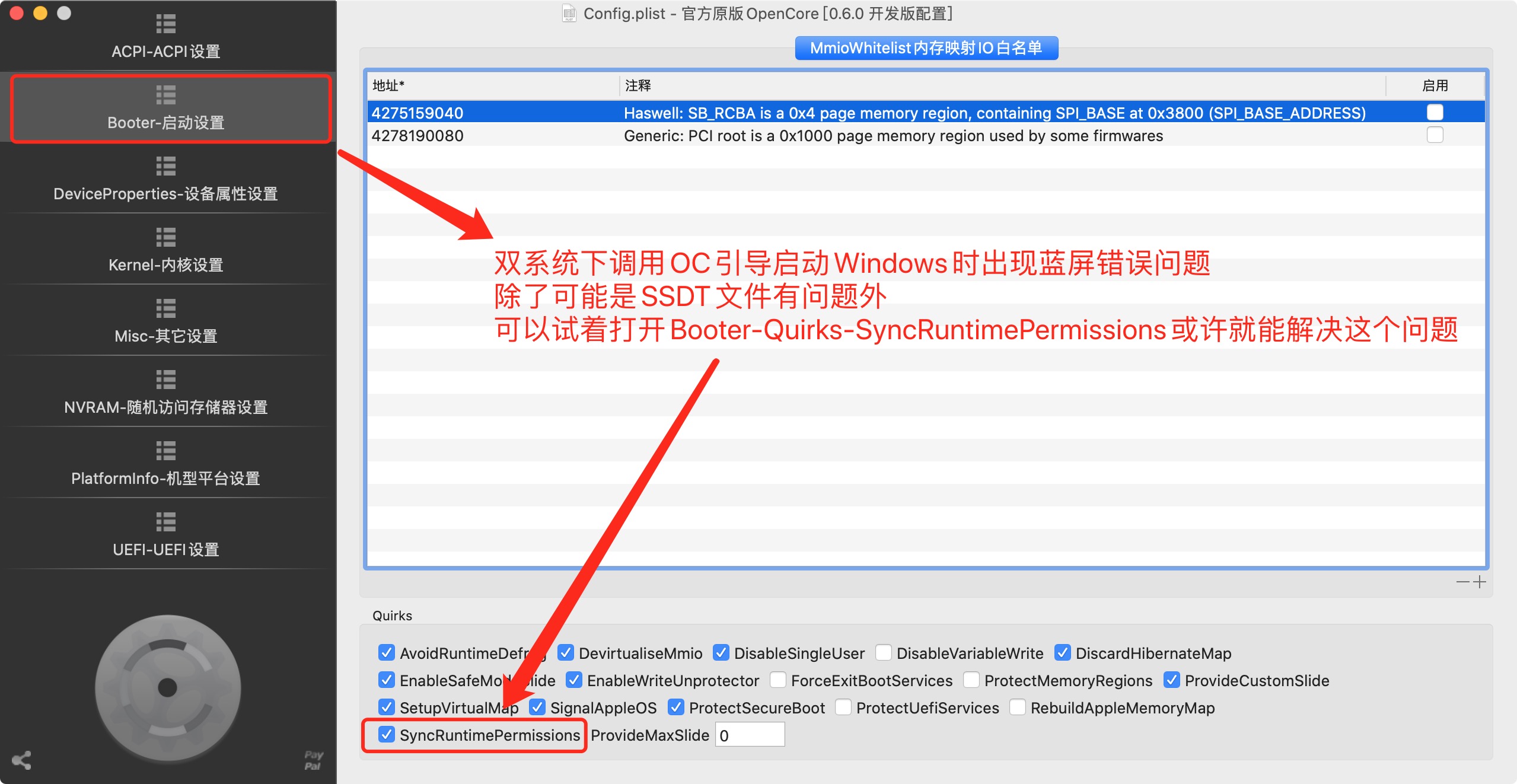
双系统使用OpenCore引导启动Windows出现蓝屏的解决方法

SyncRuntimePermissions

无法在macOS Ventura上启动或安装Parallels Desktop

请移步:这里

  • 如果已经安装了Parallels Desktop,则临时解决方法是运行Parallels Desktop,如下所示:
  1. 打开 终端Finder > 应用程序 > 实用程序 > Terminal)。

  2. 执行以下命令:

    1
    2
    export SYSTEM_VERSION_COMPAT=1
    open -a "Parallels Desktop"
  • 如果Parallels Desktop安装失败,请执行以下操作:
  1. 如果已安装Parallels Desktop App Store Edition,则将其卸载

  2. 下载Parallels Desktop 15安装文件。其他Parallels Desktop版本可在此处下载

  3. 双击下载的文件将其挂载。

  4. 打开终端Finder > 应用程序 > 实用程序 > 终端),并执行以下命令:

    1
    sudo -E -s

    您将需要输入Mac密码才能运行该命令。由于安全措施,不会显示任何符号,因此只需直接按回车键

    继续输入命令:

    1
    2
    3
    cd /Volumes/Parallels\ Desktop\ 15
    export SYSTEM_VERSION_COMPAT=1
    open Install.app

    如果安装成功,按照说明上面的运行的Parallels Desktop命令

    如遇 TV、Netflix 等带有 DRM 的视频解码黑屏问题,请尝试在启动参数中添加shikigva=80【感谢@Butanediol

如何在 Ventura 12.3 中重新使用 python 2.7

打开终端,输入命令:

1
2
3
4
5
6
7
8
9
10
11
12
13
# 使用国内源安装 HomeBrew
$ /bin/zsh -c "$(curl -fsSL https://gitee.com/cunkai/HomebrewCN/raw/master/Homebrew.sh)"

# 安装pyenv
$ eval "$(brew shellenv)"
$ brew install pyenv

# 使用 pyenv安装 python 2.7.18
$ pyenv install 2.7.18
$ ln -s "${HOME}/.pyenv/versions/2.7.18/bin/python2.7" "${HOMEBREW_PREFIX}/bin/python2"

$ python2 --version
Python 2.7.18

Ventura 应用程序兼容列表

https://www.macwk.com/Ventura

如何禁用 mds_store

打开终端,输入命令:

1
2
$ sudo launchctl unload -w /System/Library/LaunchDaemons/com.apple.metadata.mds.plist
$ sudo mdutil – a -i off

OpenCore v0.8.8以后版本如何隐藏EFI卷标

打开终端,输入命令:

1
2
3
sudo diskutil mount EFI# 挂载EFI分区
touch /Volumes/EFI/EFI/BOOT/.contentVisibility# 创建文件.contentVisibility
echo "Disabled" >> /Volumes/EFI/EFI/BOOT/.contentVisibility# 生成.contentVisibility文件内容

本篇文章持续更新中,敬请期待

扩展阅读:

感谢名单

参考及引用:

🔲 ☆

【黑果小兵】【微信首发】macOS Monterey 12.1 21C52 Installer for OpenCore 0.7.6 and CLOVER 5143 and WEPE 三 EFI 分区原版镜像

【黑果小兵】【微信首发】macOS Monterey 12.1 21C52 Installer for OpenCore 0.7.6 and CLOVER 5143 and WEPE 三 EFI 分区原版镜像

12月13日,苹果公司刚刚发布了新的macOS Monterey 12.1更新,版本号为21C52,新版本同时支持INTEL/ARM平台,未来几年内会渐渐取消对INTEL平台的支持,所以黑苹果的FANS务必要且行且珍惜

12.0.1

特别提醒

  • 12.1 开始正式支持驱动 AMD 6600XT 独显使用,11代/12代CPU的可以冲一波啦
  • Nvidia驱动复活大法:请点击前往
  • OpenCore v0.6.9 关于 KernelQuirk - XhciPortLimitmacOS Big Sur 11.3.x/11.4/11.5.x/11.6/12.0 下失效,未来 OpenCore 更新版本是否会修复还没有确切的消息,所以请在升级到11.3.x/11.4/11.5.x/11.6/12.0版本之前定制USB,视频教程:请点击前往或者前往这里

macOS 12 Monterey 来啦!!!

版本: macOS Monterey 12.1 21C52

发行日期: 2021年12月13日

macOS 12 Monterey 的发布日期为 10 月 25 日,它将为 Mac 和MacBook带来一系列功能,尤其是在 Apple 2021 年 10 月的活动中宣布的运行M1 ProM1 Max 的新机型。

该版本带来了您已经可以在 iOS 中使用的功能,例如快捷方式和重新设计的 Safari。然而,其他功能,例如在 WWDC 上宣布的 Universal ControlSharePlay,将在今年晚些时候推出,这会让一些希望尝试这些功能的人感到失望。

新的16 英寸 MacBook Pro(2021 年)和14 英寸 MacBook Pro(2021 年)在发布后预装了 Monterey,最新的 macOS 更新看起来是一个重要版本。

在我们等待它可供下载的同时,以下是我们在即将发布时对于 macOS 12 Monterey 的了解。

Monterey Wallpaper

切入正题

  • 它是什么 macOS 12 MontereymacOS 11 Big Sur 的继任者
  • 什么时候出? 10 月 25 日
  • 它要花多少钱? 这是免费升级

macOS 12 Monterey 系统要求

能够运行 macOS 12 Monterey 的 Mac 列表已经公布,Apple 承诺“macOS Monterey 将支持历史上最广泛的 Mac 产品线,包括最新的 iMacMacBook Air、13 英寸 MacBook ProMac mini,以及 Apple 的基于 Intel 的 Mac”。

以下是可以运行 macOS 12 Monterey 的设备:

  • iMac 2015 年末及更新机型
  • iMac Pro 2017 及更新机型
  • 2015 年初及之后的 MacBook Air
  • 2015 年初及之后的 MacBook Pro
  • Mac Pro 2013 年末及更新机型
  • Mac mini 2014 年末及更新机型
  • 2016 年初及之后的 MacBook

macOS 12 名称:蒙特雷

Apple 宣布 macOS 12 的新名称为 Monterey,因为它是加利福尼亚海岸大苏尔的一部分。

macOS 12 Monterey 发布日期

在 Apple 最近的“Unleashed”活动中,该公司宣布 macOS 12 Monterey 将于 10 月 25 日星期一发布,它确实做到了。

新的macOS 12 Monterey 功能

Apple 在WWDC 发布新一代macOS 12,名为macOS Monterey。新的macOS Monterey 可说是结合了iOS 15 的新功能,整合于macOS 之中,让Apple 装置间更顺畅无阻地协同工作。

FaceTime 一起看影片听音乐

SharePlay 功能是FaceTime 的重点,不论iOS、iPadOS 或是macOS 也可使用这功能让用户互相分享影片、音乐以至萤幕画面。

「与你共享」功能则可让用户轻松地在「相片」app、Safari、Apple Podcasts 及Apple TV app 中,发现和欣赏来自「讯息」app 的分享内容。
img

Safari 新设计

Tab 分页功能是浏览器很重要的功能,而Safari 在Monterey 内改变了以往分页摆放位置,从以往的Address Bar 下方改为Address Bar 右方,让可视空间变得更大。

此外,新的Safari 加入「分页群组」这项强大的分页管理功能,你可以将同类的网页或资料搜集时用的网站以群组方式储存,不论在Mac 或是在iOS、iPadOS 也会双向同步。
img

捷径、专注模式

「捷径」App 亦于Mac 上登场,协助用户将日常任务自动化;「专注模式」则可帮助用户专注工作、减少分心。
img

通用控制Universal Control

此外,macOS 12 亦加入了「通用控制」Universal Control 功能,单一键盘、滑鼠或触控式轨迹板现在也能在Mac 和iPad 之间顺畅使用,甚至连接多部Mac 或iPad。游标可以从Mac 移到iPad 上,在Mac 输入的文字能显示在iPad,甚至内容也能在两部Mac 间来回拖放。

另外,也加入「AirPlay 到Mac」新功能,为用户提供更多方式,在Apple 装置上轻松工作。
img

镜像特点:

  • 三个独立的EFI引导分区,同时支持 OpenCore / CLOVER / WEPE引导

  • 从本版开始,默认主EFI分区为OpenCore引导,挂载后的卷标为:OC,第二个EFI分区为CLOVER,第三个 EFI 分区为 WEPE

    1
    2
    3
    4
    5
    6
    7
    8
    /dev/disk5 (disk image):
    #: TYPE NAME SIZE IDENTIFIER
    0: GUID_partition_scheme +15.0 GB disk5
    1: EFI OC 209.7 MB disk5s1
    2: Apple_HFS Install macOS Monterey 13.7 GB disk5s2
    (free space) 134.5 MB -
    3: Microsoft Basic Data CLOVER 199.2 MB disk5s3
    4: Microsoft Basic Data WEPE 719.3 MB disk5s4

    其中 TYPEEFI 的分区需要通过磁盘工具挂载才能显示出来,另外两个 TYPEMicrosoft Basic Data 的分区可以直接显示

  • 同时支持 IntelAMD 双平台安装使用,RYZEN CPU请选择 config_AMD_RYZEN 进行安装

禁止熬夜

OC 分区

容量:200MB

OC_Catalina_Installer

  • OpenCore v0.7.6 正式版,支持GUI图形引导界面,不喜勿喷,请自行替换

  • 默认配置文件支持z300 / z400 芯片组,其它主板请将相当的配置文件改名为config使用,如果有相同的主板的EFI也可以直接替换后安装 / 使用

  • 驱动更新

    • 更新Lilu v1.6.0
    • 更新WhatEverGreen v1.5.7
    • 更新AppleALC v1.6.9
    • 更新VirtualSMC v1.2.9
    • 更新VoodooPS2Controller v2.2.8
    • 新增RestrictEvents v1.0.6
    • 更新blueToolFixup v2.6.2 新增对 BCM94360Z4/BCM94360Z3/DW1820A/DW1560/DW1830 的驱动支持
    • 更新AirportBrcmFixup v2.1.4,支持DW1820A / DW1560 / DW1830 / BCM94331CD / BCM943602CDP / BCM94360CD / BCM94360Z4 / BCM94360Z3
    • 更新USBInjectAll v0.7.8 新增了对Z690 等芯片组的支持
    • 更新LucyRTL8125Ethernet.kext v1.1.0d12,支持z490主板

    Kexts

CLOVER 分区

容量:200MB

  • 12-13-2021 更新
  • Clover默认配置文件config.plist原则上支持各种机型引导安装;
  • 更新CLOVERv2.5k r5143 ,支持Monterey / Big Sur安装使用
  • 修复了Preboot分区被隐藏的问题
  • 驱动更新
    • 更新Lilu v1.6.0
    • 更新WhatEverGreen v1.5.7
    • 更新AppleALC v1.6.9
    • 更新VirtualSMC v1.2.9
    • 更新VoodooPS2Controller v2.2.8
    • 新增RestrictEvents v1.0.6
    • 更新blueToolFixup v2.6.2 新增对 BCM94360Z4/BCM94360Z3/DW1820A/DW1560/DW1830 的驱动支持
    • 更新AirportBrcmFixup v2.1.4,支持DW1820A / DW1560 / DW1830 / BCM94331CD / BCM943602CDP / BCM94360CD / BCM94360Z4 / BCM94360Z3
    • 更新USBInjectAll v0.7.8 新增了对Z690 等芯片组的支持
    • 更新LucyRTL8125Ethernet.kext v1.1.0d12,支持z490主板

FirPE 分区

容量:800MB

  • 集成 Windows 11 PE
  • 集成 Todesk 远程控制

FirPE.cn

Install macOS Monterey 分区

  • 内置12.1 21C52 安装镜像【12-13-2021更新

    InstallMacOSMonterey

截图

S500

21C52

1

2

USB

Bluetooth

Wifi

Monterey 12.1 21C52

S500 Three Monitors

Hackintool

Hackintool_Misc

Hackintool_Misc

Hackintool_NVRAM

Hackintool_USBPorts

Sensei

S500

三EFI分区下载链接

请通过微信公众号【黑果小兵的部落阁】下载

访问码请通过微信公众号【黑果小兵的部落阁】获取

下载链接请务必进入微信公众号里面的文章通过 喜欢作者 打赏后,下载链接会自动通过微信公众号【hackintosher】推送,请点击正在看让更多人关注

wechat

请准备16GB 及以上 U 盘并请下载:macOS Monterey 12.1 21C52 Installer for OpenCore 0.7.6 and CLOVER 5142 and FirPE.dmg

1
2
# md5 macOS\ Monterey\ 12.1\ 21C52\ Installer\ for\ OpenCore\ 0.7.6\ and\ CLOVER\ 5142\ and\ FirPE.dmg
MD5 (macOS Monterey 12.1 21C52 Installer for OpenCore 0.7.6 and CLOVER 5142 and FirPE.dmg) = c79f25a67786a2b9bc0492d67715513b

也可以下载双分区版本,请通过【黑果小兵的部落阁】下载

双EFI分区版下载链接

12.1 21C52 双EFI分区

阿里云盘:待补充

OneDrive[世纪互联1]:请点击下载

迅雷离线下载:[请点击下载] 感谢@难忘情怀提供下载资源

天翼云盘:[请点击下载]

1
2
$ md5 macOS\ Monterey\ 12.1\ 21C52\ Installer\ for\ CLOVER\ 5143\ and\ FirPE.dmg
MD5 (macOS Monterey 12.1 21C52 Installer for CLOVER 5143 and FirPE.dmg) = b4a0b8a43c844830a0cb898ce021e1bb

U盘制作:

安装教程简单版

  • 安装过程(简易版):详细的安装教程请移步:macOS安装教程

    • 下载镜像:黑果小兵的部落阁

    • 校验md5值:

      • macOS:打开终端,输入命令:

      • 1
        2
        # md5 macOS\ Monterey\ 12.1\ 21C52\ Installer\ for\ OpenCore\ 0.7.6\ and\ CLOVER\ 5142\ and\ FirPE.dmg
        MD5 (macOS Monterey 12.1 21C52 Installer for OpenCore 0.7.6 and CLOVER 5142 and FirPE.dmg) = c79f25a67786a2b9bc0492d67715513b
  • Windows下:请使用winmd5,将下载的安装镜像拖进winmd5窗口,核验md5值(截图略)

  • 镜像制作:

    • 下载etcher,打开镜像,选择U盘,点击Flash即可。Windows10需要以管理员权限运行

      etcher

BIOS设置选项列表

禁用清单

  • Fast Boot - 快速启动
  • VT-d (can be enabled if you set DisableIoMapper to YES) - VT-d(如果DisableIOMapper Quicks设置为YES,则可以启用)
  • CSM - CSM 兼容性支持模块
  • Thunderbolt - 雷雳
  • Intel SGX - 英特尔SGX
  • Intel Platform Trust- 英特尔平台信任
  • CFG Lock (MSR 0xE2 write protection) - CFG锁(MSR 0xE2写保护)(必须关闭,如果找不到该选项,则在OpenCore的config-内核-> Quirks下启用与CFG Lock相关选项)
  • ecure Boot - 安全启动
  • Parallel Port - 并口
  • Serial/COM Port - 串行/COM端口

启用

  • VT-x - VT-x
  • UEFI Boot Mode UEFI启动模式。请不要使用Legacy
  • 硬盘模式:改为AHCI。不能用IDE和RST RAID。
  • Above 4G decoding - 大于4G地址空间解码
  • Hyper-Threading - 超线程
  • Execute Disable Bit - 执行禁用位
  • EHCI/XHCI Hand-off - EHCI / XHCI接手控制
  • OS type: Windows 8.1/10 UEFI Mode - 操作系统类型:Windows 8.1 / 10 UEFI模式
  • DVMT Pre-Allocated(iGPU Memory): DVMT预分配(iGPU内存):64MB(如果能设Max就设)
  • Legacy RTC Device - 传统RTC设备

新手入门教程

OpenCore常见错误

请前往微信公众号:hackintosher 继续阅读

wechat

其它教程:

morefineS500兼monterey安装教程

Monterey安装常见问题

blog.daliansky.net

温馨提醒

赞赏后自动回复的消息,会通过微信公众号推送,它并不会出现在文章里

您也可以前往博客下载双EFI分区版本 点击前往

感谢名单

参考及引用:

🔲 ☆

https://blog.daliansky.net/undefined.html

利用CFGLOCK.efi解锁MSR 0xE2

当我们利用OpenCore引导器安装macOS的时候,如果卡在了EndRandomSeed或者#LOG:EXITBS:START,那么大概率就是BIOS未禁用CFG LOCK锁导致的错误。

什么是CFG LOCK

CFG-Lock是BIOS中的一项设置,允许写入特定的寄存器(在本例中为MSR 0xE2)。默认情况下,大多数主板会锁定此变量,其中许多厂商甚至将选项直接隐藏在GUI中。而且,我们关心它的原因是macOS实际上要写入此变量,而不仅仅是macOS的一部分。包括内核和AppleIntelPowerManagement。它定义了CPU的电源状态(C-States),这就是为什么它对于macOS必不可少的原因。如果没有写入MSR 0xE2的能力,则将丢失所有或大部分CPU电源管理,并且系统无法启动

Clover中使用了2个补丁:KernelPM(针于AppleIntelPowerManagement.kext)和KernelXCPM(针于内核)。

OpenCore中,使用了其他名称:AppleCpuPmCfgLock(针对AppleIntelPowerManagement.kext)和AppleXcpmCfgLock(针对内核)。这些修补程序解决了该问题,但是注册表仍然是只读的。为了确保本机CPU电源管理,CFG锁定位必须设置为0x0

为此,必须修改固件以支持写入MSR 0xE2。与CloverOpenCore修补程序相比,此方法更为可取,它可产生更大的系统稳定性,并且CPU电源管理与真实Mac更加相似。对于大多数不具备较高知识水平,需要专门工具甚至经过修改的grub的用户而言,通常为该任务建议的方法过于复杂。

CFGLock.efi的正确插入姿势

用户@Brumbaer 有一个名为CFGLock.efi的工具(请参阅此帖)。这是一个EFI应用程序,它必须被安装在EFI/OC/TOOLS目录下,同时它应该与OC软件包中包括的另一个工具VerifyEsrE2.efi一起使用,该工具报告CFG Lock的当前状态(锁定(locked)/解锁(unlocked))。

运行CFGLock.efi时,它会显示信息(找到CFG变量,它所在的varstore,当前读数并请求用户干预以将其从0x1更改为0x0,反之亦然)。然后,您必须重新启动。使用VerifyMsrE2.efi,我们可以检查更改是否成功。

可以通过直接在OC菜单中选择它们来运行这两个EFI应用程序,但是也可以通过安装OpenShell.efi工具来运行此Shell并从那里运行它们。OC和其他地方提供了有关处理OpenShell.efi的信息。更多的UEFI Shell的用法

  1. 获取CFGLOCK.efi

    1
    2
    # 下载CFGLock.efi到当前目录下
    $ curl https://raw.sevencdn.com/daliansky/Hackintosh/master/Tools/CFGLOCK/CFGLock.efi -o CFGLock.efi
  2. CFGLock.efi复制到EFI/OC/TOOLS目录下

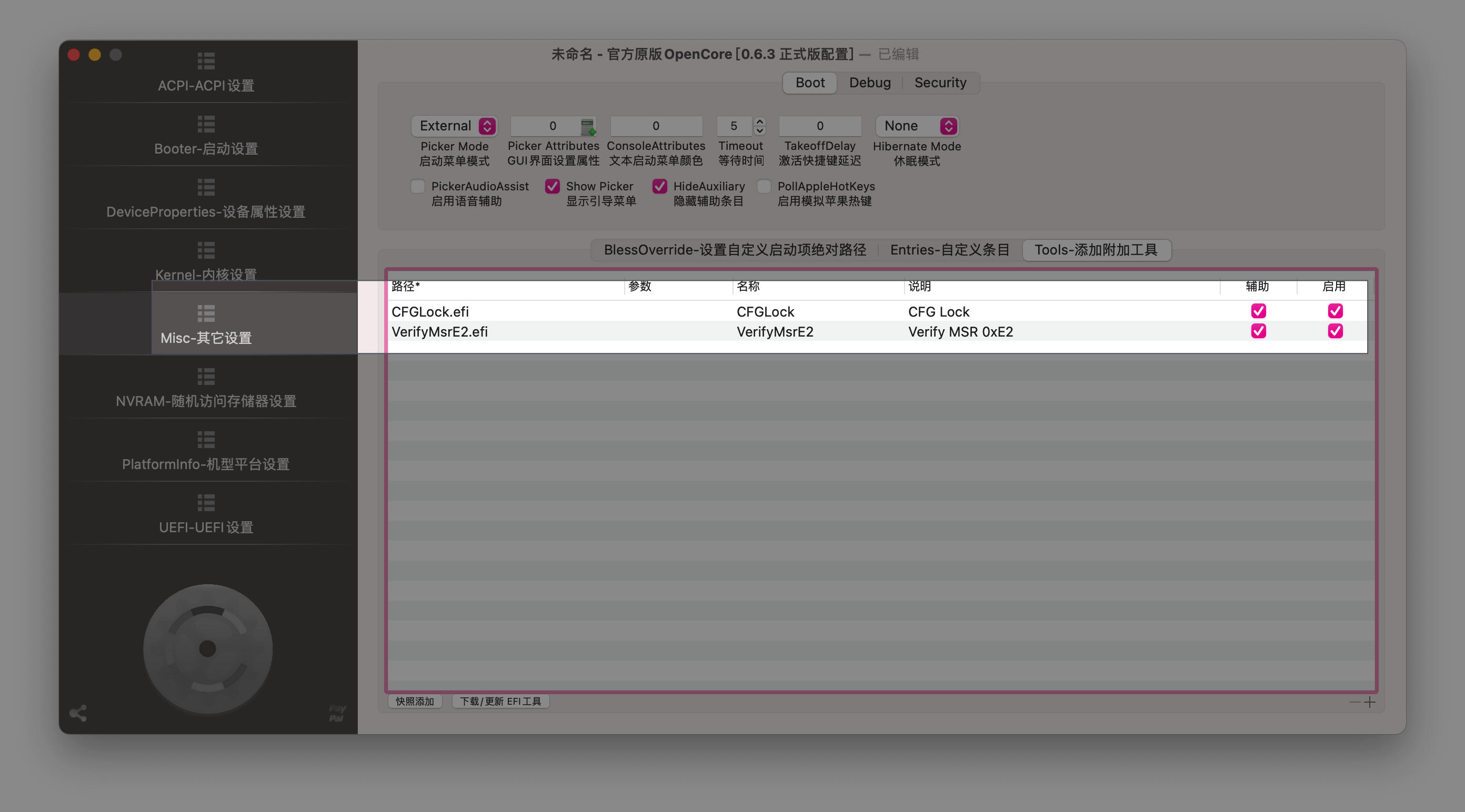
  3. 在配置文件config.plist中引入CFGLock.efiVerifyEsrE2.efi

    0OC-Configs-Misc-Tools

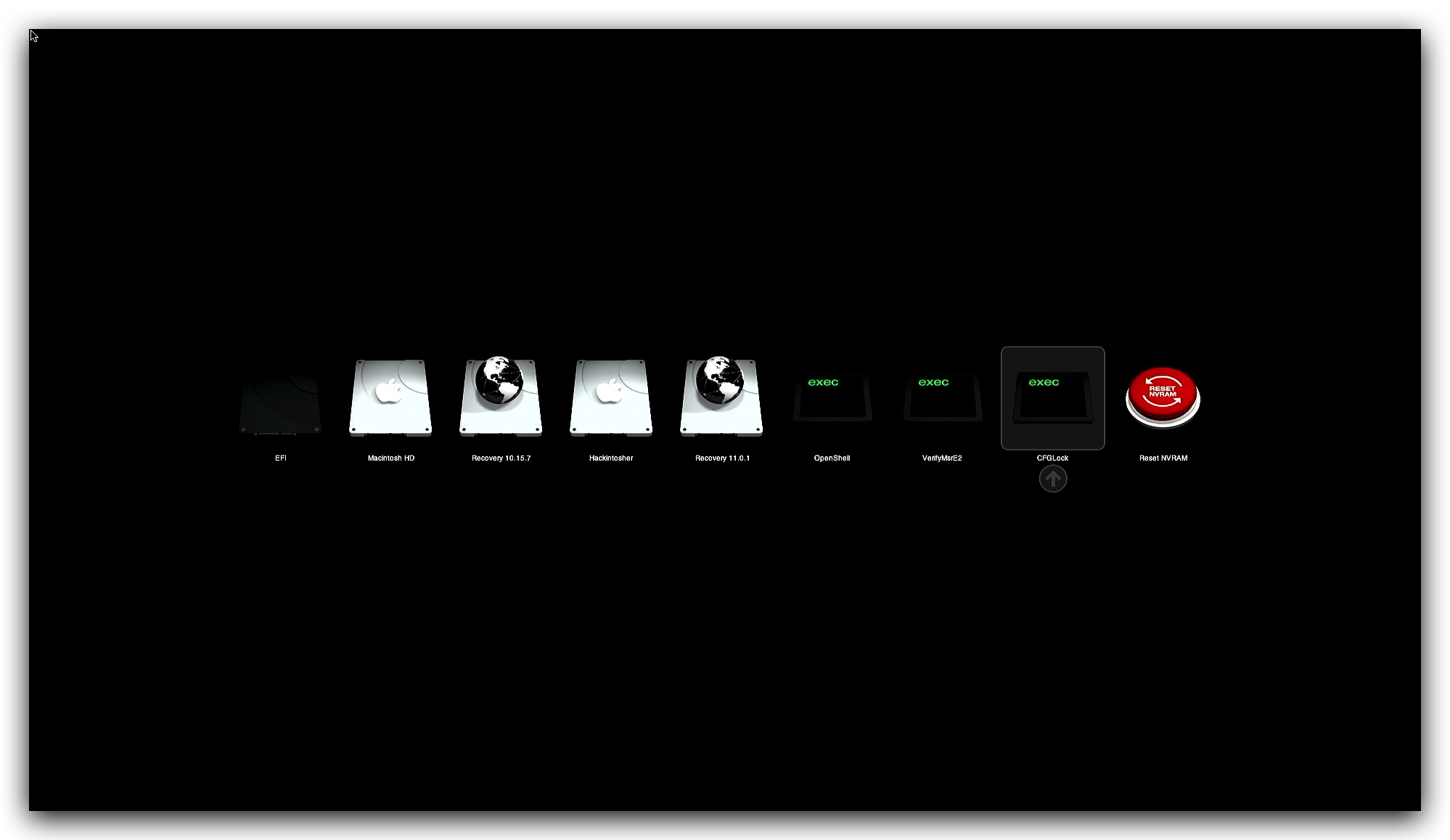
  4. 重启,在OpenCore引导界面按空格键选择CFGLock,回车

    2CFGLOCK.efi

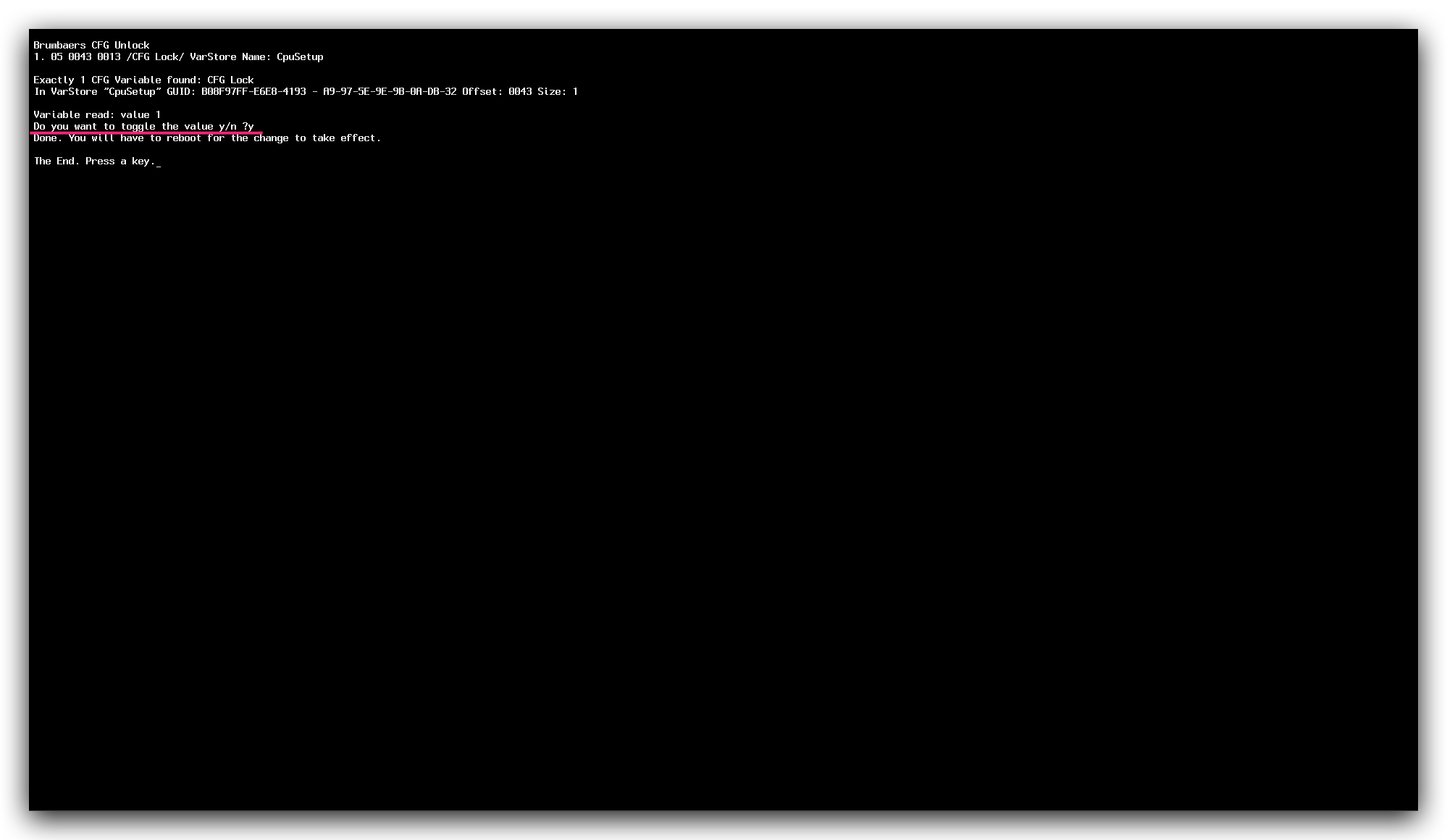
  5. OpenCore会自动载入CFGLock.efi并执行,它会自动找到CFG Lock的参数,本例中为:Offset: 0043,值为1,输入y回车,它会将值修改为0

    3CFG_Unlock

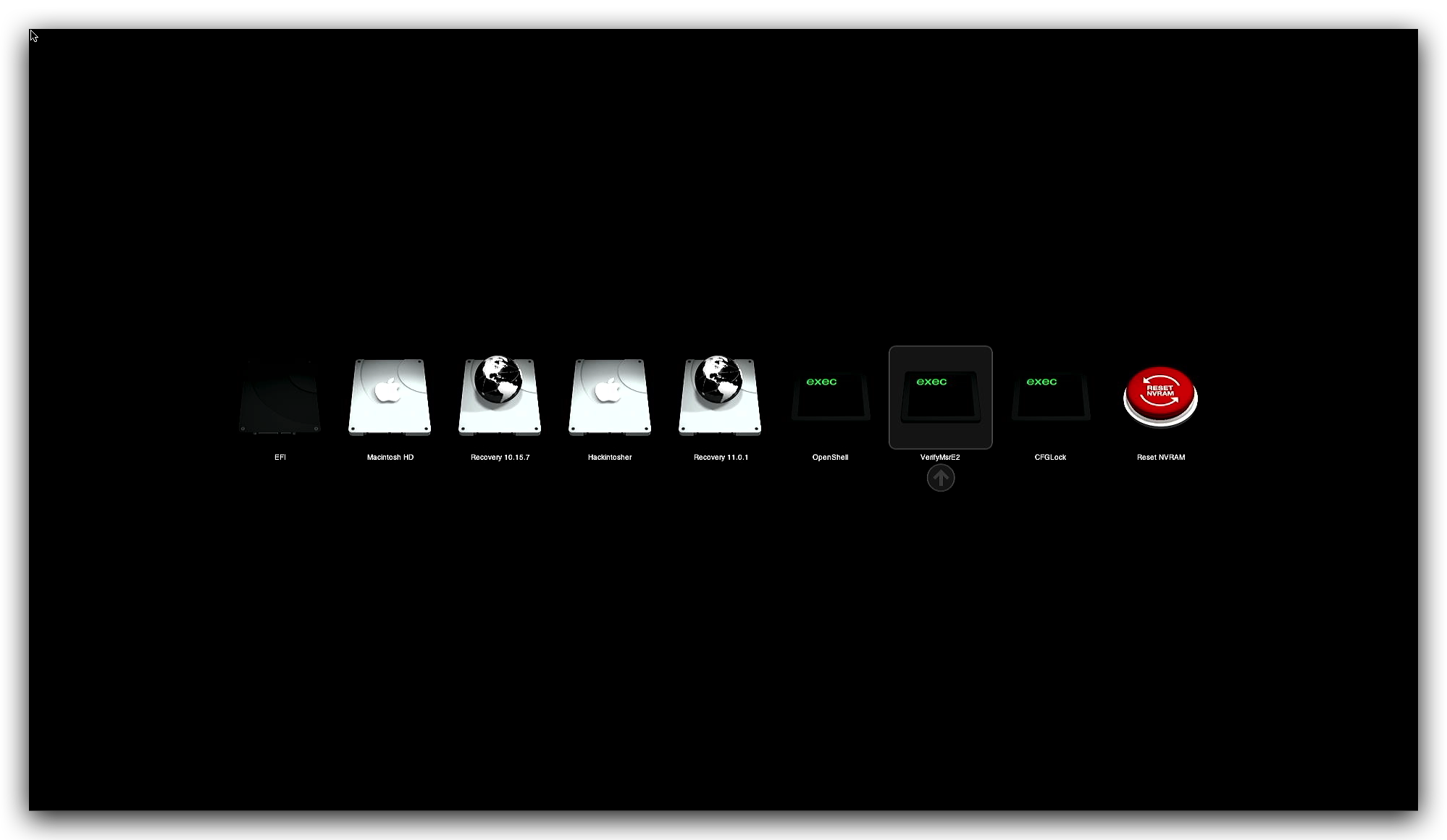
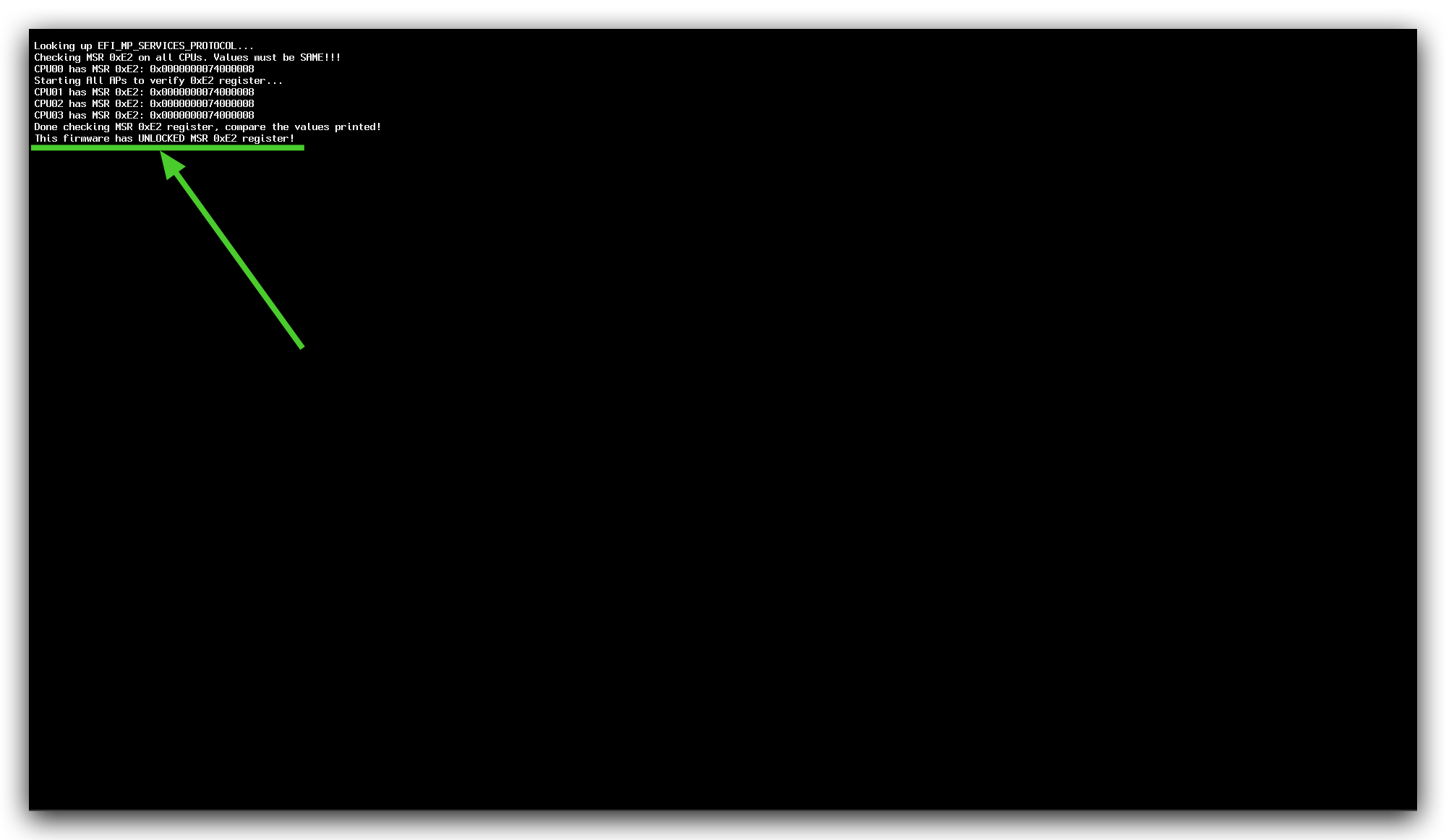
  6. 重启后,选择VerifyMsrE2,查看CFG LOCK的状态

    4Verify_MSR_E2

  7. 最后一行显示This firmware has UNLOCKED MSR 0xE2 register!,即为解锁状态

    5Unlocked_MSR_0xE2_Check

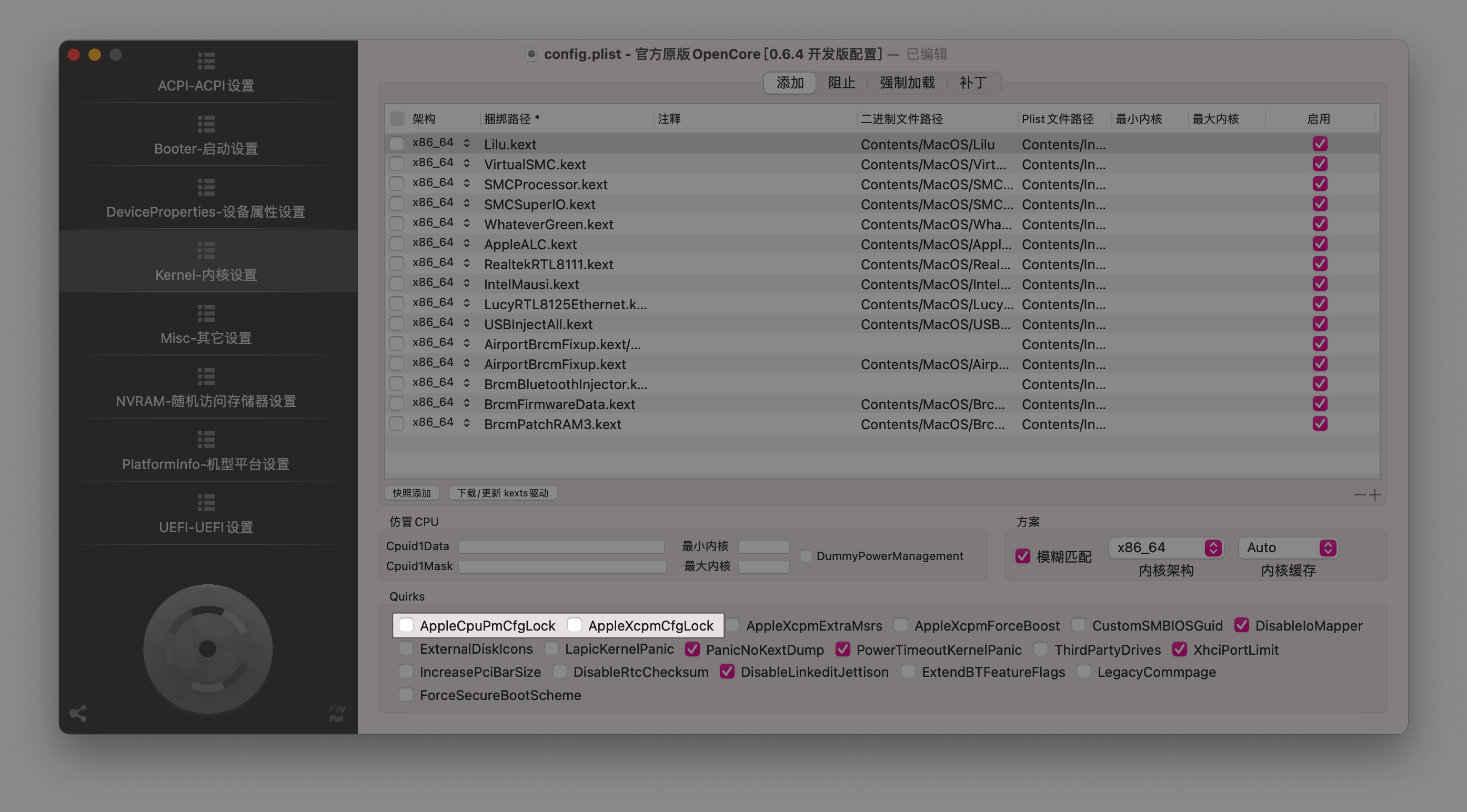
  8. 请于配置文件config.plist中取消勾选AppleCpuCfgLockAppleXcpmCfgLock

    6OC-Configs-Kernel-CFG

  9. 收工

注意事项

在执行过Reset NVRAM动作后可能需要重新执行上述操作,或通过VerifyMsrE2,查看CFG LOCK的状态

感谢名单

参考及引用:

🔲 ☆

macOS Monterey 12.0安装中常见的问题及解决方法

Monterey安装常见问题

强烈建议您没有在生产力设备上安装Beta版软件,从而覆盖了所有稳定的发行版。Beta版软件可能会造成无法挽回的硬件损坏或无法挽回的数据丢失,应自行承担使用风险。

对于使用预发行软件或非官方支持补丁引起的任何潜在损坏或数据丢失,Apple和所有补丁开发者概不负责。请您自己承担风险使用。

Monterey Desktop

我应该使用OpenCore还是Clover

截止到目前为止,无论是OpenCore还是Clover,都已经支持Monterey安装使用了

我可以直接在线升级吗

小兵给您的建议是:现在的Monterey不建议小白直接在线更新;比较稳妥的方法是在现在的磁盘上切一个单独的分区进行安装测试

如何保证顺利升级 Monterey 正式版

  • 请使用OpenCore v0.7.4 下载 / Clover v5141 下载
  • 请于boot-args中添加引导参数:vsmcgen=1
    • 可能还需要其它引导参数:-lilubetaall vsmcbeta
    • DW1820A / DW1560 / DW1830等博通网卡可能还需要添加:brcmfx-aspm

温馨提醒

如何正确驱动 Intel / Broadcom 蓝牙设备

  • 下载:BrcmPatchRAM-2.6.1-RELEASE.zip

  • 在配置文件 config.plist 中添加BlueToolFixup.kext 驱动,做好内核版本控制,如下图所示:

    BlueToolFixup

蓝牙被禁用,无须开机,只需要一条命令即可起死回生

打开终端,输入命令:

1
sudo pkill bluetoothd

蓝牙连接耳机直接断开

打开终端,输入命令:

1
2
3
defaults write com.apple.BluetoothAudioAgent "Apple Bitpool Min (editable)" 35
defaults write com.apple.BluetoothAudioAgent "Apple Initial Bitpool Min (editable)" 53
defaults write com.apple.BluetoothAudioAgent "Apple Initial Bitpool (editable)" 35

重启,重新连接蓝牙耳机即可恢复正常

如何重置网络设备,以解决App Store无法登录的问题

打开终端,输入命令:

1
$ sudo rm -rf /Library/Preferences/SystemConfiguration/NetworkInterfaces.plist*

输入用户密码,然后回车,不必理会提示信息,然后重启

现在你就可以正确登入App Store并且可以下载应用了

如何正确重置NVRAM,以解决App Store无法登录的问题

打开终端,输入命令:

1
2
3
# sudo nvram -c
Password:
nvram: Error clearing firmware variables: (iokit/common) not permitted

输入用户密码,然后回车,不必理会提示信息,然后重启

无法更新到较新版本的 Monterey

打开终端,输入命令:

1
2
3
4
5
6
# Unenroll from beta catalog
sudo /System/Library/PrivateFrameworks/Seeding.framework/Resources/seedutil unenroll
# Enroll back in
sudo /System/Library/PrivateFrameworks/Seeding.framework/Resources/seedutil enroll DeveloperSeed
# List software updates via terminal
softwareupdate -l

如何通过UEFI SHELL添加UEFI引导的正确姿势

无论是Clover还是OpenCore,经常会遇到的问题是:重置了NVRAM后就会导致UEFI引导项的丢失。正确的、最简单的插入姿势就是:进入UEFI SHELL (CLOVER)或者Open Shell(OpenCore),然后查看EFI所在的fsV

假如你的是fs0,那么如何判断fs0目录下面就是EFI呢,可以这样验证:

1
2
3
4
5
6
7
8
9
10
Shell> ls fs0:
如果显示有`EFI`的目录,那么就继续执行
Shell> ls fs0:\efi
显示`BOOT`和`OC`或者`BOOT`和`CLOVER`目录,那么可以确定这是你需要操作的位置
Shell> bcfg boot add 0 fs0:\efi\oc\opencore.efi "OpenCore Bootloader"
这是添加`OC`的引导项命令
Shell> bcfg boot add 0 fs0:\efi\clover\cloverx64.efi "Clover Bootloader"
这是添加`CLOVER`的引导项命令
Shell> exit
退出`UEFI Shell`

UEFI SHELL其它的用法请谷歌

UEFI SHELL

使用OpenCore Configurator添加boot-args引导参数的详细步骤

经常在群里看到很多小白问道如何添加boot-args引导参数,现做截图说明

boot-args

如何引导进入MontereyRecovery分区

OpenCore配置文件中勾选

  • [x] UEFI -> APFS -> JumpstartHotPlug

BIOS未禁用CFG LOCK选项的设置

相关错误信息:

  • 卡在 [EB|#LOG:EXITBS:START]

某些用户会忘记或无法禁用BIOS中的CFG-Lock(特别是与用于电源管理的锁定0xE2 MSR位有关,显然更安全地关闭CFG-Lock)。**请注意,这仅适用于Intel用户,不适用于AMD。**发生这种情况时,有几个可能的解决方法:

打开OpenCore的配置文件config.plist,勾选如下三个选项:

  • Kernel -> Quirks

    • [x] AppleCpuPmCfgLock
    • [x] AppleXcpmCfgLock
  • UEFI -> Quirks

    • [x] IgnoreInvalidFlexRatio

开机卡在apfs_module_start: 1689: load: com.apple.filesystems.apfs, v1412.101.1, apfs-1412. 101.1 附近

解决方法:

打开配置文件:config.plist -> UEFI-UEFI设置

  • [x] ReleaseUsbOwnership

BIOS重设或重启/关机后发送到安全模式

AppleRTC的问题,很简单的解决方法:

  • 打开配置文件:config.plist
    • [x] Kernel -> Quirks -> DisableRtcChecksum

注意:如果仍然有问题,则需要使用RTCMemoryFixup.kext并排除范围。

双系统使用OpenCore引导启动Windows出现蓝屏的解决方法

SyncRuntimePermissions

无法在macOS Monterey Beta 3上启动或安装Parallels Desktop

  • 如果已经安装了Parallels Desktop,则临时解决方法是运行Parallels Desktop,如下所示:
  1. 打开 终端Finder > 应用程序 > 实用程序 > Terminal)。

  2. 执行以下命令:

    1
    2
    export SYSTEM_VERSION_COMPAT=1
    open -a "Parallels Desktop"
  • 如果Parallels Desktop安装失败,请执行以下操作:
  1. 如果已安装Parallels Desktop App Store Edition,则将其卸载

  2. 下载Parallels Desktop 15安装文件。其他Parallels Desktop版本可在此处下载

  3. 双击下载的文件将其挂载。

  4. 打开终端Finder > 应用程序 > 实用程序 > 终端),并执行以下命令:

    1
    sudo -E -s

    您将需要输入Mac密码才能运行该命令。由于安全措施,不会显示任何符号,因此只需直接按回车键

    继续输入命令:

    1
    2
    3
    cd /Volumes/Parallels\ Desktop\ 15
    export SYSTEM_VERSION_COMPAT=1
    open Install.app

    如果安装成功,按照说明上面的运行的Parallels Desktop命令

    如遇 TV、Netflix 等带有 DRM 的视频解码黑屏问题,请尝试在启动参数中添加shikigva=80【感谢@Butanediol

如何在 monterey 12.3 中重新使用 python 2.7

打开终端,输入命令:

1
2
3
4
5
6
7
8
9
10
11
12
13
# 使用国内源安装 HomeBrew
$ /bin/zsh -c "$(curl -fsSL https://gitee.com/cunkai/HomebrewCN/raw/master/Homebrew.sh)"

# 安装pyenv
$ eval "$(brew shellenv)"
$ brew install pyenv

# 使用 pyenv安装 python 2.7.18
$ pyenv install 2.7.18
$ ln -s "${HOME}/.pyenv/versions/2.7.18/bin/python2.7" "${HOMEBREW_PREFIX}/bin/python2"

$ python2 --version
Python 2.7.18

Monterey 应用程序兼容列表

https://www.macwk.com/monterey

本篇文章持续更新中,敬请期待

扩展阅读:

感谢名单

参考及引用:

🔲 ☆

【黑果小兵独家】BCM94360Z4/BCM94360Z3 m.2 NGFF接口四天线笔记本/小主机专用黑苹果无线网卡驱动教程

【黑果小兵】BCM94360Z4/BCM94360Z3 m.2 NGFF 接口四天线笔记本/小主机黑苹果无线网卡驱动教程

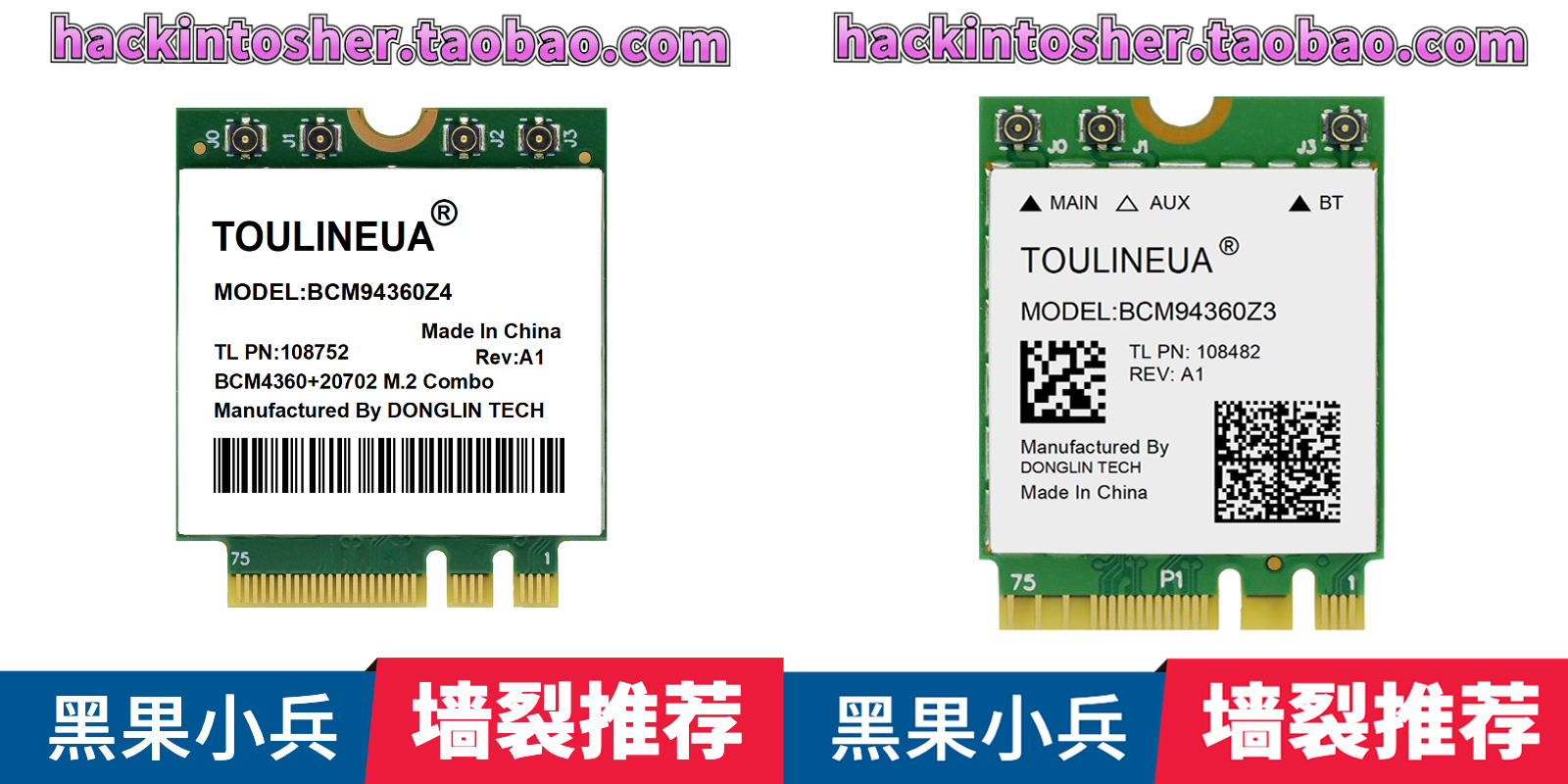
BCM94360Z4 / BCM94360Z3 m.2 NGFF 四天线笔记本无线网卡

Broadcom BCM94360Z4 802.11a/g/n/ac WLAN + Bluetooth m.2 NGFF Dual Band Combination Card

Item specifics:

  • BCM94360Z4

  • 3x ant. + 1x ant. BT, MIMO 3x3

  • M.2 2630

  • 802.11ac Dual Band 802.11AC

  • 1300Mbps

  • BlueTooth 4.0

  • OS:Support macOS / Windows / linux

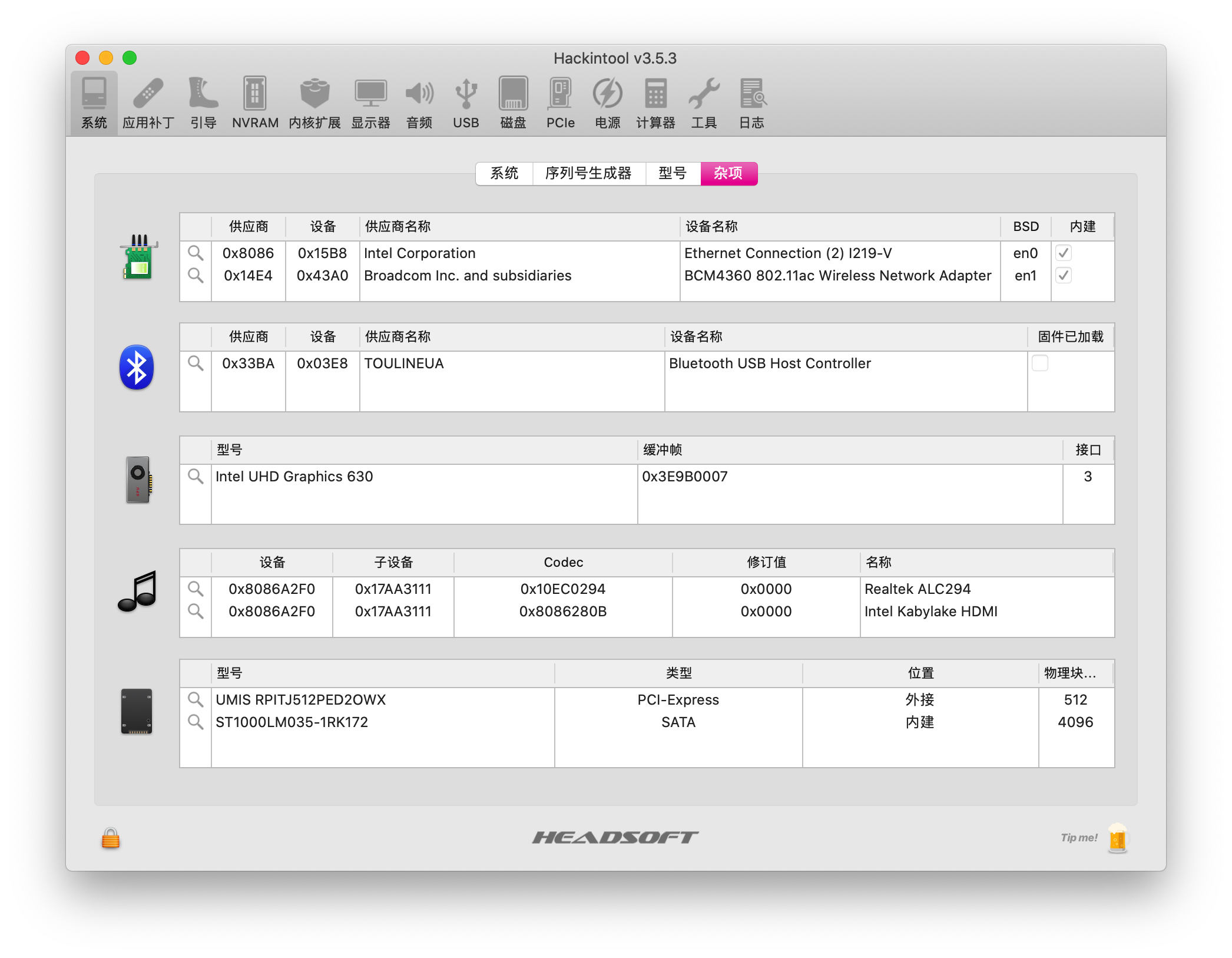
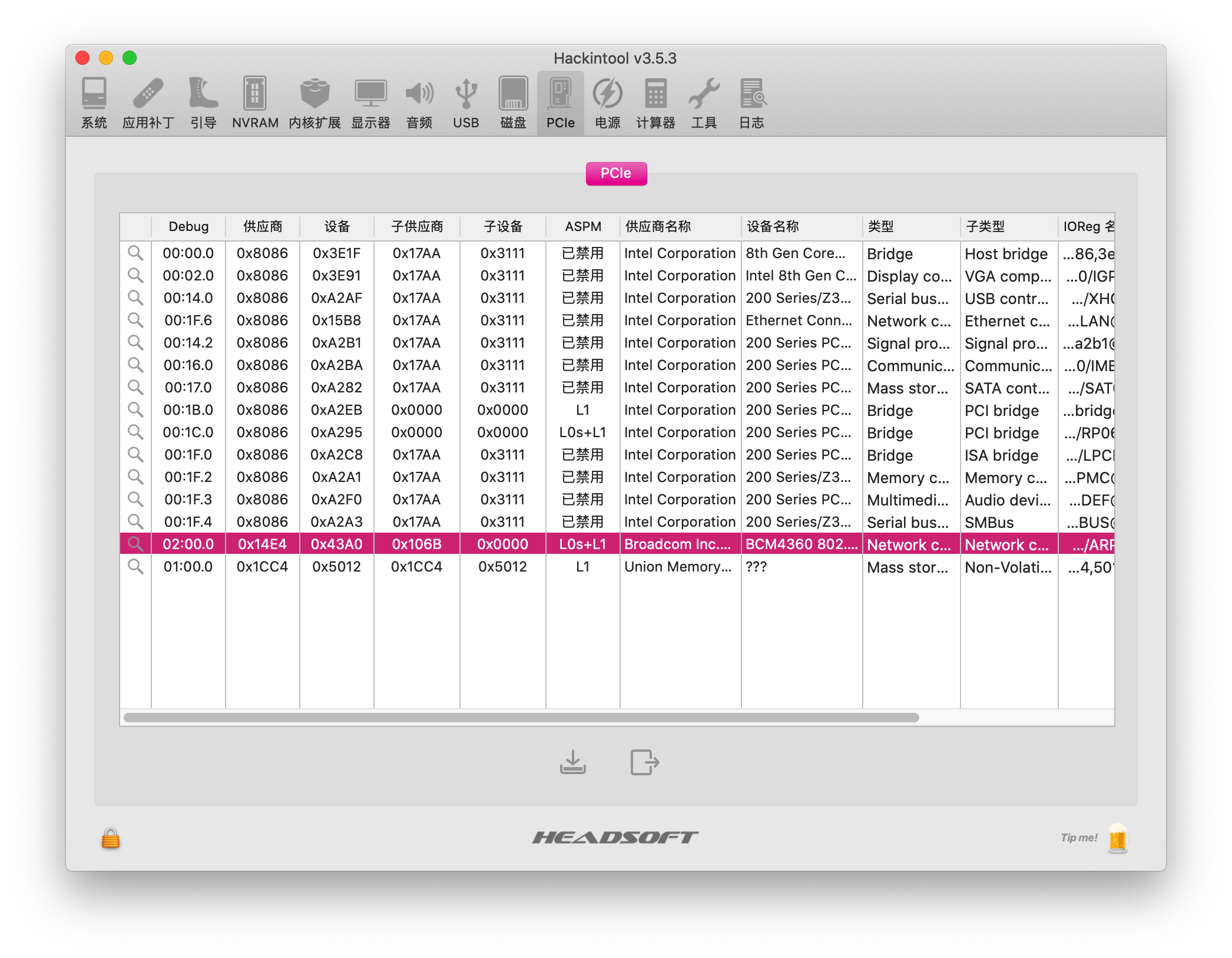
    WLAN: BCM4360 802.11AC

    • Vendor: 0x14E4
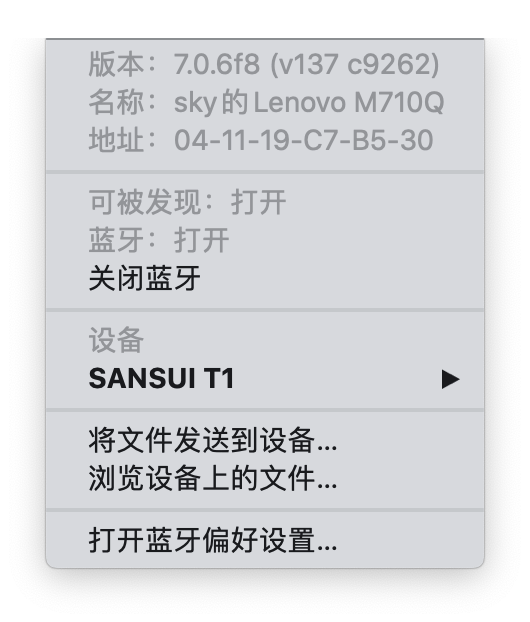
    • Device: 0x43A0

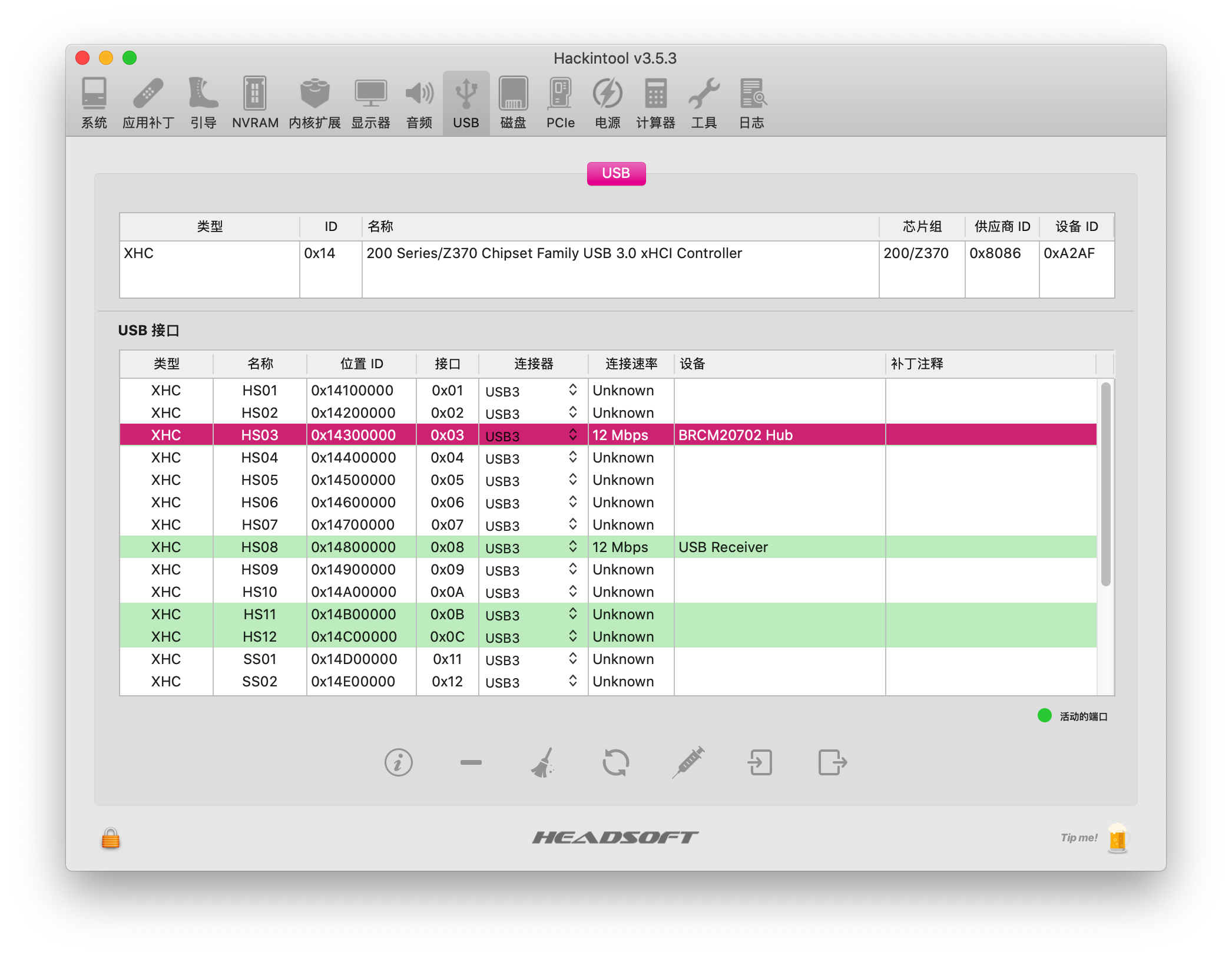
    BlueTooth: BCM20702

    • Vendor ID: 0x33BA
    • Product ID: 0x03E8

Broadcom BCM94360Z3 802.11a/g/n/ac WLAN + Bluetooth m.2 NGFF Dual Band Combination Card

Item specifics:

  • BCM94360Z3

  • 2x ant. + 1x ant. BT, MIMO 3x3

  • M.2 2230

  • 802.11ac Dual Band 802.11AC

  • 867Mbps

  • BlueTooth 4.0

  • OS:Support macOS / Windows / linux

    WLAN: BCM4360 802.11AC

    • Vendor: 0x14E4
    • Device: 0x43A0

    BlueTooth: BCM20702

    • Vendor ID: 0x33BA
    • Product ID: 0x03E9

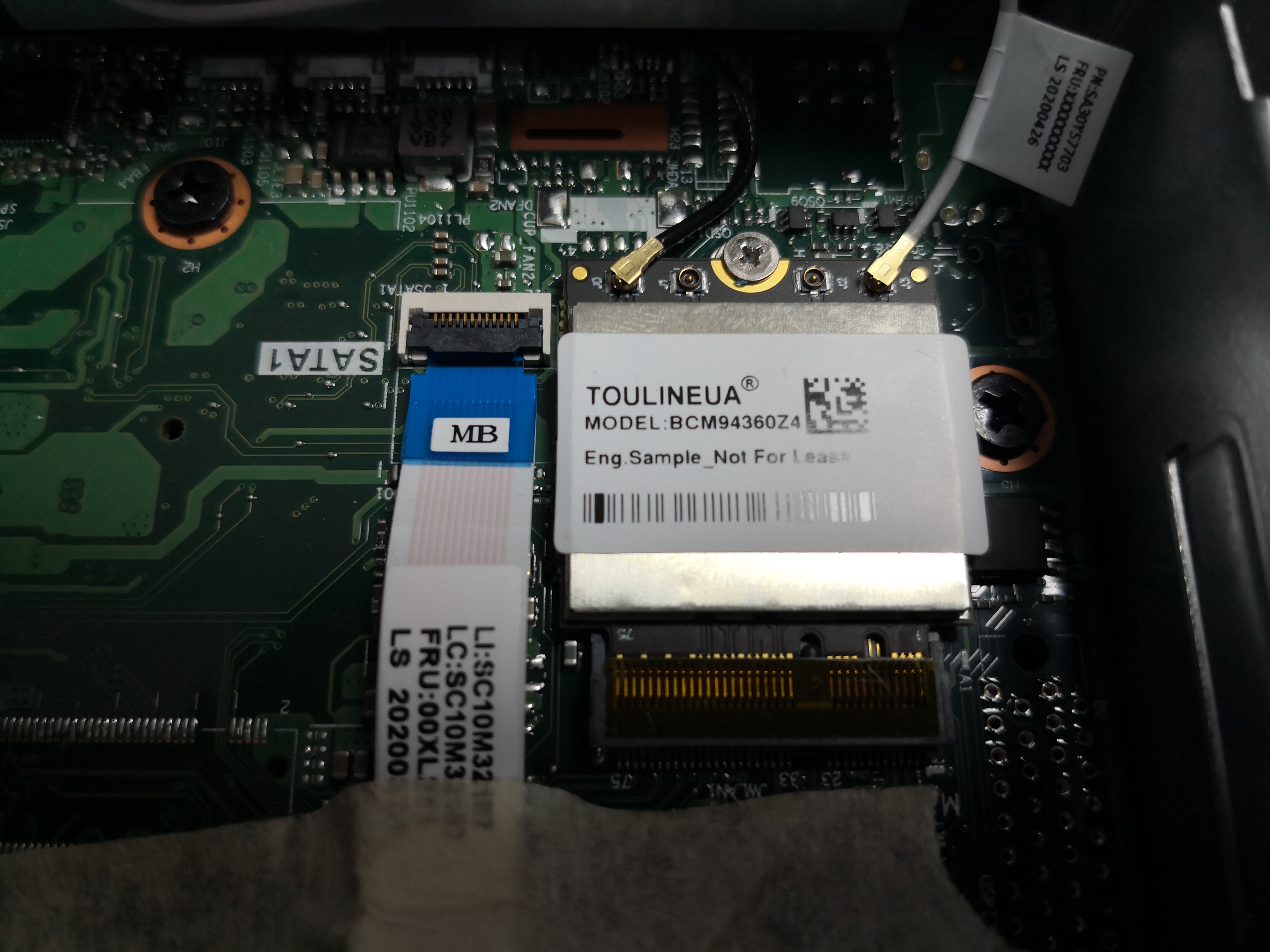
BCM94360Z4 天线接法

笔记本天线的接法:

  • 建议1
    如果wifi信号差(比如金属后壳)
    j0 / j1 都接屏幕里的天线(自带的黑/白线),j2 / j3接加装的天线,但是会带来蓝牙信号不好
  • 建议2
    如果蓝牙信号差
    j0 接屏幕里的天线,j3 接屏幕里的天线,j1 / j2 接加装的天线,理论上不会对蓝牙信号造成影响

BCM94360Z3 天线接法

笔记本天线的接法:

  • j0 接屏幕里的天线,j3 接屏幕里的天线,j1 / j2 接加装的天线,理论上不会对蓝牙信号造成影响

macOS驱动方法【支持macOS Ventura 13.x】

3-1-2022 开始出货的 Z3 / Z4macOS 下是全免驱使用,可忽略下面的驱动教程

  • WIFI

    • 免驱
  • 蓝牙

    • Clover驱动方法:

      • 请将 BlueToolFixup.kextBrcmBluetoothInjector.kext驱动复制进Other目录下即可
    • OpenCore驱动方法:

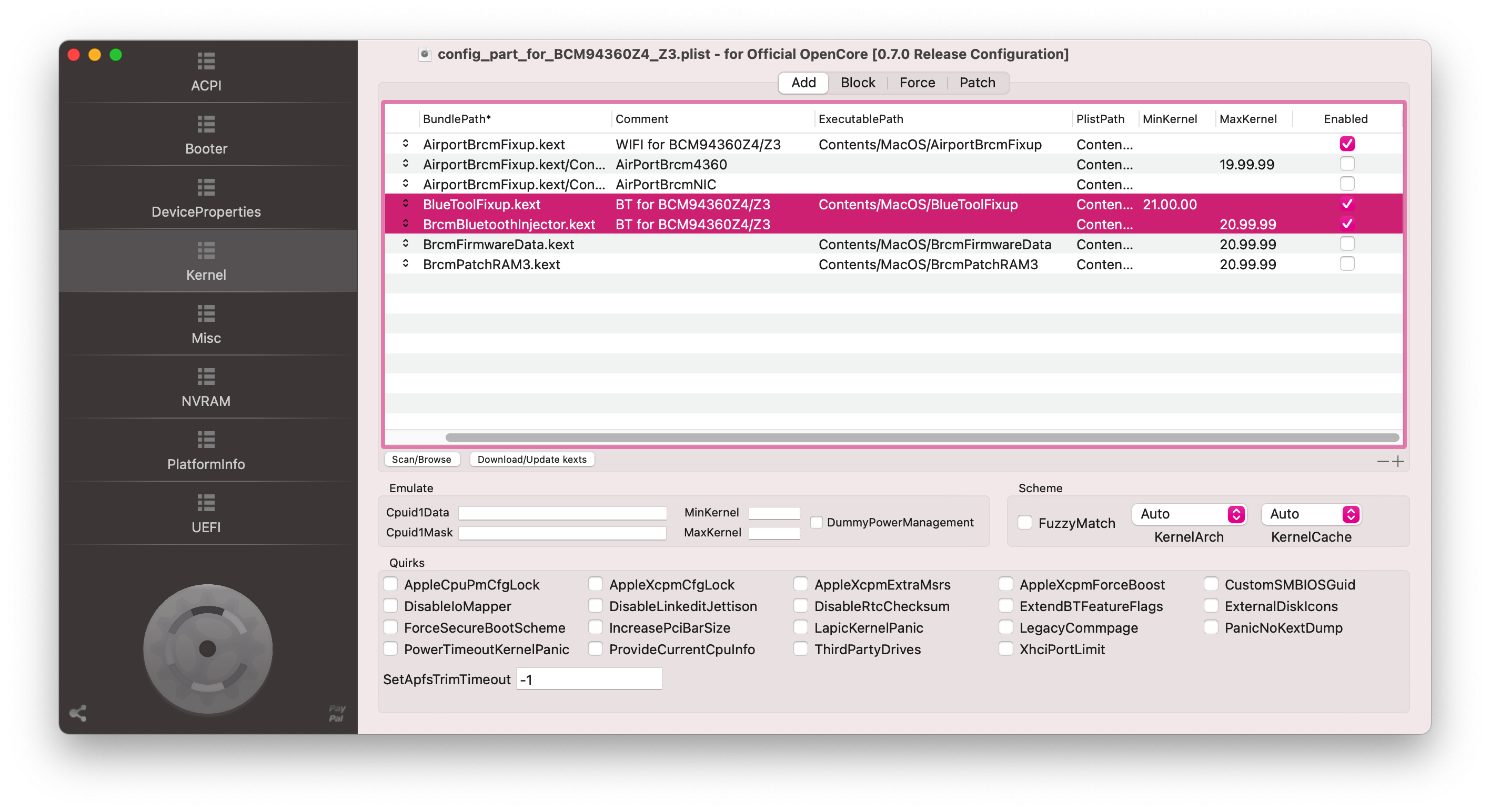
      • Kernel->Add->Browse,将/EFI/OC/Kexts目录下的BlueToolFixup.kextBrcmBluetoothInjector.kext 添加进列表中即可

      • 设置BlueToolFixup.kextMinKernel值为:21.00.00,意为只在Monterey / Ventura 下生效

        bt1

        源码如下:

        1
        2
        3
        4
        5
        6
        7
        8
        9
        10
        11
        12
        13
        14
        15
        16
        17
        18
        19
        20
        21
        22
        23
        24
        25
        26
        27
        28
        29
        30
        31
        32
        33
        34
        35
        36
        <dict>
        <key>Arch</key>
        <string>Any</string>
        <key>BundlePath</key>
        <string>BlueToolFixup.kext</string>
        <key>Comment</key>
        <string>BT for BCM94360Z4/Z3</string>
        <key>Enabled</key>
        <true/>
        <key>ExecutablePath</key>
        <string>Contents/MacOS/BlueToolFixup</string>
        <key>MaxKernel</key>
        <string></string>
        <key>MinKernel</key>
        <string>21.00.00</string>
        <key>PlistPath</key>
        <string>Contents/Info.plist</string>
        </dict>
        <dict>
        <key>Arch</key>
        <string>Any</string>
        <key>BundlePath</key>
        <string>BrcmBluetoothInjector.kext</string>
        <key>Comment</key>
        <string>BT for BCM94360Z4/Z3</string>
        <key>Enabled</key>
        <true/>
        <key>ExecutablePath</key>
        <string></string>
        <key>MaxKernel</key>
        <string>20.99.99</string>
        <key>MinKernel</key>
        <string></string>
        <key>PlistPath</key>
        <string>Contents/Info.plist</string>
        </dict>
      • 驱动下载:BrcmPatchRAM-2.6.2-RELEASE.zip

Windows驱动

驱动下载:BCM94360Z4/BCM94360Z3_For_Windows_x64_Drivers_v1.0.0.3.zip 【2022年3月份以前】

BCM94360CD_Z3_Z4_for_Windows_X64_Driver.zip 【2022年3月份以后】

信息反馈及技术交流

  • 目前正在收集各种机型进行网卡测试,测试后,请大家提供测试结果给我,整合后会分享给大家参照。技术交流请加下方QQ群701278330 黑苹果无线网卡交流群

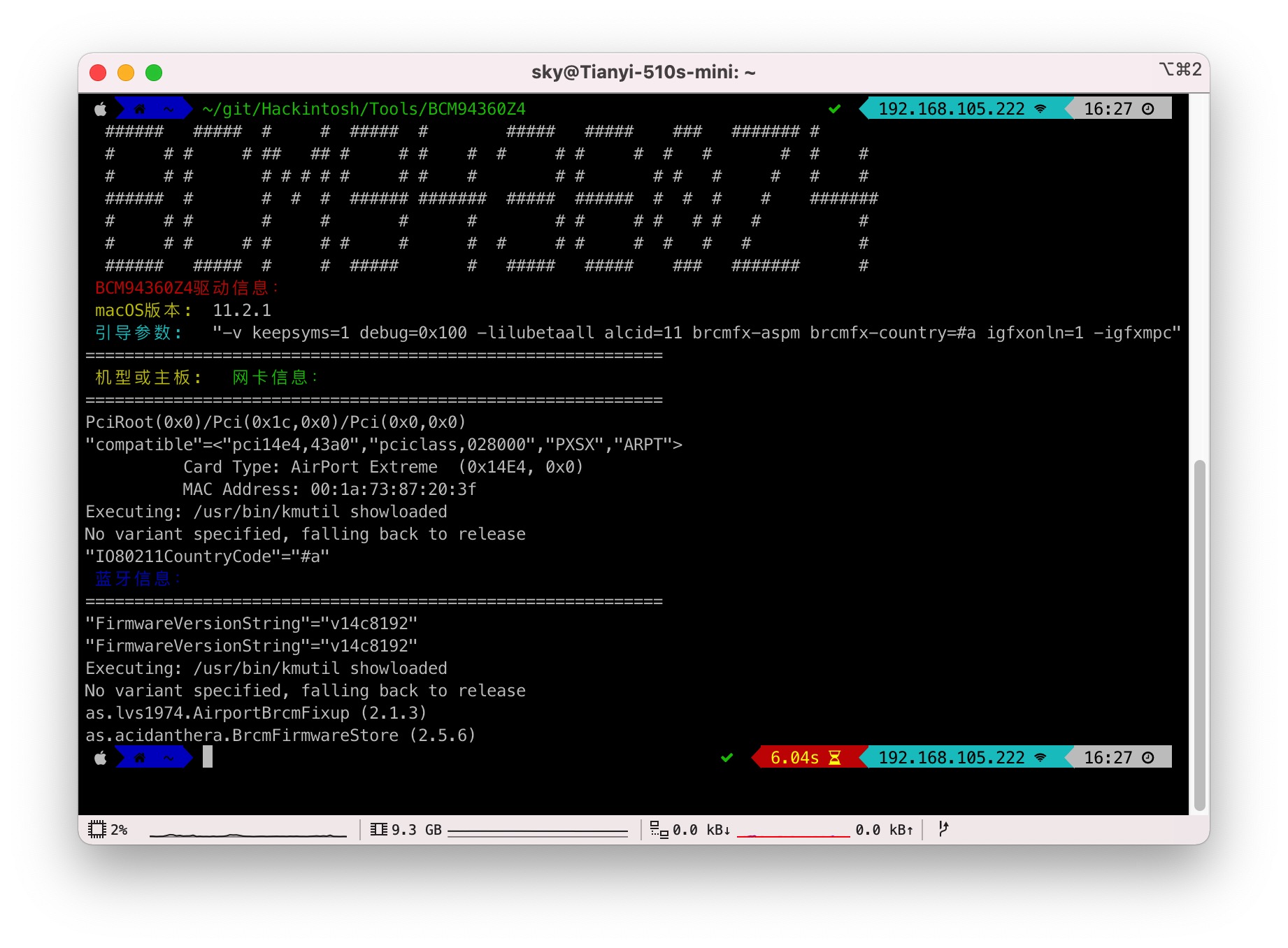
  • 寻求技术支持前,请打开终端,输入命令:

    1
    sh -c "$(curl -fsSL https://fastly.jsdelivr.net/gh/daliansky/Hackintosh/Tools/BCM94360Z4)"

    将截屏粘贴到群里寻求帮助。

    BCM94360Z4检测

常见问题

  • 如果WIFI的连接速率过低或者无法识别到SSID或者国家代码是US,请参考教程注入国家代码:brcmfx-country=#a即可。(请添加驱动AirPortBrcmFixup 下载
  • 无线热点连接的骚操作
    • 苹果手机先禁用蓝牙,然后电脑端直接点击手机热点,连接成功后,苹果手机再启用蓝牙
  • 蓝牙连接问题
    • 请添加AirportBrcmFixup驱动,注入引导参数:brcmfx-aspm
  • handoff空中接力问题
    • 请重新生成三码
    • 请于双端退出Apple ID重启电脑端重新登录Apple ID
    • 单向接力多次重启后可能就会恢复为双向接力,或者隔天再尝试,会有意想不到的惊喜
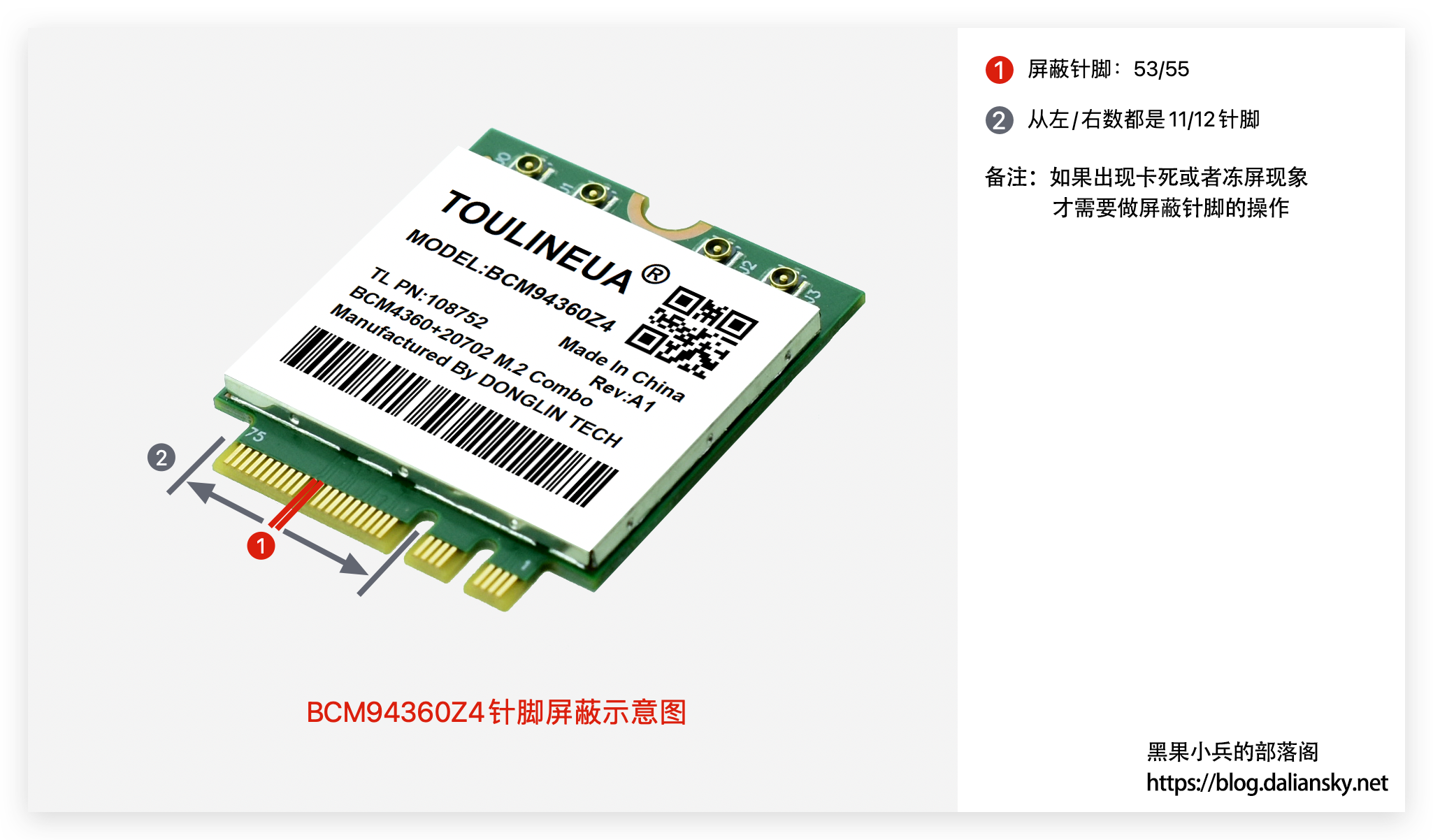
  • 网卡死机问题
    • 请参数截屏最后一张图片做针脚屏蔽
  • 其它问题会不定期补充

产品照片

WeShop

BCM94360Z4_2

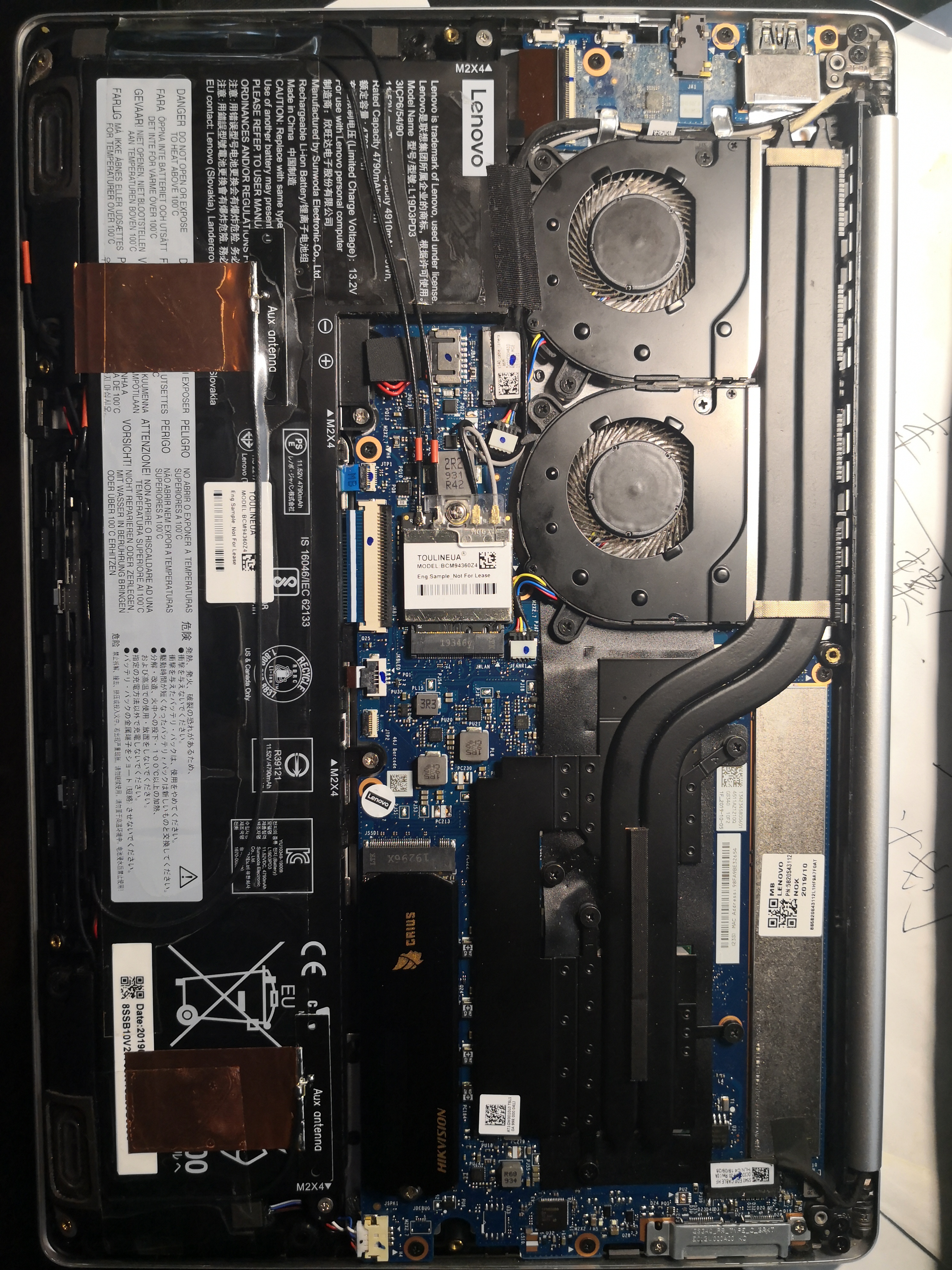
联想小新xiaoxin pro 13安装截图

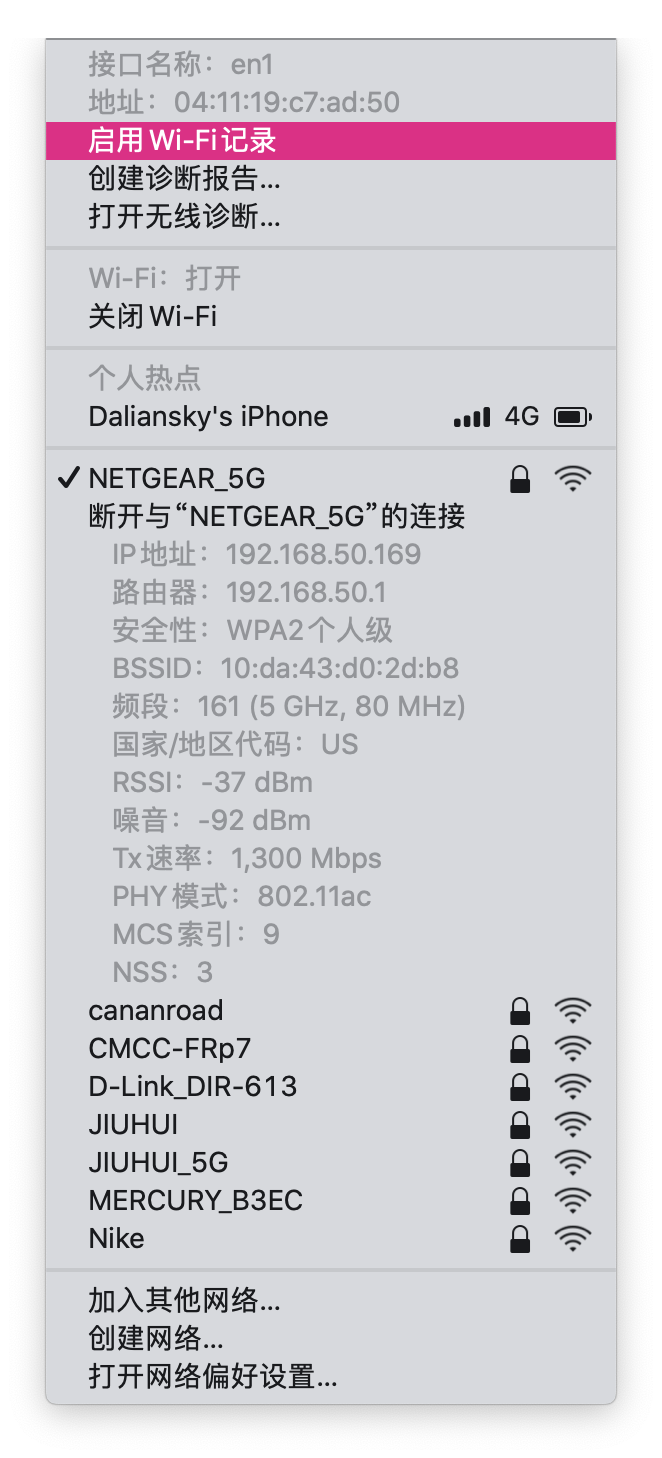
WIFI for BCM94360Z4

BT_Info

Hackintool_Misc

Hackintool_PCI-E

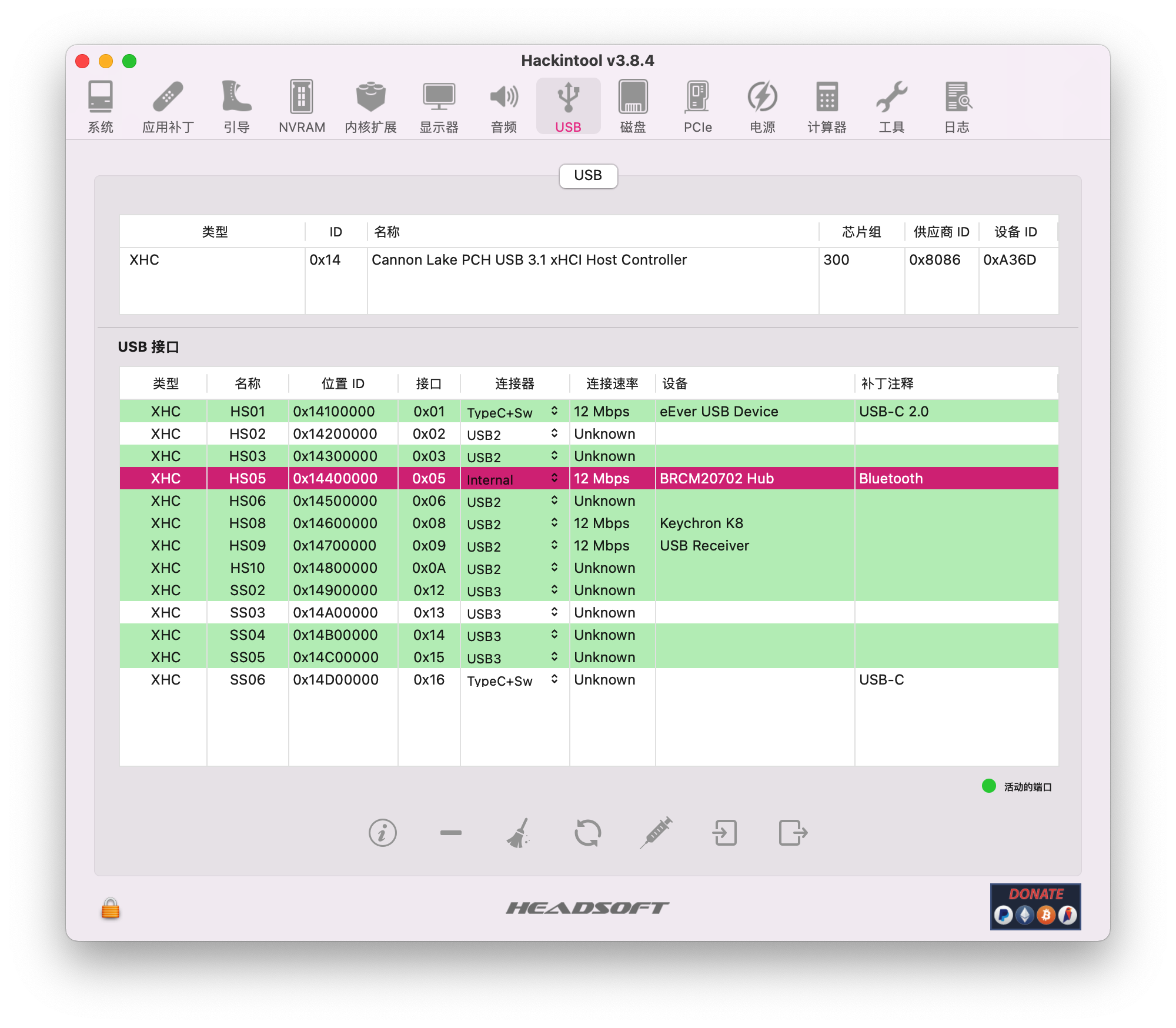
Hackintool USB BRCM20702

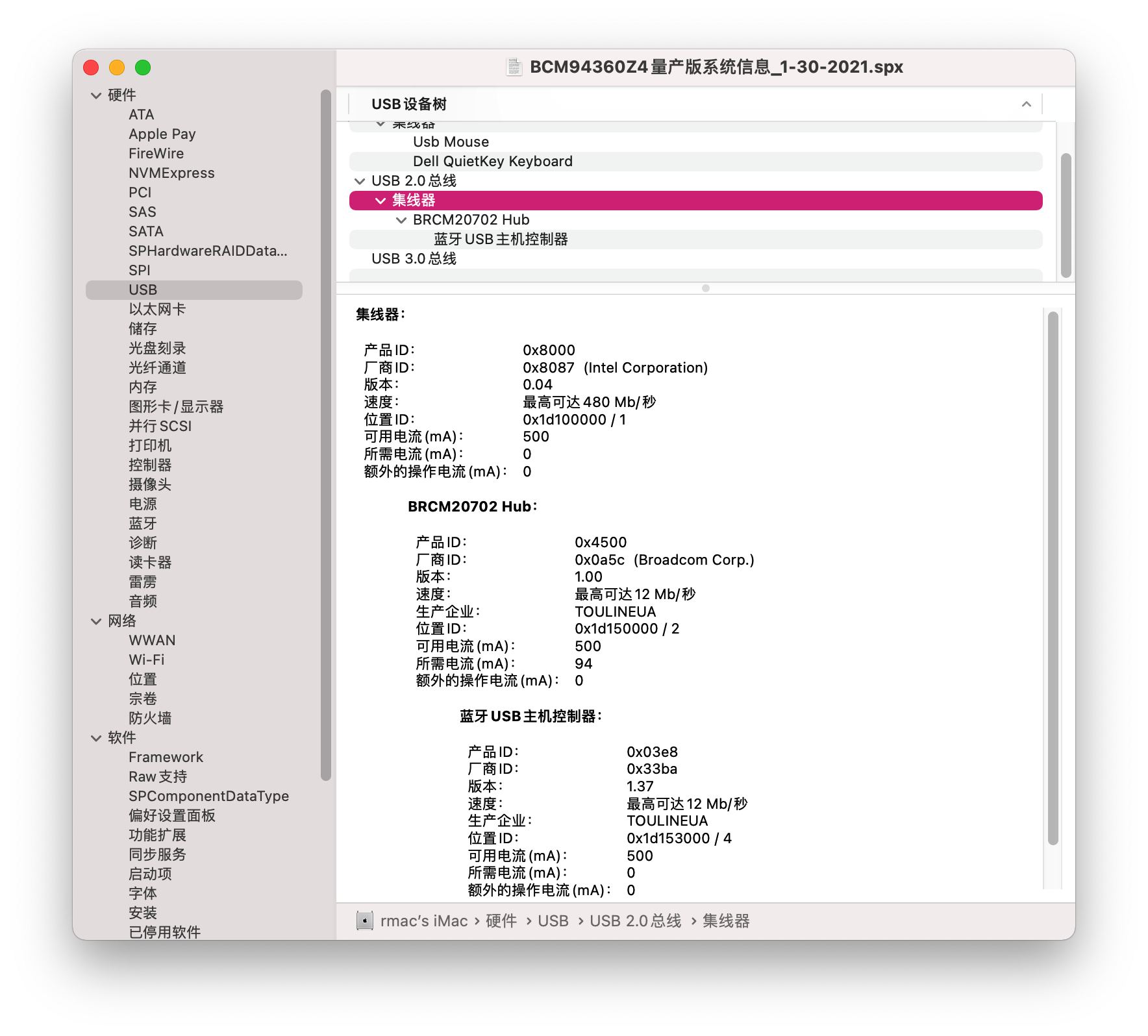
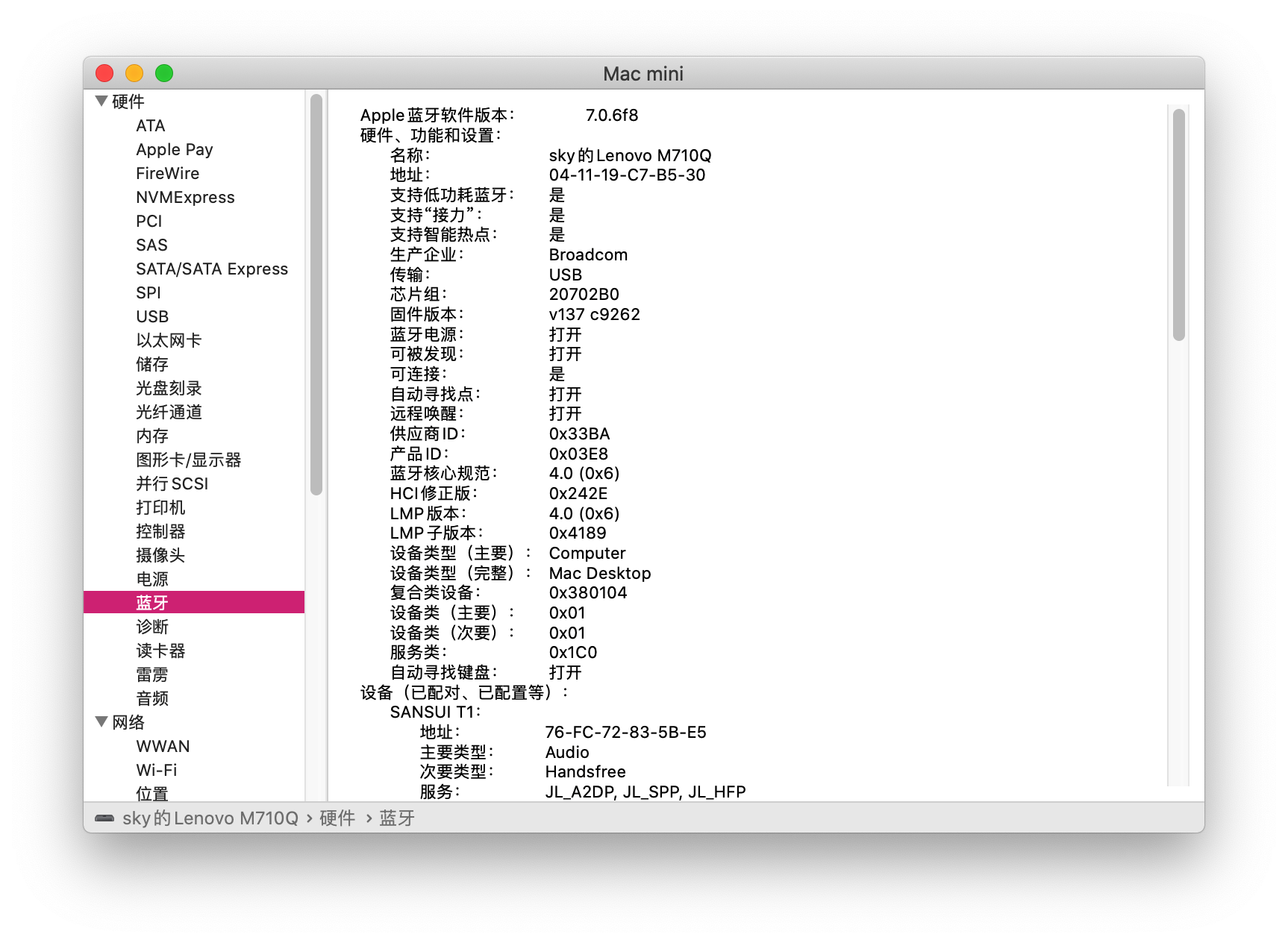
Sysinfo_BT

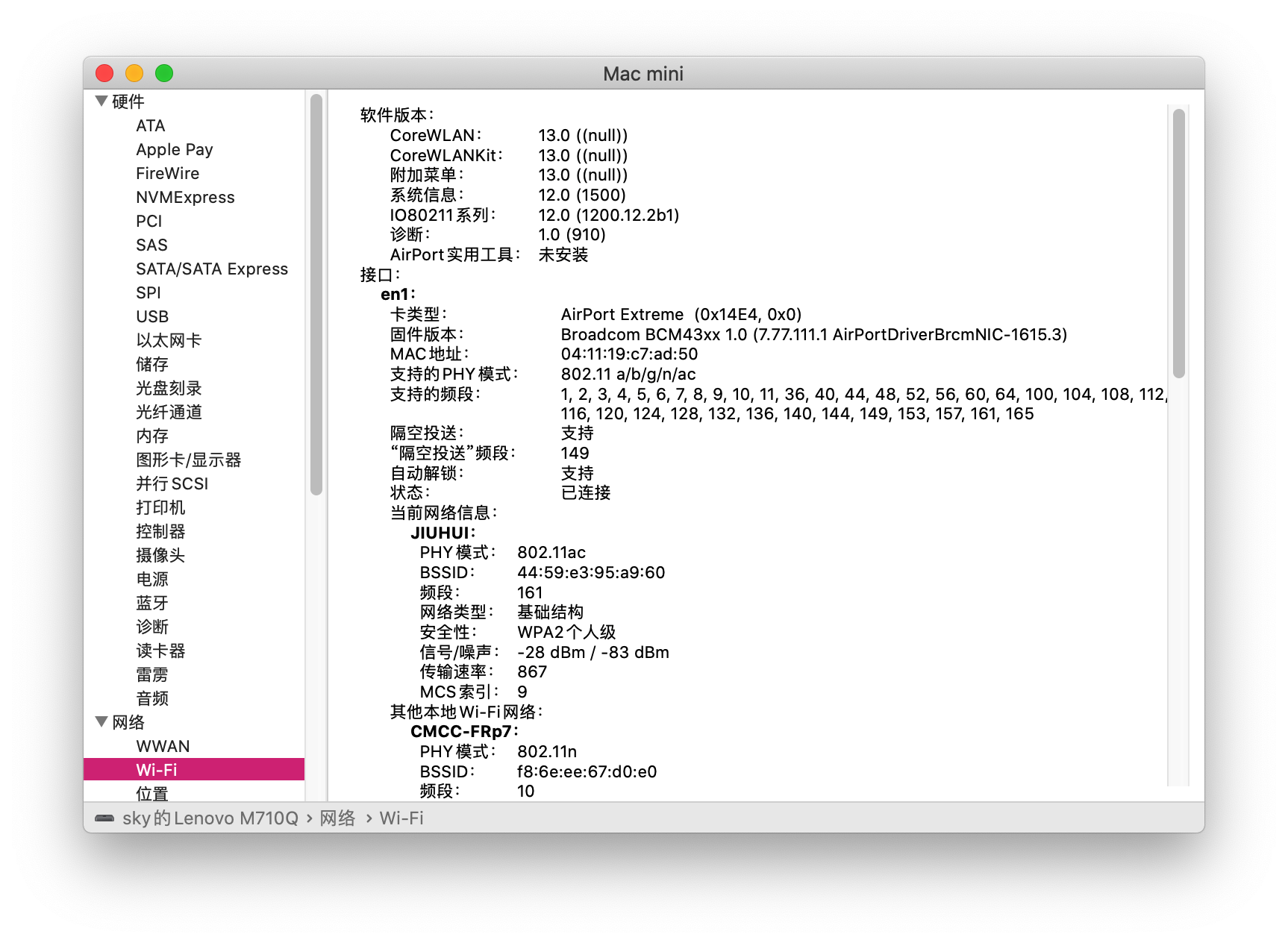
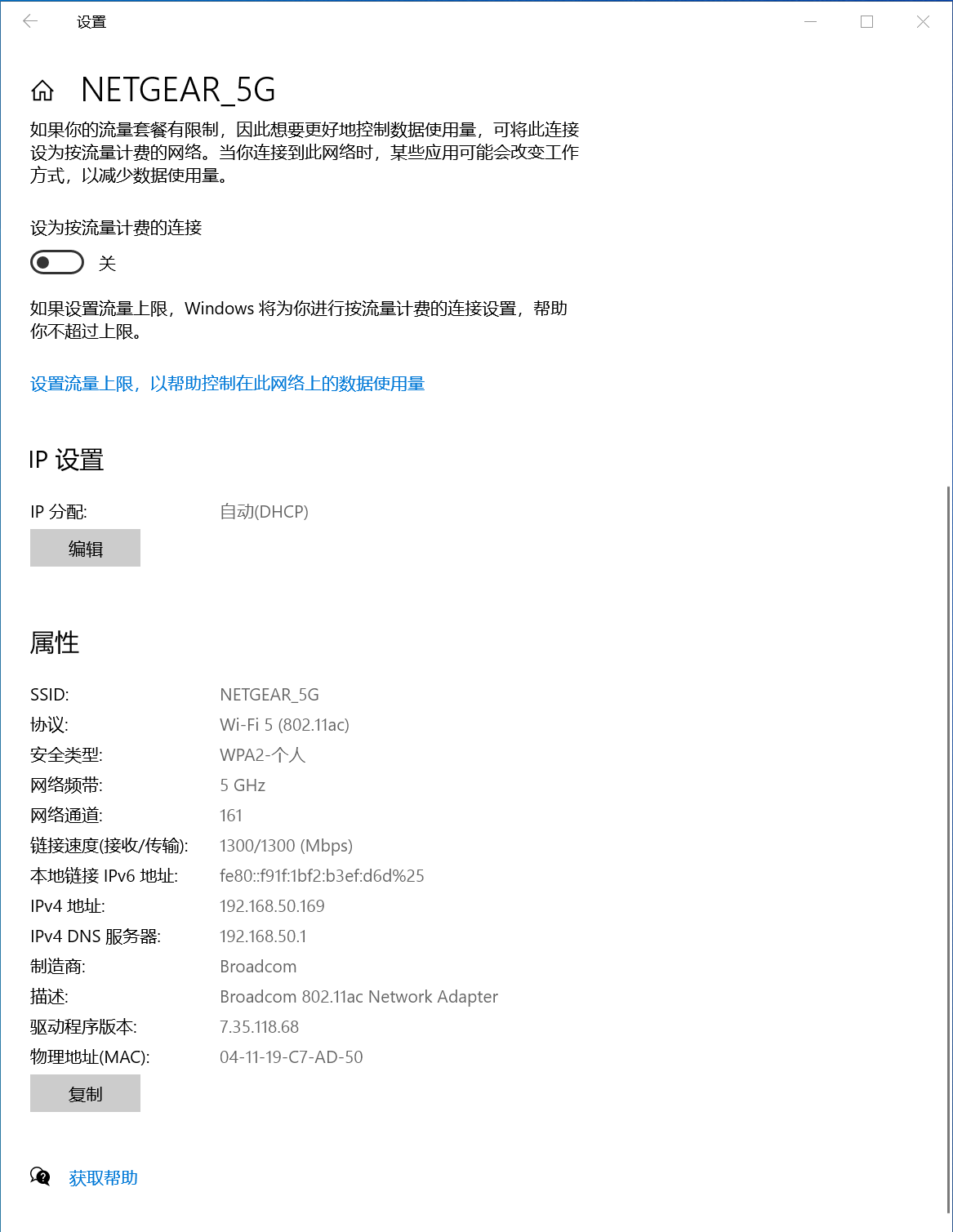
Sysinfo_WIFI

Wifi for Windows

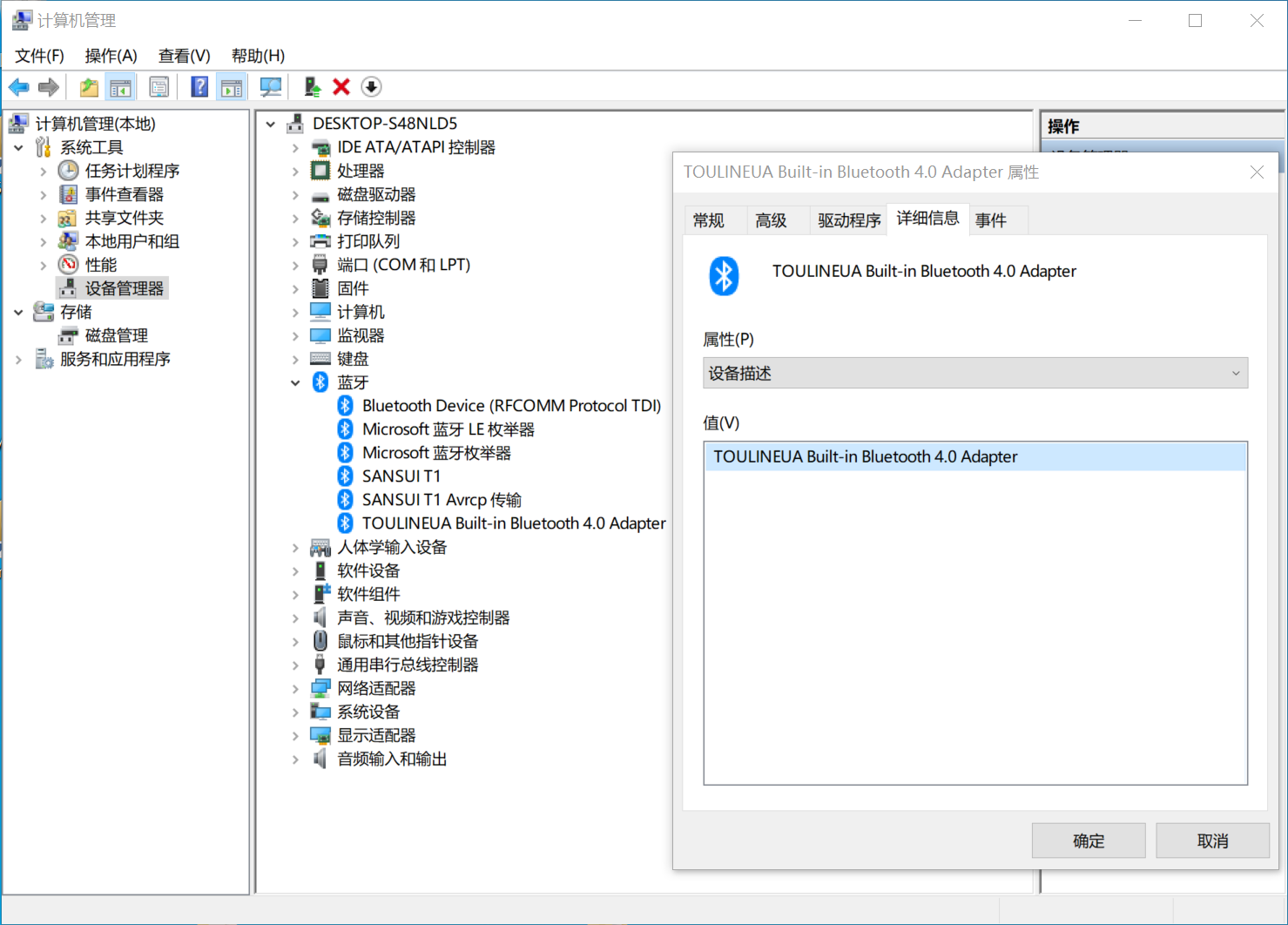
BT for Windows

BCM94360Z4针脚屏蔽示意图

感谢名单

参考及引用:

🔲 ☆

天逸510s Mini兼macOS BigSur安装教程

Big Sur安装教程

最近懒癌发作,一直准备写的安装教程迟迟没有动笔。这不,十一黄金周都已经过去了,本该在节假日完成的作业又拖到了现在。好吧,该交的作业还是要交的不是。

喝着现磨的咖啡,整理下思绪,写下全新的Big Sur安装教程吧。

安装前准备

以前的安装教程都是只写教程本身的操作,没有往外延伸。

现在都已经是2020年了,全新的Big Sur随时都会发布,无论是硬件还是macOS系统本身,已经有了翻天覆地的变化。

硬件准备:

在使用macOS之前,需要先了解下硬件都有哪些限制,也就是哪些硬件是被支持的,哪些是不被支持的。

CPU:

先说CPU :截止到日前为止,Big Sur已经支持包括Comet Lake / Coffee Lake / Kaby Lake / Skylake / HaswellIntel平台的安装使用;当然,RyzenZen / Zen2以及全新的Gen3 ThreadripperAMD平台也未曾缺席,还有INTELHEDT平台也是支持的。一句话概括:就是它支持Intel / AMD CPU的安装使用,当然AMD由于指令集的原因会存在部分软件不兼容的问题。

附:Intel CPU支持列表
CPU 世代初始支持最后支持的版本备注CPUID
Pentium 410.4.110.5.8Only used in dev kits0x0F41
Yonah10.4.410.6.832-Bit0x0006E6
Conroe, Merom10.4.710.11.6No SSE40x0006F2
Penryn10.4.1010.13.6No SSE4.20x010676
Nehalem10.5.6CurrentN/A0x0106A2
Lynnfield, Clarksfield10.6.3CurrentNo iGPU support 10.14+0x0106E0
Westmere, Clarkdale, Arrandale10.6.4CurrentNo iGPU support 10.14+0x0206C0
Sandy Bridge10.6.7CurrentNo iGPU support 10.14+0x0206A0(M/H)
Ivy Bridge10.7.3CurrentNo iGPU support 11+0x0306A0(M/H/G)
Ivy Bridge-E510.9.2CurrentN/A0x0306E0
Haswell10.8.5CurrentN/A0x0306C0(S)
Broadwell10.10.0CurrentN/A0x0306D4(U/Y)
Skylake10.11.0CurrentN/A0x0506e3(H/S) 0x0406E3(U/Y)
Kaby Lake10.12.4CurrentN/A0x0906E9(H/S/G) 0x0806E9(U/Y)
Coffee Lake10.12.6CurrentiGPU 从 10.13.6开始提供支持0x0906EA(S/H/E) 0x0806EA(U)
Amber, Whiskey, Comet Lake10.14.1CurrentN/A0x0806E0(U/Y)
Comet Lake10.15.4CurrentN/A0x0906E0(S/H)
Ice Lake10.15.4CurrentN/A0x0706E5(U)

显卡:

通常市面上常见的Intel / AMD / Nvidia都有被驱动成功的案例,它包括:

主板

原则上只要上述CPU支持的主板都可以安装使用。

固态硬盘

在大多数情况下,所有基于SATA的驱动器均受支持,大多数NVMe驱动器也受支持。只有少数例外:

  • 三星PM981(a) / PM991和美光2200S NVMe SSD
    • 这些固态硬盘不兼容(导致内核崩溃),因此需要NVMeFix.kext来修复这些内核崩溃。请注意,即使使用NVMeFix.kext,这些驱动器仍可能会导致启动问题。
    • 与此相关的是,三星970 EVO Plus NVMe SSD也有同样的问题,但已在固件更新中得到修复。可在此处获取固件更新(通过Samsung Magician或可启动ISO的Windows)。
    • 还要注意,macOS不支持使用Intel傲腾(Optane Memory)Micron 3D XPoint进行HDD加速的笔记本电脑。一些用户报告说在Catalina取得了成功,甚至具有读写支持,但我们强烈建议您卸下驱动器以防止任何潜在的启动问题。

有线网卡

几乎所有有线网络适配器都在macOS中提供了某种形式的支持,无论是内置驱动程序还是社区制作的kext。

有限支持或其它:

  • 英特尔的2.5GB i225网络
    • 在高端桌面Comet Lake主板上发现
    • 可能的解决方法:来源示例
  • 英特尔的服务器网卡
  • Mellanox和Qlogic服务器网卡

无线网卡

支持的m.2 NGFF无线网卡:

  • 博通:

    绝大多数的博通(Boardcom)可以得到免驱或者通过添加驱动得到支持;

  • INTEL:

    感谢@zxystd团队开发的OpenIntelWireless

  • Atheros

    部分型号提供驱动支持;

支持的USB无线网卡:

USB无线网卡支持列表
  • Archer T2U NANO
  • Archer T3U
  • Archer T2U MINI V3
  • ArcherT4U V3
  • Archer T9UH V2
  • ASUS USB AC68
  • ASUS USB-N13
  • EDIMAX EW-7722UTn V2
  • EDIMAX_EW-7822ULC
  • EDIMAX EW-7612Uan V2
  • EDIMAX N300
  • EDIMAX EW-7811Un (N150)
  • Linksys WUSB6300
  • Linksys WUSB6400M
  • Netgear A7000
  • Sitecom WLA7100
  • TL-WN823Nv3
  • TL-WN823Nv2
  • TL-WN725Nv3
  • TL-WN723Nv3
  • TL-WN722Nv3
  • TL-WN821Nv6
  • TL-WN822Nv5
  • TRENDnet N150 Micro
  • TRENDnet TEW-908UB

可被驱动的完整设备列表:

详细列表
  • ASUS_USB-N10E_92CU
  • ASUS_USB-N13_92CU
  • ASUS_USB-N10_92CU
  • ASUS_1870_8812BU
  • ASUS_USB-N10E_92CU
  • ASUS_USB-N10_92CU
  • ASUS_USB-N13_92CU
  • ASUS_USB-AC53_8812BU
  • ASUS_USB-AC55B1_8812BU
  • ASUS_USB-AC56_8812AU
  • ASUS_USB-AC55_8812BU
  • ASUS_USB-AC68ALL_8814AU
  • ASUS_USB-AC68CE_8814AU
  • ASUS_USB-AC68FCC_8814AU
  • AboCom_8178_92CU
  • AboCom_0811_8811AU
  • AboCom_8189_92CU
  • AboCom_92EU
  • AboCom_88EU
  • AboCom_AC_8812AU
  • AboCom_AC_8812AU
  • Actiontec_8811AU
  • AirTies_Air2520_8811AU
  • AirTies_Air2525_8811AU
  • AboCom_8178_92CU
  • AboCom_8189_92CU
  • Actiontec_8105_SingleBand_8811AU
  • Actiontec_8108_DualBand_8811AU
  • Amigo_92CU
  • Amigo_92CU
  • AzureWave_92CU
  • Belkin_1004_92CU
  • Belkin_1102_92CU
  • Belkin_2102_92CU
  • Belkin_2103_92CU
  • Belkin_92DUVS_1105
  • Belkin_92DUVS_110A
  • Belkin_92DUVS_120A
  • Belkin_F9L1106_v2_8812AU
  • Belkin_F9L1106v2_8812AU
  • Buffallo_25D_8812AU
  • Buffallo_433DM_8811AU
  • Buffallo_WI_U2_433DHP_8811AU
  • Buffallo_WLP_U2_433DHP_8811AU
  • Compare-8010_92CU
  • Compare-8011_92CU
  • Corega_92CU
  • DLink_DWA121_92CU
  • DLink_DWA123_92CU
  • DLink_DWA131B1_92CU
  • DLink_DWA132_92CU
  • DLink_DWA133_92CU
  • DLink_DWA123_88EU
  • DLink_DWA125_88EU
  • DLink_DWA131C1_92EU
  • DLink_DWA131E_92EU
  • DLink_DWA171_8812AU
  • DLink_DWA182B1_8812AU
  • DLink_DWA182_8812AU
  • DLink_DWA192_8814AU
  • DLink_GO_USB_N150_88EU
  • ELECOM_WDC300SU2S_92CU
  • ELECOM_8811AU
  • ELECOM_WDB433SU2M_8811AU
  • ELECOM_WDC1300DU3_8814AU
  • ELECOM_WDC1300SU3_8814AU
  • ELECOM_WDC150SU2M_88EU
  • ELECOM_WDC433DU2_8812AU
  • ELECOM_WDC433SU2M2_8811AU
  • EDIMAX- EW-7722UTn V2
  • EDIMAX N300
  • EDIMAX EW-7811Un
  • Edimax_AC1750_8814AU
  • Edimax_AC1750_A834_8814AU
  • Edimax_AC600_8812AU
  • Edimax_EW-7611ULB_8723BU
  • Edimax_EW-7811UAC_8812AU
  • Edimax_EW-7822UAC_8812AU
  • Edimax_EW-7822ULC_8812AU
  • Edimax_GLP_8812AU
  • Edimax_7811_92CU
  • Edimax_7822_92CU
  • Feixun_90_92CU
  • Feixun_91_92CU
  • EnGenius_AC_8812AU
  • HP_92CU
  • Hawking_HWDN3_92CU
  • Hawking_HWUN4_92CU
  • Hercules_HWUm300_92CU
  • Hercules_HWUp150_92CU
  • Hawking_8812AU
  • Hawking_HW7ACU_8812AU
  • IO_DATA_AC433UM_8812AU
  • O_DATA_WN-AC867U_8812AU
  • Infocus_INA-LCKEY_8812AU
  • IO_DATA_92CU
  • Linksys_WUSB6300_8812AU
  • Logitec_92CU
  • Loopcomm_ACA1_8812AU
  • Netgear_A7000
  • Netgear_N300MA_92CU
  • Netgear_WNA1000M_92CU
  • Netgear_WNA3100M_92CU
  • Netgear_A6100_8812AU
  • Netgear_A6200v2_8812AU
  • PCI_BT-Micro3H2X_92CU
  • PCI_GW_USEco300_92CU
  • PCI_GW_USLight_92CU
  • PCI_GW_USNano2_92CU
  • PCI_GW_USValue_EZ_92CU
  • PCI_SW_WF02-AD15_92CU
  • PCI_GW-300S_92EU
  • PCI_GW-450S_8812AU
  • PCI_GW-900D_8812AU
  • Proxim_USB-9100_8812AU
  • RTL8188CTV
  • RTL8188CTV_0A8A
  • RTL8188CTV_8011
  • RTL8188CU
  • RTL8188CUS_1E1E
  • RTL8188CUS_2E2E
  • RTL8188CUS_5088
  • RTL8188CUS_Combo
  • RTL8188CUS_Combo_AFF8
  • RTL8188CUS_Combo_AFFB
  • RTL8188CUS_Combo_AFFC
  • RTL8188CUS_Solo
  • RTL8188CUS_VL
  • RTL8188CUS_solo_AFF7
  • RTL8188CUS_solo_AFF9
  • RTL8188CUS_solo_AFFA
  • RTL8188RU
  • RTL8188RU_Netcore
  • RTL8192CU
  • RTL8192CU_8177
  • RTL8192CU_8178
  • RTL8192DU_VS
  • RTL8188EU
  • RTL8188EU_ETV
  • RTL8188EU_VAU
  • RTL8192EU
  • RTL8192EU-2
  • RTL8811AU
  • RTL8812AU
  • RTL8812AU-VL
  • RTL8812AU-VN
  • RTL8812AU-VS
  • RTL8814AU
  • Sitecom_WL365_92CU
  • Sitecom_WLA1001v1_92CU
  • Sitecom_WLA2102_92CU
  • Sitecom_WLA4001_92CU
  • Sitecom_WLA1100_88EU
  • Sitecom_WLA2104_8812AU
  • Sitecom_WLA7100_8812AU
  • Sitecom_WLA8100_8814AU
  • TPLink-Archer_T2U_NANO
  • TL-WN823Nv3
  • TL-WN725Nv3
  • TL-WN723Nv3
  • TL-WN722Nv3
  • TL-WN821Nv6
  • TPLink_92CU
  • TPLink_821v5_92EU
  • TPLink_822v4_92EU
  • TPLink_823v2_92EU
  • TPLink_8812AU_1
  • TPLink_8812AU_2
  • TPLink_8812AU_3
  • TPLink_88EUSU
  • TPLink_T4UH_8812AU
  • TPLink_T4U_8812AU
  • TPLink_T9UH_8814AU
  • TRENDnet N150 Micro
  • Trendnet_624D_92CU
  • Trendnet_648B_92CU
  • Trendnet_92DUVS
  • TrendNet_TEW804B_8812AU
  • TrendNet_TEW805B_8812AU
  • TrendNet_TEW809UB_8814AU
  • Western_AC_8812AU
  • ZyXEL_AC_8812AU
  • ZyXEL_92CU

未支持的或者有限支持的硬件

  • 指纹感应器
    • 当前尚无法模拟Touch ID传感器,因此指纹传感器将无法工作。
  • Windows Hello人脸识别
    • 有些笔记本电脑带有通过I2C连接(并通过iGPU使用)的WHFR,但这些笔记本电脑将无法工作。
    • 有些笔记本电脑带有通过USB连接的WHFR,如果幸运的话,您可能会获得相机功能,但没有其他功能。
  • 英特尔智能声音技术(Intel Smart Sound Technology 简称:Intel SST
    • 使用英特尔SST的笔记本电脑(比如:联想小新PRO)无法通过它们(通常是内置麦克风)进行任何连接,因为它不受支持。您可以在Windows上使用设备管理器进行检查。

软件准备

操作系统:

一个可以制作安装U盘的操作系统,包括但不限于macOS / Windows / Linux

比如:

  • 运行macOS的苹果电脑;
  • 运行Windows或者PE的电脑;
  • 基于Live CD模式运行的Linux系统等等;

软件或者用到的工具:

md5检查器:
  • Windows:
  • macOS或者Linux自带:
    • md5 for macOS
    • md5sum for linux
磁盘分区工具
U盘制作工具

创建USB安装盘

下载安装镜像
校验md5
  • Windows环境:

    利用刚才下载的WinMD5检查md5值是否正确,如果md5值不相同必须重新下载安装镜像,不要心存侥幸

    WinMD5

  • macOS环境:

    1
    2
    # md5 macOS\ Big\ Sur\ 11.1\ 20C69\ Installer\ for\ CLOVER\ 5127\ and\ WEPE.dmg
    MD5 (macOS Big Sur 11.1 20C69 Installer for CLOVER 5127 and WEPE.dmg) = e39ea551e8dc099ea3bdff82d315f847
将安装镜像写到USB上(制作安装镜像)
  • 镜像制作:

    • 下载balenaEtcher,选择安装镜像,选择需要制作的U盘,点击 Flash 即可。Windows10需要以管理员权限运行etcher

查找适合自己的EFI

替换USB安装盘里的EFI

如果USB安装盘自带的EFI无法完成安装或者安装后不完美,那么就需要执行替换EFI的操作

  • 操作过程:(略)

安装Big Sur

设置BIOS

以联想天逸510s Mini为例:

  • 安全菜单:
    • 安全启动 -> 关闭 (Disable Secure Boot)
  • 高级菜单:
    • CFG Lock -> 关闭 (Disabling CFG Lock)
  • 设备:
    • 显示设备
      • 预指派内存大小:64MB (DVMT pre-allocated memory)
    • ATA设备菜单:
      • 配置SATA为 -> AHCI
  • 其它参数默认即可

安装macOS Big Sur

开机,按F12选择U盘引导,光标移动到EFI USB Device选择OpenCore分区启动:

进入OpenCore主引导界面,选择Install macOS Big Sur,直接回车进入OpenCore引导,这期间会显示引导日志,也就是常见的-v(啰嗦模式),如果不幸卡住了,请拍照发到QQ群里寻求帮助,也可以移步:macOS BigSur 11.0安装中常见的问题及解决方法;不会操作OpenCore的请事先补课:精解OpenCore

OpenCore_Installer

OpenCore_Installer

BigSur_Installer_02

很多的机友都是会在这个地方翻车。出现问题请进群反馈,请提供翻车照片及机器配置图。不提供任何信息直接发问就是耍流氓

BigSur_Installer_03

这个过程需要1-2分钟,耐心等待,进入安装程序,出现语言选择界面

BigSur_Installer_04

选择简体中文,点击 继续

BigSur_Installer_05

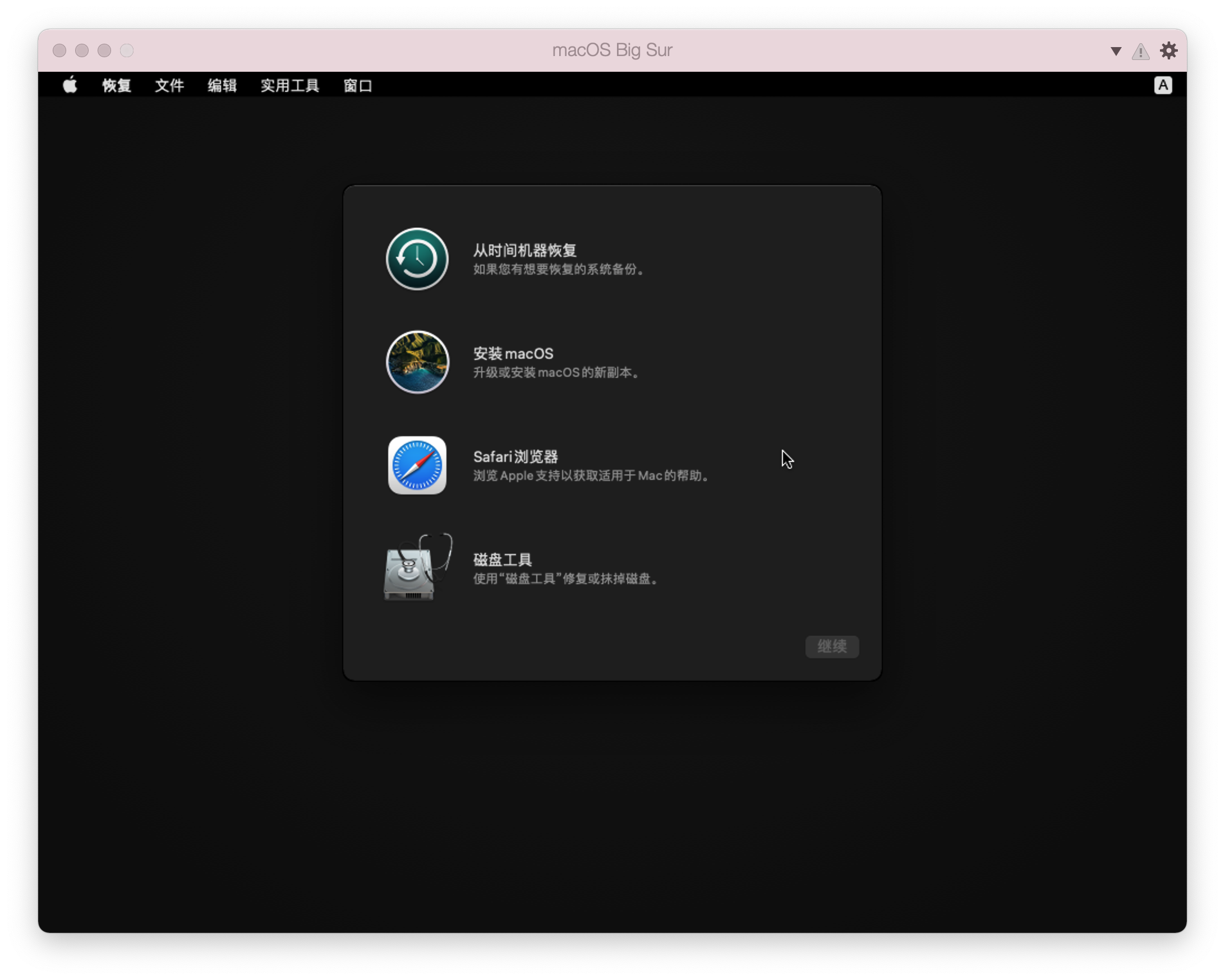
出现安装界面,选择磁盘工具,点击继续

BigSur_Installer_06

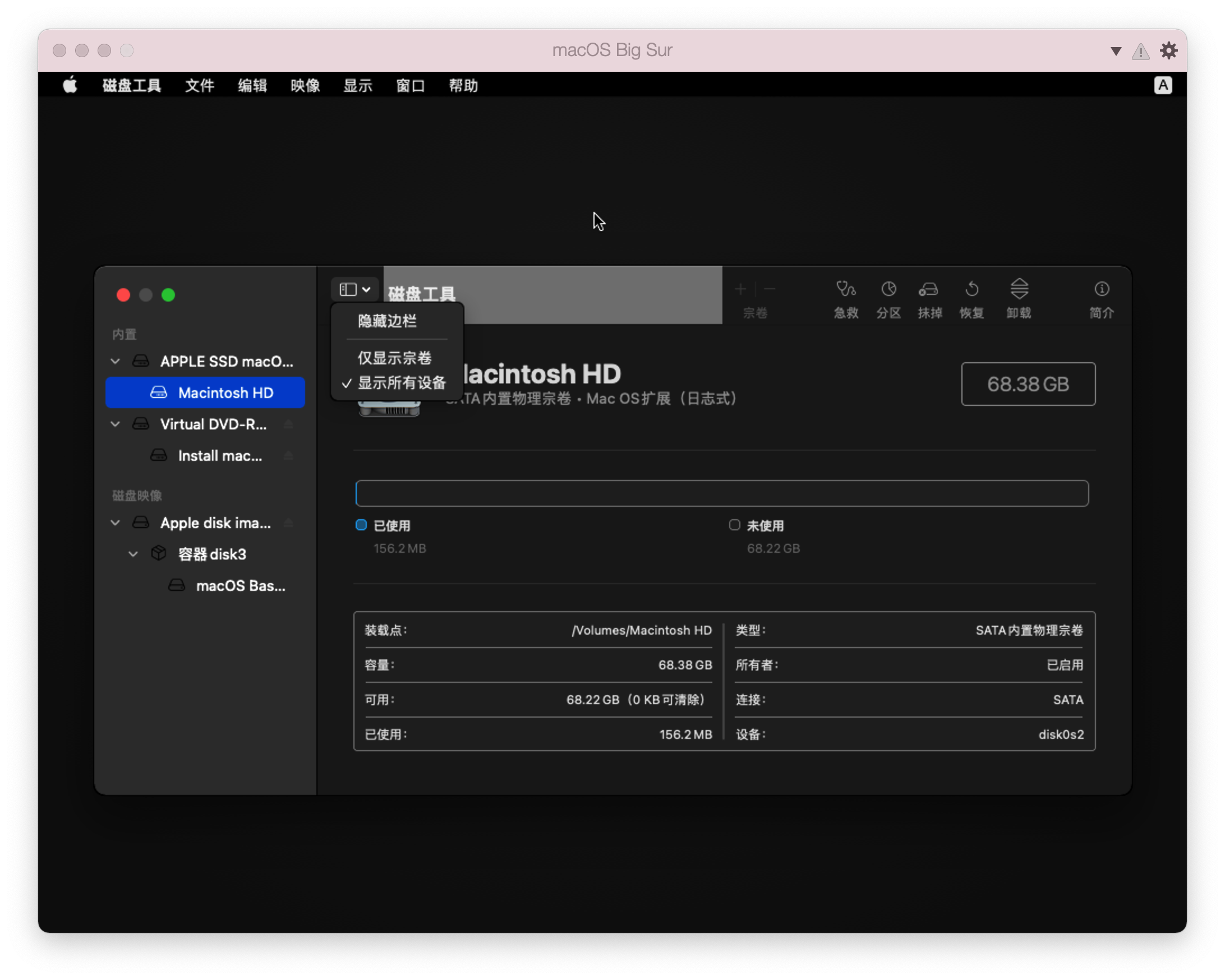
进入磁盘工具,点击下图所示,选择显示所有设备

BigSur_Installer_07

磁盘工具里面所做的操作涉及到你的数据安全,请认真仔细确认后再操作,否则由此造成的一切后果本站概不负责。

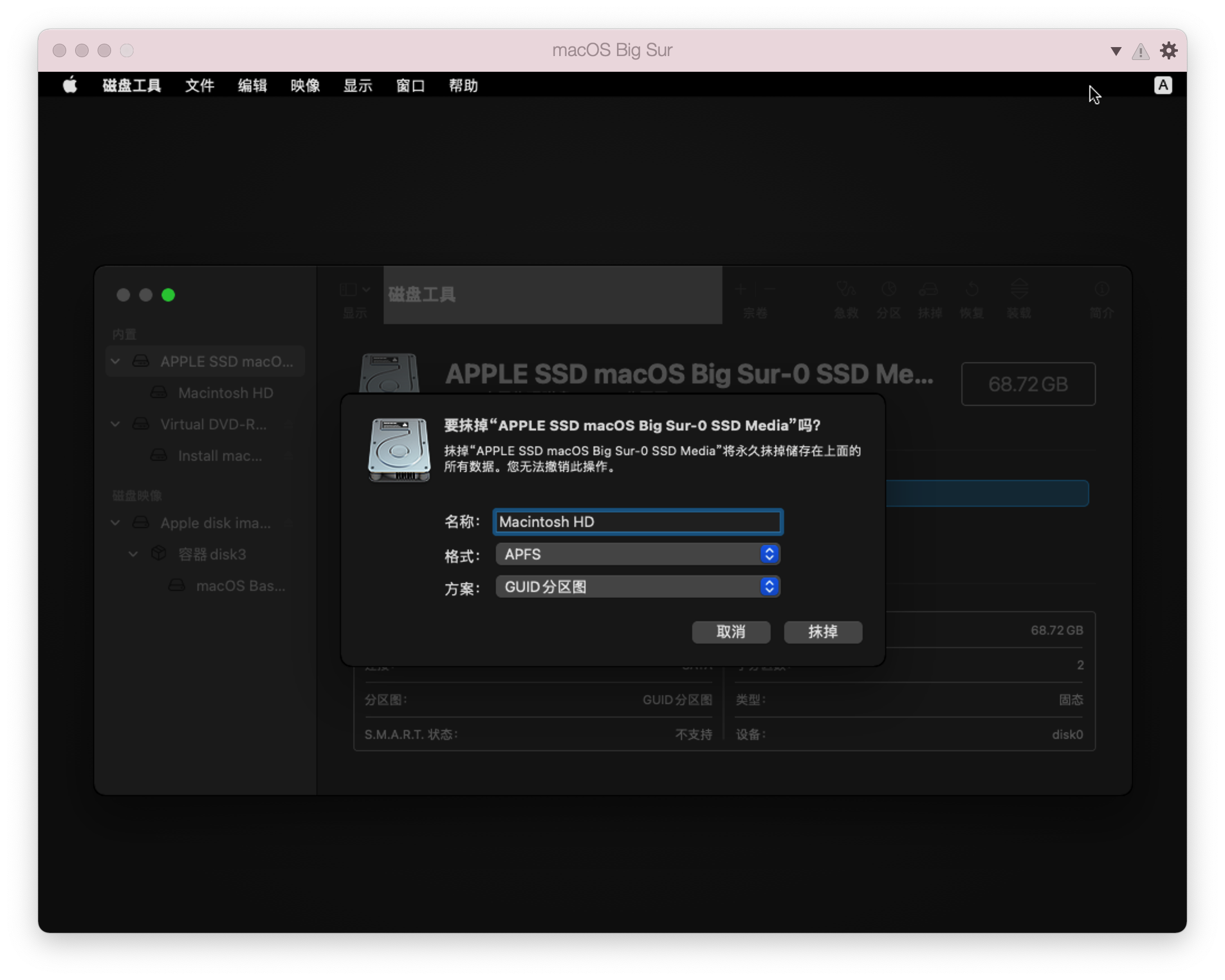
选择APPLE SSD macOS Big Sur-0 SSD Media本例中为虚拟机中的磁盘名称,请根据你的设备选择相应的磁盘

BigSur_Installer_08

点击抹掉,在弹出的窗口中输入:名称:Macintosh HD;格式:APFS;方案:GUID分区图

假设您的磁盘是空的或者数据是已经备份过的,别怪我没提醒你!!!

点击抹除,然后等待操作结束,点击完成,通过菜单选择退出磁盘工具或者按窗口左上角红色按钮离开磁盘工具

BigSur_Installer_09

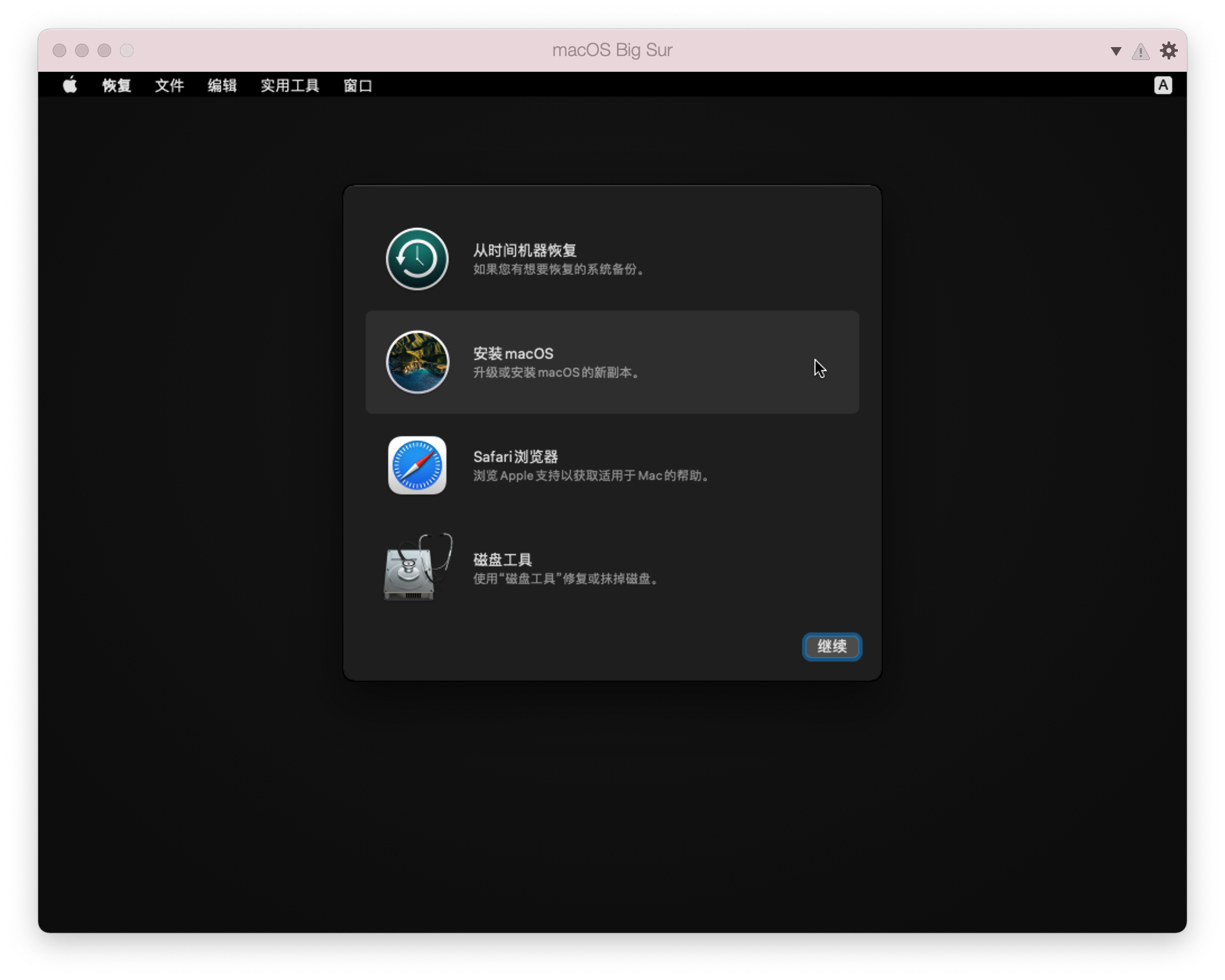
返回到安装界面,选择安装macOS,点击继续

BigSur_Installer_010

点击同意,继续

BigSur_Installer_011

阅读许可协议的条款,点击 同意

BigSur_Installer_012

选择将要安装的磁盘卷标Macintosh HD,点击继续

BigSur_Installer_013

它会把USB安装盘上的安装文件预复制到要安装的系统分区里,这个过程通常会持续1-2分钟,之后系统会自动重启,进入第二阶段的安装

BigSur_Installer_014

重启后继续安装,在安装期间,通常会自动重启2-3遍

BigSur_Installer_016

BigSur_Installer_017

BigSur_Installer_018

安装Big Sur的时间通常是安装Catalina的2倍,请务必耐心等待;安装完成后,会进入设置向导

BigSur_Installer_020

选择国家和地区China mainland,点击Continue继续

BigSur_Installer_020

设置键盘,使用默认值,点击Continue继续BigSur_Installer_022

进入辅助功能设置,默认不设置,选择Not Now继续

BigSur_Installer_023

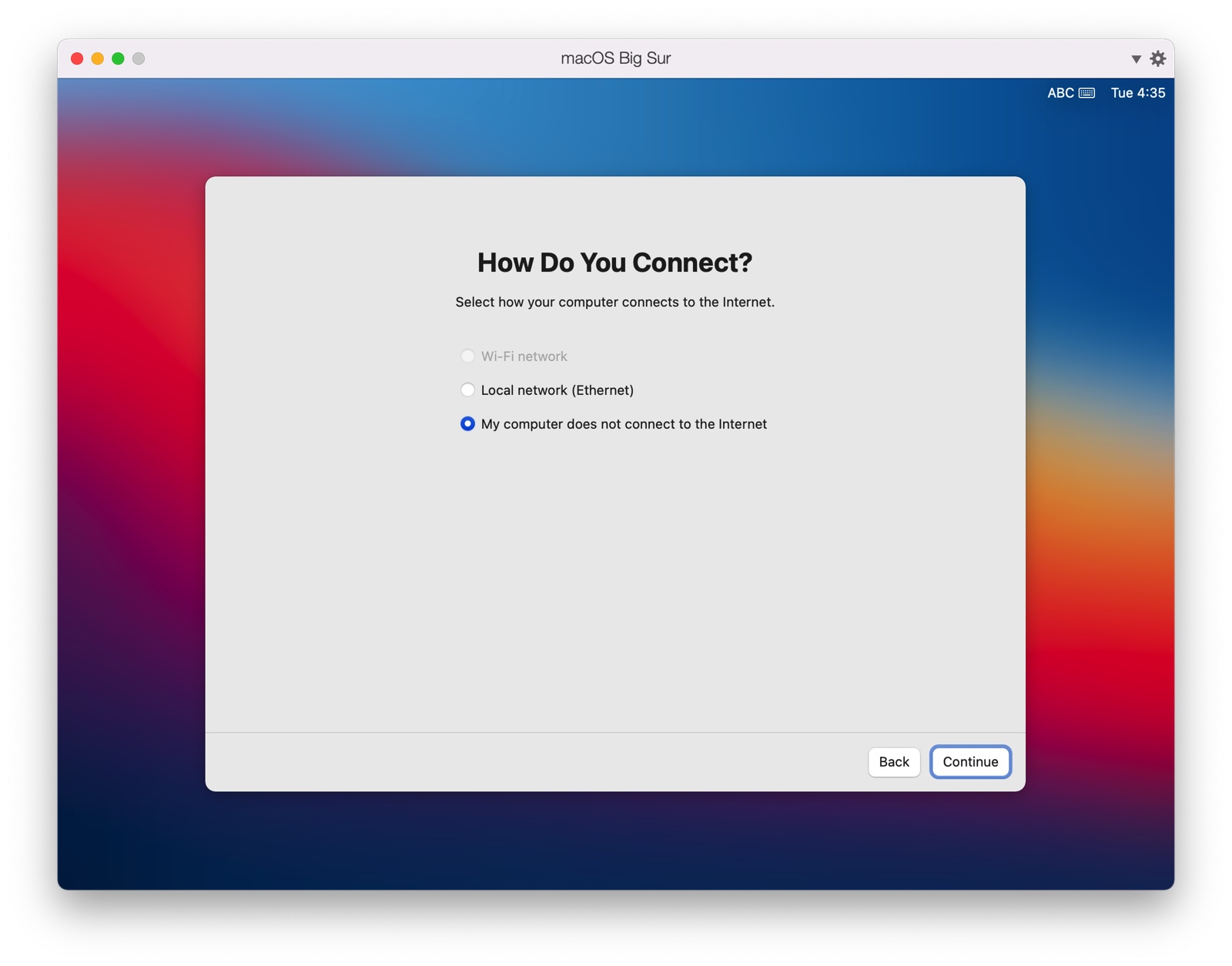
进入网络连接设置,选择My computer does not connect to the Internet,点击Continue继续

BigSur_Installer_024

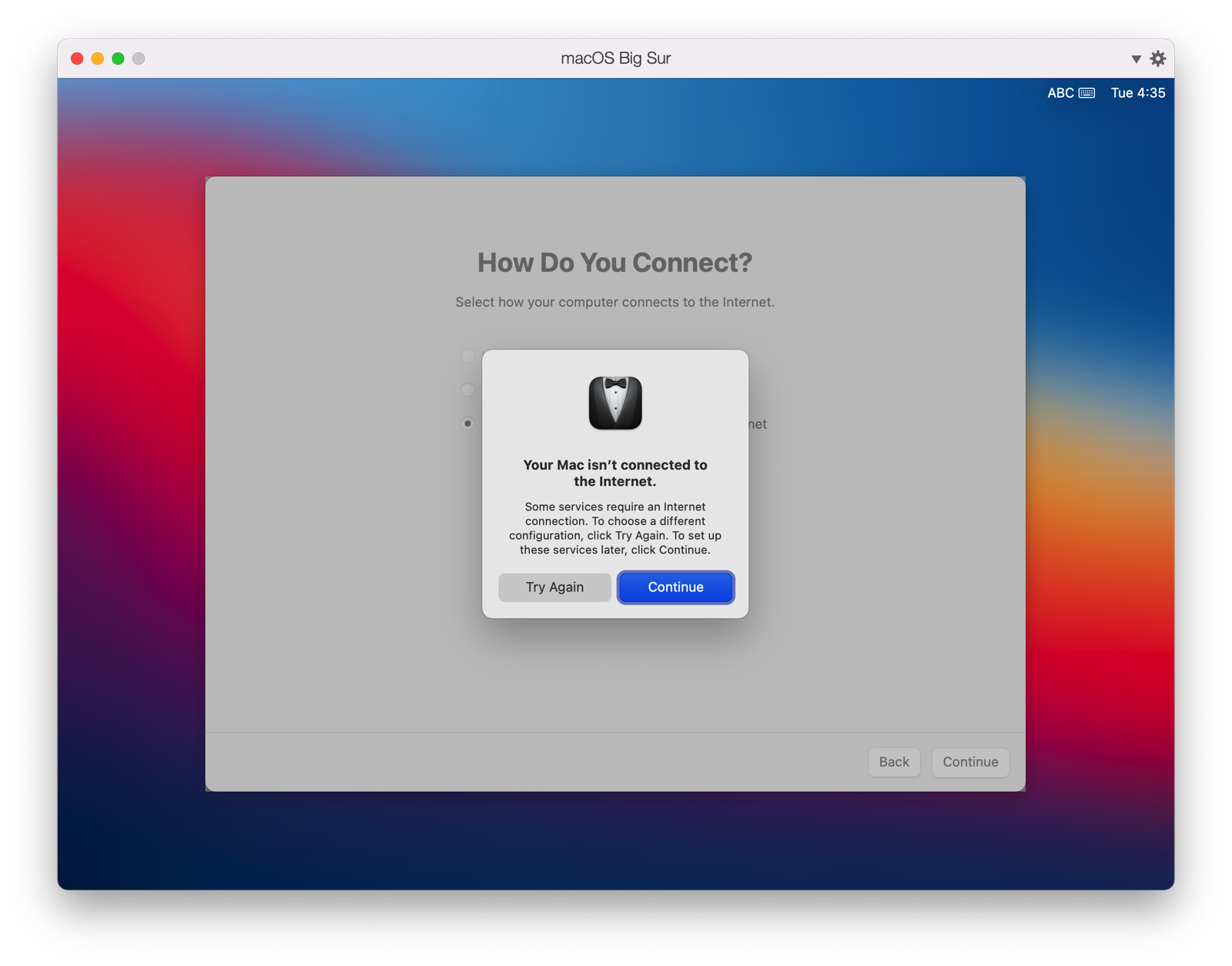
弹出提示信息:Your Mac isn't connected to the Internet.,点击Continue继续

BigSur_Installer_025

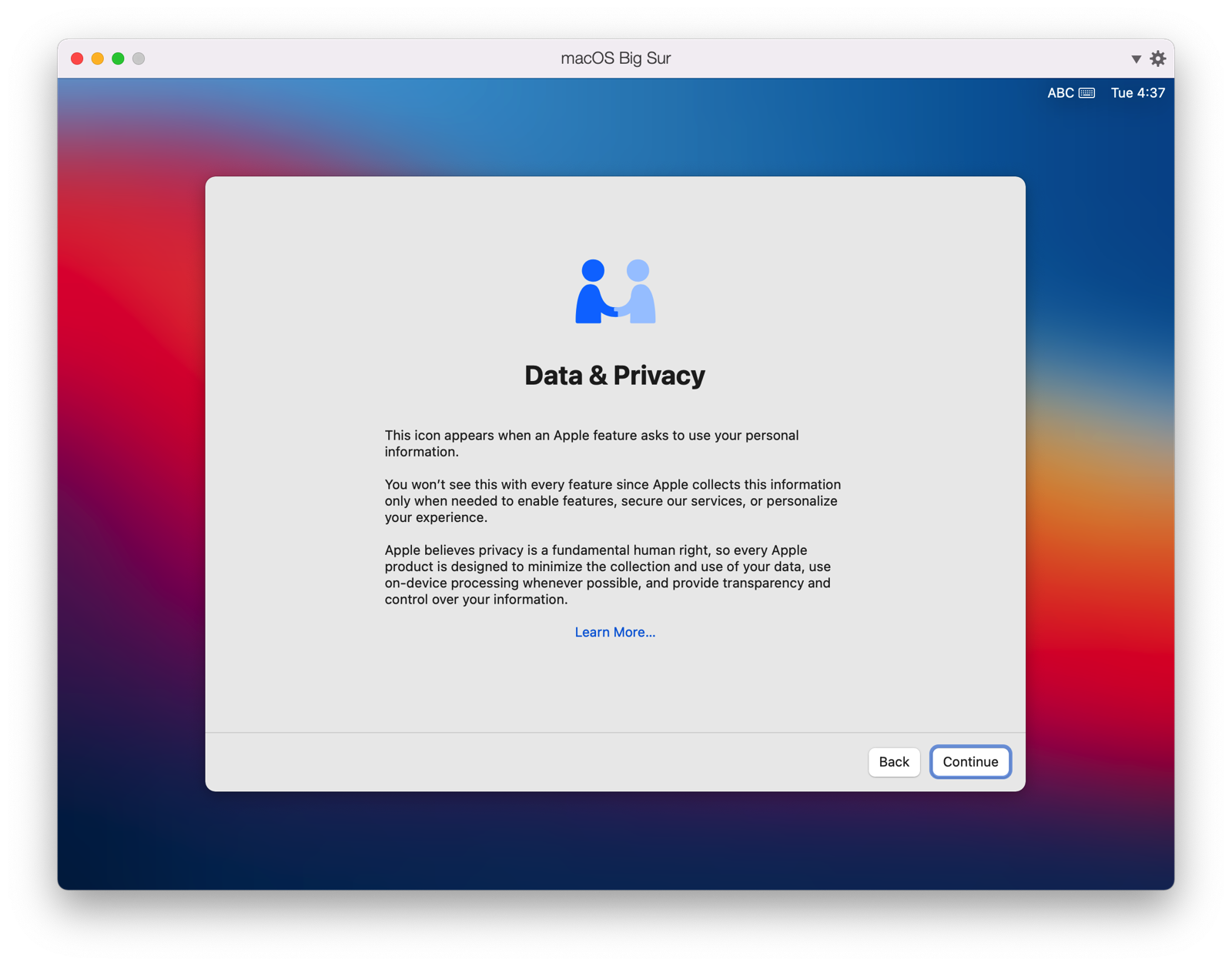
出现数据与隐私,阅读后点击Continue继续

BigSur_Installer_026

出现数据迁移助手,如果全新安装而不使用Time Machine恢复数据,请点击Not Now继续

BigSur_Installer_027

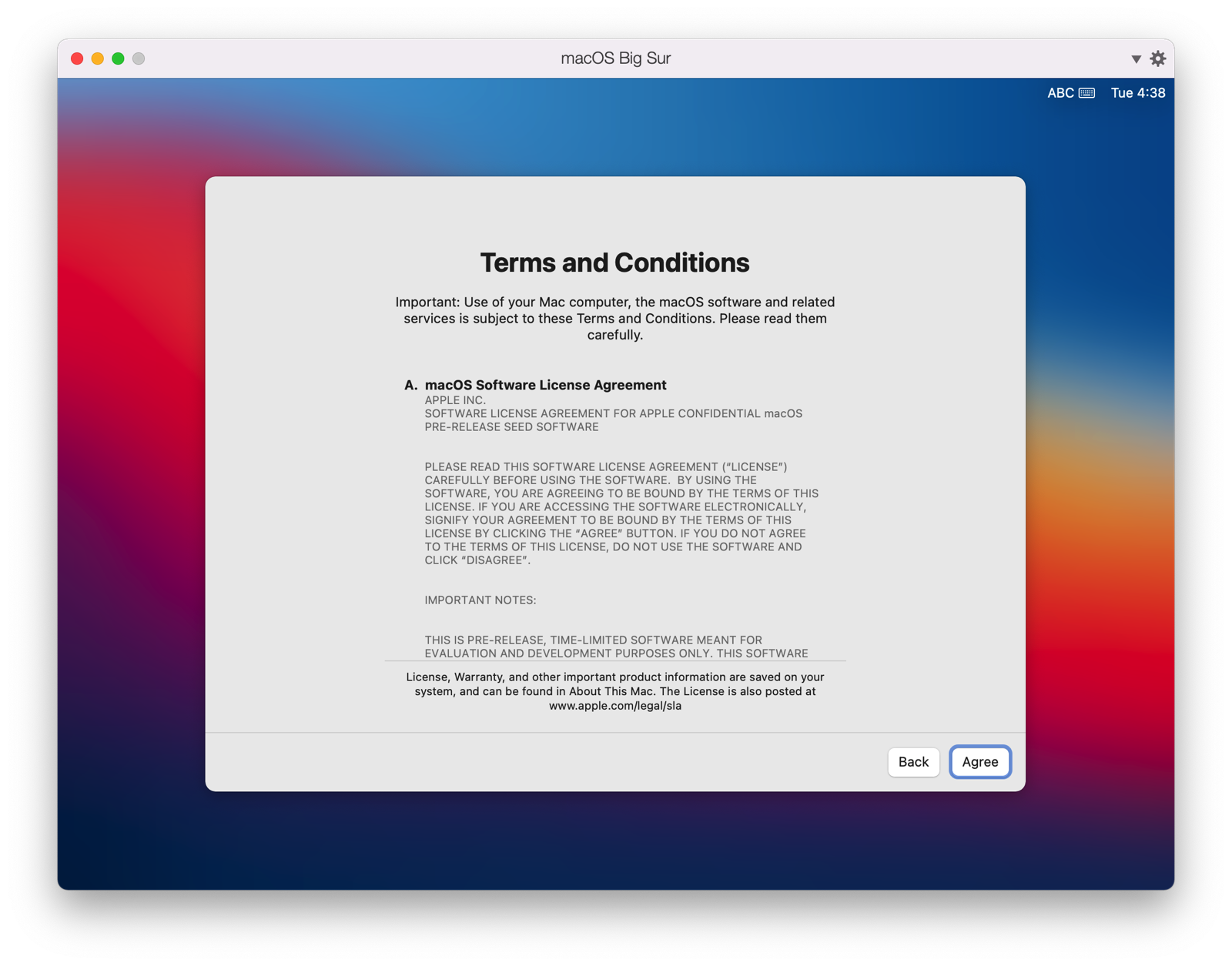
出现条款与条件,请阅读后,点击Agree继续

BigSur_Installer_028

在弹窗提示上再次点击Agree,继续

BigSur_Installer_029

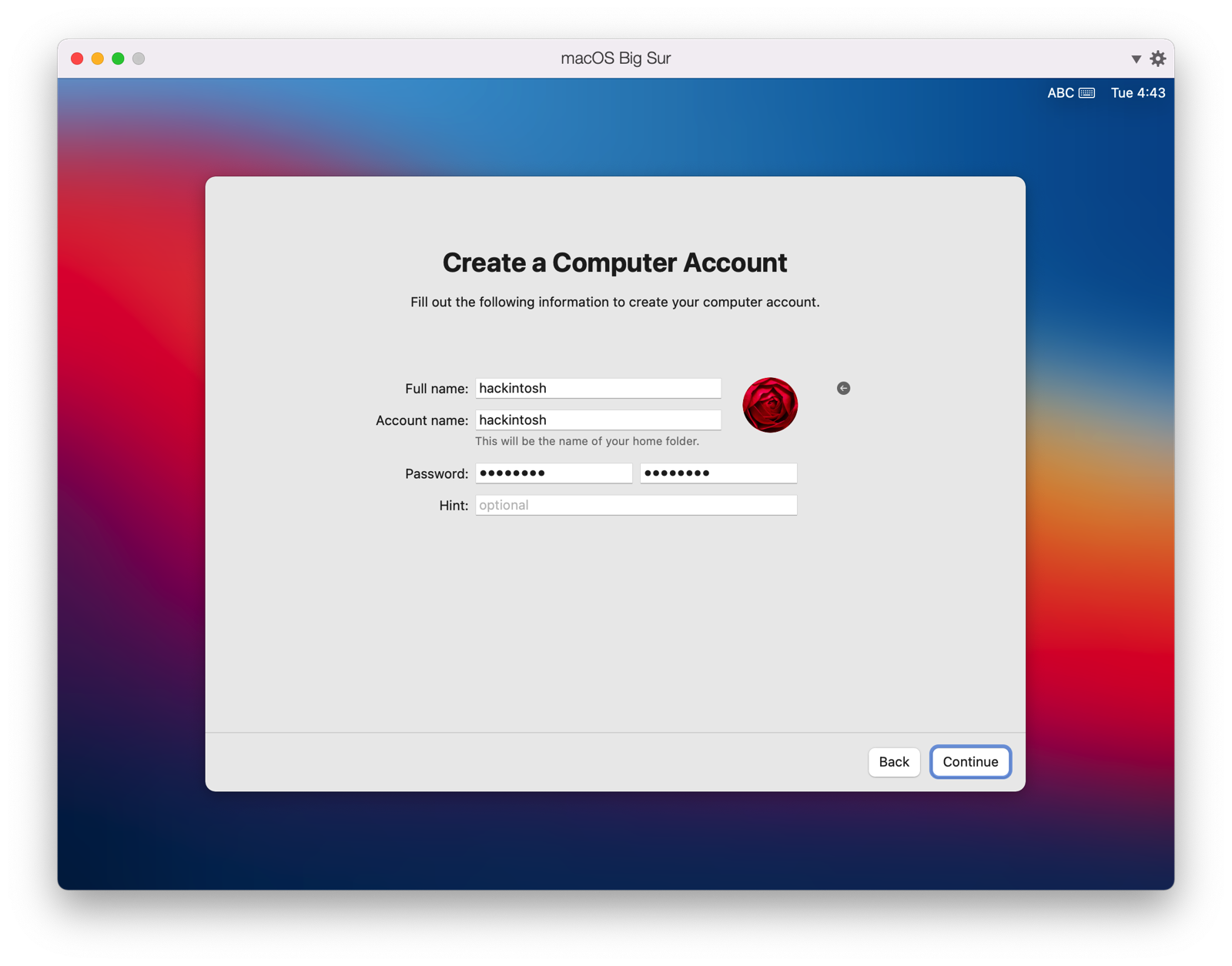
出现创建用户账号窗口,输入用户名和密码,点击Continue继续

BigSur_Installer_030

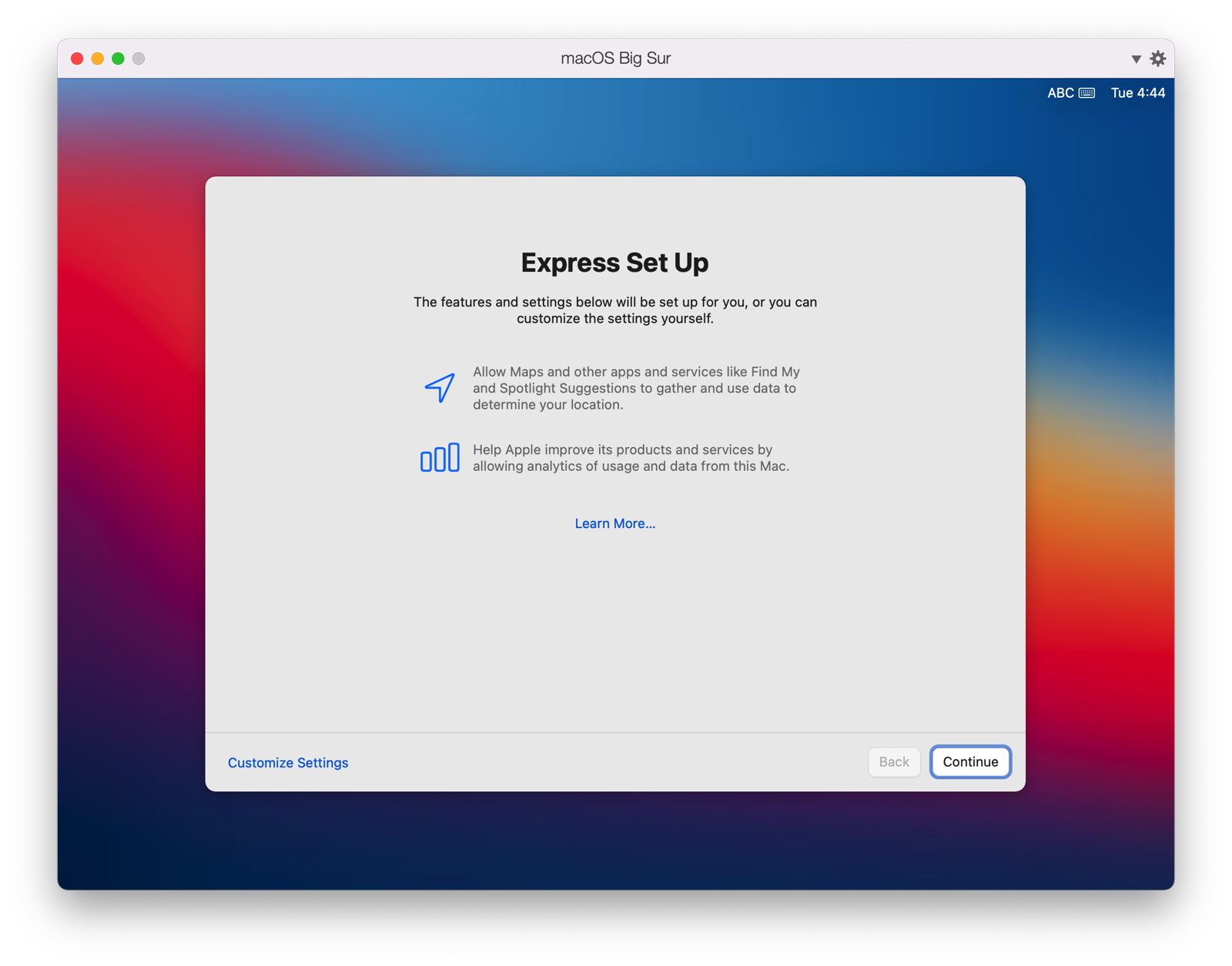
出现快速设置窗口,点击Continue继续

BigSur_Installer_031

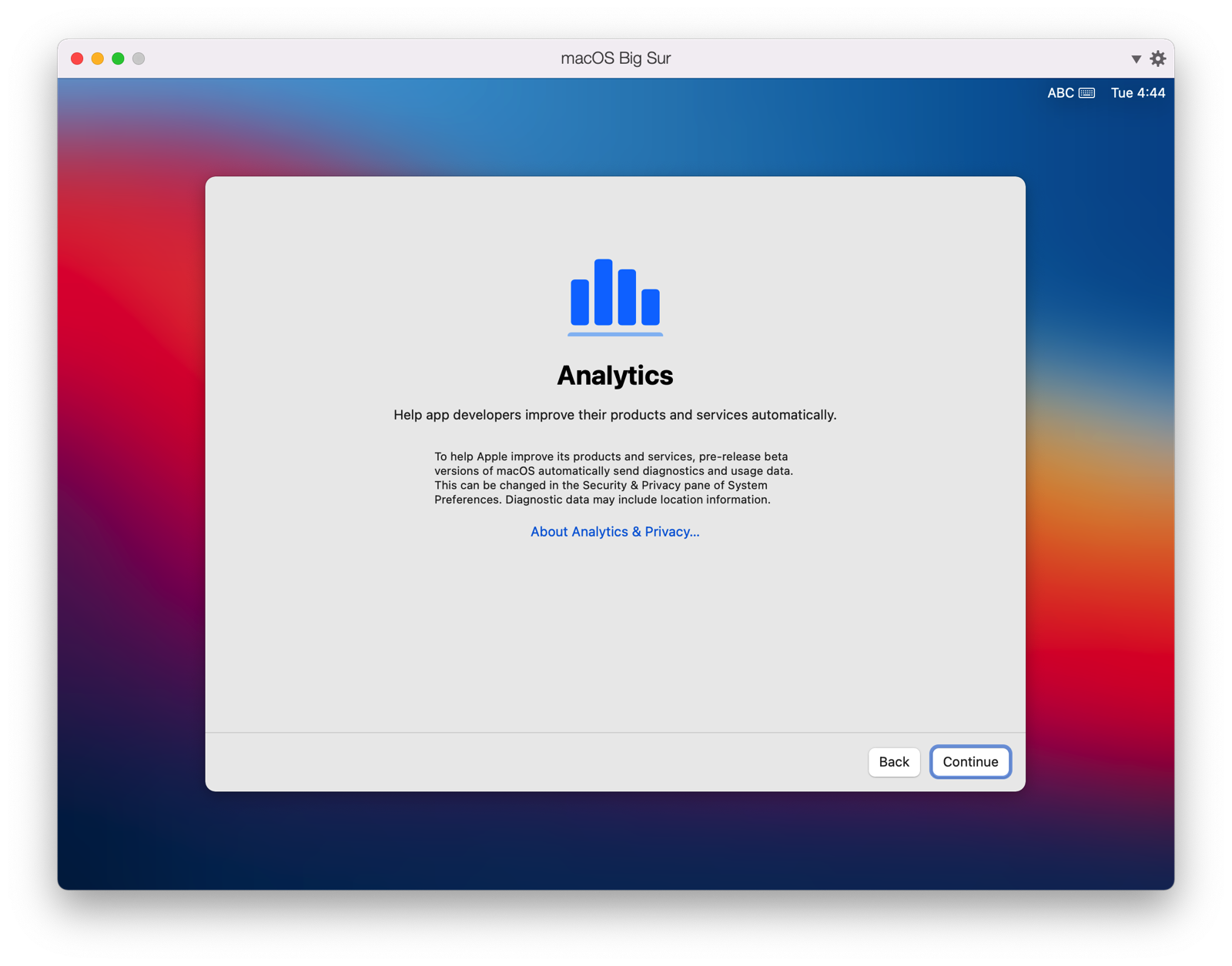
出现分析窗口,点击Continue继续

BigSur_Installer_032

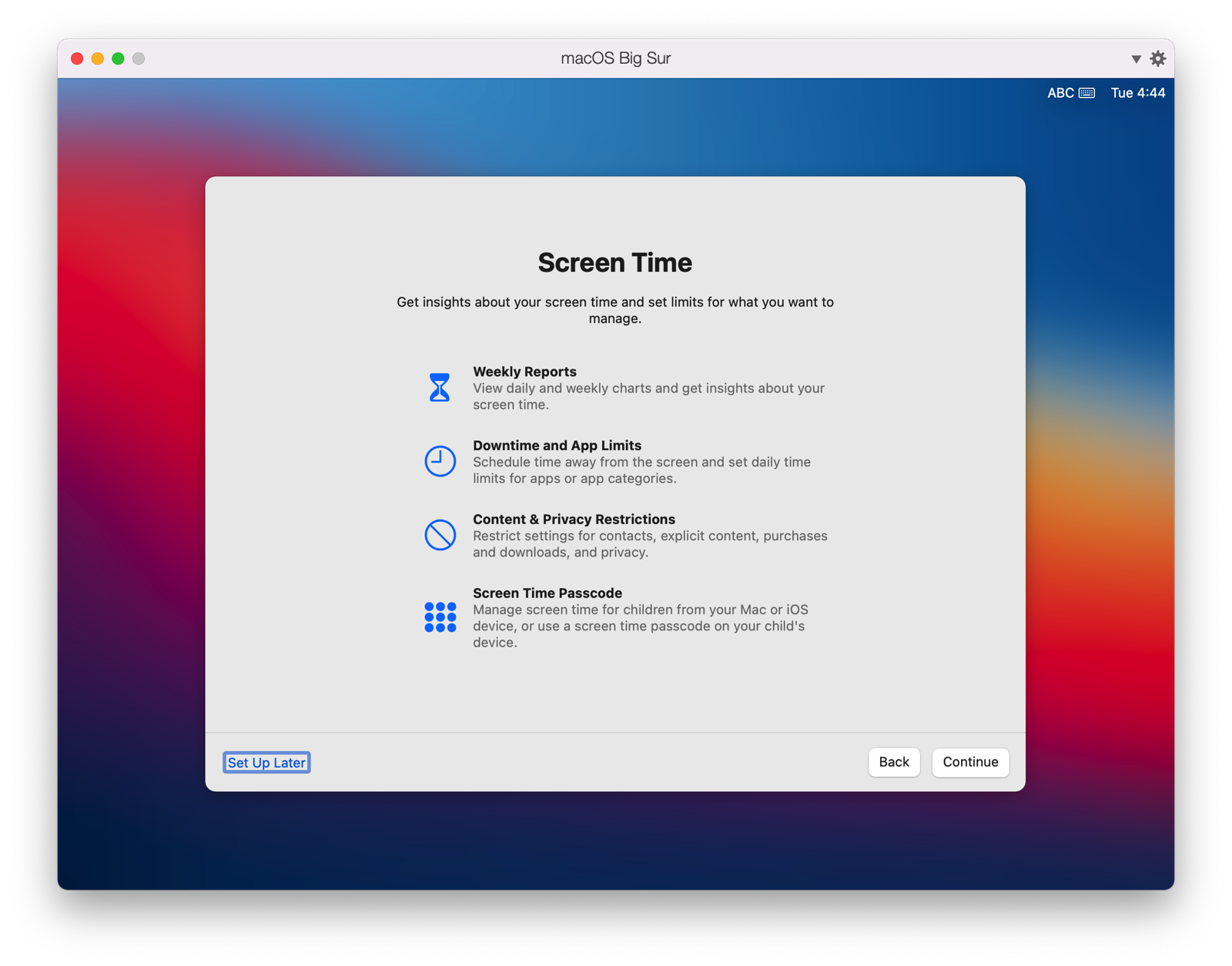
出现屏幕使用时间窗口,点击Set Up Later继续

BigSur_Installer_033

出现Siri设置界面,点击Continue继续

BigSur_Installer_034

选择Siri语言,点击Continue继续

BigSur_Installer_035

进入Siri改善和听写界面,选择Not Now,点击Continue继续

BigSur_Installer_036

弹出界面,让你选择外观

BigSur_Installer_037

您可以根据个人的喜好选择浅色主题或者深色主题,点击Continue继续

BigSur_Installer_038

出现正在设置您的Mac,请稍候完成设置向导

BigSur_Installer_039

设置向导完成,根据选择主题的不同,分别进入不同的界面

BigSur_Installer_040

出现桌面后,整个的安装向导就完成了。

BigSur_Installer_041

安装后的系统设置

系统安装后,你可以先喝杯咖啡兴奋会儿,马上还有更艰巨的任务在等着你呢

先打开终端,输入几行命令:

1
2
sudo spctl --master-disable# 启用macOS安装应用允许任何来源
sudo kextcache -i /# 重建缓存

如果出于某些原因,在/System/Library/Extensions/或者/Library/Extensions/修改了某些驱动,请使用以下命令重建缓存:

1
2
3
4
sudo chown -R root:wheel /System/Library/Extensions/
sudo chmod -R 755 /System/Library/Extensions/
sudo kmutil install --update-all
sudo kcditto

将U盘中的EFI复制进硬盘

工具篇

目的是脱离U盘引导使用macOS,所以它是最优先需要执行的动作

最简单的方法:使用工具Hackintool,如图所示:

  1. 打开Hackintool工具,点击磁盘图标Hackintool_Disk
  2. 点击挂载图标,输入用户密码Hackintool_Disk
  3. 分别点击挂载固态硬盘和安装U盘的EFI分区,并打开文件夹Hackintool_Disk
  4. 将U盘的EFI分区中的EFI目录复制到固态硬盘的EFI分区里即可

命令行篇

查看磁盘分区表
1
diskutil list

/dev/disk0(internal, physical):

#:TYPENAMESIZEIDENTIFIER
0:GUID_partition_scheme256 GBdisk0
1:EFIEFI200 MBdisk0s1
2:Apple_APFSContainer disk1128 GBdisk0s2
3:Microsoft Basic DataWIN10127.7 GBdisk0s3

/dev/disk2(external, physical):

#:TYPENAMESIZEIDENTIFIER
0:GUID_partition_scheme16 GBDisk2
1:EFIEFI200 MBdisk2s1
2:Microsoft Basic DataPE716.8MBDisk2s2
3:Apple_HFSInstall macOS Big Sur15.8 GBDisk2s3
挂载固态硬盘EFI分区
1
sudo diskutil mount disk0s1
挂载U盘EFI分区
1
sudo diskutil mount disk2s1

打开Finder,注意后面有个.

1
open .

左侧会显示挂载了两个EFI分区,将U盘EFI目录全部复制到磁盘的EFI分区即可。

完善驱动

刚安装完的系统,只能算是万里长征走完的第一步,对于驱动部分的完善才是重中之重。除非你有相同机型的EFI可供借鉴,否则请耐心阅读下面的内容。

显卡:

在所有的驱动里,显卡驱动是应该最优先解决的。

参考的文章:

网卡

如果幸运的话,安装好的黑苹果系统默认已经支持有线网线的连接了,这是因为它内置的通常都是RTL8111或者INTEL等的驱动,而无线网卡的驱动就需要单独添加

博通:

绝大多数的博通(Boardcom)可以得到免驱或者通过添加驱动得到支持;

INTEL:

感谢 OpenIntelWireless 提供 AirportItlwmHeliPortitlwm

感谢stevezhengshiqi更新维护的 驱动内置英特尔无线网卡

准备

在这个教程里,我们将介绍两种方式来驱动我们的英特尔无线网卡。

如果想使用 AirportItlwmitlwm 您可以从以下链接来下载最新 releases:

如果想使用 HeliPort 您可以从以下链接来下载最新 releases:

如何使用
使用 itlwm 和 HeliPort
  • 首先,进入系统偏好设置 - 网络 - Wi-Fi,关闭在菜单栏中显示 Wi-Fi 状态
  • 然后,解压所有下载的包并拷贝 itlwm.kext/EFI/CLOVER/kexts/Other/ 或者 /EFI/OC/Kexts/
  • 如果您是 OC 用户,您需要添加以下代码到 config.plist
1
2
3
4
5
6
7
8
9
10
11
12
13
14
15
16
17
18
<dict>
<key>Arch</key>
<string>x86_64</string>
<key>BundlePath</key>
<string>itlwm.kext</string>
<key>Comment</key>
<string>Intel Wi-Fi driver</string>
<key>Enabled</key>
<true/>
<key>ExecutablePath</key>
<string>Contents/MacOS/itlwm</string>
<key>MaxKernel</key>
<string></string>
<key>MinKernel</key>
<string>16.0.0</string>
<key>PlistPath</key>
<string>Contents/Info.plist</string>
</dict>
  • 重启,然后移动 HeliPort.app 到您的 应用程序 文件夹。
  • 打开 HeliPort.app,完成。
    • 您需要先允许任意来源。
    • 打开 终端.app 并运行 sudo spctl --master-disable
使用 AirportItlwm
  • 首先,确保你的 macOS 版本 >= 10.15,此教程只涵盖 OpenCore 引导。
  • 移除 itlwmHeliPort 并进入系统偏好设置 - 网络 - Wi-Fi 打开 在菜单栏中显示 Wi-Fi 状态
  • 然后,解压下载的包并拷贝 AirportItlwm.kext/EFI/CLOVER/kexts/Other 或者 /EFI/OC/Kexts/
如果是 Clover 用户
  • 打开 /EFI/CLOVER/config.plist 并在 KernelAndKextPatches - ForceKextsToLoad 里添加以下代码:
1
2
3
4
<key>ForceKextsToLoad</key>
<array>
<string>\System\Library\Extensions\IO80211Family.kext</string>
</array>
如果是 OpenCore 用户
  • 打开 /EFI/OC/config.plist 并更改以下代码:
1
2
3
4
5
6
7
8
9
10
11
12
13
14
15
16
17
18
19
<dict>
<key>Arch</key>
<string>x86_64</string>
<key>BundlePath</key>
<string>AirportItlwm.kext</string>
<key>Comment</key>
<string>Intel Wi-Fi driver</string>
<key>Enabled</key>
-<false/>
+<true/>
<key>ExecutablePath</key>
<string>Contents/MacOS/AirportItlwm</string>
<key>MaxKernel</key>
<string></string>
<key>MinKernel</key>
<string>19.0.0</string>
<key>PlistPath</key>
<string>Contents/Info.plist</string>
</dict>
  • 同时,修改 SecureBootModel 来允许加载 immutablekernel。如果您的 macOS 版本 >= macOS11 (KernelCollection),就不需要做以下步骤:
1
2
3
<key>DmgLoading</key>
-<string>Any</string>
+<string>Signed</string>
1
2
3
<key>SecureBootModel</key>
-<string>Disabled</string>
+<string>Default</string>
  • 如果上述方法不管用,还原对 DmgLoadingSecureBootModel 的修改,然后强制加载 IO80211Family。打开 /EFI/OC/config.plist 并更改以下代码:
1
2
3
4
5
6
7
8
9
10
11
12
13
14
15
16
17
18
19
20
21
22
23
24
<key>Force</key>
<array>
<dict>
<key>Arch</key>
<string>Any</string>
<key>BundlePath</key>
<string>System/Library/Extensions/IO80211Family.kext</string>
<key>Comment</key>
<string></string>
<key>Enabled</key>
-<false/>
+<true/>
<key>Identifier</key>
<string>com.apple.iokit.IO80211Family</string>
<key>ExecutablePath</key>
<string>Contents/MacOS/IO80211Family</string>
<key>MaxKernel</key>
<string>19.99.99</string>
<key>MinKernel</key>
<string></string>
<key>PlistPath</key>
<string>Contents/Info.plist</string>
</dict>
</array>
  • 如果你是 macOS10.13 用户,你还需要强制加载 corecapture.kext。在 IO80211Family.kext 条目前添加以下代码:
1
2
3
4
5
6
7
8
9
10
11
12
13
14
15
16
17
18
19
20
<dict>
<key>Arch</key>
<string>Any</string>
<key>BundlePath</key>
<string>System/Library/Extensions/corecapture.kext</string>
<key>Comment</key>
<string></string>
<key>Enabled</key>
<true/>
<key>Identifier</key>
<string>com.apple.driver.corecapture</string>
<key>ExecutablePath</key>
<string>Contents/MacOS/corecapture</string>
<key>MaxKernel</key>
<string>17.99.99</string>
<key>MinKernel</key>
<string>17.0.0</string>
<key>PlistPath</key>
<string>Contents/Info.plist</string>
</dict>
讨论

声卡

通常台式机的声卡可以尝试注入ID:layout 1, 2, 3, 5, 7, 11

笔记本的声卡ID需要注入正确的ID:AppleALC声卡仿冒ID查询

其它驱动

@宪武 提供的hotpatch的全套方法:

未完待续

wechat_hackintosher

感谢名单

参考及引用:

🔲 ☆

【微信首发】macOS Catalina 10.15.7 19H15 正式版 Clover 5126/OC/PE三分区支持Intel及AMD双平台原版镜像

【微信首发】macOS Catalina 10.15.7 19H15 正式版 Clover 5126/OC/PE三分区支持Intel及AMD双平台原版镜像

由于微信后台出现故障,导致赞赏自动回复的文字内容无法自动推送。目前只能采取手动推送的方式送达,请关注微信公众号,下载链接会在那里等着你的。

11月11日,苹果发布了macOS Catalina 10.15.7 补充更新和 macOS Catalina 10.15.7 更新

这也许是 10.xx 系列的最后一个版本了,但它一定不是macOS支持黑苹果的最后一版,所以做为生产力工具使用的小伙伴们,可以快乐地升级啦!!!

该镜像于博客/微信公众号同步更新

macOS Catalina 10.15.7 补充更新和 macOS Catalina 10.15.7 更新

FontParser

适用于:macOS Catalina 10.15.7

影响:处理恶意制作的字体可能会导致任意代码执行。Apple 已知晓有关这个问题在现实中遭到利用的报告。

描述:已通过改进输入验证解决内存损坏问题。

CVE-2020-27930:Google Project Zero

内核

适用于:macOS Catalina 10.15.7

影响:恶意应用程序或许能够以内核权限执行任意代码。Apple 已知晓有关这个问题在现实中遭到利用的报告。

描述:已通过改进状态处理解决类型混淆问题。

CVE-2020-27932:Google Project Zero

内核

适用于:macOS Catalina 10.15.7

影响:恶意应用程序或许能够泄露内核内存。Apple 已知晓有关这个问题在现实中遭到利用的报告。

描述:已解决内存初始化问题。

CVE-2020-27950:Google Project Zero

特点:

  • 三个独立的EFI引导分区,同时支持CLOVER / OpenCore / WEPE引导
  • 同时支持 IntelAMD 双平台安装使用,RYZEN CPU请选择 config_AMD_RYZEN 进行安装
  • 新增配置文件,请通过CLOVER-OPTIONS-CONFIGS选择启动:
    • config_Macmini8_1.plist
    • config_MBA6_2.plist
    • config_MBA9_1.plist
  • 新增32GB安装镜像,适用于32GB及以上容量的U盘制作使用【11-12-2020更新
  • PE 可连接网络,可远程协助,集成向日葵AnyDesk
  • 附带exFAT分区,用于装入Windows 10等的iso安装镜像,可直接安装双系统
  • 支持UEFI / MBR引导,基本上做到一盘在手,可以直接引导安装某些不支持UEFI引导方式的机型,比如Dell inspiron 7559等。

禁止熬夜

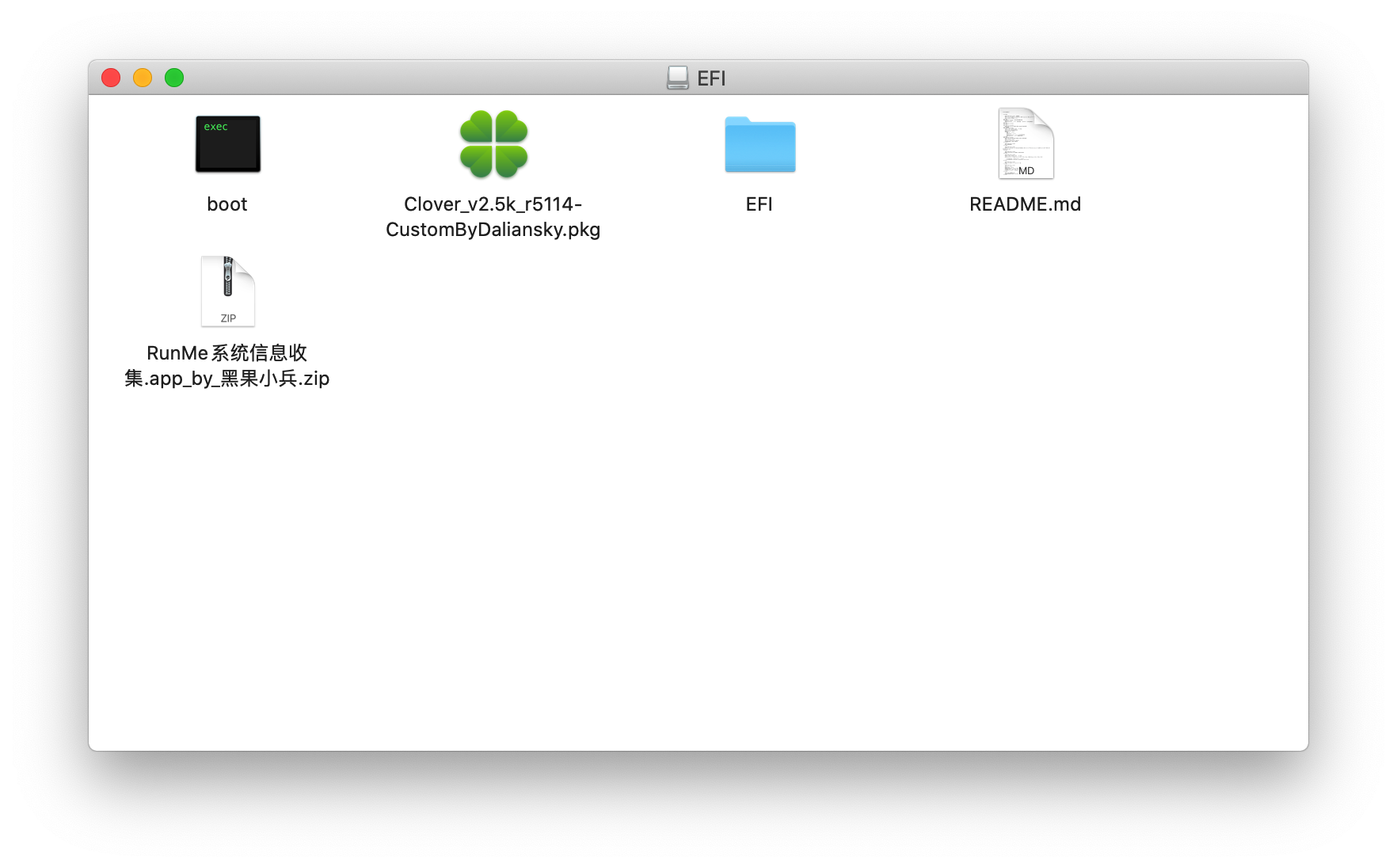
CLOVER 分区

容量:200MB

  • 11-12-2020 更新

    • macOS Catalina 10.15.7 19H15
    • Clover默认配置文件config.plist原则上支持各种机型引导安装;
    • 更新CLOVERv2.5k r5126 ,支持Big Sur安装使用
    • 内存修正驱动采用OcQuirks,原则上支持Big Sur
    • 驱动更新
      • 更新Lilu v1.5.0
      • 更新WhatEverGreen v1.4.5
      • 更新AppleALC v1.5.5,新增Lenovo 天逸510s Mini专用ID
      • 更新VirtualSMC v1.1.9
      • 更新VoodooPS2Controller v2.1.9
      • 新增RTCMemoryFixup v1.0.8
      • 更新BrcmPatchRAM v2.5.5
      • 更新AirportBrcmFixup v2.1.2,支持DW1820A / DW1560 / DW1830 / BCM94331CD / BCM943602CDP / BCM94360CD
      • 更新USBInjectAll v0.7.6 新增了对Z490 / B460等芯片组的支持
      • 更新LucyRTL8125Ethernet.kext v1.0.0d6,支持z490主板

    CLOVER2

OC 分区

容量:200MB

OC_Catalina_Installer

  • OpenCore v0.6.3正式版,支持GUI图形引导界面,不喜欢勿喷,请自行替换

  • 默认配置文件支持z300芯片组,其它主板请做替换EFI使用

  • 安装结束后请移除引导参数brcmfx-driver=0以使用博通无线网卡

  • 驱动更新

    • 更新Lilu v1.5.0
    • 更新WhatEverGreen v1.4.5
    • 更新AppleALC v1.5.5,新增Lenovo 天逸510s Mini专用ID
    • 更新VirtualSMC v1.1.9
    • 更新VoodooPS2Controller v2.1.9
    • 新增RTCMemoryFixup v1.0.8
    • 更新BrcmPatchRAM v2.5.5
    • 更新AirportBrcmFixup v2.1.2,支持DW1820A / DW1560 / DW1830 / BCM94331CD / BCM943602CDP / BCM94360CD
    • 更新USBInjectAll v0.7.6 新增了对Z490 / B460等芯片组的支持
    • 更新LucyRTL8125Ethernet.kext v1.0.0d6,支持z490主板

    Kexts

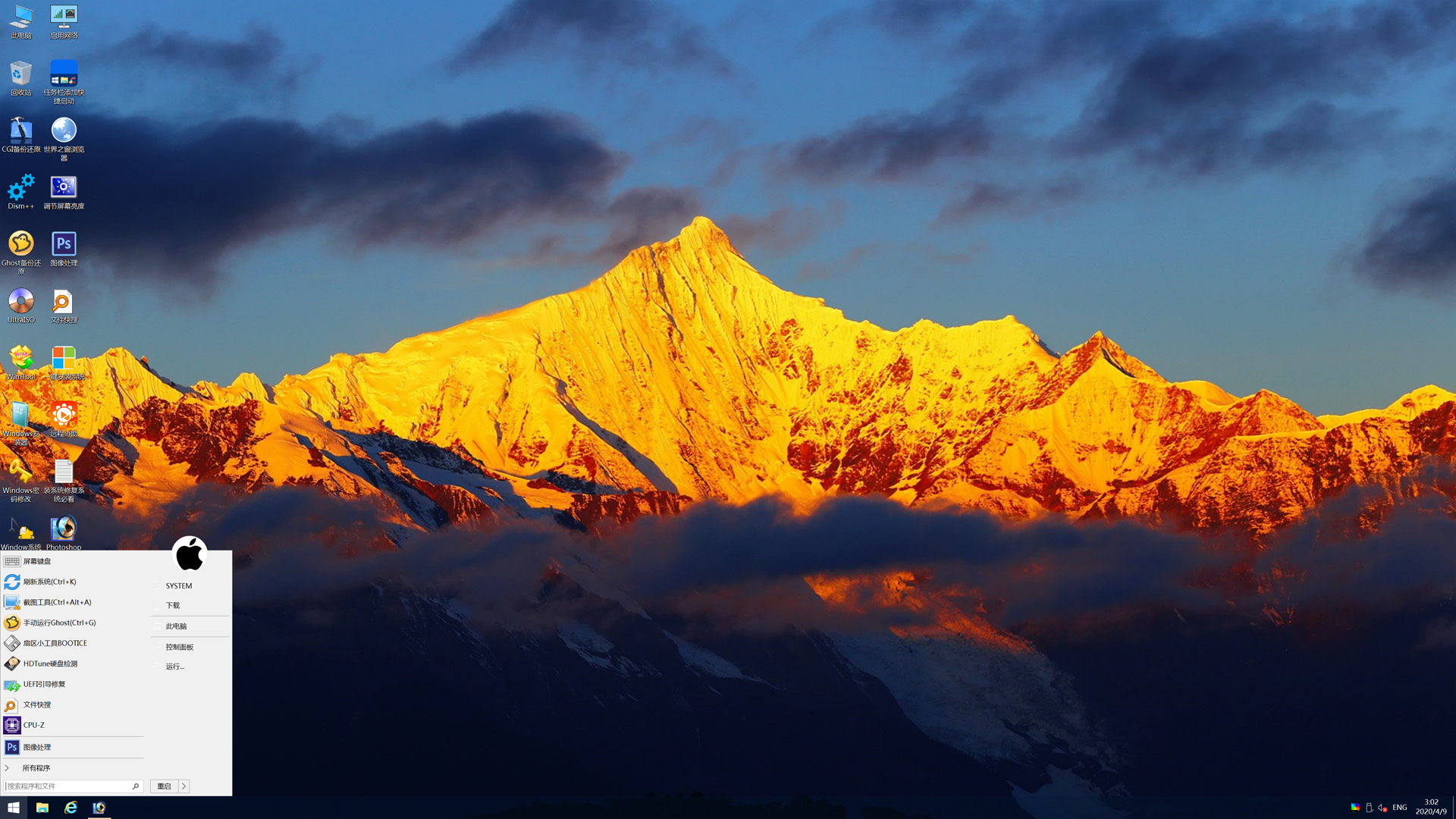
WEPE 分区

容量:800MB

微PE工具箱v2.0维护盘增强版64位20200409 版本特点

  • 此维护盘增强版及合盘,纯净无广告

  • 内置网络驱动,可驱动绝大多数有线/无线网卡

  • 内置针对黑苹果的部分工具,方便安装

  • 内置远程协助工具:包括向日葵AnyDesk

  • 在原版基础上升级了内核,增加了些常用工具,使经典微PE更加实用

  • 更新修改内核集成Office迷你版,增加更新维护工具

  • 在由kcyou修复DISM及内核的微PE2.0版核心上进一步DIY折腾而来

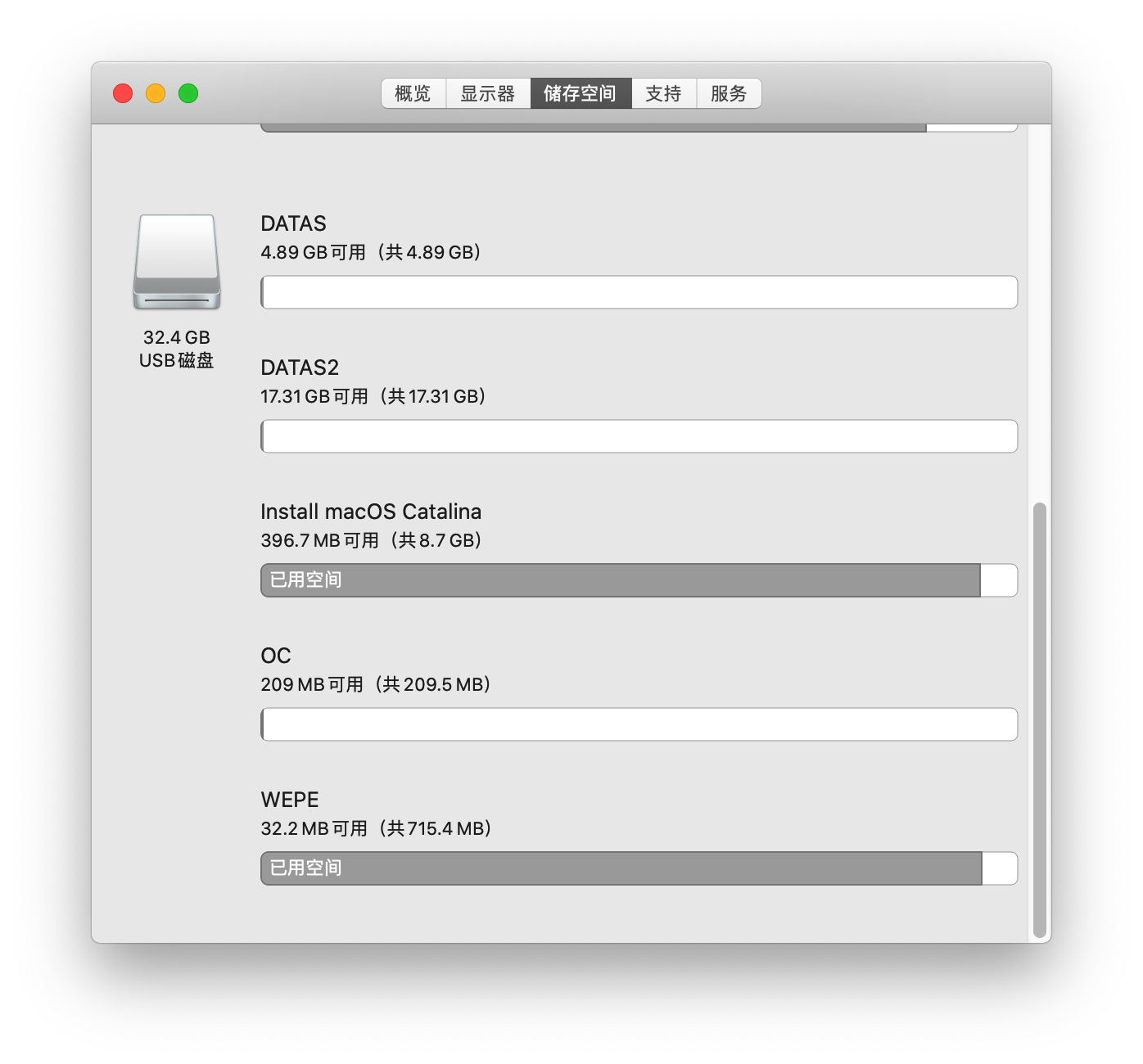
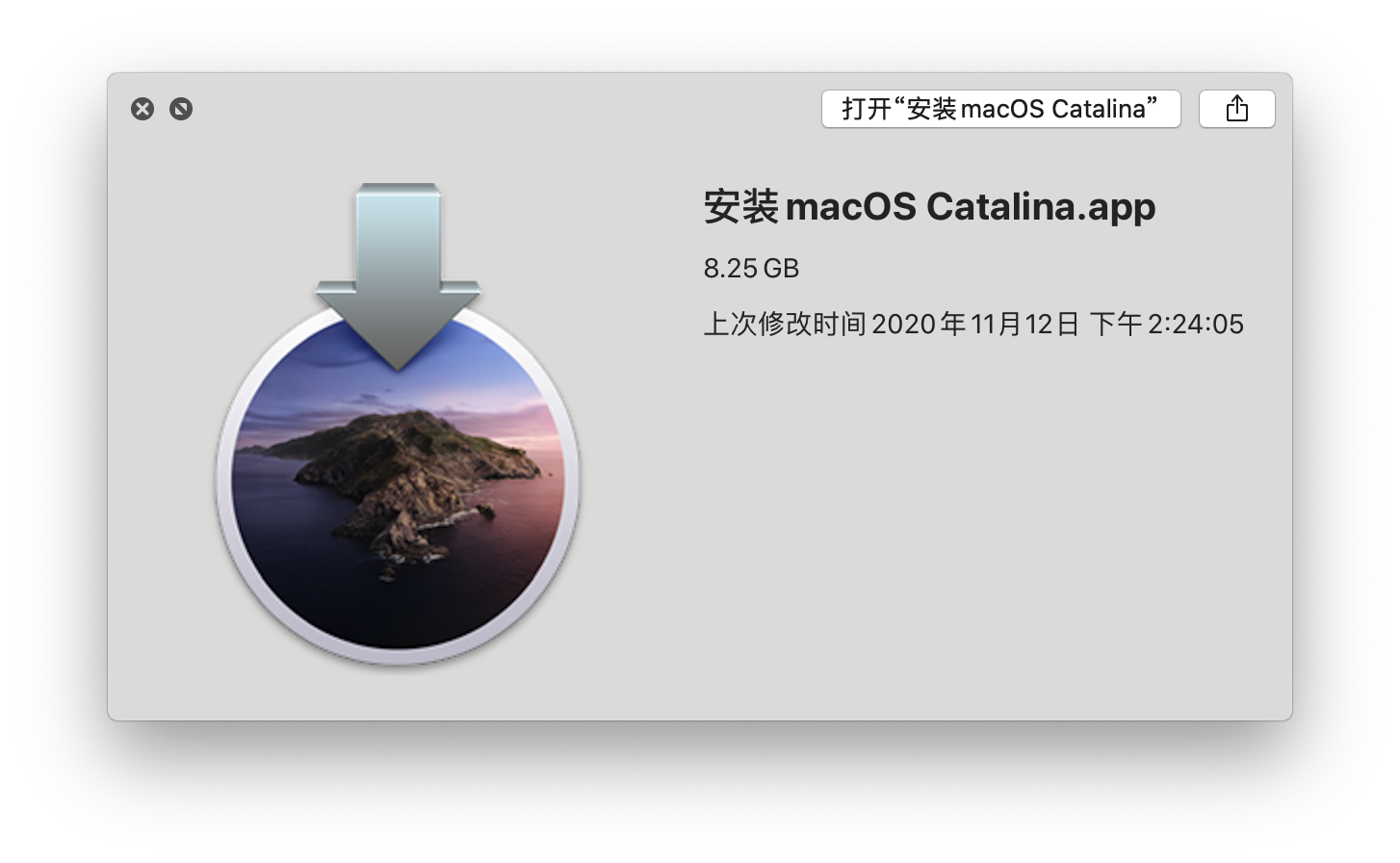
Install macOS Catalina 分区

  • 内置10.15.7 19H15 安装镜像【11-12-2020更新

    19H15

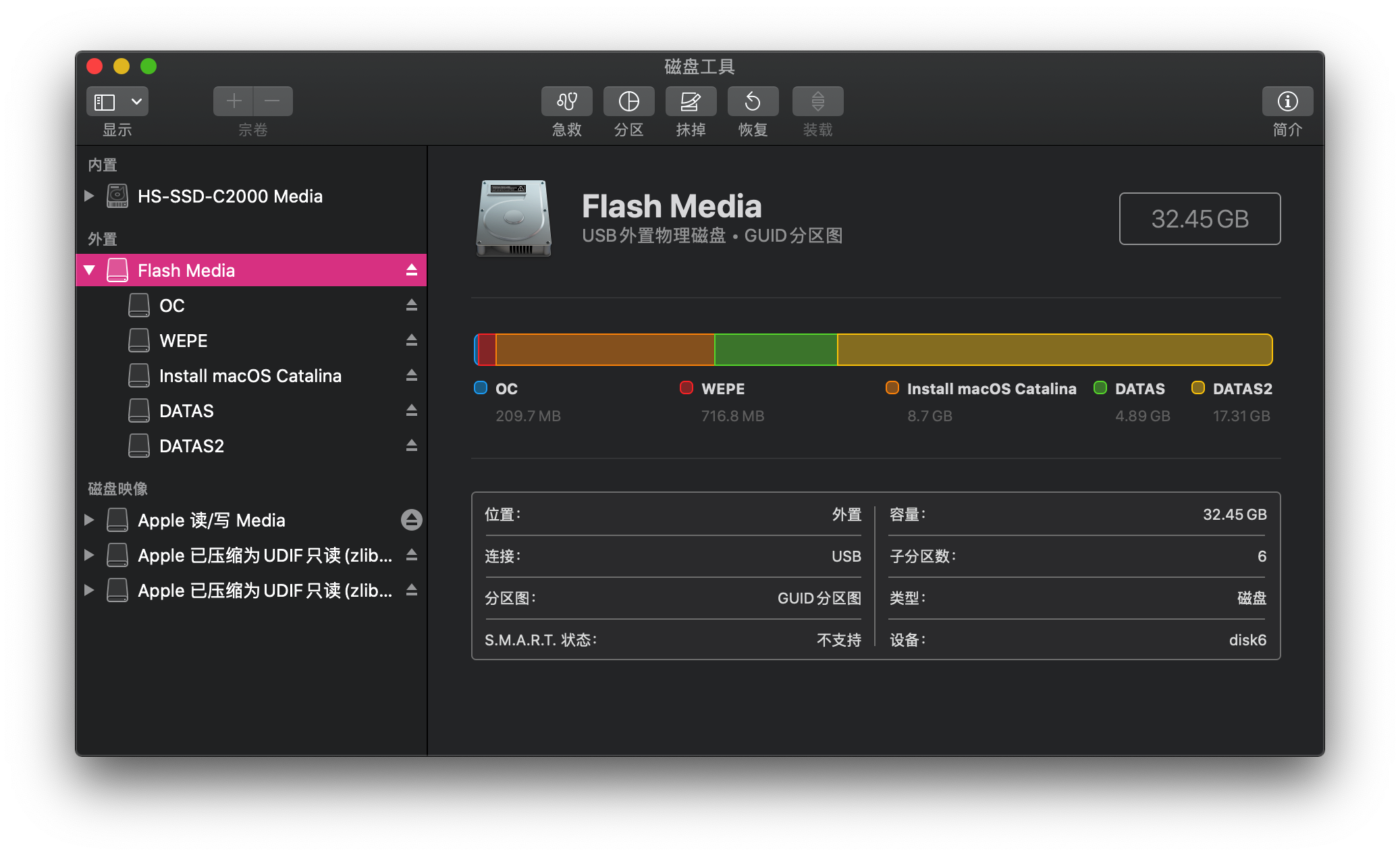
DATAS 分区

容量:5000MB

  • 默认格式成exFAT,方便保存MicroSoft Windows 10 光盘镜像以及其它数据用

DATAS2 分区【32GB版独有

容量:16GB

  • 默认格式成exFAT,数据存贮用

截图

CDIMAGE
19H15
1About_Hackintool

10.15.7_19H15_1

10.15.7_19H15_2

10.15.7_19H15_3

10.15.7_19H15_4

10.15.7_19H15_5

10.15.7_19H15_6

10.15.7_19H15_7

10.15.7_19H15_8

10.15.7_19H15_9

10.15.7_19H15_10

10.15.7_19H15_11

10.15.7_19H15_12

21Displays
DW1820A_Bug_Report
DW1820A_WIFI_Status
DW1820A_BT_Status

7Light
8Volume
5TouchPad
18G84

CDIMAGE

CDIMAGE

CLOVER

Install_macOS_Catalina

weipe2

下载链接

请通过 喜欢作者 打赏后获取下载链接

wechat_hackintosher

请通过微信公众号【黑果小兵的部落阁】下载

16GB 及以上 U 盘请下载:macOS Catalina 10.15.7(19H15) Installer for Clover 5126 and OC 0.6.3 and PE.dmg

1
2
# md5 macOS\ Catalina\ 10.15.7\(19H15\)\ Installer\ for\ Clover\ 5126\ and\ OC\ 0.6.3\ and\ PE.dmg
MD5 (macOS Catalina 10.15.7(19H15) Installer for Clover 5126 and OC 0.6.3 and PE.dmg) = 2cc9a7b26414a830e528722724ba4d41

32GB 及以上 U 盘请下载:macOS Catalina 10.15.7(19H15) Installer for Clover 5126 and OC 0.6.3 and PE 32G.dmg

1
2
# md5 macOS\ Catalina\ 10.15.7\(19H15\)\ Installer\ for\ Clover\ 5126\ and\ OC\ 0.6.3\ and\ PE\ 32G.dmg
MD5 (macOS Catalina 10.15.7(19H15) Installer for Clover 5126 and OC 0.6.3 and PE 32G.dmg) = ec35534067e43ea6e53a1c08c0b913a7

U盘制作:

安装教程简单版

  • 安装过程(简易版):详细的安装教程请移步:macOS安装教程

    • 下载镜像:黑果小兵的部落阁

    • 校验md5值:

      • macOS:打开终端,输入命令:

      • 1
        2
        # md5 macOS\ Catalina\ 10.15.7\(19H15\)\ Installer\ for\ Clover\ 5126\ and\ OC\ 0.6.3\ and\ PE.dmg
        MD5 (macOS Catalina 10.15.7(19H15) Installer for Clover 5126 and OC 0.6.3 and PE.dmg) = 2cc9a7b26414a830e528722724ba4d41
      • Windows下:请使用winmd5,将下载的安装镜像拖进winmd5窗口,核验md5值(截图略)

    • 镜像制作:

      • 下载etcher,打开镜像,选择U盘,点击Flash即可。Windows10需要以管理员权限运行etcher

其它教程:

请参考博客或者公众号的:安装教程

blog.daliansky.net

温馨提醒

赞赏后自动回复的消息,会自动推送到微信公众号:hackintosher,它并不会出现在文章里

天翼云盘支持国内手机号注册使用,并不局限于中国电信

您也可以前往博客下载双EFI分区版本 点击前往

下载

下载链接请务必进入微信公众号里面的文章通过 喜欢作者 打赏后获取,请点击正在看让更多人关注

感谢名单

参考及引用:

🔲 ☆

【黑果小兵】macOS Catalina 10.15.7 19H15 正式版 with Clover 5127原版镜像[双EFI版][UEFI and MBR]

【黑果小兵】macOS Catalina 10.15.7 19H15 正式版 with Clover 5126原版镜像[双EFI版] [UEFI and MBR]

这也许是10.xx系列的最后一个版本了,但它一定不是macOS支持黑苹果的最后一版,所以做为生产力工具使用的小伙伴们,可以快乐地升级啦!!!

这不,本来以为10.15.6会是10.xx系列的最后一个版本了,但是,可但是,苹果破天荒地发布了10.15.7版本。

19H2

19H15更新说明

11月11日,苹果发布了macOS Catalina 10.15.7 补充更新和 macOS Catalina 10.15.7 更新

FontParser

适用于:macOS Catalina 10.15.7

影响:处理恶意制作的字体可能会导致任意代码执行。Apple 已知晓有关这个问题在现实中遭到利用的报告。

描述:已通过改进输入验证解决内存损坏问题。

CVE-2020-27930:Google Project Zero

内核

适用于:macOS Catalina 10.15.7

影响:恶意应用程序或许能够以内核权限执行任意代码。Apple 已知晓有关这个问题在现实中遭到利用的报告。

描述:已通过改进状态处理解决类型混淆问题。

CVE-2020-27932:Google Project Zero

内核

适用于:macOS Catalina 10.15.7

影响:恶意应用程序或许能够泄露内核内存。Apple 已知晓有关这个问题在现实中遭到利用的报告。

描述:已解决内存初始化问题。

CVE-2020-27950:Google Project Zero

19H2更新说明

9月24日,苹果向macOS推送10.15.7系统补充更新,macOS Catalina 10.15.7 为您的 Mac 提供了重要的安全性更新和错误修复。

  • 解决了 macOS 不会自动接入 Wi-Fi 网络的问题
  • 修复了文件可能无法通过 iCloud 云盘同步的问题
  • 解决了配备 Radeon Pro 5700 XT 的 iMac(视网膜 5K 显示屏,27 英寸,2020 年机型)上可能发生的图形卡问题

镜像靓点:

使用博通无线网卡的用户,须于安装后移除引导参数:brcmfx-driver=0以开启WIFI功能

  • Clover默认配置文件config.plist原则上支持各种机型引导安装;

  • 更新CLOVERv2.5k r5126

  • 内存修正驱动采用OcQuirks,原则上支持Big Sur

  • 新增PE引导分区,同时支持CLOVER / PE双引导

  • 三分区特别版同时支持CLOVER / OC / WEPE引导,支持AMD安装使用

  • 新增MBR引导,支持旧主板旧机型的安装

  • 驱动更新

    • 更新Lilu v1.5.0
    • 更新WhatEverGreen v1.4.5
    • 更新AppleALC v1.5.5,新增Lenovo 天逸510s Mini专用ID
    • 更新VirtualSMC v1.1.9
    • 更新VoodooPS2Controller v2.1.9
    • 新增RTCMemoryFixup v1.0.8
    • 更新BrcmPatchRAM v2.5.5
    • 更新AirportBrcmFixup v2.1.2,支持DW1820A / DW1560 / DW1830 / BCM94331CD / BCM943602CDP / BCM94360CD
    • 更新USBInjectAll v0.7.6 新增了对Z490 / B460等芯片组的支持
    • 更新LucyRTL8125Ethernet.kext v1.0.0d6,支持z490主板
  • 去除USB端口限制,减少禁行发生的几率;增加Lilu崩溃的日志信息显示;

  • 本镜像采用官方原版app制作,集成Clover r5120,支持UEFI启动安装;apfs.efi同时去除日志显示;其它的驱动位于 drivers/off

  • 300系列主板请于UEFI目录中移除AptioMemoryFix-64.efi添加OsxAptioFix2Drv-free2000.efi该驱动位于/EFI/CLOVER/drivers/off目录下 或者 Slide值获取及计算

  • Clover集成了全新主题以及本人收藏的其它主题,不喜欢的可以于安装系统后自行替换;CLOVER2

  • 所有配置文件中默认添加Lilu崩溃日志的输出信息,详见:macOS Catalina 10.15安装中常见的问题及解决方法;

  • 核显驱动更多的教程请参考:Hackintool(原Intel FB-Patcher)使用教程及插入姿势 / 黑苹果必备:Intel核显platform ID整理及smbios速查表 / Coffee Lake帧缓冲区补丁及UHD630 Coffee Lake ig-platform-id数据整理 教程:利用Hackintool打开第8代核显HDMI输出的正确姿势

    https://pan.daliansky.net/d/blog/dell/IntelGraphicsFixup.jpg

  • 其它的补丁统一保存到config-Other目录下,请自行根据机型修改/添加相应补丁;

    • HD3000驱动方法请移步这里

安装教程简单版

截图:

结合了台式机和笔记本的截屏,仅供参考

10.15.7 19H2
1About_Hackintool
21Displays
zsh
DW1820A_Bug_Report
DW1820A_WIFI_Status
DW1820A_BT_Status
ASPM
2Video
1Audio
1Audio2
1AudioPatch
2BlueTooth
3Wifi
4Sata
5Ethernet
6USB
6USBFinal
7Light
8Volume
Extensions
PCI_List
4I2C
5TouchPad
19H15

特别感谢

@宪武 提供的hotpatch的全套方法:

10.15.7 19H15 CLOVER v5126 / OpenCore v0.6.3 / PE三分区特别版下载链接

16GB 及以上 U 盘请下载:macOS Catalina 10.15.7(19H15) Installer for Clover 5126 and OC 0.6.3 and PE.dmg

1
2
# md5 macOS\ Catalina\ 10.15.7\(19H15\)\ Installer\ for\ Clover\ 5126\ and\ OC\ 0.6.3\ and\ PE.dmg
MD5 (macOS Catalina 10.15.7(19H15) Installer for Clover 5126 and OC 0.6.3 and PE.dmg) = 2cc9a7b26414a830e528722724ba4d41

32GB 及以上 U 盘请下载:macOS Catalina 10.15.7(19H15) Installer for Clover 5126 and OC 0.6.3 and PE 32G.dmg

1
2
# md5 macOS\ Catalina\ 10.15.7\(19H15\)\ Installer\ for\ Clover\ 5126\ and\ OC\ 0.6.3\ and\ PE\ 32G.dmg
MD5 (macOS Catalina 10.15.7(19H15) Installer for Clover 5126 and OC 0.6.3 and PE 32G.dmg) = ec35534067e43ea6e53a1c08c0b913a7

10.15.7 19H2 CLOVER v5122 / OpenCore v0.6.1 / PE三分区特别版下载链接

请通过微信公众号【黑果小兵的部落阁】下载

访问码请通过微信公众号【黑果小兵的部落阁】获取

16GB 及以上 U 盘请下载:macOS Catalina 10.15.7(19H2) Installer for Clover 5122 and OC 0.6.1 and PE.dmg

1
2
# md5 macOS\ Catalina\ 10.15.7\(19H2\)\ Installer\ for\ Clover\ 5122\ and\ OC\ 0.6.1\ and\ PE.dmg
MD5 (macOS Catalina 10.15.7(19H2) Installer for Clover 5122 and OC 0.6.1 and PE.dmg) = b44de9c1aa8aea1c7414b0d14f187b55

32GB 及以上 U 盘请下载:macOS Catalina 10.15.7(19H2) Installer for Clover 5122 and OC 0.6.1 and PE 32G.dmg

1
2
# md5 macOS\ Catalina\ 10.15.7\(19H2\)\ Installer\ for\ Clover\ 5122\ and\ OC\ 0.6.1\ and\ PE\ 32G.dmg
MD5 (macOS Catalina 10.15.7(19H2) Installer for Clover 5122 and OC 0.6.1 and PE 32G.dmg) = f54c4c5c0bf930643469b7f064078fda

10.15.7 19H2 双EFI分区版下载链接

迅雷离线下载:[请点击下载] 感谢@难忘情怀提供下载资源

http下载链接:请点击下载 感谢@难忘情怀提供下载资源

天翼云盘:https://cloud.189.cn/t/jm6FJfmUVrue

OneDrive下载:[请点击下载]

1
2
# md5 macOS\ Catalina\ 10.15.7\(19H2\)\ Installer\ for\ Clover\ 5122\ and\ WEPE.dmg
MD5 (macOS Catalina 10.15.7(19H2) Installer for Clover 5122 and WEPE.dmg) = 418ae1bfcaef06f1c2890f914ed3a622

感谢名单

参考及引用:

🔲 ☆

【微信首发】macOS Catalina 10.15.7 19H2 正式版 Clover 5122/OC/PE三分区支持Intel及AMD双平台原版镜像

【微信首发】macOS Catalina 10.15.7 19H2 正式版 Clover 5122/OC/PE三分区支持Intel及AMD双平台原版镜像

由于微信后台出现故障,导致赞赏自动回复的文字内容无法自动推送。目前只能采取手动推送的方式送达,请关注微信公众号,下载链接会在那里等着你的。

9月24日,苹果向macOS推送10.15.7系统补充更新,macOS Catalina 10.15.7 为您的 Mac 提供了重要的安全性更新和错误修复。

  • 解决了 macOS 不会自动接入 Wi-Fi 网络的问题
  • 修复了文件可能无法通过 iCloud 云盘同步的问题
  • 解决了配备 Radeon Pro 5700 XT 的 iMac(视网膜 5K 显示屏,27 英寸,2020 年机型)上可能发生的图形卡问题

这也许是 10.xx 系列的最后一个版本了,但它一定不是macOS支持黑苹果的最后一版,所以做为生产力工具使用的小伙伴们,可以快乐地升级啦!!!

该镜像于博客/微信公众号同步更新

特点:

  • 三个独立的EFI引导分区,同时支持CLOVER / OpenCore / WEPE引导
  • 同时支持 IntelAMD 双平台安装使用,RYZEN CPU请选择 config_AMD_RYZEN 进行安装
  • 新增32GB安装镜像,适用于32GB及以上容量的U盘制作使用【9-25-2020更新
  • PE 可连接网络,可远程协助,集成向日葵AnyDesk
  • 附带exFAT分区,用于装入Windows 10等的iso安装镜像,可直接安装双系统
  • 支持UEFI / MBR引导,基本上做到一盘在手,可以直接引导安装某些不支持UEFI引导方式的机型,比如Dell inspiron 7559等。

禁止熬夜

CLOVER 分区

容量:200MB

  • 9-25-2020 更新

    • macOS Catalina 10.15.7 19H2
    • Clover默认配置文件config.plist原则上支持各种机型引导安装;
    • 更新CLOVERv2.5k r5122 ,支持Big Sur安装使用
    • 内存修正驱动采用OcQuirks,原则上支持Big Sur
    • 驱动更新
      • 更新Lilu v1.4.8
      • 更新WhatEverGreen v1.4.3
      • 更新AppleALC v1.5.3,新增Lenovo 天逸510s Mini专用ID
      • 更新VirtualSMC v1.1.7
      • 更新VoodooPS2Controller v2.1.8
      • 新增RTCMemoryFixup v1.0.7
      • 更新BrcmPatchRAM v2.5.5
      • 更新AirportBrcmFixup v2.1.0,支持DW1820A / DW1560 / DW1830 / BCM94331CD / BCM943602CDP / BCM94360CD
      • 更新USBInjectAll v0.7.6 新增了对Z490 / B460等芯片组的支持
      • 更新LucyRTL8125Ethernet.kext v1.0.0d6,支持z490主板

    CLOVER2

OC 分区

容量:200MB

OC_Catalina_Installer

  • OpenCore v0.6.1正式版,支持GUI图形引导界面,不喜欢勿喷,请自行替换

  • 默认配置文件支持z300芯片组,其它主板请做替换EFI使用

  • 安装结束后请移除引导参数brcmfx-driver=0以使用博通无线网卡

  • 驱动更新

    • 更新Lilu v1.4.8
    • 更新WhatEverGreen v1.4.3
    • 更新AppleALC v1.5.3,新增Lenovo 天逸510s Mini专用ID
    • 更新VirtualSMC v1.1.7
    • 更新VoodooPS2Controller v2.1.8
    • 新增RTCMemoryFixup v1.0.7
    • 更新BrcmPatchRAM v2.5.5
    • 更新AirportBrcmFixup v2.1.0,支持DW1820A / DW1560 / DW1830 / BCM94331CD / BCM943602CDP / BCM94360CD
    • 更新USBInjectAll v0.7.6 新增了对Z490 / B460等芯片组的支持
    • 更新LucyRTL8125Ethernet.kext v1.0.0d6,支持z490主板

    Kexts

WEPE 分区

容量:800MB

微PE工具箱v2.0维护盘增强版64位20200409 版本特点

  • 此维护盘增强版及合盘,纯净无广告

  • 内置网络驱动,可驱动绝大多数有线/无线网卡

  • 内置针对黑苹果的部分工具,方便安装

  • 内置远程协助工具:包括向日葵AnyDesk

  • 在原版基础上升级了内核,增加了些常用工具,使经典微PE更加实用

  • 更新修改内核集成Office迷你版,增加更新维护工具

  • 在由kcyou修复DISM及内核的微PE2.0版核心上进一步DIY折腾而来

Install macOS Catalina 分区

  • 内置10.15.7 19H2 安装镜像【9-25-2020更新

    19H2

DATAS 分区

容量:5000MB

  • 默认格式成exFAT,方便保存MicroSoft Windows 10 光盘镜像以及其它数据用

DATAS2 分区【32GB版独有

容量:16GB

  • 默认格式成exFAT,数据存贮用

截图

CDIMAGE
19H2
1About_Hackintool

10.15.7_19H2_1

10.15.7_19H2_2

10.15.7_19H2_3

10.15.7_19H2_4

10.15.7_19H2_5

10.15.7_19H2_6

10.15.7_19H2_7

10.15.7_19H2_8

10.15.7_19H2_9

10.15.7_19H2_10

10.15.7_19H2_11

10.15.7_19H2_12

21Displays
DW1820A_Bug_Report
DW1820A_WIFI_Status
DW1820A_BT_Status

7Light
8Volume
5TouchPad
18G84

CDIMAGE

CDIMAGE

CLOVER

Install_macOS_Catalina

weipe2

下载链接

请通过 喜欢作者 打赏后获取下载链接

wechat_hackintosher

请通过微信公众号【黑果小兵的部落阁】下载

16GB 及以上 U 盘请下载:macOS Catalina 10.15.7(19H2) Installer for Clover 5122 and OC 0.6.1 and PE.dmg

1
2
# md5 macOS\ Catalina\ 10.15.7\(19H2\)\ Installer\ for\ Clover\ 5122\ and\ OC\ 0.6.1\ and\ PE.dmg
MD5 (macOS Catalina 10.15.7(19H2) Installer for Clover 5122 and OC 0.6.1 and PE.dmg) = b44de9c1aa8aea1c7414b0d14f187b55

32GB 及以上 U 盘请下载:macOS Catalina 10.15.7(19H2) Installer for Clover 5122 and OC 0.6.1 and PE 32G.dmg

1
2
# md5 macOS\ Catalina\ 10.15.7\(19H2\)\ Installer\ for\ Clover\ 5122\ and\ OC\ 0.6.1\ and\ PE\ 32G.dmg
MD5 (macOS Catalina 10.15.7(19H2) Installer for Clover 5122 and OC 0.6.1 and PE 32G.dmg) = f54c4c5c0bf930643469b7f064078fda

U盘制作:

安装教程简单版

  • 安装过程(简易版):详细的安装教程请移步:macOS安装教程

    • 下载镜像:黑果小兵的部落阁

    • 校验md5值:

      • macOS:打开终端,输入命令:

      • 1
        2
        # md5 macOS\ Catalina\ 10.15.7\(19H2\)\ Installer\ for\ Clover\ 5122\ and\ OC\ 0.6.1\ and\ PE.dmg
        MD5 (macOS Catalina 10.15.7(19H2) Installer for Clover 5122 and OC 0.6.1 and PE.dmg) = b44de9c1aa8aea1c7414b0d14f187b55
      • Windows下:请使用winmd5,将下载的安装镜像拖进winmd5窗口,核验md5值(截图略)

    • 镜像制作:

      • 下载etcher,打开镜像,选择U盘,点击Flash即可。Windows10需要以管理员权限运行etcher

其它教程:

请参考博客或者公众号的:安装教程

blog.daliansky.net

温馨提醒

赞赏后自动回复的消息,会自动推送到微信公众号:hackintosher,它并不会出现在文章里

天翼云盘支持国内手机号注册使用,并不局限于中国电信

您也可以前往博客下载双EFI分区版本 点击前往

下载

下载链接请务必进入微信公众号里面的文章通过 喜欢作者 打赏后获取,请点击正在看让更多人关注

感谢名单

参考及引用:

🔲 ☆

【黑果小兵】Lenovo 天逸 510s Mini 黑苹果小主机

Lenovo 天逸 510s Mini 小主机黑苹果

前言

近日,联想新发布了天逸510s Mini台式机,娇小的身躯下拥有一颗躁动的心,该机高端大气上档次,低调奢华有内涵,采用十代i5-10400CPU,具备主流配置的同时如果能搞搞黑苹果,那岂不是美翻了?说干就干!黑苹果不就是折腾嘛

禁止熬夜

产品介绍

先来一波官方的产品介绍,小兵硬件比较白痴,所以更详细的评测请自行谷歌

联想天逸510S Mini(i5 10400/16GB/256GB+2TB/集显)

基本参数产品类型商用迷你电脑操作系统预装Windows 10 Home Basic 64bit(64位家庭普通版)
处理器CPU系列英特尔 酷睿i5 10代系列CPU型号Intel 酷睿i5 10400CPU主频2.9GHz总线规格DMI3 8GT/s缓存L3 12MB核心架构Comet Lake核心/线程数六核心/十二线程制程工艺14nm
存储设备内存容量16GB(8GB×2)硬盘容量256GB+2TB硬盘描述混合硬盘(SSD+HDD)光驱类型无光驱
显卡显卡类型集成显卡显存容量共享内存容量DirectXDirectX 12
显示器显示器尺寸无标配显示器
网络通信蓝牙支持,蓝牙5.0有线网卡1000Mbps以太网卡无线网卡支持802.11ax无线协议
I/O接口数据接口5×USB3.1,1×USB3.1 Type-C音频接口1×耳机/麦克风两用接口视频接口1×HDMI,1×DisplayPort网络接口1×RJ45(网络接口)其它接口1×电源接口,安全锁口
其它参数机箱类型立卧两用机箱颜色矿石灰机箱尺寸19443.5182.4mm随机软件想家云软件其它特点1L机箱,织物顶壳,灰色仿绒磨砂纹理外壳,数据自动备份,远程访问
PC电脑附件包装清单主机 x1 电源线 x1

510sMini
510sMini
510sMini
510sMini
510sMini
510sMini
510sMini
510sMini
510sMini
510sMini
510sMini
510sMini
510sMini
510sMini
510sMini
510sMini
510sMini
510sMini
510sMini
510sMini
510sMini
510sMini
510sMini
510sMini
510sMini
510sMini
510sMini
510sMini
510sMini
510sMini
510sMini
510sMini

以下内容为小兵适配黑苹果所配的文字及图片

话不多说,先看配置

规格详细信息
电脑型号联想Lenovo 天逸 510S Mini
操作系统macOS Big Sur / Catalina 19G2021
处理器英特尔 酷睿 i5-10400
内存16GB 3200Mhz DDR4
硬盘1SKhynix 256GB,已更换为WD SN750
硬盘2ST2000LM007 2TB
显卡Intel HD Graphics CFL
显示器
声卡Realtek ALC235
网卡Intel AX201,已更换为 DW1820A

先说说哪些硬件是需要更换的:

  • 固态硬盘:原厂自带的是SKhynix 256GB的固态,它不被黑苹果所支持,所以需要换掉;小兵替换的型号是:WD SN750 1TB;当然除了pm991/pm981(a)之外,其它的型号也都可以
  • 无线网卡:感谢@zxystd团队开发的OpenIntelWireless,让AX201有了用武之地;由于目前AX201的驱动还无法做到全速,所以有条件的小伙伴们可以考虑替换博通的无线网卡;

外观及拆解

联想天逸510S Mini的机身尺寸仅为194mm * 182.4mm * 43.5mm,重量1.478kg

510sMini

立起来摆放,它也只比宜家的马克杯高上几公分

510sMini

主机虽然小巧,但是接口却一应俱全,前部包含金属质感的开关键 / 1个USB3.2 Type-C接口 / 1个USB3.2 Type-A接口和1个3.5mm的音频输入输出二合一接口;背部包括了4个USB3.2 Type-A以及DP/HDMI各一个显示接口。

510sMini

拆下顶部的织物盖板后,有三颗固定的螺丝,拆开后,可以直接更换内存和固态硬盘。小兵拿到的版本是单条16GB的3200Mhz的三星内存条,旁边预留了一个DIMM插槽,可以再添加一条内存使用。

510sMini

m.2接口的固态硬盘原厂自带的是SKhynix海力士BC711,容量256GB,支持NVMe,可惜旁边预留的插槽被阉割了;小兵把它替换成了WD SN750 1TB

510sMini

510sMini

换完固态,拧紧三颗螺丝后,再来拆下背壳,先断开硬盘连接线,取下硬盘支架,将AX201替换为 DW1820A

510sMini

510sMini

这里说句题外话:联想的主板支持CNVi协议直接替换为m.2 NGFF网卡使用,包括小新Pro ,这点需要赞一个;

510sMini

510sMini

随机附带的是SEAGATE希捷 2TB 2.5寸硬盘,小兵平时很少使用硬盘,所以顺手就给拆了,在省电的同时也能降低噪音

510sMini

显示器直接接在DP端口上,无须注入platform-id即可驱动核显,同时会自动开启4K@60hz

510sMini

安装教程(略)

未来小兵会单独发一篇Big Sur的安装教程,敬请期待

采用OpenCore v0.6.2最新版适配,smbios设置为iMac20,1,支持macOS Big Sur / Catalina 安装使用

Catalina 19G2021及以下版本,请将smbios设置为iMac19,1

总结

小主机却有大智慧:小巧的机箱,合理的价位,完美的黑苹果体验;除了不支持雷电,该有的功能它都具备了,还想要啥自行车呢

截屏

ZSH
Hackintool
Hackintool_Misc
Hackintool_Audio
Hackintool_USBMAP
Memory
BigSur

EFI下载

https://github.com/daliansky/Lenovo-TianYi-510S-Mini-Hackintosh

QQ交流群:

942112153 天逸510s Mini黑苹果交流群 1000人群 非专用机型请勿加入

blog.daliansky.net

wechat

感谢名单

参考及引用:

🔲 ☆

macOS BigSur 11.0安装中常见的问题及解决方法

Big Sur安装常见问题

强烈建议您没有在生产力设备上安装Beta版软件,从而覆盖了所有稳定的发行版。Beta版软件可能会造成无法挽回的硬件损坏或无法挽回的数据丢失,应自行承担使用风险。

对于使用预发行软件或非官方支持补丁引起的任何潜在损坏或数据丢失,Apple和所有补丁开发者概不负责。请您自己承担风险使用。

Xnip2020-07-24_15-48-02

我应该使用OpenCore还是Clover

截止到目前为止,无论是OpenCore还是Clover,都已经支持Big Sur安装使用了

我可以直接在线升级吗

小兵给您的建议是:现在的Big Sur毕竟还是测试版,每个测试版的变动会非常大,不建议小白直接在线更新;比较稳妥的方法是在现在的磁盘上切一个单独的分区进行安装测试

如何保证顺利升级Beta 3版本

  • 请使用OpenCore v0.6.0 下载 / Clover v5120 下载
  • 请于boot-args中添加引导参数:vsmcgen=1
    • 可能还需要其它引导参数:-lilubetaall vsmcbeta
    • DW1820A / DW1560 / DW1830等博通网卡可能还需要添加:brcmfx-aspm

温馨提醒

如何正确重置NVRAM,以解决App Store无法登录的问题

打开终端,输入命令:

1
2
3
# sudo nvram -c
Password:
nvram: Error clearing firmware variables: (iokit/common) not permitted

输入用户密码,然后回车,不必理会提示信息,然后重启

如何通过UEFI SHELL添加UEFI引导的正确姿势

无论是Clover还是OpenCore,经常会遇到的问题是:重置了NVRAM后就会导致UEFI引导项的丢失。正确的、最简单的插入姿势就是:进入UEFI SHELL (CLOVER)或者Open Shell(OpenCore),然后查看EFI所在的fsV

假如你的是fs0,那么如何判断fs0目录下面就是EFI呢,可以这样验证:

1
2
3
4
5
6
7
8
9
10
Shell> ls fs0:
如果显示有`EFI`的目录,那么就继续执行
Shell> ls fs0:\efi
显示`BOOT`和`OC`或者`BOOT`和`CLOVER`目录,那么可以确定这是你需要操作的位置
Shell> bcfg boot add 0 fs0:\efi\oc\opencore.efi "OpenCore Bootloader"
这是添加`OC`的引导项命令
Shell> bcfg boot add 0 fs0:\efi\clover\cloverx64.efi "Clover Bootloader"
这是添加`CLOVER`的引导项命令
Shell> exit
退出`UEFI Shell`

UEFI SHELL其它的用法请谷歌

UEFI SHELL

使用OpenCore Configurator添加boot-args引导参数的详细步骤

经常在群里看到很多小白问道如何添加boot-args引导参数,现做截图说明

boot-args

安装中选择安装卷时提示BIError Domain 3错误的解决方法

SMBIOS中将机型设置为iMacPro1,1或者MacBookPro16,1等2018年以后的新机型

安装或者进入Recovery时显示俄文的解决方法

OpenCore配置文件中修改:

NVRAM -> 7C436110-AB2A-4BBB-A880-FE41995C9F82 -> prev-lang:kbd,输入:7a682d48 616e733a 323532

或者直接清空 prev-lang:kbd的值

如何引导进入Big SurRecovery分区

OpenCore配置文件中勾选

  • [x] UEFI -> APFS -> JumpstartHotPlug

BIOS未禁用CFG LOCK选项的设置

相关错误信息:

  • 卡在 [EB|#LOG:EXITBS:START]

某些用户会忘记或无法禁用BIOS中的CFG-Lock(特别是与用于电源管理的锁定0xE2 MSR位有关,显然更安全地关闭CFG-Lock)。**请注意,这仅适用于Intel用户,不适用于AMD。**发生这种情况时,有几个可能的解决方法:

打开OpenCore的配置文件config.plist,勾选如下三个选项:

  • Kernel -> Quirks

    • [x] AppleCpuPmCfgLock
    • [x] AppleXcpmCfgLock
  • UEFI -> Quirks

    • [x] IgnoreInvalidFlexRatio

开机卡在apfs_module_start: 1689: load: com.apple.filesystems.apfs, v1412.101.1, apfs-1412. 101.1 附近

解决方法:

打开配置文件:config.plist -> UEFI-UEFI设置

  • [x] ReleaseUsbOwnership

BIOS重设或重启/关机后发送到安全模式

AppleRTC的问题,很简单的解决方法:

  • 打开配置文件:config.plist
    • [x] Kernel -> Quirks -> DisableRtcChecksum

注意:如果仍然有问题,则需要使用RTCMemoryFixup.kext并排除范围。

双系统使用OpenCore引导启动Windows出现蓝屏的解决方法

SyncRuntimePermissions

无法在macOS Big Sur Beta 3上启动或安装Parallels Desktop

  • 如果已经安装了Parallels Desktop,则临时解决方法是运行Parallels Desktop,如下所示:
  1. 打开 终端Finder > 应用程序 > 实用程序 > Terminal)。

  2. 执行以下命令:

    1
    2
    export SYSTEM_VERSION_COMPAT=1
    open -a "Parallels Desktop"
  • 如果Parallels Desktop安装失败,请执行以下操作:
  1. 如果已安装Parallels Desktop App Store Edition,则将其卸载

  2. 下载Parallels Desktop 15安装文件。其他Parallels Desktop版本可在此处下载

  3. 双击下载的文件将其挂载。

  4. 打开终端Finder > 应用程序 > 实用程序 > 终端),并执行以下命令:

    1
    sudo -E -s

    您将需要输入Mac密码才能运行该命令。由于安全措施,不会显示任何符号,因此只需直接按回车键

    继续输入命令:

    1
    2
    3
    cd /Volumes/Parallels\ Desktop\ 15
    export SYSTEM_VERSION_COMPAT=1
    open Install.app

    如果安装成功,按照说明上面的运行的Parallels Desktop命令

    如遇 TV、Netflix 等带有 DRM 的视频解码黑屏问题,请尝试在启动参数中添加shikigva=80【感谢@Butanediol

Big Sur 应用程序兼容列表

https://forums.macrumors.com/threads/big-sur-working-not-working-apps.2242312/

本篇文章持续更新中,敬请期待

扩展阅读:

黑果小兵的部落阁

感谢名单

参考及引用:

🔲 ☆

【微信首发】macOS Catalina 10.15.6 19G2021 正式版 Clover 5120/OC/PE三分区支持Intel及AMD双平台原版镜像

【微信首发】macOS Catalina 10.15.6 19G2021 正式版 Clover 5120/OC/PE三分区支持Intel及AMD双平台原版镜像

8月13日,苹果向macOS推送10.15.6系统补充更新,包含对修复了运行虚拟化应用程序时可能发生的稳定性问题及从iMac唤醒后显示屏颜色可能变暗的问题(Retina 5K,27英寸,2020年)的修复。

此次更新为MacOS 10.15.6的补充更新,是对此前更新未修复问题的补充修复,各位Mac用户不妨更新,修复错误以提升系统稳定性。

这也许是 10.xx 系列的最后一个版本了,但它一定不是macOS支持黑苹果的最后一版,所以做为生产力工具使用的小伙伴们,可以快乐地升级啦!!!

该镜像于博客/微信公众号同步更新

特点:

  • 三个独立的EFI引导分区,同时支持CLOVER / OpenCore / WEPE引导
  • 同时支持 IntelAMD 双平台安装使用,RYZEN CPU请选择 config_AMD_RYZEN 进行安装
  • 新增32GB安装镜像,适用于32GB及以上容量的U盘制作使用【8-7-2020更新
  • PE 可连接网络,可远程协助,集成向日葵AnyDesk
  • 附带exFAT分区,用于装入Windows 10等的iso安装镜像,可直接安装双系统
  • 支持UEFI / MBR引导,基本上做到一盘在手,可以直接引导安装某些不支持UEFI引导方式的机型,比如Dell inspiron 7559等。

禁止熬夜

CLOVER 分区

容量:200MB

  • 8-13-2020 更新

    • macOS Catalina 10.15.6 19G2021
    • Clover默认配置文件config.plist原则上支持各种机型引导安装;
    • 更新CLOVERv2.5k r5120 ,支持Big Sur安装使用
    • 内存修正驱动采用OcQuirks,原则上支持Big Sur
    • 驱动更新
      • 更新Lilu v1.4.7
      • 更新WhatEverGreen v1.4.2
      • 更新AppleALC v1.5.2
      • 更新VirtualSMC v1.1.6
      • 更新VoodooPS2Controller v2.1.7
      • 新增RTCMemoryFixup v1.0.7
      • 更新BrcmPatchRAM v2.5.5
      • 更新AirportBrcmFixup v2.0.9,支持DW1820A / DW1560 / DW1830 / BCM94331CD / BCM943602CDP / BCM94360CD
      • 更新USBInjectAll v0.7.5特别版 新增了对Z490 / B460等芯片组的支持
      • 更新LucyRTL8125Ethernet.kext v1.0.0d6,支持z390主板

    CLOVER2

OC 分区

容量:200MB

OC_Catalina_Installer

  • OpenCore v0.6.0正式版,支持GUI图形引导界面,不喜欢请自行替换,勿喷

  • 默认配置文件支持z300芯片组,其它主板请做替换EFI使用

  • 安装结束后请移除引导参数brcmfx-driver=0以使用博通无线网卡

  • 所有的驱动程序已经更新到最新

    Kexts

WEPE 分区

容量:800MB

微PE工具箱v2.0维护盘增强版64位20200409 版本特点

  • 此维护盘增强版及合盘,纯净无广告

  • 内置网络驱动,可驱动绝大多数有线/无线网卡

  • 内置针对黑苹果的部分工具,方便安装

  • 内置远程协助工具:包括向日葵AnyDesk

  • 在原版基础上升级了内核,增加了些常用工具,使经典微PE更加实用

  • 更新修改内核集成Office迷你版,增加更新维护工具

  • 在由kcyou修复DISM及内核的微PE2.0版核心上进一步DIY折腾而来

Install macOS Catalina 分区

  • 内置10.15.6 19G2021 安装镜像【8-13-2020更新

    19G2021

DATAS 分区

容量:5000MB

  • 默认格式成exFAT,方便保存MicroSoft Windows 10 光盘镜像以及其它数据用

DATAS2 分区【32GB版独有

容量:16GB

  • 默认格式成exFAT,数据存贮用

截图

CDIMAGE
19F96
1About_Hackintool
21Displays
zsh
DW1820A_Bug_Report
DW1820A_WIFI_Status
DW1820A_BT_Status
ASPM
2Video
1Audio
1Audio2
1AudioPatch
2BlueTooth
3Wifi
4Sata
5Ethernet
6USB
6USBFinal
7Light
8Volume
Extensions
PCI_List
4I2C
5TouchPad
18G84

CDIMAGE

CDIMAGE

CLOVER

Install_macOS_Catalina

weipe2

下载链接

请通过 喜欢作者 打赏后获取下载链接

wechat_hackintosher

请通过微信公众号【黑果小兵的部落阁】下载

16GB 及以上 U 盘请下载:macOS Catalina 10.15.6(19G2021) Installer for Clover 5120 and OC and PE.dmg

1
2
# md5 macOS\ Catalina\ 10.15.6\(19G2021\)\ Installer\ for\ Clover\ 5120\ and\ OC\ and\ PE.dmg
MD5 (macOS Catalina 10.15.6(19G2021) Installer for Clover 5120 and OC and PE.dmg) = 4a32cf1d5c37809dfb87f33eda5d50ed

32GB 及以上 U 盘请下载:macOS Catalina 10.15.6(19G2021) Installer for Clover 5120 and OC and WEPE 32G.dmg

1
2
# md5 macOS\ Catalina\ 10.15.6\(19G2021\)\ Installer\ for\ Clover\ 5120\ and\ OC\ and\ PE\ 32G.dmg
MD5 (macOS Catalina 10.15.6(19G2021) Installer for Clover 5120 and OC and PE 32G.dmg) = 1ca80fc6b118513d9122a5b5277a5861

U盘制作:

安装教程简单版

  • 安装过程(简易版):详细的安装教程请移步:macOS安装教程

    • 下载镜像:黑果小兵的部落阁

    • 校验md5值:

      • macOS:打开终端,输入命令:

      • 1
        2
        # md5 macOS\ Catalina\ 10.15.6\(19G2021\)\ Installer\ for\ Clover\ 5120\ and\ OC\ and\ PE.dmg
        MD5 (macOS Catalina 10.15.6(19G2021) Installer for Clover 5120 and OC and PE.dmg) = 4a32cf1d5c37809dfb87f33eda5d50ed
      • Windows下:请使用winmd5,将下载的安装镜像拖进winmd5窗口,核验md5值(截图略)

    • 镜像制作:

      • 下载etcher,打开镜像,选择U盘,点击Flash即可。Windows10需要以管理员权限运行etcher

其它教程:

请参考博客或者公众号的:安装教程

blog.daliansky.net

温馨提醒

赞赏后自动回复的消息,会自动推送到微信公众号:hackintosher,它并不会出现在文章里

天翼云盘支持国内手机号注册使用,并不局限于中国电信

您也可以前往博客下载双EFI分区版本 点击前往

下载

下载链接请务必进入微信公众号里面的文章通过 喜欢作者 打赏后获取,请点击正在看让更多人关注

感谢名单

参考及引用:

🔲 ☆

【黑果小兵】macOS Catalina 10.15.6 19G2021 正式版 with Clover 5120原版镜像[双EFI版][UEFI and MBR]

【黑果小兵】macOS Catalina 10.15.6 19G2021 正式版 with Clover 5120原版镜像[双EFI版] [UEFI and MBR]

8月13日,苹果向macOS推送10.15.6系统补充更新,包含对修复了运行虚拟化应用程序时可能发生的稳定性问题及从iMac唤醒后显示屏颜色可能变暗的问题(Retina 5K,27英寸,2020年)的修复。

此次更新为MacOS 10.15.6的补充更新,是对此前更新未修复问题的补充修复,各位Mac用户不妨更新,修复错误以提升系统稳定性。

8月7日,苹果更新了iMac产品线的同时,也更新了10.15.6的更新版:19G2006,至于都更新了些啥,小兵也说不好,至少对于十代U来说有加持的成分吧。

苹果公司今天发布了macOS Catalina 10.15.6正式版更新!

这也许是10.xx系列的最后一个版本了,但它一定不是macOS支持黑苹果的最后一版,所以做为生产力工具使用的小伙伴们,可以快乐地升级啦!!!

19F96

19G73更新说明

macOS Catalina 10.15.6 提高了 Mac 的安全性和稳定性。

• 新增了在兼容 HDR 的 Mac 笔记本电脑上优化视频流播放的选项以提高电池续航能力

• 修复了安装软件更新后电脑名称可能更改的问题

• 解决了某些 USB 鼠标和触控板可能失去连接的问题

某些功能并非在所有地区都可用,也并非适用于所有 Apple 设备。

镜像靓点:

使用博通无线网卡的用户,须于安装后移除引导参数:brcmfx-driver=0以开启WIFI功能

  • Clover默认配置文件config.plist原则上支持各种机型引导安装;

  • 更新CLOVERv2.5k r5120 ,支持Big Sur安装使用

  • 内存修正驱动采用OcQuirks,原则上支持Big Sur

  • 新增PE引导分区,同时支持CLOVER / PE双引导

  • 三分区特别版同时支持CLOVER / OC / WEPE引导,支持AMD安装使用

  • 新增MBR引导,支持旧主板旧机型的安装

  • 驱动更新

    • 更新Lilu v1.4.7
    • 更新WhatEverGreen v1.4.2
    • 更新AppleALC v1.5.2
    • 更新VirtualSMC v1.1.6
    • 更新USBInjectAll v0.7.5 新增了设备8086_02ed
    • 更新VoodooPS2Controller v2.1.7
    • 新增RTCMemoryFixup v1.0.7
    • 更新BrcmPatchRAM v2.5.5
    • 更新AirportBrcmFixup v2.0.9,支持DW1820A / DW1560 / DW1830 / BCM94331CD / BCM943602CDP / BCM94360CD
    • 更新USBInjectAll v0.7.5特别版 新增了对Z490 / B460等芯片组的支持
  • 去除USB端口限制,减少禁行发生的几率;增加Lilu崩溃的日志信息显示;

  • 本镜像采用官方原版app制作,集成Clover r5120,支持UEFI启动安装;apfs.efi同时去除日志显示;其它的驱动位于 drivers/off

  • 300系列主板请于UEFI目录中移除AptioMemoryFix-64.efi添加OsxAptioFix2Drv-free2000.efi该驱动位于/EFI/CLOVER/drivers/off目录下 或者 Slide值获取及计算

  • Clover集成了全新主题以及本人收藏的其它主题,不喜欢的可以于安装系统后自行替换;CLOVER2

  • 所有配置文件中默认添加Lilu崩溃日志的输出信息,详见:macOS Catalina 10.15安装中常见的问题及解决方法;

  • 更新WhateverGreenv1.4.2(7月15日编译,根治安装/更新中的黑屏现象),原生支持UHD620/UHD630等八代核显,不需要注入platform-id, 同时它也支持NVIDIA和AMD的显卡,以及整合了ShikiCoreDisplayFixup的驱动,现在是All In One了;核显驱动更多的教程请参考:Hackintool(原Intel FB-Patcher)使用教程及插入姿势 / 黑苹果必备:Intel核显platform ID整理及smbios速查表 / Coffee Lake帧缓冲区补丁及UHD630 Coffee Lake ig-platform-id数据整理 教程:利用Hackintool打开第8代核显HDMI输出的正确姿势

    https://pan.daliansky.net/d/blog/dell/IntelGraphicsFixup.jpg

  • 其它的补丁统一保存到config-Other目录下,请自行根据机型修改/添加相应补丁;

    • HD3000驱动方法请移步这里

安装教程简单版

截图:

结合了台式机和笔记本的截屏,仅供参考

19G2006
1About_Hackintool
21Displays
zsh
DW1820A_Bug_Report
DW1820A_WIFI_Status
DW1820A_BT_Status
ASPM
2Video
1Audio
1Audio2
1AudioPatch
2BlueTooth
3Wifi
4Sata
5Ethernet
6USB
6USBFinal
7Light
8Volume
Extensions
PCI_List
4I2C
5TouchPad
18G84

特别感谢

@宪武 提供的hotpatch的全套方法:

10.15.6 19G2021 CLOVER v5120 / OpenCore v0.6.0 / PE三分区特别版下载链接

请通过微信公众号【黑果小兵的部落阁】下载

访问码请通过微信公众号【黑果小兵的部落阁】获取

16GB 及以上 U 盘请下载:macOS Catalina 10.15.6(19G2021) Installer for Clover 5120 and OC and PE.dmg

1
2
# md5 macOS\ Catalina\ 10.15.6\(19G2021\)\ Installer\ for\ Clover\ 5120\ and\ OC\ and\ PE.dmg
MD5 (macOS Catalina 10.15.6(19G2021) Installer for Clover 5120 and OC and PE.dmg) = 4a32cf1d5c37809dfb87f33eda5d50ed

32GB 及以上 U 盘请下载:macOS Catalina 10.15.6(19G2021) Installer for Clover 5120 and OC and WEPE 32G.dmg

1
2
# md5 macOS\ Catalina\ 10.15.6\(19G2021\)\ Installer\ for\ Clover\ 5120\ and\ OC\ and\ PE\ 32G.dmg
MD5 (macOS Catalina 10.15.6(19G2021) Installer for Clover 5120 and OC and PE 32G.dmg) = 1ca80fc6b118513d9122a5b5277a5861

10.15.6 19G2006 CLOVER v5120 / OpenCore v0.6.0 / PE三分区特别版下载链接

请通过微信公众号【黑果小兵的部落阁】下载

访问码请通过微信公众号【黑果小兵的部落阁】获取

16GB 及以上 U 盘请下载:macOS Catalina 10.15.6(19G2006) Installer for Clover 5120 and OC and WEPE.dmg

1
2
# md5 macOS\ Catalina\ 10.15.6\(19G2006\)\ Installer\ for\ Clover\ 5120\ and\ OC\ and\ PE.dmg
MD5 (macOS Catalina 10.15.6(19G2006) Installer for Clover 5120 and OC and PE.dmg) = ea65162ac24f97975ec856e900ec1858

32GB 及以上 U 盘请下载:macOS Catalina 10.15.6(19G2006) Installer for Clover 5120 and OC and WEPE 32G.dmg

1
2
# md5 macOS\ Catalina\ 10.15.6\(19G2006\)\ Installer\ for\ Clover\ 5120\ and\ OC\ and\ PE\ 32G.dmg
MD5 (macOS Catalina 10.15.6(19G2006) Installer for Clover 5120 and OC and PE 32G.dmg) = 3fadbc41c45eff8101b2342c9080c11d

10.15.6 19G2021 双EFI分区版下载链接

迅雷离线下载:[请点击下载] 感谢@难忘情怀提供下载资源

http下载链接:请点击下载 感谢@难忘情怀提供下载资源

天翼云盘:https://cloud.189.cn/t/7Nf2EvriYreu

OneDrive下载:[请点击下载]

1
2
# md5 macOS\ Catalina\ 10.15.6\(19G2021\)\ Installer\ for\ Clover\ 5120\ and\ WEPE\ Support\ UEFI\ and\ MBR.dmg
MD5 (macOS Catalina 10.15.6(19G2021) Installer for Clover 5120 and WEPE Support UEFI and MBR.dmg) = 1fd40e16c40f822a0dae40097c003870

10.15.6 19G2006 双EFI分区版下载链接

迅雷离线下载:[请点击下载] 感谢@难忘情怀提供下载资源

http下载链接:请点击下载 感谢@难忘情怀提供下载资源

天翼云盘:https://cloud.189.cn/t/aqeEjuz2IzMj

OneDrive下载:[请点击下载]

1
2
# md5 macOS\ Catalina\ 10.15.6\(19G2006\)\ Installer\ for\ Clover\ 5120\ and\ WEPE\ Support\ UEFI\ and\ MBR.dmg
MD5 (macOS Catalina 10.15.6(19G2006) Installer for Clover 5120 and WEPE Support UEFI and MBR.dmg) = b4510f2ce8488234a9d43a82ba4ab1ce

10.15.6 19G2005 双EFI分区版下载链接

迅雷离线下载:[请点击下载] 感谢@难忘情怀提供下载资源

http下载链接:请点击下载 感谢@难忘情怀提供下载资源

天翼云盘:https://cloud.189.cn/t/bIbiQ3fye6vi(访问码:pga0

OneDrive下载:[请点击下载]

1
2
# md5 macOS\ Catalina\ 10.15.6\(19G2005\)\ Installer\ for\ Clover\ 5120\ and\ WEPE\ Support\ UEFI\ and\ MBR.dmg
MD5 (macOS Catalina 10.15.6(19G2005) Installer for Clover 5120 and WEPE Support UEFI and MBR.dmg) = 5cdf5949090b0026757b05d8c561cfa5

10.15.6 19G73 CLOVER v5119 EFI三分区INTEL/AMD特别版下载链接

请通过微信公众号【黑果小兵的部落阁】下载

访问码请通过微信公众号【黑果小兵的部落阁】获取

16GB及以上U盘请下载:macOS Catalina 10.15.6(19G73) Installer for Clover 5119 and OC and WEPE.dmg

1
2
# md5 macOS\ Catalina\ 10.15.6\(19G73\)\ Installer\ for\ Clover\ 5119\ and\ OC\ and\ WEPE.dmg
MD5 (macOS Catalina 10.15.6(19G73) Installer for Clover 5119 and OC and WEPE.dmg) = 266bbcd7a39e466b36ed8b7dfbc51a5a

32GB及以上U盘请下载:macOS Catalina 10.15.6(19G73) Installer for Clover 5119 and OC and WEPE 32G.dmg

1
2
# md5 md5 macOS\ Catalina\ 10.15.6\(19G73\)\ Installer\ for\ Clover\ 5119\ and\ OC\ and\ WEPE\ 32G.dmg
MD5 (macOS Catalina 10.15.6(19G73) Installer for Clover 5119 and OC and WEPE 32G.dmg) = 41a571b1ab6cc210924979f02db4608a

10.15.6 19G73 双EFI分区版下载链接

迅雷离线下载:[请点击下载] 感谢@难忘情怀提供下载资源

http下载链接:请点击下载 感谢@难忘情怀提供下载资源

天翼云盘:https://cloud.189.cn/t/UzMVZfUFj6za

百毒云盘:https://pan2.baidu.com/s/1Ml0ox1-9Q_Ek7djIEVsg6w 提取码: scts

OneDrive下载:[请点击下载]

1
2
# md5 macOS\ Catalina\ 10.15.6\(19G73\)\ Installer\ for\ Clover\ 5119\ and\ WEPE.dmg
MD5 (macOS Catalina 10.15.6(19G73) Installer for Clover 5119 and WEPE.dmg) = f3e88750a62ea02454564e192bc4a454

感谢名单

参考及引用:

🔲 ☆

【微信首发】macOS Catalina 10.15.5 19F2200 正式版 Clover 5119/OC/WEPE同时支持INTEL及AMD原版镜像

【微信首发】macOS Catalina 10.15.5 19F2200 正式版 Clover 5119/OC/WEPE 同时支持INTEL及AMD原版镜像

10.15.5 19F2200 仅针对新的AMD Radeon Pro 5600M 16英寸MacBook Pro发布新的补充更新。

特点:

  • 三个独立的EFI引导分区,同时支持CLOVER / OpenCore / WEPE引导
  • 同时支持 IntelAMD 双平台安装使用,RYZEN CPU请选择 config_AMD_RYZEN 进行安装
  • 新增32GB安装镜像,适用于32GB及以上容量的U盘制作使用【6-2-2020更新
  • PE 可连接网络,可远程协助,集成向日葵AnyDesk
  • 附带exFAT分区,用于装入Windows 10等的iso安装镜像,可直接安装双系统
  • 支持UEFI / MBR引导,基本上做到一盘在手,可以直接引导安装某些不支持UEFI引导方式的机型,比如Dell inspiron 7559等。

禁止熬夜

CLOVER 分区

容量:200MB

  • 6-22-2020 更新

    • macOS Catalina 10.15.5 19F2200
    • 仅针对新的AMD Radeon Pro 5600M 16英寸MacBook Pro发布新的补充更新。
    • 更新支持:MacBookPro 2020
    • 更新了DW1820A 蓝牙驱动到 v2.5.3
    • 更新CLOVERv2.5k r5119
    • 更新WhatEverGreen v1.4.1
    • 更新VirtualSMC v1.1.5
    • 更新USBInjectAll v0.7.5 新增了对Z490/B460等芯片组的支持
    • 更新LucyRTL8125Ethernet.kext v1.0.0d6,支持z390主板

    CLOVER2

OC 分区

容量:200MB

  • 实验性支持Z370/Z390等机型的安装,smbios默认为iMacPro1,1
  • 其它机型请做相应替换食用

WEPE 分区

容量:800MB

微PE工具箱v2.0维护盘增强版64位20200409 版本特点

  • 此维护盘增强版及合盘,纯净无广告

  • 内置网络驱动,可驱动绝大多数有线/无线网卡

  • 内置针对黑苹果的部分工具,方便安装

  • 内置远程协助工具:包括向日葵AnyDesk

  • 在原版基础上升级了内核,增加了些常用工具,使经典微PE更加实用

  • 更新修改内核集成Office迷你版,增加更新维护工具

  • 在由kcyou修复DISM及内核的微PE2.0版核心上进一步DIY折腾而来

Install macOS Catalina 分区

  • 内置10.15.5 19F2200 安装镜像【6-22-2020更新

    19f96

DATAS 分区

容量:5000MB

  • 默认格式成exFAT,方便保存MicroSoft Windows 10 光盘镜像以及其它数据用

DATAS2 分区【32GB版独有

容量:16GB

  • 默认格式成exFAT,数据存贮用

截图

CDIMAGE

19F96

CDIMAGE

CDIMAGE

CLOVER

Install_macOS_Catalina

OC

wepe

10.15.5_19F101

10.15.5_zsh

10.15.5_Hackintool

weipe2

下载链接

请通过 喜欢作者 打赏后获取下载链接

16GB及以上U盘请下载:macOS Catalina 10.15.5(19F2200) Installer for Clover 5119 and OC and WEPE Support UEFI and MBR.dmg

1
2
# md5 macOS\ Catalina\ 10.15.5\(19F2200\)\ Installer\ for\ Clover\ 5119\ and\ OC\ and\ WEPE\ Support\ UEFI\ and\ MBR.dmg
MD5 (macOS Catalina 10.15.5(19F2200) Installer for Clover 5119 and OC and WEPE Support UEFI and MBR.dmg) = 11f3c104c20f7afd5040d5ca8790f3b7

32GB及以上U盘请下载:macOS Catalina 10.15.5(19F2200) Installer for Clover 5119 and OC and WEPE Support UEFI and MBR 32GB.dmg

1
2
# md5 macOS\ Catalina\ 10.15.5\(19F2200\)\ Installer\ for\ Clover\ 5119\ and\ OC\ and\ WEPE\ Support\ UEFI\ and\ MBR\ 32GB.dmg
MD5 (macOS Catalina 10.15.5(19F2200) Installer for Clover 5119 and OC and WEPE Support UEFI and MBR 32GB.dmg) = ee94773ff6505724de07a4f9ad94ab87

U盘制作:

安装教程简单版

  • 安装过程(简易版):详细的安装教程请移步:macOS安装教程

    • 下载镜像:黑果小兵的部落阁

    • 校验md5值:

      • macOS:打开终端,输入命令:

      • 1
        2
        # md5 macOS\ Catalina\ 10.15.5\(19F2200\)\ Installer\ for\ Clover\ 5119\ and\ OC\ and\ WEPE\ Support\ UEFI\ and\ MBR.dmg
        MD5 (macOS Catalina 10.15.5(19F2200) Installer for Clover 5119 and OC and WEPE Support UEFI and MBR.dmg) = 11f3c104c20f7afd5040d5ca8790f3b7
      • Windows下:请使用winmd5,将下载的安装镜像拖进winmd5窗口,核验md5值(截图略)

    • 镜像制作:

      • 下载etcher,打开镜像,选择U盘,点击Flash即可。Windows10需要以管理员权限运行etcher

其它教程:

请参考博客或者公众号的:安装教程

blog.daliansky.net

温馨提醒

赞赏后自动回复的消息,会自动推送到微信公众号:hackintosher,它并不会出现在文章里

天翼云盘支持国内手机号注册使用,并不局限于中国电信

您也可以前往博客下载双EFI分区版本 点击前往

下载

下载链接请务必进入微信公众号里面的文章通过 喜欢作者 打赏后获取,请点击正在看让更多人关注

感谢名单

参考及引用:

❌