阅读视图

发现新文章,点击刷新页面。
🔲 ⭐

特斯拉 Model Y 2023 长续航四驱版本两个月使用体验分享

94891a7fa10916d3c2f6d5b1ca36a6dd.png

咕咕在2023年12月10日提到了Model Y(国庆回来下的单,等了两个月 = =),到现在已经两个多月的时间了,这段时间也比较忙,今天有时间就来和大家简单分享一下这段时间的使用体验,也给想要了解Model Y或者想要买车的小伙伴们一些参考。

1. 总共花了多少钱?

1.1 落地价
323926ba8804c7b0279f950b76fd9194.png

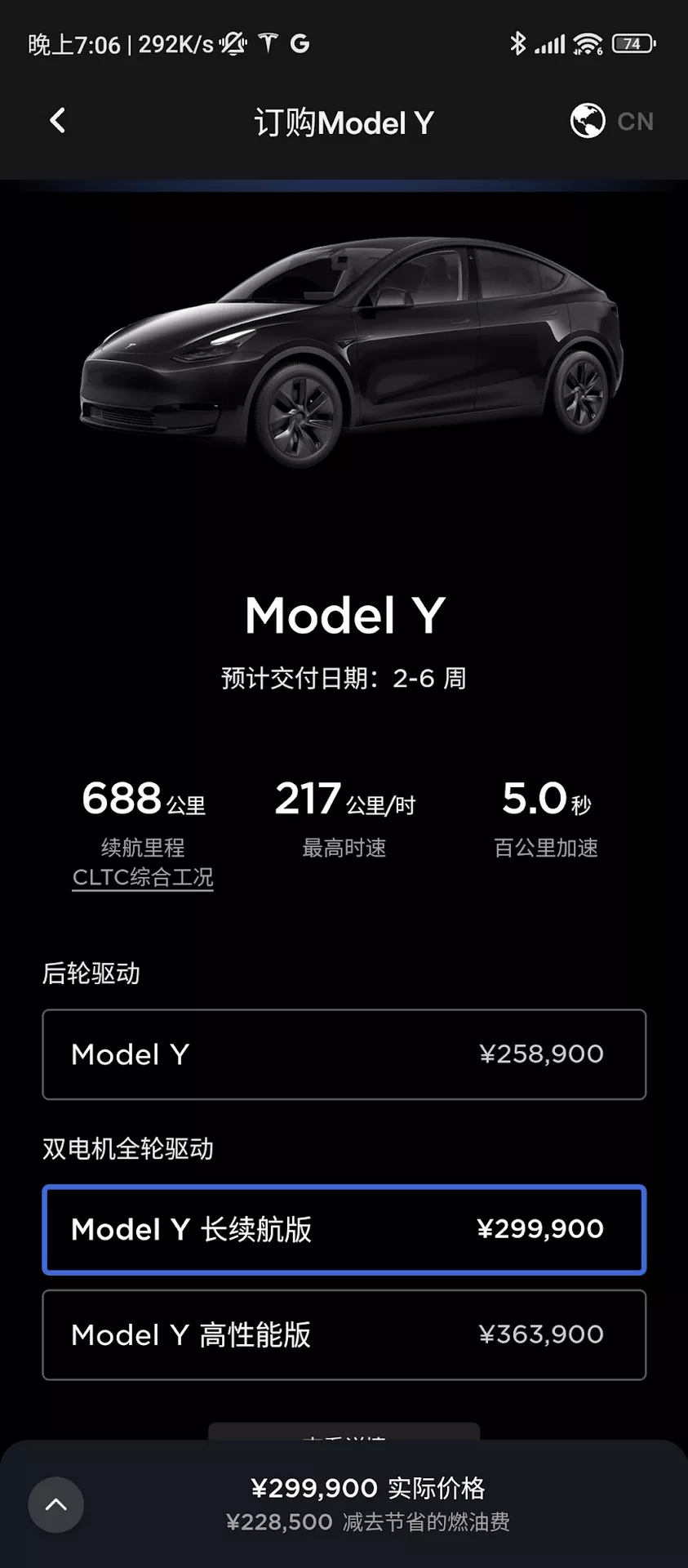
首先说一下买的价钱:

299900(裸车)+8000(冷光银漆)+120(上海新能源上牌费用)+9000(保险)-3500(朋友推荐奖励)=313520 RMB

PS:如果要买车或者试驾,也可以用我的推荐链接:https://gao.ee/tesla 现在似乎买车没有现金减免的奖励了,只有一些权益积分啥的,不过也一直在变,可能过段时间又有了 = =

找工商银行贷款了30万,5年,利率2.144%,每个月还款5536,美债利率5.35%(关于如何买美债,后续可以在泛金融类里面和大家简单分享),算了一下,第35个月还请贷款,还可以省14810。
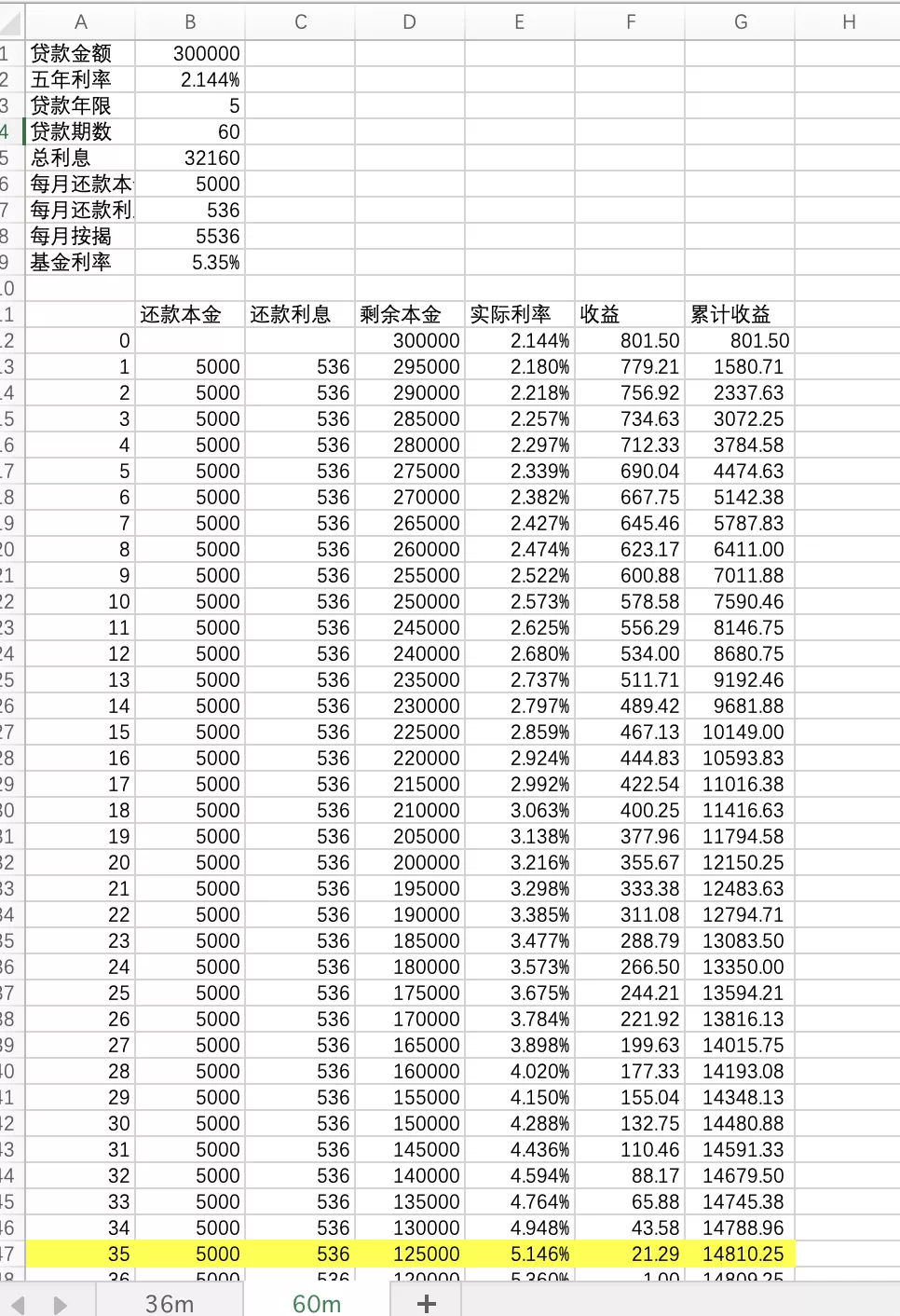
image-20240221110703302

车子咕咕考虑到节日期间会有长途跑高速的需求,没有犹豫直接选了长续航版本,和标续相比,长续还是三元锂电池,而且是四驱的,个人感觉还是很值得的。(我是19英寸的轮毂,官方CLTC 688公里,充满电表显续航529公里,实际续航下文会有分享)

55a5fb8c4117c864336d39efa721d0a3.png

至于颜色,黑色是不加价的,其余颜色都需要加价8000。黑色的漆最薄,而且也是最不耐脏的。加价的颜色中,其实红色和白色的漆是最厚的,我本来想要白色的,但是对象觉得白色的看起来像个大鼠标,就选了银色。

f3a2fc1e2121d551697815f5a0a9e939.png

当然你也可以选一个黑色,然后去贴车衣,价格好像也差不多要1w块,但是我的修车的哥哥(也有给人贴车膜车衣的)说那个是智商税,建议我买的时候买个喜欢的颜色,开就行了,不要浪费那个钱……

牌照,这个是我们决定这么快买电车的很大原因。因为之前沪牌蓝牌我不信邪,觉得自己能拍上,结果自己手动拍了6次没拍上,临近年末又有传言说可能2024年不送新能源的牌照了,加上我们的小宝是粤B的,平时晚上要7点之后才能开,有时候不方便,所以综合考虑下来,我们决定入手一台电车。

4e5709aabe236784174576bb9ed6ddae.png

保险,我们选了太平洋产险,总共差不多9000块,保500万。据说第二年会便宜一些,好像续保的时候可以要求送一些权益,比如一次喷漆啥的。

引荐奖励。通过朋友的引荐下单,朋友可以获得7000积分,我们可以少花3500元,而且还赠送了90天的增强版自动驾驶。(现在好像没了 = =)

特斯拉是直营的,价格透明,也没有砍价这一说,不需要和销售斗智斗勇,车型简单(S、3、X、Y,标准续航、长续航和高性能版本)甚至你可以在官网直接下单,这点我非常喜欢。

1.2 “装潢”费用

1.2.1 特斯拉内饰大礼包

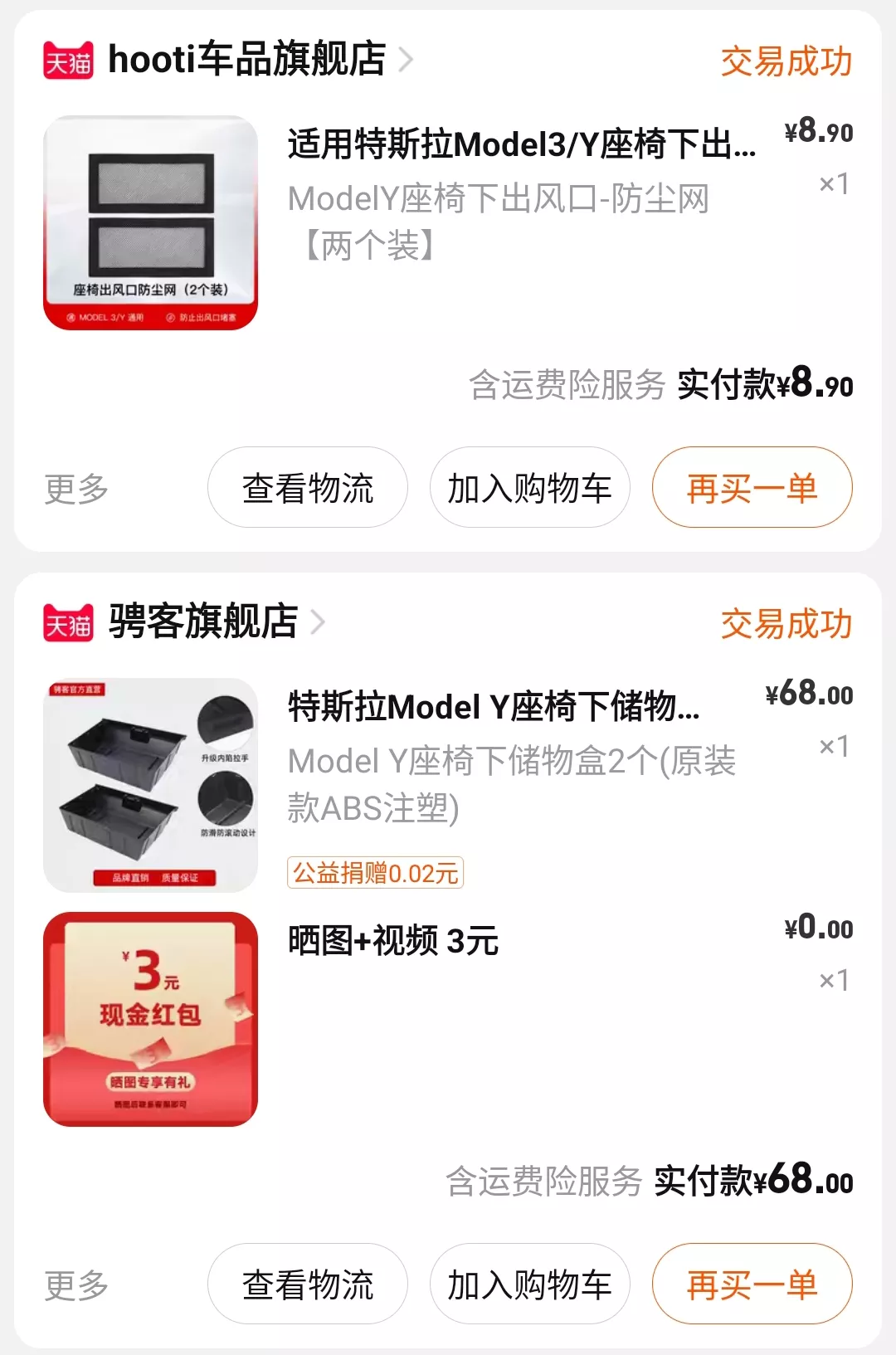
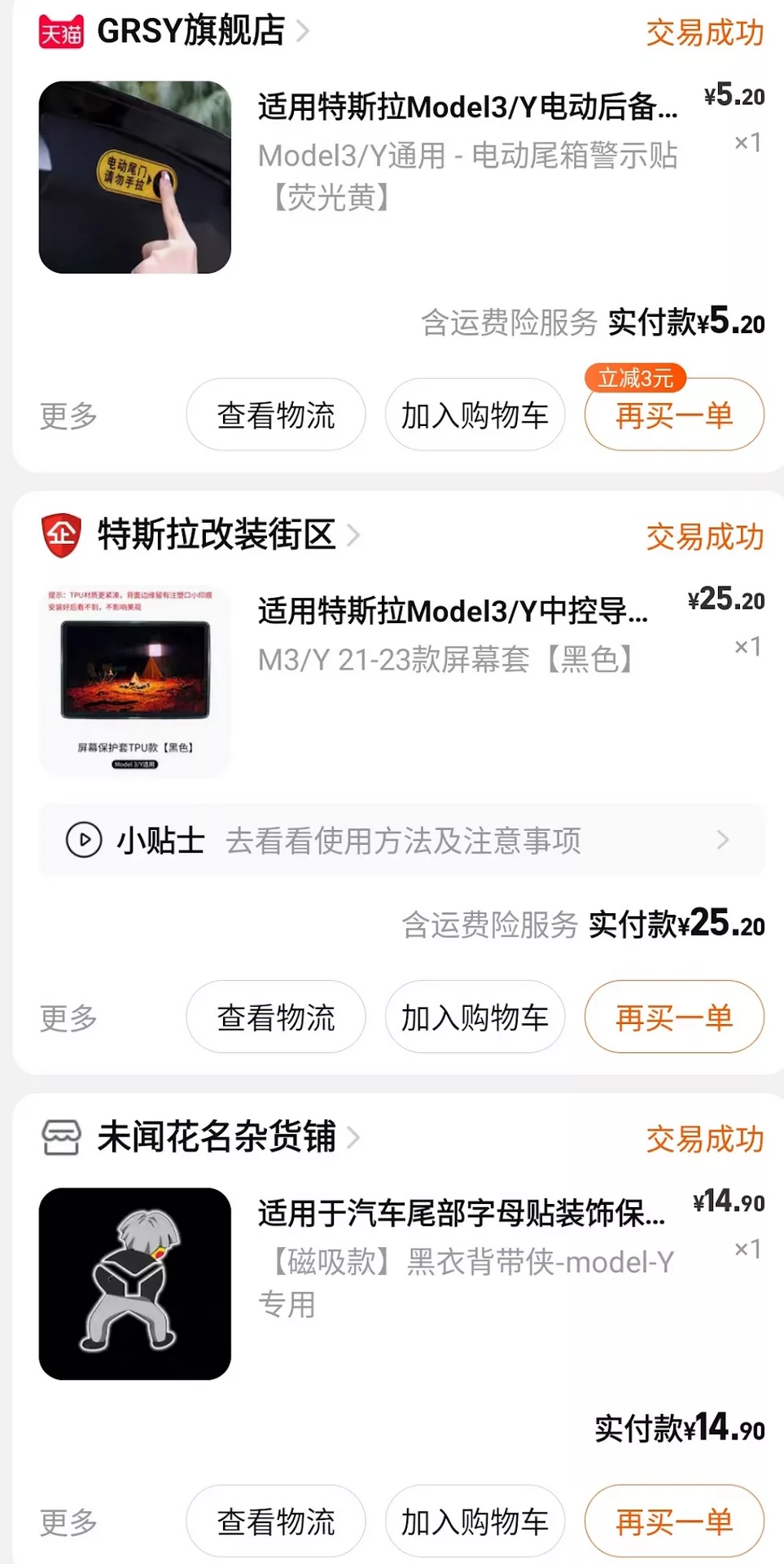
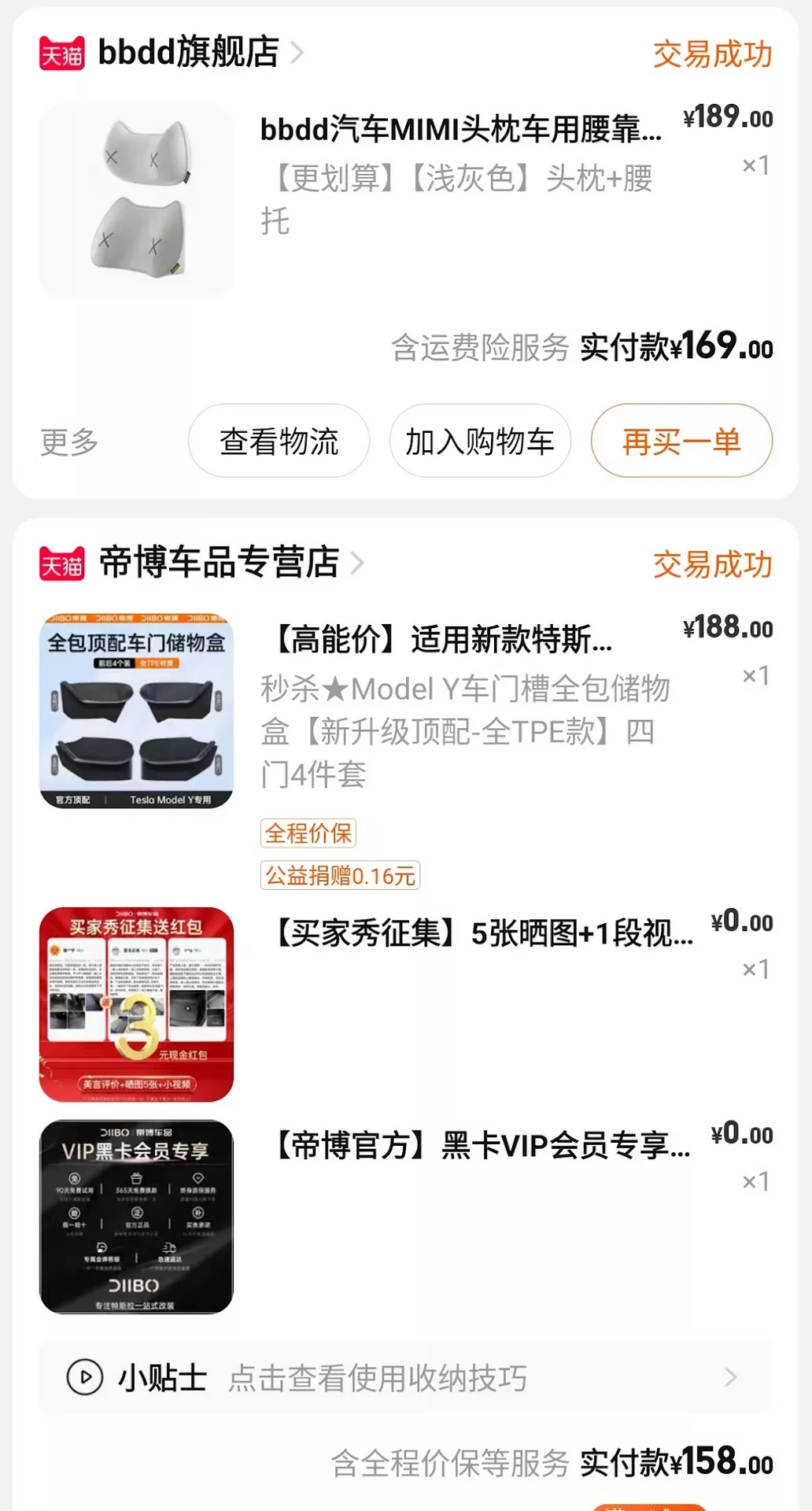
除了这些之外,七七八八配件啥的大概还花了小2000?具体没统计,老婆买的一个特斯拉大礼包,里面啥都有 = =。其实我个人感觉没必要买那么多,几件必需品(脚垫、前后备箱垫、手机支架、平板膜和防护套、防虫网买一下就差不多了)

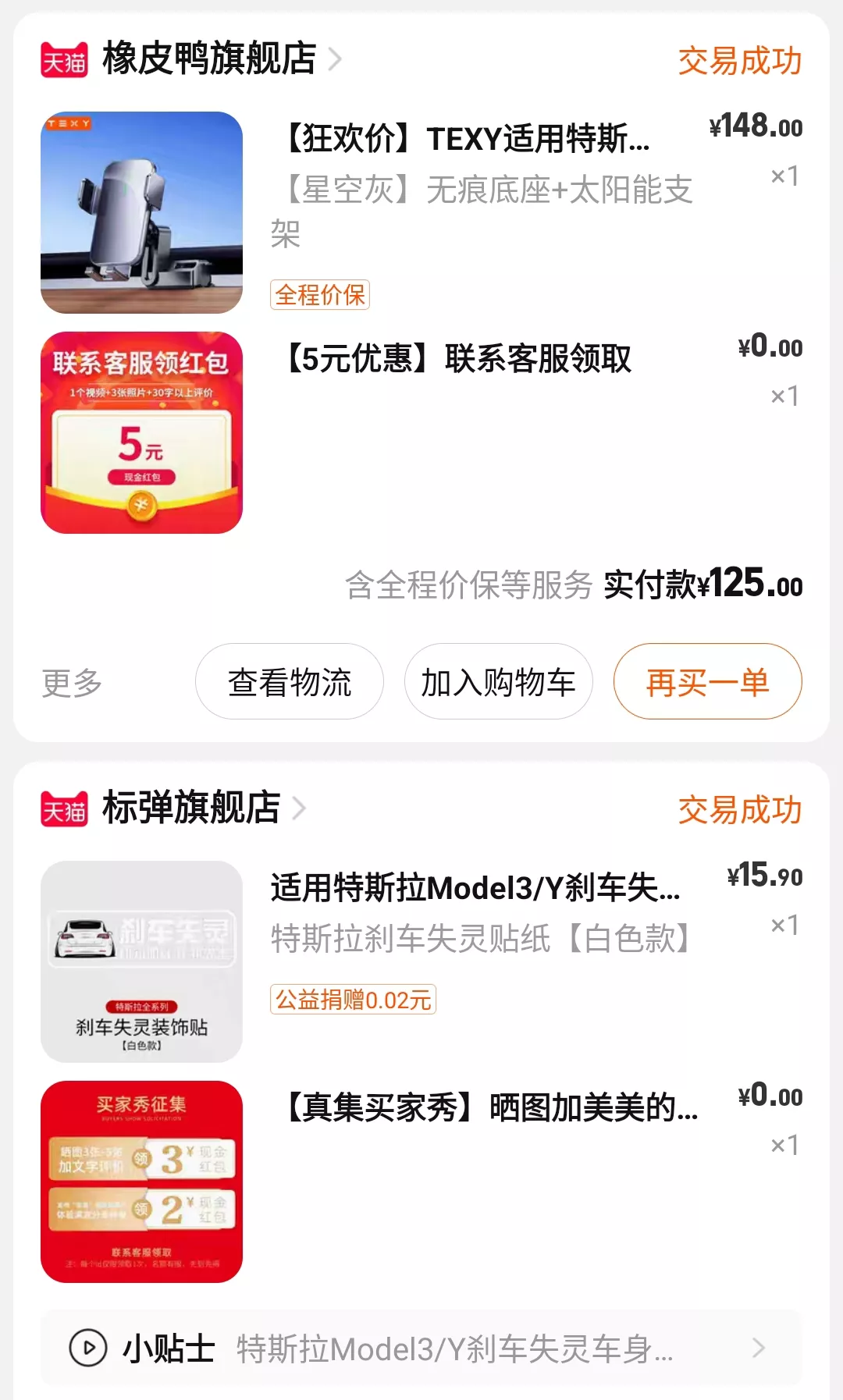
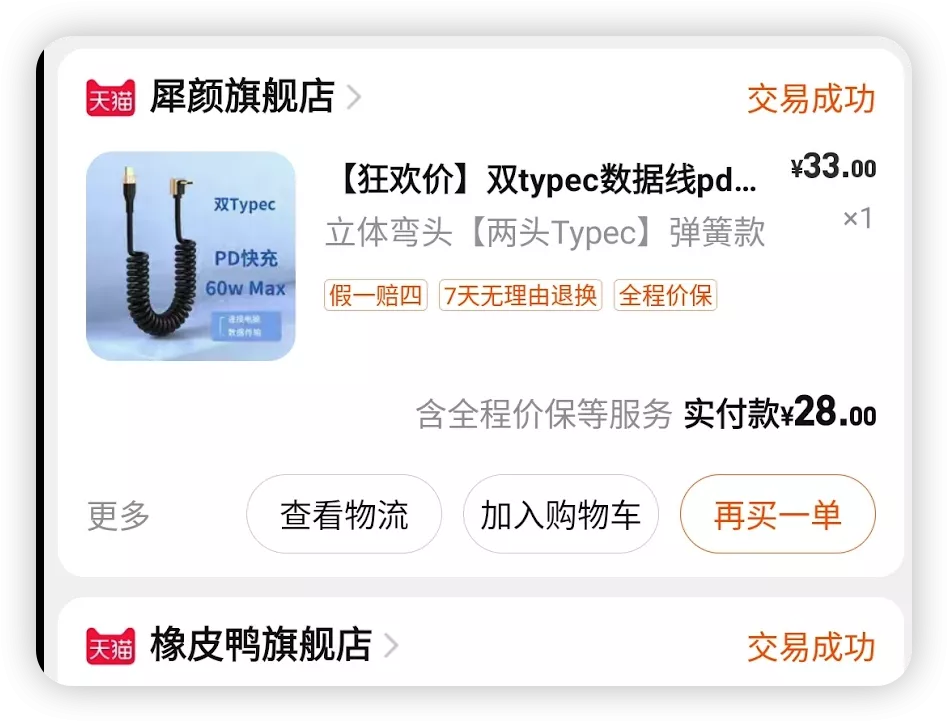
补几张我这边买的配件的图,这几个都还不错(尤其是手机支架,因为我不需要无线充电功能,买的这款,非常好用),蔡徐坤的那个吸铁不建议买,容易掉,我才一周就发现头不见了,后来洗了一次车,身子也不见了 = =
306f9f9f15a5897873a9842a3e952521.png4ec95d1016f88a219bac929e4ce94254.png81093ce5c5b78dcb40466361129b6446.pngbe04af4ecdd82c421de658800436309e.png5578791d7a9b916399b91e8345236815.png

1.2.2 玻璃膜

bce1c89965de28155c662c831a90a924.png

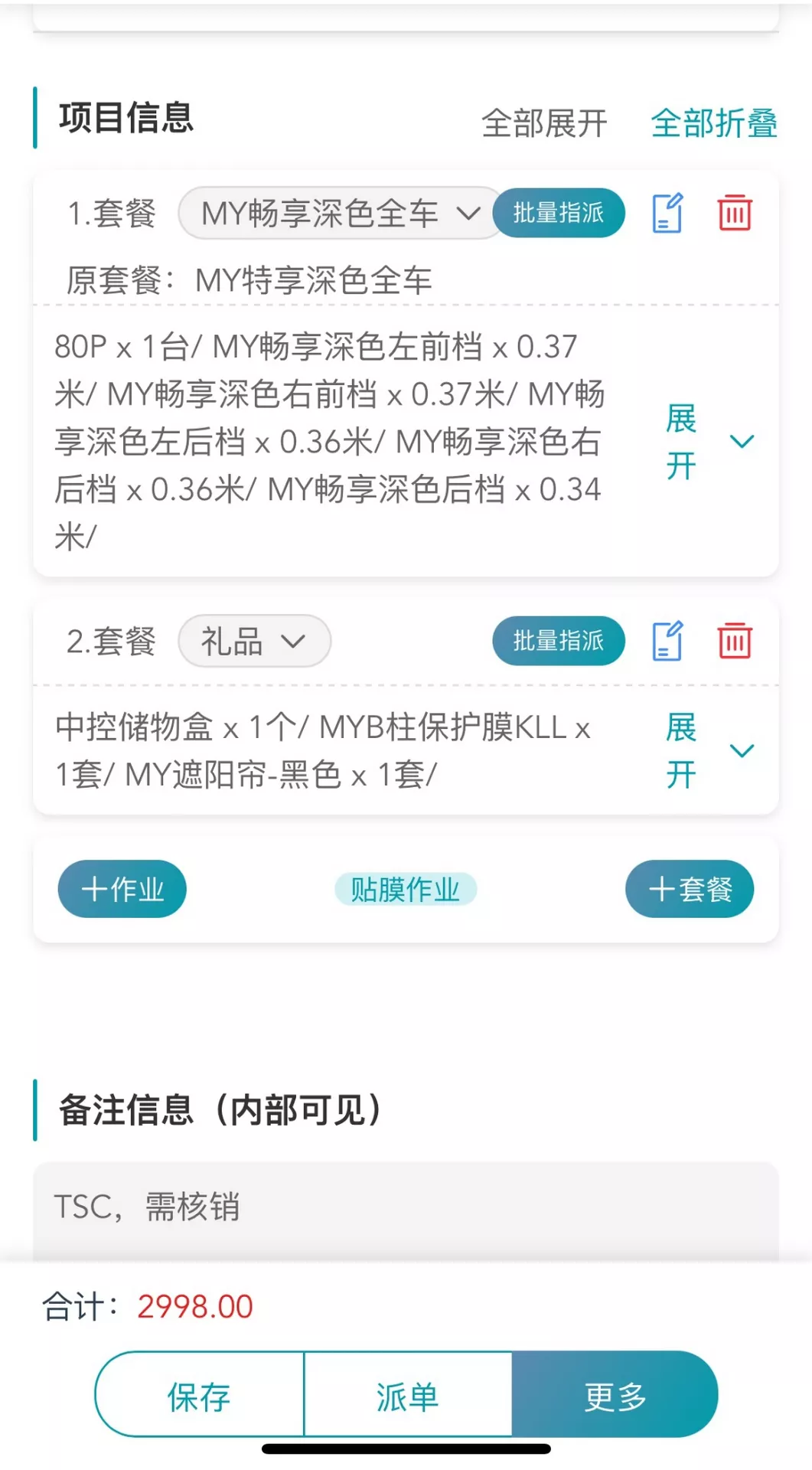
这个其实也是交车的时候定的,不过是过了一周才贴的。我本来以为是特斯拉自己人,没想到后面发现是特斯拉和3M合作的,2998,”MY特享深色全车”升级成”MY畅享深色全车”,45%隔热(感觉这个交学费了,因为之前听说夏天特斯拉顶部大玻璃会很热就搞的这个45%的,后面发现太黑了,晚上倒车的时候不摇下车窗根本看不清后视镜 = =)

1.3 后续费用

电车基本没有啥维护费,就每年120块换个空调滤芯,1w公里的时候做一下轮胎换位。充电的话如果家里有条件装充电桩(特斯拉的充电桩不免费送,要加钱的,不过那些说送充电桩的基本上也早就把价格算到你车价里了 = =),基本上5毛一度电,78度电池充满才40块,可以跑500公里,真是很香了。

我这边暂时搞不了充电桩,只能去充电站充电,特斯拉自己的超级充电桩比较贵,差不多要2块钱一度,好处就是快,而且因为有超时占用费,基本上应急补能的时候都能有空位。

一般来说我会选择去国网充电或者是蔚来的充电桩,速度比特斯拉自己的慢一点点,(20%充到80%大概慢10分钟的样子)但是便宜,均价差不多1.4-1.5的样子。

国网的充电app叫“e充电”,蔚来的用的微信小程序。

2. 续航怎么样?

车辆外观啥的,没啥好讲,大家应该已经看过很多了,下面就讲讲我最关心的一个,续航。

官方全轮驱动长续航版本的CLTC 续航里程为688 公里,这个是理论值。

表显100%电量是529 公里,529/688=76.89%

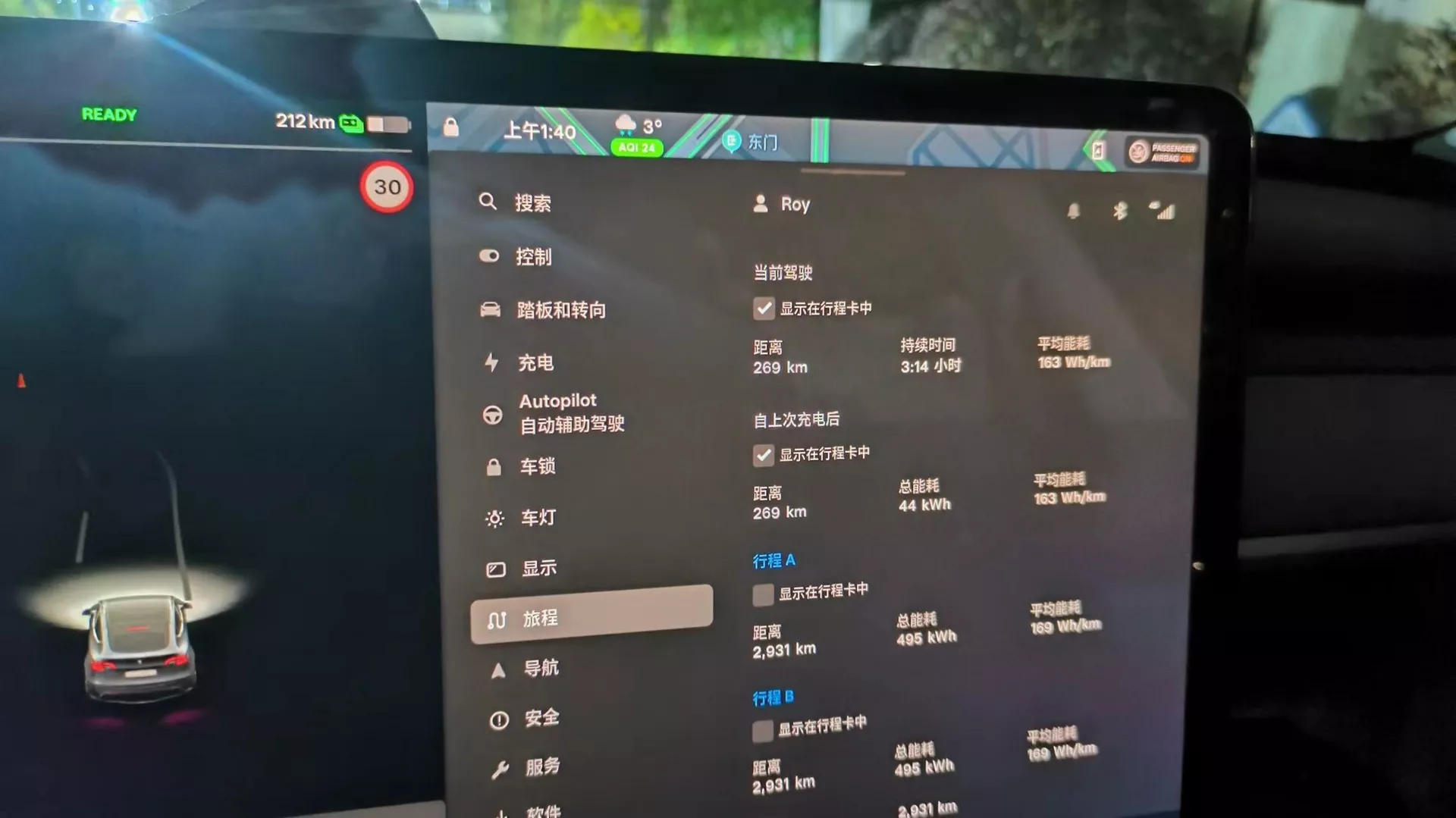
过年从上海到杭州,正好赶上雨雪天气(0-3度左右),车里塞满东西,两人一猫,全程空调自动,单踏板模式,动能回收标准,跑了3个多小时,能耗163Wh/km,换算的话,model Y长续航有78.4度(kWh)的电池,78.4/0.163=480.98 公里。
WechatIMG1463.jpg

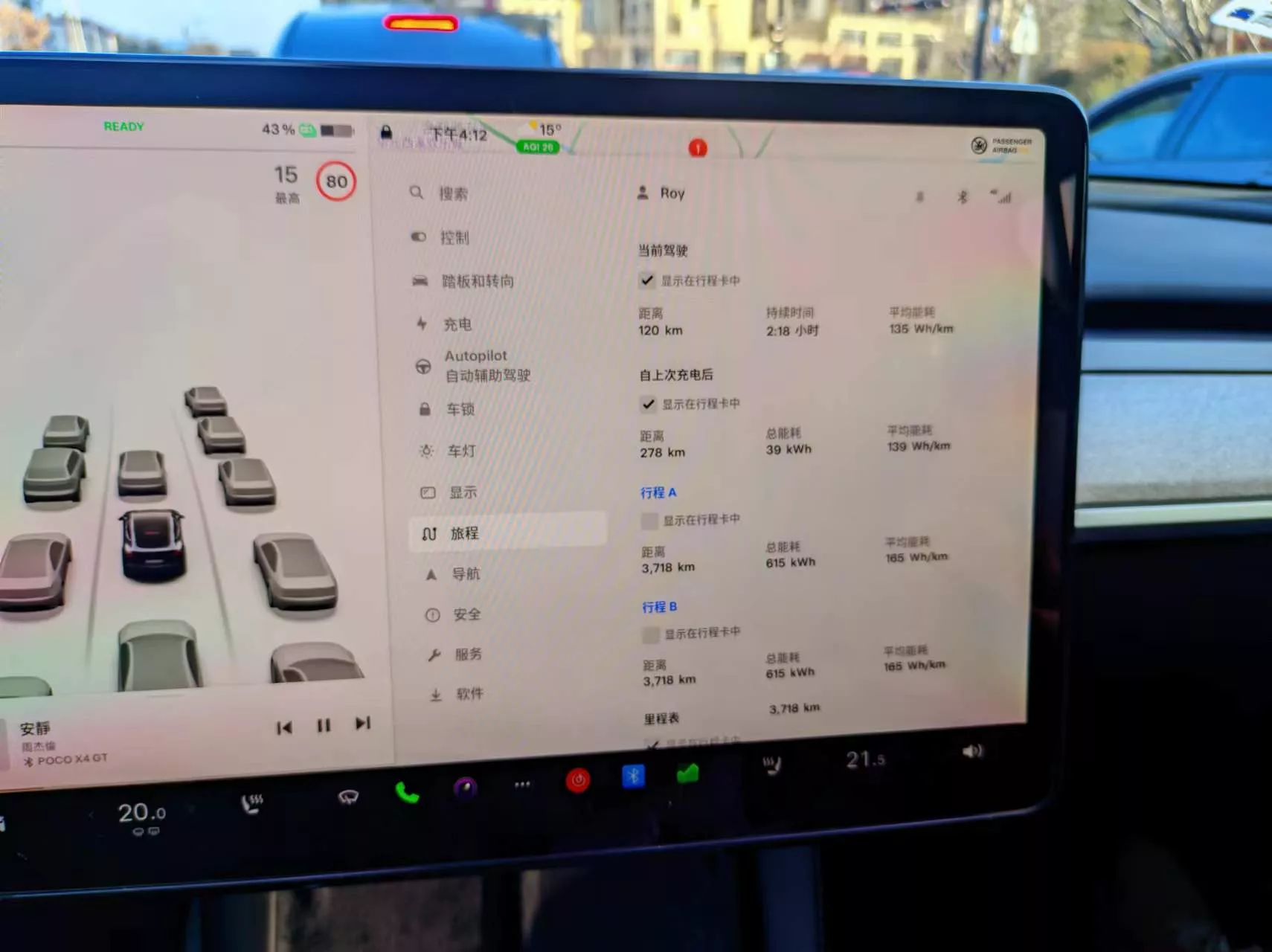
回程的时候,天气比较适宜(15度左右),我从老家到杭州,居然跑出了139 Wh/Km的能耗,这样换算的话,78.4/0.139=564 公里。
WechatIMG1464.jpg

因为提车到现在基本是全年最低温的一段时间了,跑了3500多公里,整体能耗是165 Wh/Km,换算的话是,78.4/0.165=475.15 公里。

所以大概这台长续航的实际续航表现,目前来看,最少也有表显的,475.15/529=89.82%

如果是139 Wh/Km的能耗甚至会超过表显(这个有点夸张)

总体来看,Model Y的表显还是比较准的。

3. 有哪些优缺点?

3.1 缺点

先说缺点。

1、裸车很多地方都是毛毡材质的,为了好打理,你需要去买一堆配件(比如脚垫,后备箱垫啥的)

2、悬挂太硬,后排坐会感觉比较颠,尤其是你单踏板掌握还不是很好的情况下。

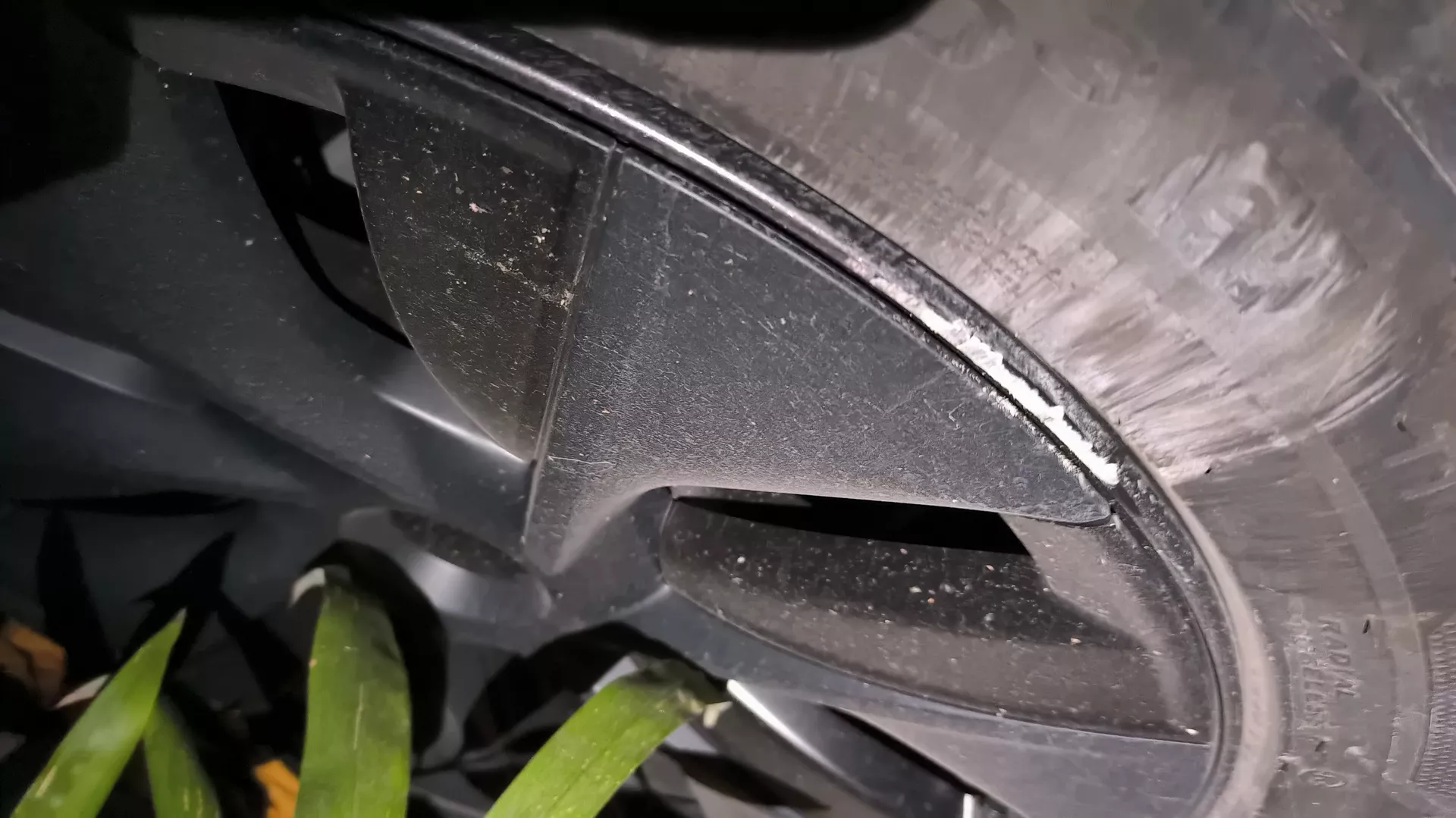
3、没有360全景影像轮毂特别容易刮花,老司机也会刮到。停路边的特斯拉你去看一眼基本轮毂都有蹭到马路牙子的痕迹。(这个有的车型似乎已经有OTA升级了3D建模,不过我的还没收到推送 = =)
dfc5d769bf9286e72f7211743ad9e40c.png

4、雨刮器自动模式不是很智能。(最新OTA升级,AP模式下已经可以选择是否自动开启雨刮器了。)

5、车机地图不如高德,有时候走的不是最优路线。

6、空调自动无法调节出风是冷风还是热风。

7、没有座椅通风。

8、后排座椅感觉还是有点短,腿部支撑不是很够,如果能长一点就好了。

8、不知道是不是无门框车窗的缘故,路噪还是挺大的个人感觉,驾驶的时候不开点音乐还是挺吵的

以上。

3.2 优点

除此之外,都是优点。

这边简单列几个感受最深的。

  • 加速快,方向盘指向非常精准,操控感极佳(大家可以自己去特斯拉店里亲身试驾一下)。这次跑高速,超车变道体验非常丝滑
  • 辅助驾驶很好用,基本版本就够用了,开高速真的会轻松很多
  • 可以自由设置油车模式还是单踏板模式,方便之前开油车的小伙伴
  • 单踏板模式真香(相信我,只要你用过就会喜欢上它,而且你并不会把油门当刹车踩,网上那些说什么单踏板模式有安全隐患,吐槽刹车失灵的,骂的,绝对是没开过的,单踏板模式反而是最安全的方式,而且你可以前期选择搭配舒适模式的动能回收,等自己熟悉了再调到标准模式的动能回收)
  • 空间大,贼能装
  • 车机很简约好用,OTA升级每次都有新功能。(AMD Ryzen处理器芯片真的很顶加上性能强劲的GPU,甚至可以在车上玩赛博朋克2077,目测可能比小米su7的高通骁龙8295要好)
  • 车辆保修维护很简单,APP上直接预约即可,维修中心的工作人员也很不错(跑长途之前预约了一次免费检测,白嫖洗车)

等等等等。

4. 总结

Model Y的销量高不是没有原因的,整体看来他就是一辆性价比不错的车子,尤其是对于我这种比较注重汽车本身性能的来说。我不喜欢和销售斗智斗勇砍价,我不需要车上冰箱彩电(当然沙发有还是不错的 = =),我也不用担心自己会因为太相信表显续航而在长途路上抛锚,更不用担心是不是过3-5年修车找不到厂家。

最后,如果你打算入手,建议入手HW4.0的硬件版本,目前应该已经有售卖了,还新增了一个快银配色,非常酷,前阵子好像换色颜色只要2000块了,而且长续航车价又回到了299900。
🔲 ⭐

【好玩儿的Docker项目】10分钟搭建带提醒的个人订阅追踪器——Wallos!VPS、云服务续费时间,续费金额,一目了然!

1.前言

image-20240220090352589

买了很多VPS,虽然厂商会在服务到期给你发邮件提醒续费,但是应该有不少小伙伴和我一样不同服务商可能用的是不同的邮箱,为了方便统一管理,也为了看看自己一年到底花了多少钱在这上面,这周我们就来搭建一个开源的个人订阅跟踪器!

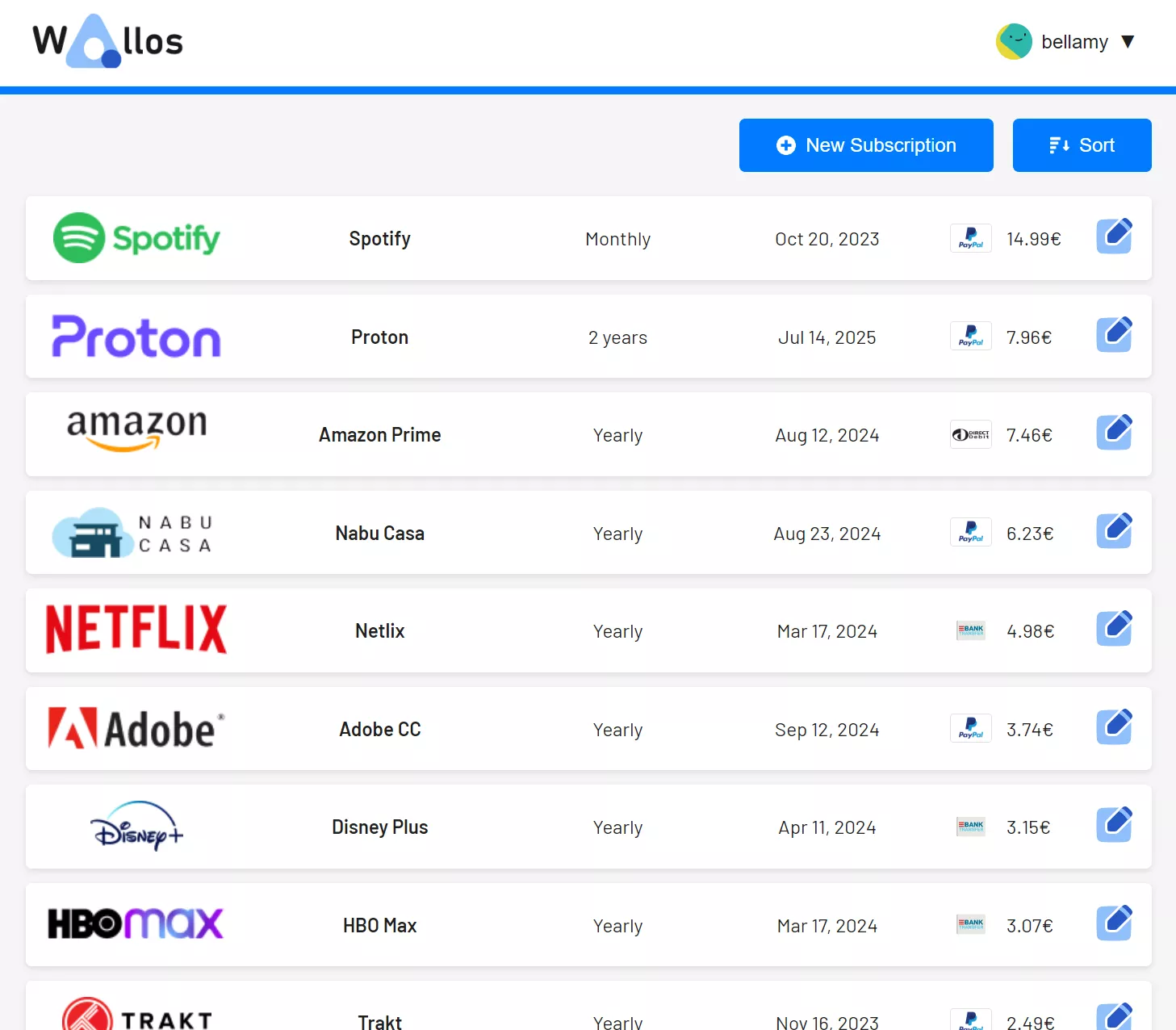
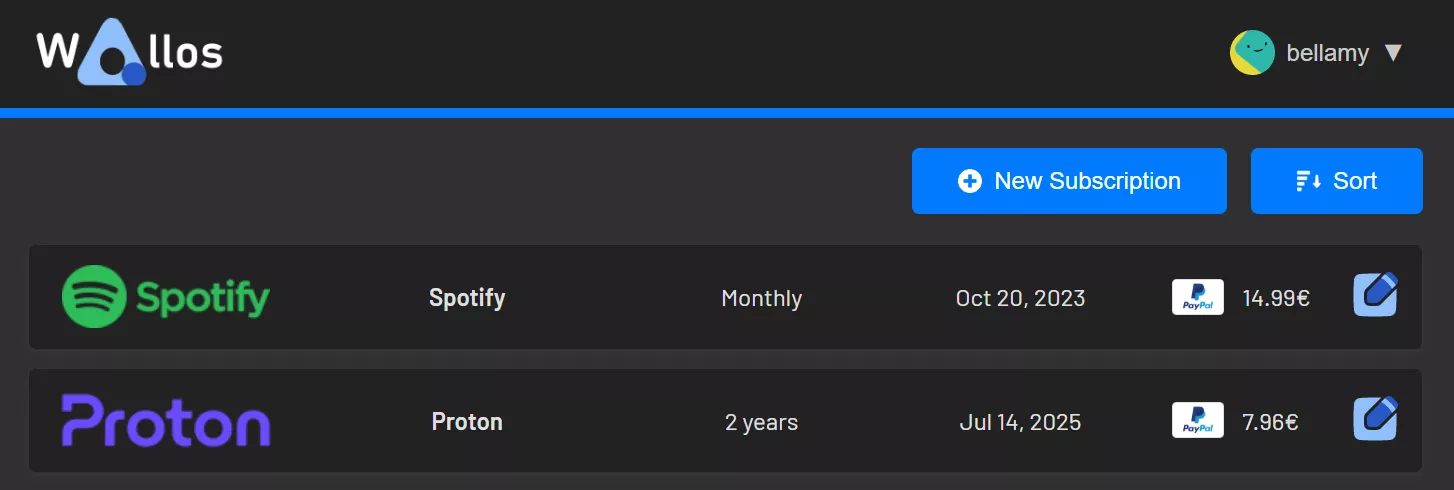
官方Demo:

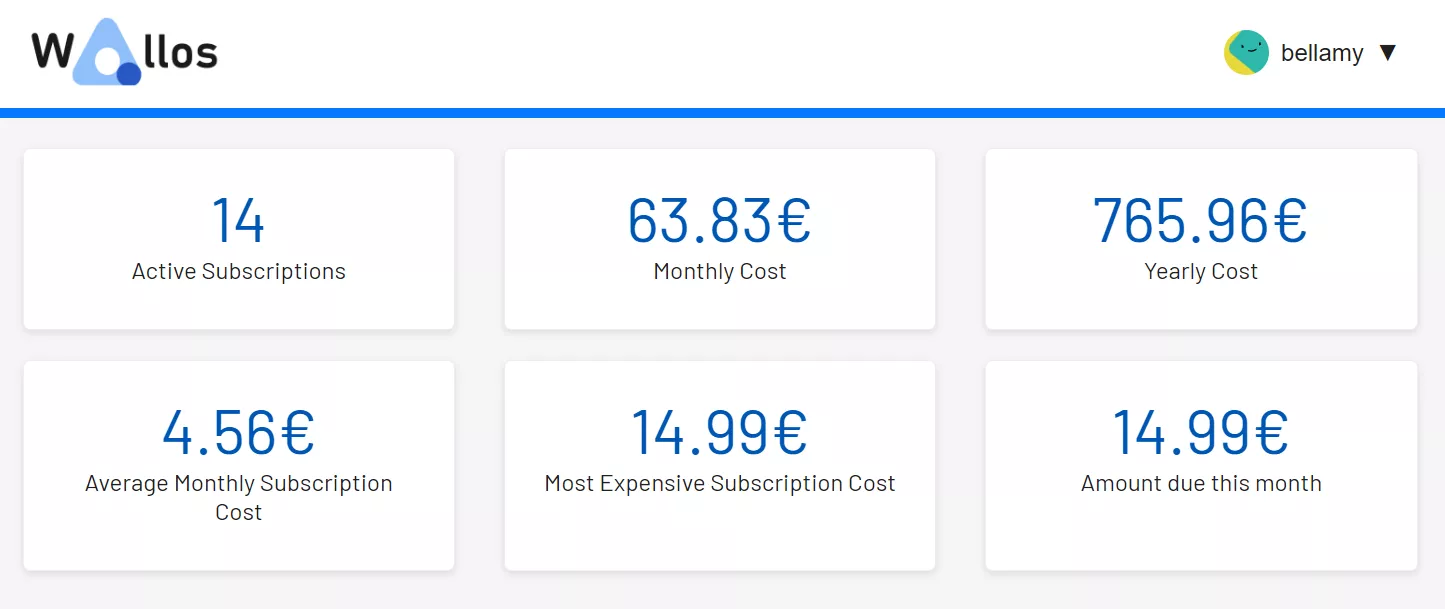
ca7f42183c41637940e56bc49f13d2e6.png

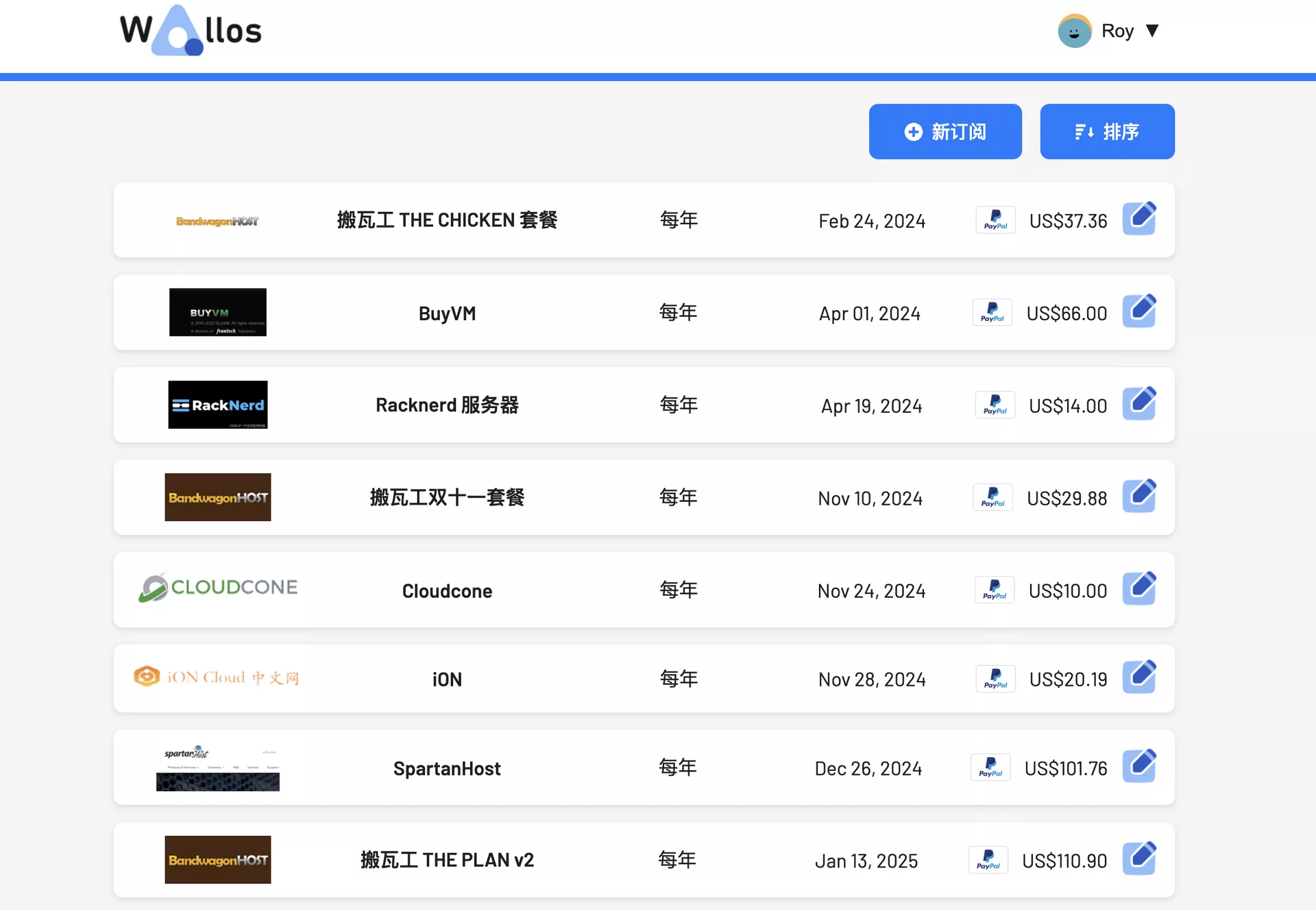
咕咕搭建之后的样子:

5aa9e3b928faa3a48abb05a82cf68125.png

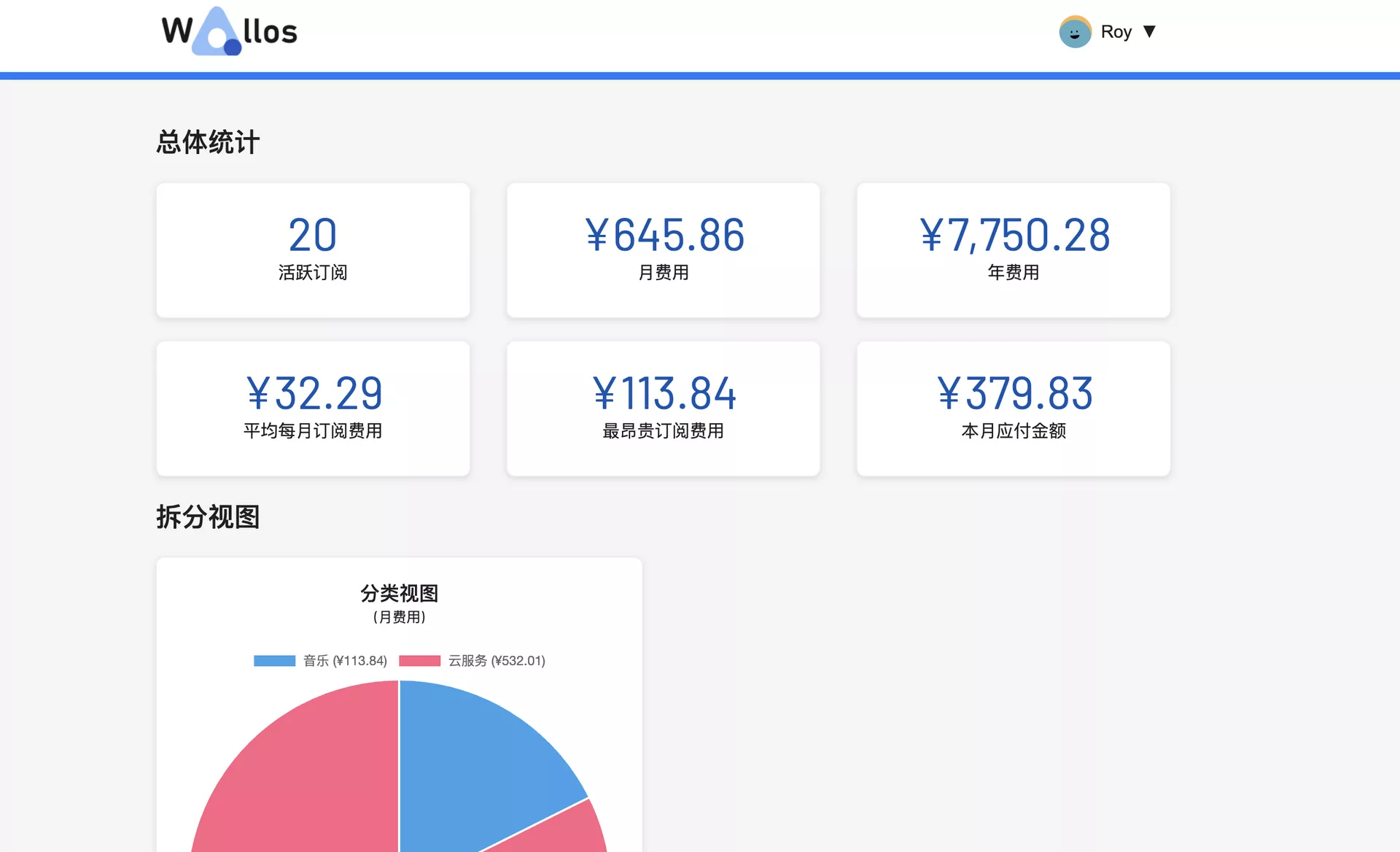
浅浅看一下一年续费这些云服务需要多少钱(不完全统计 = =)

64c398677f18df1e888b05a9725190f5.png

Wallos是一个强大的、开源的、可自托管的网络应用程序,旨在帮助你轻松管理财务。告别复杂的电子表格和昂贵的财务软件——Wallos简化了跟踪支出的过程,并帮助您更好地掌控自己的财务生活。
特点:

  • 订阅管理:跟踪您的定期订阅和付款,确保您永远不会错过截止日期。
  • 类别管理:将您的支出组织成可自定义的类别,使您能够深入了解自己的消费习惯。
  • 多货币支持:Wallos支持多种货币,允许您以自己选择的货币管理财务。
  • 货币转换:与Fixer API集成,这样您就可以获取汇率并在主要货币上查看所有订阅内容。
  • 数据隐私:作为一个自托管应用程序,Wallos确保您的财务数据始终保持私密和安全存储在自己的服务器上。
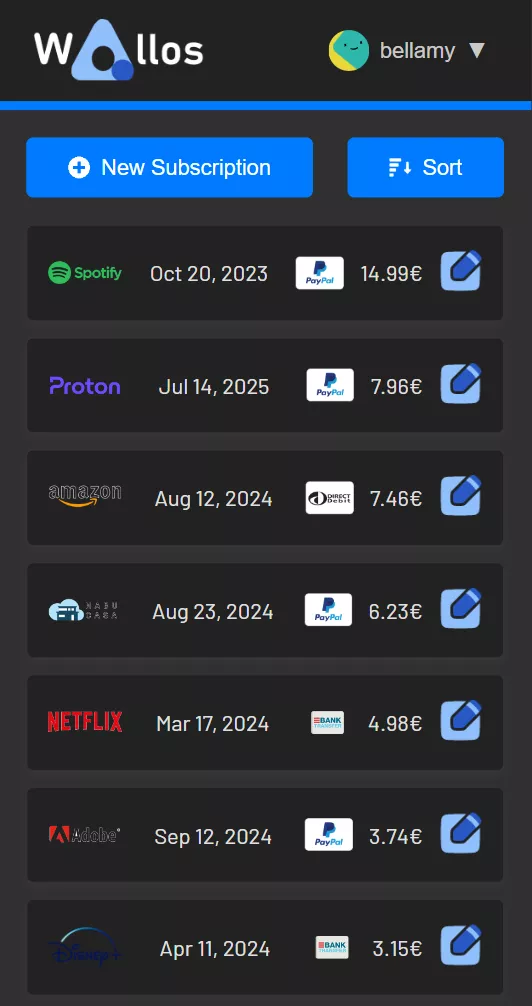
  • 定制化:通过可定制的类别、货币、主题和其他显示选项来满足Wallos适合你需求。
  • 排序选项:允许你从不同角度查看你的订阅内容。
  • Logo搜索: 如果没有上传logo, Wallos可以在网络中搜索到相应服务商标志
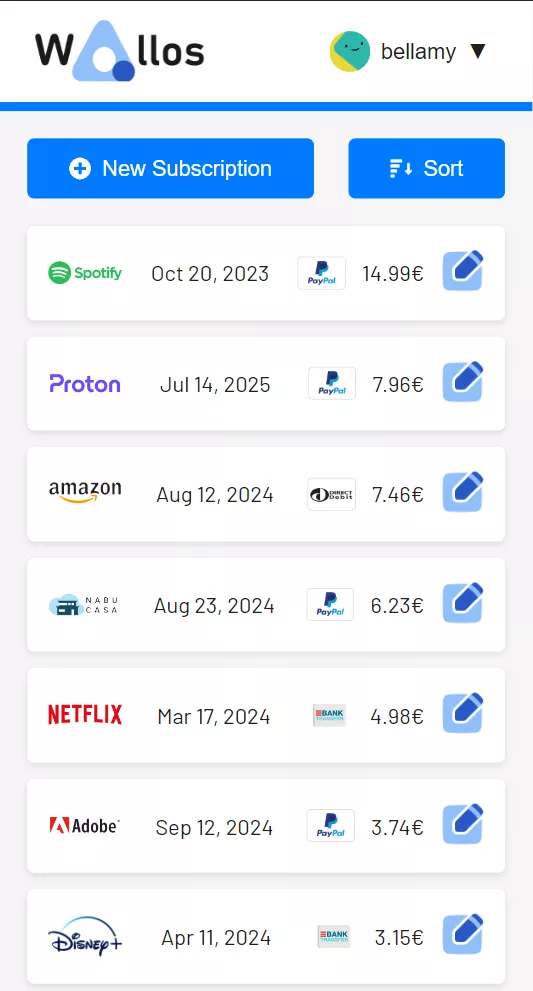
  • 移动视图: 随时随地使用Wallos
  • 统计信息: 深入了解你花费情况另一种视角
  • 通知: 通过电子邮件收到即将到期付款提醒
  • 多语言支持

2. 项目展示

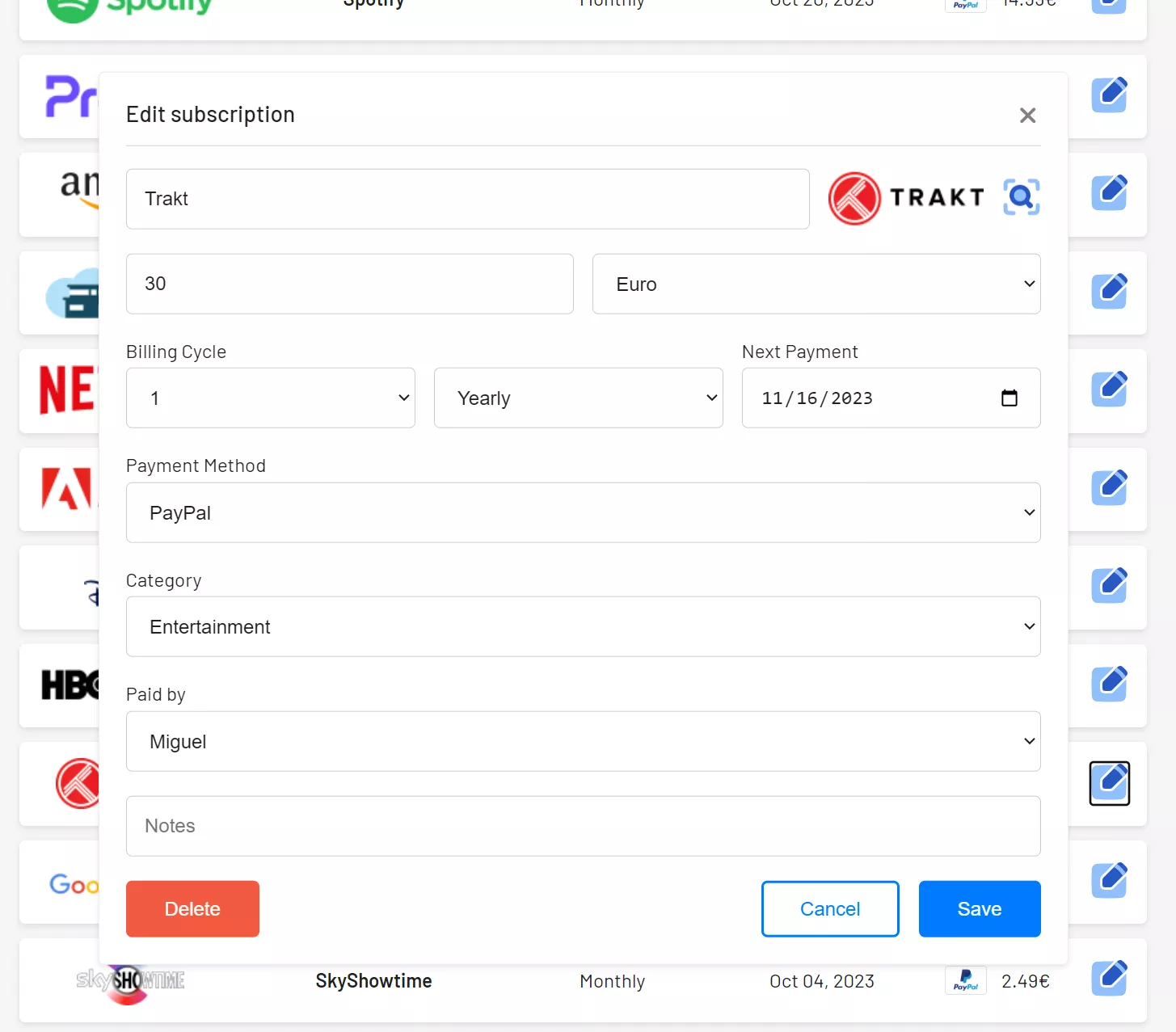
d9ad4f28fff5156b676ed88f3e829add.png3b3bc6e083f4132a0b046c9ba6463f78.png4ecd654b6062296fc4fddc806429a35d.pngc145e606a8c5d90ec28cd05417571a03.png43042e59080d35fdadc5c3dd8bde9abd.png

3. 相关地址

官方GitHub地址:https://github.com/ellite/Wallos

4. 搭建环境

  • 服务器:咕咕这边用的腾讯轻量应用服务器 ,(最好选 非大陆的,而且线路还不错的机器)如果是小白刚开始玩的话,也可以选择Racknerd的高性价比服务器(注意地区选美国西部城市的)或者莱卡云的香港或者美国CN2 GIA

  • 系统:Debian 11 (DD 脚本 非必需 DD,用原来的系统也 OK,之后教程都是用 Debian 或者 Ubuntu 搭建~)

  • 安装好 Docker、Docker-compose(相关脚本

  • 【非必需但建议】域名一枚,并做好解析到服务器上(域名购买、域名解析 视频教程

  • 【非必需】提前安装好宝塔面板海外版本 aapanel,并安装好 Nginx(安装地址

  • 【非必需本教程选用】安装好 Nginx Proxy Manager(相关教程

5. 搭建视频(以后有时间再录 = =)

5.1 YouTube

视频地址:

5.2 哔哩哔哩

哔哩哔哩:

6. 搭建方式

如果你不是用的腾讯云的轻量应用服务器,可以直接跳到 6.1 部分。

安装系统(腾讯云轻量应用服务器)

e59713fba8726d3cb55ae11bca83fe3c.png

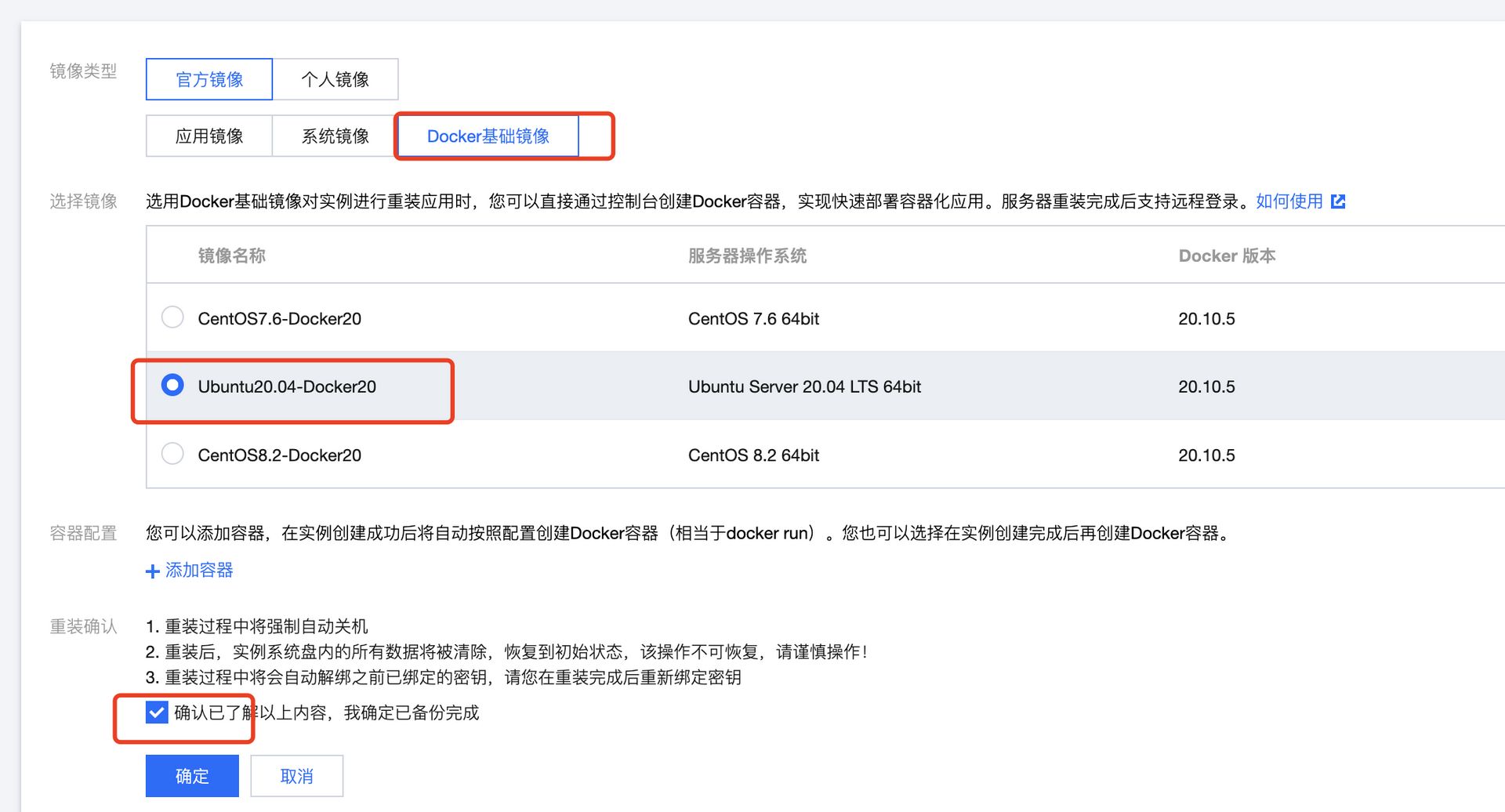
腾讯云轻量服务器最大的特点就是 “轻量”,相比 CVM,更适合小白上手,这边我们之间选择 Docker 基础镜像,就可以省去后面安装 Docker 的步骤 (如果你非要用国内的服务器,这边装的 Docker 镜像还会帮你配置好国内镜像源,让你加速访问 docker 镜像资源) 不建议用国内的 。

登陆(腾讯云轻量应用服务器)

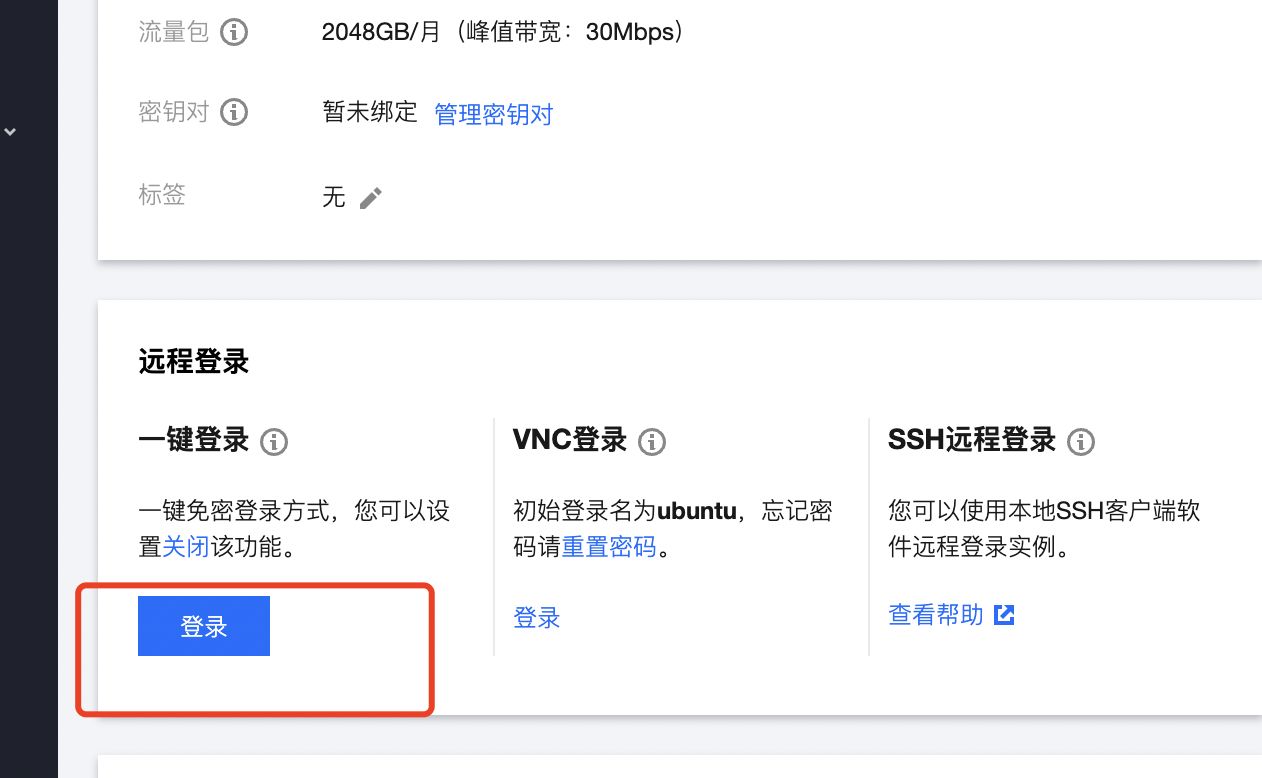
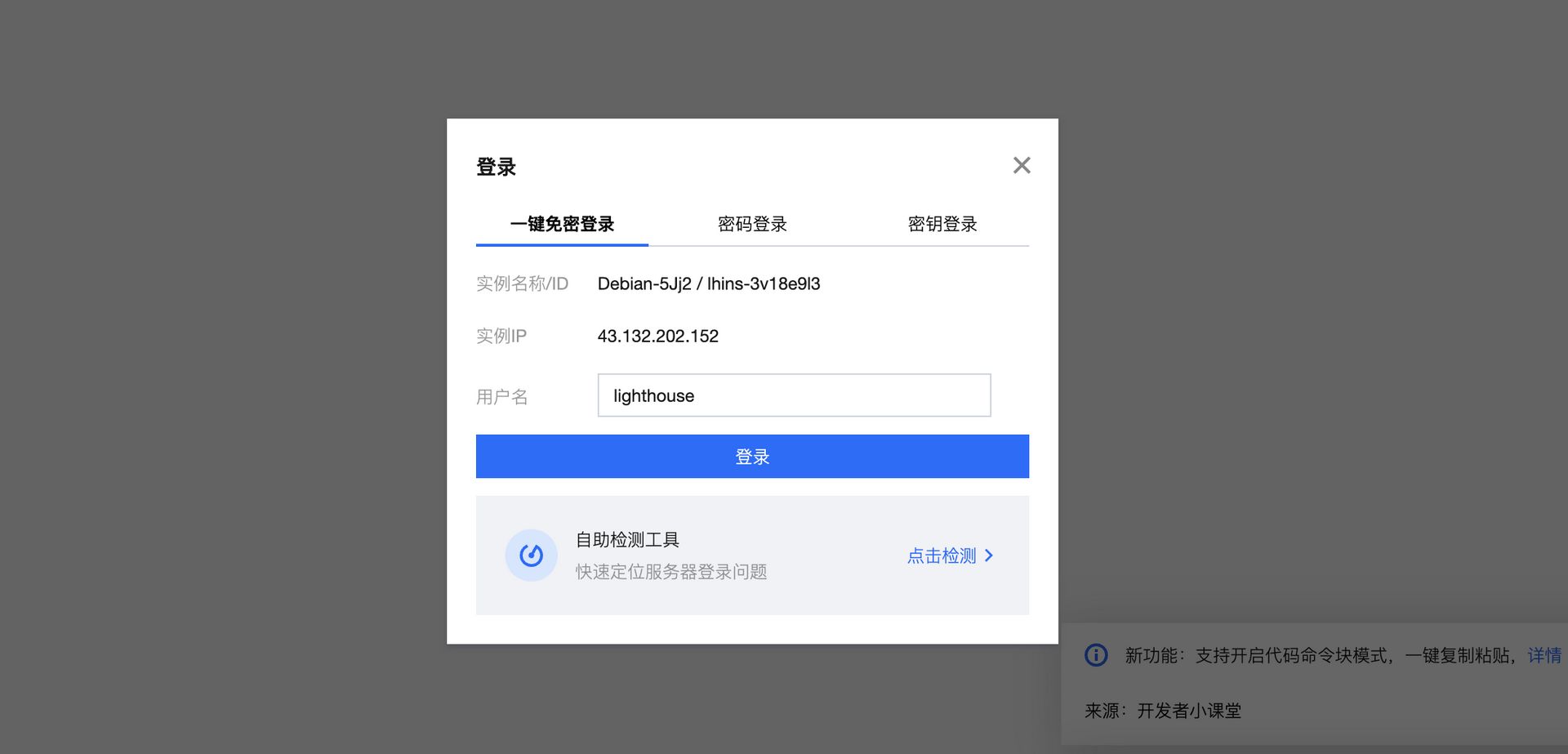
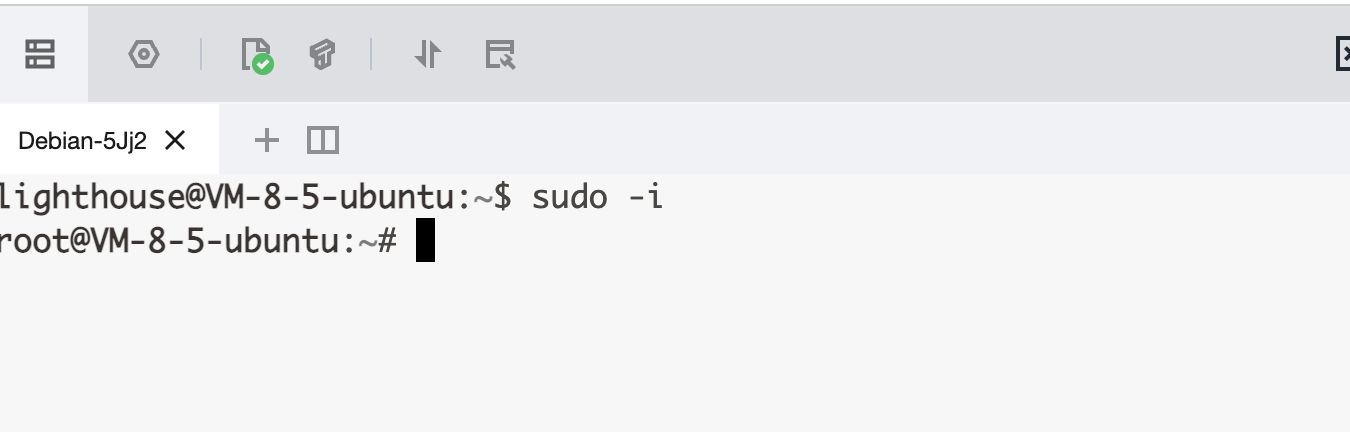
2722040ee311eb4a9ebf2a4945bf38f4.pngc0b5d360053746c4095d592967ee401f.pnge0ba858f021b846ad0abc27acf5008c2.png

6.1 安装 Docker 与 Nginx Proxy Manager

可以直接参考这篇内容:

https://blog.laoda.de/archives/nginxproxymanager/

6.2 创建安装目录

创建一下安装的目录:

sudo -i

mkdir -p /root/data/docker_data/wallos

cd /root/data/docker_data/wallos

vim docker-compose.yml

英文输入法下,按 i

version: '3'

services:
wallos:
image: bellamy/wallos:latest
container_name: wallos
restart: unless-stopped
ports:
- 8080:80
volumes:
- ./data:/var/www/html/db
- ./logos:/var/www/html/images/uploads/logos
environment:
- TZ=Asia/Shanghai

切换成英文输入法,修改好之后,按一下 esc,然后 :wq 保存退出。

6.3 打开服务器防火墙(非必需)并访问网页

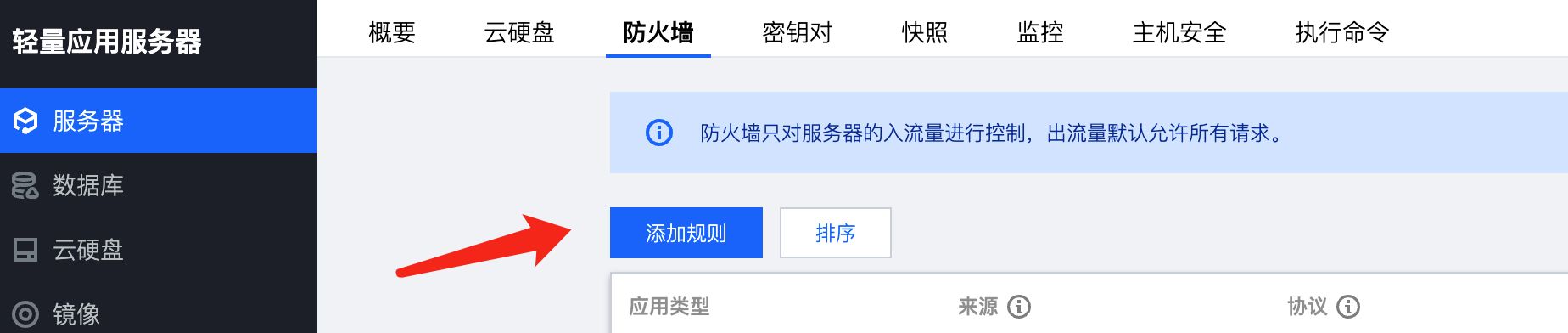
打开防火墙的端口 8080

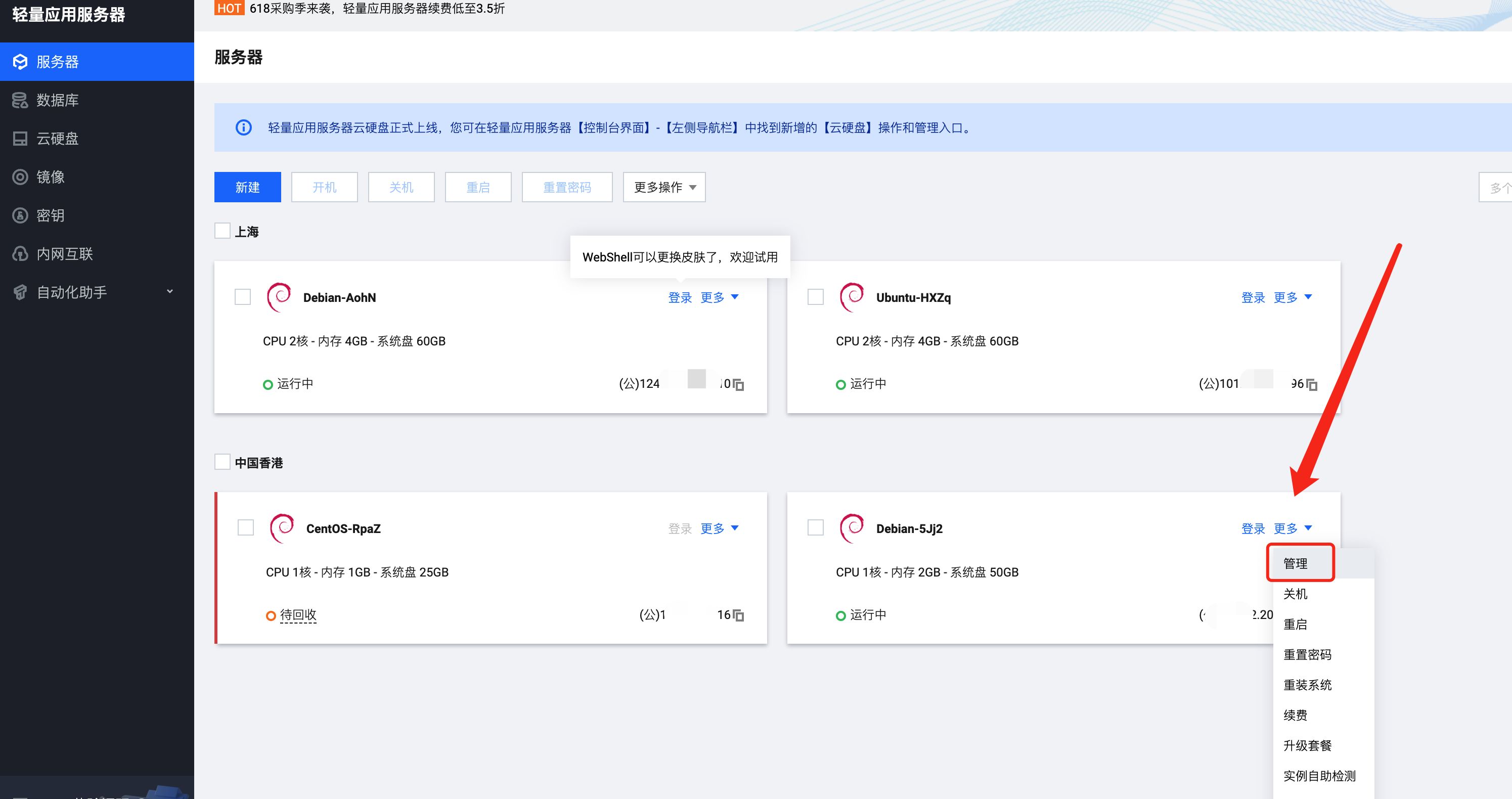
举例,腾讯云打开方法如下(部分服务商没有自带的面板防火墙,就不用这步操作了):

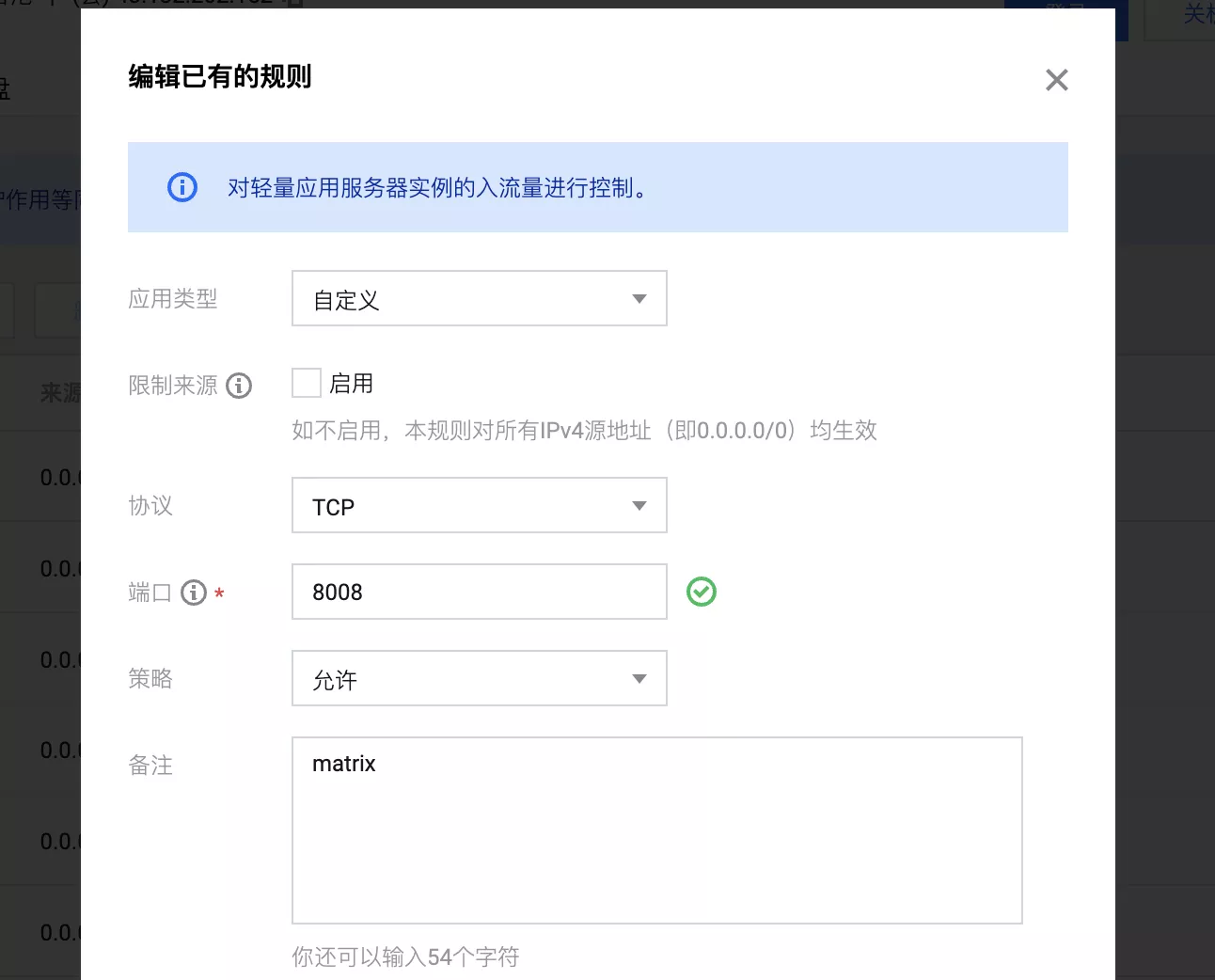
image-20220630215240864image-20220630220546335

类似图中的,这边我们填 8080,示例填 wallos ,确定即可(如果你在 docker-compose 文件里换了 9009,这边就需要填 9009,以此类推)

56a42aff23098af08c1ae587e19739ae.png

查看端口是否被占用(以 8080 为例),输入:

lsof -i:8080  #查看 8080 端口是否被占用,如果被占用,重新自定义一个端口

如果啥也没出现,表示端口未被占用,我们可以继续下面的操作了~

如果出现:

-bash: lsof: command not found

运行:

apt install lsof  #安装 lsof

如果端口没有被占用(被占用了就修改一下端口,比如改成 8381,注意 docker 命令行里和防火墙都要改)

没问题的话,运行:

cd /root/data/docker_data/wallos

docker compose up -d

就搭建好啦。

理论上我们就可以输入 http://ip:8080 访问了。

但是这边我们必须先搞一下反向代理!

做反向代理前,你需要一个域名!

namesilo 上面 xyz 后缀的域名一年就 7 块钱,可以年抛。(冷知识,namesilo上 6位数字的xyz续费永远都是0.99美元 = =)

如果想要长期使用,还是建议买 com 后缀的域名,更加正规一些,可以输入 laodade 来获得 1 美元的优惠(不知道现在还有没有)

namesilo 自带隐私保护,咕咕一直在用这家,价格也是这些注册商里面比较低的,关键是他家不像其他家域名注册商,没有七七八八的套路!(就是后台界面有些 古老 = =)

【域名购买】Namesilo 优惠码和域名解析教程(附带服务器购买推荐和注意事项)

我们接着往下看!

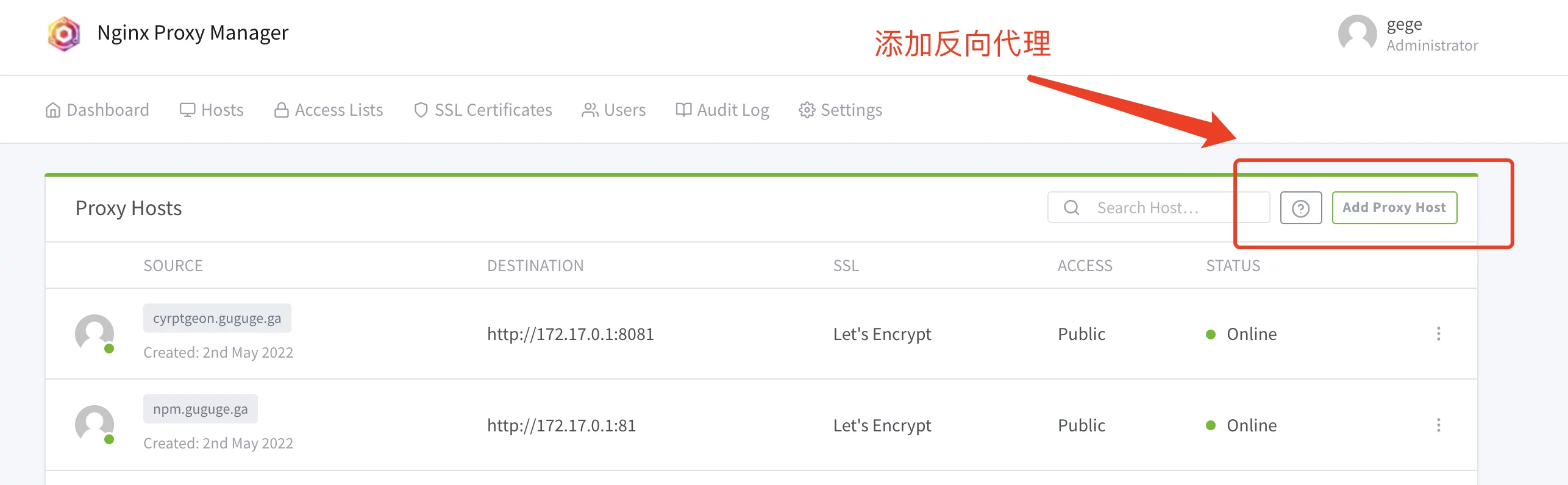
7. 反向代理

7.1 利用 Nginx Proxy Manager

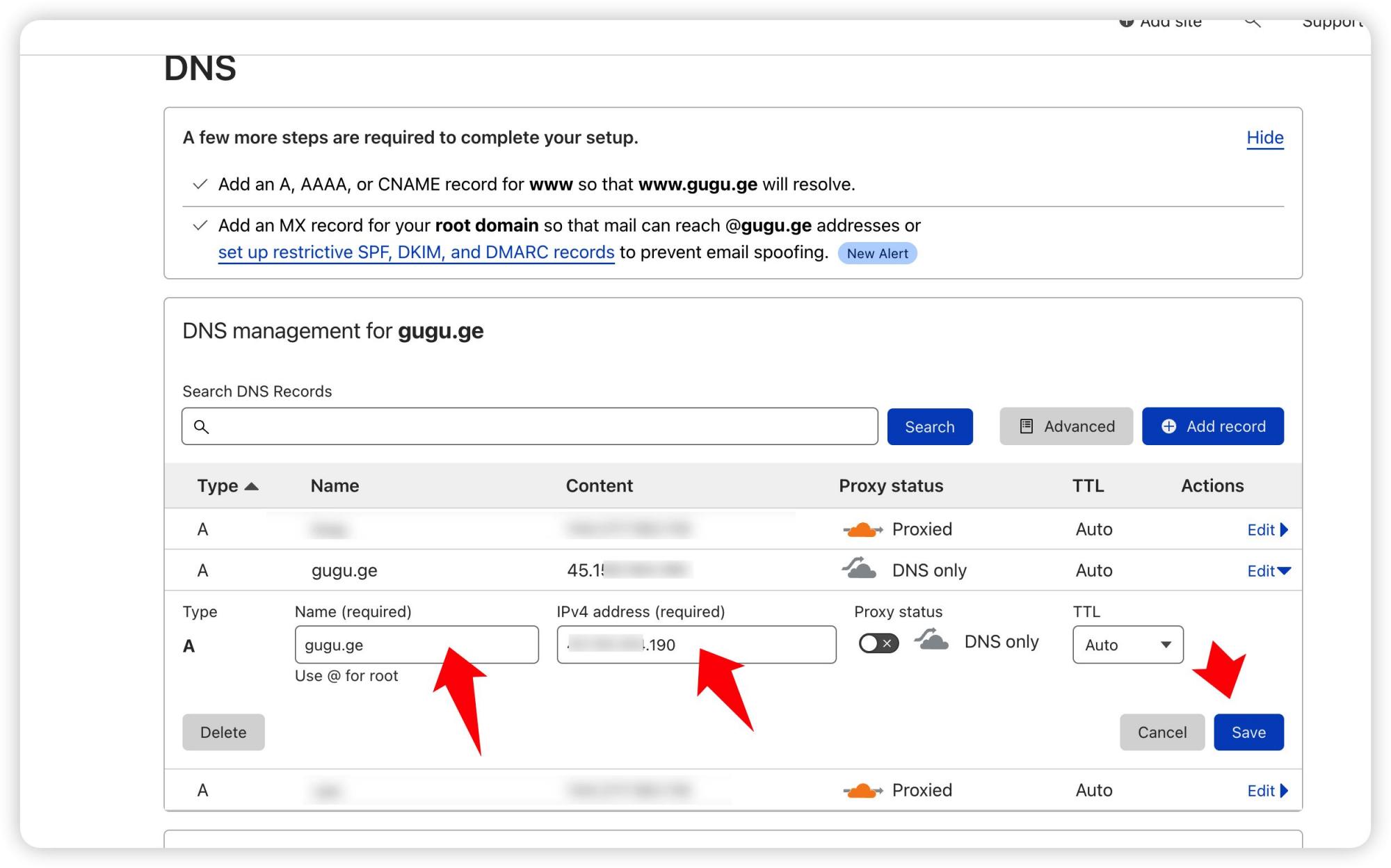
在添加反向代理之前,确保你已经完成了域名解析,不会的可以看这个:域名一枚,并做好解析到服务器上域名购买、域名解析 视频教程

image-20221016140213282

之后,登陆 Nginx Proxy Manager(不会的看这个:安装 Nginx Proxy Manager相关教程))

注意:

Nginx Proxy Manager(以下简称 NPM)会用到 80443 端口,所以本机不能占用(比如原来就有 Nginx)

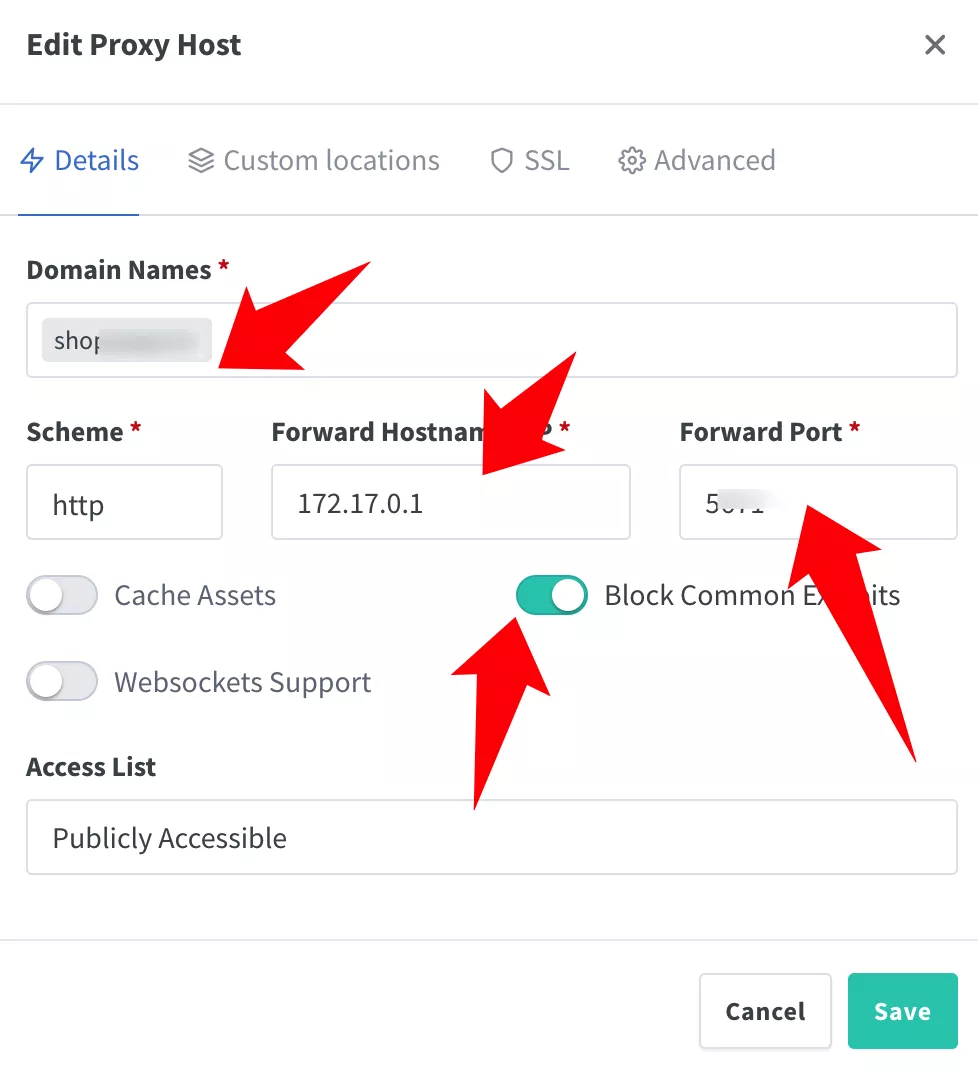
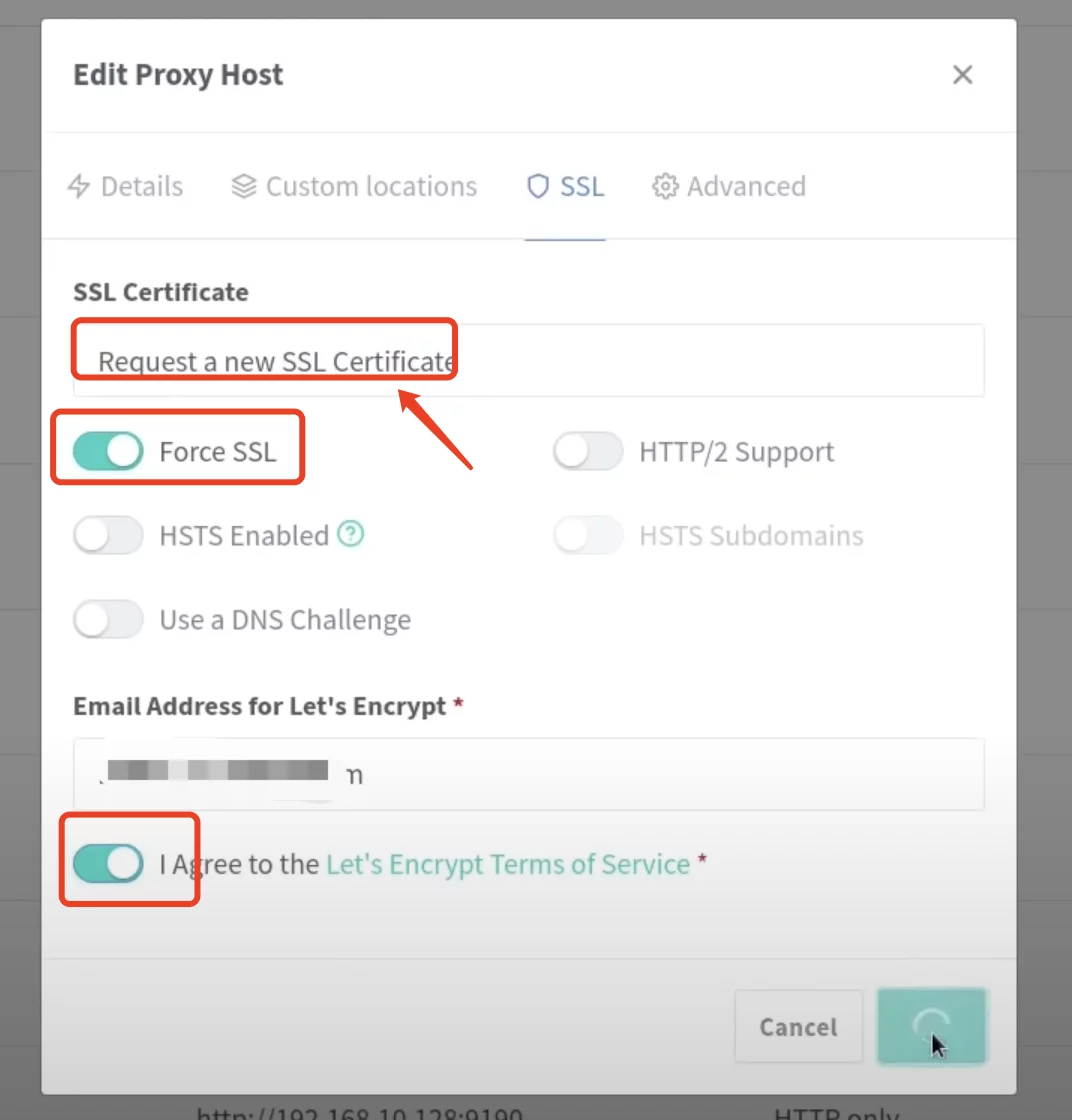
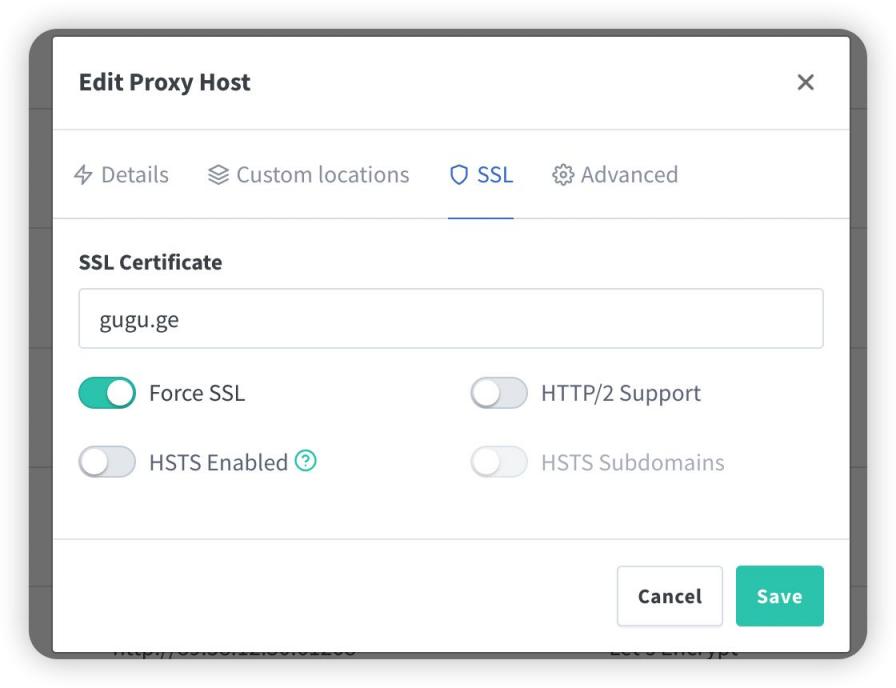
直接丢几张图:

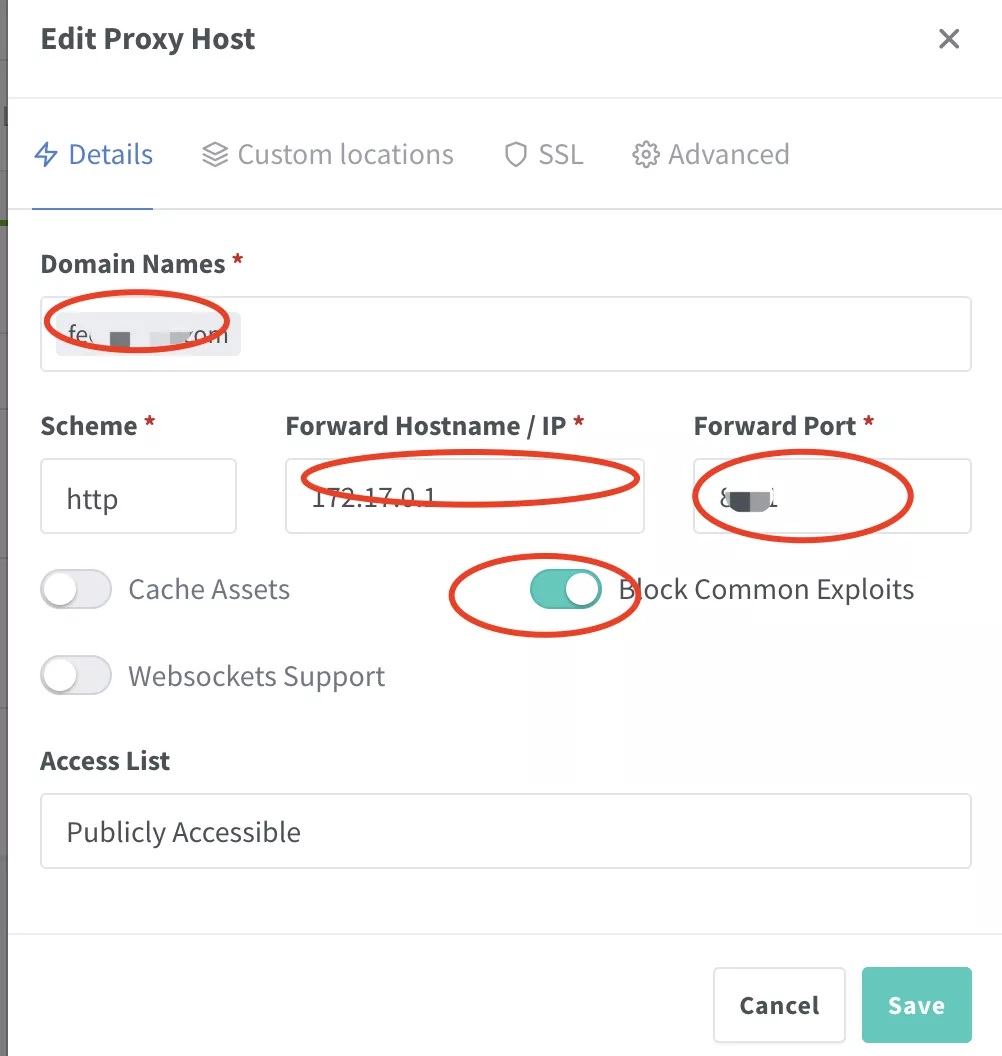
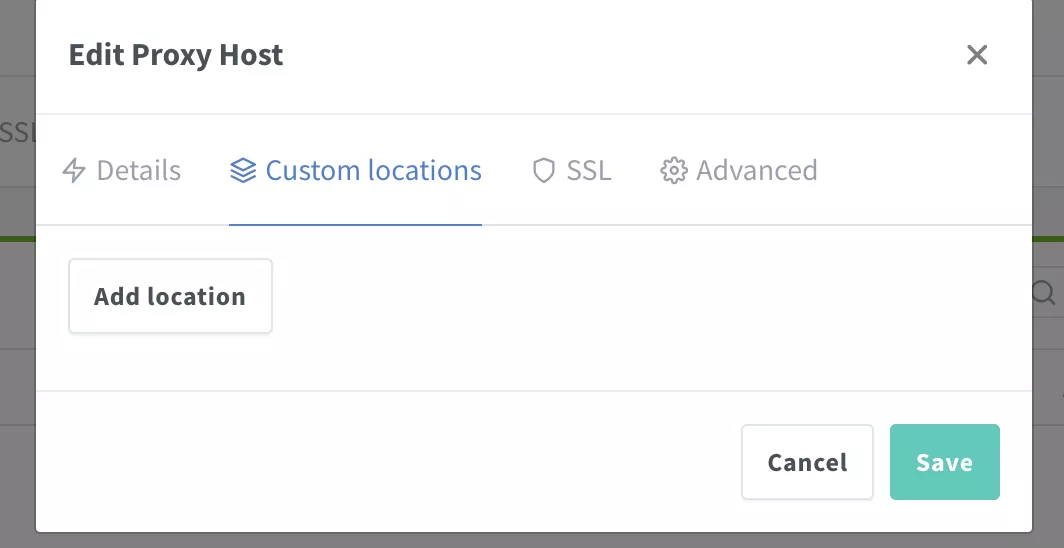
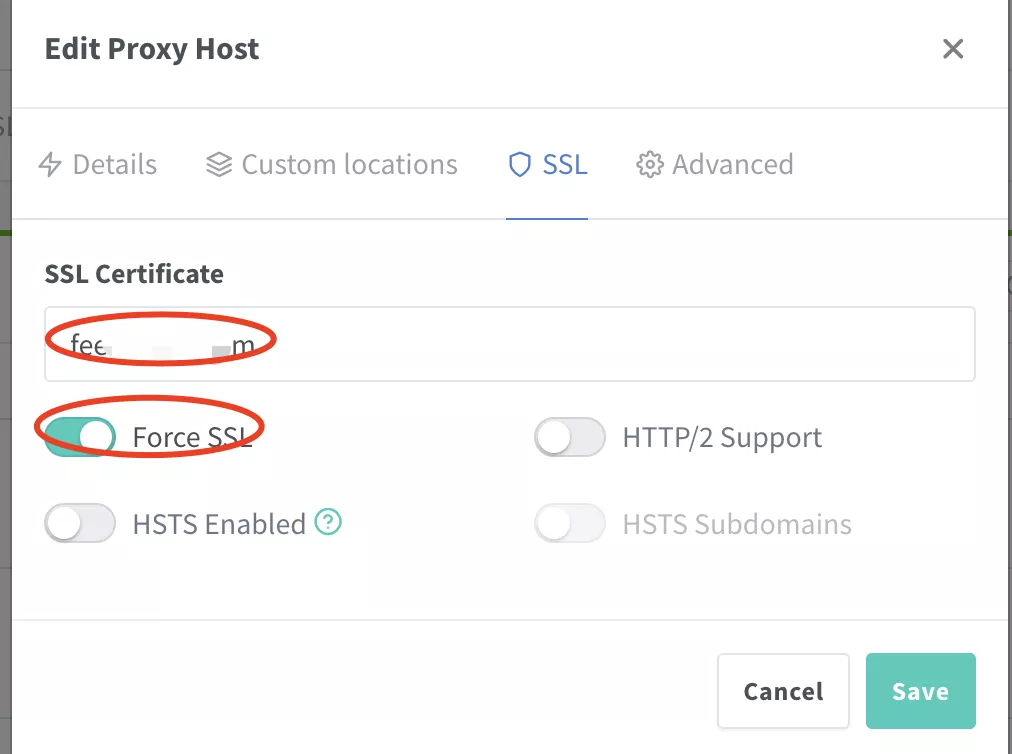
9cc0d556bcd9d6f9612c1f17fe4a9be8.pngacc4acaa5952723dd30dce4622c8ddcc.png7b3dacc797ce40ab93152907b0b3a29a.png7e1f8498e23f28b4c20b29d7bbfb1ee7.png

注意填写对应的 域名IP端口,按文章来的话,应该是 8080

IP 填写:

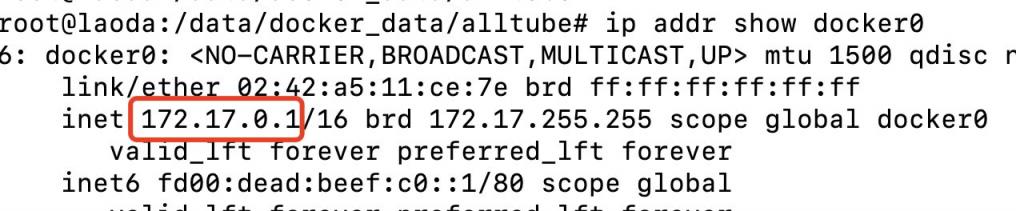
如果 Nginx Proxy Manager 和 wallos 在同一台服务器上,可以在终端输入:

ip addr show docker0

查看对应的 Docker 容器内部 IP。

否则直接填 wallos 所在的服务器 IP 就行。

7.2 利用宝塔面板

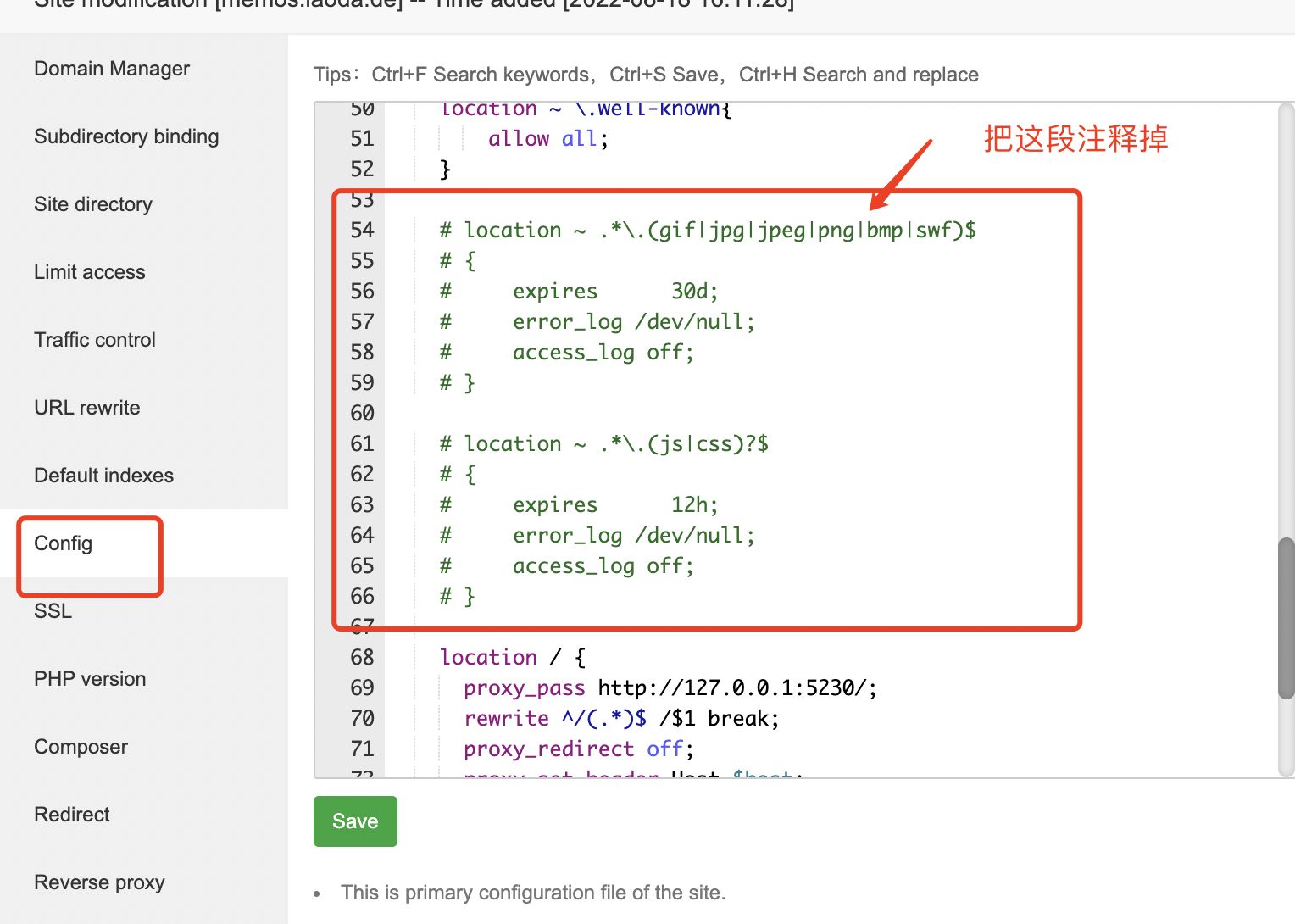
发现还是有不少小伙伴习惯用宝塔面板,这边也贴一个宝塔面板的反代配置:

直接新建一个站点,不要数据库,不要 php,纯静态即可。

然后打开下面的配置,修改 Nginx 的配置。

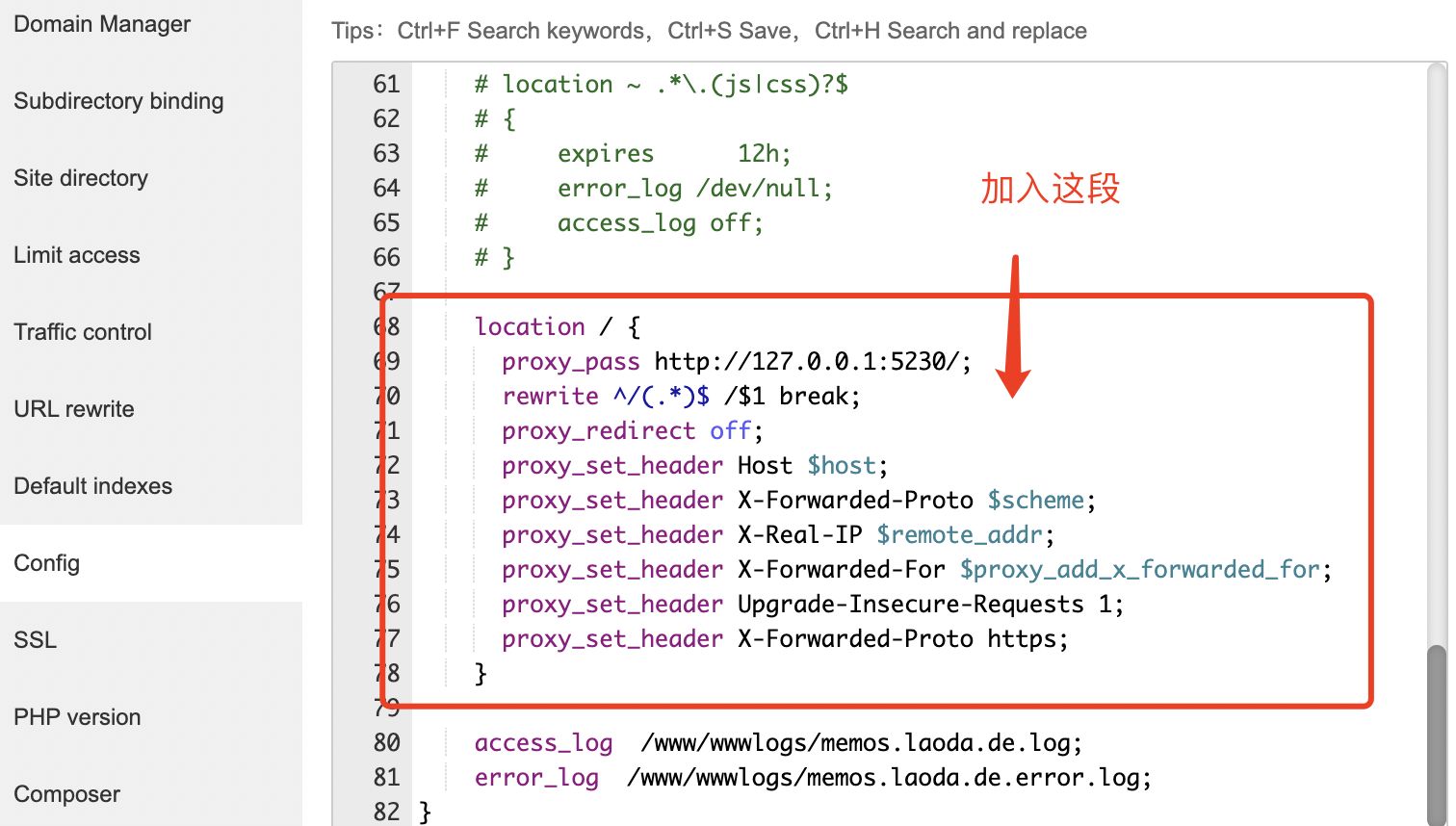
image-20220819150345725image-20220819150542867

代码如下:

location / {
proxy_pass http://127.0.0.1:8080/; # 注意改成你实际使用的端口
rewrite ^/(.*)$ /$1 break;
proxy_redirect off;
proxy_set_header Host $host;
proxy_set_header X-Forwarded-Proto $scheme;
proxy_set_header X-Real-IP $remote_addr;
proxy_set_header X-Forwarded-For $proxy_add_x_forwarded_for;
proxy_set_header Upgrade-Insecure-Requests 1;
proxy_set_header X-Forwarded-Proto https;
}

此方法对 90% 的反向代理都能生效,然后就可以用域名来安装访问了。

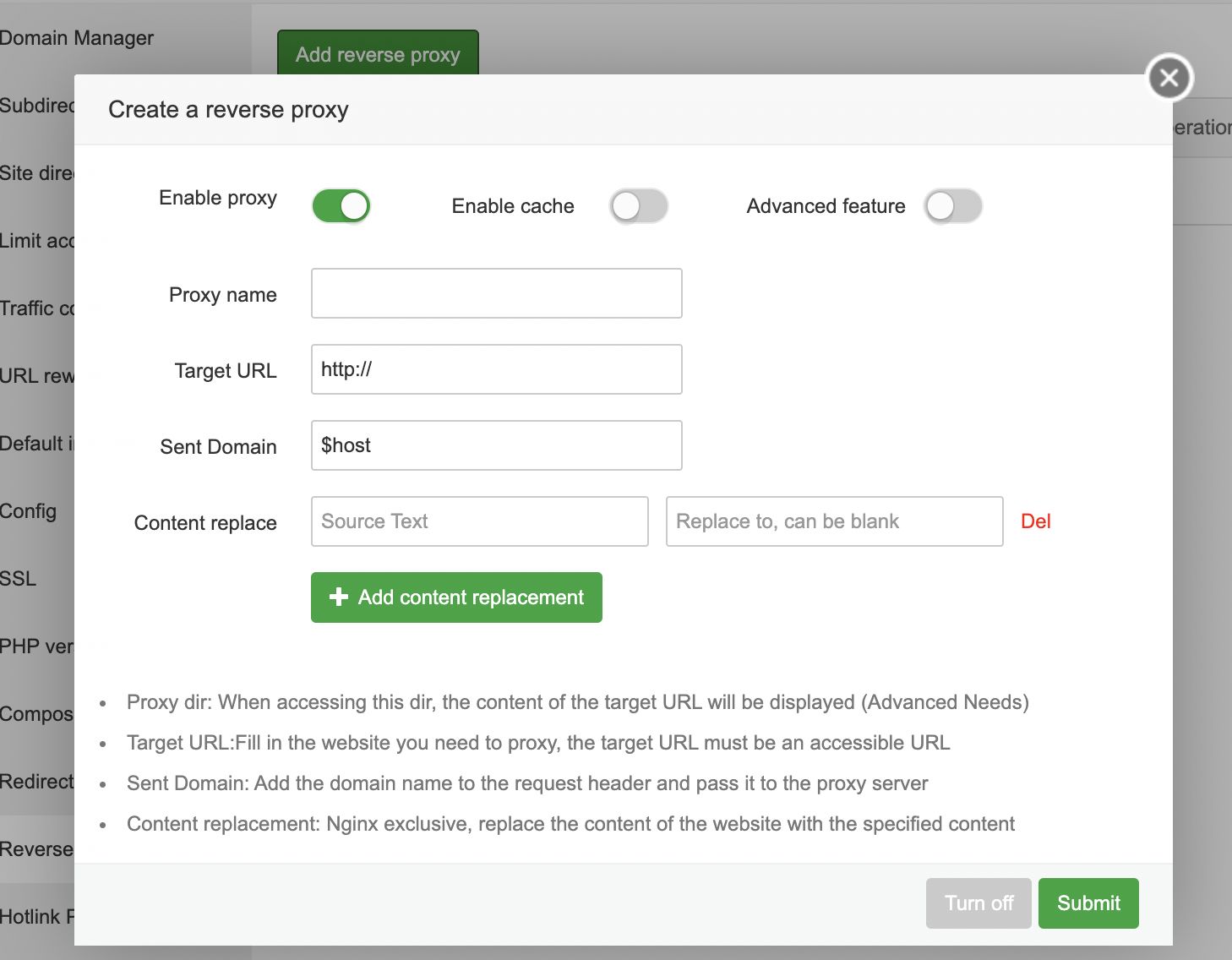
有同学可能会问,为什么不直接用宝塔自带的反向代理功能。

image-20220819150730128

也可以,不过咕咕自己之前遇到过当有多个网站需要反代的时候,在这边设置会报错的情况 = =

所以后来就不用了,直接用上面的方法来操作了。

8. 使用教程

建议参考视频,或者自己尝试一下。

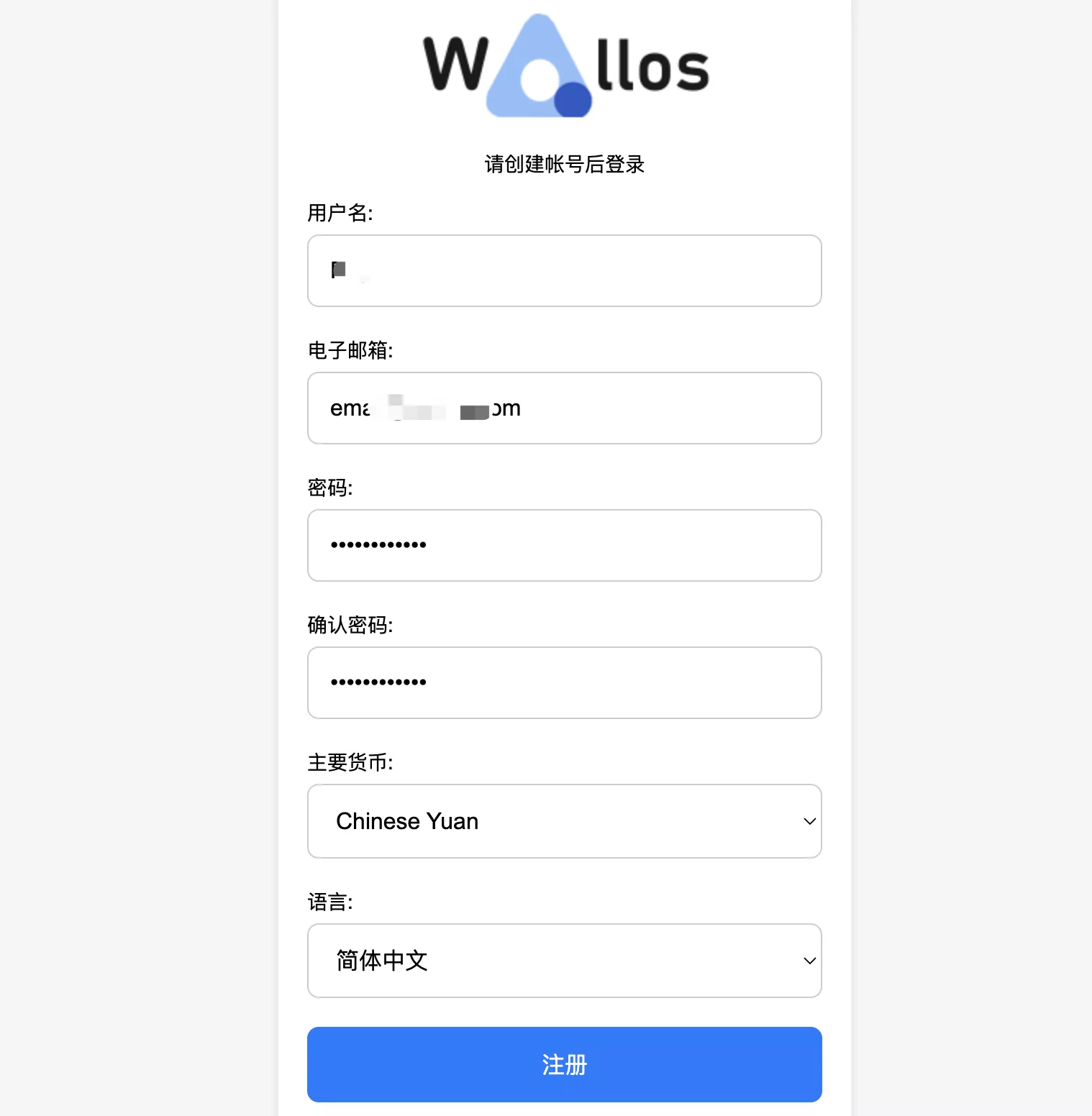
登陆页面注册:

cca8afe4a641474020012ae2b1b23059.png0a61dabf2f6b89b9c297316eddc89946.png

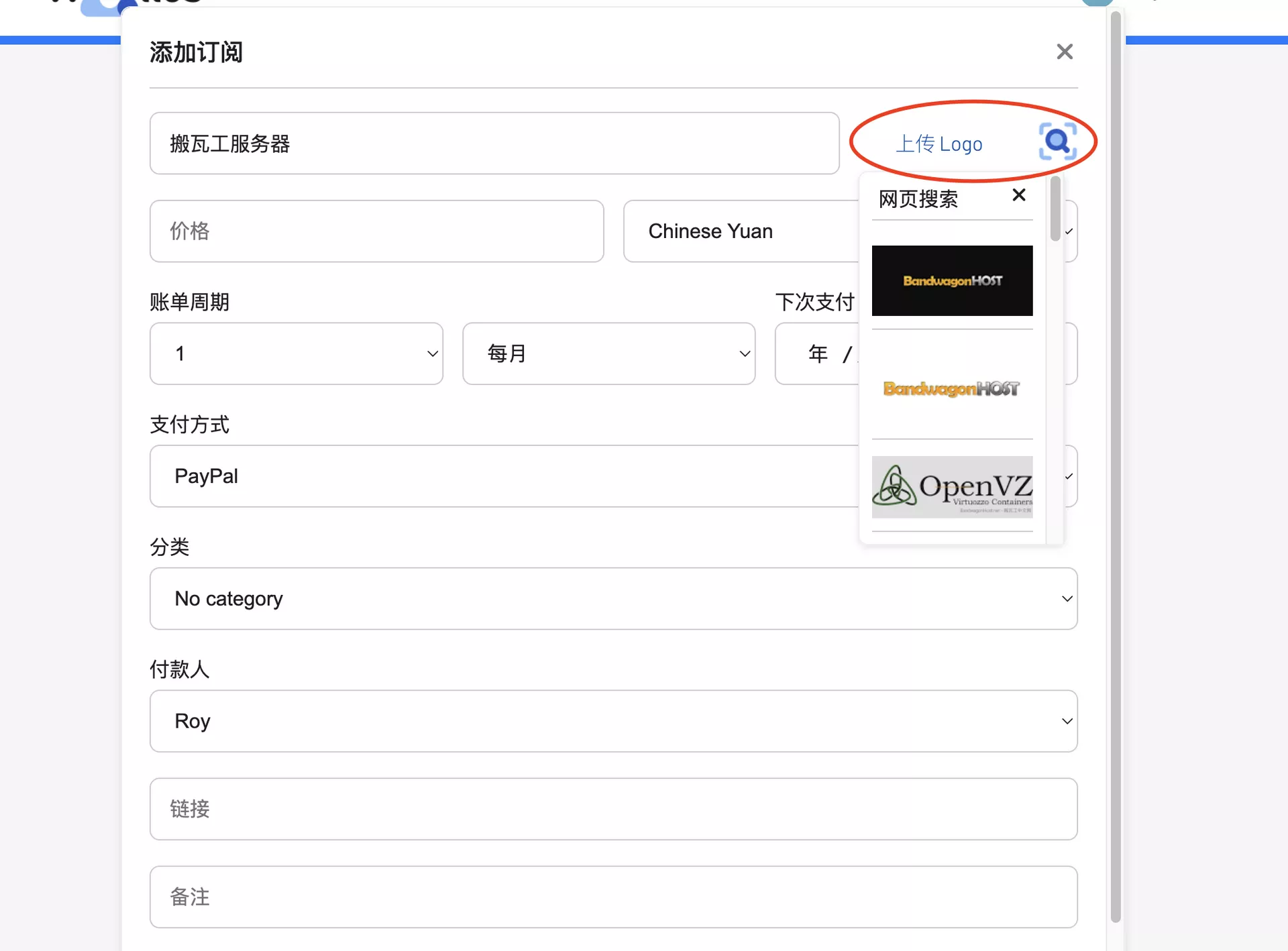
这边输入名字之后,可以直接搜索logo,非常方便:

eb5f0e13dfe370b63dfb9eb3aa4b463e.png

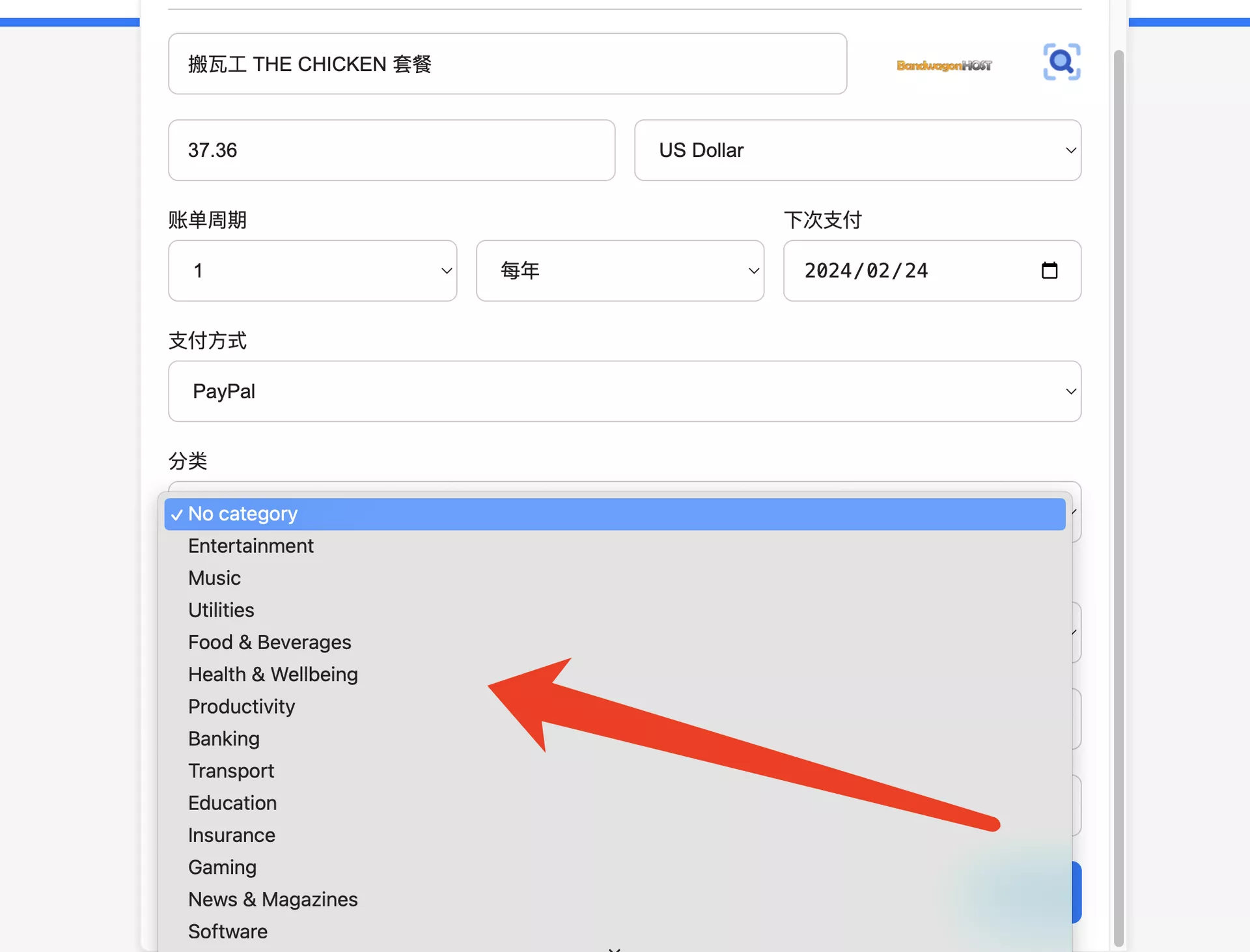
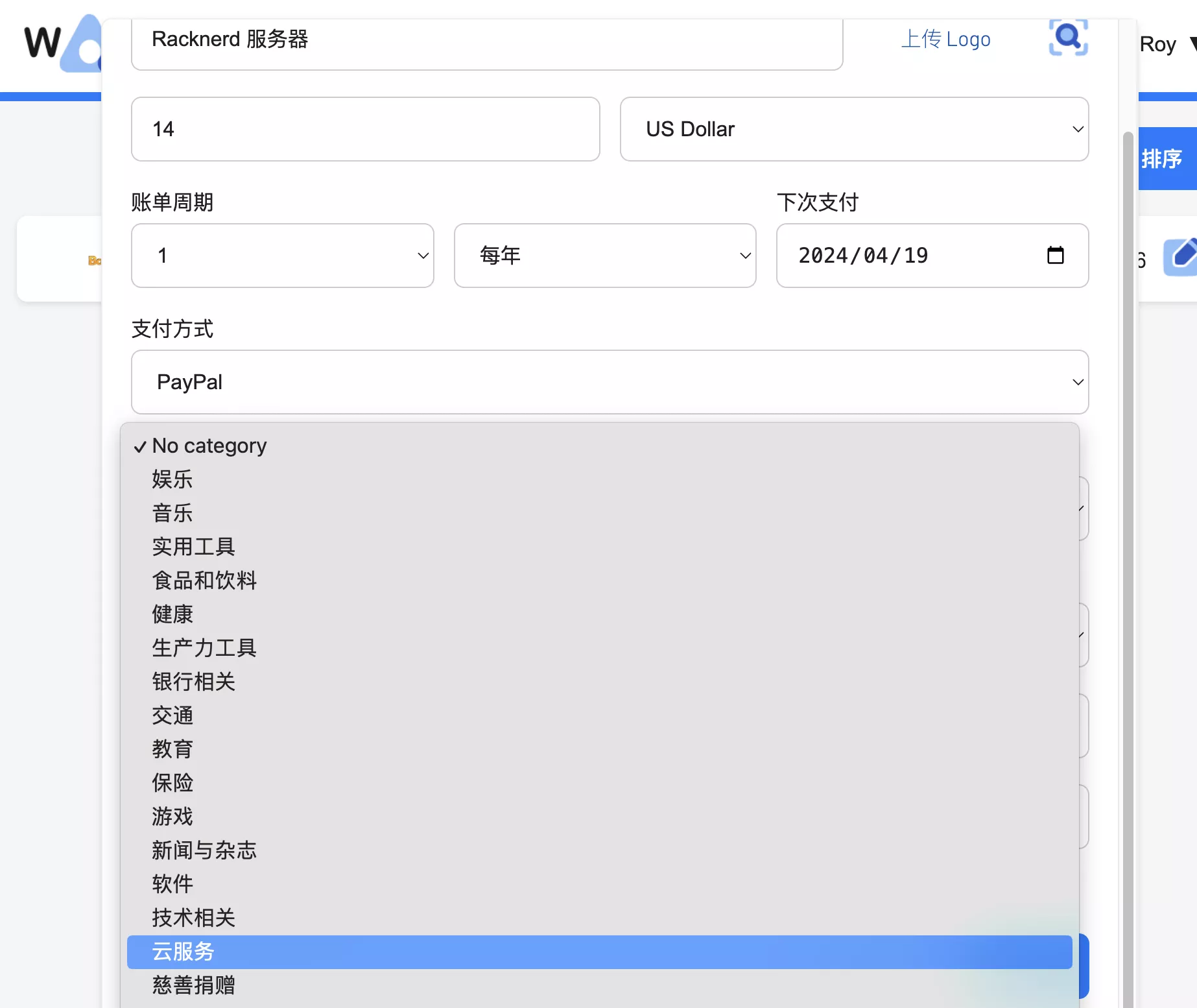
默认分类是英文的,我们一会儿可以在后台设置中手动改成中文:

fa3e1cb2567e9cde13662a8b7a6b9e49.png

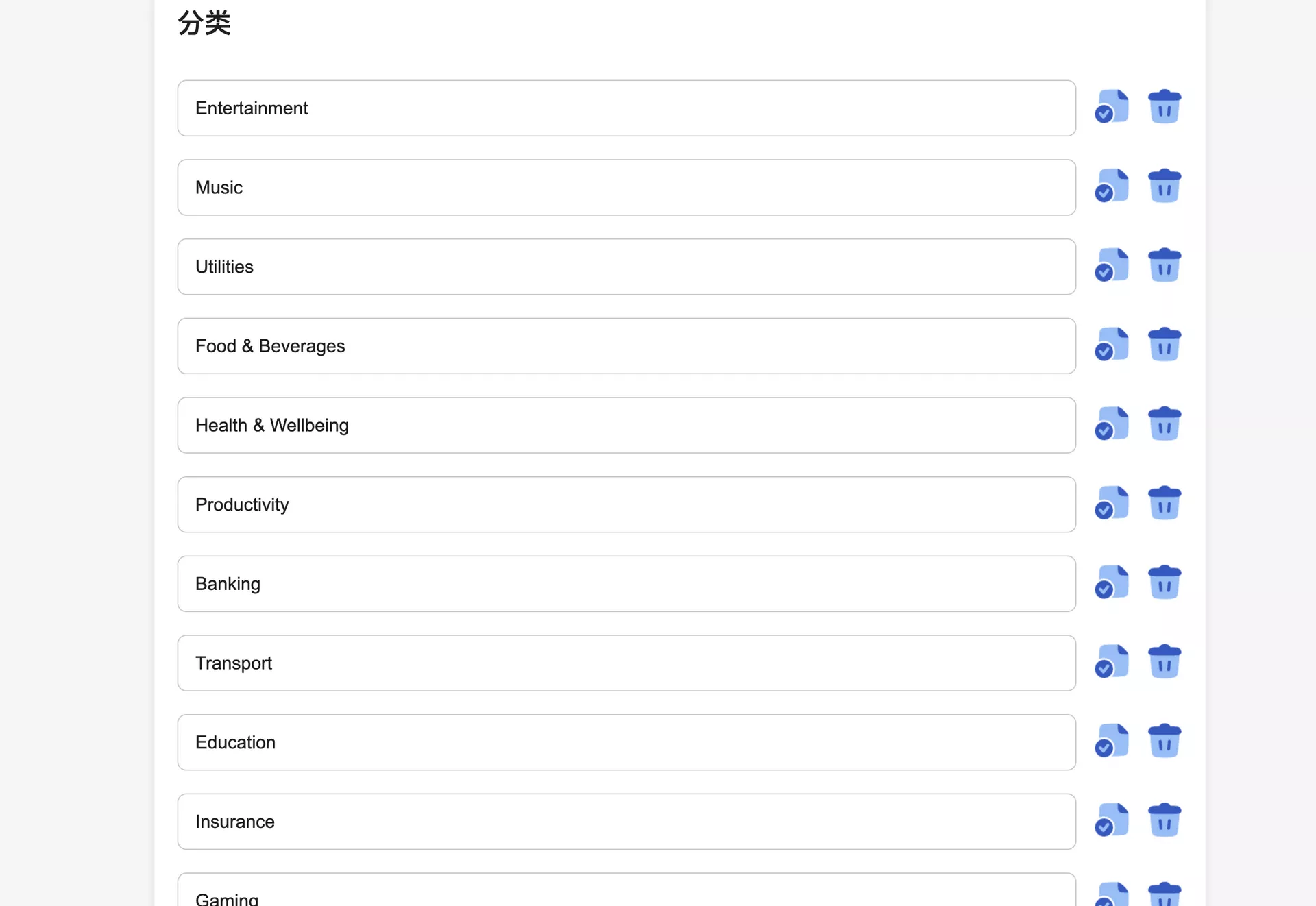
默认英文的:

fbe6299c24e450b63aff3e716360c312.png

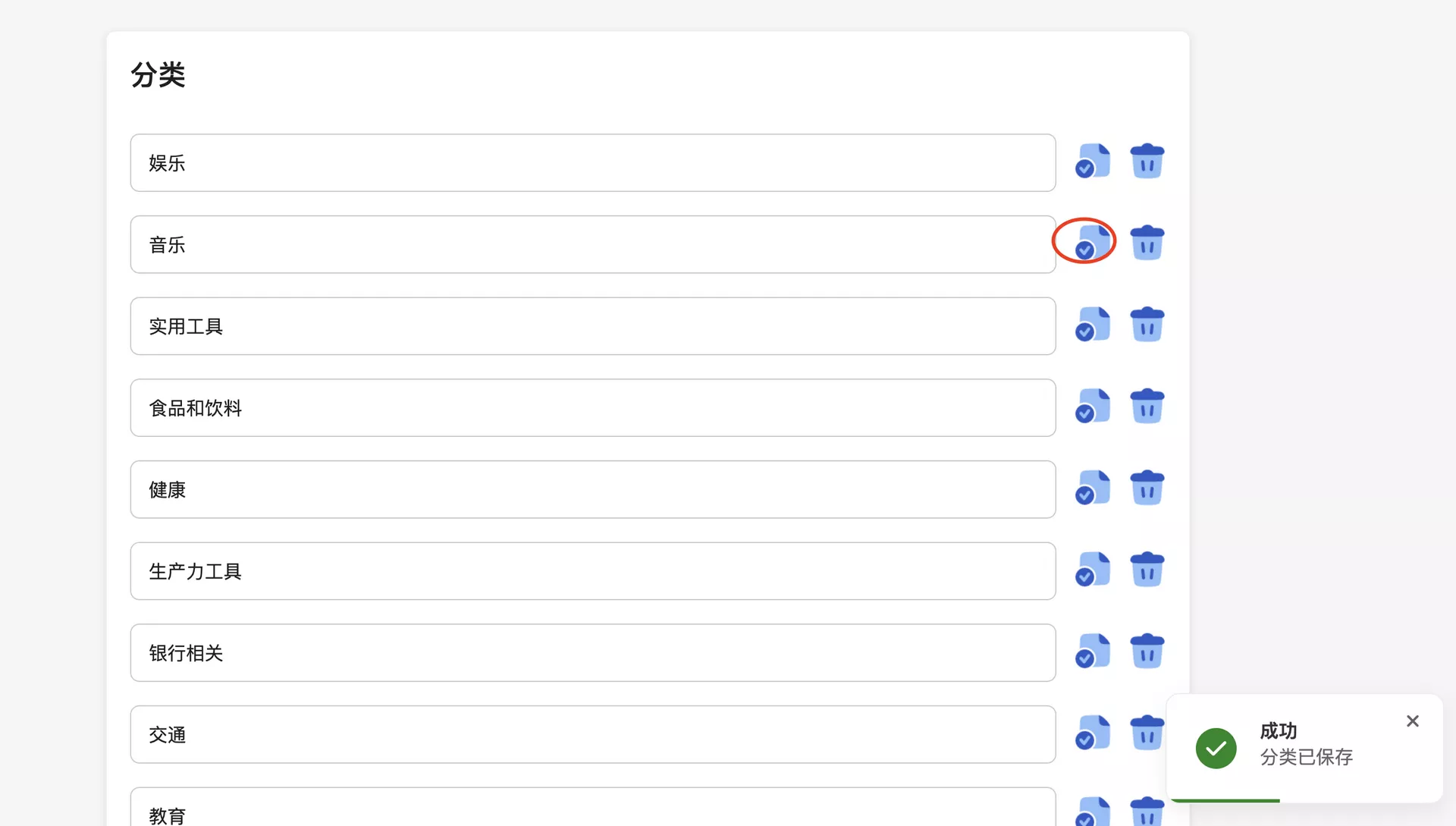
对应中文如下,你还可以添加自定义的类别:

  • 娱乐
  • 音乐
  • 实用工具
  • 食品和饮料
  • 健康
  • 生产力工具
  • 银行相关
  • 交通
  • 教育
  • 保险
  • 游戏
  • 新闻与杂志
  • 软件
  • 技术相关
  • 云服务
  • 慈善捐赠
21f67dc2e30f3c11948dce511b64f184.png

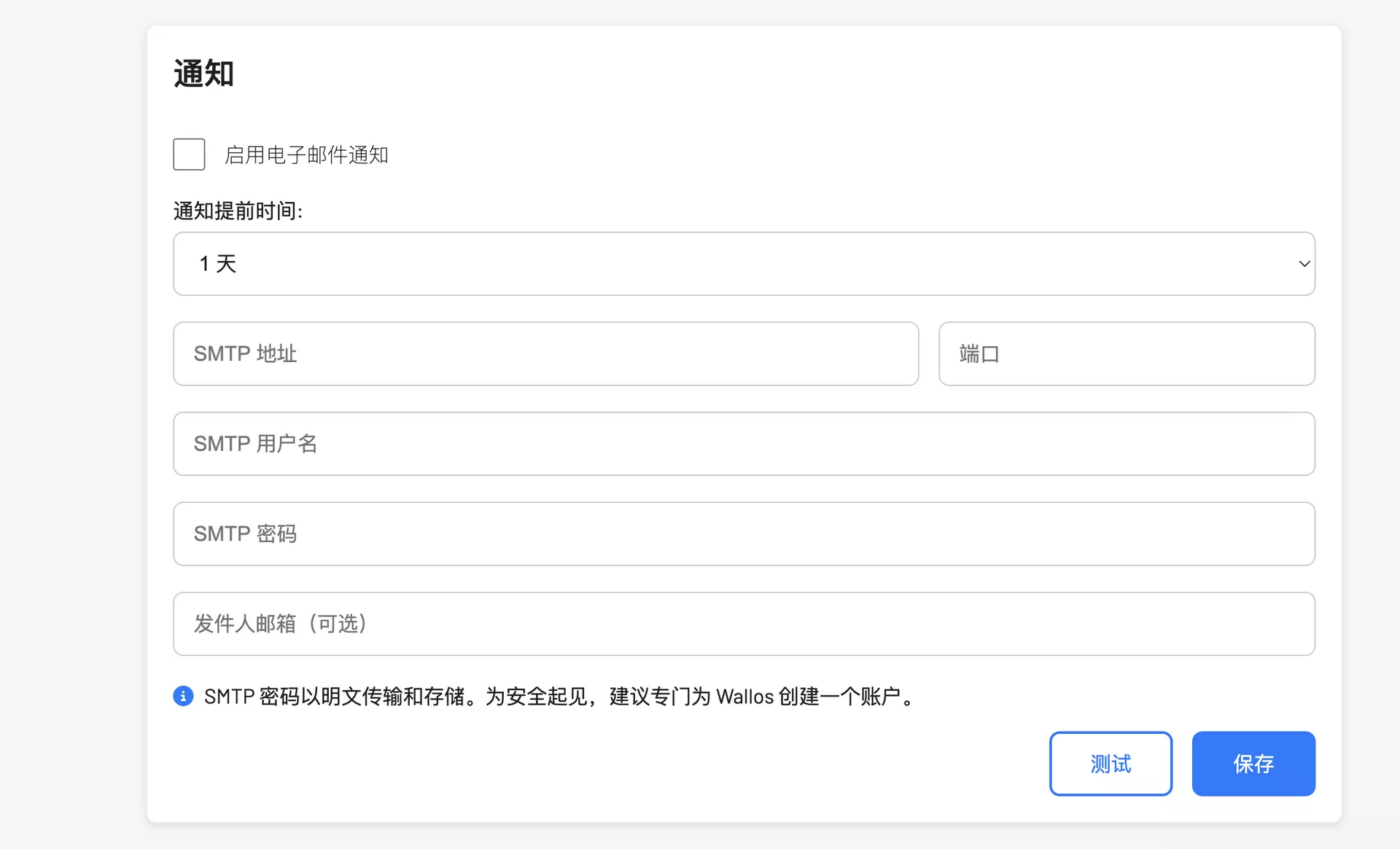
配置SMTP邮件通知,可以用QQ邮箱,相关内容可以搜索关键词QQ SMTP配置

dbb746728459e5fefd3afc0216b00f42.png

SMTP配置成功!

image-20240218153624041

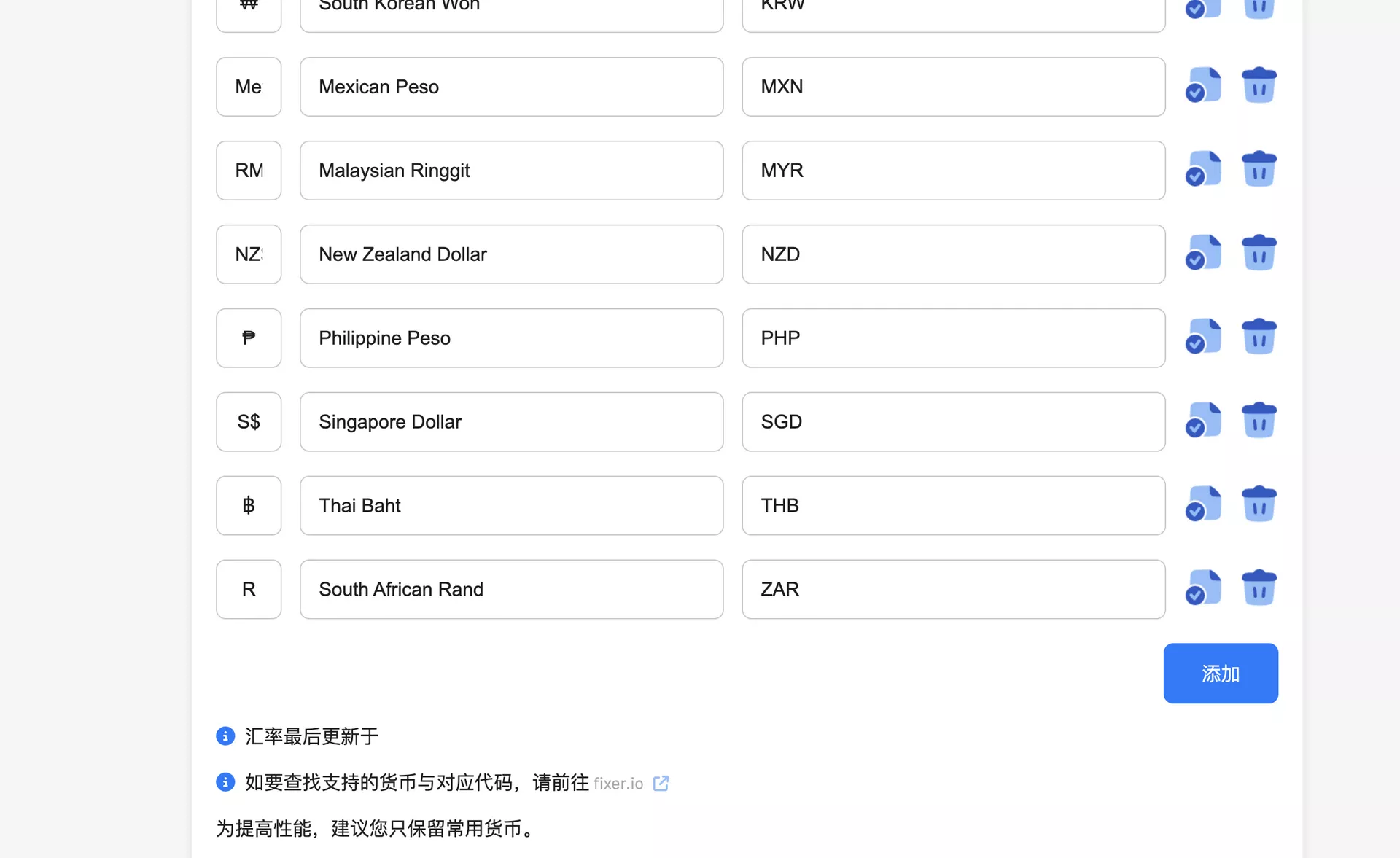
删掉不常用的货币,有些这辈子都不会用到 = =:

fb75f6b2b2a46679be664c817dd84331.png

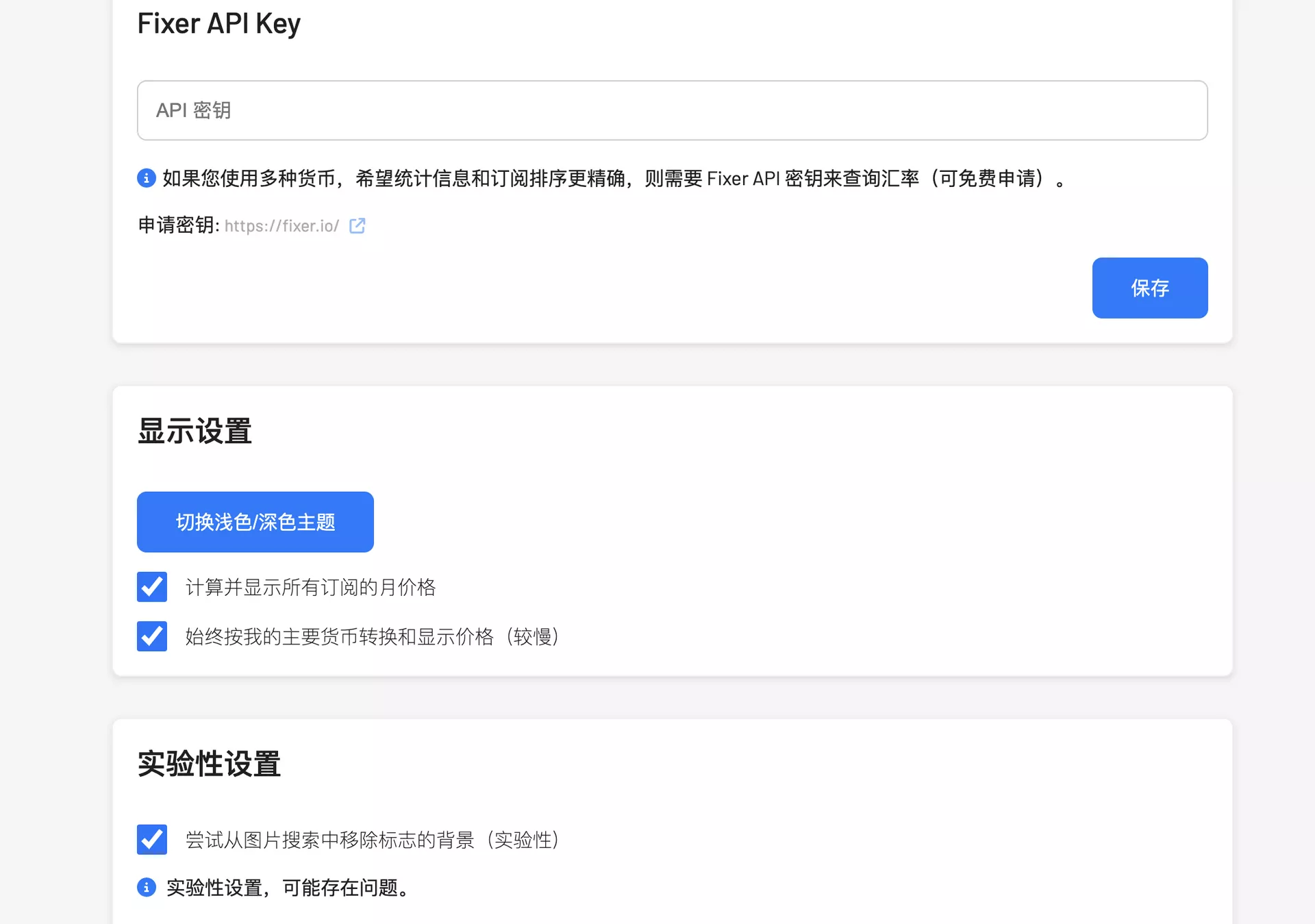
这个API Key可以免费申请,不过需要绑定信用卡,咕咕绑定的是虚拟卡onekey,实测不需要扣费验证:

6747d83eb3204184f17a226402cbb66a.png

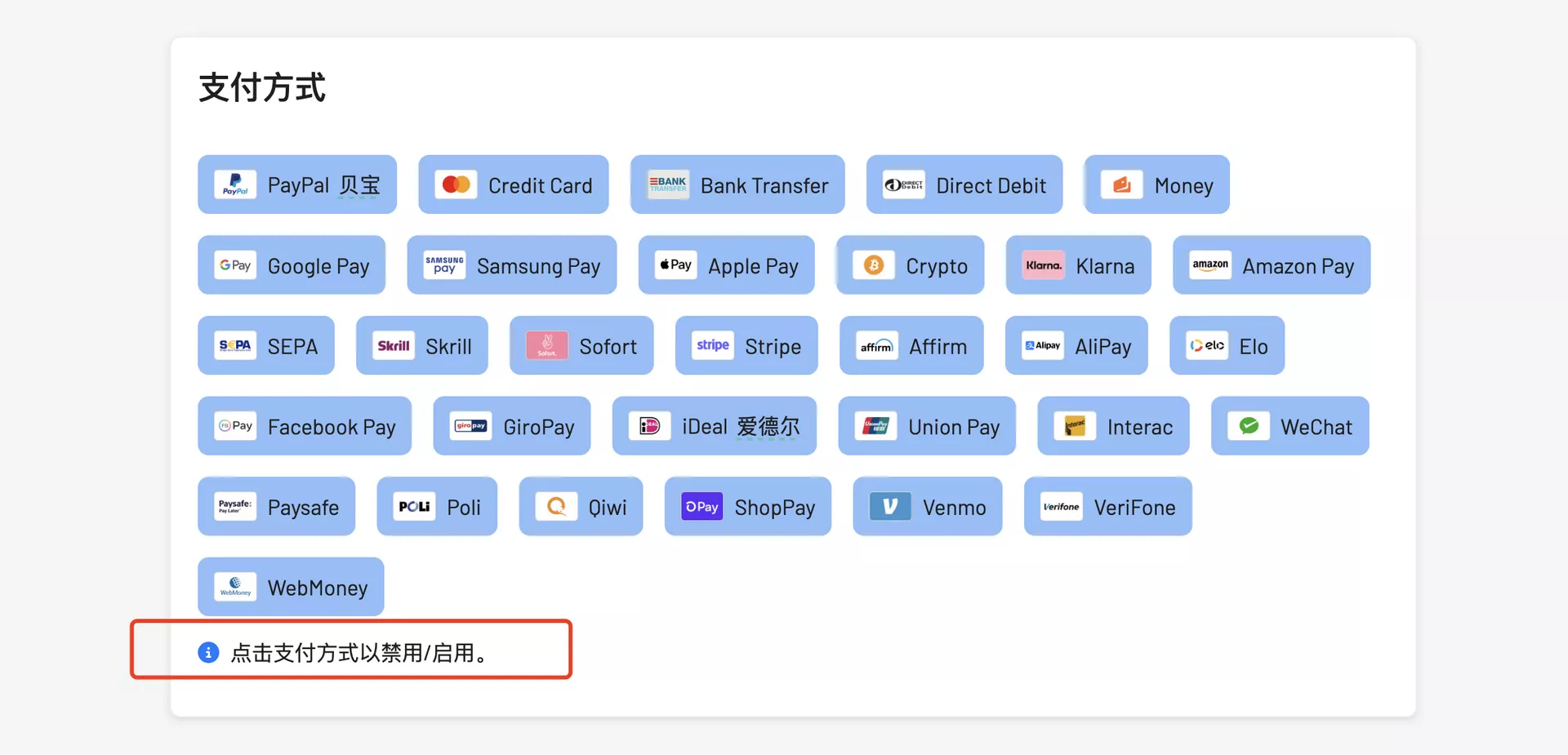
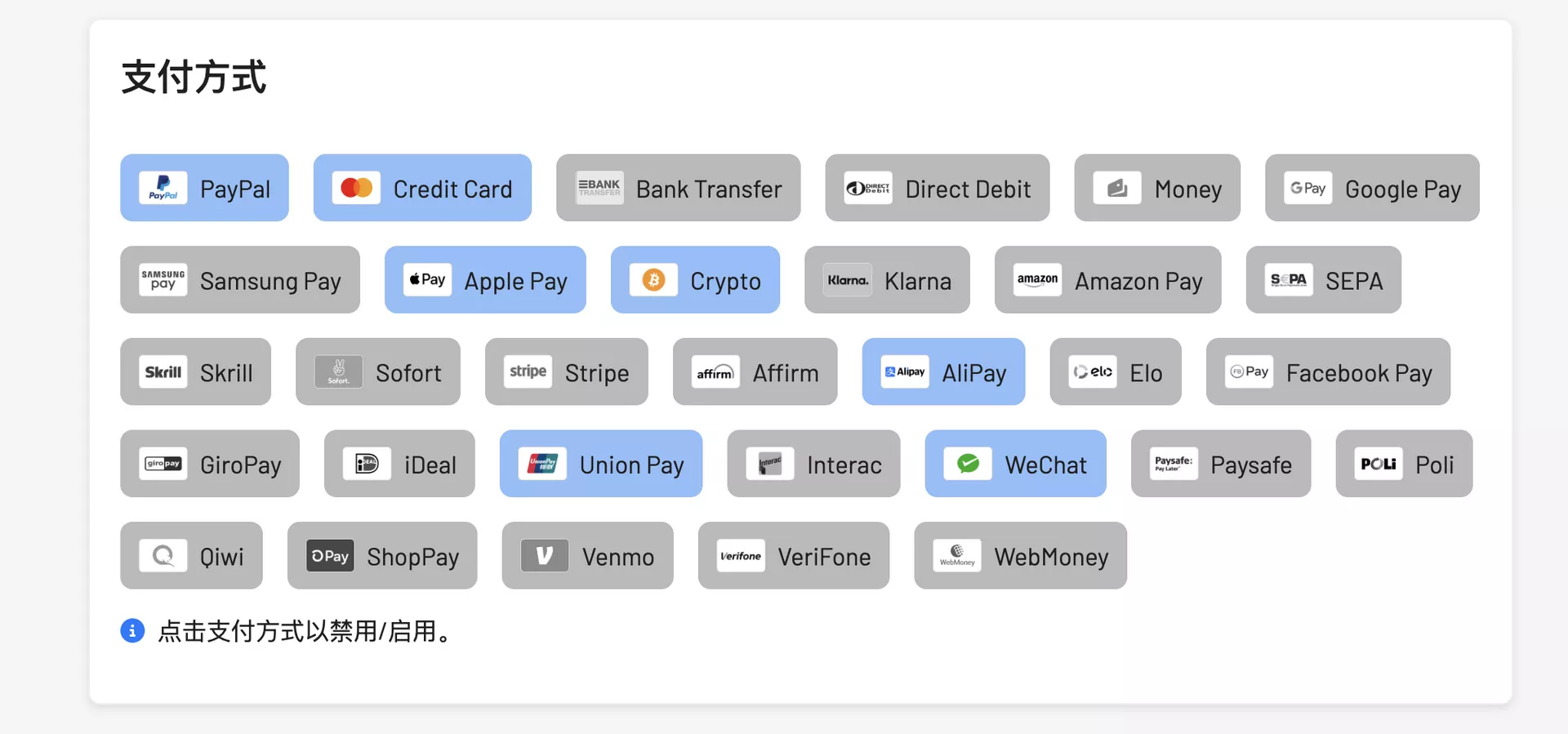
同样删除掉不用的支付方式:

48262d5775e63bd6decc481ef52cbbdf.pnged9c5f9d45f642e390064015b0c6cb7e.png

然后就可以愉快的添加你的项目啦:

7f5b17b7dae5890cb2826b27627b46f1.png

8.1 更新 wallos

cd /root/data/docker_data/wallos

docker-compose pull

docker-compose up -d # 请不要使用 docker-compose stop 来停止容器,因为这么做需要额外的时间等待容器停止;docker-compose up -d 直接升级容器时会自动停止并立刻重建新的容器,完全没有必要浪费那些时间。

docker image prune # prune 命令用来删除不再使用的 docker 对象。删除所有未被 tag 标记和未被容器使用的镜像

提示:

WARNING! This will remove all dangling images.
Are you sure you want to continue? [y/N]

输入 y

利用 Docker 搭建的应用,更新非常容易~

8.2 卸载 wallos

同样进入安装页面,先停止所有容器。

cd /root/data/docker_data/wallos

docker-compose down

cd ..

rm -rf /root/data/docker_data/wallos # 完全删除

可以卸载得很干净。

9. 常见问题及注意点

待补充。

10. 结尾

祝大家用得开心,有问题可以去 GitHub 提 Issues,也可以在评论区互相交流探讨。

同时,有能力给项目做贡献的同学,也欢迎积极加入到 项目 中来,贡献自己的一份力量!

最后,感谢开发人员们的辛苦付出,让我们能用到这么优秀的项目!

参考资料

https://github.com/ellite/Wallos

🔲 ⭐

【经验分享】还算顺利的香港开卡之旅——中银香港、汇丰香港、招商永隆、ZA Bank及其他虚拟银行

大A拉垮,上周趁着通行证签注快到期了去了趟香港,办了几张银行卡。

image-20240202140109085

本来是想着绑定到香港PayPal上的(香港PayPal绑定香港银行卡超过2000港币提款免手续费,大陆的PayPal提款到大陆或者美国的银行卡每笔收35刀手续费),但是发现香港PayPal需要我验证身份,没有港区ID,用不了了 = =

这边关于香港之行其他的内容之后有机会再和大家分享,这边就存粹记个流水账,把开卡部分单独和大家分享一下。

image-20240202140133263

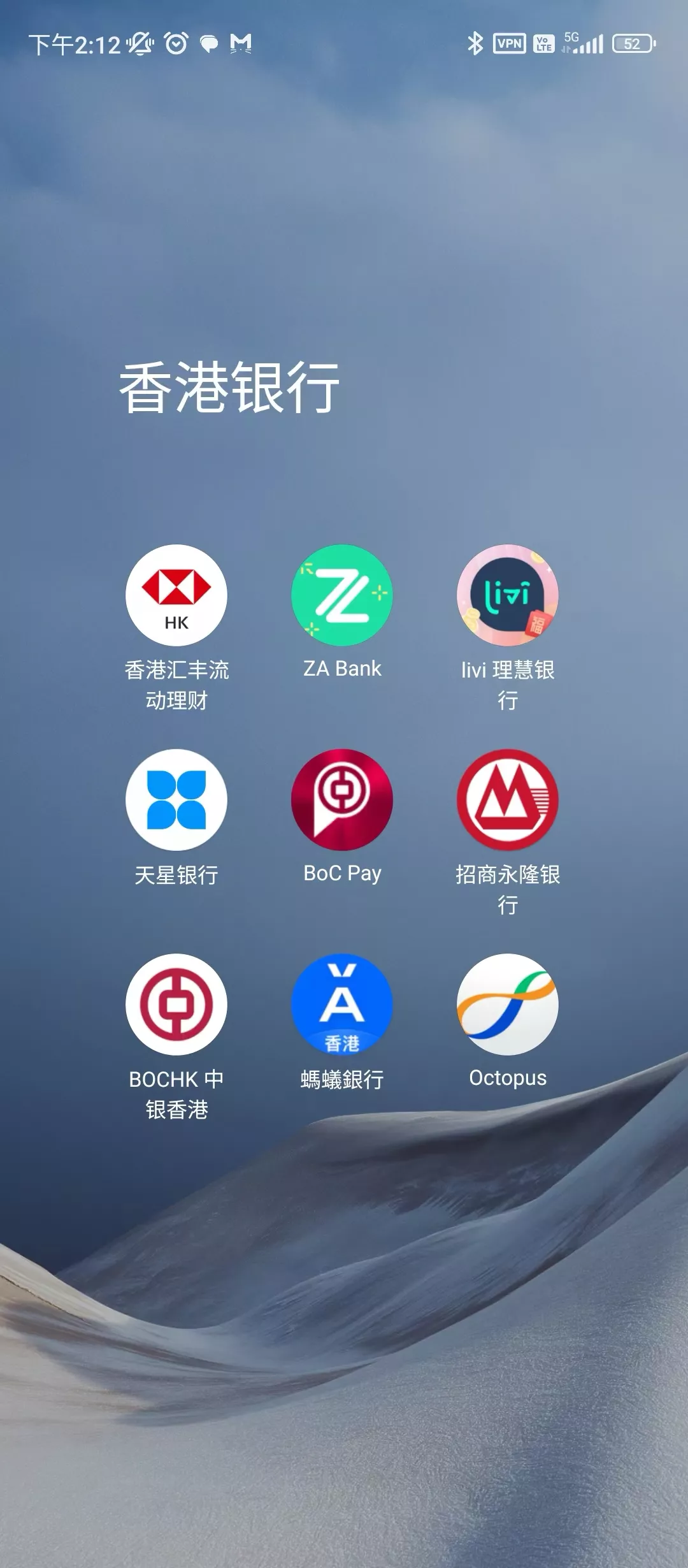
先看结果,一共开了这些银行:

image-20240202141347822

那个右下角的Octopus是八达通,不是银行 = =

Q&A

1、预约了吗?

没有预约,中银根本预约不上,全是灰色的,汇丰预约要1个月之后,所以我都是没有预约直接去的。

2、那个理财证明的资金量是多少?我担心太少不给开?

不看你有多少钱的,不用担心

下面分享下用了哪些东西。

准备材料

  • 身份证
  • 港澳通行证
  • 过关小票
  • 地址证明(我用的是招商银行的近三个月的信用卡账单,去线下找工作人员打的,如果你身份证地址和邮寄地址是同一个的话就不需要额外地址证明了)
  • 15000港币(如果你不开招商永隆,其他的银行可以不用充钱)

额外准备的东西:

  • 一个转接插头(香港是英标的,需要转接插头)
  • 到香港地铁站可以买一个八达通(Octopus)的卡,需要200元,里面有150元余额,不过你可以透支50元,退卡的话需要11元港币的费用(虽然目前香港绝大多数场景都可以用微信和支付宝)
  • 下载一个CityMapper的APP(比高德和谷歌都好用)
  • 到丰泽的店里买一张hahasim(50块钱,都是话费,使用的时候需要实名)或者你提前手机开通漫游功能,接验证码需要用到

感谢TG的好友帮忙指导,让我少走了很多弯路,也祝愿他顺利拿到香港身份。

开户理由

想要炒美股,港股

时间选择

周一(注意香港银行周六下午和周日是不工作的。)

地点选择

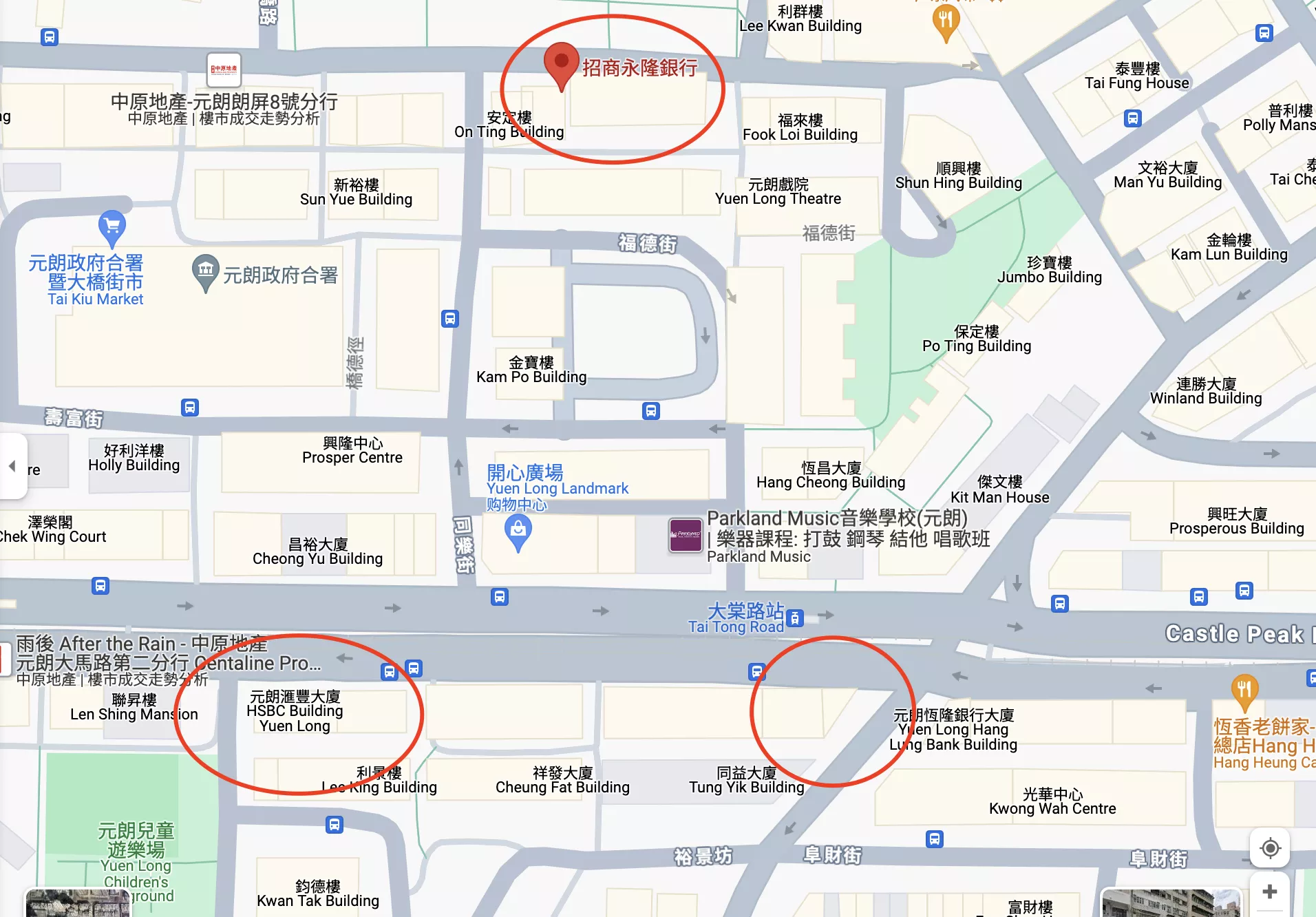
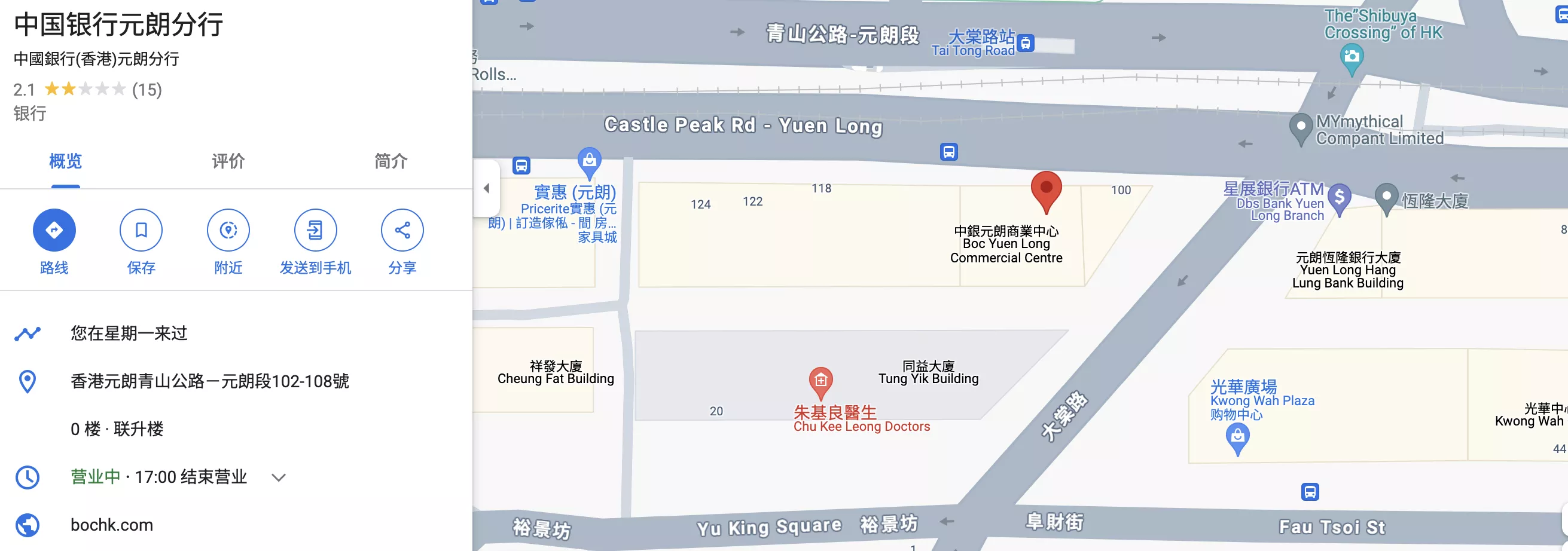
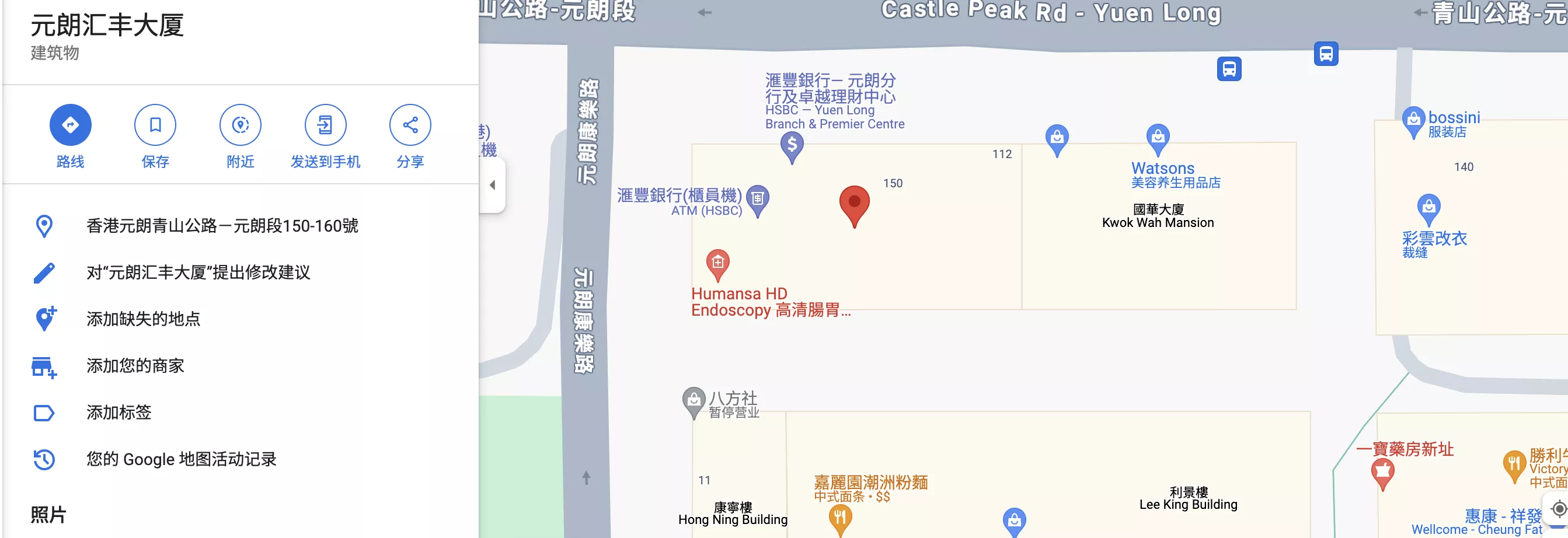
我的汇丰、中银香港、招商永隆都是在元朗开的,8点15先去中银元朗大厦排队,结束之后去汇丰,最后去的招商永隆,11点30左右全部搞定。

image-20240202140720182

中银香港

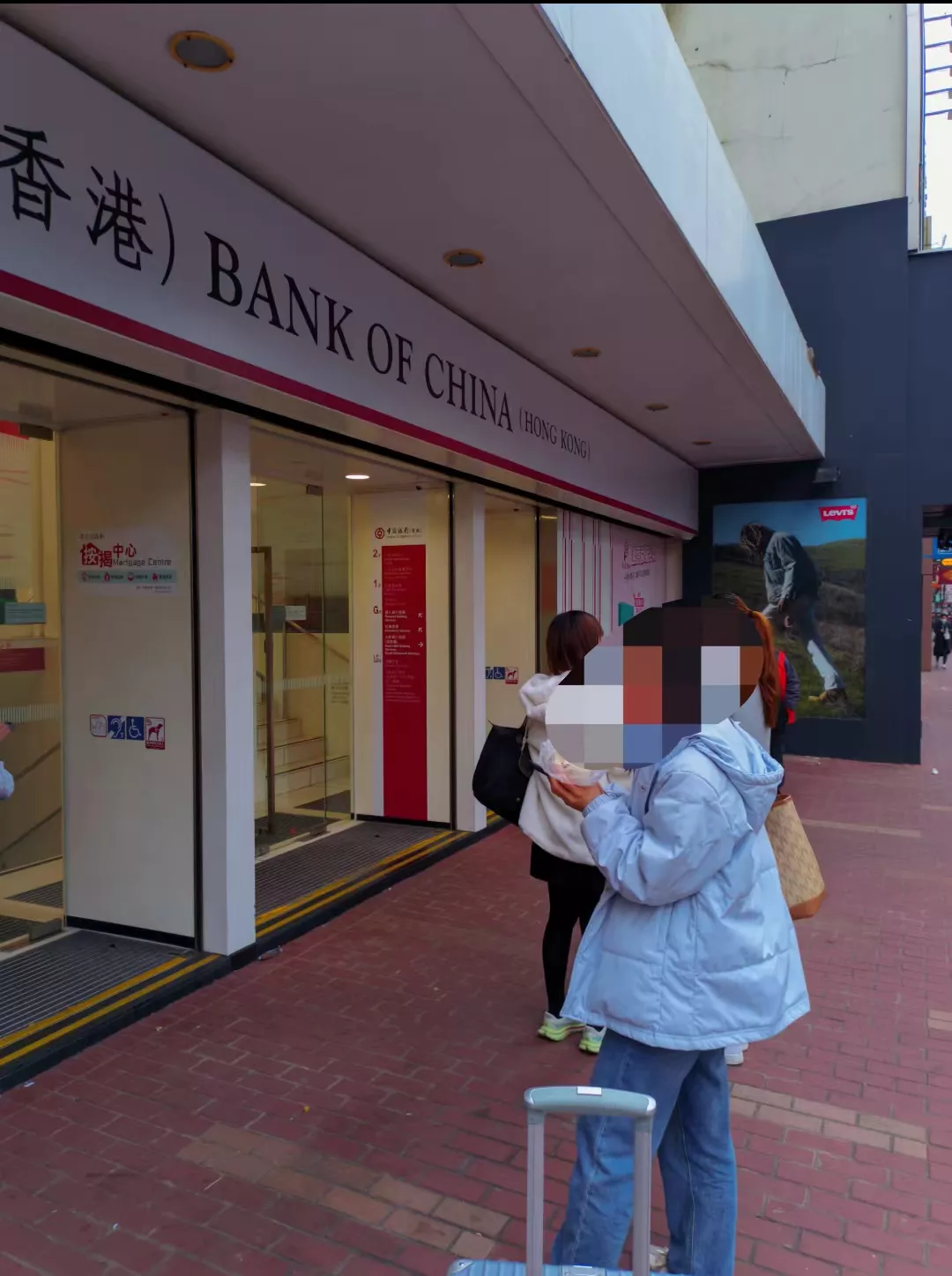
开户地点:中银元朗分行

image-20240202142011495

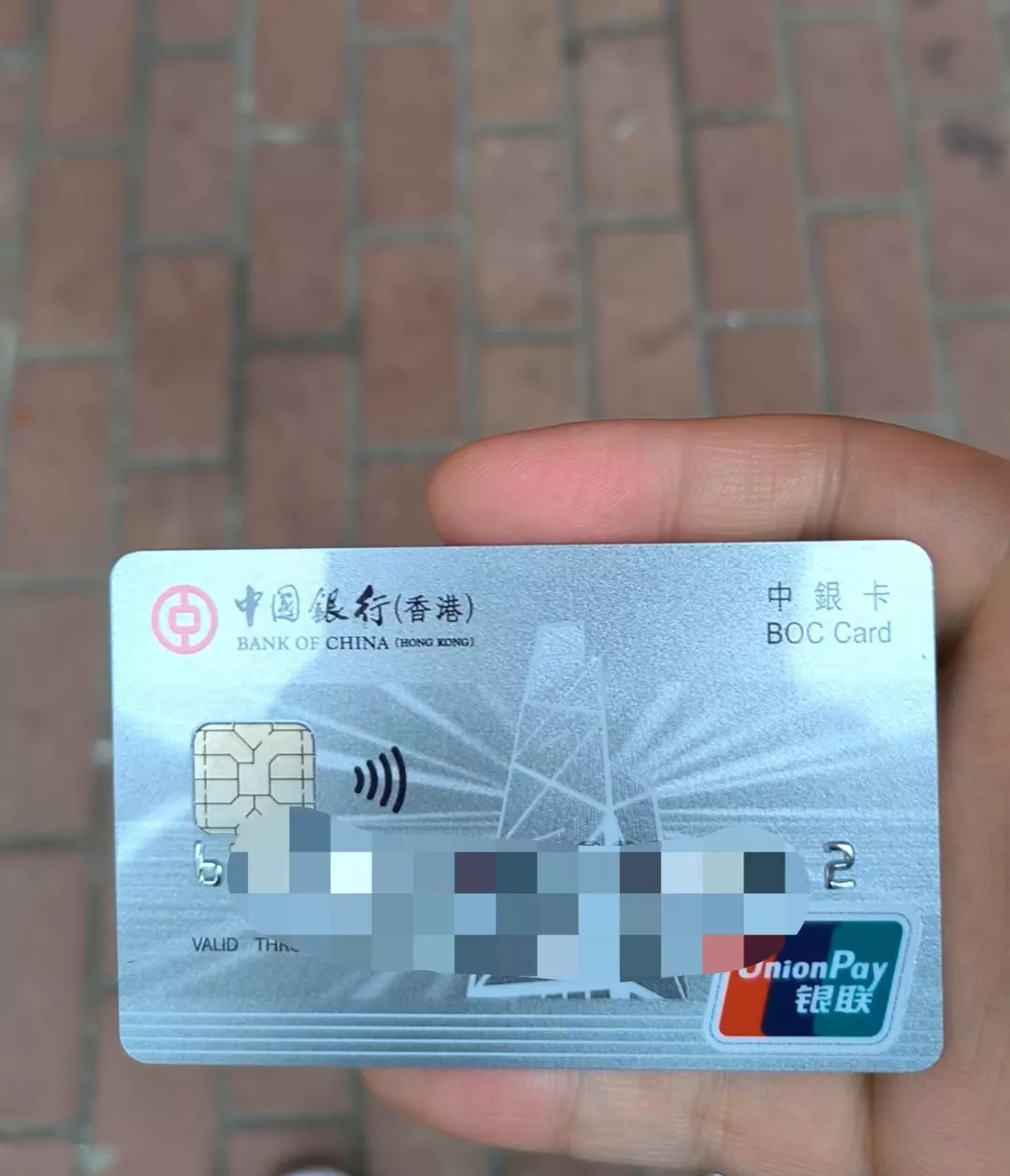
无需存款,不用管理费,可以直接拿到卡。

8点我就到了,看到有四五个小姐姐在门口吃早餐,我也去排队了,心想居然还有人比我早,后来8点15左右她们进去了,原来是银行的工作人员 = =

image-20240202140205637

中间我跑到汇丰元朗大厦去看了一下(大概距离200米)

回来之后前面有两个人,到8点30左右排在我后面的人也渐渐多起来了,大概陆陆续续有8、9个人。

九点开门,取号,我是003,正好这边有三位客户经理。接待我的是一名小伙子,询问是开户,他带我到了他的工位那边,我直接掏出四件套给他,询问开户理由,我说炒港美股,之前有买过美债和英伟达的股票(我还额外打印了嘉信理财的对账单过去),全场很顺利。

资料录入完毕,需要他们的经理再来确认一下,刷一下工牌,然后就下卡了。

image-20240202140318064

整体耗时35分钟左右。

客户经理表示无需存款,不过需要先去楼下的机器上激活一下,激活的方法就是查询一下余额。(这边需要等一会儿,我第一次插卡查看的时候提示在更新信息,等了两分钟再查看就OK了)

image-20240202140409093

注意查询余额的机器和存钱的机器是分开的,查询余额的机器在门外,存钱的机器在门里头。

中银客户经理明确和我表示不用存钱,无管理费,不过每年最好动一动转一两笔钱。

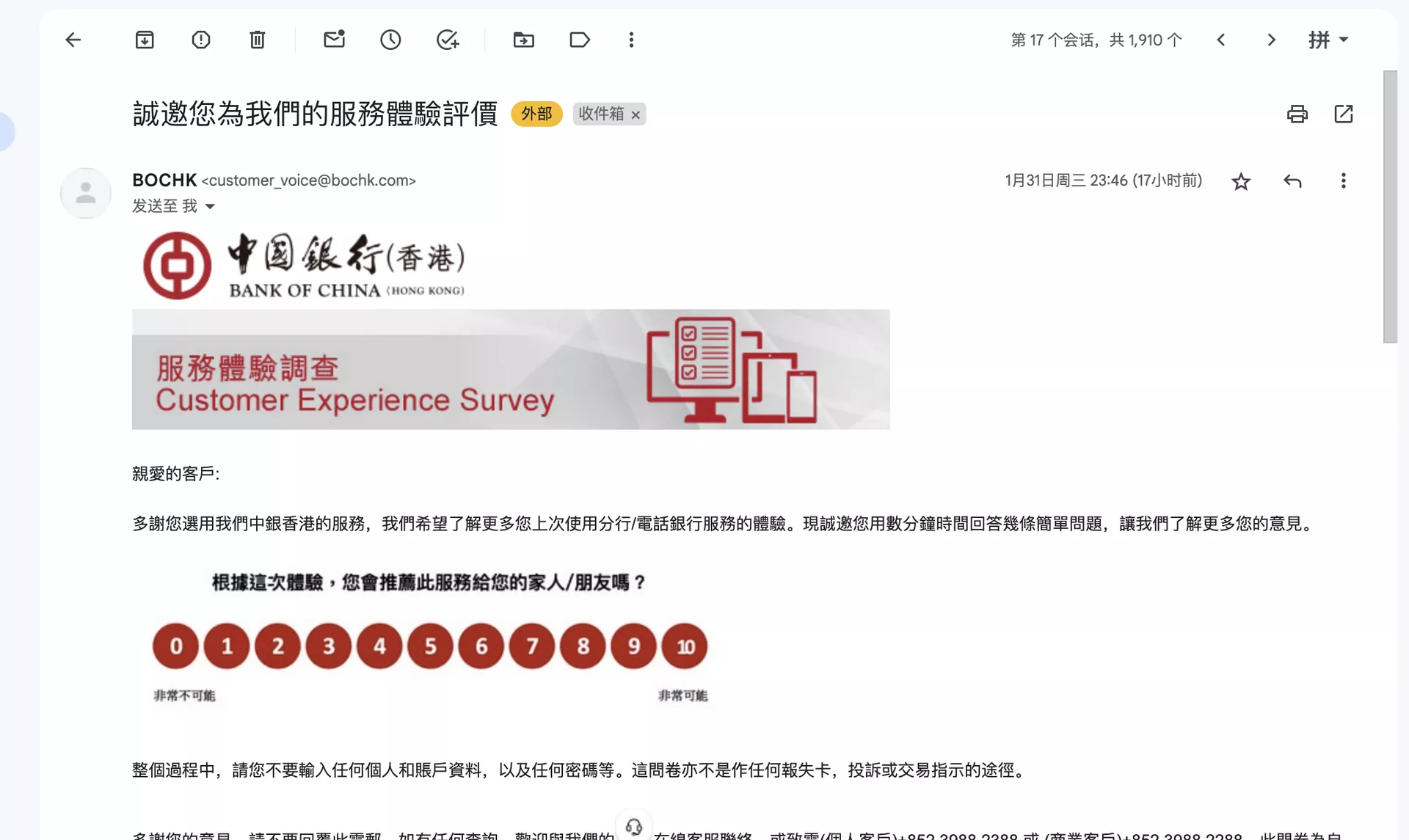
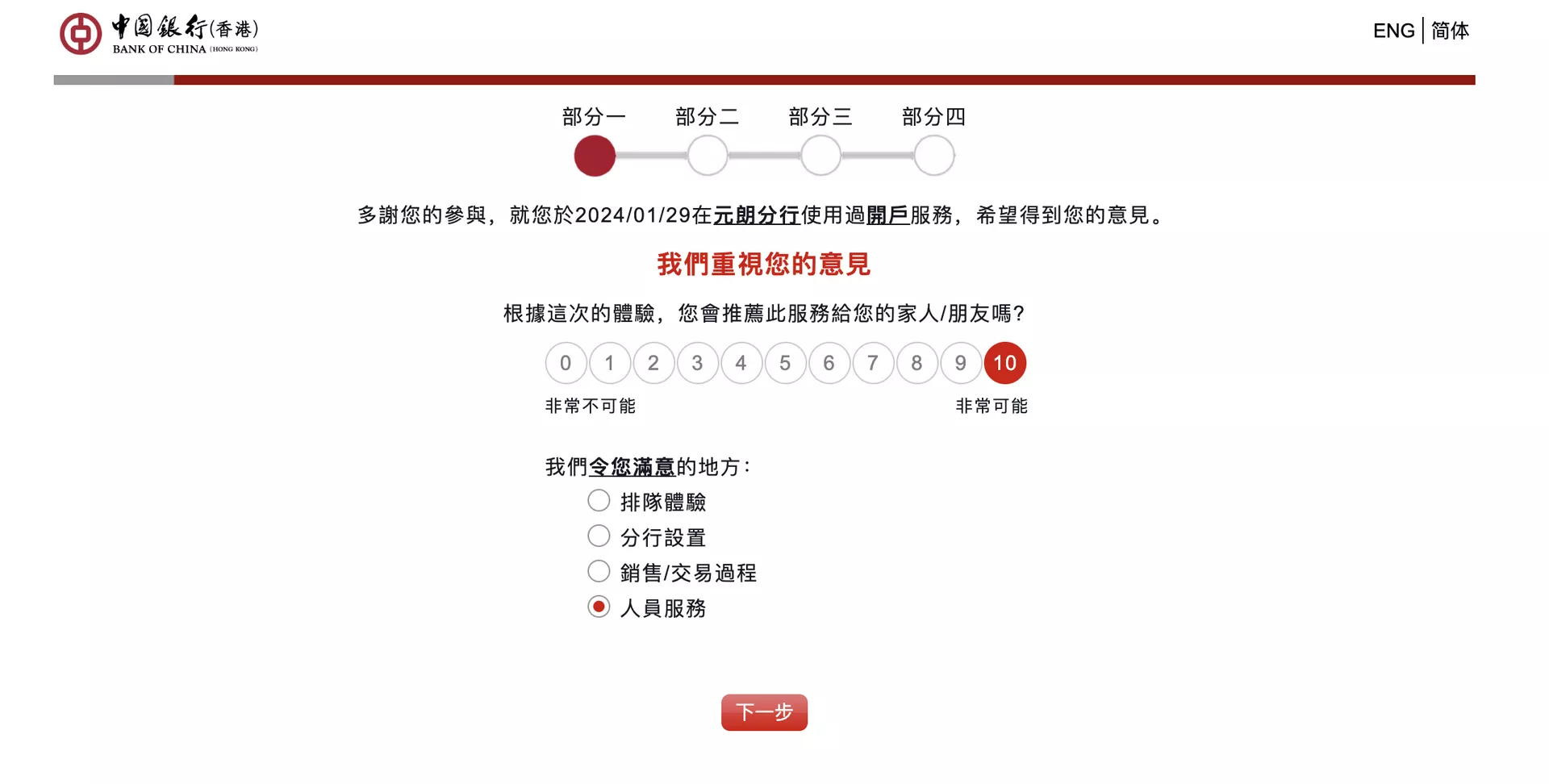
之后会收到银行的满意度调研,客户经理强调一定要打10分,不然他不用干了 = =

eb672b31374caedffbb6e2967f157111.pngbae08762b35a2c3f4ff2b8e593aa36c2.png

汇丰one

开户地点:汇丰元朗大厦

image-20240202142046361

无需存款,不用管理费,一般可以直接拿到卡(我运气不好需要邮寄)

开完中银就来这边的汇丰了,注意汇丰元朗大厦对面也有一家中银香港,我对象是这边开的,客户经理要求存1000港币。

image-20240202140244264

汇丰这边说要开户,工作人员说要等大概3小时,现在人很多,我说先取个号吧,然后就坐电梯上了二楼(我们所在的是G层,一楼是卓越理财的,二楼是普通理财)

一进门,被震惊了,这边乱糟糟的,大家也不排队,都在围着客户经理。

我先和他说我要开户,然后他让我下载香港汇丰流动理财的app,然后点击“开立账户(繁体版)”填资料,填了一部分资料之后,有一个二维码需要客户经理用他的iPad给你扫一下才能继续填资料,全程基本上都是你自己在填东西,客户经理不问你开户理由,甚至不看你的过关小票。

注意这边如果你不小心退出了app,是需要全部从头再来的,我就不小心退出了,而且是两次 = =

扫描港澳通行证的时候,把手机和通行证给客户经理,让他帮你扫,顺利的话,填完就可以等下卡了,大概30分钟搞定。

当然你也可能遇到和我一样的悲催情况,最后一步不是提示成功,而是提示审核中。我问客户经理咋回事,他说这个的话就要人工了,我不信邪又重新填资料,提交了一次,最后一步的界面又变成了5个工作日内会有客户经理和我联系,看着边上的人一个一个都拿卡走了,很难受,没办法只能等人工,还好之前取了号的。

大概等了有一个半小时才到号,接待我的是一个小姐姐,看了我的资料说填的应该没问题,可以回去等等看,一般五个工作日之内就会收到邮件提示,然后会寄送卡片,需要自己本人签收卡片,并需要把卡片附带的回单寄回到汇丰这边,他们才会再给我寄密码函,我才能使用。

我问了下寄卡片用的是平邮还是挂号信,她说应该是挂号信。(有知道的麻烦评论区交流一下)

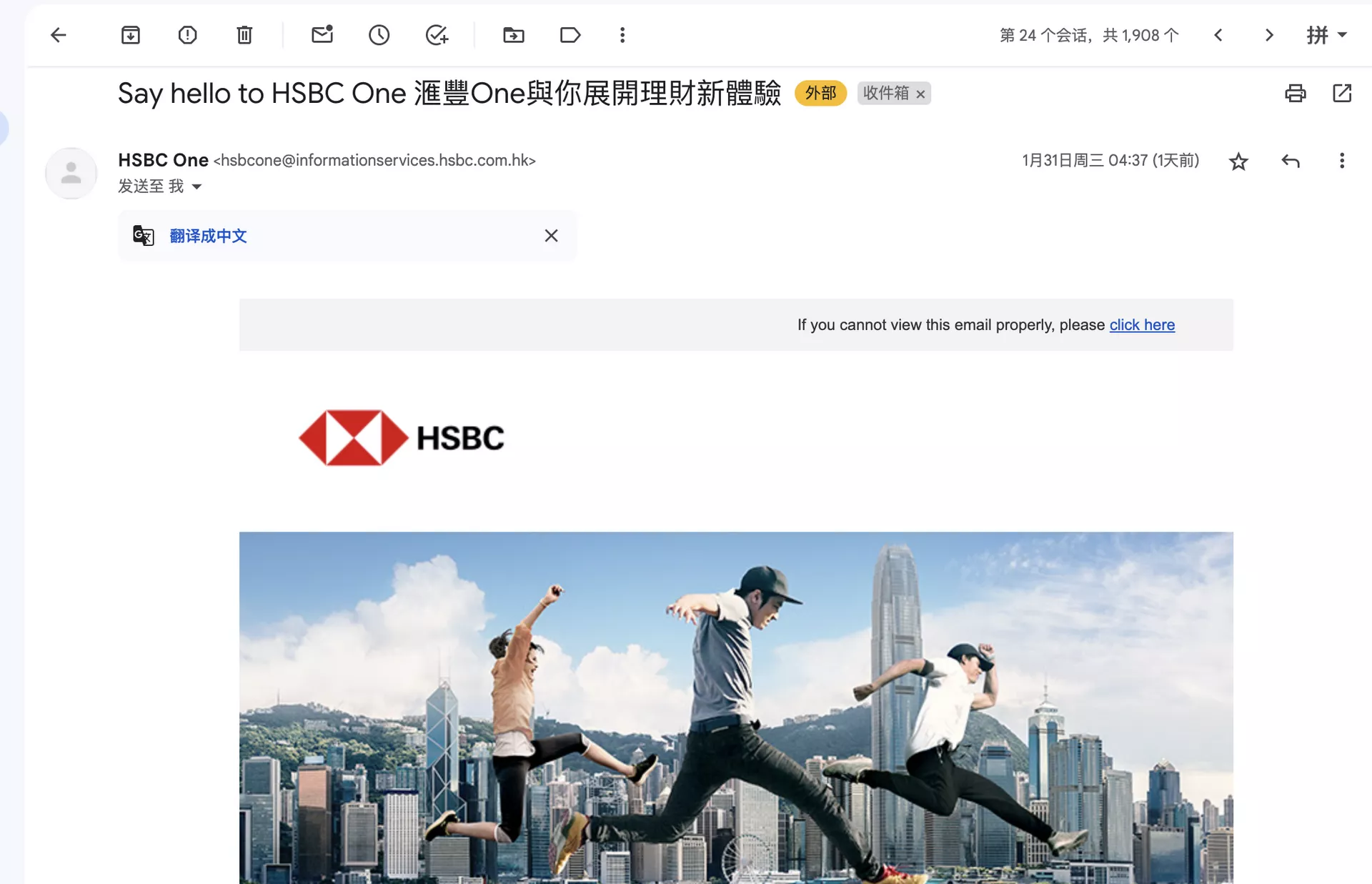
今天早上收到了汇丰的邮件,看样子应该是开户成功了,

95d1d8cc8c394aad473371fba0a3b8fd.png

接下来就是等寄卡,然后激活,再申请master蓝狮子了,这部分后续更新。

关于触发人工审核,可能是因为名字有重名或者你通行证没拍好,或者是随机抽查,因为其实那天也有几个人和我一样的情况,一开始我还以为是我的手机解了BL锁的缘故 = =

所以综上,汇丰如果你顺利的话,半小时就能搞定,并且拿到ATM柜员机的红狮子卡,而且不用存钱,没有管理费。

招商永隆

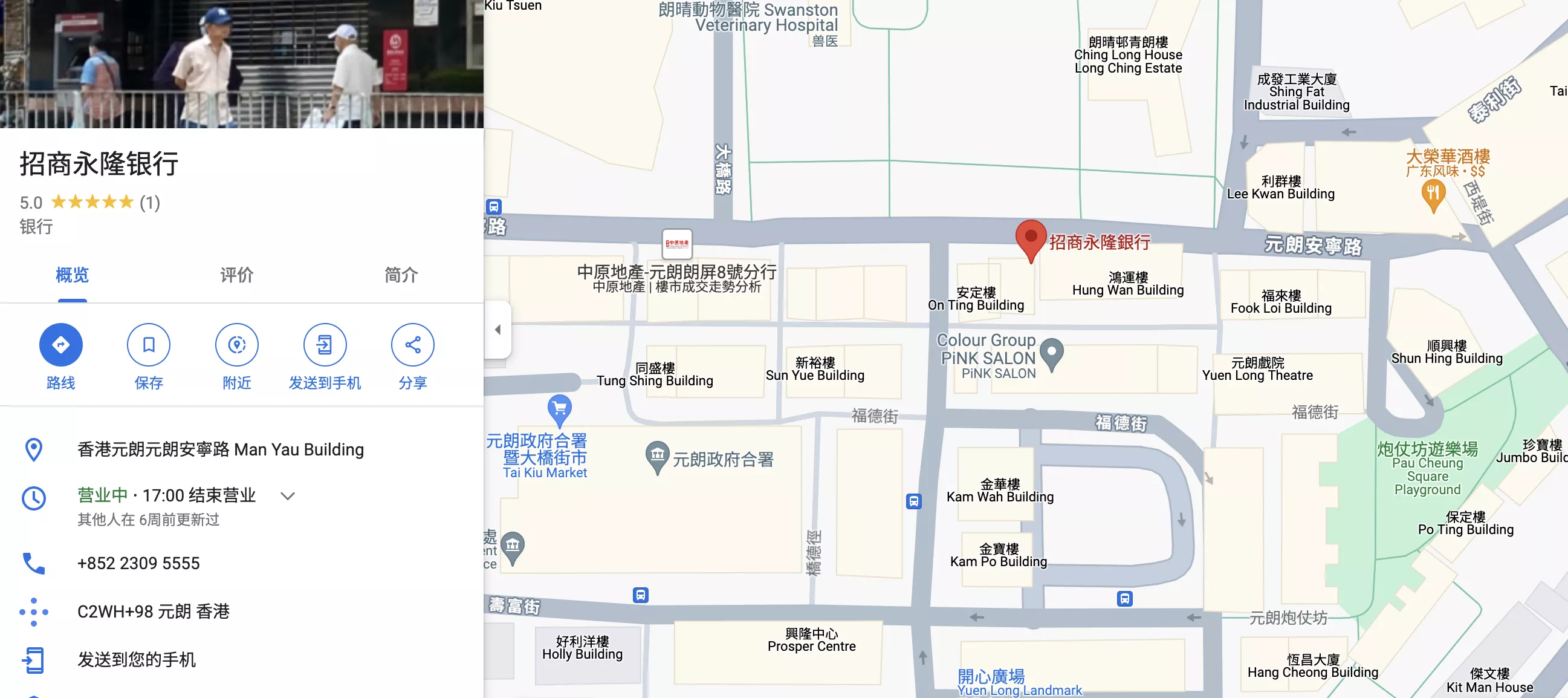
开户地点:香港元朗元朗安寧路 Man Yau Building

image-20240202141849518

招商永隆在大陆就可以自己下载app填资料了(选择“全新客户网点开户”),来香港只是最后一步。

招商永隆的人很少,因为不存满1w港币,每个月会有120块的管理费。

本来有了中银香港和汇丰,这家我都不打算开了,但是因为先前资料也已经提交了,想想还是开了得了。

叫号很快,简单询问了一下开户理由,回答买港股美股,要求地址证明,我拿了招商银行的信用卡账单,因为我的是去银行机器上打的,左上角没有招行的logo,客户经理表示奇怪(其他人都有),我说我这边有银行的红章,可能他们的是网上下载打印的。

然后问我带钱了吗,需要存款,我说带了。

审核通过之后,重新取号存钱。把钱+通行证+app上的账户号码给存钱的工作人员即可。

招商永隆的卡需要自己在app上申请,寄的顺丰(听说是到付),我还没有申请。

内地金葵花用户可以免管理费,即使你没有存够1w港币。

内地金葵花可以要求永隆给你开成招商永隆金葵花账户,这样可以免管理费。

ZA BANK(虚拟银行,推荐开这一个就行其实)

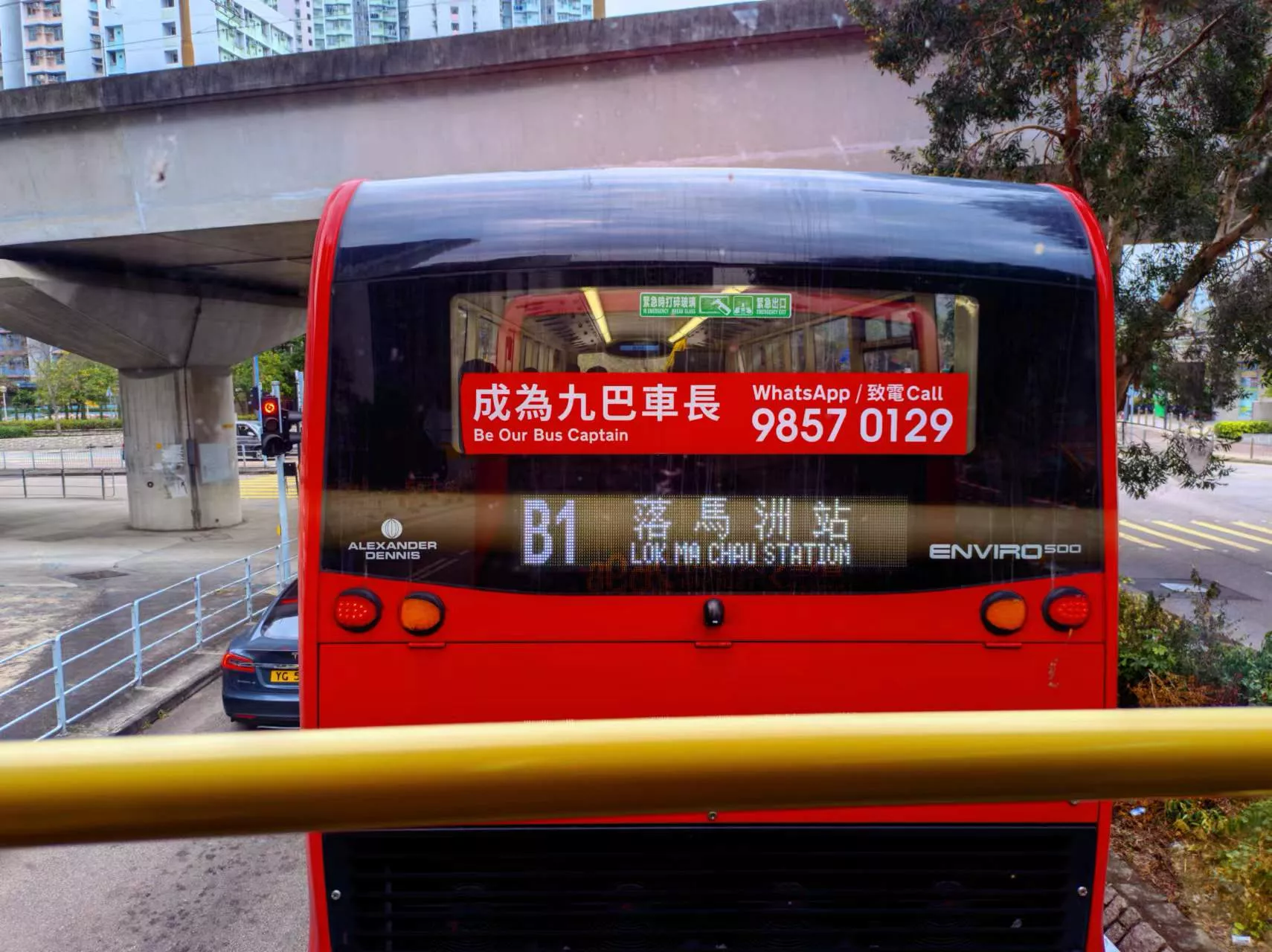
这个很有意思,之前看了网上说到香港连上香港Wi-Fi或者流量就能开,我到了元朗就在巴士上兴冲冲开了,结果点到最后一步,提示我不在指定区域内 = = 需要再往市区靠一靠才能成功开通。

审核很快,可以自定义卡号,za coin积分能直接换成港币,还是不错的。

注册的时候填了朋友的邀请码,还拿到了一张10%的一个月定存加息券。

有需要的小伙伴开通的时候也可以用我的邀请码:YG97D8 这样俩人都能拿到一张10%的一个月定存加息券。

除此之外,还有蚂蚁银行、天星银行、livi 理慧银行,这三家纯在线银行可以用类似的方法开通,蚂蚁好像要你上次出入境的材料,需要去支付宝里下载一下,反正全程都有指引,很简单,审核都很快。(其实开多了也没啥用,存粹是坐巴士到尖沙咀太久了,闲着没事开的,我开了就没再登录过 = =)

livi 理慧银行他家有虚拟万事达借记卡,可以绑定微信和支付宝,200元一下免手续费,ZA Bank的话好像每笔都要手续费。

za livi他们的卡消费外币(人民币美元这种)都有货转费,200免是支付宝的收费免。

如果你想内地消费直接全免手续费消费可以微信开个wechatpay hk,也就是香港钱包,这个消费是wechatpay hk转成港币后扣费,不会产生货转费,关注wechatpay hk公众号里面有开通方法。

ZA Bank也可以申请实体卡,不过需要支付25港币。

最后

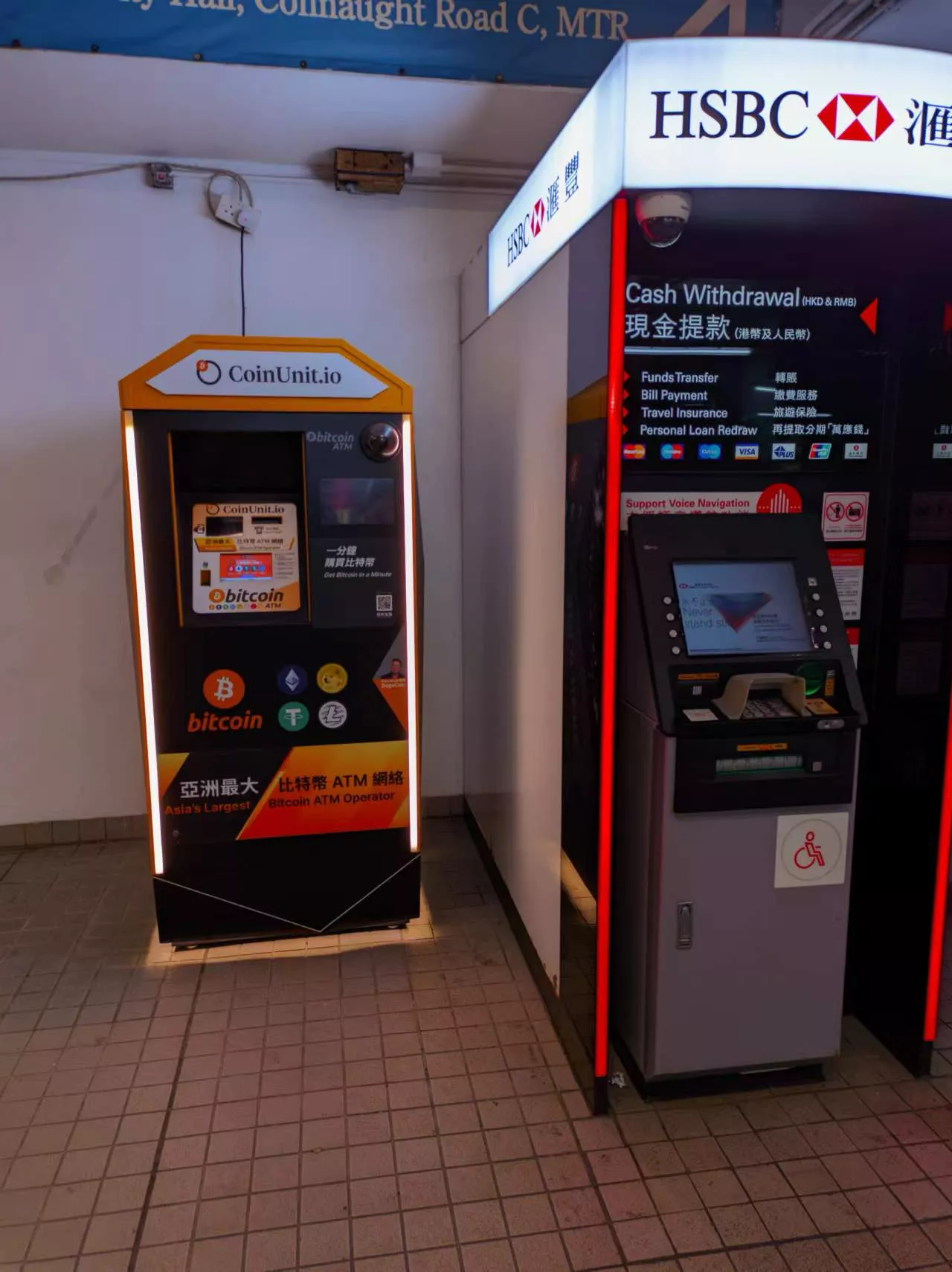
还发现了香港有直接买比特币和ETH的机器,不过当时还没开卡, 身上没钱 = =

image-20240202140932495

大家有任何问题欢迎评论区交流!

🔲 ☆

10分钟把域名从西部数码转移到Cloudflare

前言

之前的cc域名国内应该是西部数据最便宜,一年好像50多块钱,而且西数家没有强制实名,所以咕咕的cc域名一直放他家。

不过西数从2022年6月15号开始需要域名实名认证了,当时转了俩cc域名到了cloudflare,统一管理(8刀/年)。虽然贵了一点点,但是心里不膈应,而且也不怕域名出现一些莫名其妙的事情。(关于这些莫名其妙的事情大家可以自行搜索一下,这边就没有统一整理了,后续有机会补上)

当时这个域名转出再转入的过程也折腾了好久。

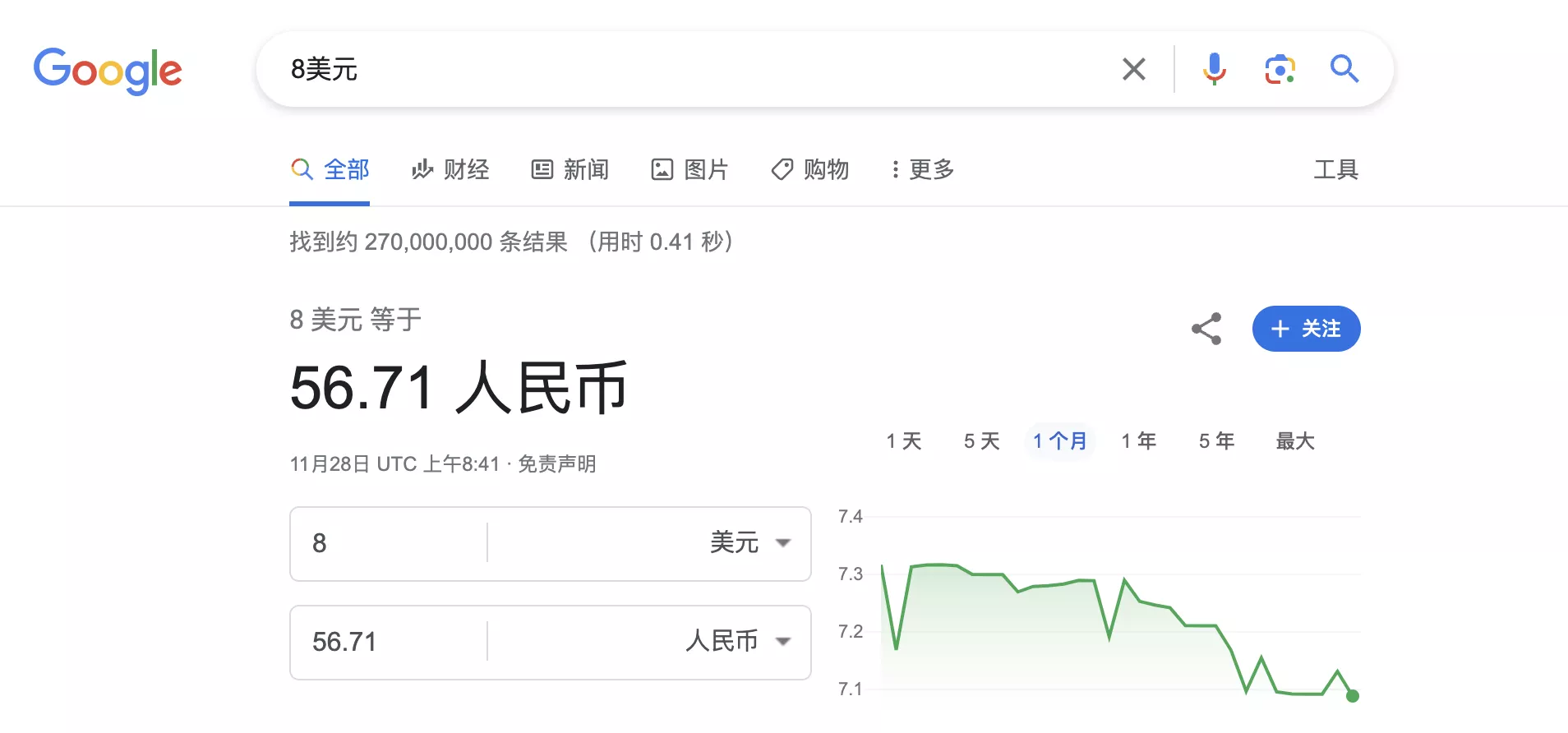
今天偶然发现还有一只漏网之鱼没有转出,看看现在西数续费的价格,一年68,比cf还贵了,

136d2e8878ad4b75237d09e921e324da.pngdd5900b4e409b34cb9361c85de695e84.png

2023年11月28日汇率:
826373e6e488cf8b4e885cee884ae597.png

就索性把它也转出去,顺便记录一下整个过程,供后续有同样需求的小伙伴参考使用。(其他家服务商互转也是类似的操作,举一反三即可)

PS:可以看到他家新购域名是有优惠的,所以如果有新购域名需求的小伙伴,可以在新购之后的60天之后,再转移到cf,享受一下这个折扣,不过代价是,需要实名后才能转出。

正文

下面我们直接开始操作,从开始到完全转完成,全程大概15分钟时间。

西部数据域名转出准备

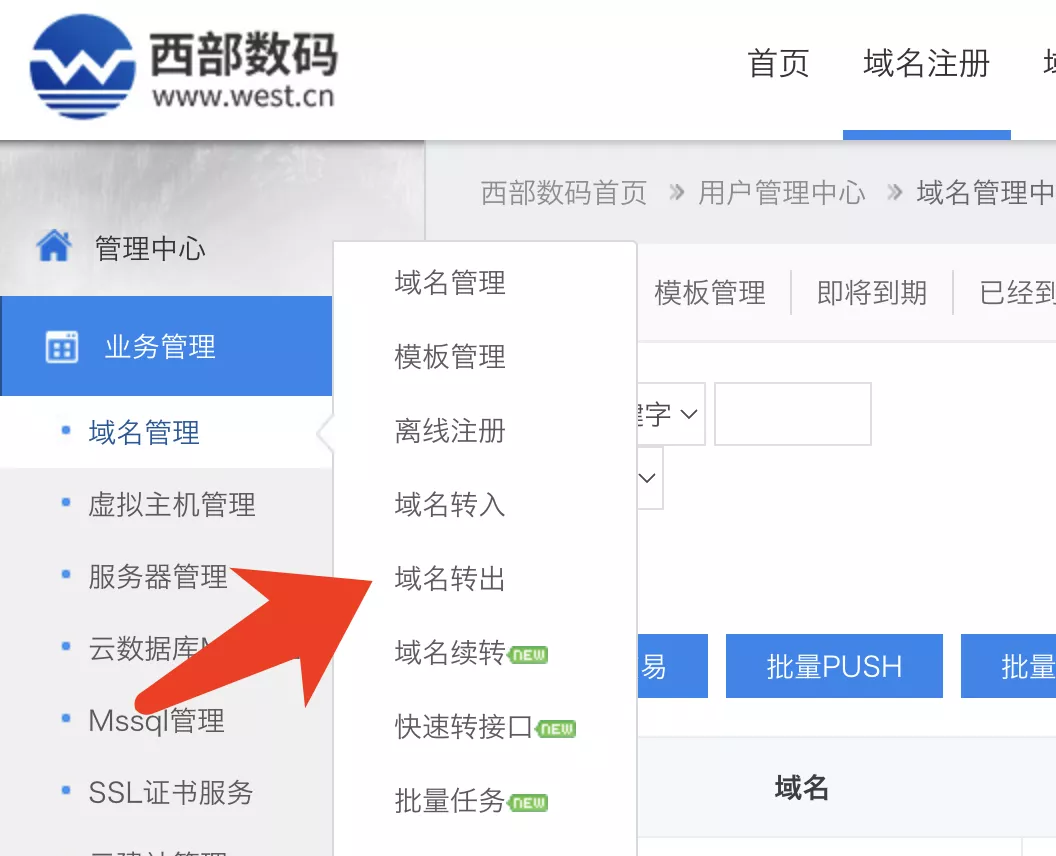
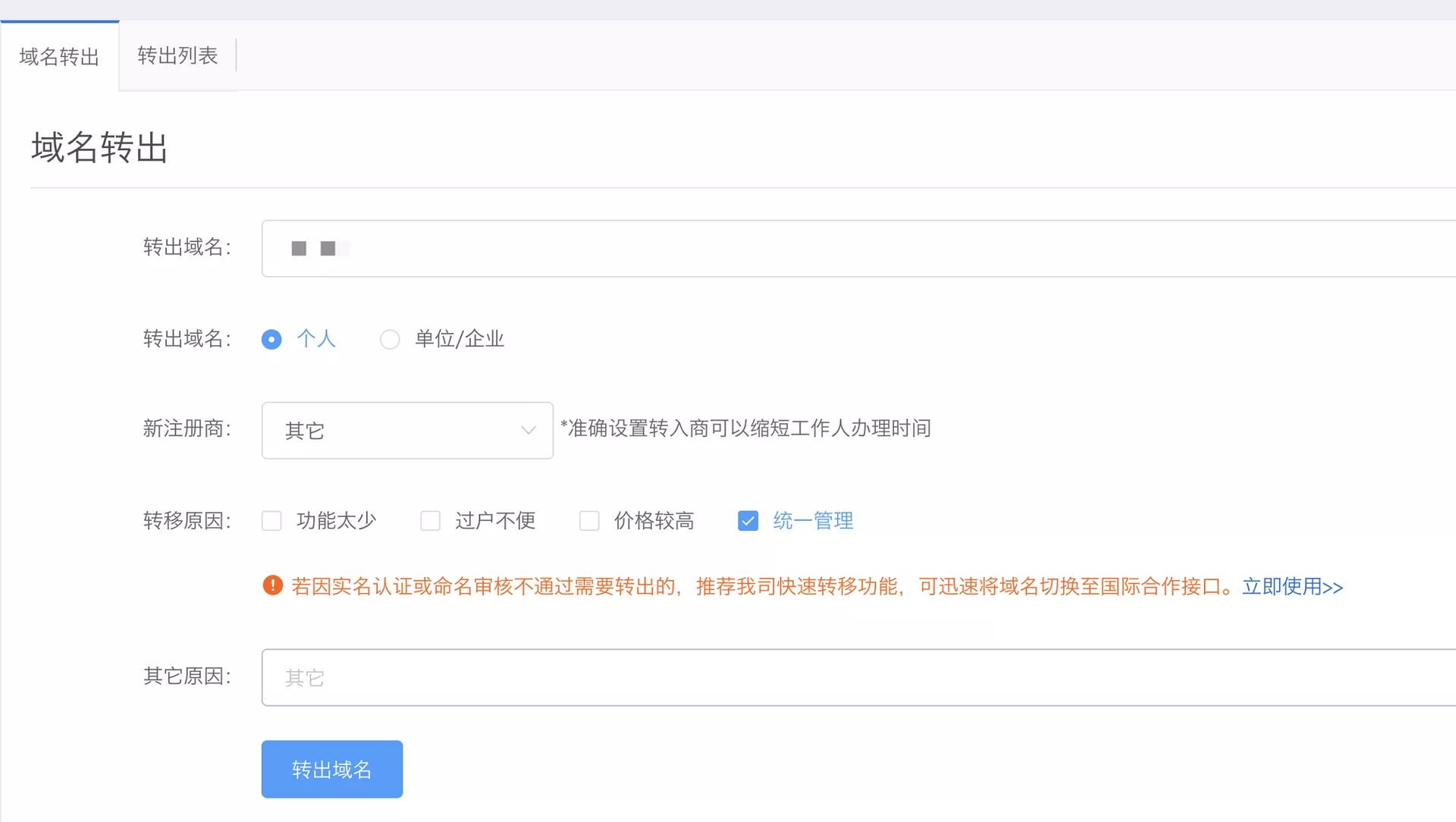
找到”域名转出”:

ec6b53a930c909e21f84603381890799.png

随便填一下:

ece843915368e85a4ee86061a0360580.png

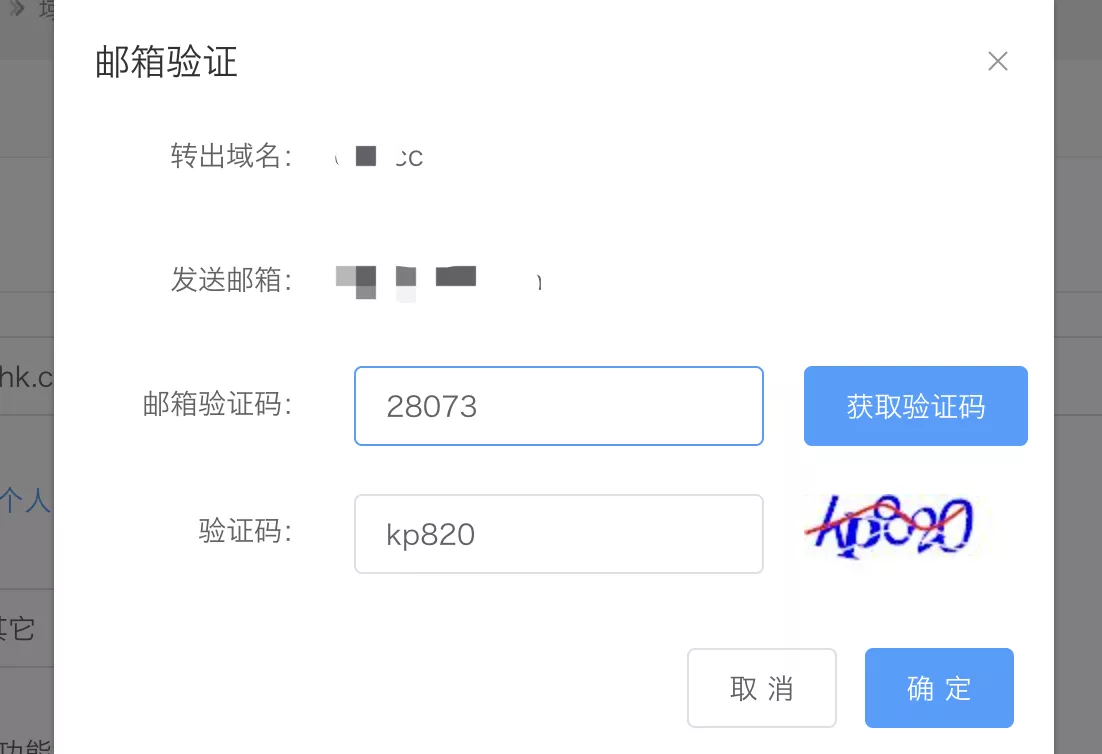
填一下邮箱的验证码:

fe757c0676fd55c8693cf6cbb69740a9.png

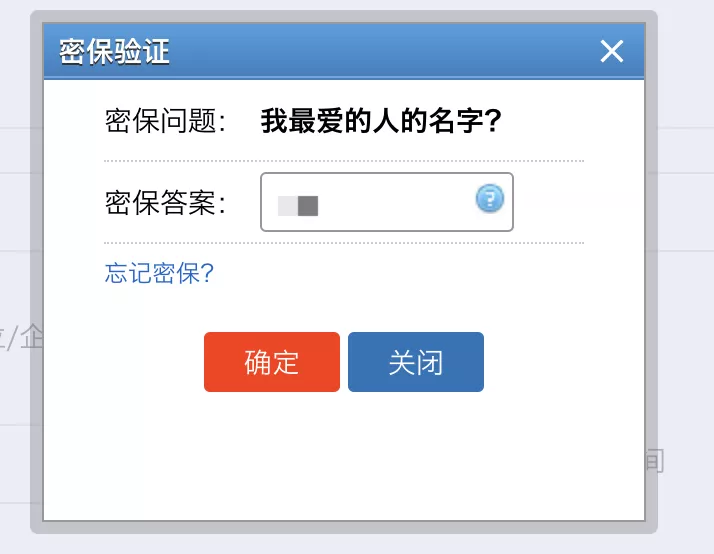
我这边还有密保验证:

07e29d73ad95f088f592e2e9052b6722.png

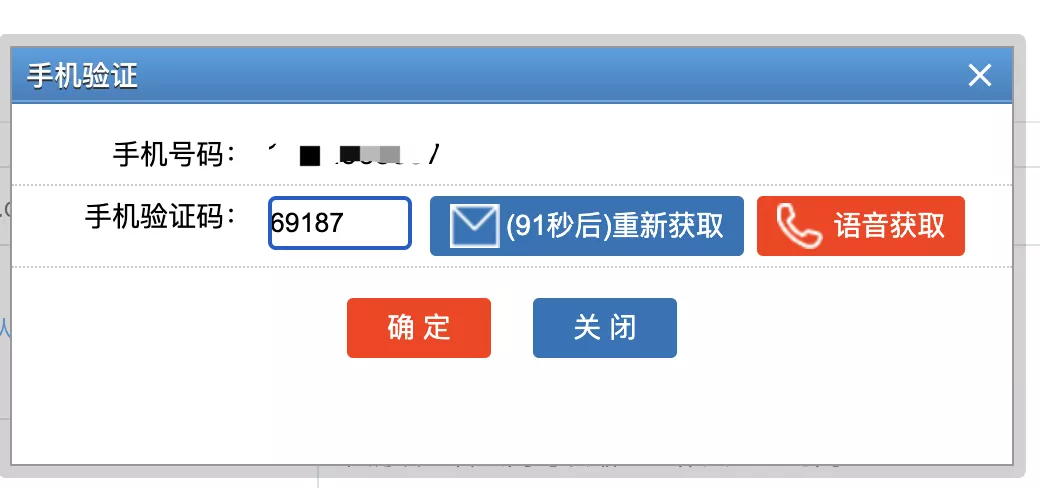
然后是短信验证:

658d289f78e342530285050d63d46b40.png

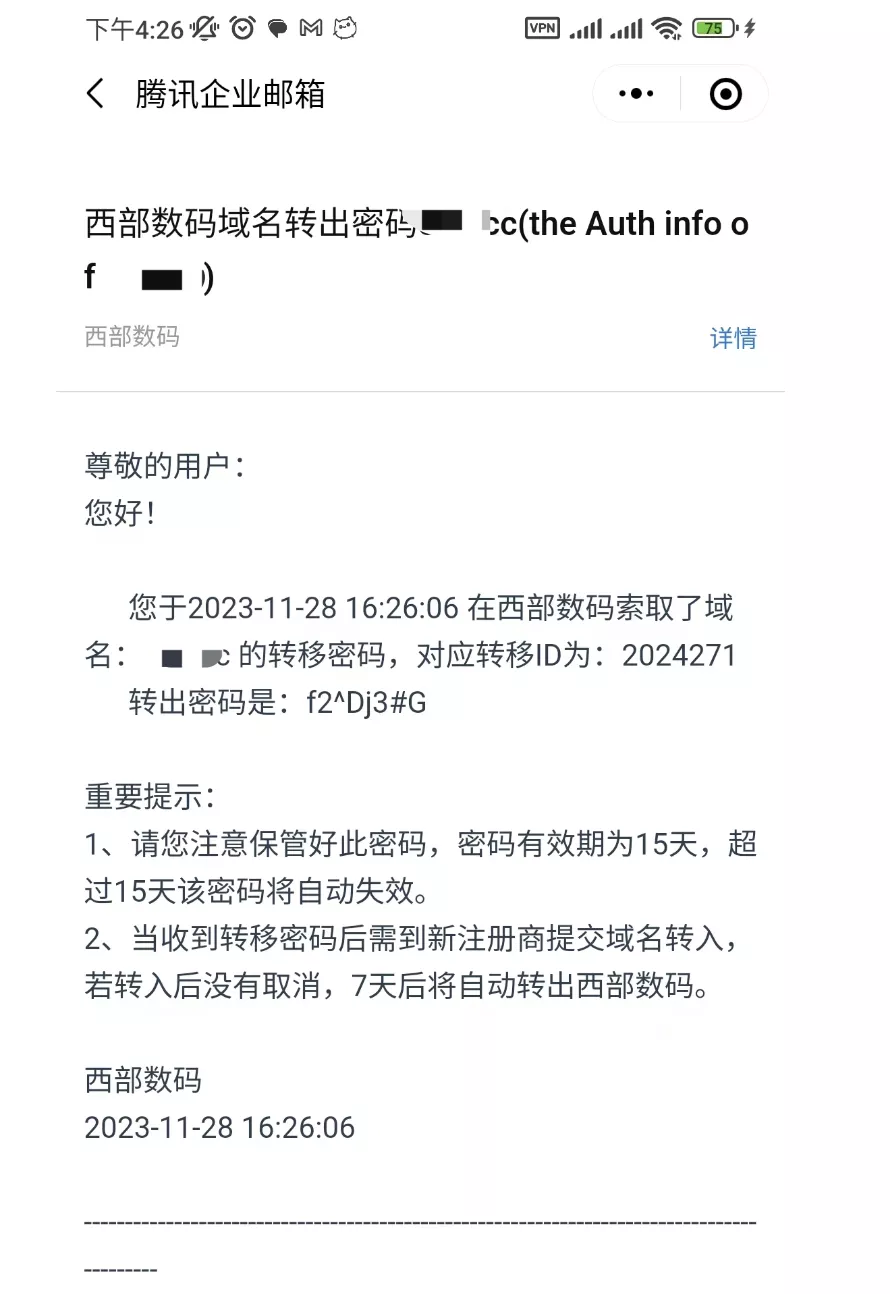
ok,转移的密码已经发到邮箱了:

16710ab5c1ac9ed57851d84924f36dd2.png

登陆邮箱查看转移码,即转出密码

e5577b1edd96a60965c226b630a47852.png

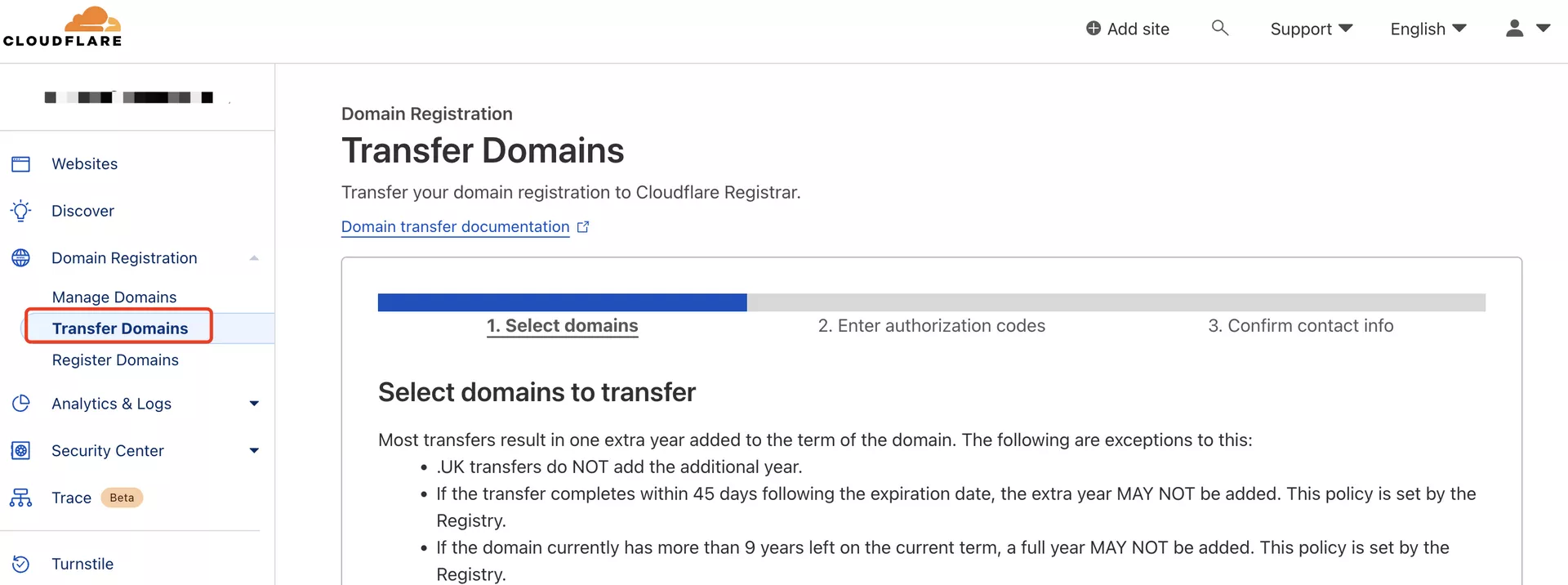
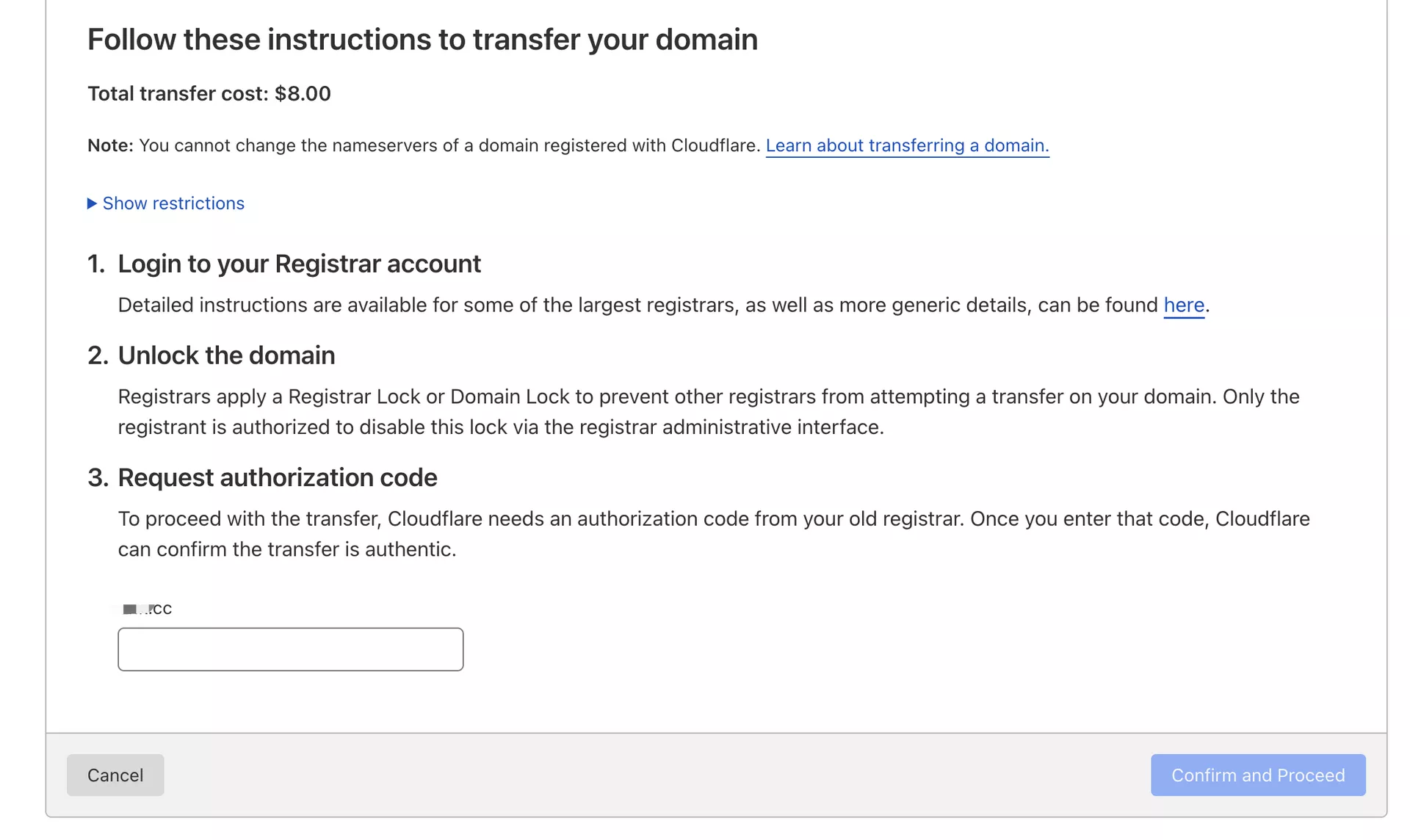
登陆Cloudflare,接受域名转入

登陆CloudFlare:

2dee0b30988708a3a6e9785619b0cfb2.png

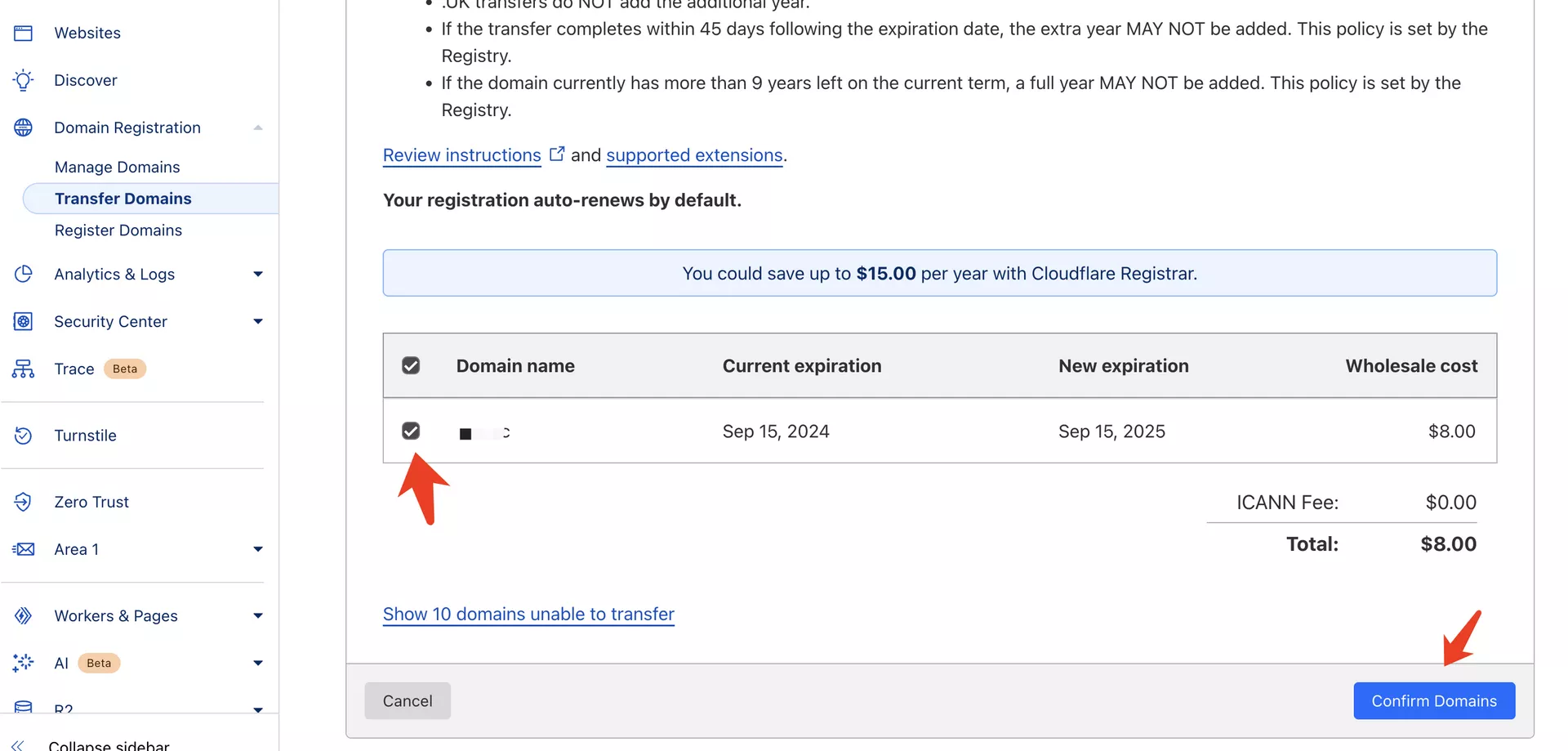
这边之前已经把dns解析放到cloudflare了,所以可以直接选择转移:

002f66f18ee15b3d9a8dddb25e754ee5.pngd3558795782f7e8f0d93e796a0d158f9.png

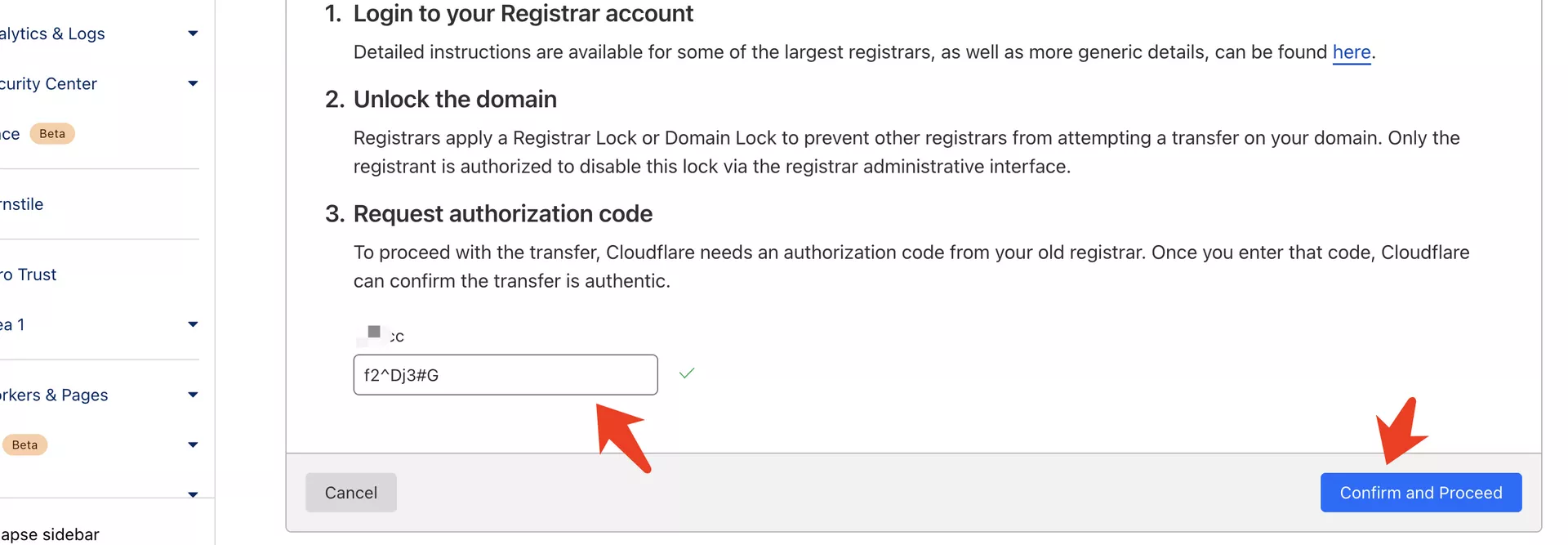
输入前面邮箱收到的转移密码,点击确认:

4ea45cb9c091dd16bed3a19abb0eec92.png

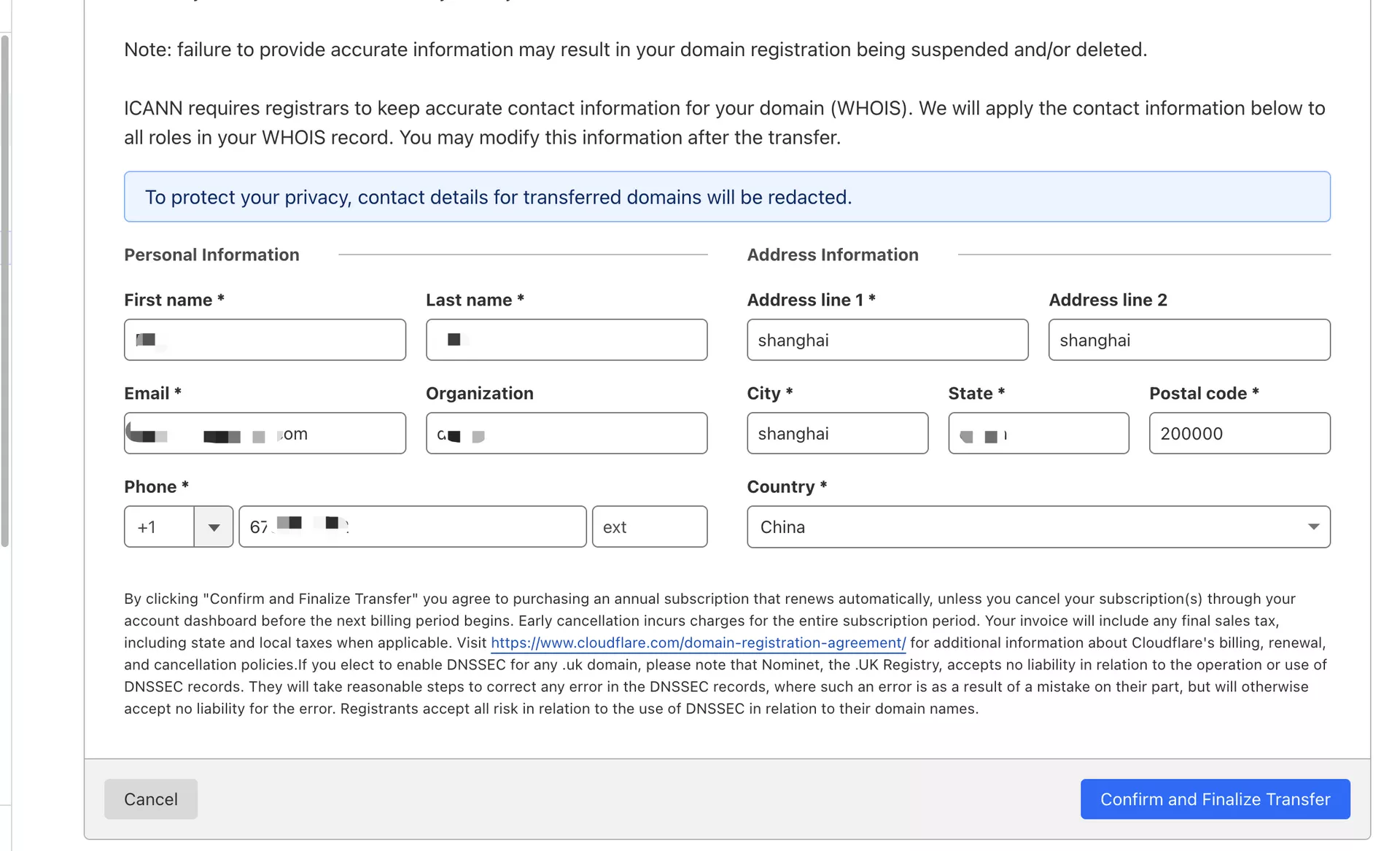
这边会自动弹出你之前填的一些个人信息,不过放心这部分内容,通过whois查询查不出的,而且你提交给CF的这个信息也不用是完全真实的。

点击Confirm:

c5ed64d1039be7ebc50a741096bc9ceb.png

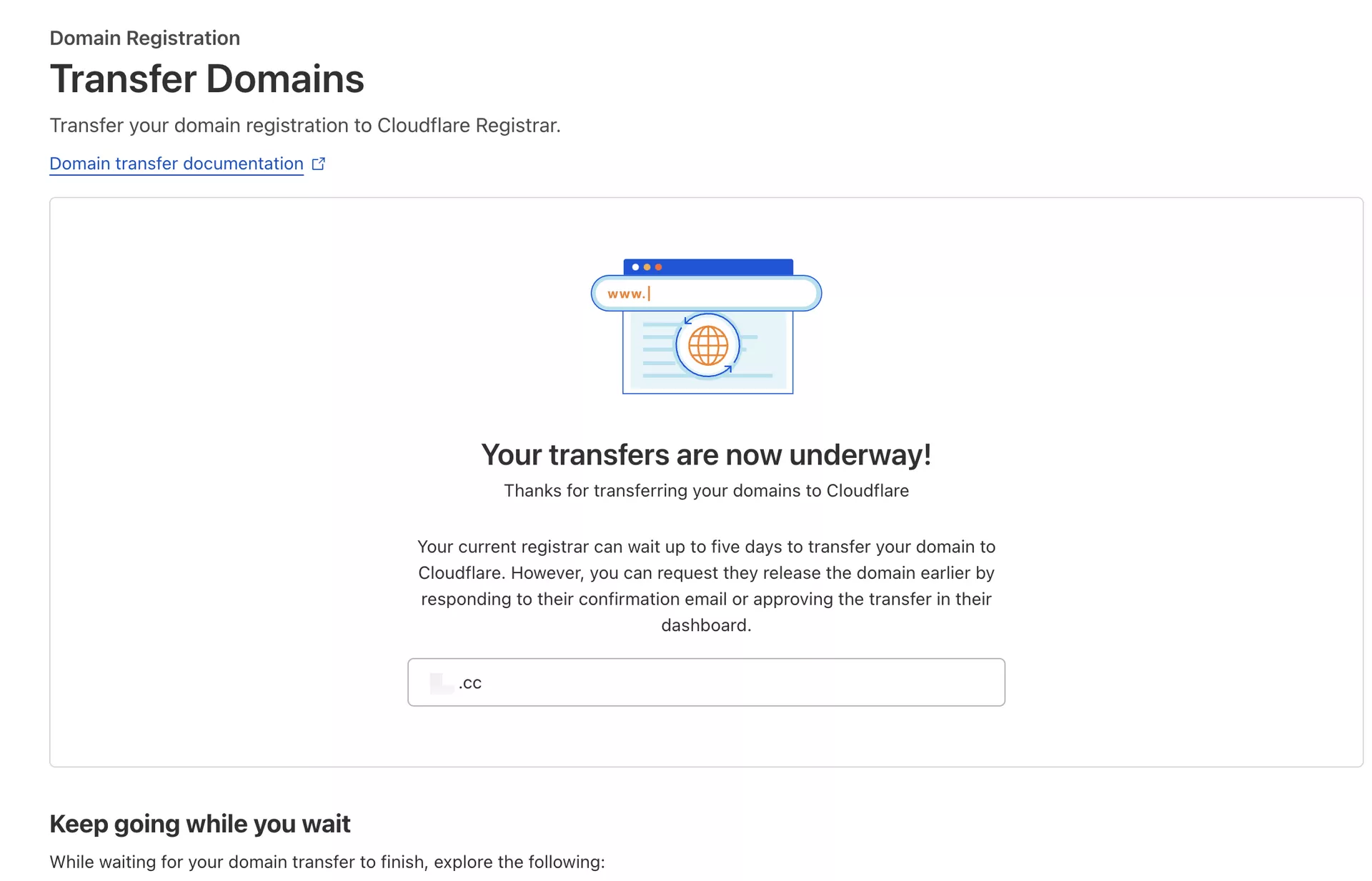
您当前的注册商可能需要最多五天时间将您的域名转移到Cloudflare。但是,您可以通过回复他们的确认电子邮件或在他们的仪表板中批准转移来要求他们提前释放该域名。

至此,CF这边我们就搞定了。

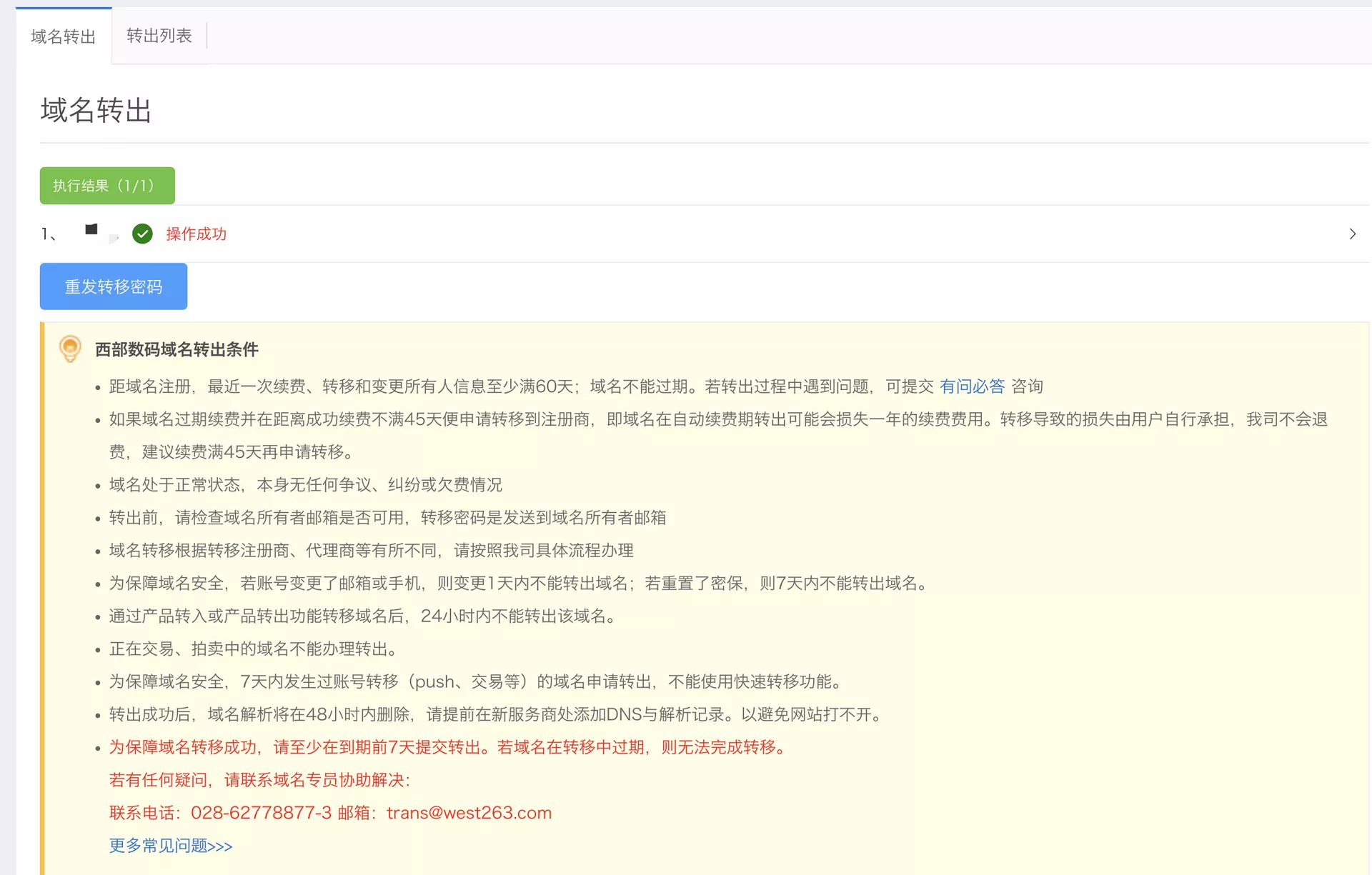
5001528934dde1a3aad2d82c943dffaf.png

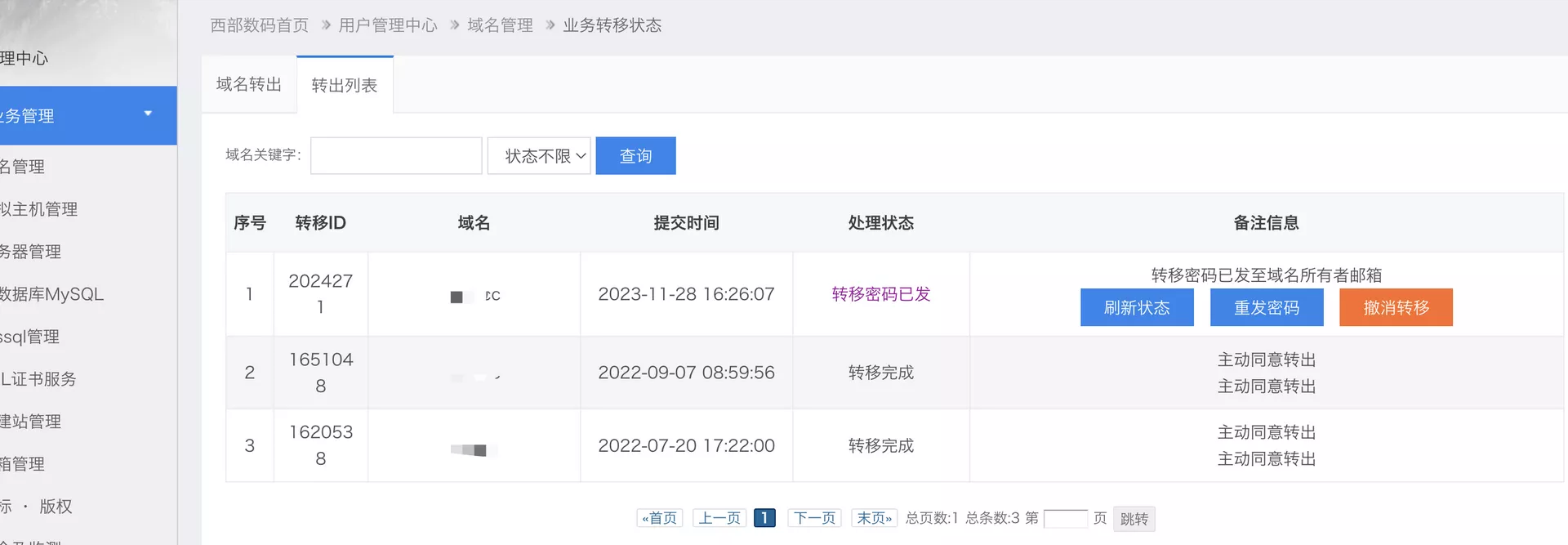
登陆西部数据,立即转移

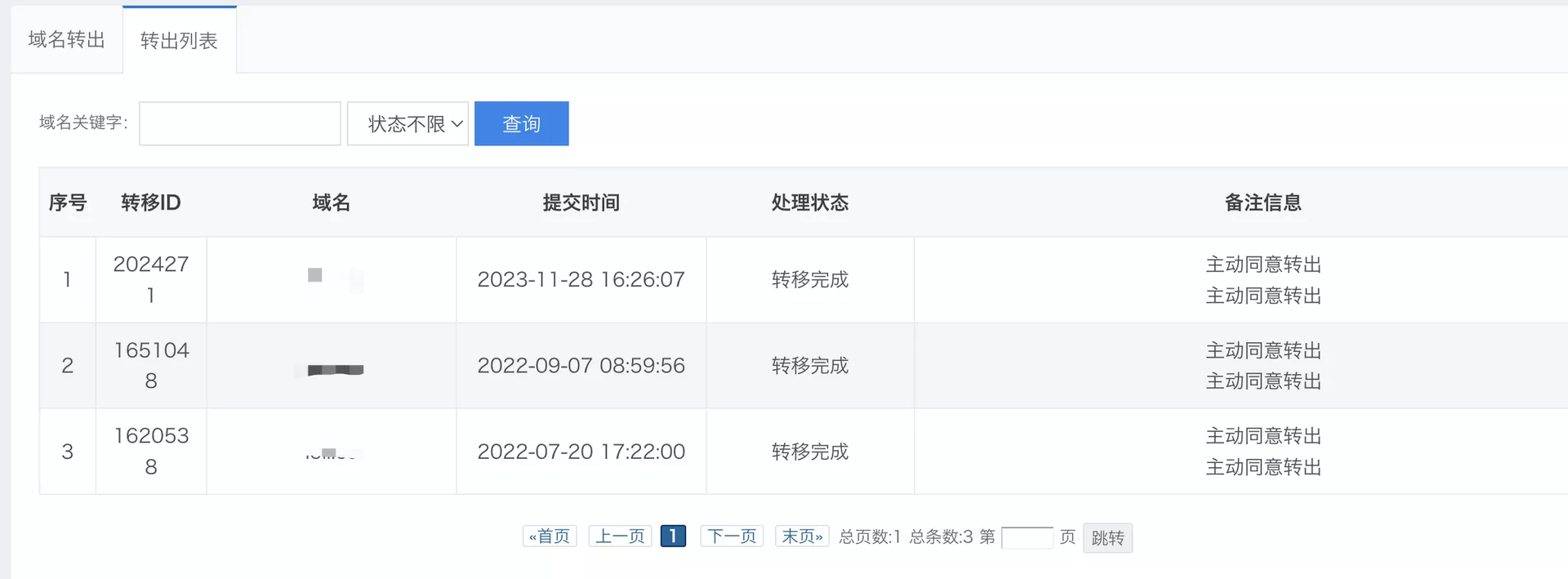
找到域名转出列表:

d40754a00ec4191fcfd5e7dc478d56a0.png

刷新一下状态:

766fefe0297292d2508d48c1c2b37a6d.png

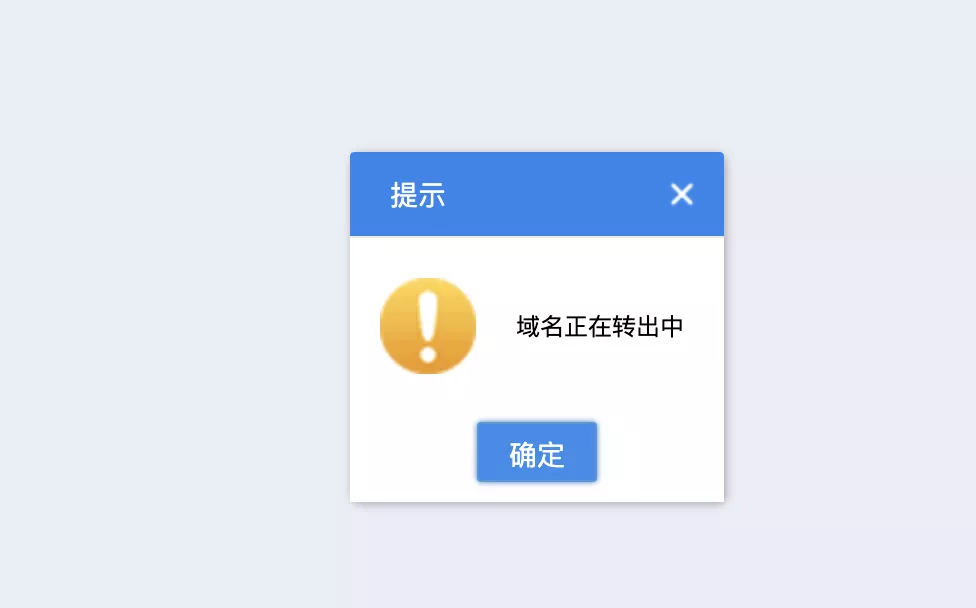
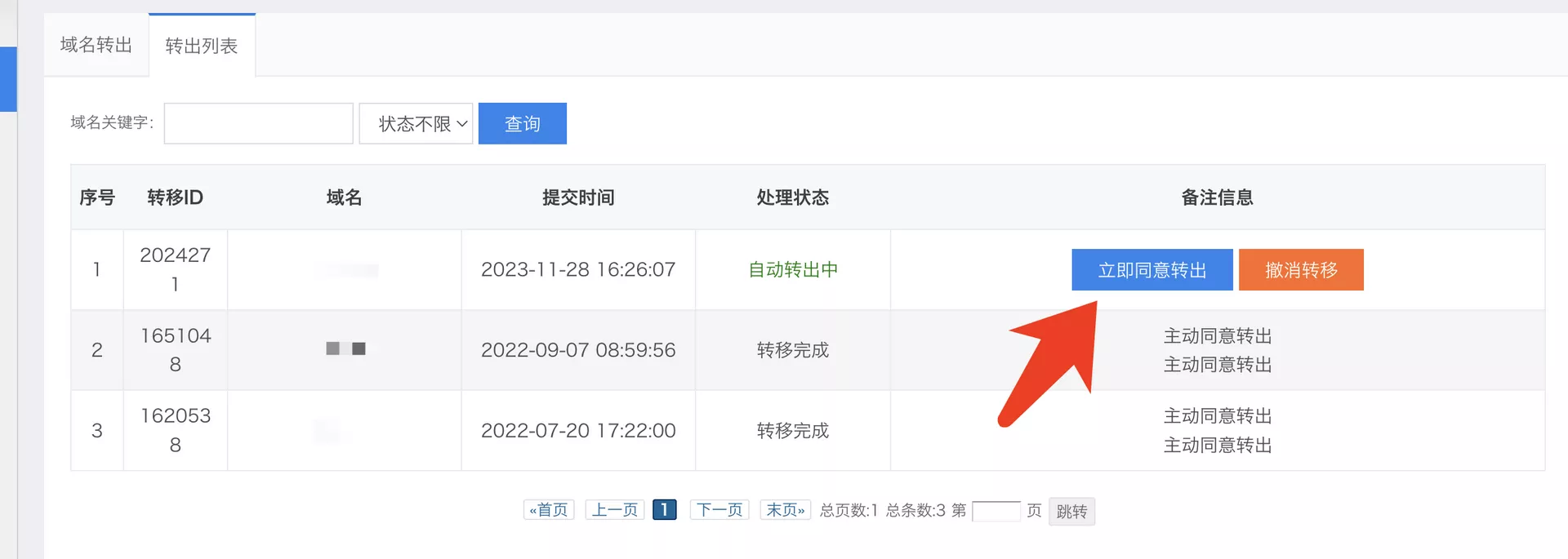
然后点击立即同意转出

9b7f8395e2b7cff9683d91a4ae48f8ce.png

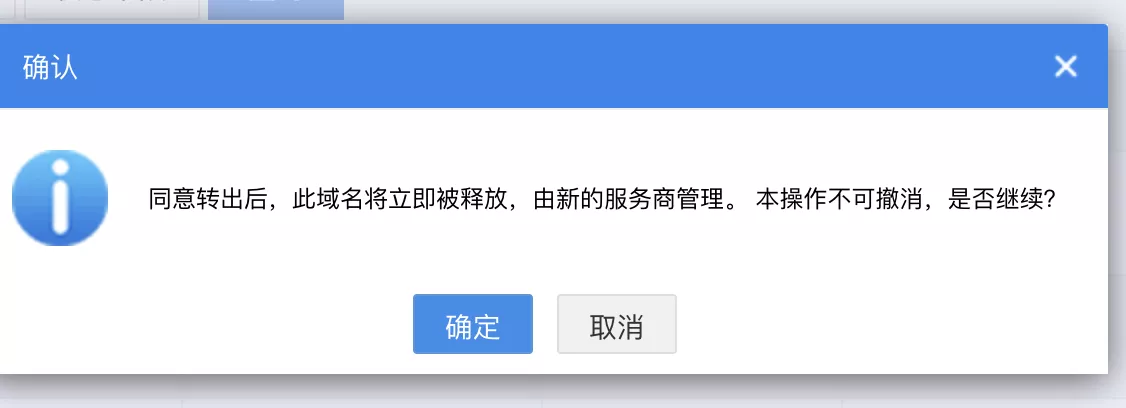
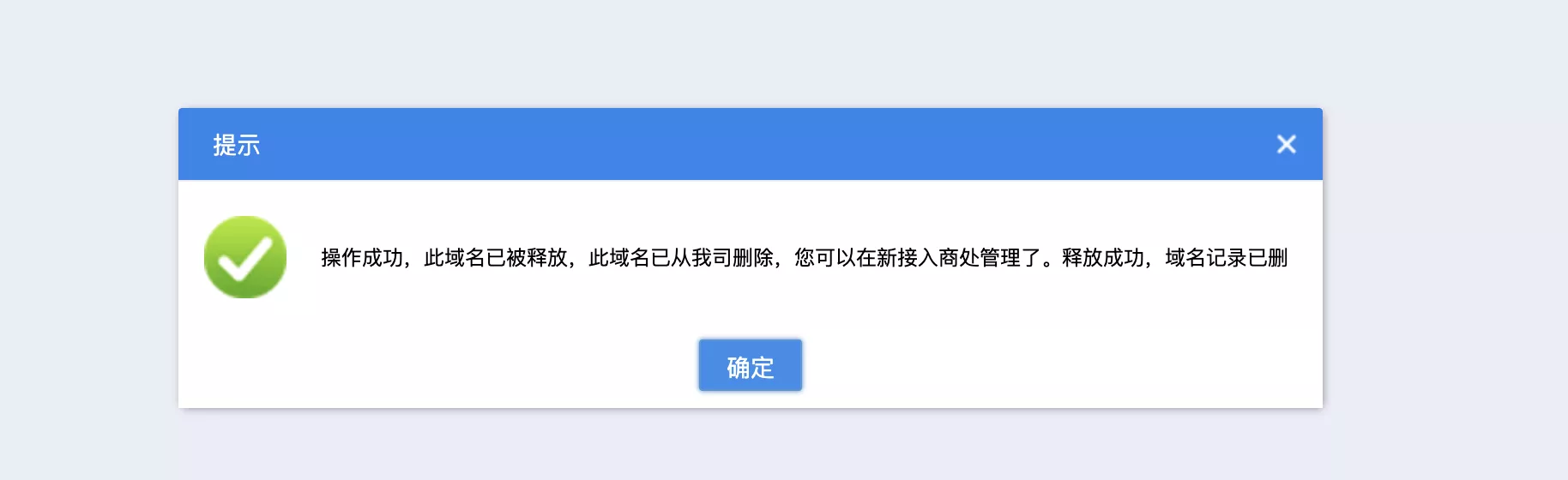
确定:

b39e37af850597dbc4db810c840ec6a5.png18901f0b2fb24712b1f7b63ffa157f58.png

搞定了!

14ceec60e12f7de16dfeb33505b44f6b.png

检查是否转移成功

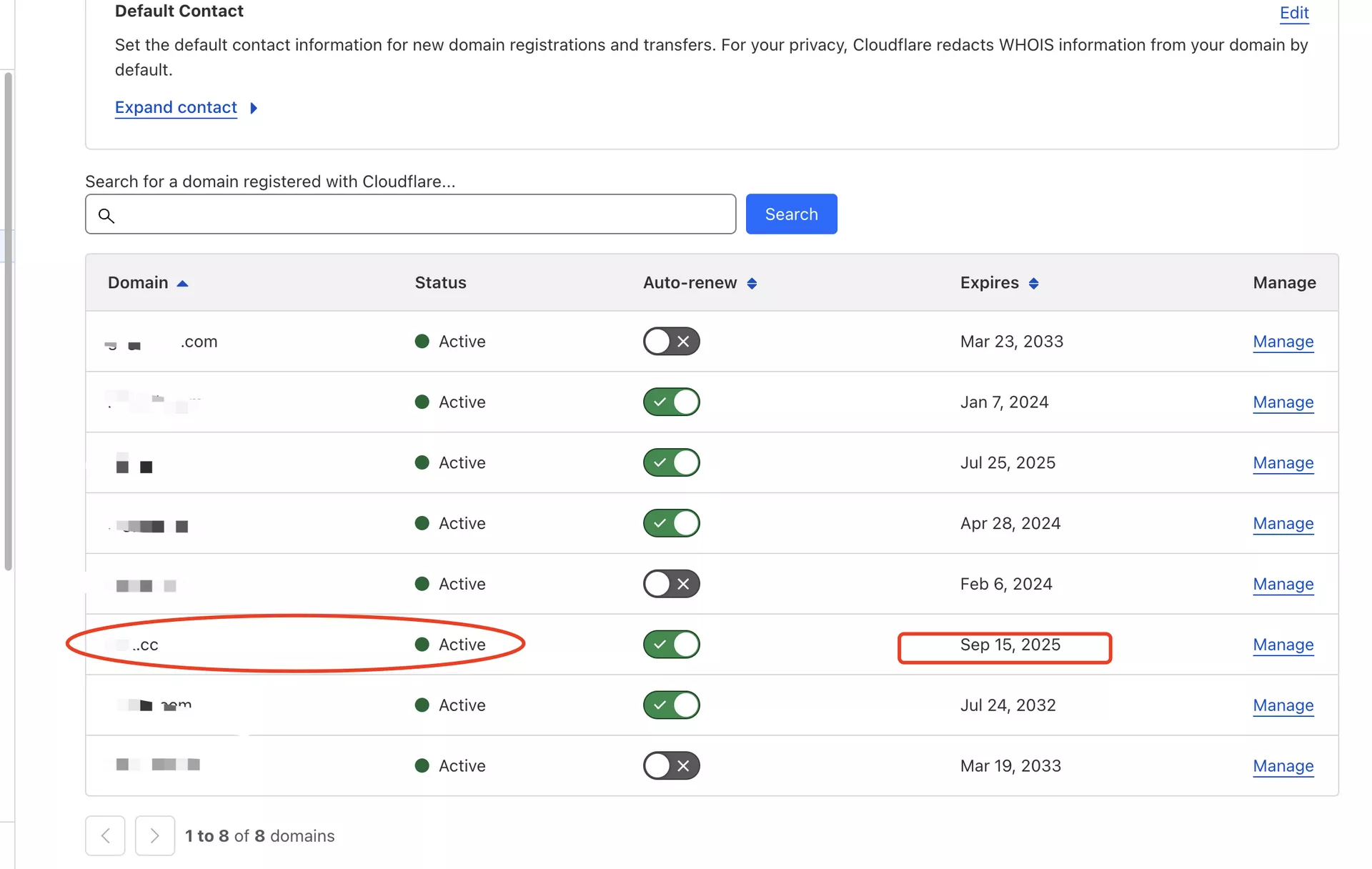
可以到CF的域名续费列表这边,看到CF显示已经成功!

a5abffae230c25a055af62624ca1aba8.png

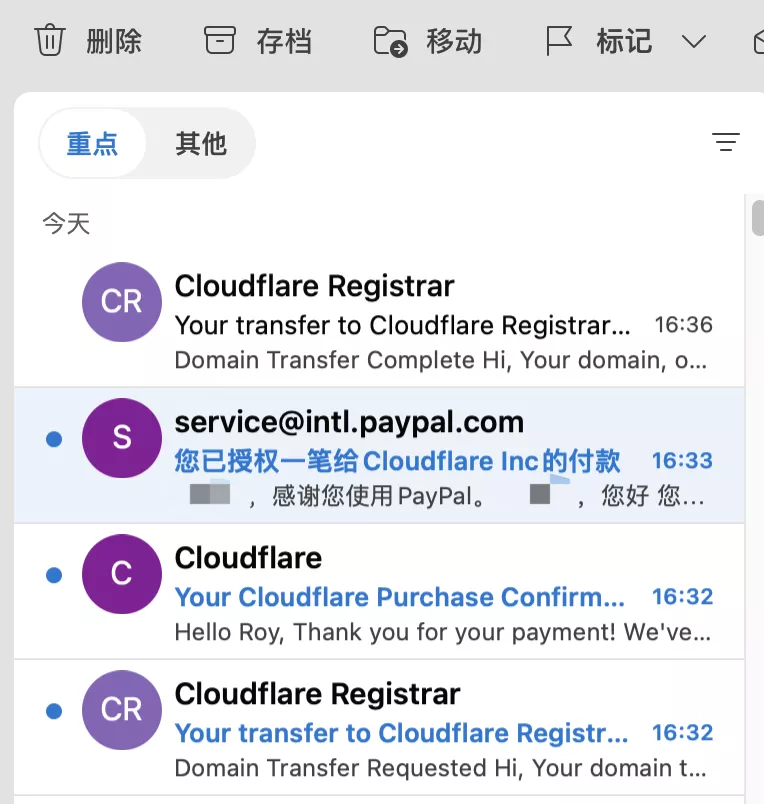
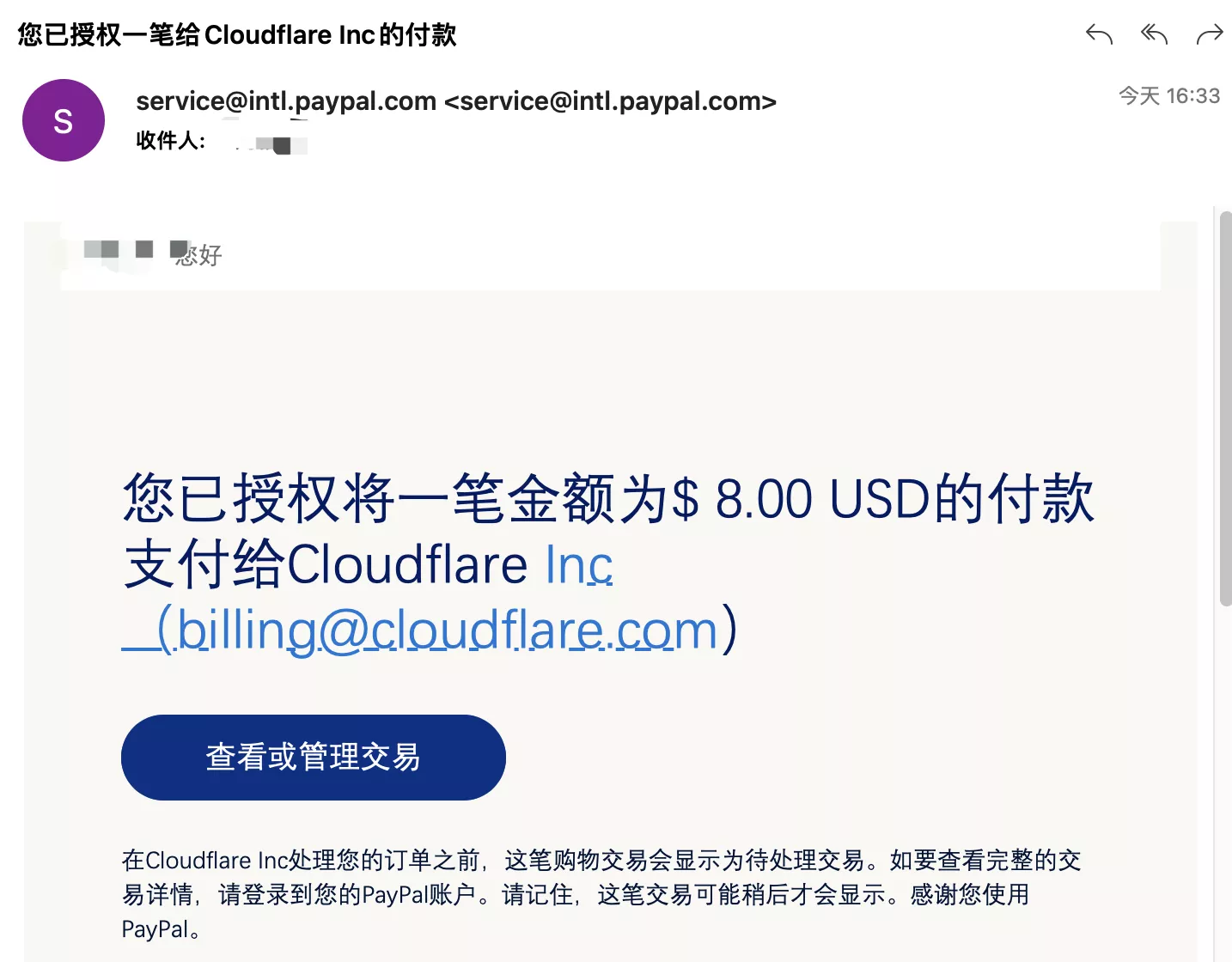
因为我的CF绑定了paypal自动扣款,这边看到已经扣了费用(域名转入到新的服务商,默认会续费一年时间)

903a1e44759a5711f3b88c88d56cb39d.pngcefddff732a53cfb1f08b15a606f20f1.png

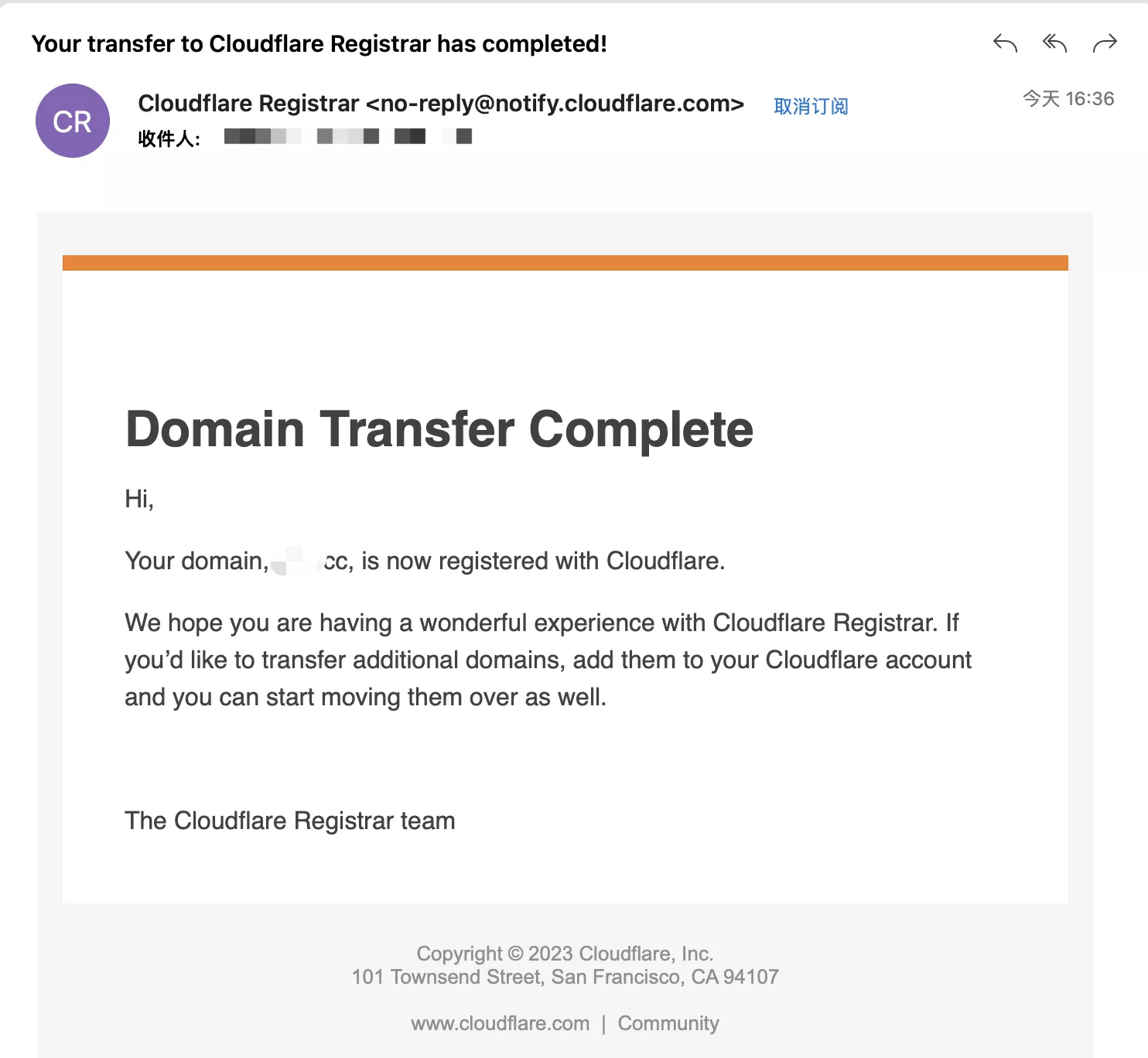
邮箱也确认完成。

26c7ee00af16772702d210e31af1b35e.png

好了,可以愉快玩耍起来了。

🔲 ⭐

【好玩儿的Docker项目】Umami替代品,又一款网站流量统计工具——Plausible

1.前言

之前和大家介绍过一款精美的网站流量统计工具——Umami

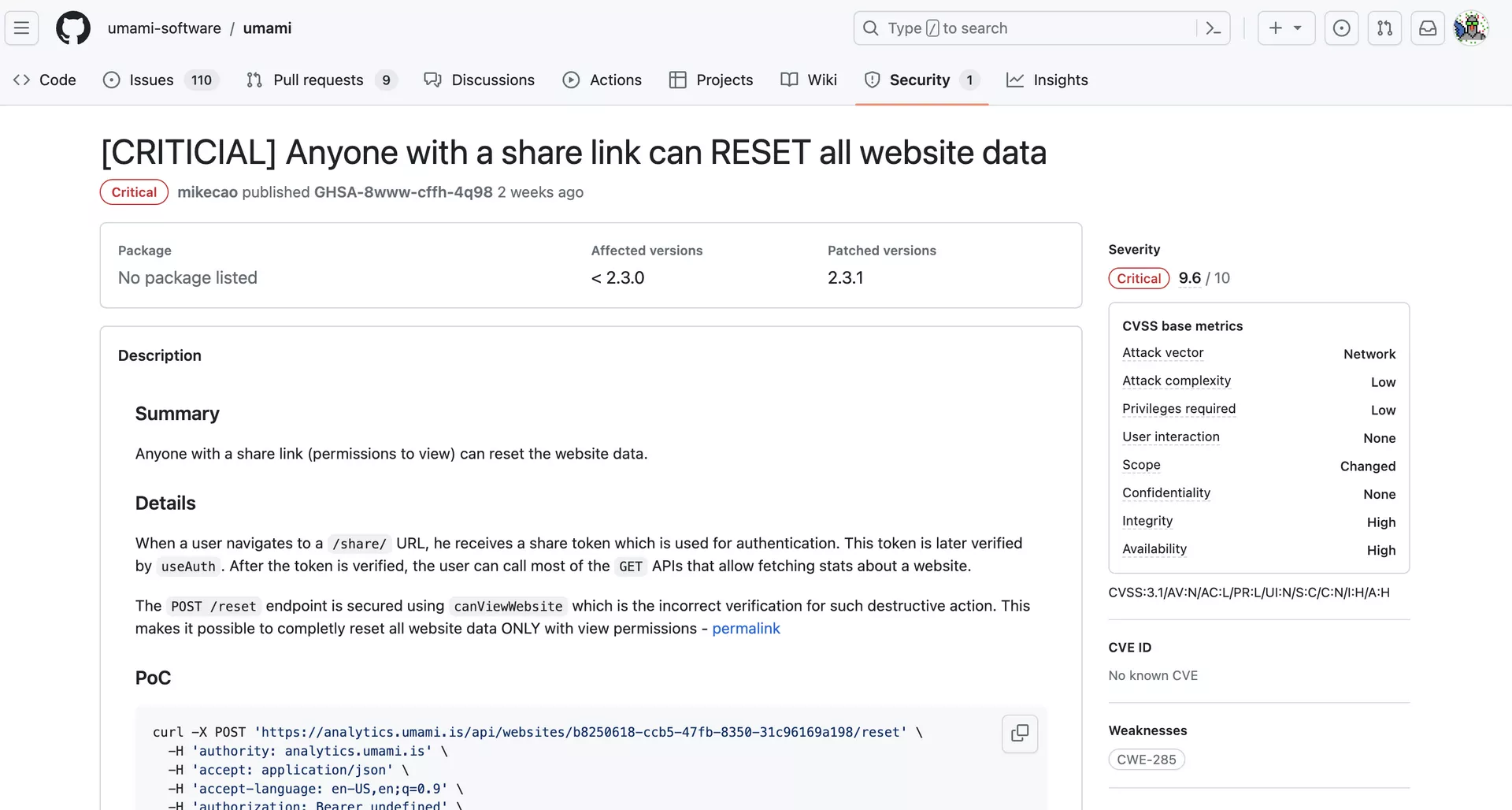
最近,Umami爆出一个严重的安全漏洞(某位小伙伴在博客评论区提醒我的,感谢),

4ce9d75b54d9ead867e1b5ea75f95fe2.png

分享的网站数据链接可能会导致的你的网站统计数据被重置。

这个对个人来说还好,毕竟没多少访问量,但是对于小型团队,尤其是要做数据分析的(同比、环比)的用户来说,还是比较讨厌的。(希望社区的维护人员应该在尽力解决这个问题了。)

这一期,我们就趁着机会,来介绍另一个流量统计的项目——Plausible。

Plausible Analytics 是一个简单、开源、轻量级(< 1 KB)且注重隐私的 Google Analytics 替代品。Plausible 被超过10,000个付费订阅用户信任,用于提供他们网站和业务洞察力。我们完全独立、自筹资金并自给自足。

来自官方Docs

f7d8459c33258f930f7b4fa230448ef8.png

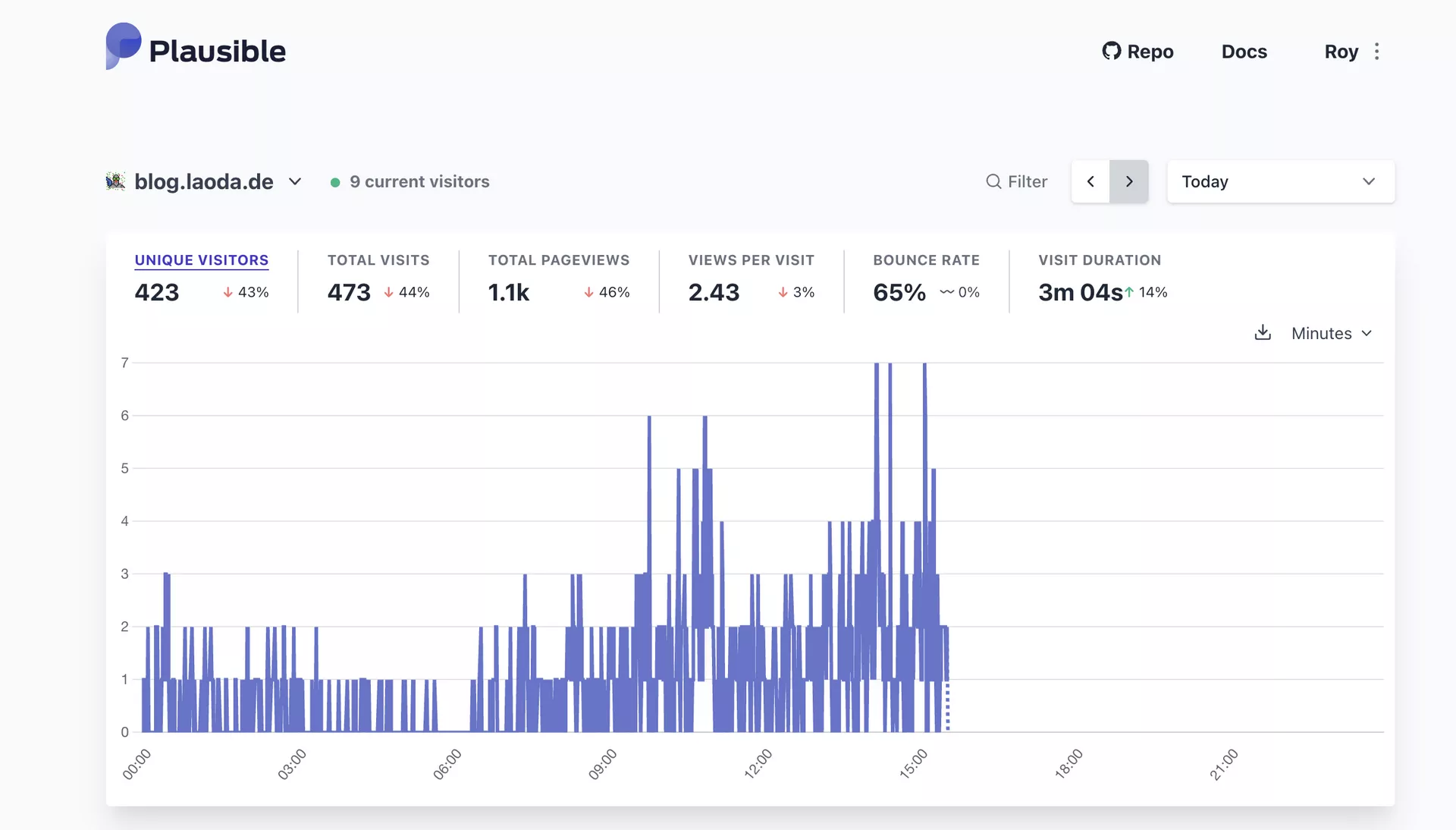
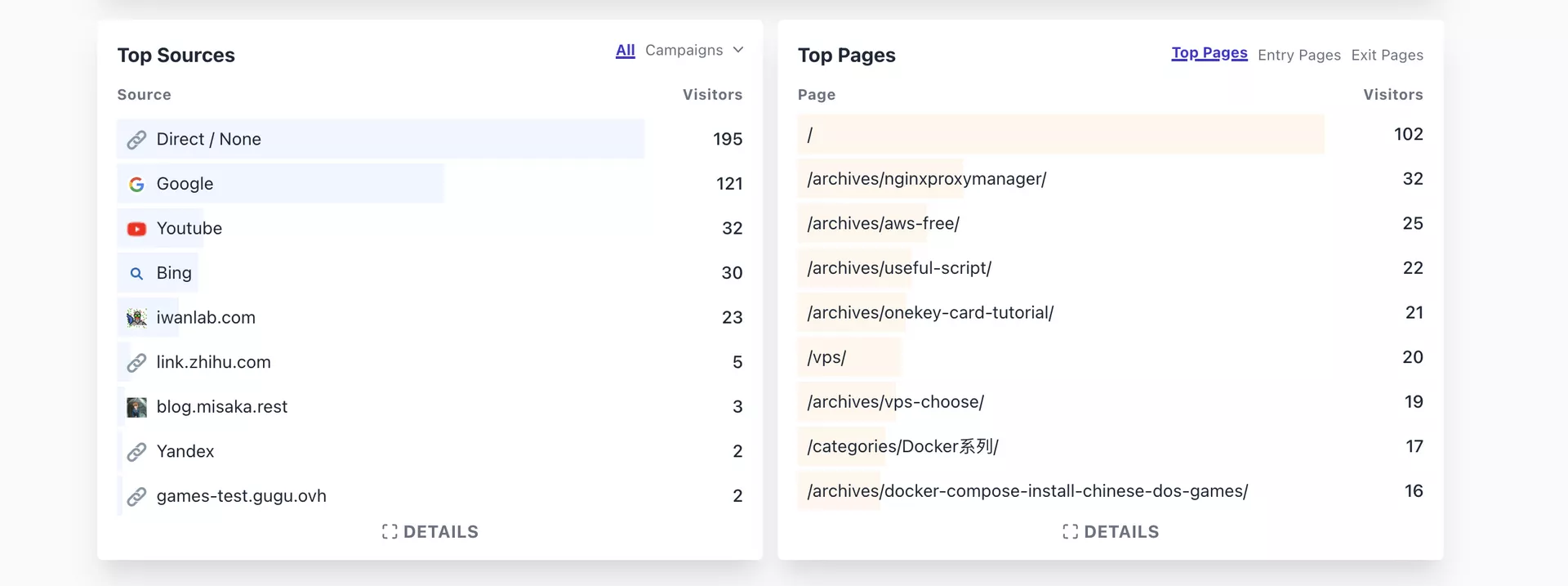
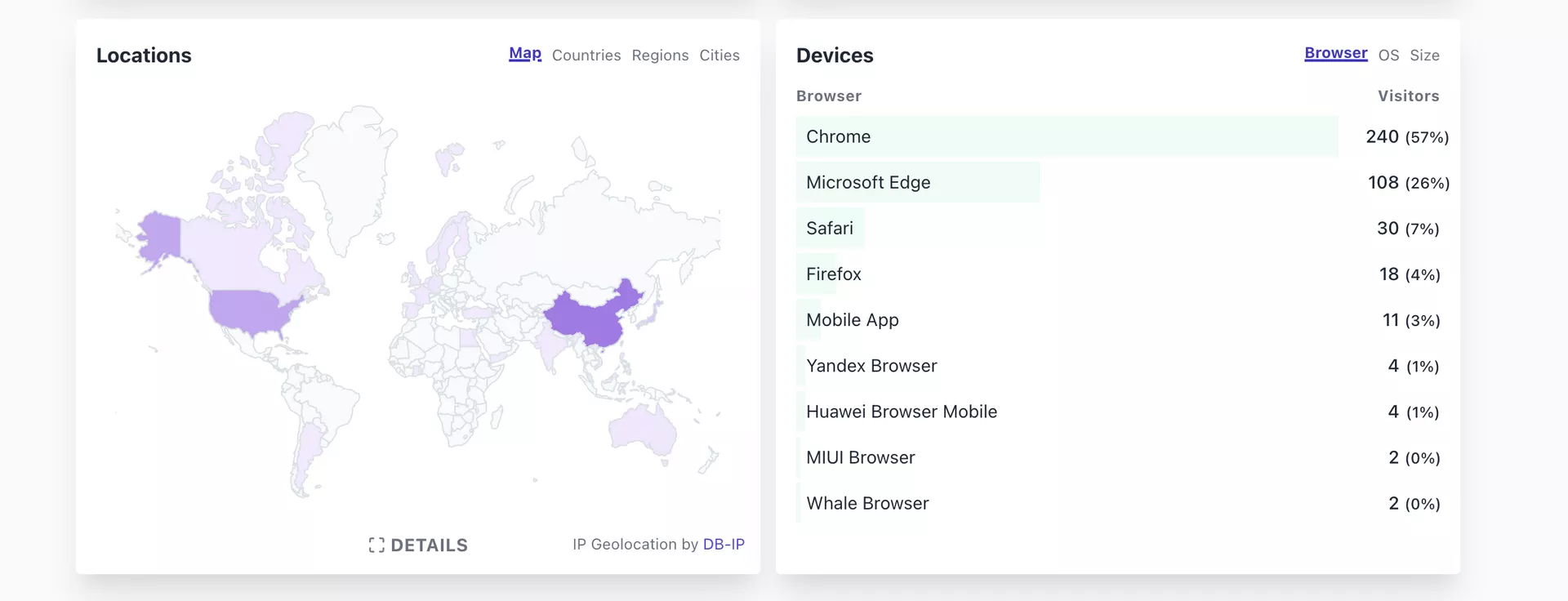
2. 项目展示

直接丢几个图:

62fead07032a298c61a3cb14f0300e4e.png

af05ea78d49628ae5e95ef7aa4fa0141.png

bcdabf1f64a40e3b128c36ba822978aa.png

2.1 特点

  • 支持docker一键部署,轻量级Docker镜像(使用Alpine Linux)
  • 支持谷歌API,链接谷歌分析、谷歌关键词工具
  • 支持自定义事件
  • 颜值高

3. 相关地址

咕咕的Demo:本站流量情况
GitHub官方仓库:https://github.com/plausible/analytics
官方文档地址:https://plausible.io/docs

4. 搭建环境

  • 服务器:腾讯香港轻量应用服务器 24 元 / 月 VPS 一台 咕咕自己搭建用的是香港的腾讯轻量应用服务器 ,(最好选 非大陆的,而且线路还不错的机器)如果是小白刚开始玩的话,也可以选择 莱卡云 美国CN2 GIA 的服务器,(莱卡云服务器介绍:点击查看)或者Racknerd的高性价比服务器(注意地区选美国西部城市的)
  • 系统:Debian 11 (DD 脚本 非必需 DD,用原来的系统也 OK,之后教程都是用 Debian 或者 Ubuntu 搭建~)
  • 安装好 Docker、Docker-compose(相关脚本
  • 【非必需但建议】域名一枚,并做好解析到服务器上(域名购买、域名解析 视频教程
  • 【非必需】提前安装好宝塔面板海外版本 aapanel,并安装好 Nginx(安装地址
  • 【非必需本教程选用】安装好 Nginx Proxy Manager(相关教程

服务器要求:内存建议1G以上

5. 搭建视频

5.1 YouTube

视频地址:https://youtu.be/U0tXcsqVSMo

5.2 哔哩哔哩

哔哩哔哩:https://www.bilibili.com/video/BV1Hh4y1Q7tH/

6. 搭建方式

如果你不是用的腾讯云的轻量应用服务器,可以直接跳到 6.1 部分。

安装系统(腾讯云轻量应用服务器)

e59713fba8726d3cb55ae11bca83fe3c.png

腾讯云轻量服务器最大的特点就是 “轻量”,相比 CVM,更适合小白上手,这边我们之间选择 Docker 基础镜像,就可以省去后面安装 Docker 的步骤 (如果你非要用国内的服务器,这边装的 Docker 镜像还会帮你配置好国内镜像源,让你加速访问 docker 镜像资源) 不建议用国内的 。

登陆(腾讯云轻量应用服务器)

2722040ee311eb4a9ebf2a4945bf38f4.pngc0b5d360053746c4095d592967ee401f.pnge0ba858f021b846ad0abc27acf5008c2.png

6.1 安装 Docker 与 Nginx Proxy Manager

可以直接参考这篇内容:

https://blog.laoda.de/archives/nginxproxymanager/

6.2 创建安装目录

创建一下安装的目录:

sudo -i

mkdir -p /root/data/docker_data/plausible

cd /root/data/docker_data/plausible

git clone https://github.com/plausible/hosting

cd hosting

vim docker-compose.yml

英文输入法下,按 i

以下是咕咕修改的,可以看看有啥不一样(具体见视频)

version: "3.3"
services:
mail:
image: bytemark/smtp
restart: always

plausible_db:
# supported versions are 12, 13, and 14
image: postgres:14-alpine
restart: always
volumes:
- ./db-data:/var/lib/postgresql/data
environment:
- POSTGRES_PASSWORD=postgres

plausible_events_db:
image: clickhouse/clickhouse-server:23.3.7.5-alpine
restart: always
volumes:
- ./event-data:/var/lib/clickhouse
- ./clickhouse/clickhouse-config.xml:/etc/clickhouse-server/config.d/logging.xml:ro
- ./clickhouse/clickhouse-user-config.xml:/etc/clickhouse-server/users.d/logging.xml:ro
ulimits:
nofile:
soft: 262144
hard: 262144

plausible:
image: plausible/analytics:v2.0
restart: always
command: sh -c "sleep 10 && /entrypoint.sh db createdb && /entrypoint.sh db migrate && /entrypoint.sh run"
depends_on:
- plausible_db
- plausible_events_db
- mail
ports:
- 8090:8000
env_file:
- plausible-conf.env

大家可以用默认的设置,也可以和咕咕一样修改一下,修改好之后,注意切换成英文输入法,然后按一下 esc,然后 :wq 保存退出。

openssl rand -base64 64 | tr -d '\n' ; echo

保存下来。

打开环境配置文件:

vim plausible-conf.env
BASE_URL=填你打算给plausible准备的域名,比如https://analytics.baidu.com
SECRET_KEY_BASE=填刚刚生成的那个密钥

修改好之后,注意切换成英文输入法,然后按一下 esc,然后 :wq 保存退出。

更多参数配置,请看文档:https://plausible.io/docs/self-hosting-configuration

6.3 打开服务器防火墙(非必需)并访问网页

打开防火墙的端口 8090

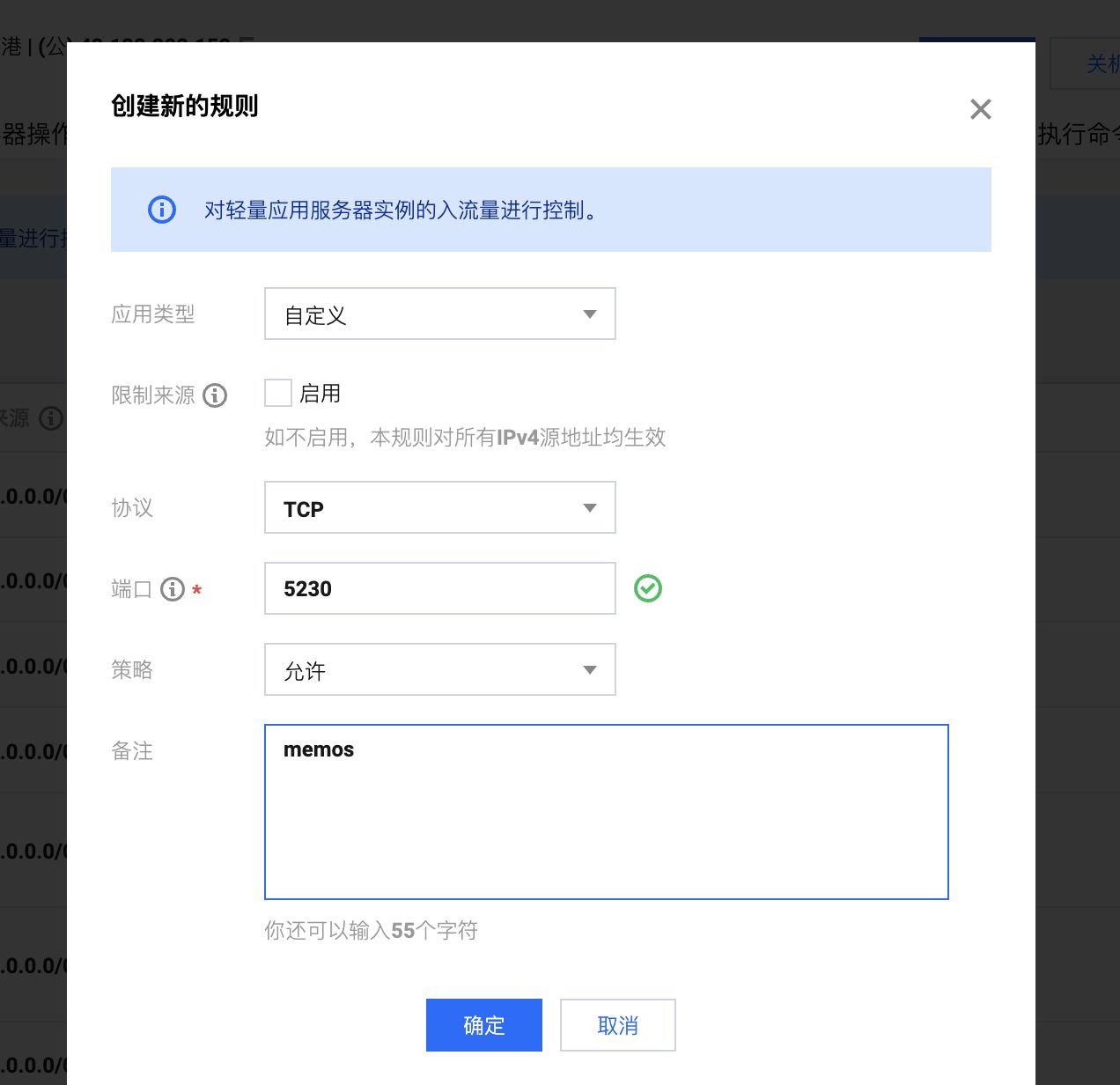
举例,腾讯云打开方法如下(部分服务商没有自带的面板防火墙,就不用这步操作了):

image-20220630215240864image-20220630220546335

图中示例填的是 5230,备注填的是 memos,这边我们填 8090,示例填 plausible ,确定即可(如果你在 docker-compose 文件里换了 9009,这边就需要填 9009,以此类推)

image-20220819145844555

查看端口是否被占用(以 8090 为例),输入:

lsof -i:8090  #查看 8090 端口是否被占用,如果被占用,重新自定义一个端口

如果啥也没出现,表示端口未被占用,我们可以继续下面的操作了~

如果出现:

-bash: lsof: command not found

运行:

apt install lsof  #安装 lsof

如果端口没有被占用(被占用了就修改一下端口,比如改成 8081,注意 docker 命令行里和防火墙都要改)

理论上我们就可以输入 http://ip:8090 访问了。

注意:

1、不知道服务器 IP,可以直接在命令行输入:curl ip.sb,会显示当前服务器的 IP。

2、遇到访问不了的情况,请再次检查在宝塔面板的防火墙和服务商的后台防火墙是否打开对应了端口。

一般情况下,我们都需要给网页加上https!让网页更安全!

namesilo 上面 xyz 后缀的域名一年就 7 块钱,可以年抛。(冷知识,namesilo上 6位数字的xyz续费永远都是0.99美元 = =)

如果想要长期使用,还是建议买 com 后缀的域名,更加正规一些,可以输入 laodade 来获得 1 美元的优惠(不知道现在还有没有)

namesilo 自带隐私保护,咕咕一直在用这家,价格也是这些注册商里面比较低的,关键是他家不像其他家域名注册商,没有七七八八的套路!(就是后台界面有些 古老 = =)

【域名购买】Namesilo 优惠码和域名解析教程(附带服务器购买推荐和注意事项)

我们接着往下看!

7. 反向代理

我们要用域名而不是IP+端口的方式来访问我们的服务!

7.1 利用 Nginx Proxy Manager

在添加反向代理之前,确保你已经完成了域名解析,不会的可以看这个:域名一枚,并做好解析到服务器上域名购买、域名解析 视频教程

image-20221016140213282

之后,登陆 Nginx Proxy Manager(不会的看这个:安装 Nginx Proxy Manager相关教程))

注意:

Nginx Proxy Manager(以下简称 NPM)会用到 80443 端口,所以本机不能占用(比如原来就有 Nginx)

直接丢几张图:

image-20220502123517401image-20230527132253249

注意填写对应的 域名IP端口,按文章来的话,应该是 8090

IP 填写:

如果 Nginx Proxy Manager 和 plausible 在同一台服务器上,可以在终端输入:

ip addr show docker0

查看对应的 Docker 容器内部 IP。

否则直接填 plausible 所在的服务器 IP 就行。

image-20220403104353185

再次打开,勾选这些:

image-20221016140356324

然后就可以用域名来安装访问了。

7.2 利用宝塔面板

发现还是有不少小伙伴习惯用宝塔面板,这边也贴一个宝塔面板的反代配置:

直接新建一个站点,不要数据库,不要 php,纯静态即可。

然后打开下面的配置,修改 Nginx 的配置。

image-20220819150345725image-20220819150542867

代码如下:

location / {
proxy_pass http://127.0.0.1:8090/; # 注意改成你实际使用的端口
rewrite ^/(.*)$ /$1 break;
proxy_redirect off;
proxy_set_header Host $host;
proxy_set_header X-Forwarded-Proto $scheme;
proxy_set_header X-Real-IP $remote_addr;
proxy_set_header X-Forwarded-For $proxy_add_x_forwarded_for;
proxy_set_header Upgrade-Insecure-Requests 1;
proxy_set_header X-Forwarded-Proto https;
}

此方法对 90% 的反向代理都能生效,然后就可以用域名来安装访问了。

有同学可能会问,为什么不直接用宝塔自带的反向代理功能。

image-20220819150730128

也可以,不过咕咕自己之前遇到过当有多个网站需要反代的时候,在这边设置会报错的情况 = =

所以后来就不用了,直接用上面的方法来操作了。

8. 使用教程

建议参考视频,或者结合官方文档食用:https://plausible.io/docs

8.1 登录

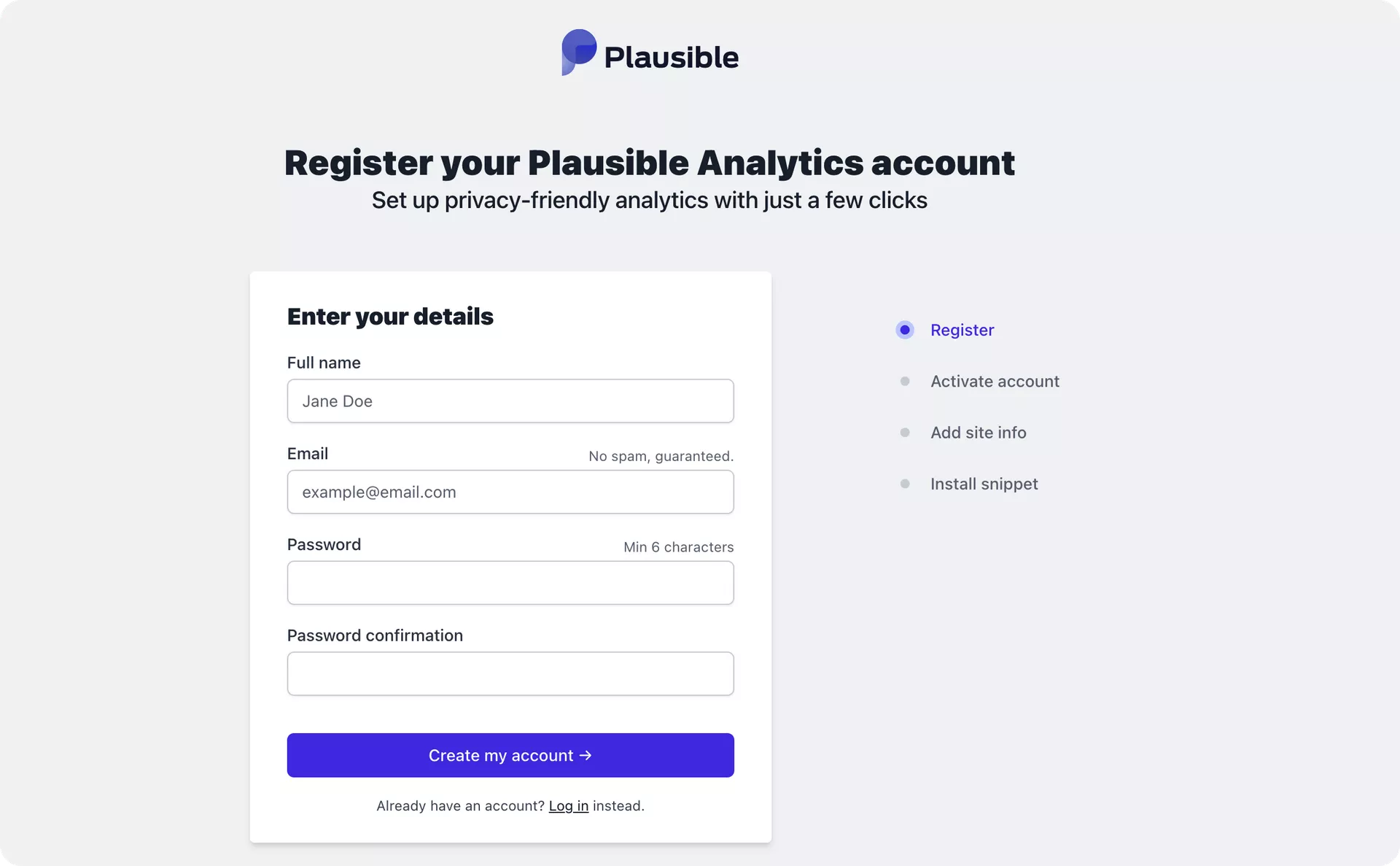
输入域名,登录Plausible

c3fea4fa25e9ee495bdb3c6395ff0519.png

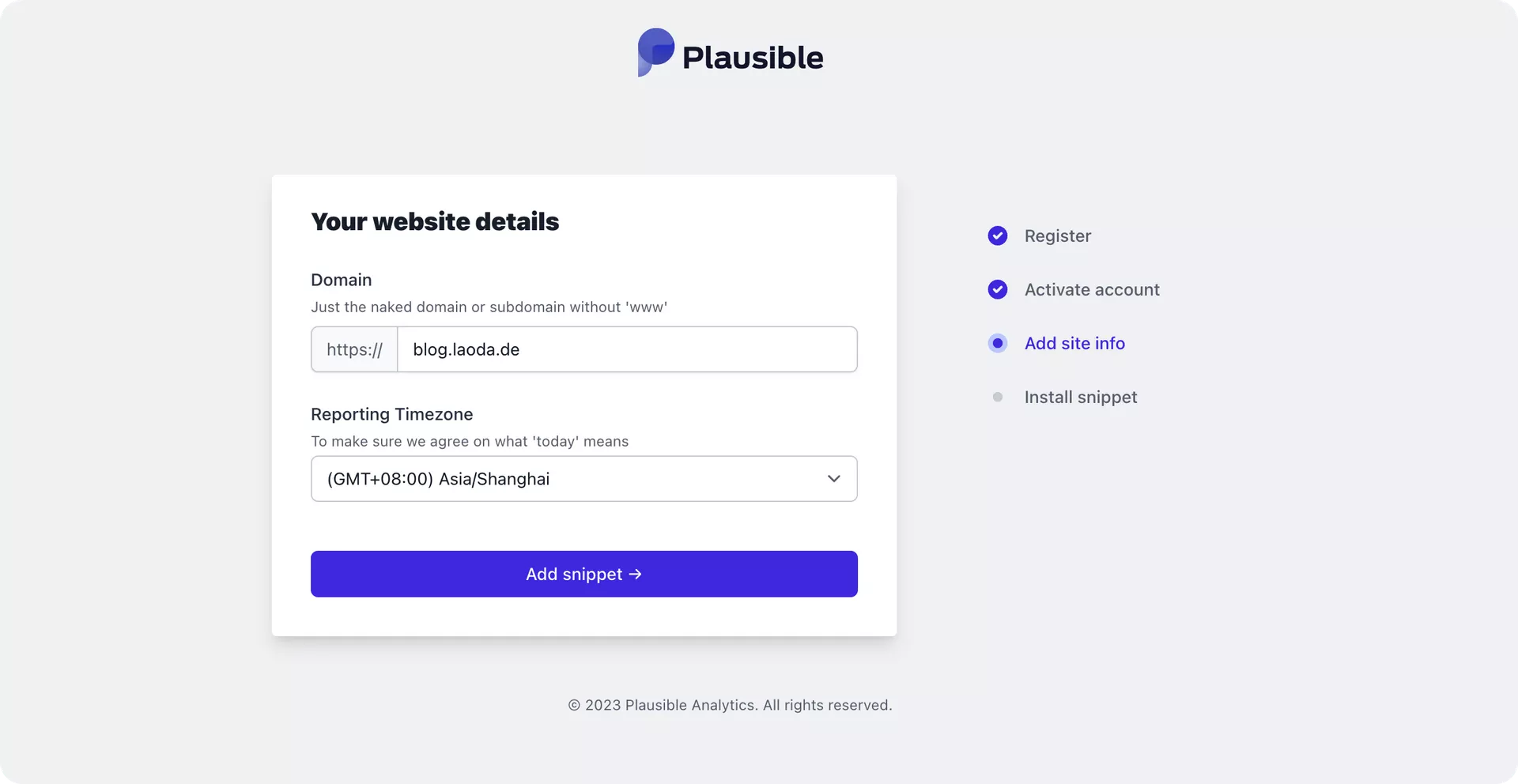
8.2 填写需要统计的网站的名称

d7aff08aa538238172bc5ad6de2186b5.png

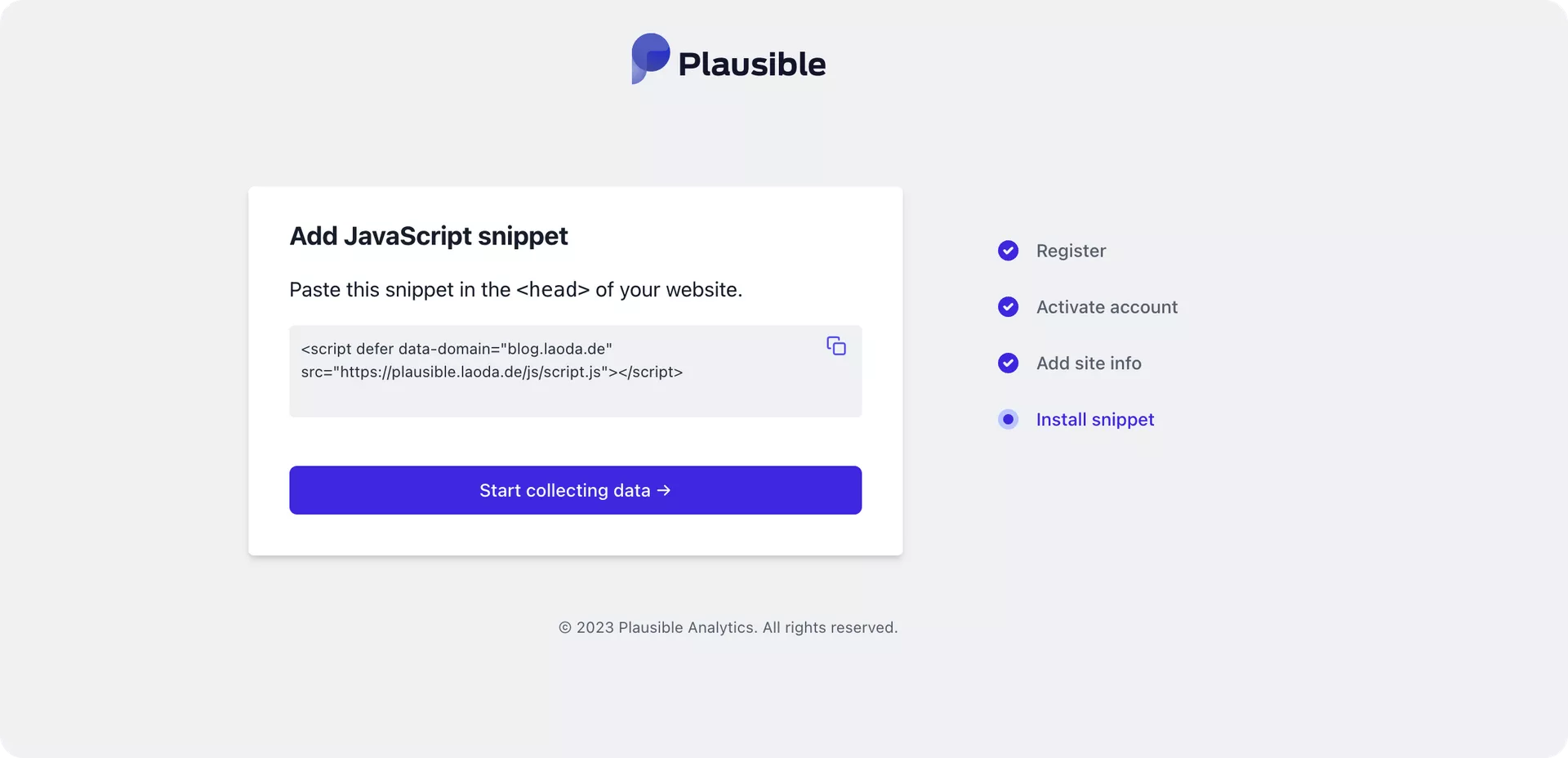
8.3 获取统计代码

8e4030aabf1d1548446f1bd8f4f2b38c.png

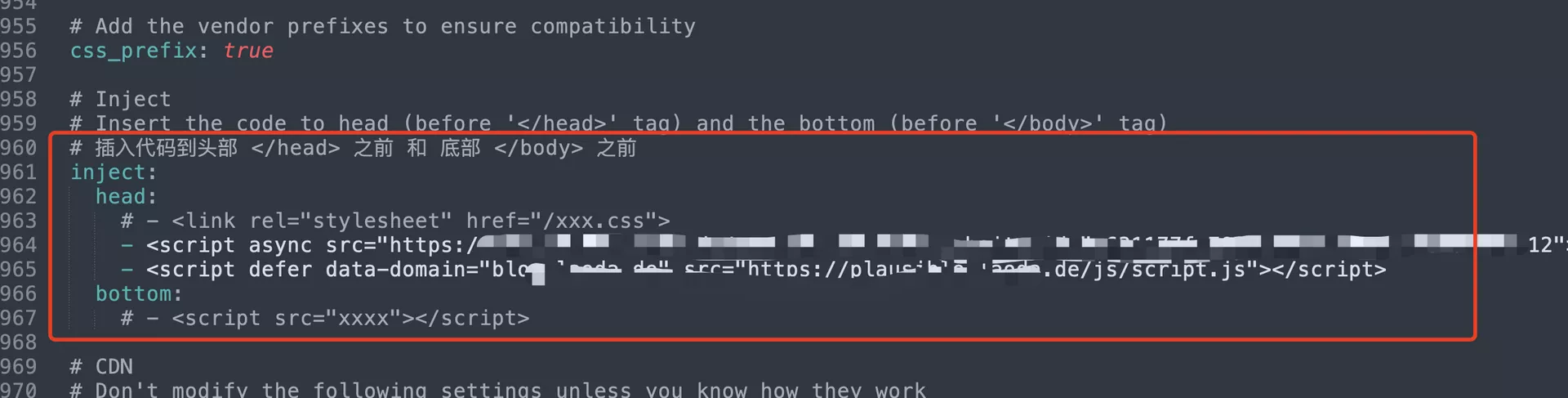
将这串js代码放到网站的<head></head>之间就行。

比如Hexo博客(以Butterfly主题为例子):

e51d8f5b49a4691a154abb5f565bb1ff.png

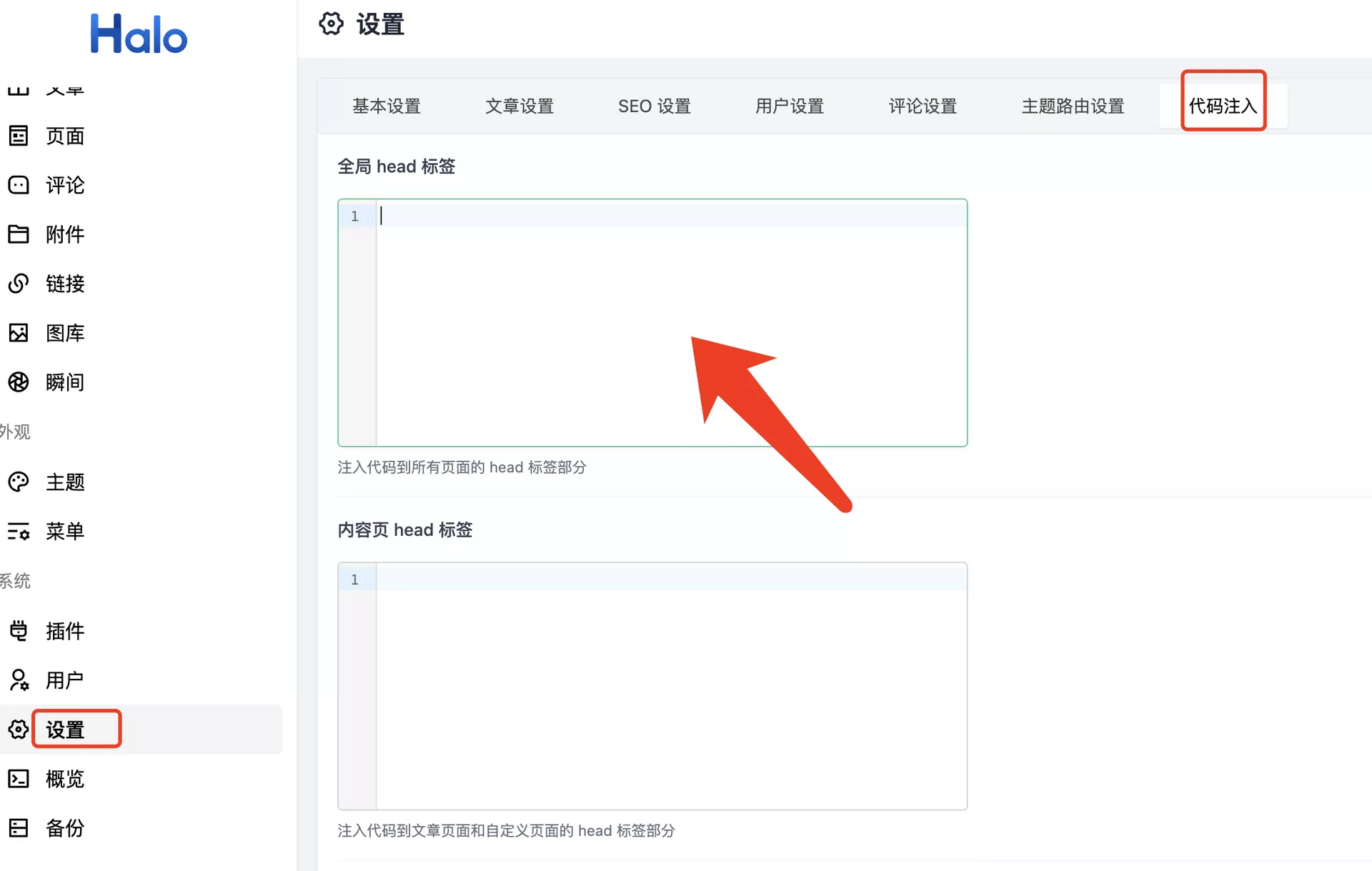
Halo博客(以Halo 2.0为例子):

be1e31f92a0c393d793ca39209a15c36.png

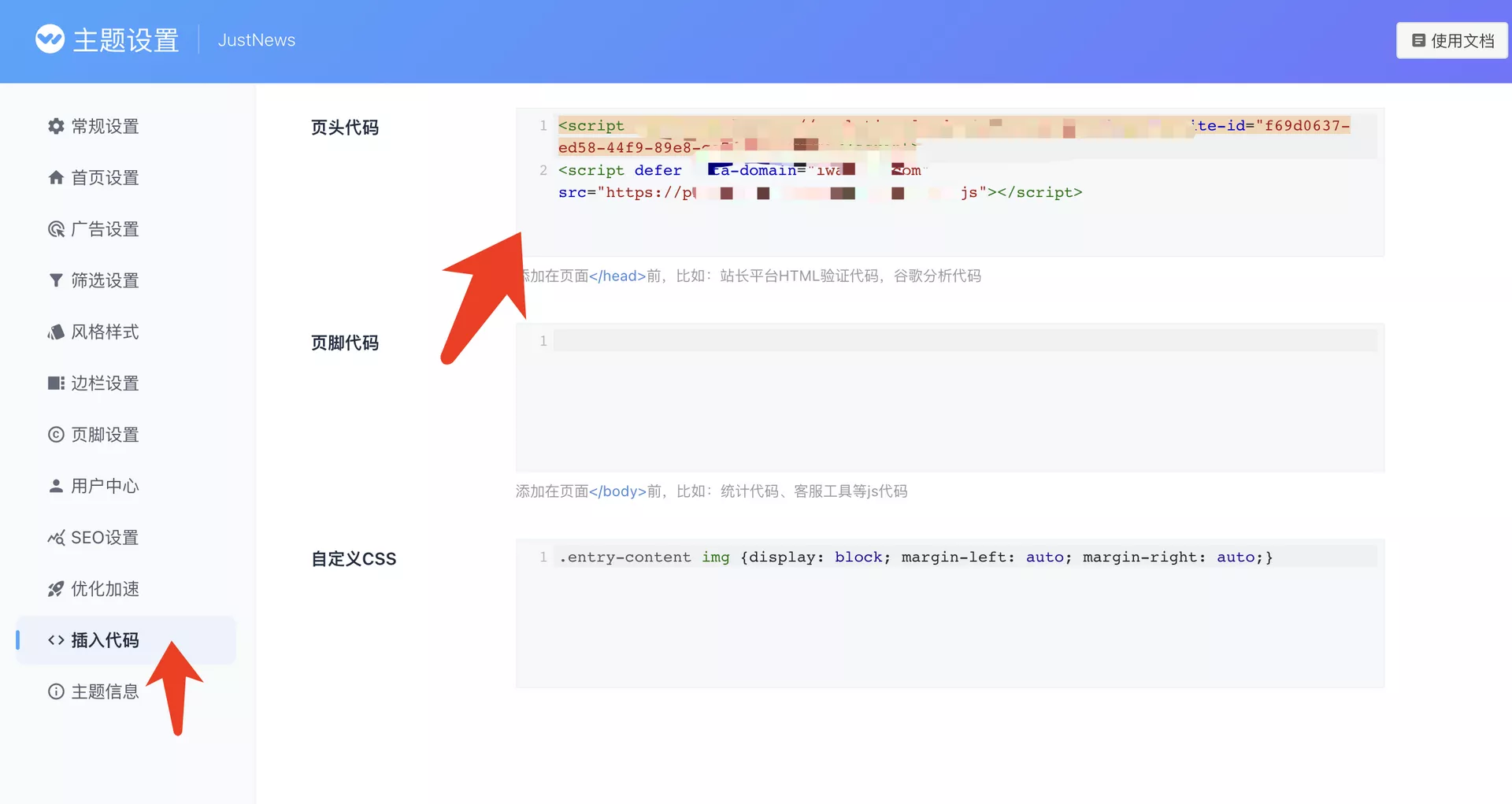
WordPress博客(以JustNews主题为例子):

b5341063d3728312825a8b3b1bb3b6cd.png

8.4 查看统计数据

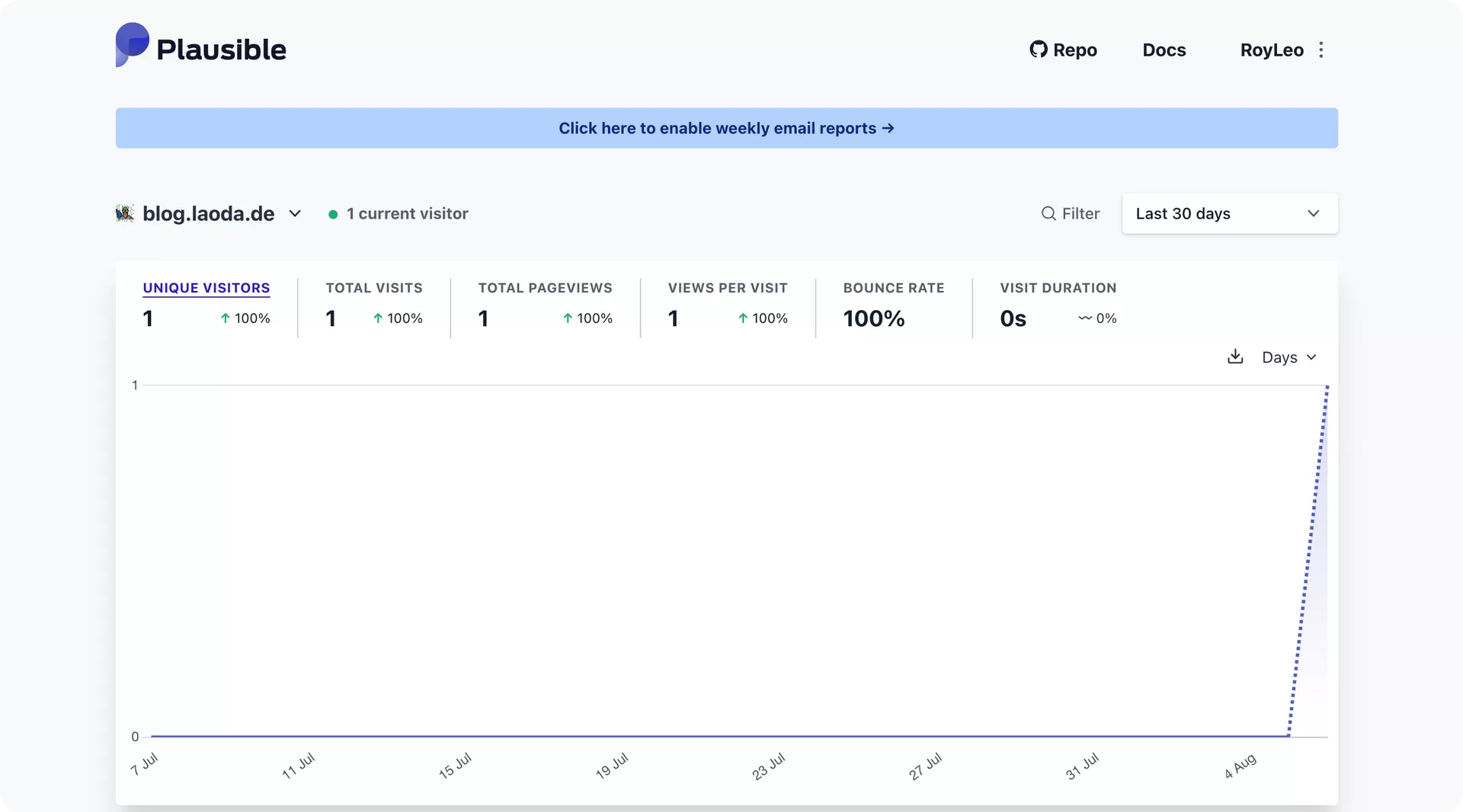
没什么问题的话,访问一下你的网站,很快这边就能显示数据啦。

c3b71dbd83f26694dc82e8121269c8c3.png

更高级的功能,比如如何连接谷歌统计等等,请结合官方文档食用:https://plausible.io/docs

8.5 更新 plausible

cd /root/data/docker_data/plausible

docker-compose down

cp -r /root/data/docker_data/plausible /root/data/docker_data/plausible.archive # 万事先备份,以防万一

docker-compose pull

docker-compose up -d # 请不要使用 docker-compose stop 来停止容器,因为这么做需要额外的时间等待容器停止;docker-compose up -d 直接升级容器时会自动停止并立刻重建新的容器,完全没有必要浪费那些时间。

docker image prune # prune 命令用来删除不再使用的 docker 对象。删除所有未被 tag 标记和未被容器使用的镜像

提示:

WARNING! This will remove all dangling images.
Are you sure you want to continue? [y/N]

输入 y

利用 Docker 搭建的应用,更新非常容易~

8.6 卸载 plausible

cd /root/data/docker_data/plausible

docker-compose down

cd ..

rm -rf /root/data/docker_data/plausible # 完全删除映射到本地的数据

可以卸载得很干净。

9. 常见问题

如果不想让别人注册你的plausible,可以选择关闭注册功能,或者开启邀请注册,具体操作如下:


cd /root/data/docker_data/plausible/hosting


vim plausible-conf.env

添加:

DISABLE_REGISTRATION=invite_only

或者


DISABLE_REGISTRATION=true

完整的env配置如下:

BASE_URL=填你打算给plausible准备的域名,比如https://analytics.baidu.com
SECRET_KEY_BASE=填刚刚生成的那个密钥
DISABLE_REGISTRATION=invite_only

更多参数配置,请看文档:https://plausible.io/docs/self-hosting-configuration

10. 结尾

祝大家用得开心,有问题可以去 GitHub 提 Issues,也可以在评论区互相交流探讨。

同时,有能力给项目做贡献的同学,也欢迎积极加入到 项目 中来,贡献自己的一份力量!

最后,感谢开发人员们的辛苦付出,让我们能用到这么优秀的项目!

参考资料

GitHub官方仓库:https://github.com/plausible/analytics
官方文档地址:https://plausible.io/docs

❌