阅读视图

发现新文章,点击刷新页面。
🔲 ☆

在 Win10 输入颜文字(╯°□°)╯︵ ┻━┻

  忘了 emoji 吧,Win10 的最新更新,即 2019 年 5 月更新,现在开始支持像 (ヘ・_・)ヘ┳━┳ 和 (╯°□°)╯︵ ┻━┻ 这种的 颜文字kaomoji)了。使用隐藏的快捷键选择你喜欢的颜文字,在任何应用中输入他们——无需从网站上进行复制粘贴。

  如果你不熟悉颜文字(kaomoji),它们在日本很流行。不像 emoji 是图像,颜文字更像是传统的、基于文本的表情符号。你可以在不向左倾斜的情况下理解它们,比如 :-) 是一个表情符号,^_^ 是一个颜文字。

  这个功能是 Win10 表情符号选择器的一部分。想要打开它,请在任意应用中按 **Win+.**(句号,实测不管中英文状态都可以打开),单击列表顶部的 ;-) 图标来显示颜文字库。

  如果没有看见 ;-) 图标,则表示你还没在这台电脑上安装更新。( ´・・)ノ(._.`)
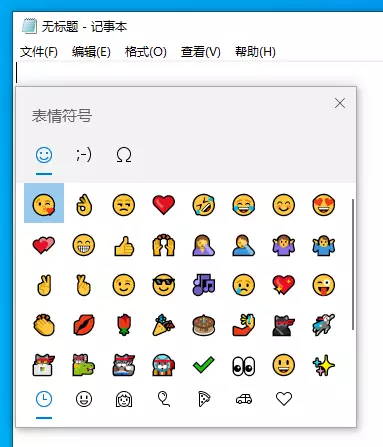
  使用列表底部的图标浏览不同类别的颜文字,使用鼠标滚轮或拖动右侧的滚动条来浏览列表。
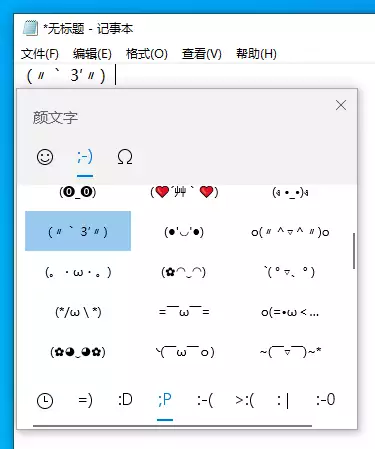
  你也可以完全使用键盘来导航这个界面。Win+. 打开,按两次 Tab 选择顶部图标,按键盘上的右箭头 选择颜文字的图标,回车激活,按 Tab 将焦点移动到颜文字库,用方向键选择,最后用回车插入一个颜文字。也可以再次按 Tab 选择底栏,然后使用方向键和回车选择一种类型的颜文字。

  现在,你可以在任何应用中快速的插入颜文字了。

( •_•)>⌐■-■

(⌐■_■)

LJason 译

原文:How to Input Kaomoji on Windows 10 (╯°□°)╯︵ ┻━┻

🔲 ⭐

可以重启显卡驱动程序的 Windows 热键

  Windows 有一个秘密的快捷键,可以重启显卡驱动程序。如果你的电脑经常“冻屏”,可以在重启电脑之前试试这个快捷键,它可以修复冻屏,否则就只能强制重启电脑了。

  这个组合快捷键将重启 Win10 和 Win8 上的图形子系统。在 Win7 上没有重启显卡驱动程序的快捷键。

如何重启显卡驱动程序

  要重启显卡驱动程序,请按 Win+Ctrl+Shift+B

  屏幕会瞬间变黑,听到“嘟”的一声,然后所有内容重新出现,就像按下快捷键之前。所有的应用程序都会保持打开的状态,不会失去任何工作。

  我们甚至在玩游戏的时候尝试了这个快捷键,当按下快捷键后,游戏保持正常运行。这是因为 Windows 只是重启了图形子系统,你的所有应用程序都保持独立,并将继续正常运行。

  这个快捷键是 Windows 10 系统的一部分,因此它将重启 NVIDIA、AMD 和 Intel 的显卡驱动程序。无论你的电脑有什么图形硬件,它都可以生效。

如何从冻屏中恢复

  这不能保证修复系统卡死,但是这个快捷键可以解决由显卡驱动程序引起的冻屏。这个快捷键可以修复在玩游戏时发生的冻屏,也可以在正常使用中发生的冻屏中恢复。Win10 使用图形硬件来加速绘制桌面,甚至现代的浏览器也使用图形硬件来加速网页渲染速度。

  如果你在全屏的游戏中看到黑屏或者无响应,可以试试重启图形显卡驱动,然后再尝试 Ctrl+Alt+Delete。你也可以尝试 Ctrl+Shift+Esc 直接打开任务管理器,或者按 Alt+TabWin+Tab 切换应用。

  如果你的计算机没有响应上述所说的所有快捷键,那即使重启显卡驱动程序后也需要硬关机。所谓“硬关机”,即按住电脑的电源键约 10 秒,直到电脑关机,等待几秒钟后重新按下电源键开机。以这种方式关闭电脑并不好,但如果你的电脑卡死了,那这是你唯一能做的了。

  当然,如果你的系统直接蓝屏了,那这个快捷键也于事无补。当蓝屏时,说明系统已经彻底崩溃,唯一能做的就只有重启电脑了。

LJason 译

原文:Secret Windows Hotkey Restarts Your Graphics Card Drivers

🔲 ☆

在 Linux 下 Android 设备连接 USB 提示 “no permissions”

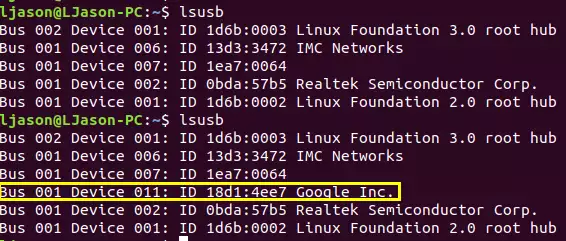
  先在终端执行 lsusb ,然后插上 USB 再执行一遍,确定第二次多出来的设备就是新插上的 Android 设备。

  然后运行:

1
2
3
cd /etc/udev/rules.d
# XX 是数字,MyDevice 是名字
sudo vi XX-MyDevice.rules

  在里面写上刚刚的设备 ID :

1
SUBSYSTEM=="usb", ATTRS{idVendor}=="18d1",ATTRS{idProduct}=="4ee7",MODE="0666"

  然后运行:

1
sudo systemctl restart udev.service

  重新插拔即可看见新设备了,在 Android Studio 里面也可以看见了。

🔲 ☆

ZeroNet 的安装和使用

  可能需要梯子,自行准备。

安装

Docker

1
docker run -d --restart always --name zeronet -e "ENABLE_TOR=true" -v ~/Documents/ZeroNet/data:/root/data -p 15441:15441 -p 43110:43110 nofish/zeronet

Ubuntu

  下载并解压 ZeroNet:

1
2
3
4
cd <YouPath>
wget -c https://github.com/HelloZeroNet/ZeroNet/archive/master.tar.gz
tar xvpfz master.tar.gz
cd ZeroNet-master

  安装依赖:

1
2
sudo apt-get -y update && sudo apt-get -y upgrade && sudo apt-get -y dist-upgrade && sudo apt-get -y autoremove
sudo apt-get install -y msgpack-python python-gevent libevent-dev

  安装Tor:

1
2
3
4
5
sudo sh -c 'echo "deb http://deb.torproject.org/torproject.org $(lsb_release -cs) main" >> /etc/apt/sources.list.d/tor.list'
gpg --keyserver keys.gnupg.net --recv 886DDD89
gpg --export A3C4F0F979CAA22CDBA8F512EE8CBC9E886DDD89 | apt-key add -
sudo apt-get -y update
sudo apt-get install -y tor

  编辑 /etc/tor/torrc,在57行左右去掉“ControlPort 9051”“CookieAuthentication 1”的注释。然后重启 Tor:

1
2
/etc/init.d/tor restart
usermod -a -G debian-tor root

  如果在本机运行,直接运行:

1
python zeronet.py

  然后打开 http://127.0.0.1:43110

  如果是在服务器搭建,运行:

1
python zeronet.py --ui_ip 0.0.0.0

  然后打开 http://ip:43110

Windows

  下载 ZeroNet-win-dist.zip 解压,运行 ZeroNet.exe。

  打开http://127.0.0.1:43110

  推荐些站点:

Play
Aengus 电影
神Key - 最有种的 Sync 资源

❌