

本站已迁移至阿里云并接入IPC备案
看到阿里云有高校学生的券,并且vps的活动力度也挺大,是时候薅一下阿里的羊毛了。经过二十天的备案等待,网站也重新上线了,最近一年没有更新什么内容,也是挺惭愧的。希望我今后能多放点经历在这上面吧,不然就真吃灰了。

看到阿里云有高校学生的券,并且vps的活动力度也挺大,是时候薅一下阿里的羊毛了。经过二十天的备案等待,网站也重新上线了,最近一年没有更新什么内容,也是挺惭愧的。希望我今后能多放点经历在这上面吧,不然就真吃灰了。
为了区分开博客与图片集,我将不再在博客发表图片,而是发表更多贴合博客性质的文章;同时,单独把图片集划分开来会使博客看起来不那么混乱无序,图片集也更有专题性,更加方便大家浏览。
别忘了看看新的图片集呀!贴上网址:https://photos.newvision.top/
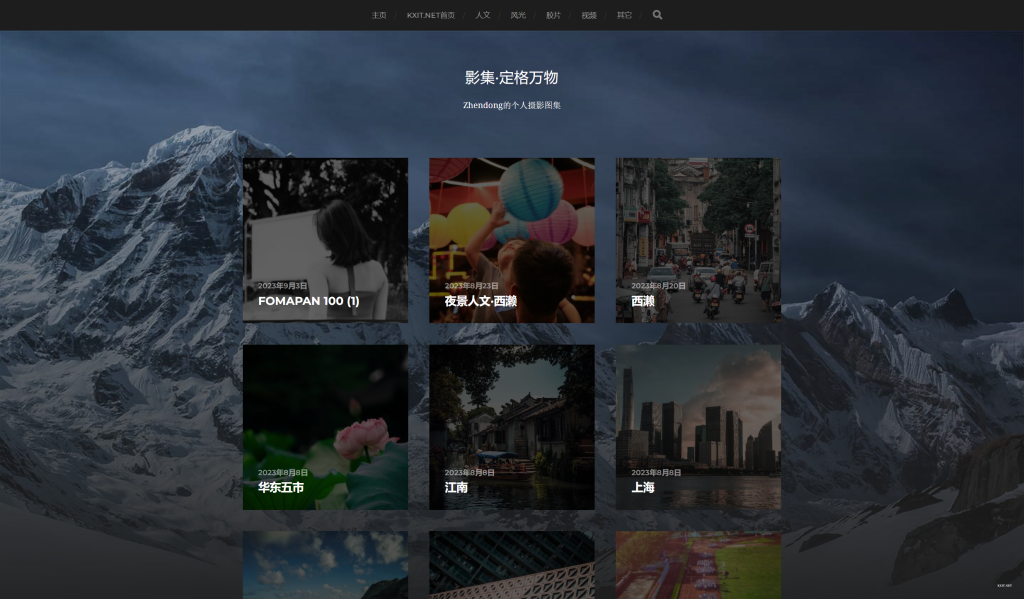
考完了高考,去了趟华东五市旅游了7天,拍了很多照片,把内存卡都拍满了,但是最后只选出了几十张 ,真的是连拍一时爽,选片火葬场啊

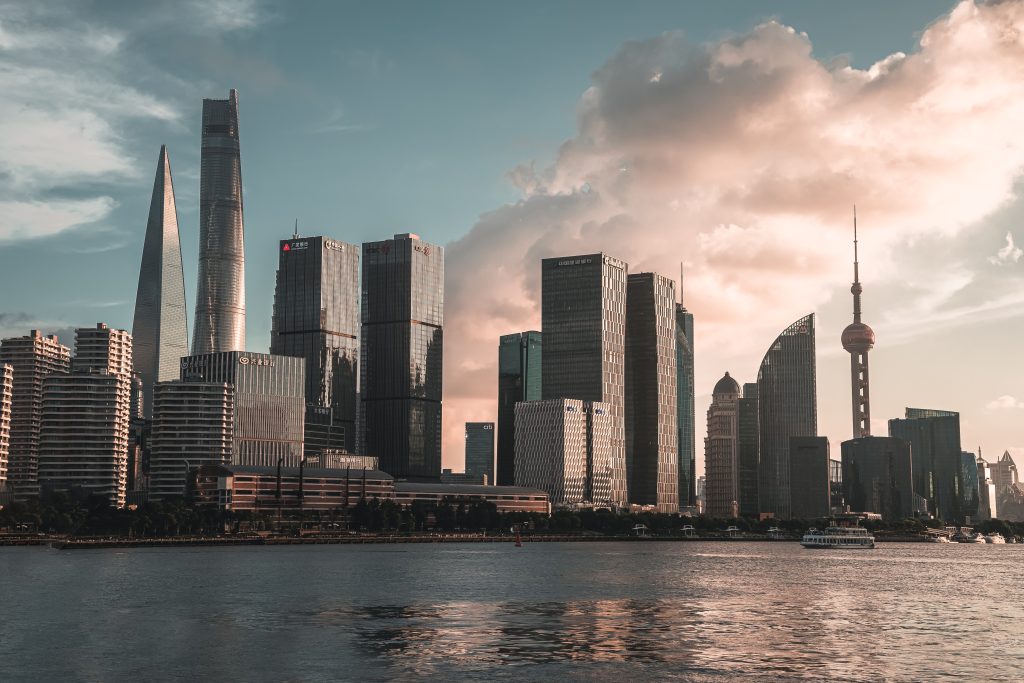


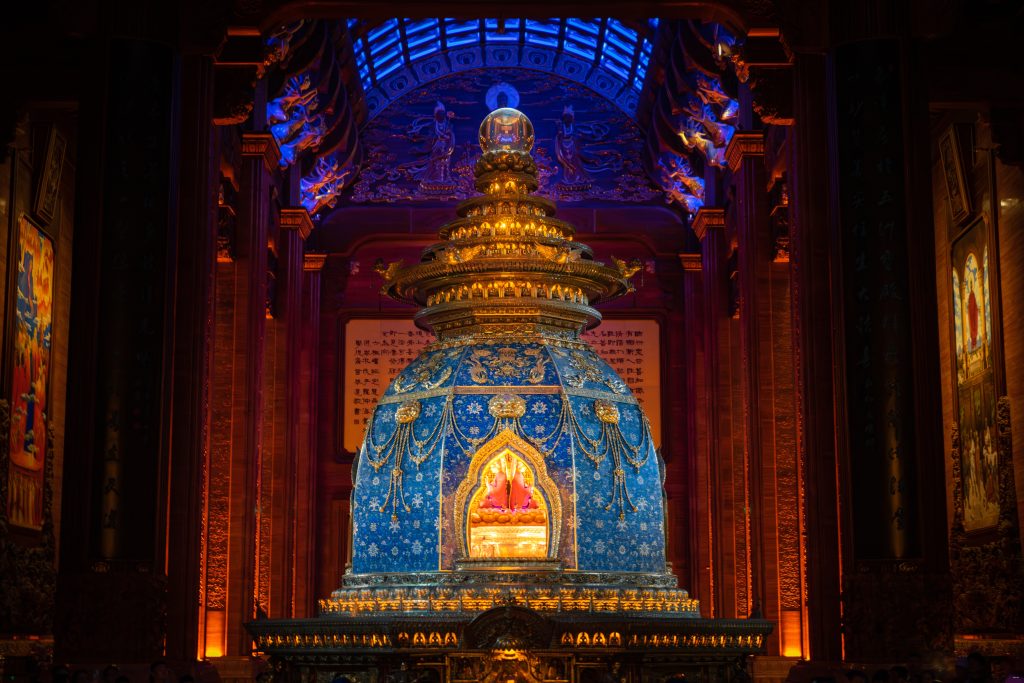

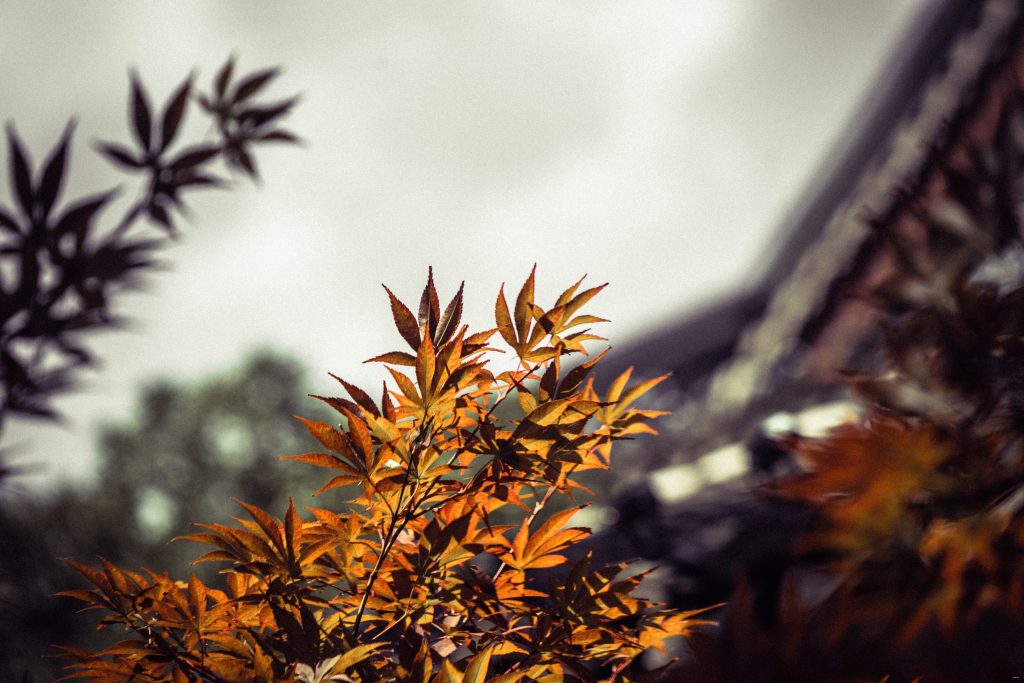
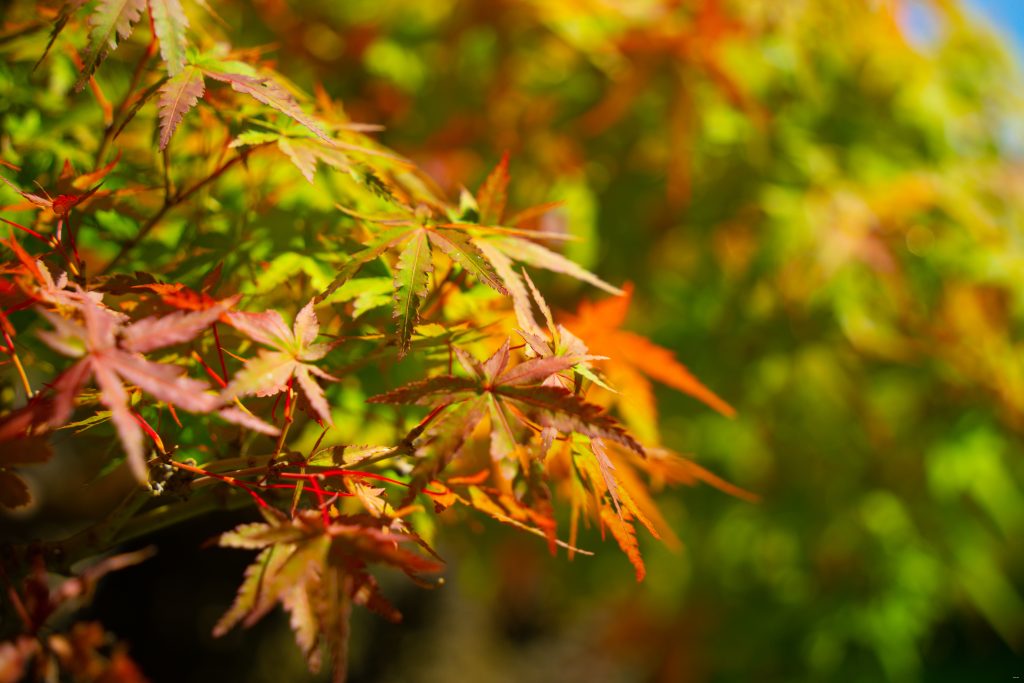
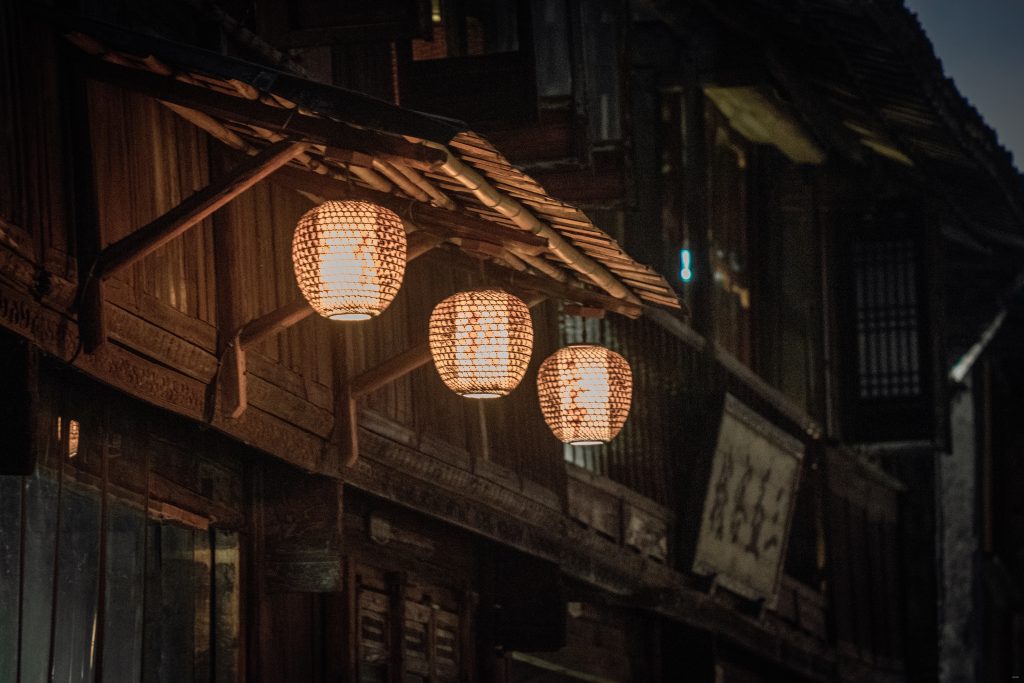
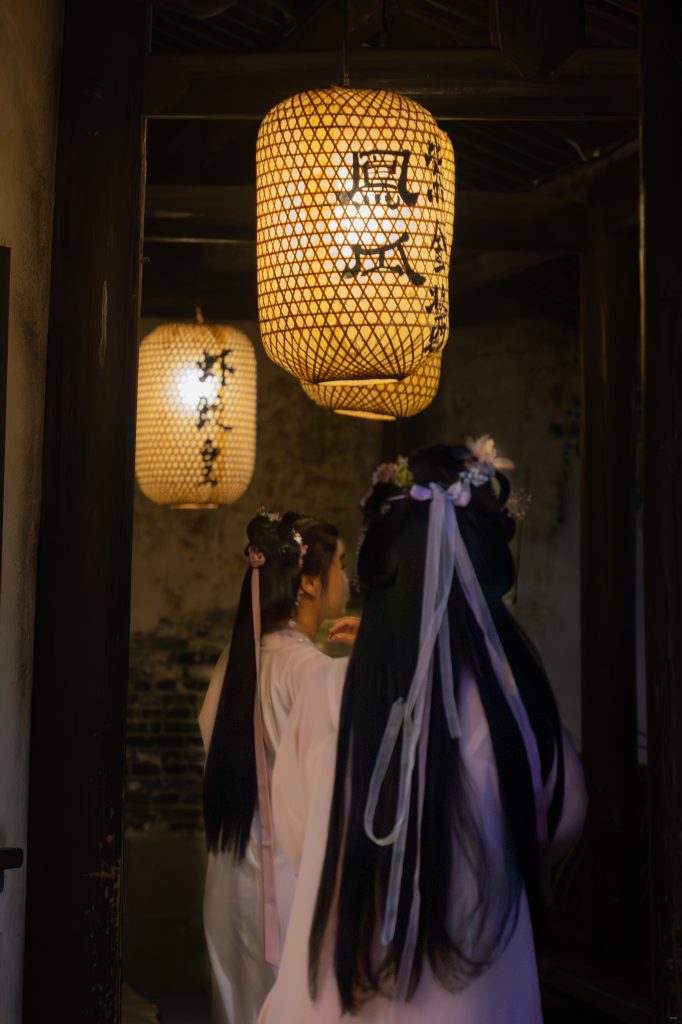
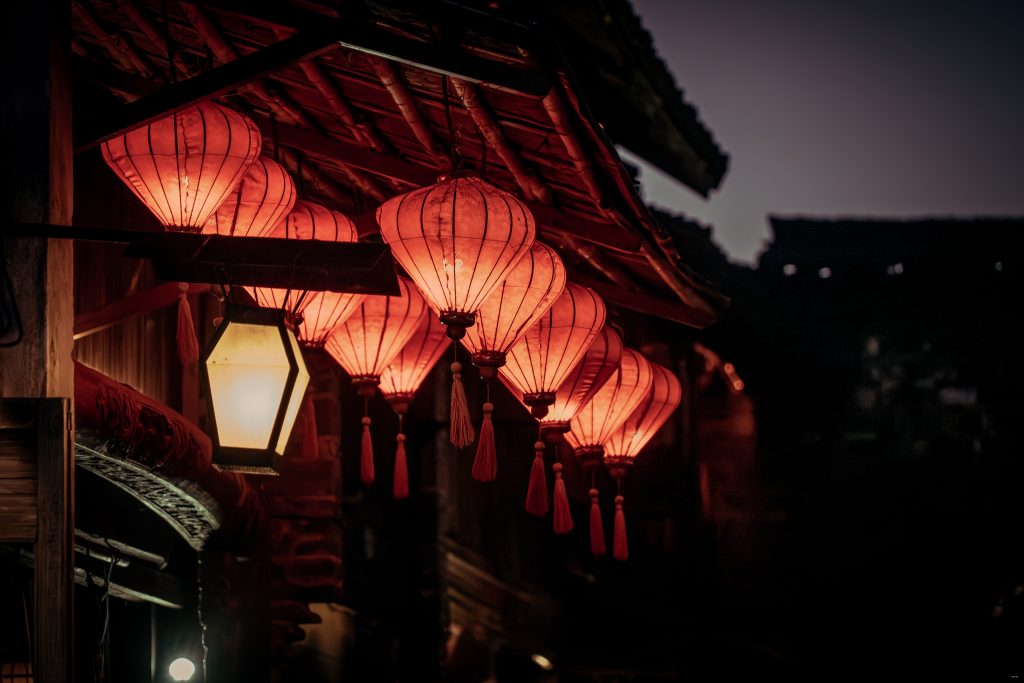
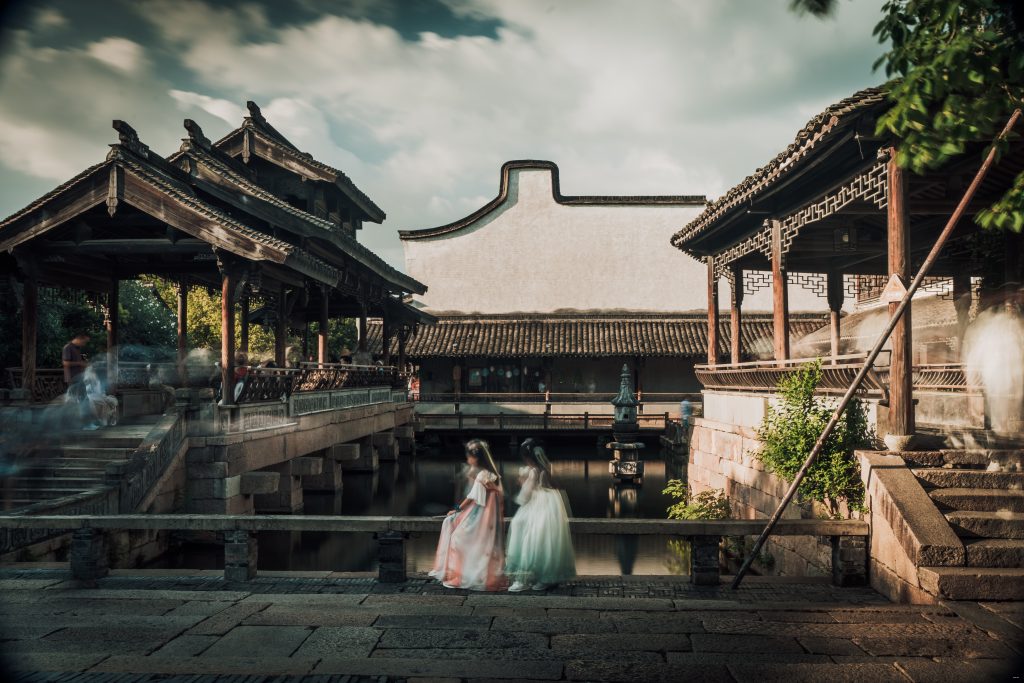
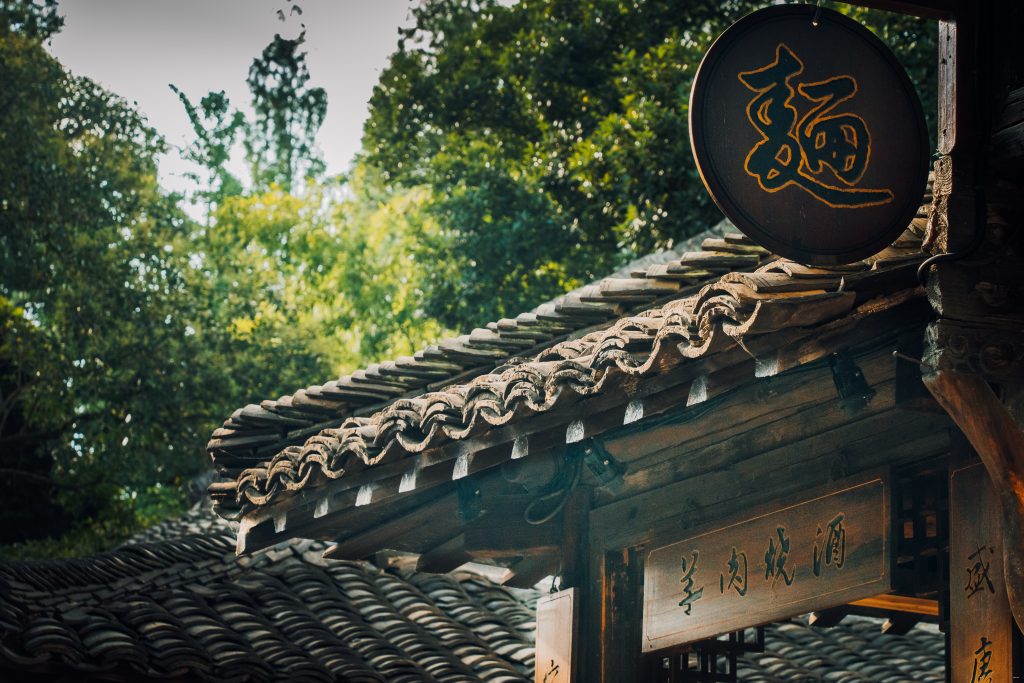

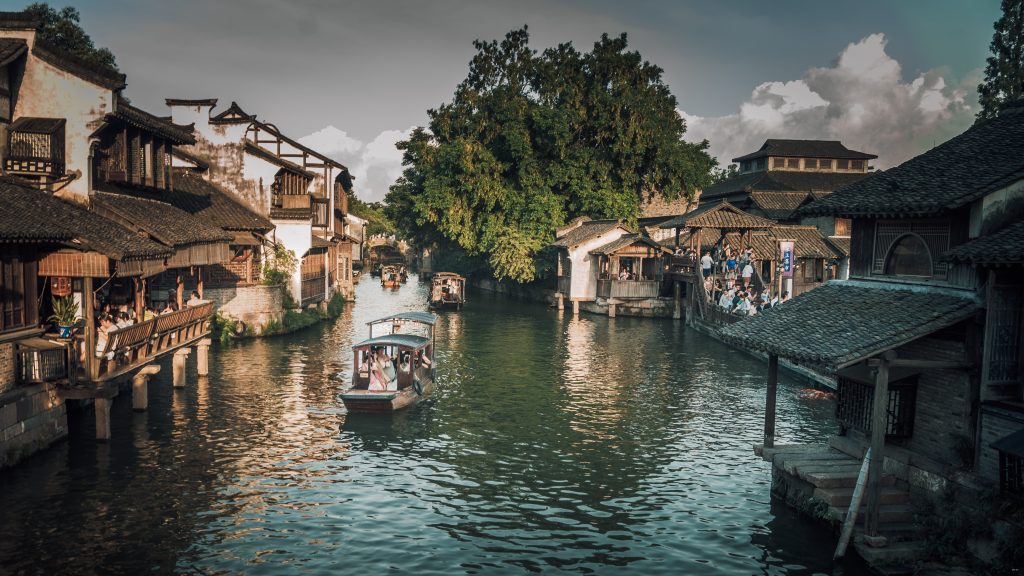
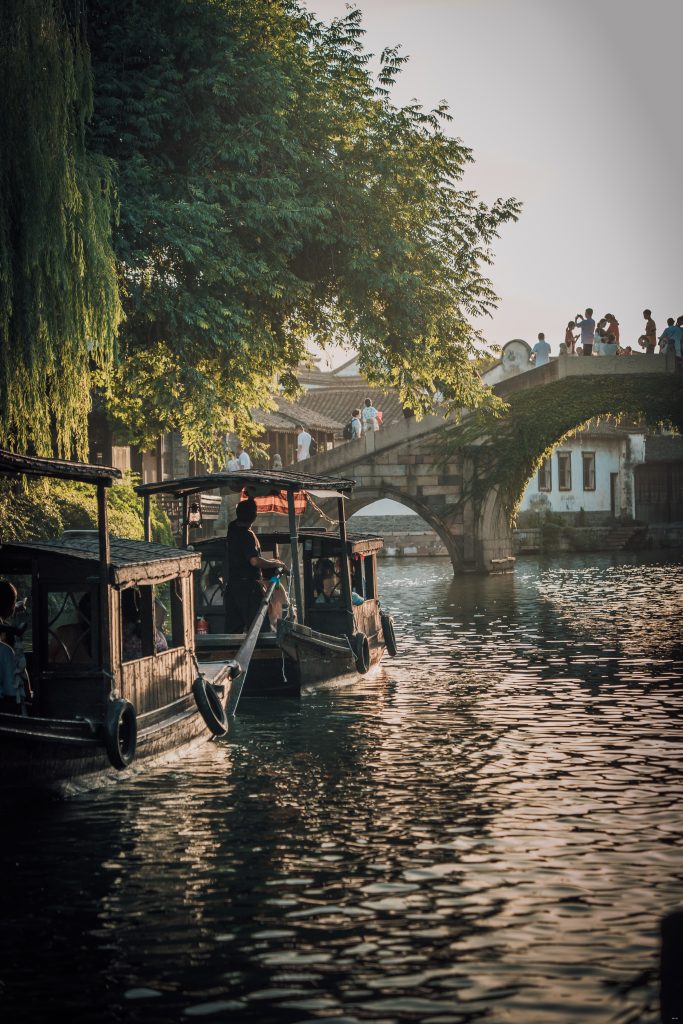
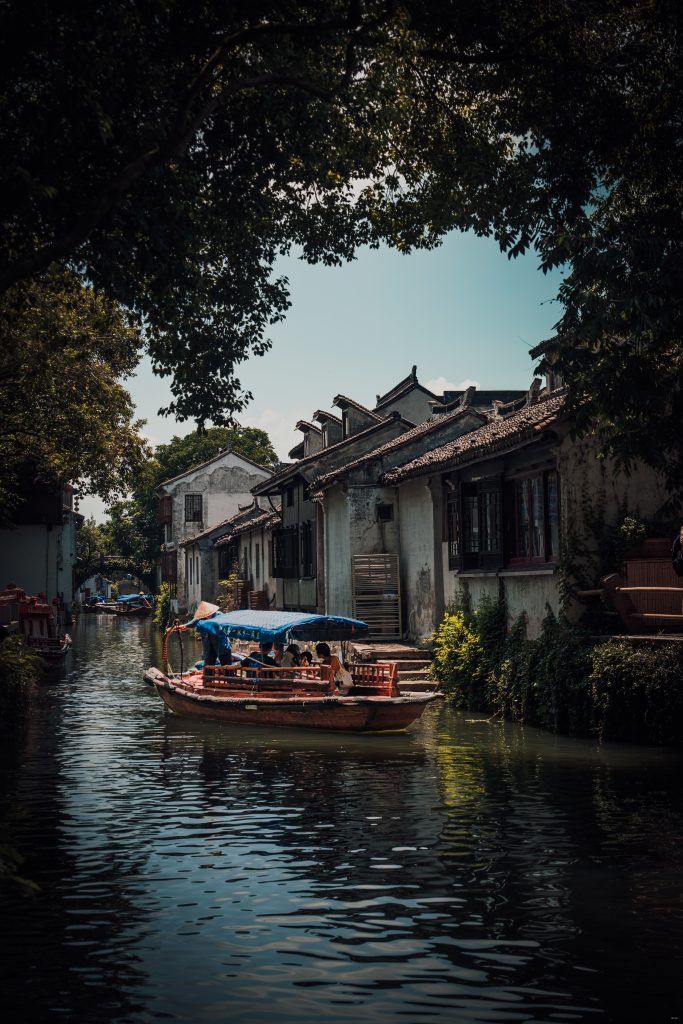
高中三年终于告一段落了,现在是个整天窝在家里的准大一新生啦!
这几个月确实是挺累的,亲戚看到我都说我瘦了好多?,当然在校备考的这几个月不只是只有烦闷的的学习的,比如我们学校还搞了个成人礼/大课间KTV这些活动的,我还去唱了一首耶:
为了纪念这个难忘的高中三年,我也利用课间时间拍了一个可以说是一个小纪录片的视频吧:
这个视频总共用了3个月去拍摄制作,也是我最花心思最花时间的一个视频了。虽然小学、初中我都有做毕业视频,但这个高中的视频无疑是素材最多,最细致去做的一个了:总共素材达到了210多G,在三月份拍校门口的环绕镜头还不小心把刚买不久的无人机飞炸机了,三个马达和外观都受到了损坏,只能返厂花500大洋维修了。虽然大疆维修的时候很贴心地把所有有磕碰的地方都给我换了新的,但是返厂之后的摄像头飞的时候经常起雾,很影响拍摄。
相机拍摄的视频我都是用Slog-2模式拍摄的,主要是贪有更大的后期调色空间,但是我这个索尼A7M2在PP7下ISO在1600起跳,所以拍暗光环境下的视频非常多噪点。可能有人问都2023年了,为什么我的视频还是1080P,主要是我这个机子最多只能拍1080P60帧,所以是没有办法的啦,毕竟新机还没准备买。
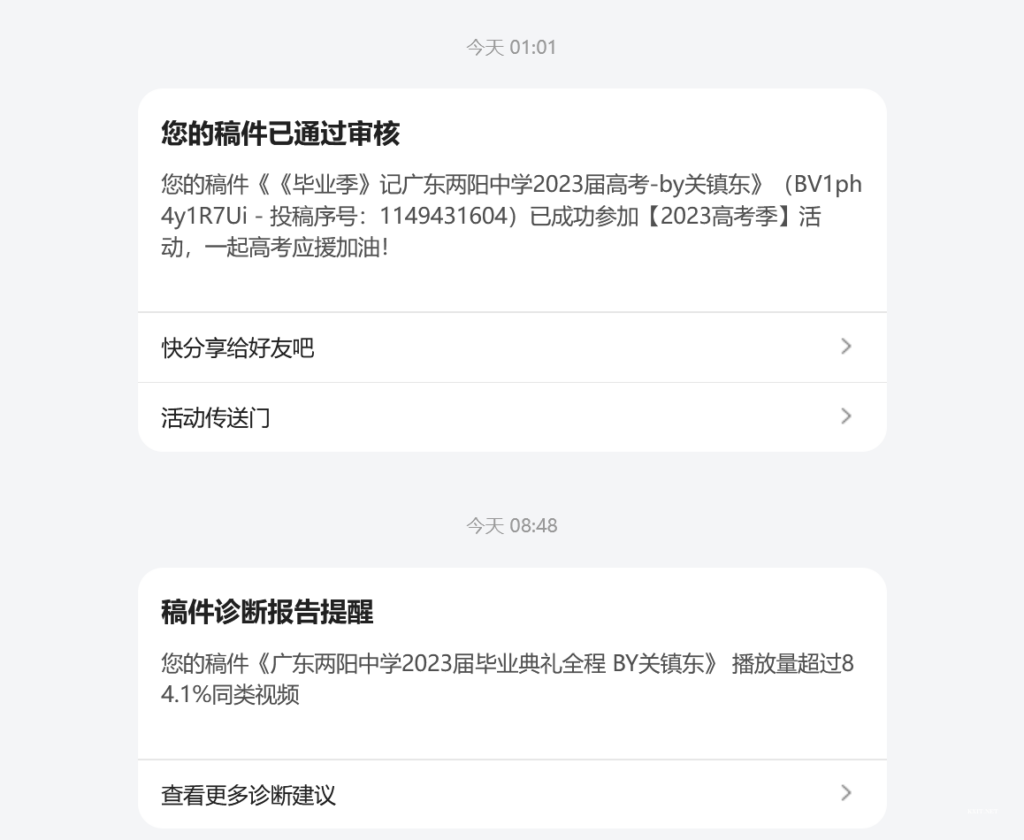
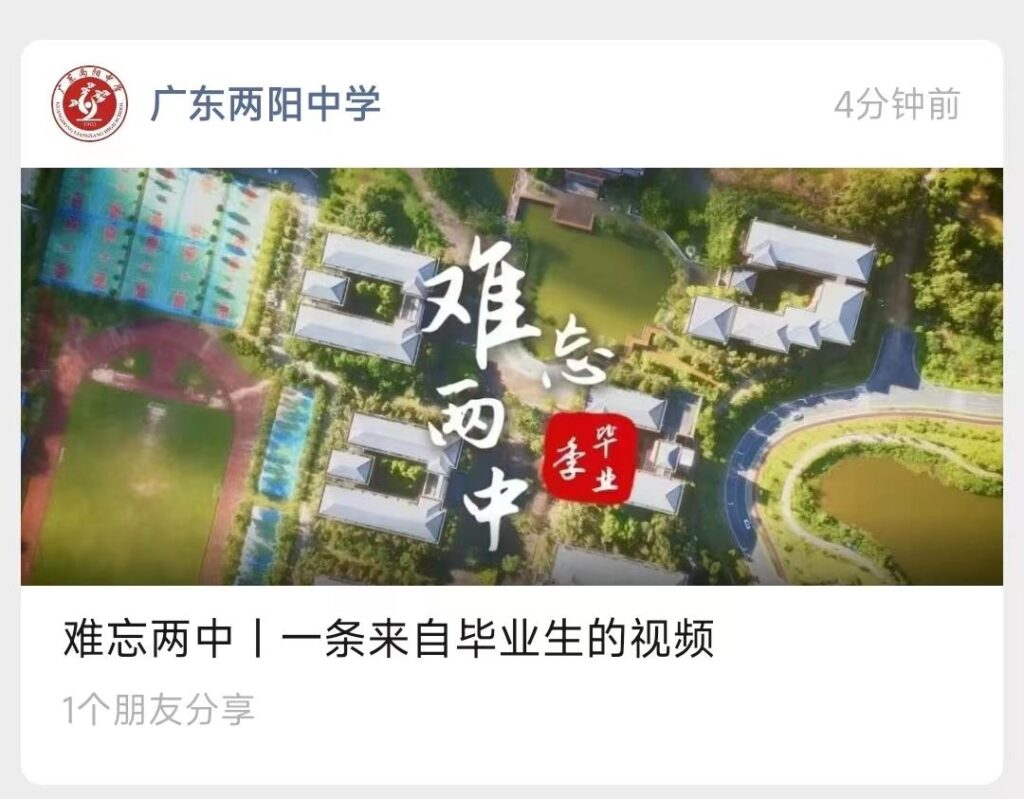
发布视频之后,播放量突破了新高,我们学校的领导还打电话给我让我弄个精简版的视频上公众号,真的挺受宠若惊的:
最后,我也祝各位学弟学妹们也能金榜题名,成功上岸啦!

ChatGPT,是由美国OpenAI研发的聊天机器人程序 ,于2022年11月30日发布 。ChatGPT能够通过学习和理解人类的语言来进行对话,还能根据聊天的上下文进行互动,真正像人类一样来聊天交流,甚至能完成撰写邮件、视频脚本、文案、翻译、代码,写论文等任务。ChatGPT仅用一个月的时间就收揽了一亿用户,可见其热度之高。

一台电脑(手机也可以,但是电脑会操作方便点)、将网络环境切换国外 IP(建议漂亮国或加拿大等,香港IP不支持)、一个国外手机号码,Google vioce虚拟号不可以用(若没有请看下文使用接码平台操作)、一个邮箱。
准备好后,我们就开始注册:
首先,退出浏览器,上网工具打开全局模式,打开ChatGPT网站注册页面:https://beta.openai.com/signup,输入注册邮箱、密码,确认无误后点击Continue注册。
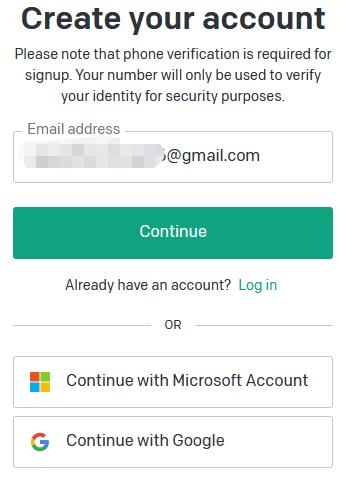
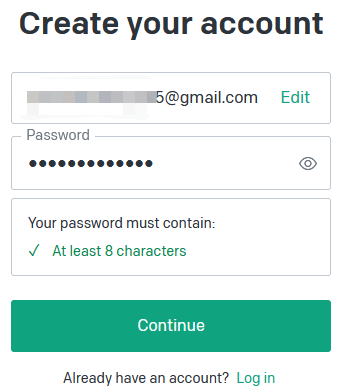
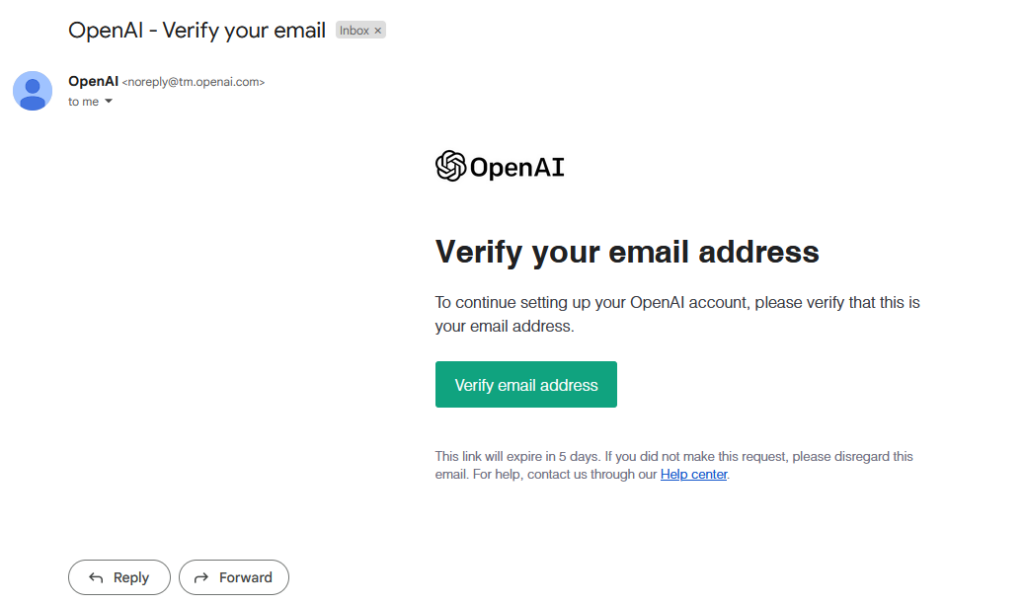
注册成功后你的邮箱会受到一封激活确认的邮件,点击确认(Verify email address按钮)
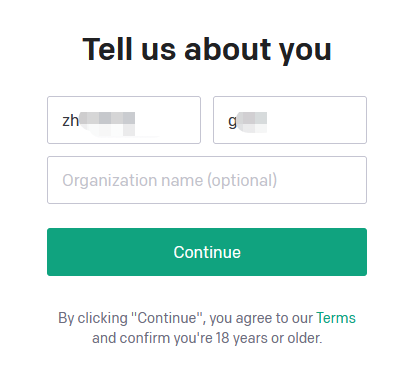
点击完后跳转界面,输入你的姓名,点击(Continue)下一步:
在此,输入你的国外电话号码,填入收到的验证码。如果没有国外电话号码请跳过这个步骤看下面的解决办法:
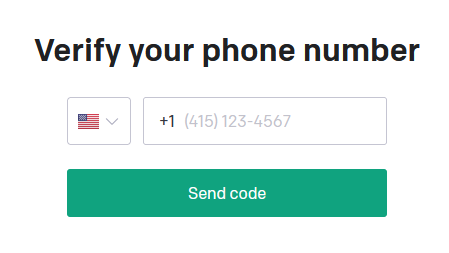
没有国外电话号码获取验证码的方法:
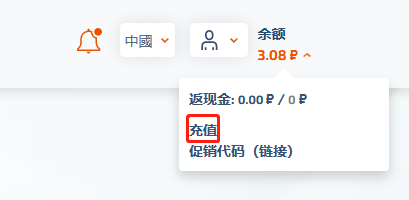
点开这个接码平台:https://sms-activate.org/,注册一个账号,在页面右上角点击充值:
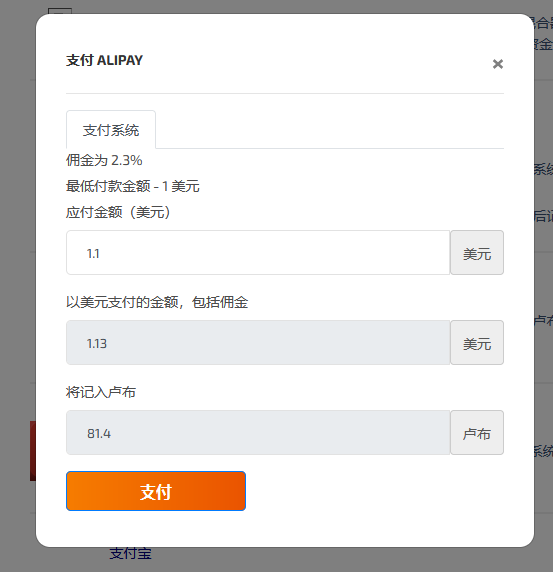
支付方式你可以选择支付宝支付,只要充1.1美元(折合约人民币7块多)就足够了。
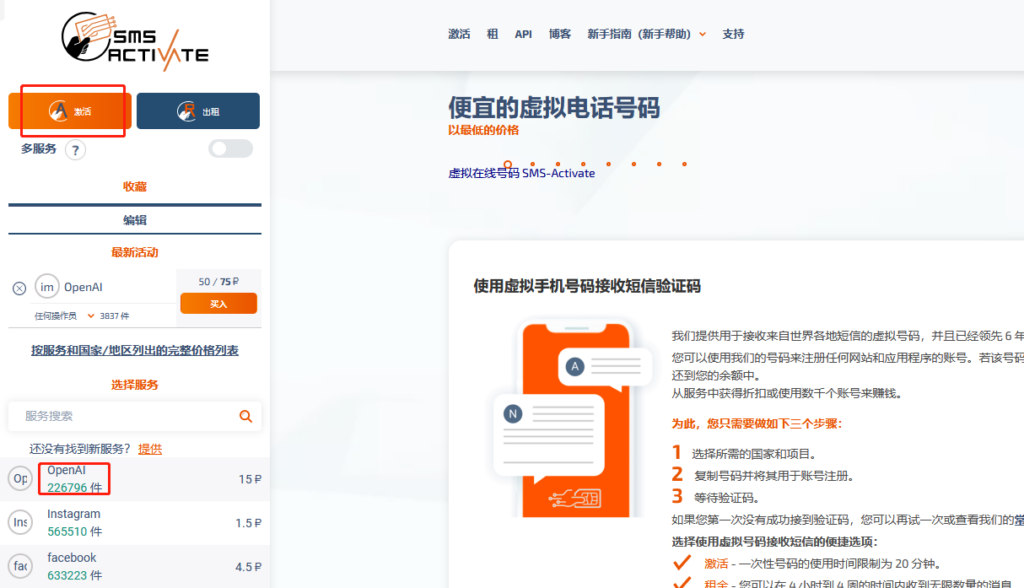
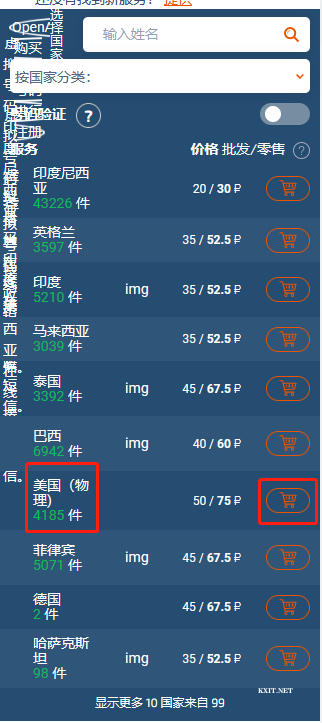
支付完成后,退回网站主界面,点击页面左侧我圈出来的OpenAl选项,在菜单里面找到美国号码,点击购买,再将获得的号码填入刚才的绑定手机号的页面里面,获取并填入验证码,完成注册。
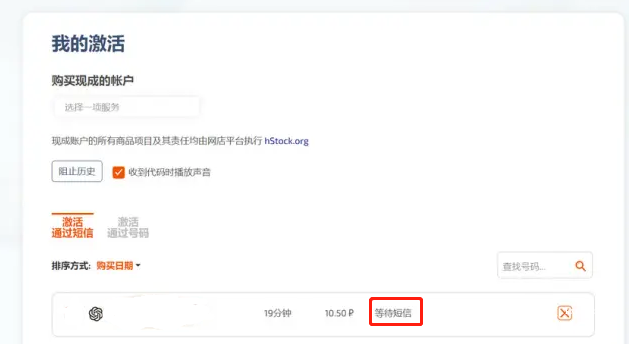
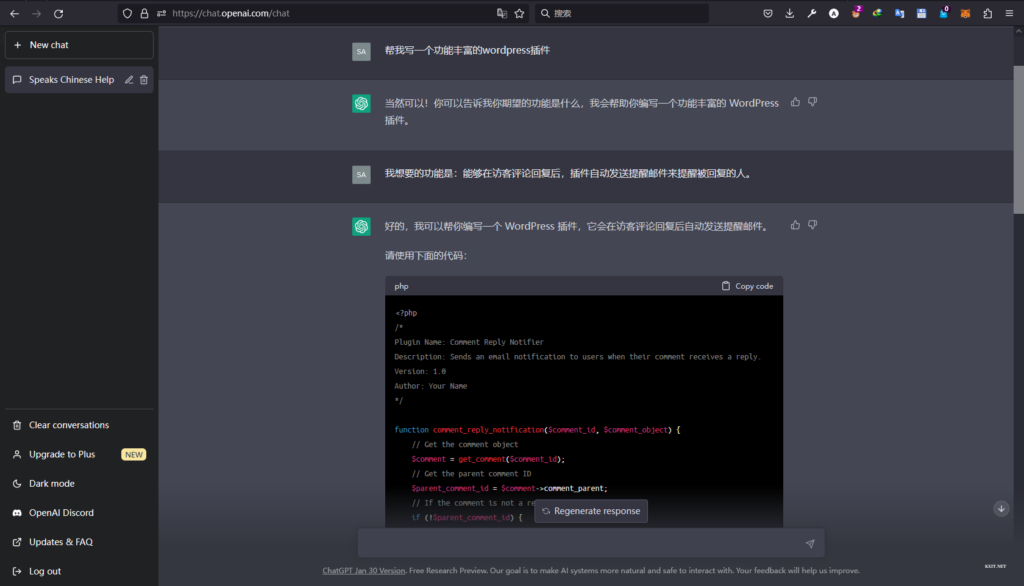
登录并打开https://chat.openai.com/chat便可以跟ChatGPT愉快聊天啦!
1、在注册使用ChatGPT过程中,请保持网络环境不切换;
2、由于限制,不可用香港的IP进行注册使用;
3、因网站有检测机制,Google voice虚拟号码不能用作接码号码。
4、接码用的SMS-Activate平台的每个号码使用时长只有20分钟,购买后请尽快验证。
摄于广东阳江
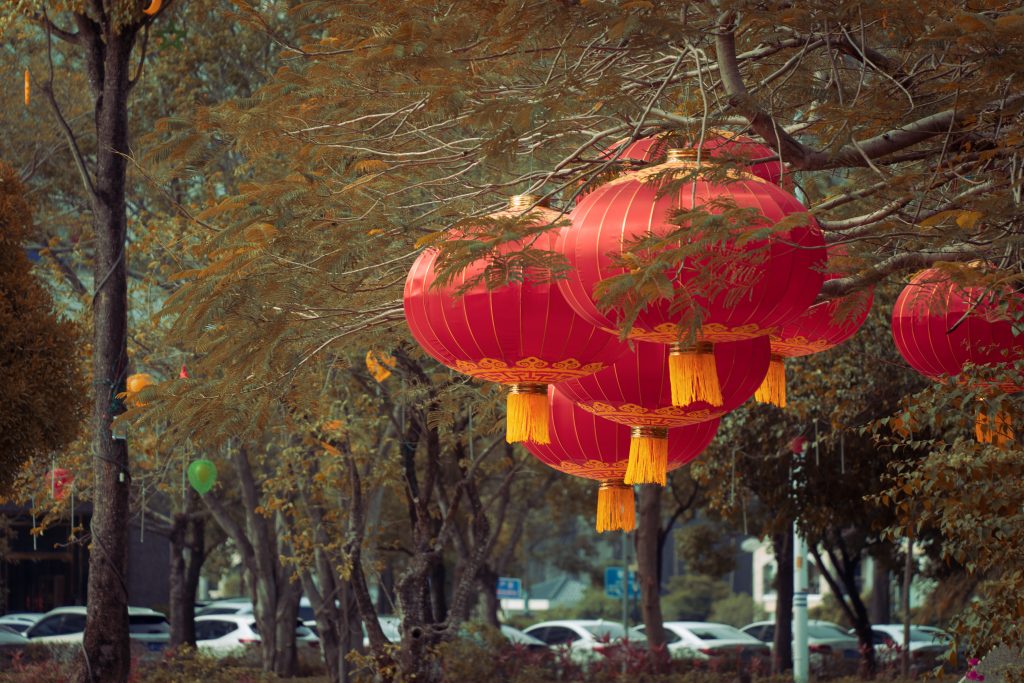
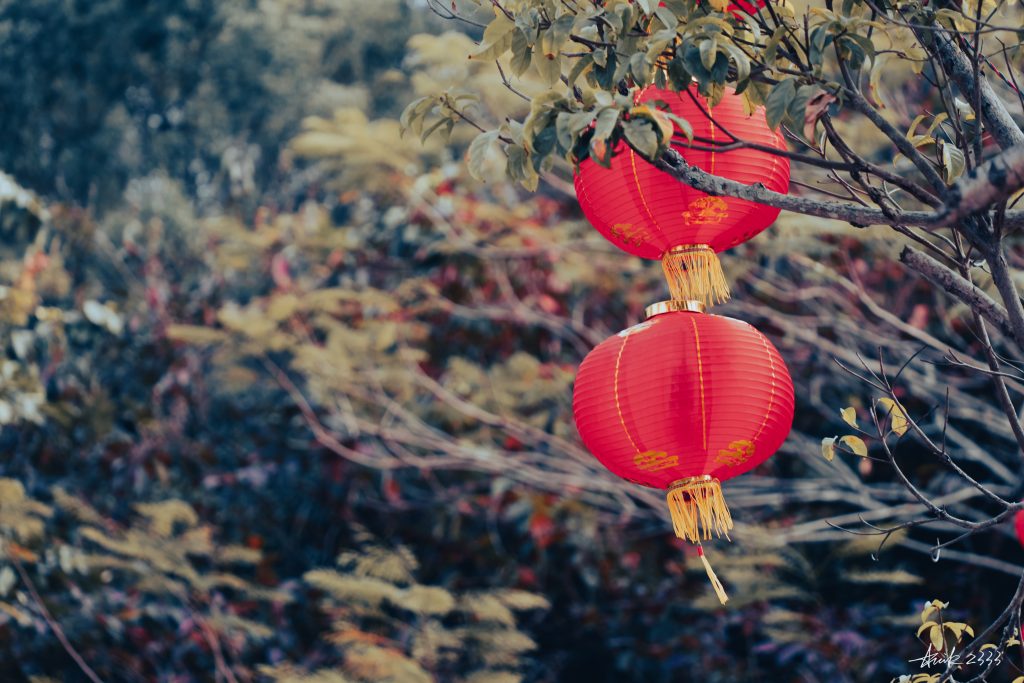

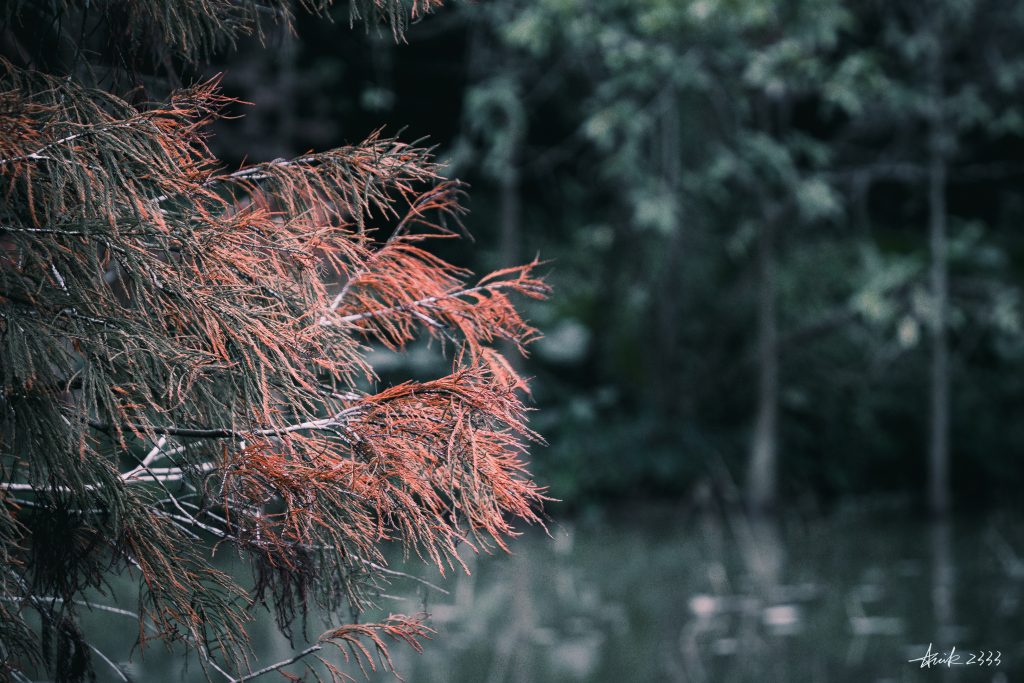

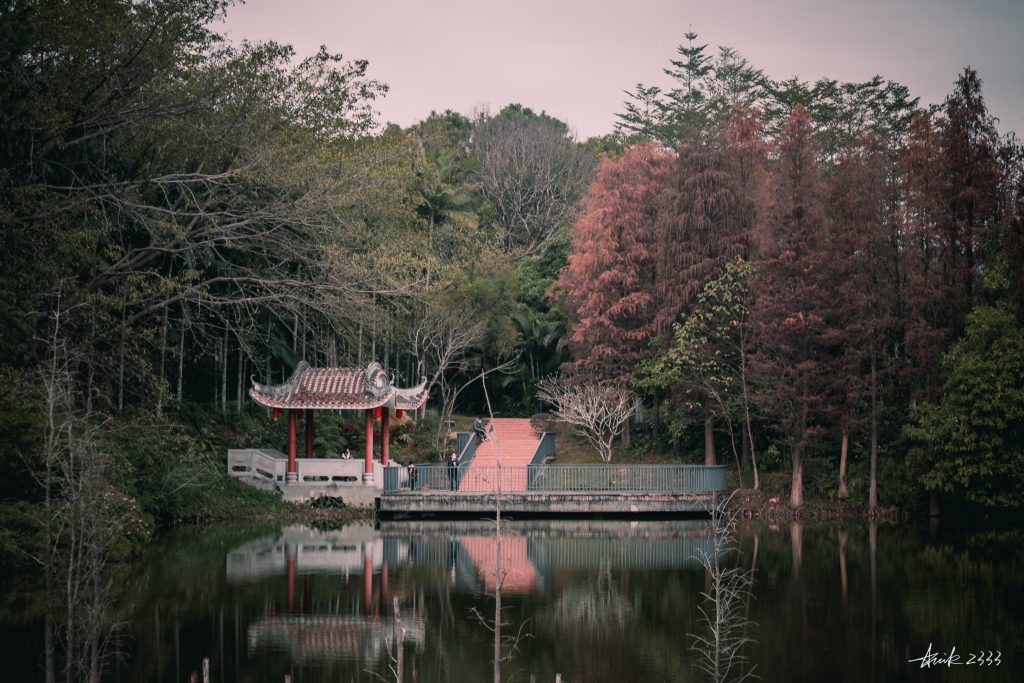
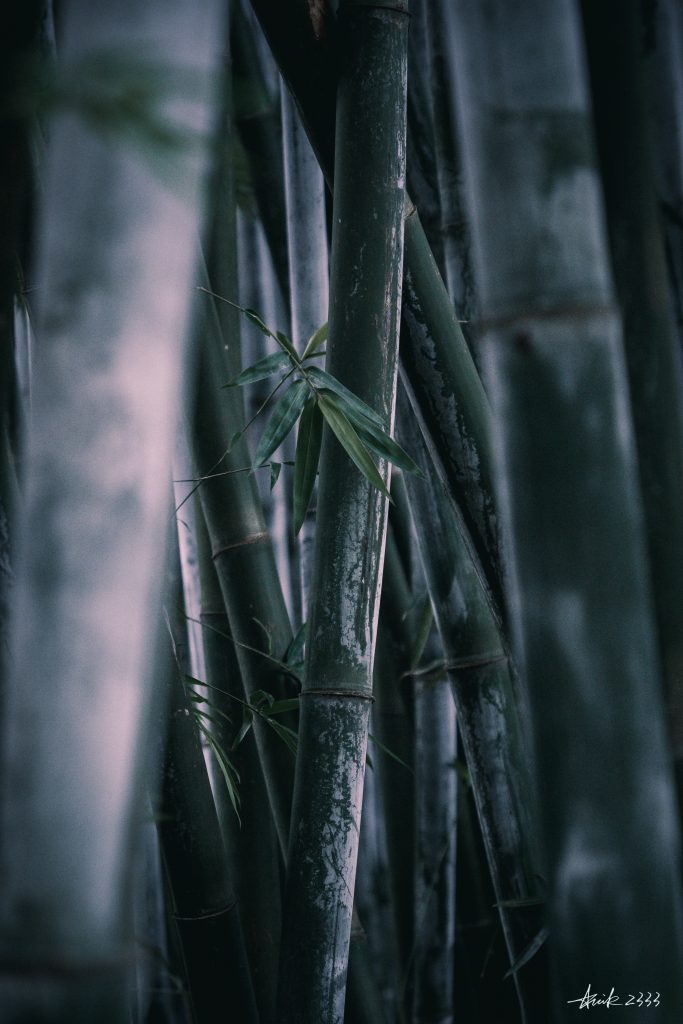

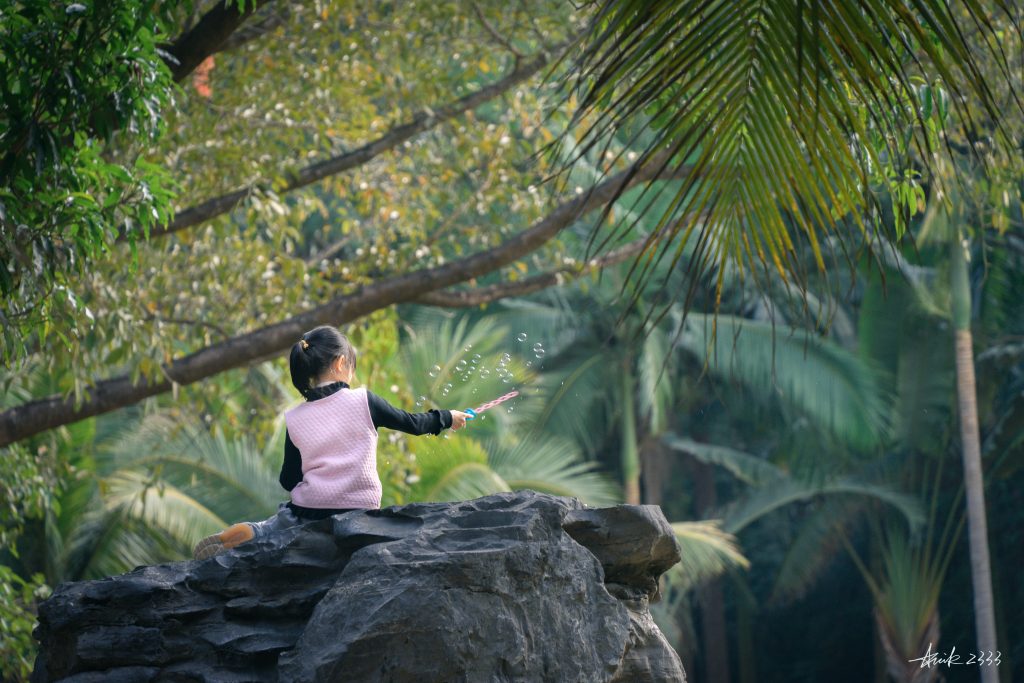
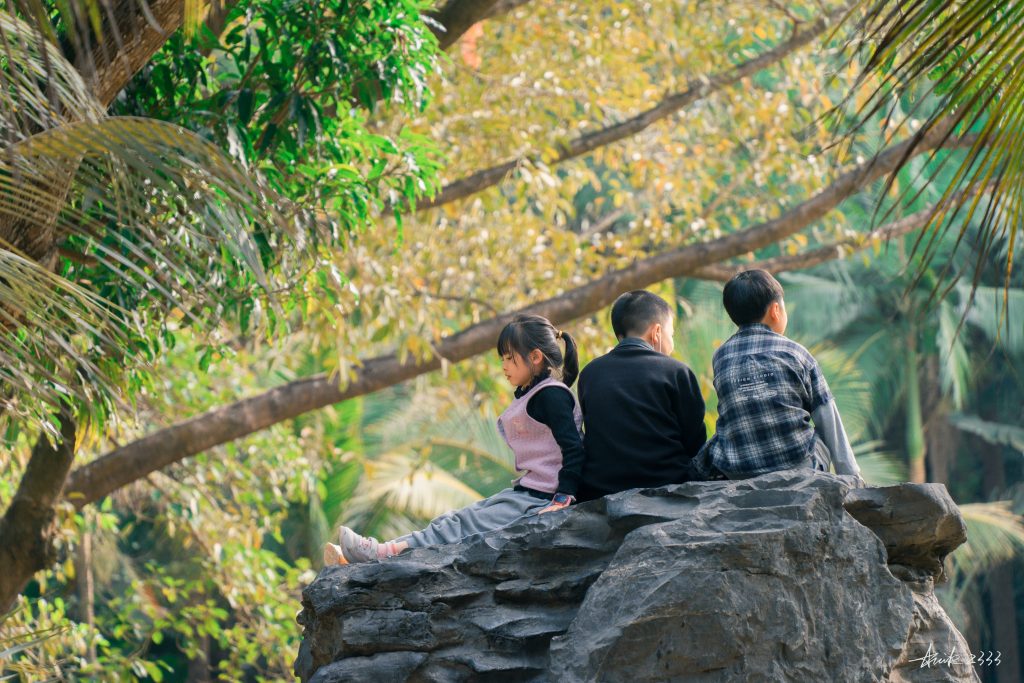
2023,祝大家新年快乐! Happy New Year!


留校三个星期,网站在国内也无法访问了三个星期,排查了好一阵子,一直以为是SSL证书的问题,还请了大佬@xoyo来帮忙修,原来是服务器的443端口被防火墙拦截了。现在暂时套一个CDN顶一下,到高考完毕再考虑换个服务器(主机商那边不给换IP…)
因为CDN是国外的,所以访问速度会偏慢,还请各位谅解啦~~~

2022年,我已经高三了,这也是我最后一次在高中过校庆,在这个过程中,充满着激动与喜悦,也夹杂着不舍。

今年双十一是我们学校119周年的校庆,具体为什么校庆选在双十一,据我说是这个是在建国前的事了。(双十一没得放假也是有点不爽的)今年的校庆日期有点特殊,本来学校的运动会是在9号就开始的,但前一天大雨倾盆,天气预报还说9号当天还会下阵雨,运动会就不得不延期了,谁知9号那天一滴雨都没下,还热的要命…
十号,校运会开始了,高一高二有创意入场仪式,我们高三要求像衡中一样跑操进场 好的不学,我们高三是第一批就位的,跑完操我们就坐在草地上看高一高二尽情表演。
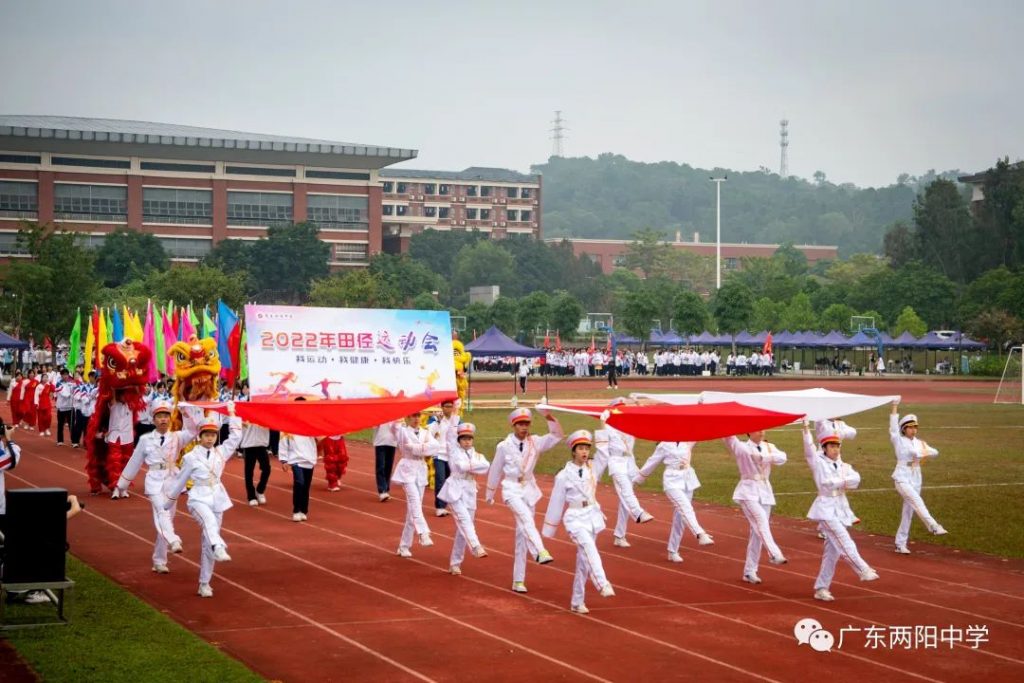
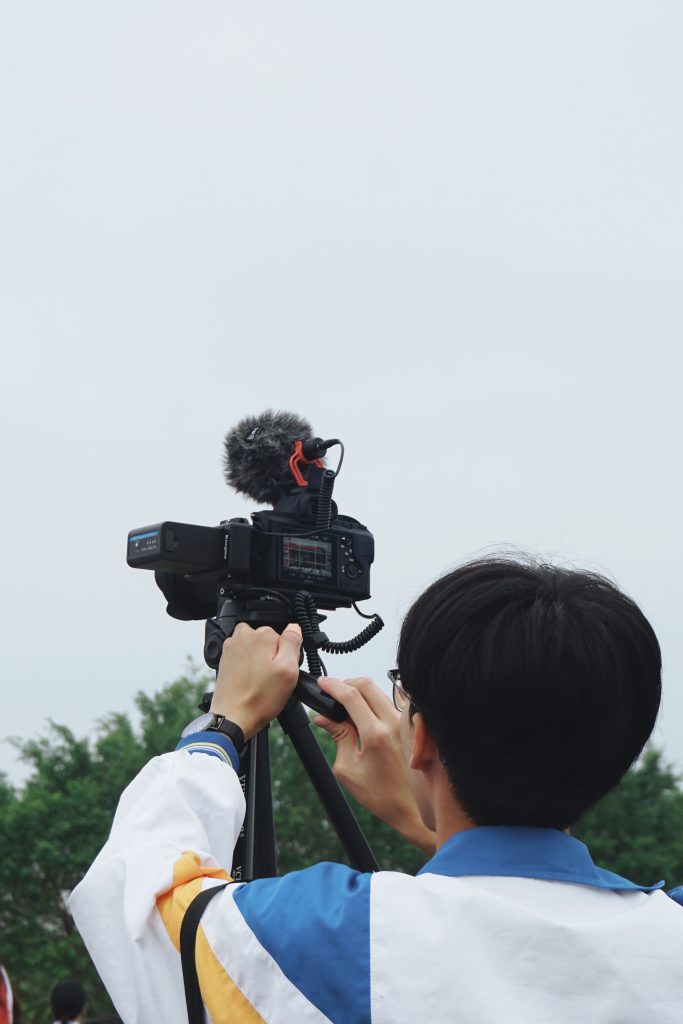
运动会我是没有报项目的,只有去做免费的摄影师,扛着几斤重的设备跑一整天操场真的累。当然也拍了很多好看的照片,到考虑到网络的传播问题和肖像权我就不放上来了。
此外,学校的摄影投稿我也有四张获奖了耶!照片则展示在学校的青云梯上面(其实就是座桥)
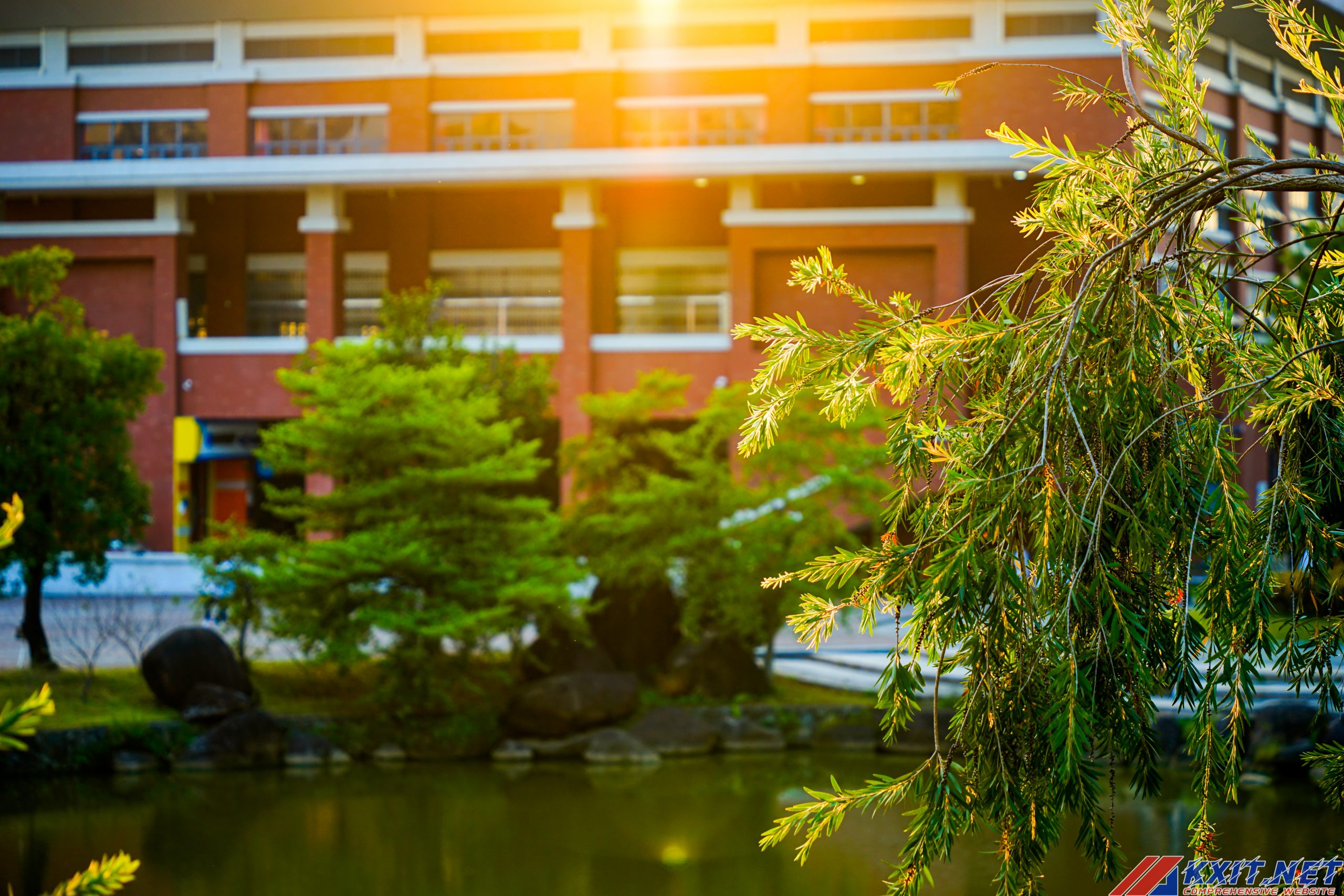
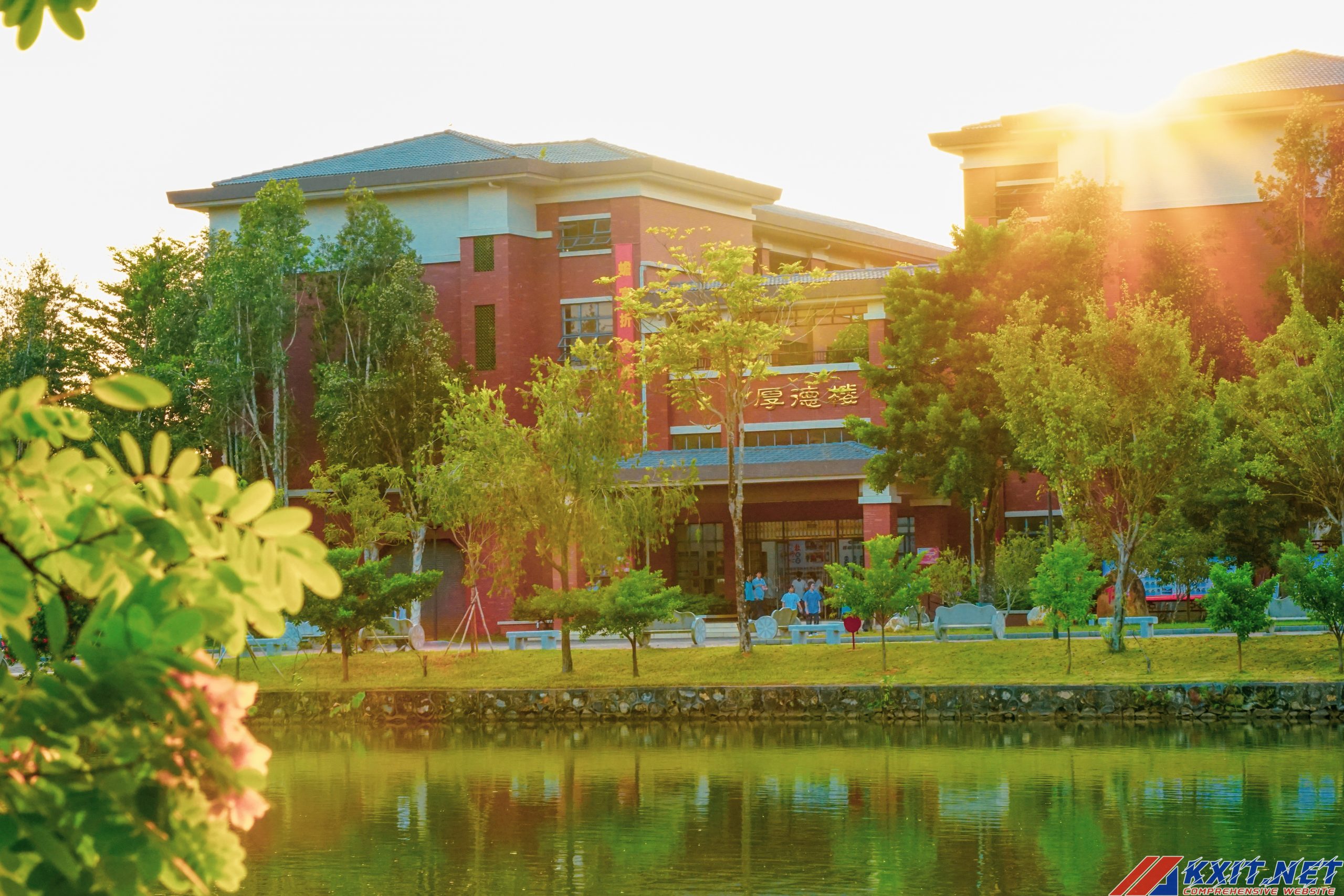
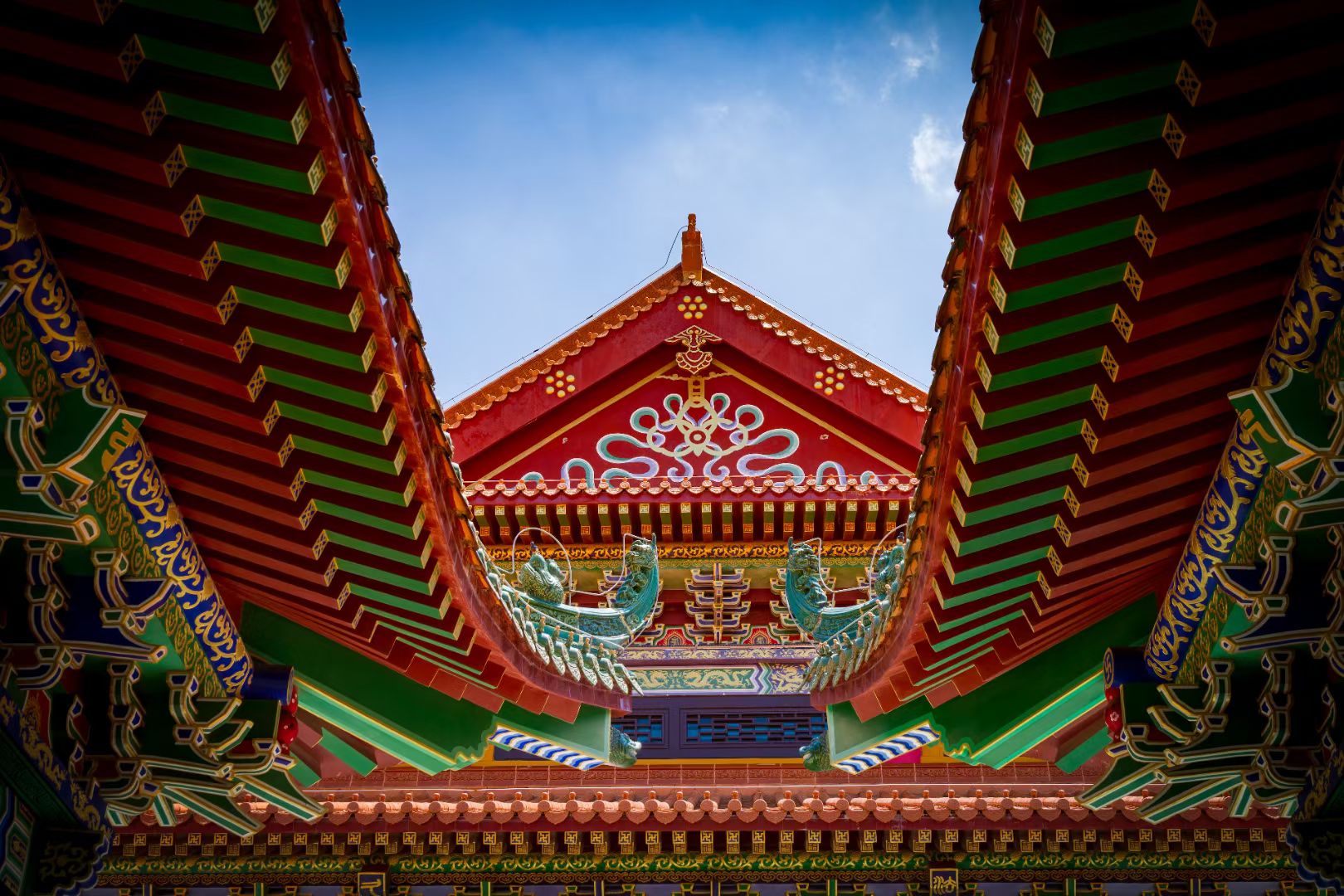
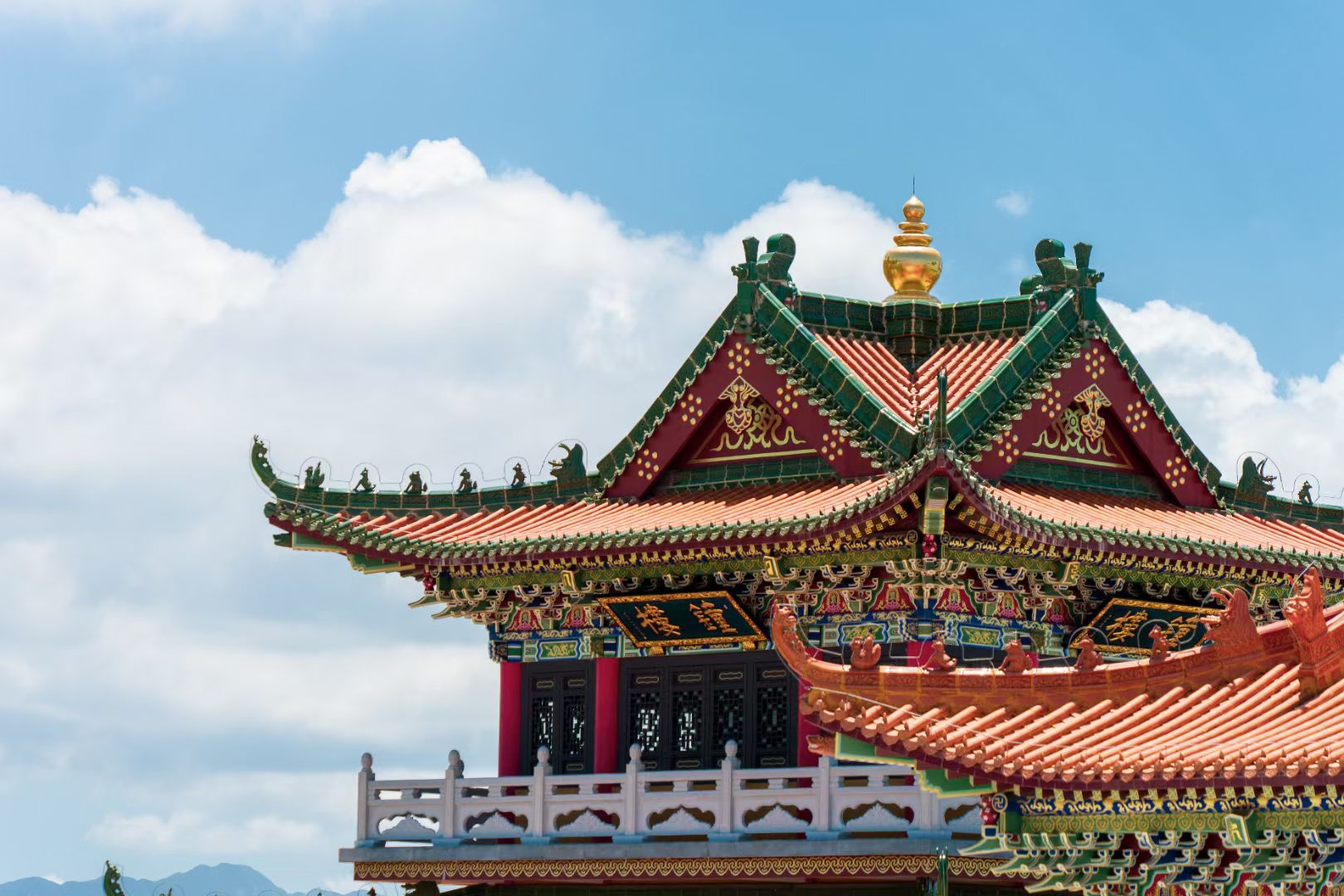
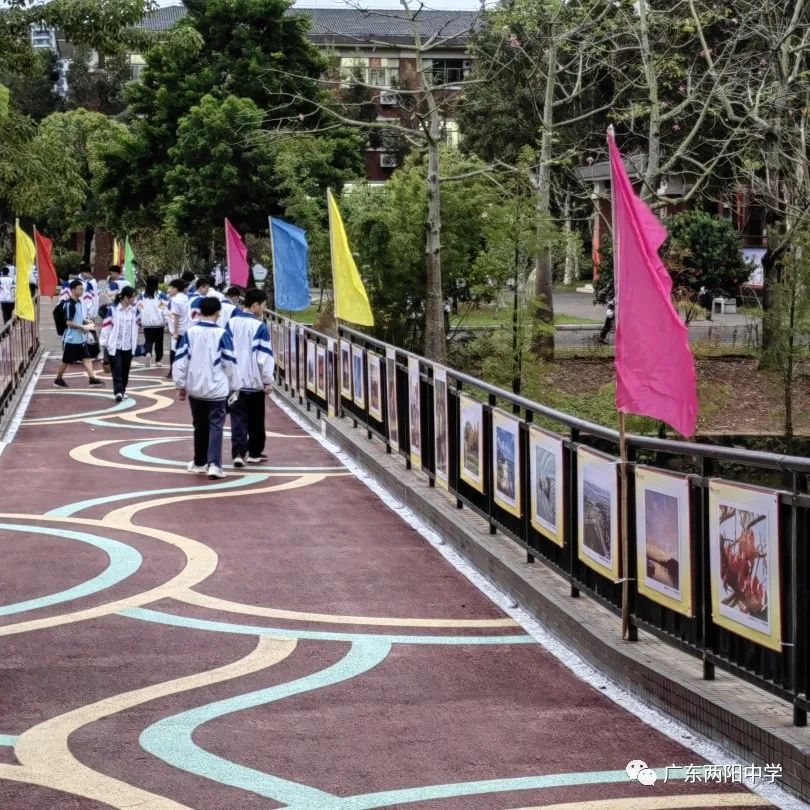
校运会总共10号11号两天(原定为9号和10号),11号晚上就是期待已久的晚会。我照样像往常一样扛着相机去拍录像(发B站领经验),这次我叫高二的秘书部部长和摄影社社长给我留了个好位置,所以看晚会的时候非常爽。
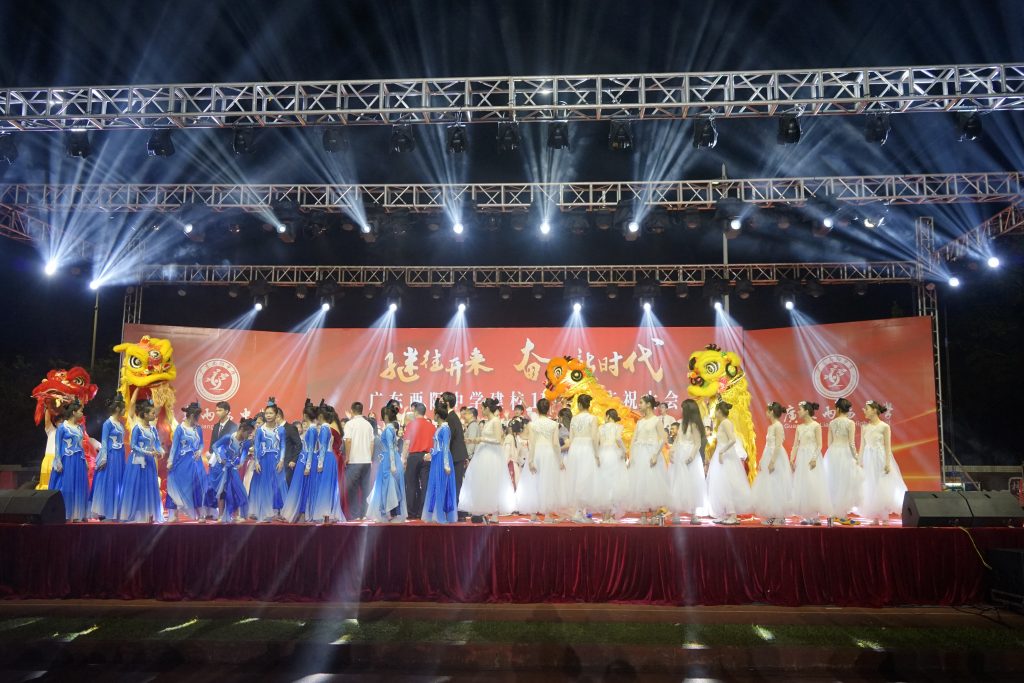
最后一天就是12号,开完庆典大会之后高一高二在主校道搞游园活动,我们高三就负责去蹭(ˉ▽ ̄~)
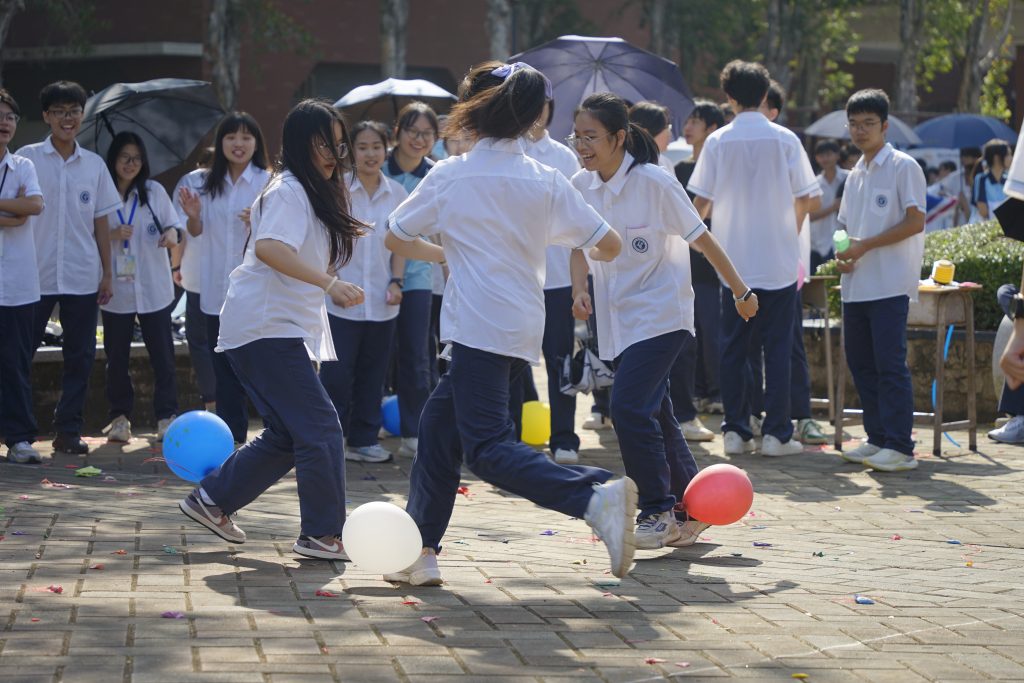
最后,给大家看看我们的晚会:
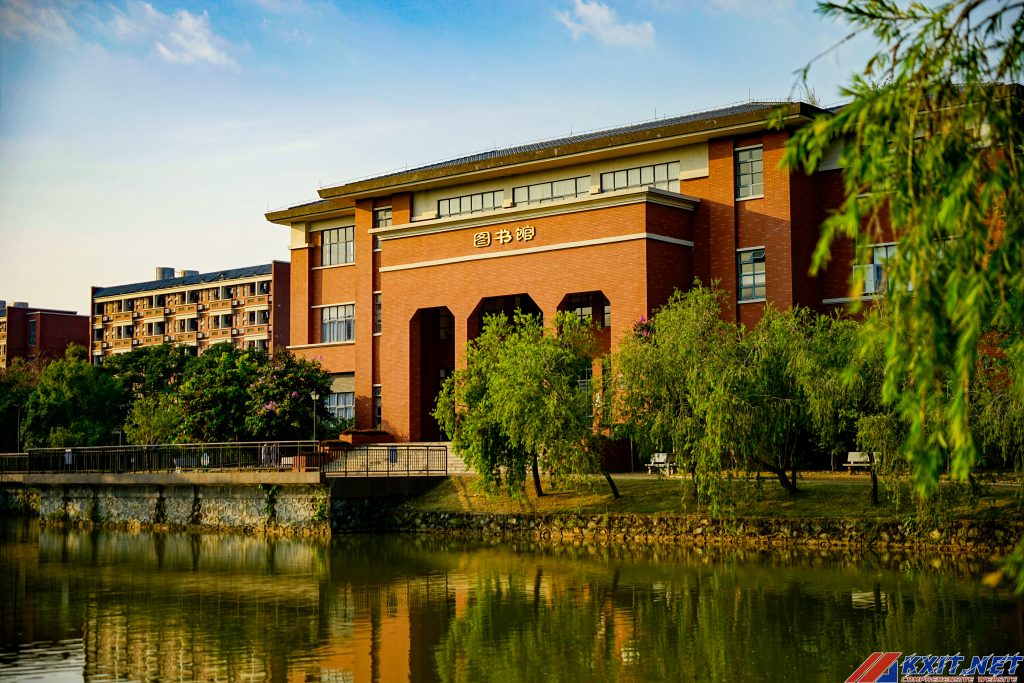
本来学校通知上个星期有双休放的,可是在星期三的时候我们市就有了疫情,在星期五最后一节课的最后五分钟,大家都准备收拾东西准备走人的时候,我们级长一个通知让我们放假的美梦破灭了(听说有高一高二的破防哭了??)。我们高三也是绷不住的,毕竟一个月多没睡过一次好觉。反正星期六星期天下午是没有上课的,那我就拿相机拍几张照片投一投双十一校庆的摄影稿吧。
图不多,就选了四张

很多小伙伴在玩厌了windows系统之后想玩一下MacOS,但是不想花钱买一台苹果设备,那我们就用VMware虚拟机来试试水吧!
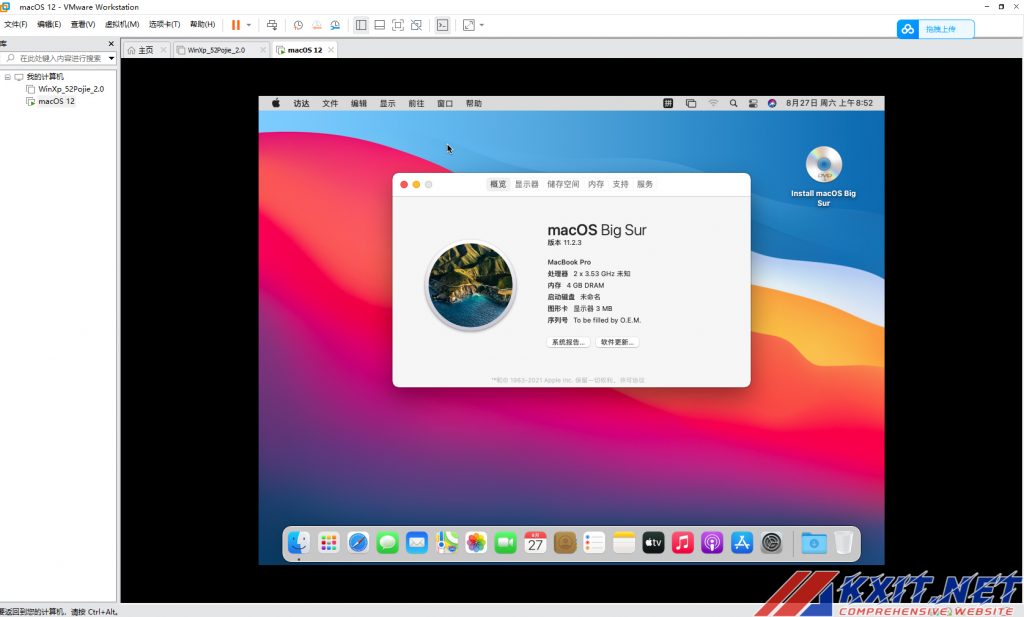
VMware Workstation 16软件(14、15版本也是可以的)、MacOS Big Sur 11.2.3 (20D91)ISO文件、VMware解锁MacOS系统软件;
链接:https://pan.baidu.com/s/1YbPA-joa06RWKjJGF7Lf7g?pwd=sayb
提取码:sayb
点击“准备材料”中的链接下载VMware Workstation 16软件,然后输入注册码,安装十分简单,这里不过多阐释。如果不想下载注册机,可以百度搜索一下注册码,也是非常方便的。
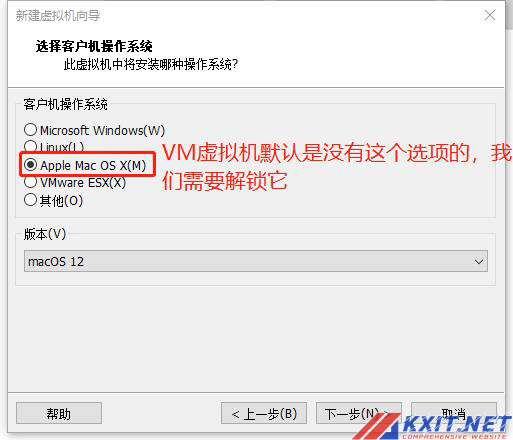
用过VMware软件的小伙伴应该知道,VMware中“新建虚拟机向导”里面是没有MacOS系统安装选项的,那我们就需要MacOS系统解锁软件来搞定它。
第一步,解压缩我们下载到的压缩包,点击解压,然后得到一个exe文件,我们双击打开它,如下图:
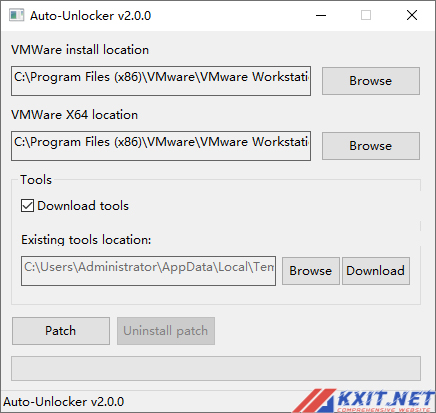
我们先检查软件中“VMWare install location”和‘’VMWare X64 location“两个路径是否对应我们安装的VMWare软件的安装目录(一般是正确的,不用改),如果正确,则接着看教程:
先点击软件中的“download”选项,让软件自己下载需要的补丁文件,等待下载完成后,点击“Patch”按钮,等待解锁完成即可。完成后,打开我们的VMWare软件,就会发现多出了MacOS系统啦!
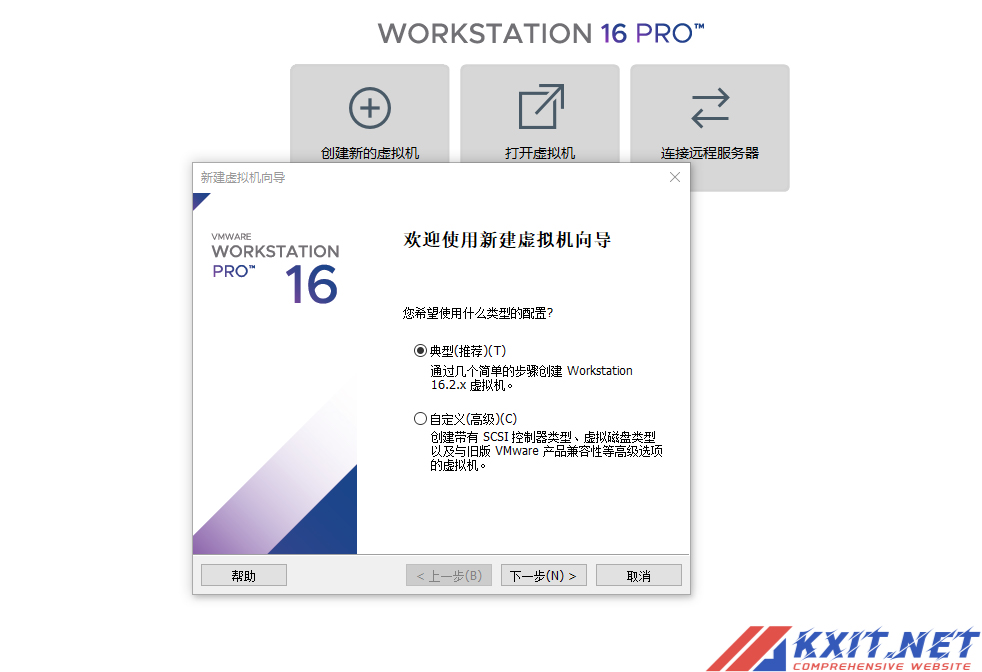
打开VMWare软件,点击“创建新的虚拟机”>选择“典型”,“下一步”>
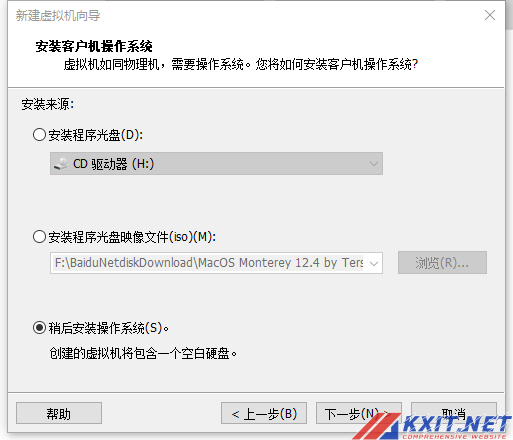
点击“稍后安装操作系统”,“下一步”>
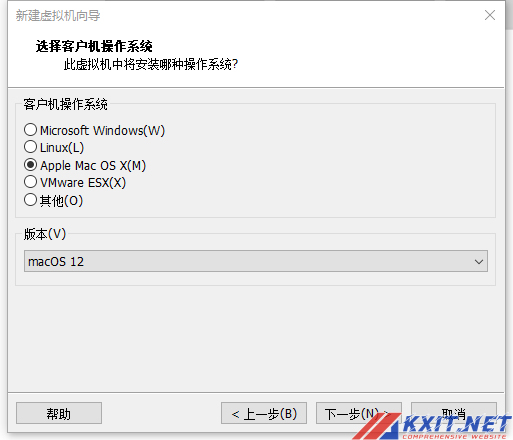
“客户机操作系统”中我们选择“Apple MacOS X”,版本我们对应我们下载的镜像版本,选择“MacOS12”版本、“下一步”>
虚拟机名称及位置这些可改可不改,下一步>
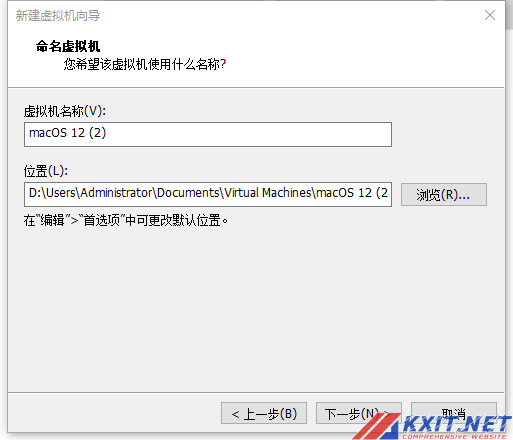
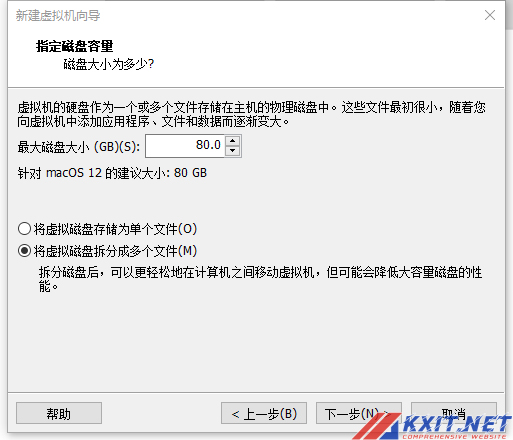
设置最大磁盘大小建议60G以上,注意所选的虚拟机位置有足够的硬盘空间,最好保证有80GB的空闲空间来存放我们的虚拟机,下一步>
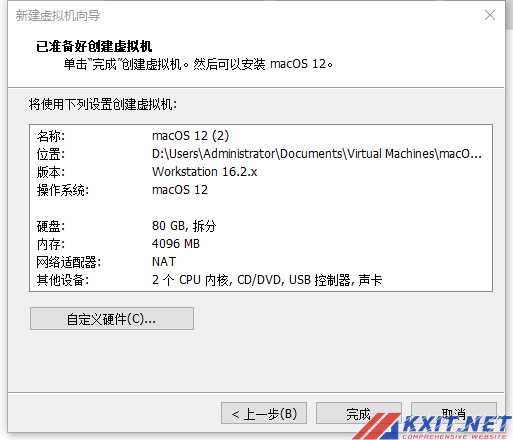
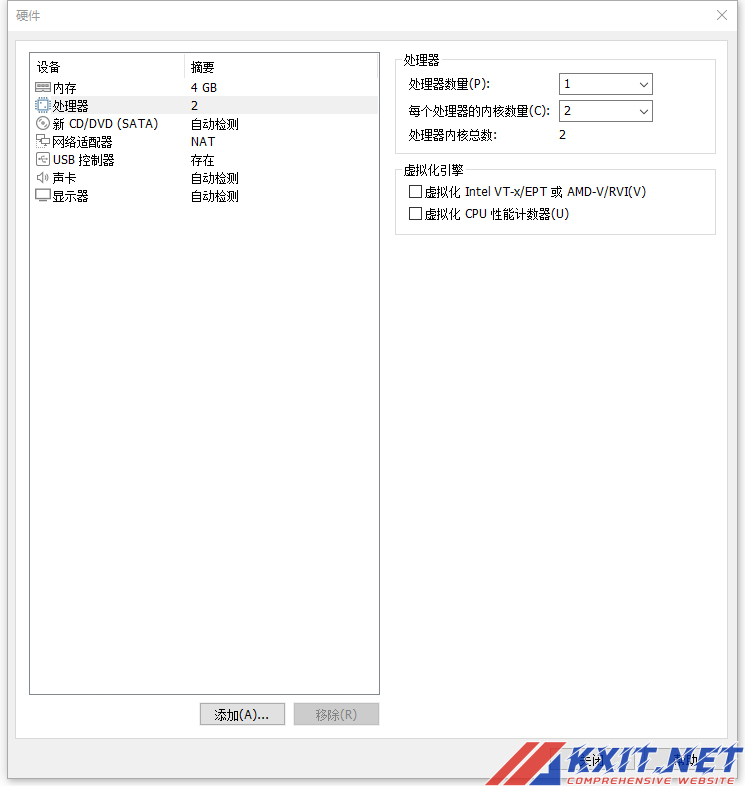
点击“自定义硬件”,内存(建议4G及以上)、CPU等设置往高调,不然运行的时候会很卡,设置完点击“”完成”。
设置完成后不要急着打开虚拟机,因为镜像还没有挂载:点击“编辑虚拟机配置”>硬件>CD/DVD(SATA)选项>选中我们下载好的镜像文件,完成后点击确定。
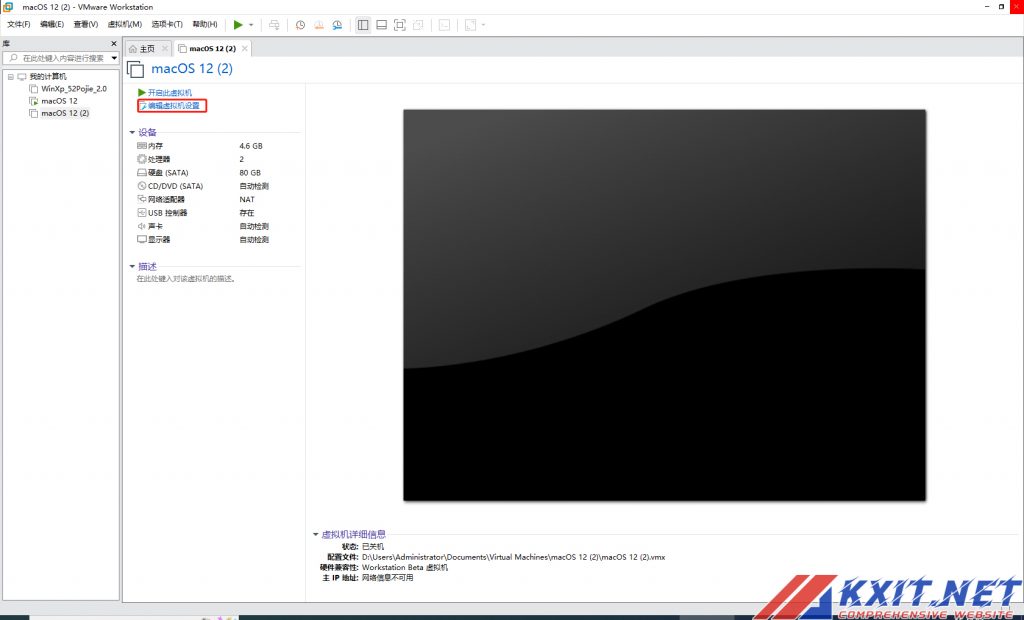
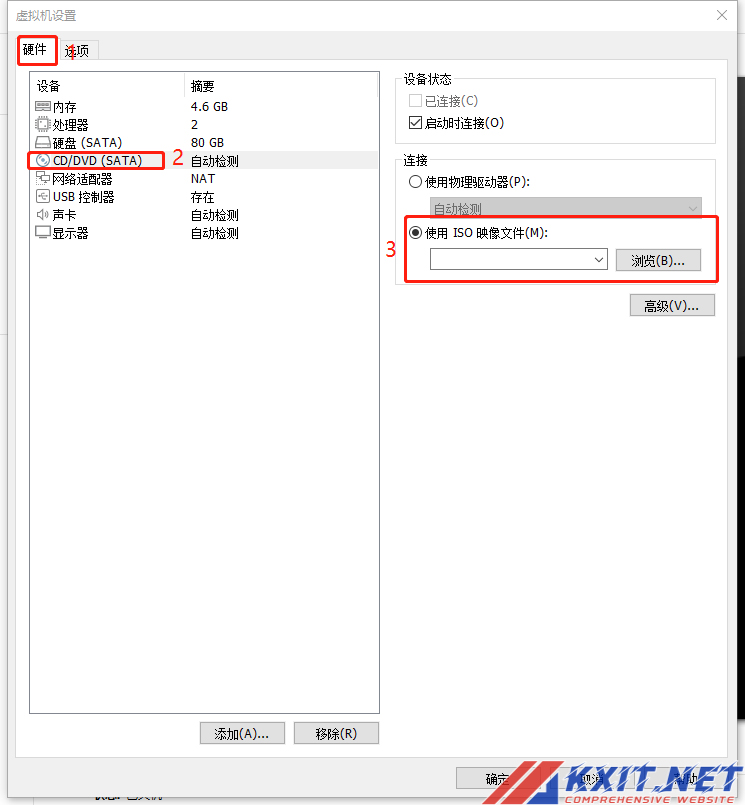
到此,打开我们的虚拟机:
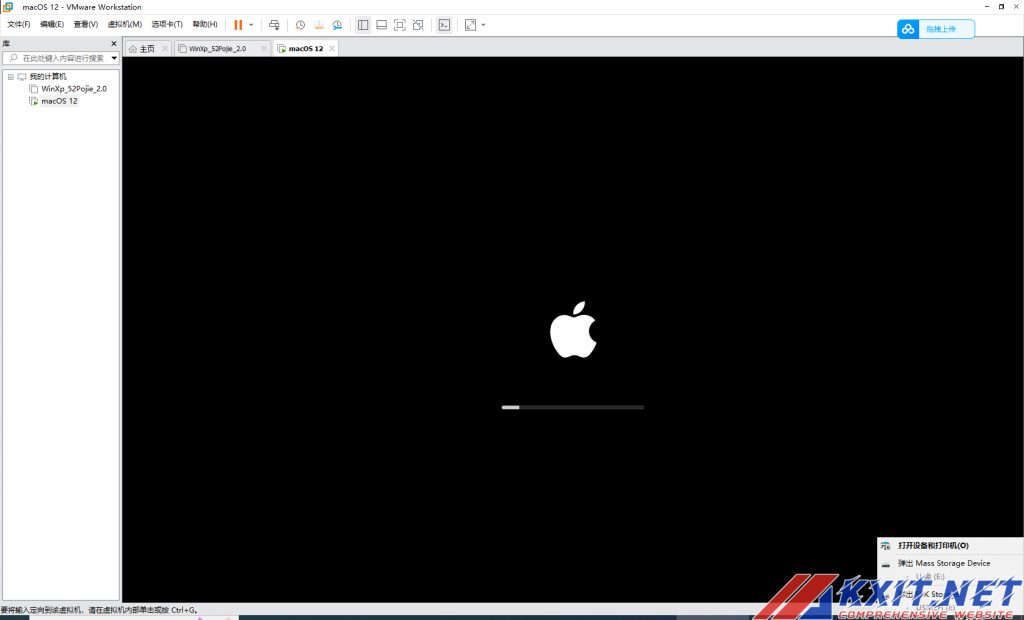
加载完毕后,先不着急点击安装,我们先点击磁盘工具
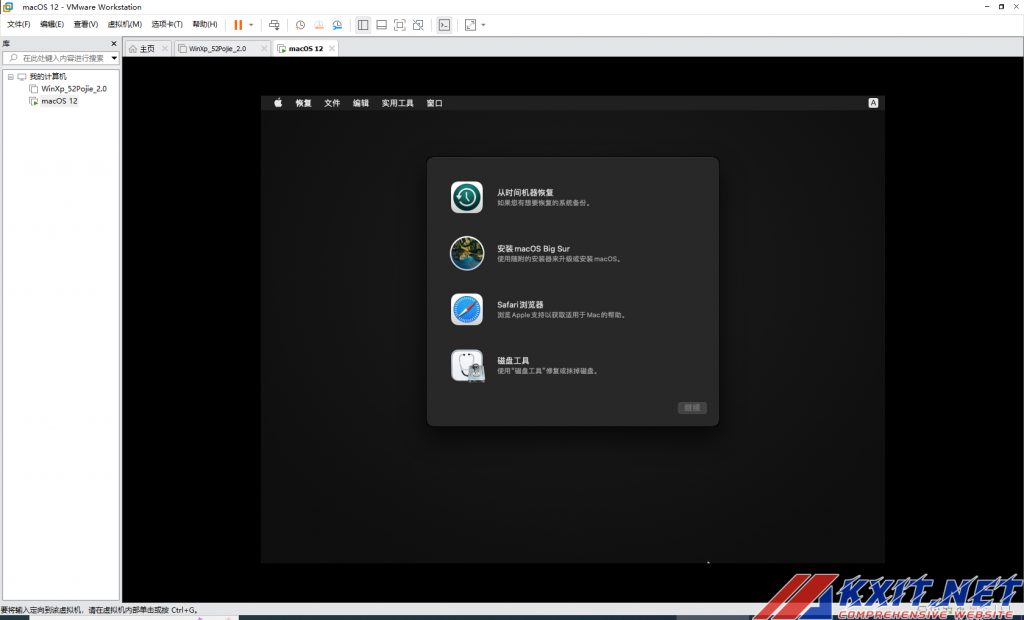
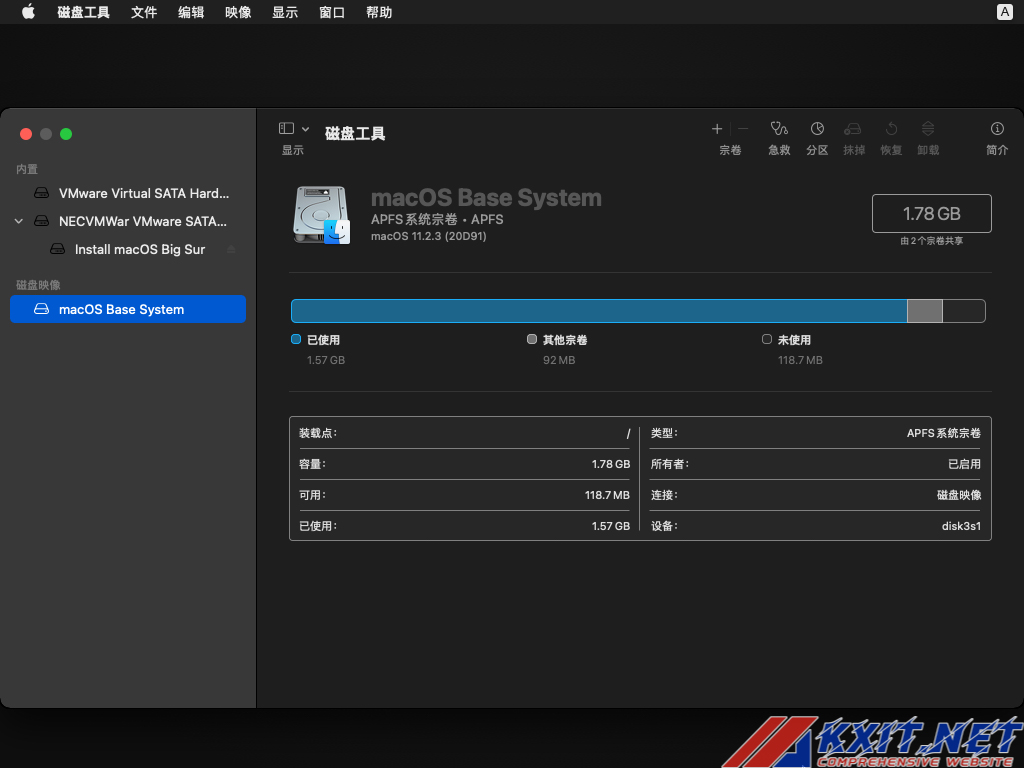
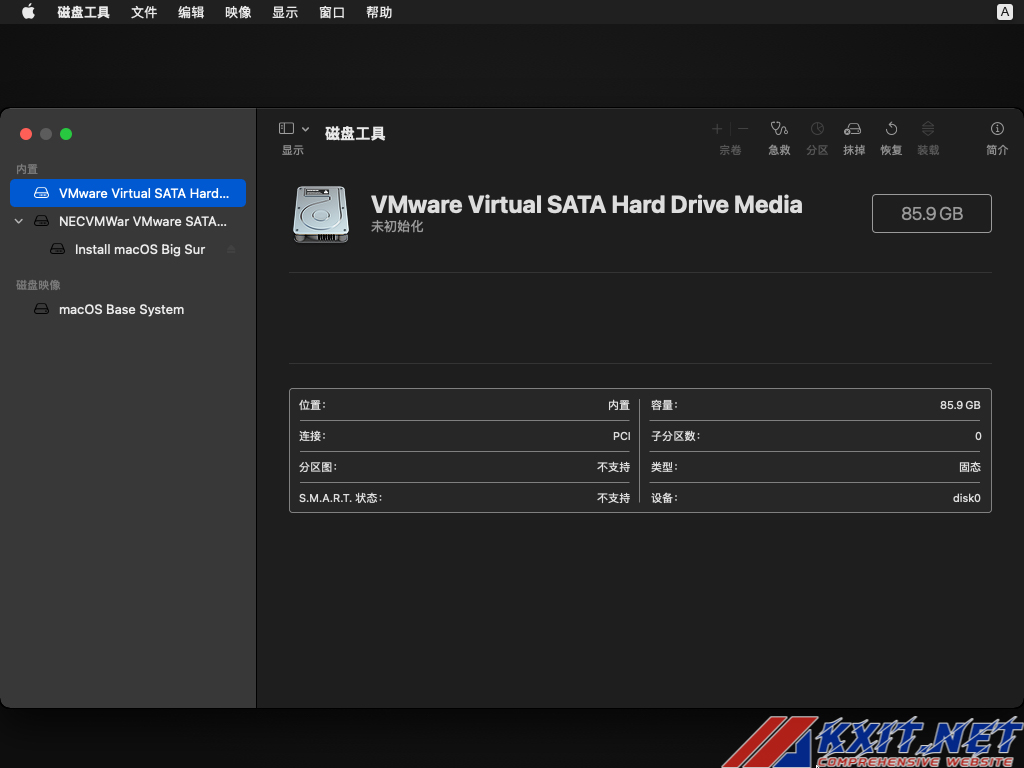
选中VMWare开头的磁盘,点击“抹掉”
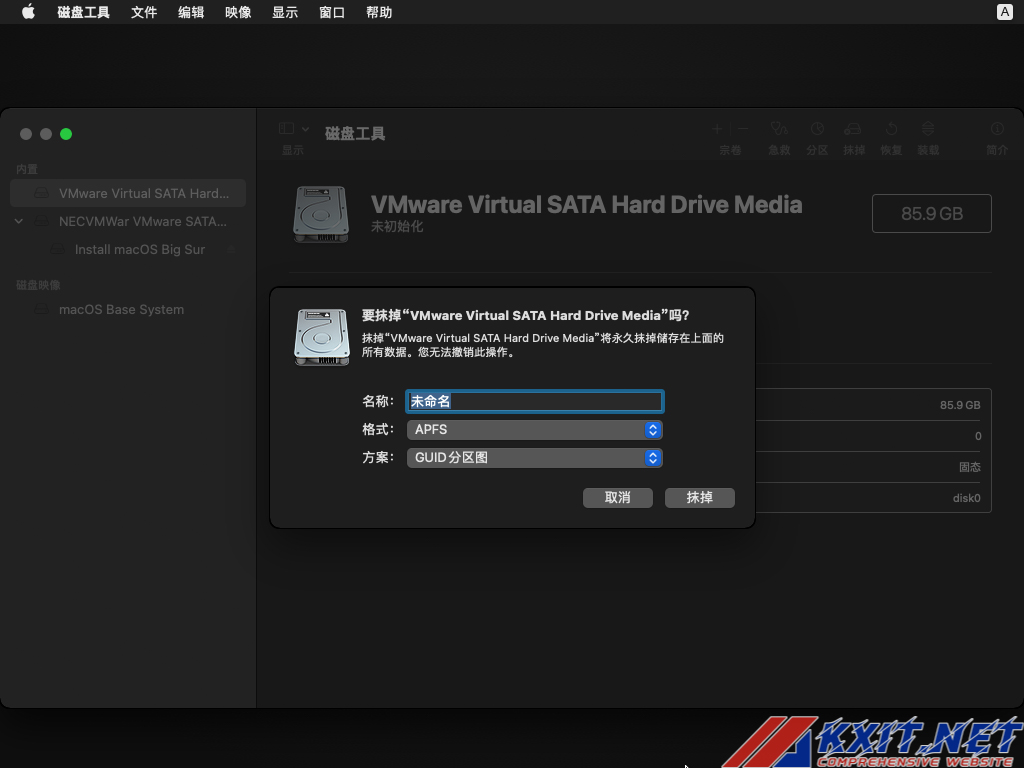
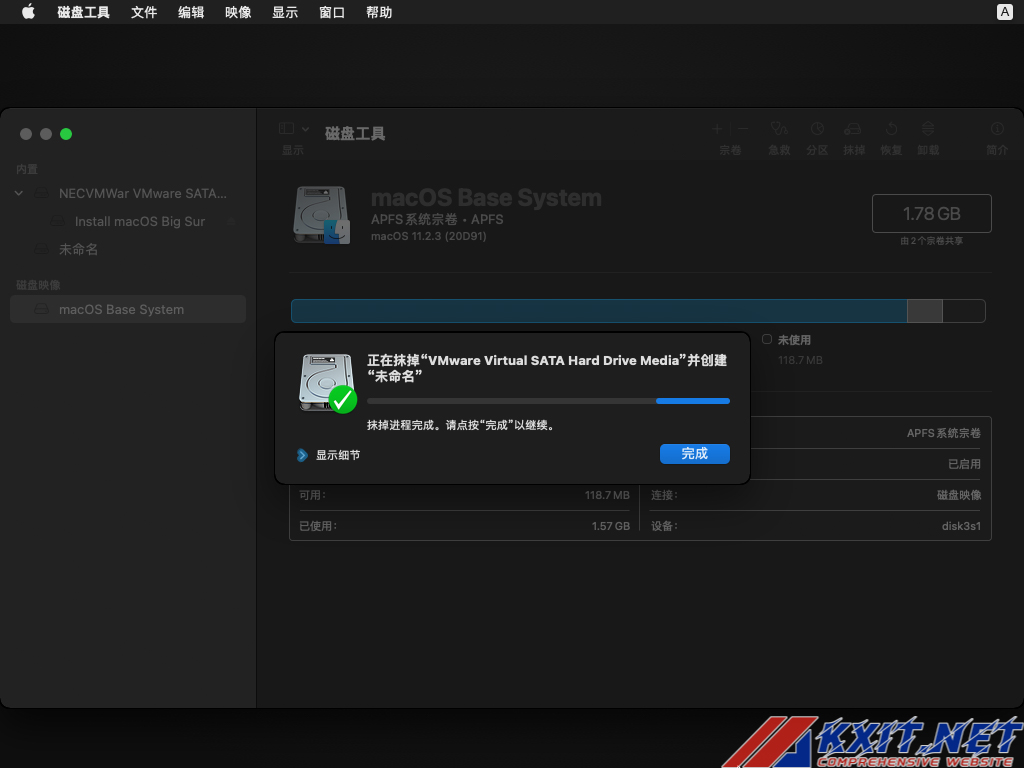
再退出磁盘工具,点击安装MacOS Big Sur:
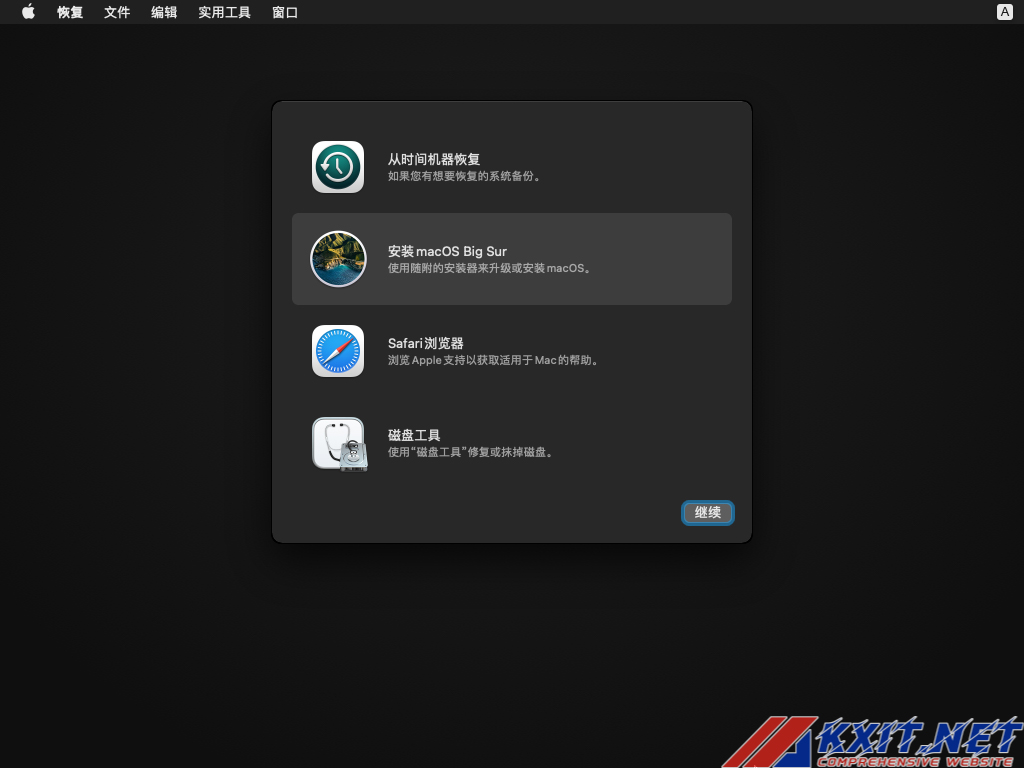
接下来是一阵无脑操作,如图
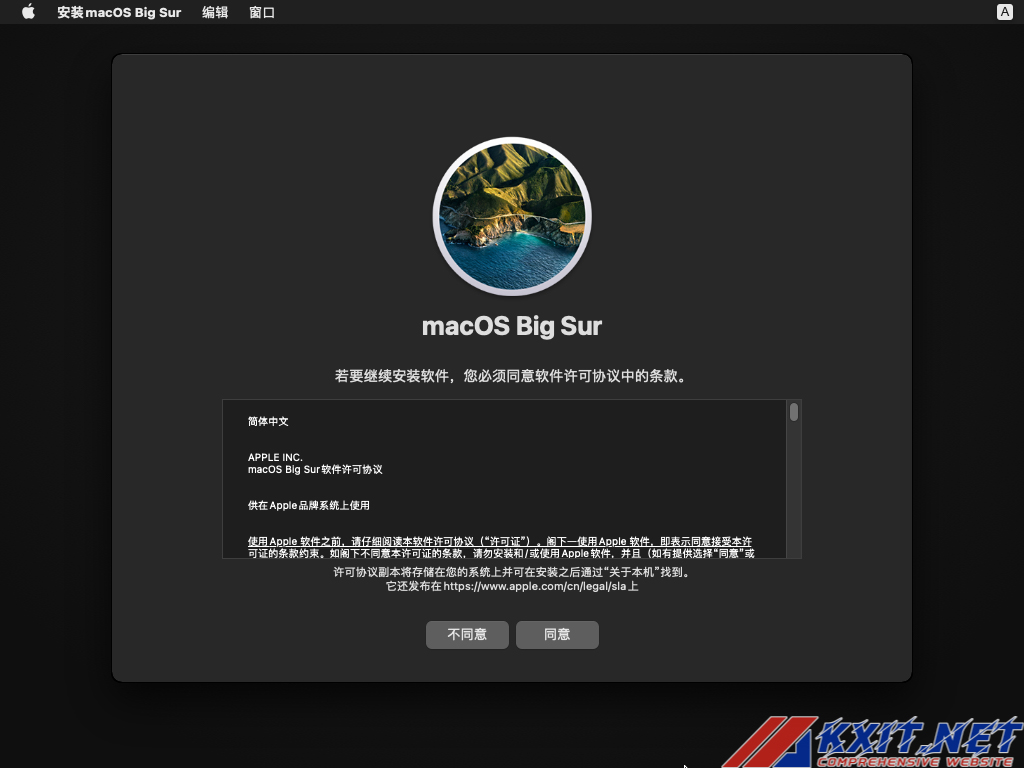
点完继续后,等待安装完成。
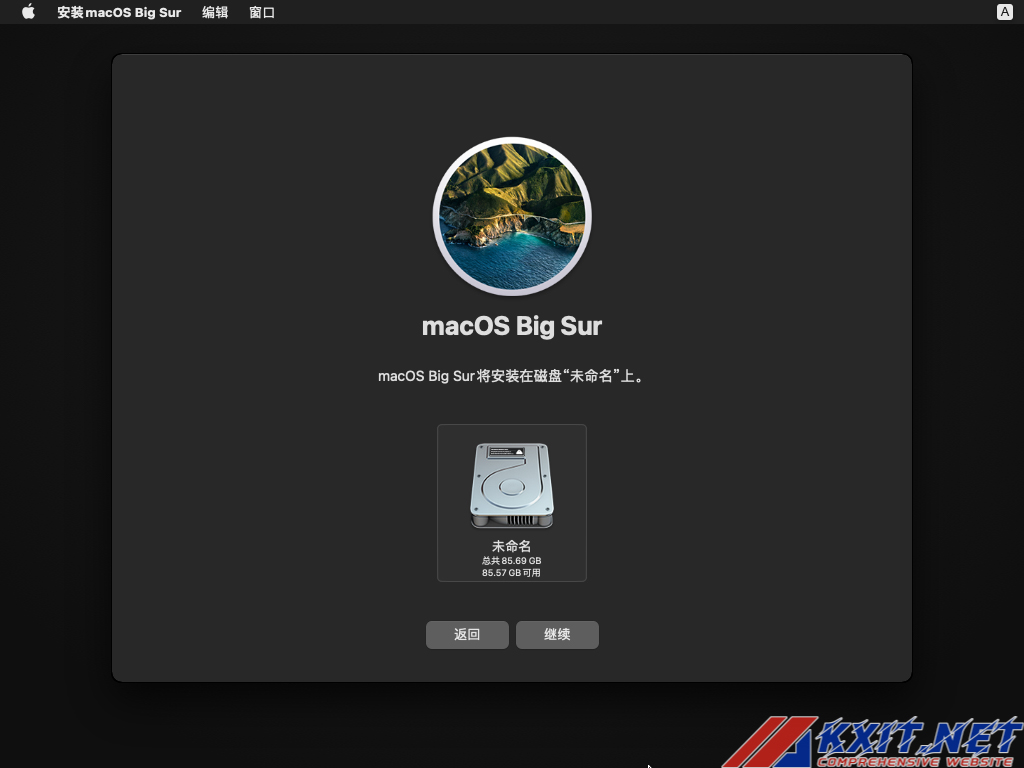
安装完成后,配置好国家、语言,就完成啦!
此时你会发现,系统的屏幕没有覆盖整个虚拟机,那你就应该安装VMware tools了,安装完成后重启一遍,你就会发现舒服多了:
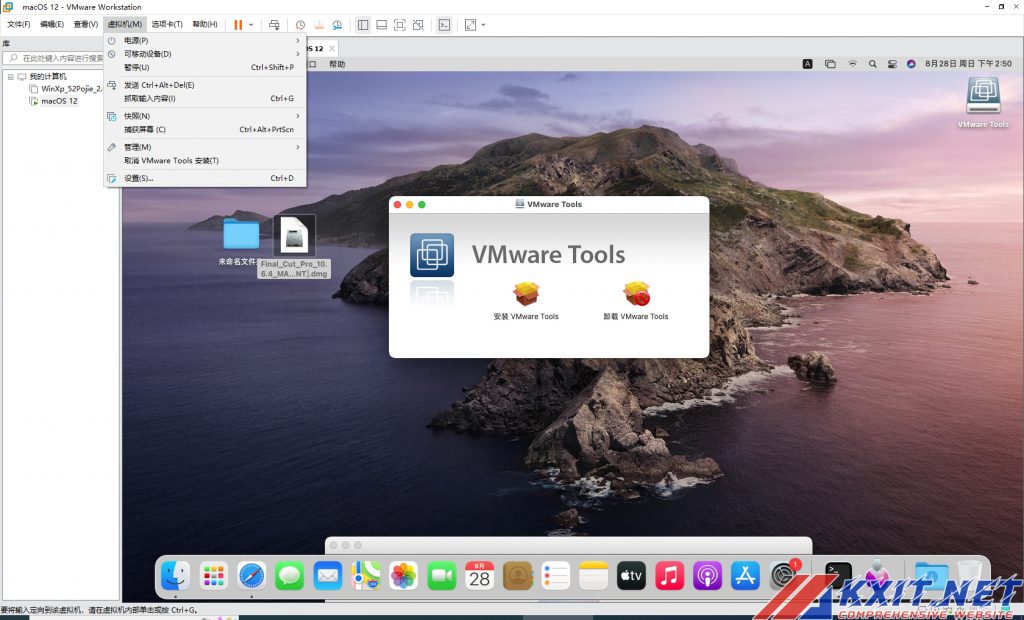
到此,教程完毕!
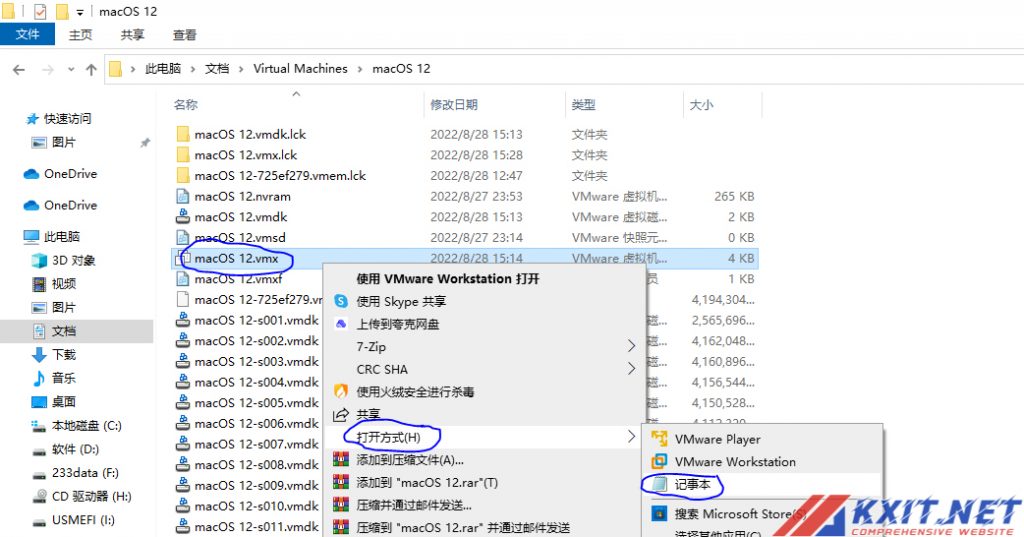
我们需要用记事本打开虚拟机安装目录生成的macOS xxx.vmx,在最底下加入下面的代码保存即可:
cpuid.0.eax = "0000:0000:0000:0000:0000:0000:0000:1011"
cpuid.0.ebx = "0111:0101:0110:1110:0110:0101:0100:0111"
cpuid.0.ecx = "0110:1100:0110:0101:0111:0100:0110:1110"
cpuid.0.edx = "0100:1001:0110:0101:0110:1110:0110:1001"
cpuid.1.eax = "0000:0000:0000:0001:0000:0110:0111:0001"
cpuid.1.ebx = "0000:0010:0000:0001:0000:1000:0000:0000"
cpuid.1.ecx = "1000:0010:1001:1000:0010:0010:0000:0011"
cpuid.1.edx = "0000:0111:1000:1011:1111:1011:1111:1111"
smbios.reflectHost = "TRUE"
hw.model = "MacBookPro14,3"
board-id = "Mac-551B86E5744E2388"
keyboard.vusb.enable = "TRUE"
mouse.vusb.enable = "TRUE"(vcpu-0) vcpu-0:VERIFY
vmcoremrrVmain/physMem一monitor.c:1279 曰志文件位于”D:\MacOS 12\vmware.log”中同样,用记事本打开虚拟机安装目录生成的macOS xxx.vmx文件,用查找工具找到“smc.present = “TRUE””这一字段,在下面加上“smc.version=0”,保存即可。
2010年,陈奕迅突破个人演唱会场数的纪录,于3月20日至4月6日香港红馆举行一连18场《DUO 陈奕迅2010演唱会》。演唱会的舞台以陈奕迅近阶段代表作之一《陀飞轮》为灵感来源,凸显出时间的主题。舞台将摆满了被扭曲的钟表和代表时间流逝的齿轮,舞台上所有的乐手、伴唱也都是钟表师傅的打扮,穿着粗布长袍、戴着单眼放大镜。为配合「DUO 双面」主题,在歌曲和造型上大玩 crossover。Eason 穿上半黑半白的造型出场,在齿轮为背景的舞台上大唱出「今天等我来」。选曲上亦作出突破,近40首歌曲中,几乎唱了三分之一其他歌手的名作,如「好歌献给你」、「囍帖街」、「约定」、「寂寞夜晚」、「破晓」等,歌者再把他自己的歌曲配上意境和故事,同时以《Time files》的妖冶造型现身,重新诠释和连接「DUO」的演唱会概念。(摘自百度百科)

文件大小: 19.0 GiB
时长: 3 h 14 min
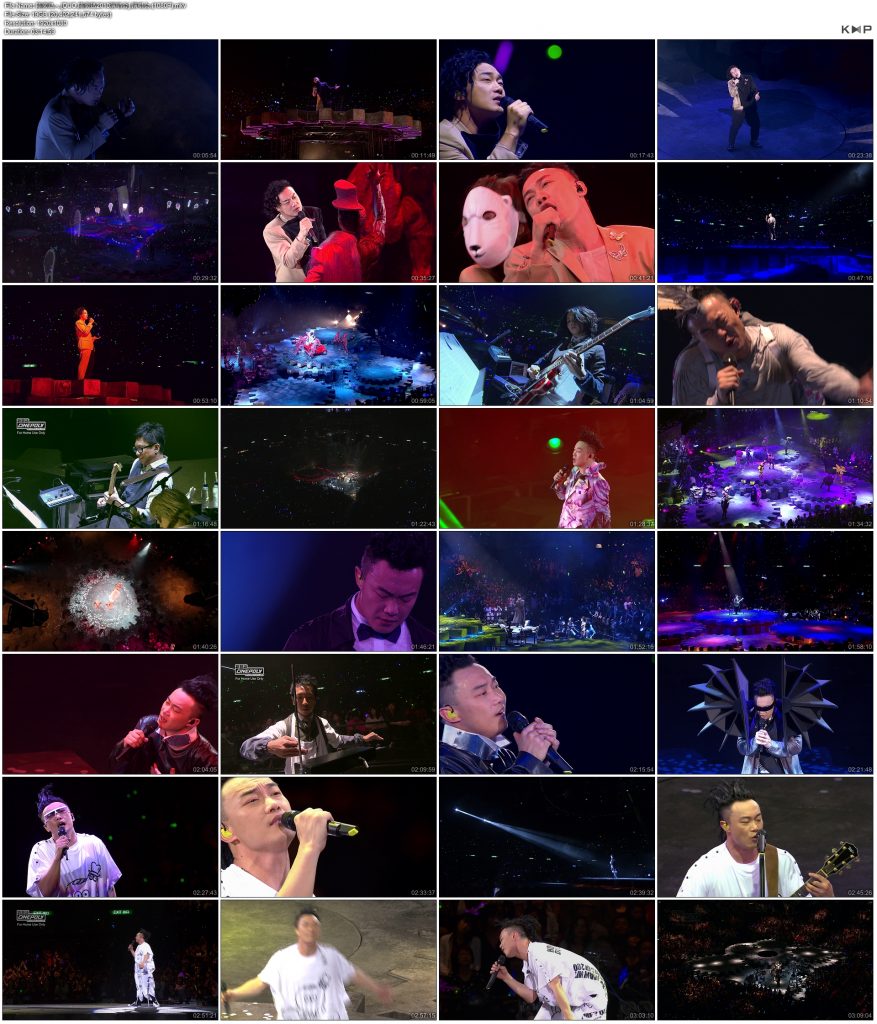
编码 : AVC High@L4.1
长宽:1920*1080(16:9)
帧率:30fps
位深: 8 bits
音轨标题 : DTS-HD MA CORE 1536K
格式 : DTS
声道: 6 channels
Channel positions : Front: L C R, Side: L R, LFE
采样率: 96.0 kHz / 48.0 kHz
位深: 24 bits
Compression mode : Lossy
音轨标题: DD2.0 192K KARAOKE
格式: AC-3
声道: 2 channels
采样率: 48.0 kHz
位深: 16 bits
Compression mode : Lossy
注意:若播放仅有伴奏无人声,请切换音轨!推荐使用软件:QQ影音、PotPlayer、KMPlayer等
发现好久没有更新这个系列了,今天更新一下吧:陈奕迅2010DUO演唱会无损音源立体声APE整轨+CUE
2010年,陈奕迅突破个人演唱会场数的纪录,于3月20日至4月6日香港红馆举行一连18场《DUO 陈奕迅2010演唱会》。演唱会的舞台以陈奕迅近阶段代表作之一《陀飞轮》为灵感来源,凸显出时间的主题。舞台将摆满了被扭曲的钟表和代表时间流逝的齿轮,舞台上所有的乐手、伴唱也都是钟表师傅的打扮,穿着粗布长袍、戴着单眼放大镜。为配合「DUO 双面」主题,在歌曲和造型上大玩 crossover。Eason 穿上半黑半白的造型出场,在齿轮为背景的舞台上大唱出「今天等我来」。选曲上亦作出突破,近40首歌曲中,几乎唱了三分之一其他歌手的名作,如「好歌献给你」、「囍帖街」、「约定」、「寂寞夜晚」、「破晓」等,歌者再把他自己的歌曲配上意境和故事,同时以《Time files》的妖冶造型现身,重新诠释和连接「DUO」的演唱会概念。(摘自百度百科)
采样率:44100Hz;声道:2声道;采样比特:16;比特率:861kbps;编解码:Monkey’s Audio;文件:3个.AEP文件及3个.CUE文件,共1.14GB。建议使用Foobar2000等播放器播放!
[DUO.陈奕迅2010演唱会.Disc.1]
1.今天等我来
2.好歌献给你
3落花流水
4.囍帖街
5.七百年后
6.约定
7.寂寞夜晚
8.浮夸
9.禁色
10.无人之境
11.破晓
12.夕阳无限好
[DUO.陈奕迅2010演唱会.Disc.2]
1.人车志
2.裙下之神
3.陀飞轮
4.沙龙
5.葡萄成熟时
6.热辣辣/反斗星/头发乱了/好戏在后头
7.芳华绝代
8.不來也不去
9.富士山下
10.与我常在
11.我的快乐时代
[DUO.陈奕迅2010演唱会.Disc.3]
1.歌颂
2.Pg 家长指引
3.那一夜没有说
4.反高潮
5.一丝不挂
6.单车
7.等
8.Mr Lonely
9.我什么都没有
10.抱拥这分钟
11.The End Of The World
12.我的世界末日
13.每一个明天
14.明年今日
15.Every Time We Say Goodbye
