

Informer 213 终端机 Part I 拆解与维修
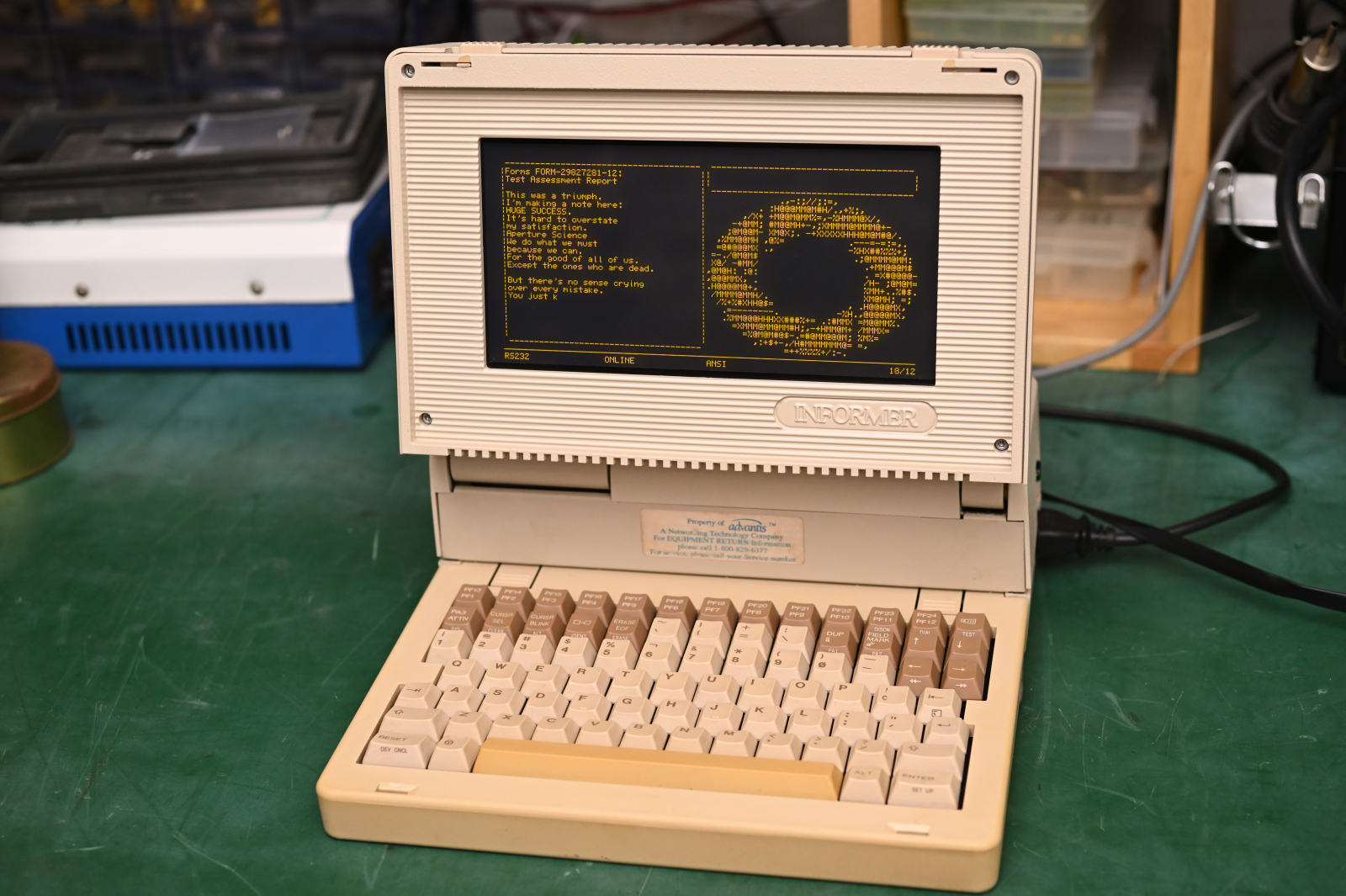
这是一台一年前捡来的便携式终端机,相当罕见地使用了EL屏作为显示部件。相信很少有人能抵挡它迷人的橙色辉光。

这是一台一年前捡来的便携式终端机,相当罕见地使用了EL屏作为显示部件。相信很少有人能抵挡它迷人的橙色辉光。
强烈建议您没有在生产力设备上安装Beta版软件,从而覆盖了所有稳定的发行版。Beta版软件可能会造成无法挽回的硬件损坏或无法挽回的数据丢失,应自行承担使用风险。
对于使用预发行软件或非官方支持补丁引起的任何潜在损坏或数据丢失,Apple和所有补丁开发者概不负责。请您自己承担风险使用。
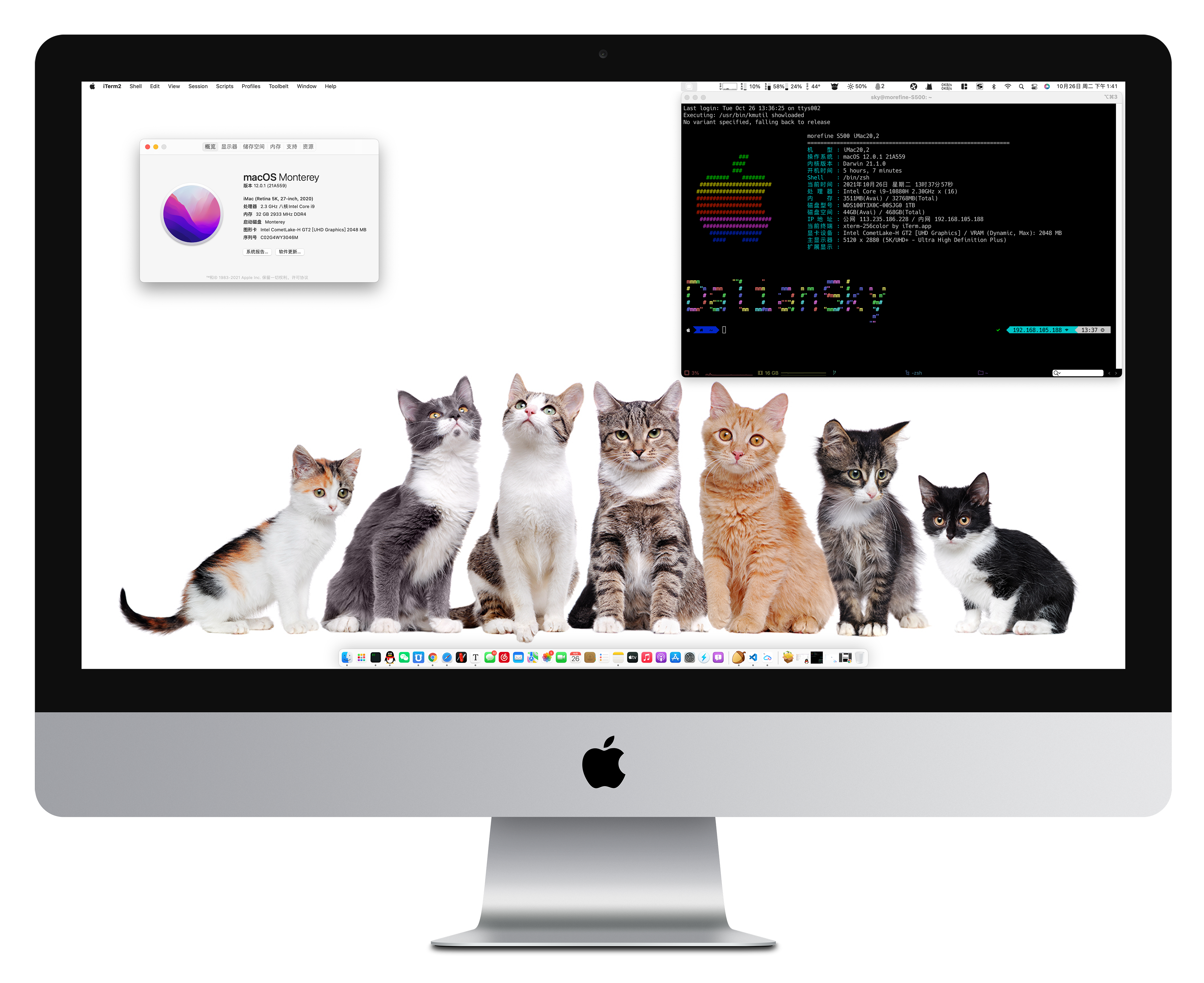
OpenCore还是Clover截止到目前为止,无论是OpenCore还是Clover,都已经支持Ventura安装使用了
小兵给您的建议是:现在的Ventura不建议小白直接在线更新;比较稳妥的方法是在现在的磁盘上切一个单独的分区进行安装测试
Ventura 正式版v0.8.5 下载 / Clover v5148 下载boot-args中添加引导参数:vsmcgen=1,-lilubetaall vsmcbetaDW1820A / DW1560 / DW1830等博通网卡可能还需要添加:brcmfx-aspm
6800 / 6800XT / 6900XT / 6950XT(自 Big Sur 11.4 起)6600 / 6600XT / 6600M / 6600S / 6650M / 6650XT / 6700S / 6800S(自 Monterey 12.1 起)6700M / 6700XT / 6750XT / 6800M / 6850M XT6400 / 6500 和 6500XTRecovery / Install macOS Ventura 灰屏,只出现一个鼠标的解决方法修改 config.plist,Nvram -> 7C436110-AB2A-4BBB-A880-FE41995C9F82 -> prev-lang:kbd -> en-US:0,原来的参数有可能为空了导致的;重启后执行 reset NVRAM 的动作后就可以正常进入安装界面了
Intel I225-V 驱动方法Monterey提取驱动:位置 /System/Library/Extensions/IONetworkingFamily.kext/Contents/PlugIns,复制 AppleIntelI210Ethernet.kext 到 /EFI/OC/Kexts,然后配置文件里加载它,收工。
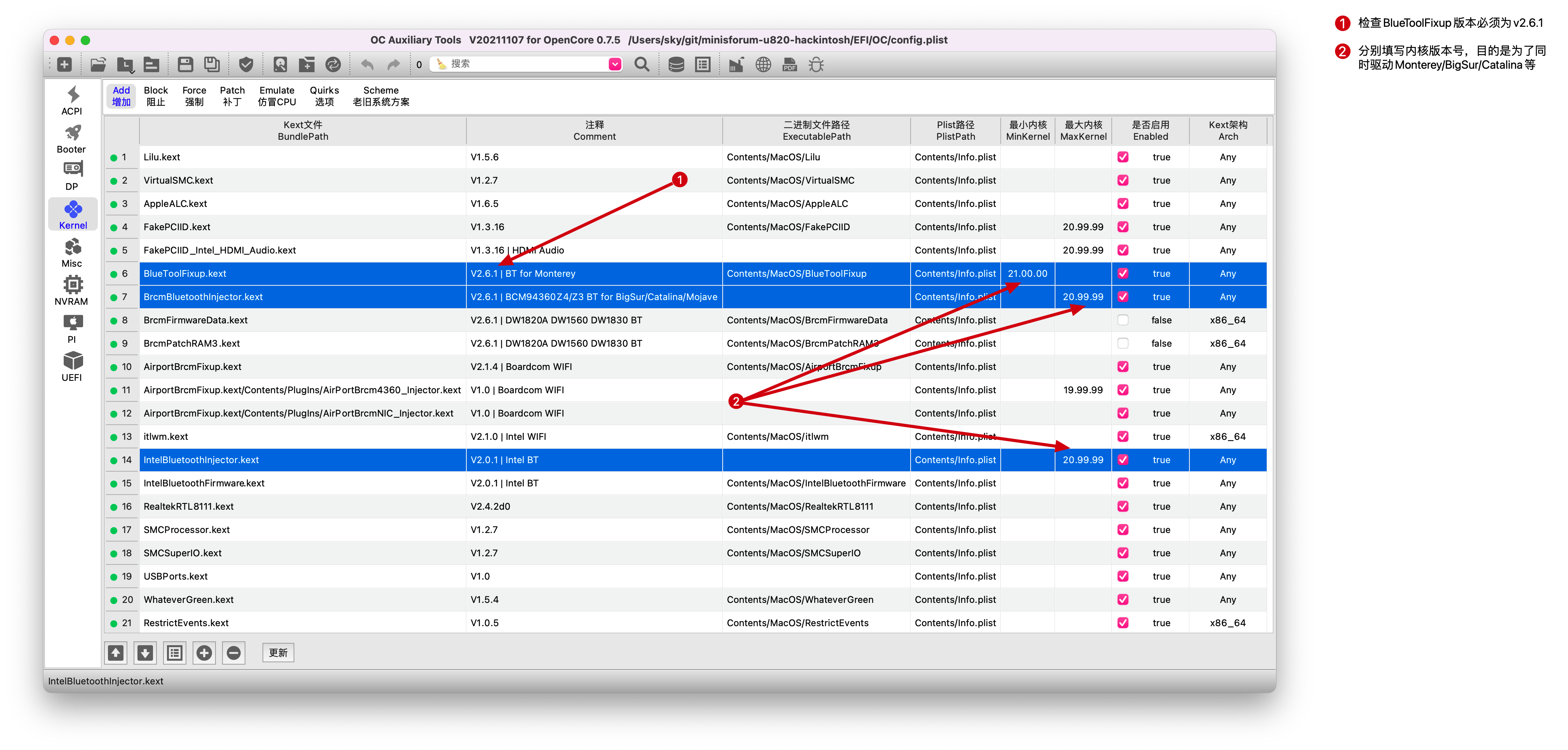
Intel / Broadcom 蓝牙设备在配置文件 config.plist 中添加BlueToolFixup.kext 驱动,做好内核版本控制,如下图所示:
打开终端,输入命令:
1 | sudo pkill bluetoothd |
打开终端,输入命令:
1 | defaults write com.apple.BluetoothAudioAgent "Apple Bitpool Min (editable)" 35 |
重启,重新连接蓝牙耳机即可恢复正常
App Store无法登录的问题打开终端,输入命令:
1 | $ sudo rm -rf /Library/Preferences/SystemConfiguration/NetworkInterfaces.plist* |
输入用户密码,然后回车,不必理会提示信息,然后重启
现在你就可以正确登入App Store并且可以下载应用了
NVRAM,以解决App Store无法登录的问题打开终端,输入命令:
1 | # sudo nvram -c |
输入用户密码,然后回车,不必理会提示信息,然后重启
Ventura打开 config.plist 配置文件,
Misc -> Security -> DmgLoading -> SignedMisc -> Security -> SecureBootModel -> DefaultNVRAM -> Add -> 7C436110-AB2A-4BBB-A880-FE41995C9F82 -> csr-active-config : Data : 00000000重启,执行 reset NVRAM 操作即可;
再不行执行如下操作:
1 | # Unenroll from beta catalog |
OpenCore 变量注入进 Windows打开 config.plist 配置文件,
Kernel -> QuirksCustomSMBIOSGuidPI -> GenericUpdateSMBIOSMode -> Custom保存退出
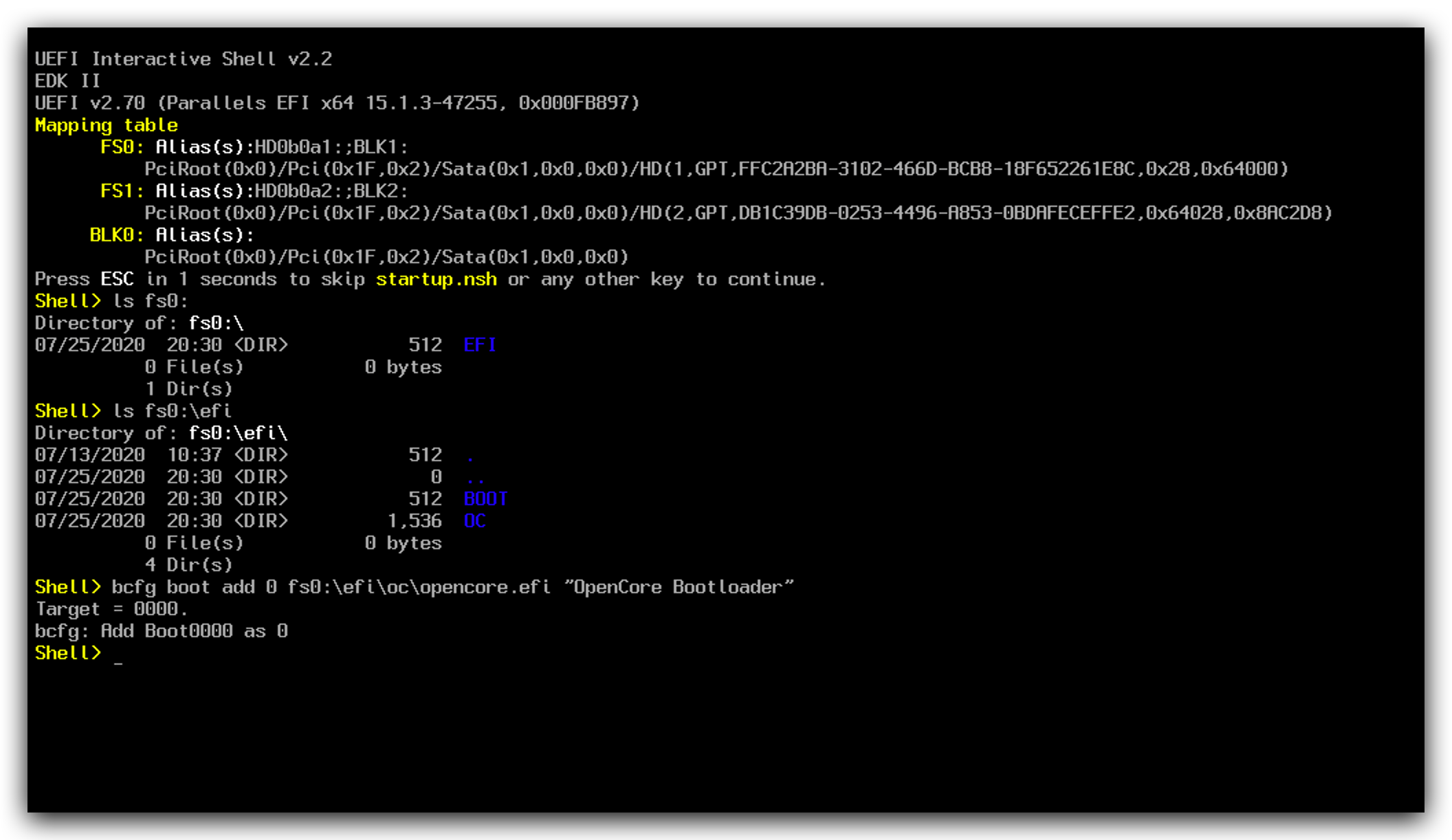
UEFI SHELL添加UEFI引导的正确姿势无论是Clover还是OpenCore,经常会遇到的问题是:重置了NVRAM后就会导致UEFI引导项的丢失。正确的、最简单的插入姿势就是:进入UEFI SHELL (CLOVER)或者Open Shell(OpenCore),然后查看EFI所在的fsV
假如你的是fs0,那么如何判断fs0目录下面就是EFI呢,可以这样验证:
1 | Shell> ls fs0: |
UEFI SHELL其它的用法请谷歌
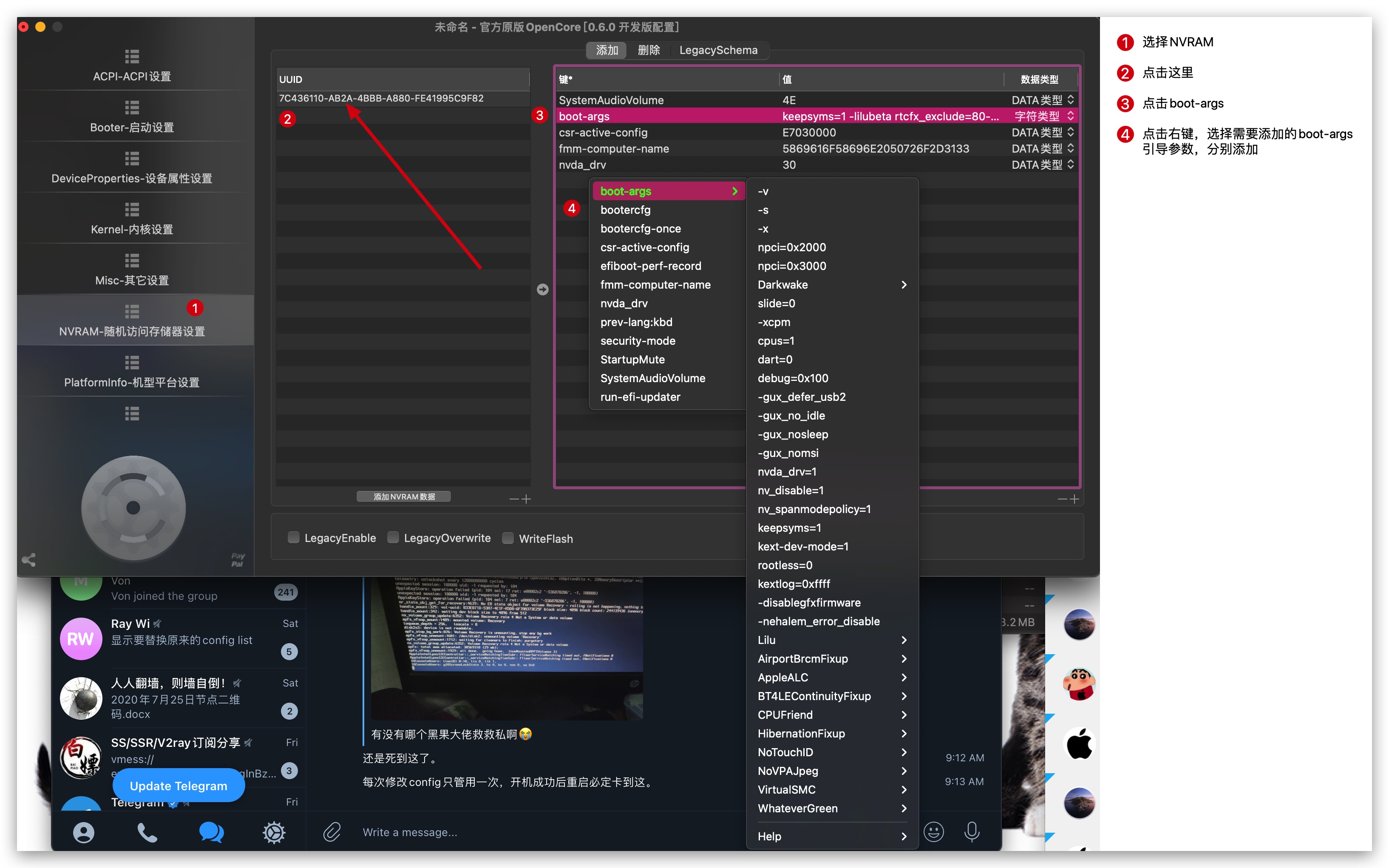
OpenCore Configurator添加boot-args引导参数的详细步骤经常在群里看到很多小白问道如何添加boot-args引导参数,现做截图说明
想成功安装新发布的系统,建议添加的第一个引导参数为:
-lilubetaall以加载所有的基于lilu的插件
Ventura的Recovery分区OpenCore配置文件中勾选
UEFI -> APFS -> JumpstartHotPlugBIOS未禁用CFG LOCK选项的设置相关错误信息:
[EB|#LOG:EXITBS:START]某些用户会忘记或无法禁用BIOS中的CFG-Lock(特别是与用于电源管理的锁定0xE2 MSR位有关,显然更安全地关闭CFG-Lock)。**请注意,这仅适用于Intel用户,不适用于AMD。**发生这种情况时,有几个可能的解决方法:
打开OpenCore的配置文件config.plist,勾选如下三个选项:
Kernel -> Quirks
AppleCpuPmCfgLockAppleXcpmCfgLockUEFI -> Quirks
IgnoreInvalidFlexRatio解决方法:
打开配置文件:config.plist -> UEFI-UEFI设置
ReleaseUsbOwnershipAppleRTC的问题,很简单的解决方法:
config.plistKernel -> Quirks -> DisableRtcChecksum注意:如果仍然有问题,则需要使用RTCMemoryFixup.kext并排除范围。
OpenCore引导启动Windows出现蓝屏的解决方法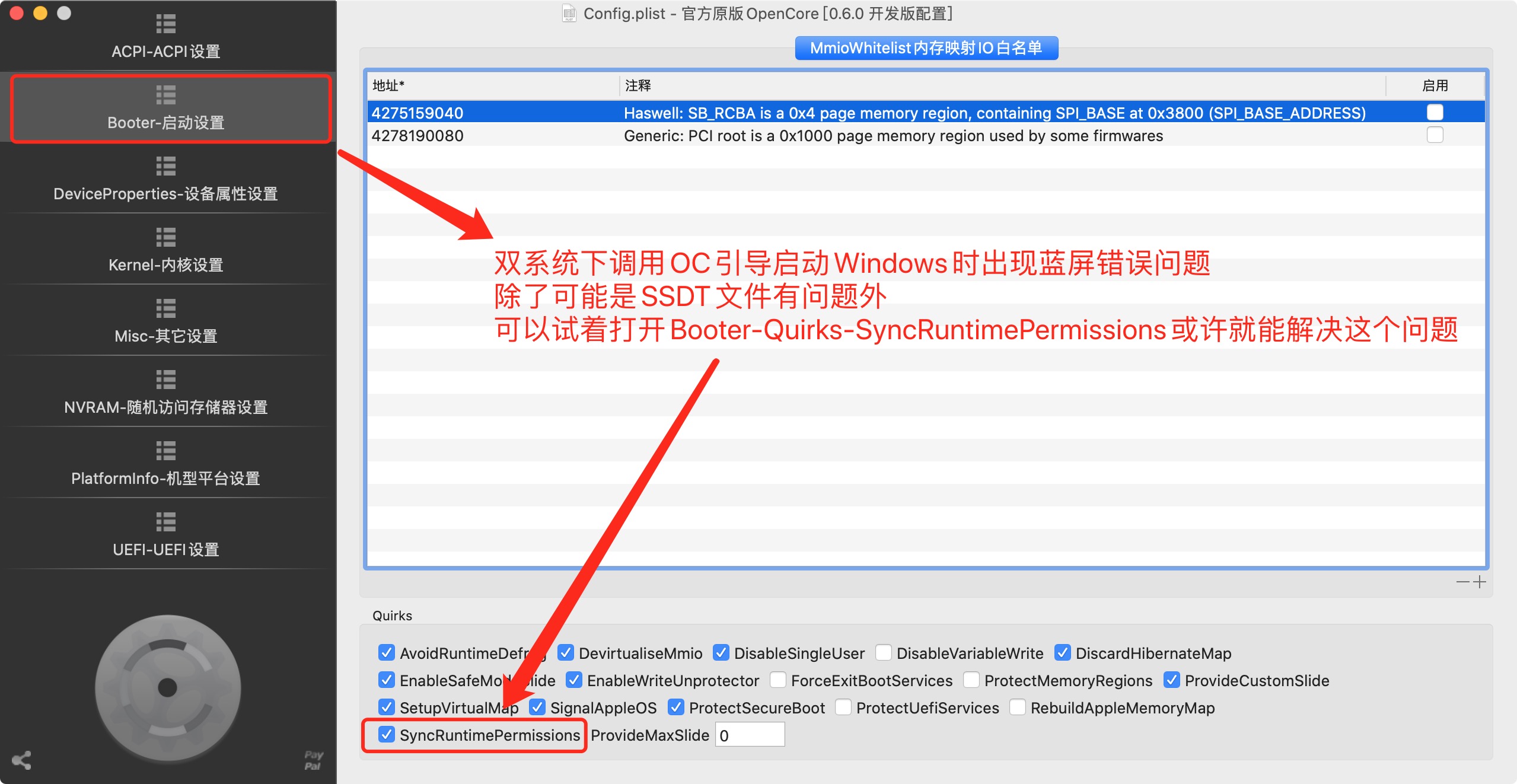
Parallels Desktop请移步:这里
打开 终端 (Finder > 应用程序 > 实用程序 > Terminal)。
执行以下命令:
1 | export SYSTEM_VERSION_COMPAT=1 |
如果已安装Parallels Desktop App Store Edition,则将其卸载。
下载Parallels Desktop 15安装文件。其他Parallels Desktop版本可在此处下载
双击下载的文件将其挂载。
打开终端(Finder > 应用程序 > 实用程序 > 终端),并执行以下命令:
1 | sudo -E -s |
您将需要输入Mac密码才能运行该命令。由于安全措施,不会显示任何符号,因此只需直接按回车键
继续输入命令:
1 | cd /Volumes/Parallels\ Desktop\ 15 |
如果安装成功,按照说明上面的运行的Parallels Desktop命令
shikigva=80【感谢@Butanediol】Ventura 12.3 中重新使用 python 2.7打开终端,输入命令:
1 | # 使用国内源安装 HomeBrew |
Ventura 应用程序兼容列表mds_store打开终端,输入命令:
1 | $ sudo launchctl unload -w /System/Library/LaunchDaemons/com.apple.metadata.mds.plist |
OpenCore v0.8.8以后版本如何隐藏EFI卷标打开终端,输入命令:
1 | sudo diskutil mount EFI# 挂载EFI分区 |
Hervé 更新的Broadcom 4350:https://osxlatitude.com/forums/topic/12169-bcm4350-cards-registry-of-cardslaptops-interop/
Hervé 更新的DW1820A支持机型列表:https://osxlatitude.com/forums/topic/11322-broadcom-bcm4350-cards-under-high-sierramojave/
nickhx 提供的蓝牙驱动:https://osxlatitude.com/forums/topic/11540-dw1820a-for-7490-help/?do=findComment&comment=92833
xjn819: 使用OpenCore引导黑苹果 300系列主板正确使用AptioMemoryFix.efi的姿势(重写版)
