阅读视图

发现新文章,点击刷新页面。
🔲 ⭐

【好玩儿的Docker项目】10分钟搭建带提醒的个人订阅追踪器——Wallos!VPS、云服务续费时间,续费金额,一目了然!

1.前言
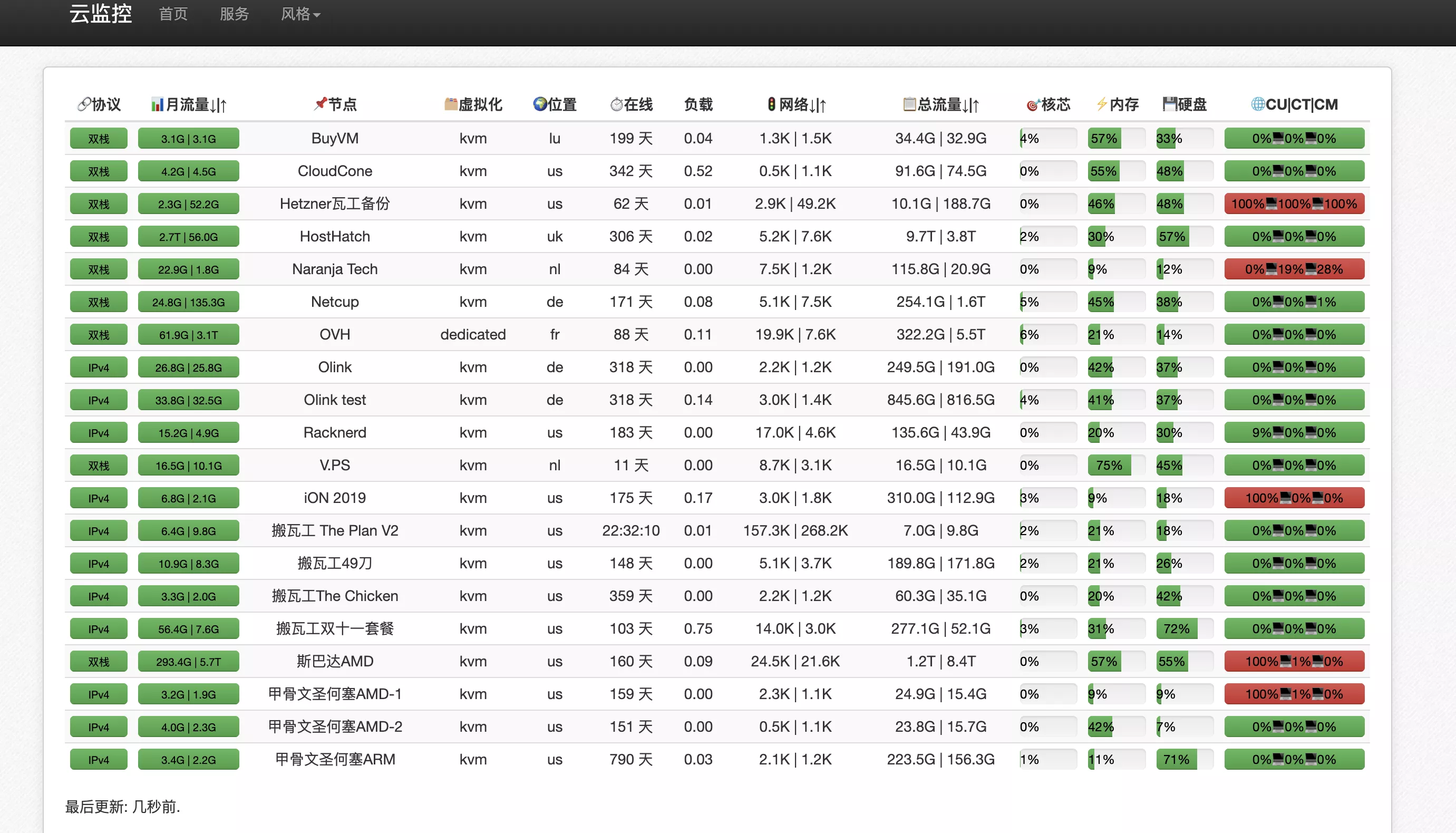
image-20240220090352589

买了很多VPS,虽然厂商会在服务到期给你发邮件提醒续费,但是应该有不少小伙伴和我一样不同服务商可能用的是不同的邮箱,为了方便统一管理,也为了看看自己一年到底花了多少钱在这上面,这周我们就来搭建一个开源的个人订阅跟踪器!

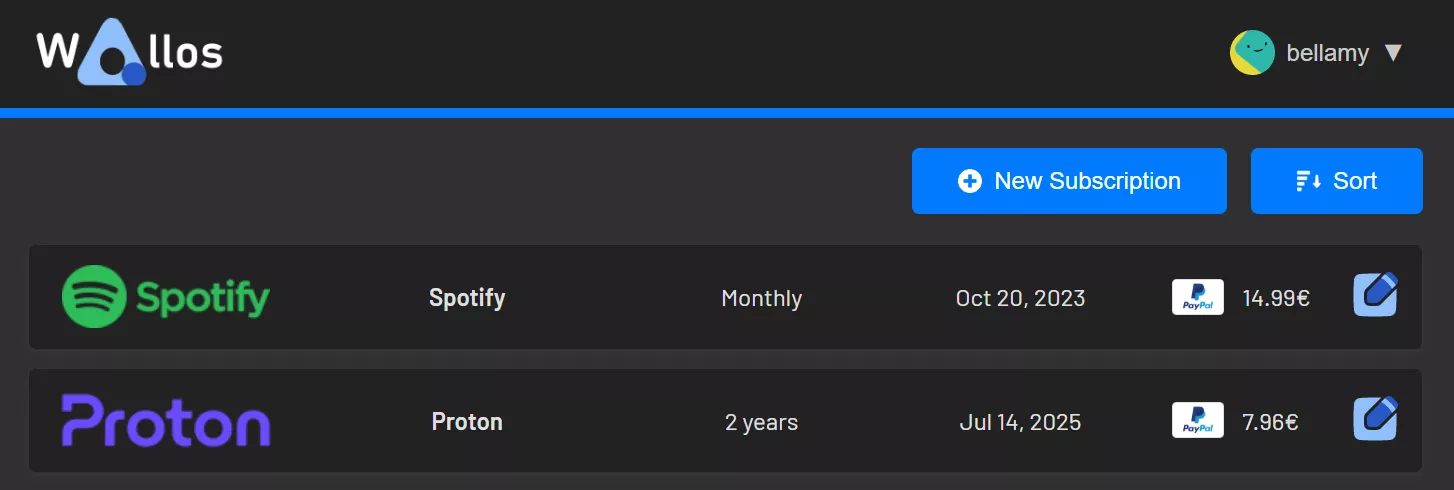
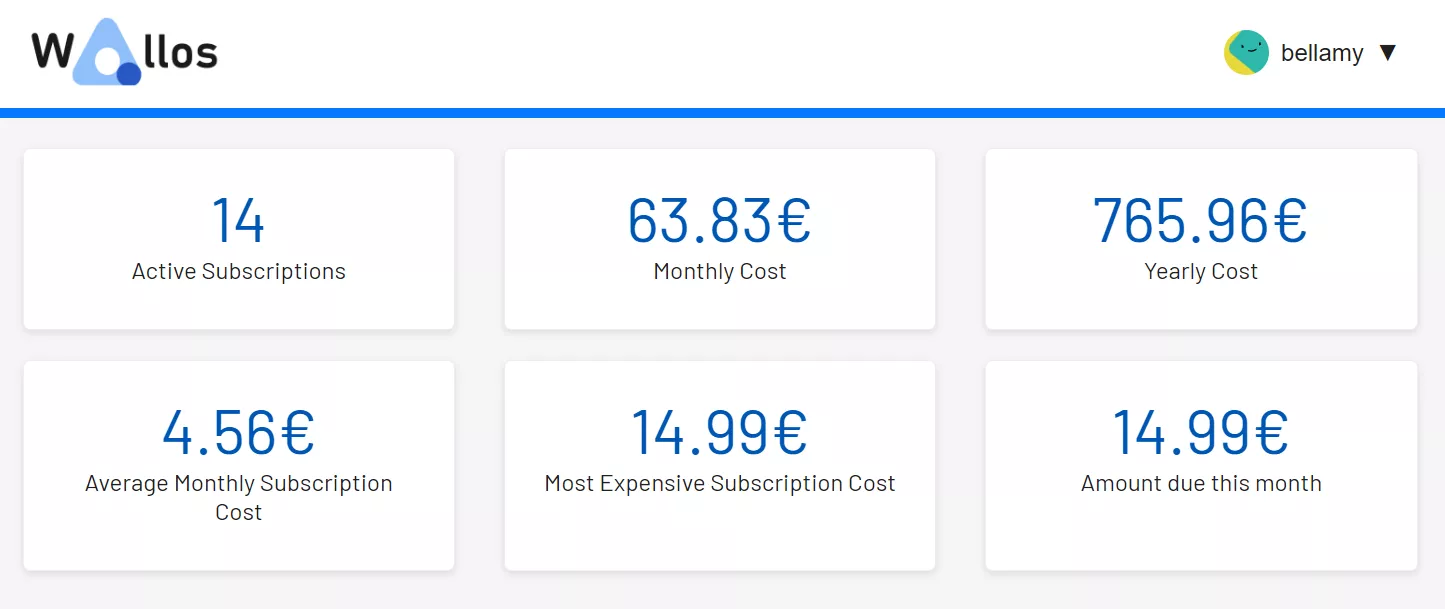
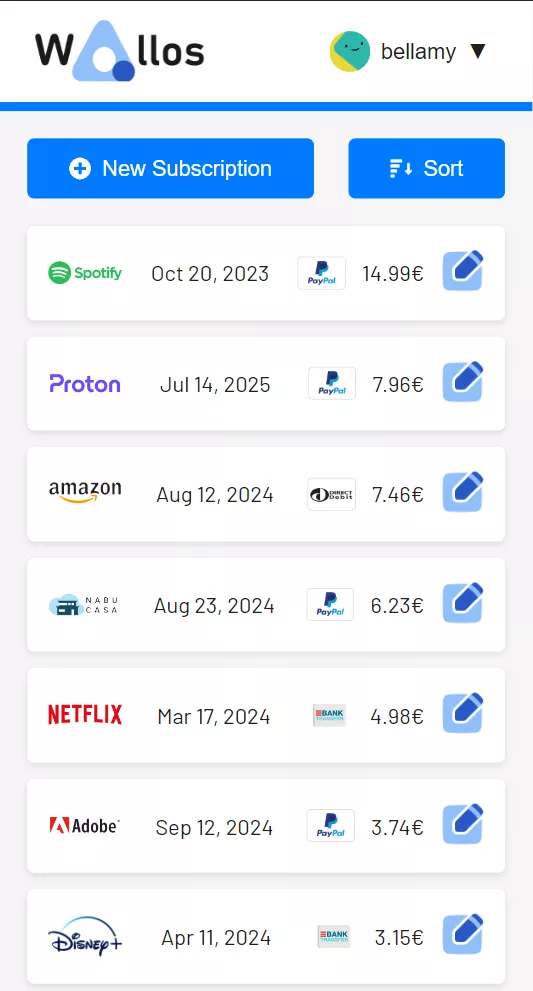
官方Demo:
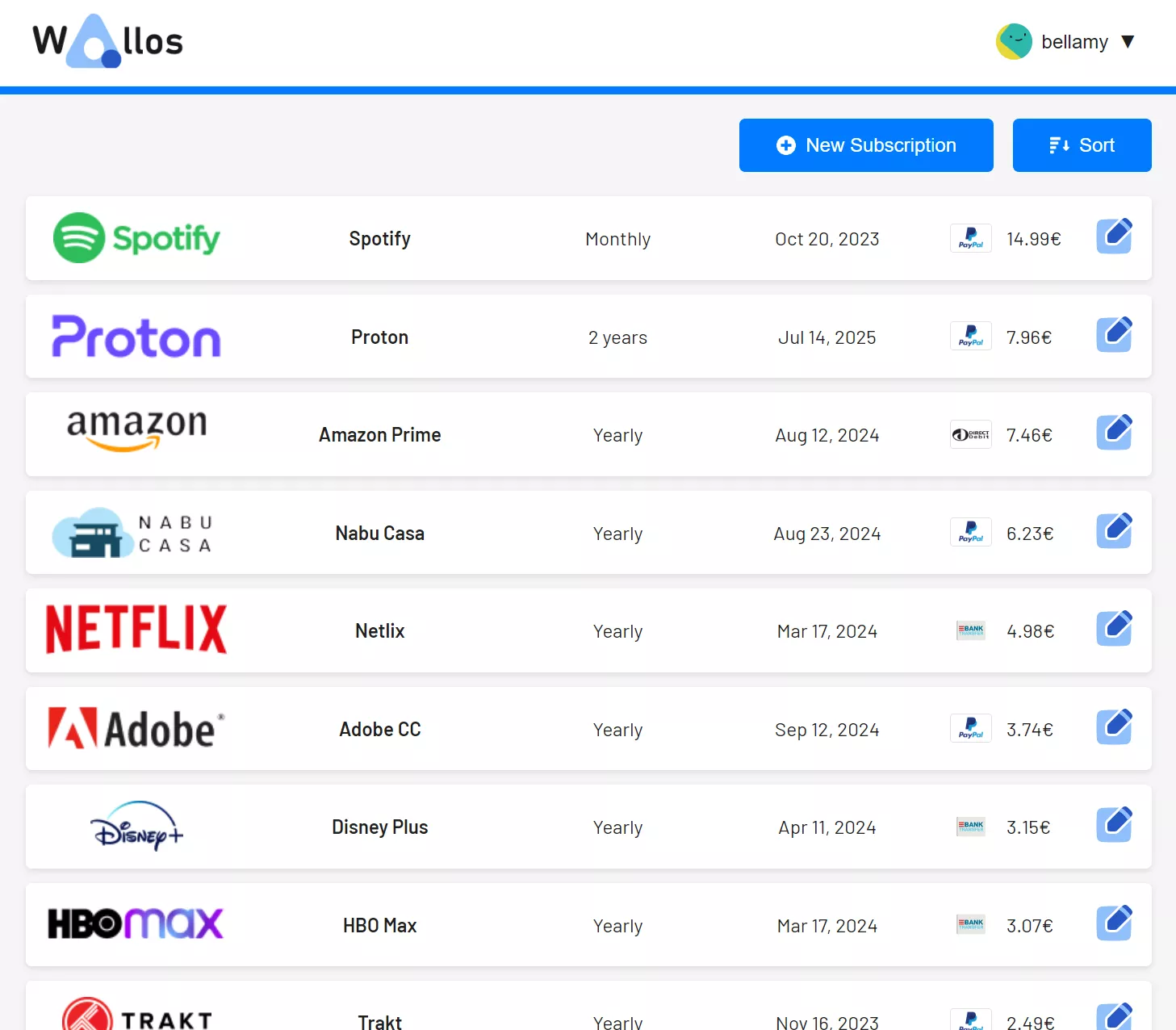
ca7f42183c41637940e56bc49f13d2e6.png

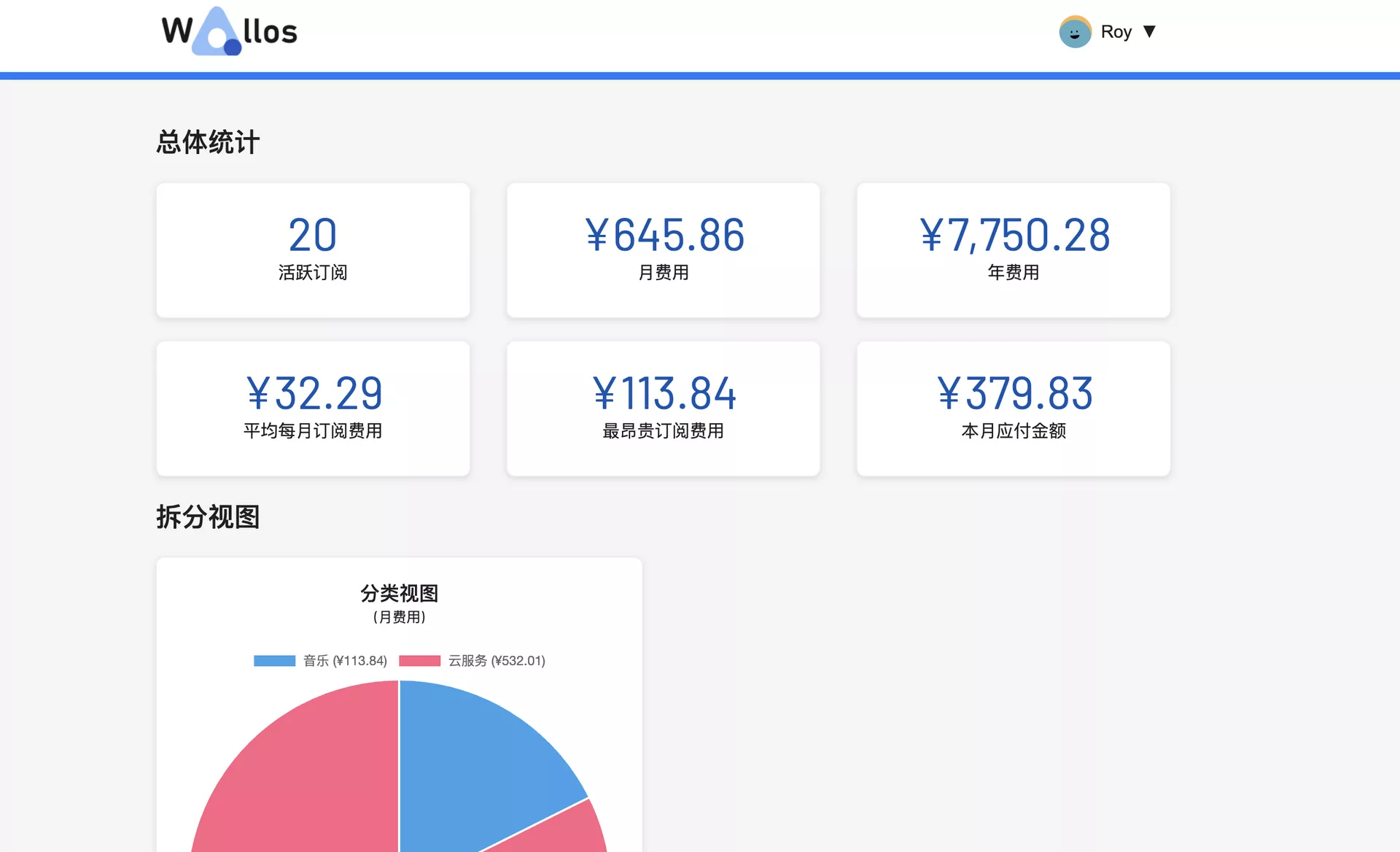
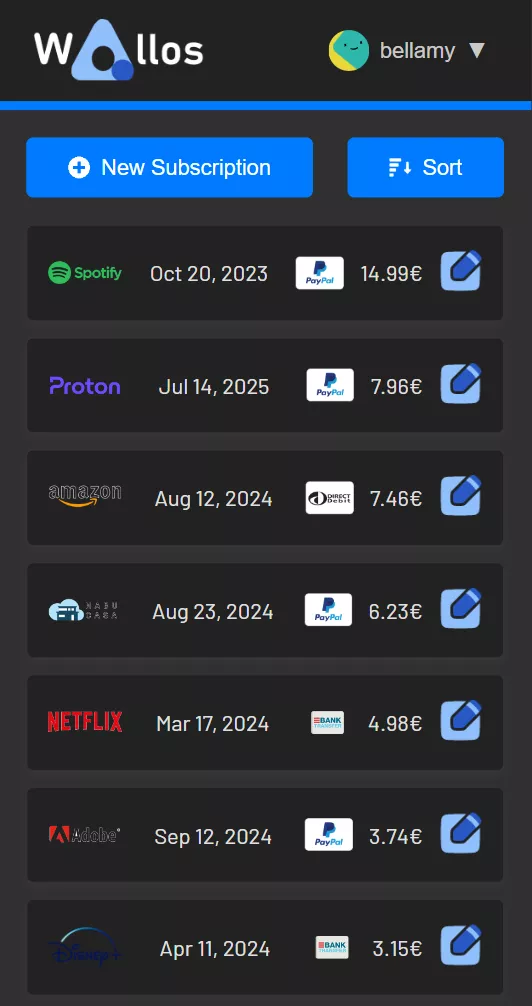
咕咕搭建之后的样子:

5aa9e3b928faa3a48abb05a82cf68125.png

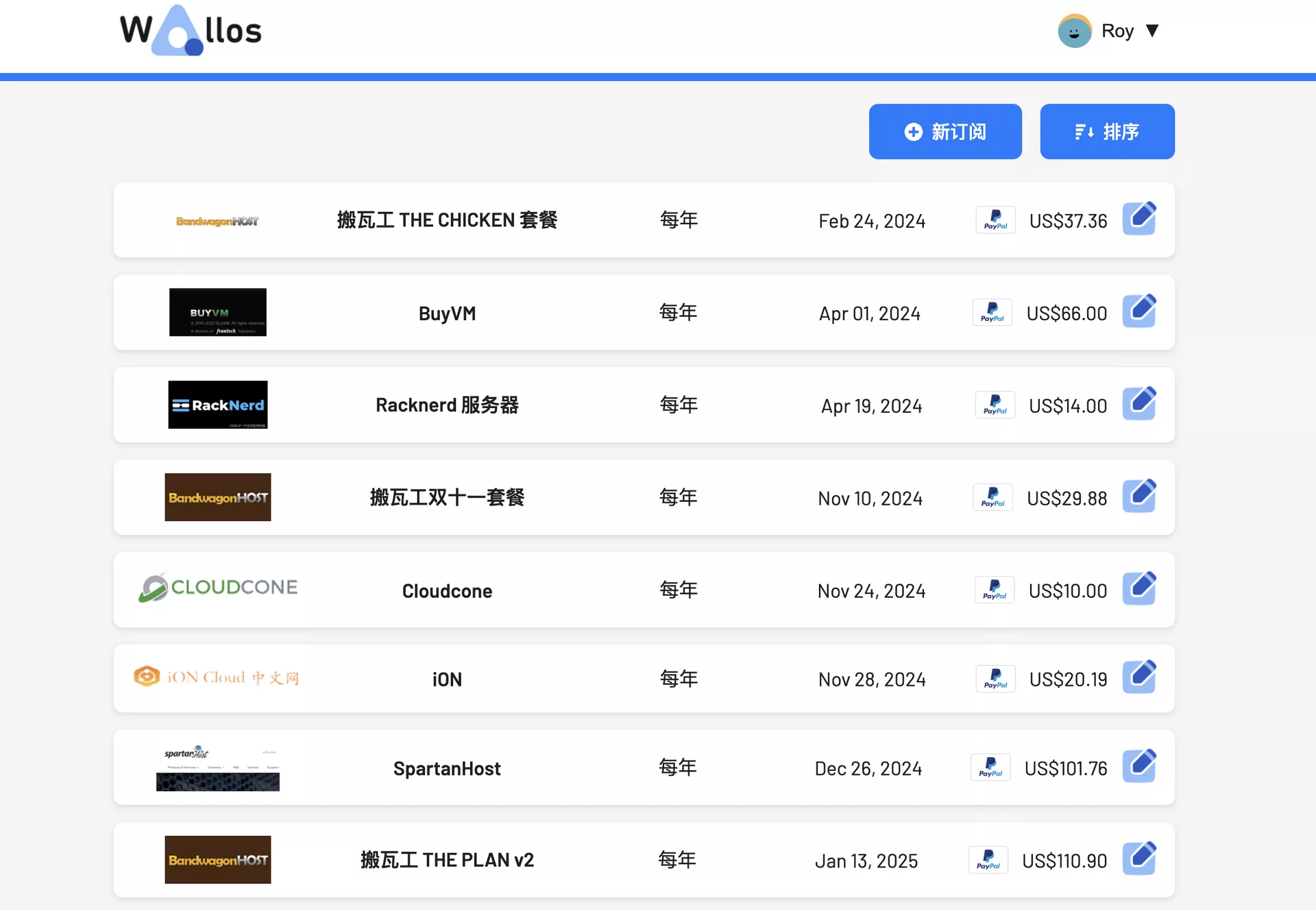
浅浅看一下一年续费这些云服务需要多少钱(不完全统计 = =)

64c398677f18df1e888b05a9725190f5.png

Wallos是一个强大的、开源的、可自托管的网络应用程序,旨在帮助你轻松管理财务。告别复杂的电子表格和昂贵的财务软件——Wallos简化了跟踪支出的过程,并帮助您更好地掌控自己的财务生活。

特点:

  • 订阅管理:跟踪您的定期订阅和付款,确保您永远不会错过截止日期。
  • 类别管理:将您的支出组织成可自定义的类别,使您能够深入了解自己的消费习惯。
  • 多货币支持:Wallos支持多种货币,允许您以自己选择的货币管理财务。
  • 货币转换:与Fixer API集成,这样您就可以获取汇率并在主要货币上查看所有订阅内容。
  • 数据隐私:作为一个自托管应用程序,Wallos确保您的财务数据始终保持私密和安全存储在自己的服务器上。
  • 定制化:通过可定制的类别、货币、主题和其他显示选项来满足Wallos适合你需求。
  • 排序选项:允许你从不同角度查看你的订阅内容。
  • Logo搜索: 如果没有上传logo, Wallos可以在网络中搜索到相应服务商标志
  • 移动视图: 随时随地使用Wallos
  • 统计信息: 深入了解你花费情况另一种视角
  • 通知: 通过电子邮件收到即将到期付款提醒
  • 多语言支持

2. 项目展示

d9ad4f28fff5156b676ed88f3e829add.png3b3bc6e083f4132a0b046c9ba6463f78.png4ecd654b6062296fc4fddc806429a35d.pngc145e606a8c5d90ec28cd05417571a03.png43042e59080d35fdadc5c3dd8bde9abd.png

3. 相关地址

官方GitHub地址:https://github.com/ellite/Wallos

4. 搭建环境

  • 服务器:咕咕这边用的腾讯轻量应用服务器 ,(最好选 非大陆的,而且线路还不错的机器)如果是小白刚开始玩的话,也可以选择Racknerd的高性价比服务器(注意地区选美国西部城市的)或者莱卡云的香港或者美国CN2 GIA

  • 系统:Debian 11 (DD 脚本 非必需 DD,用原来的系统也 OK,之后教程都是用 Debian 或者 Ubuntu 搭建~)

  • 安装好 Docker、Docker-compose(相关脚本

  • 【非必需但建议】域名一枚,并做好解析到服务器上(域名购买、域名解析 视频教程

  • 【非必需】提前安装好宝塔面板海外版本 aapanel,并安装好 Nginx(安装地址

  • 【非必需本教程选用】安装好 Nginx Proxy Manager(相关教程

5. 搭建视频(以后有时间再录 = =)

5.1 YouTube

视频地址:

5.2 哔哩哔哩

哔哩哔哩:

6. 搭建方式

如果你不是用的腾讯云的轻量应用服务器,可以直接跳到 6.1 部分。

安装系统(腾讯云轻量应用服务器)
e59713fba8726d3cb55ae11bca83fe3c.png

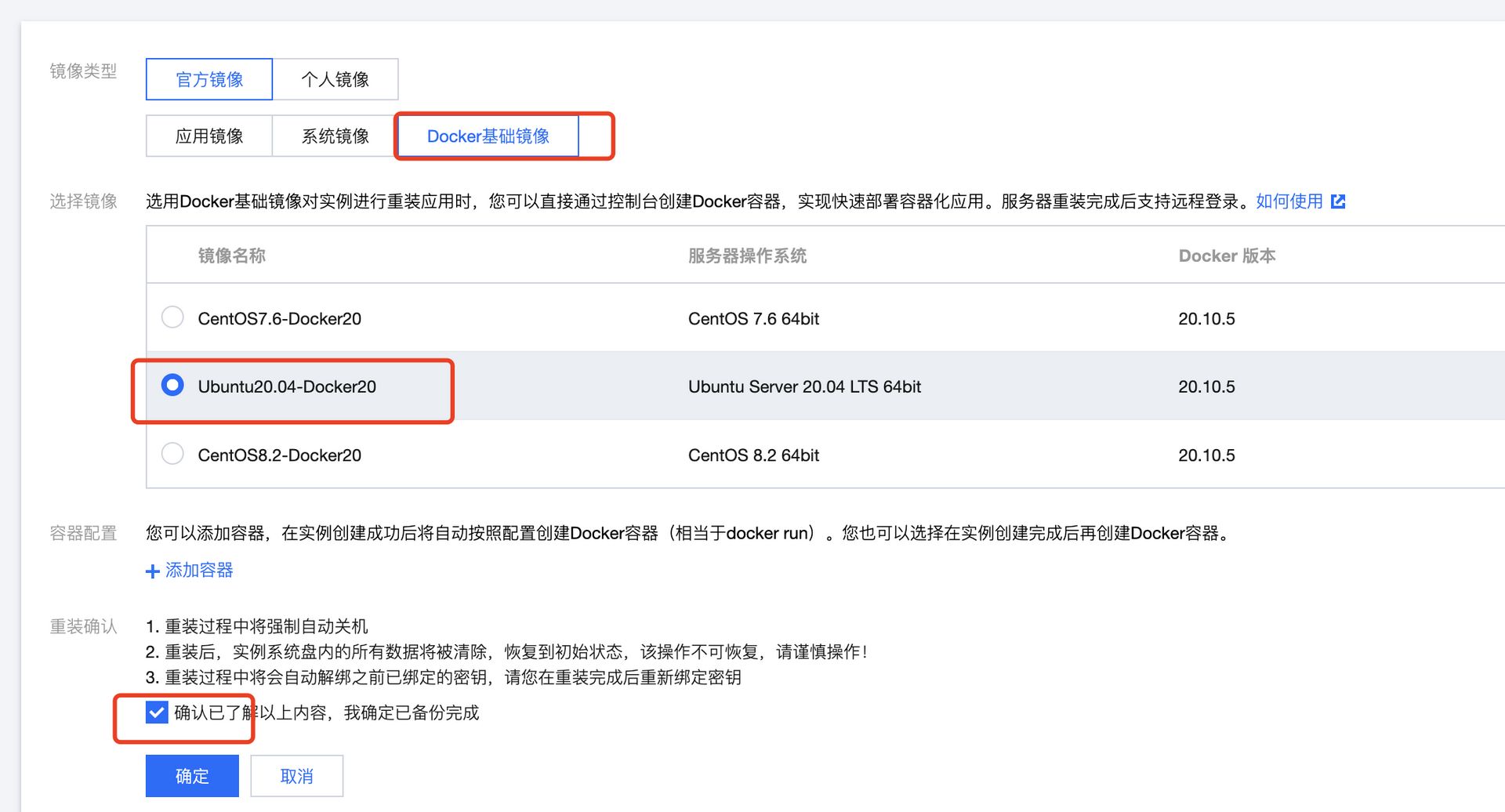
腾讯云轻量服务器最大的特点就是 “轻量”,相比 CVM,更适合小白上手,这边我们之间选择 Docker 基础镜像,就可以省去后面安装 Docker 的步骤 (如果你非要用国内的服务器,这边装的 Docker 镜像还会帮你配置好国内镜像源,让你加速访问 docker 镜像资源) 不建议用国内的 。

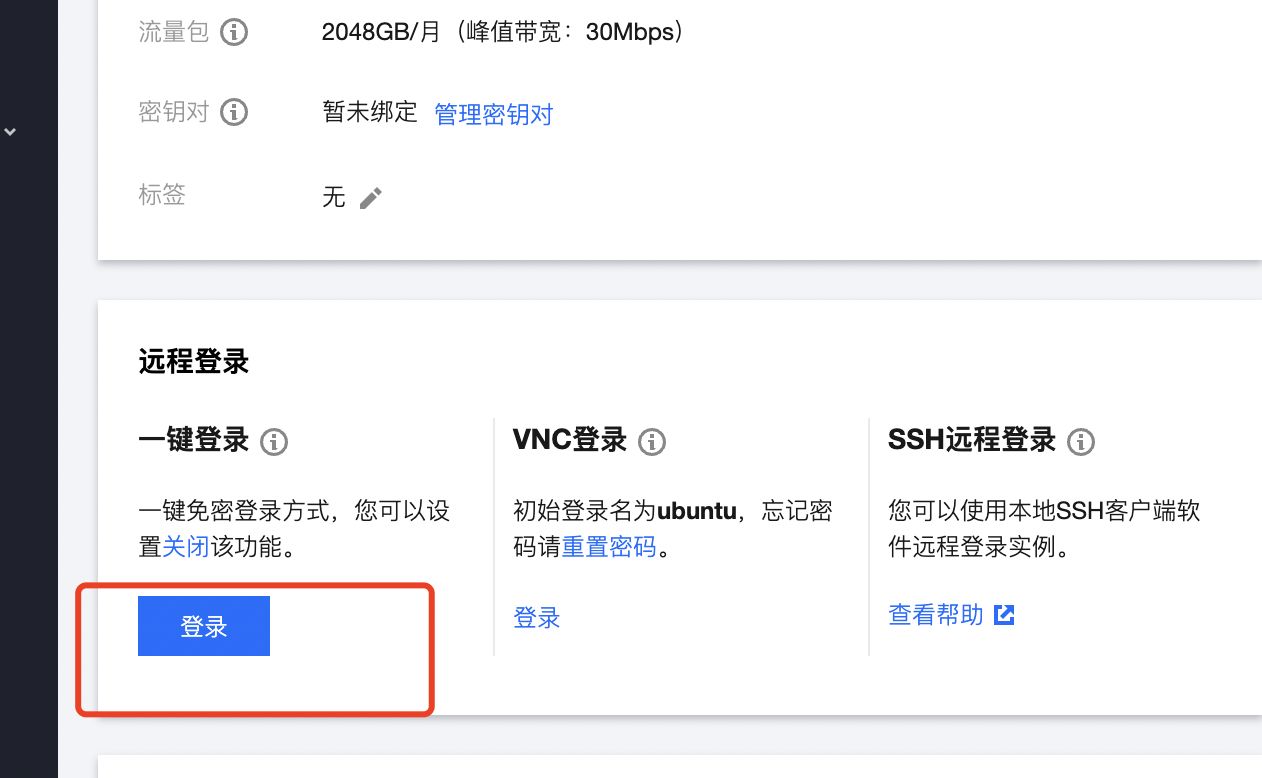
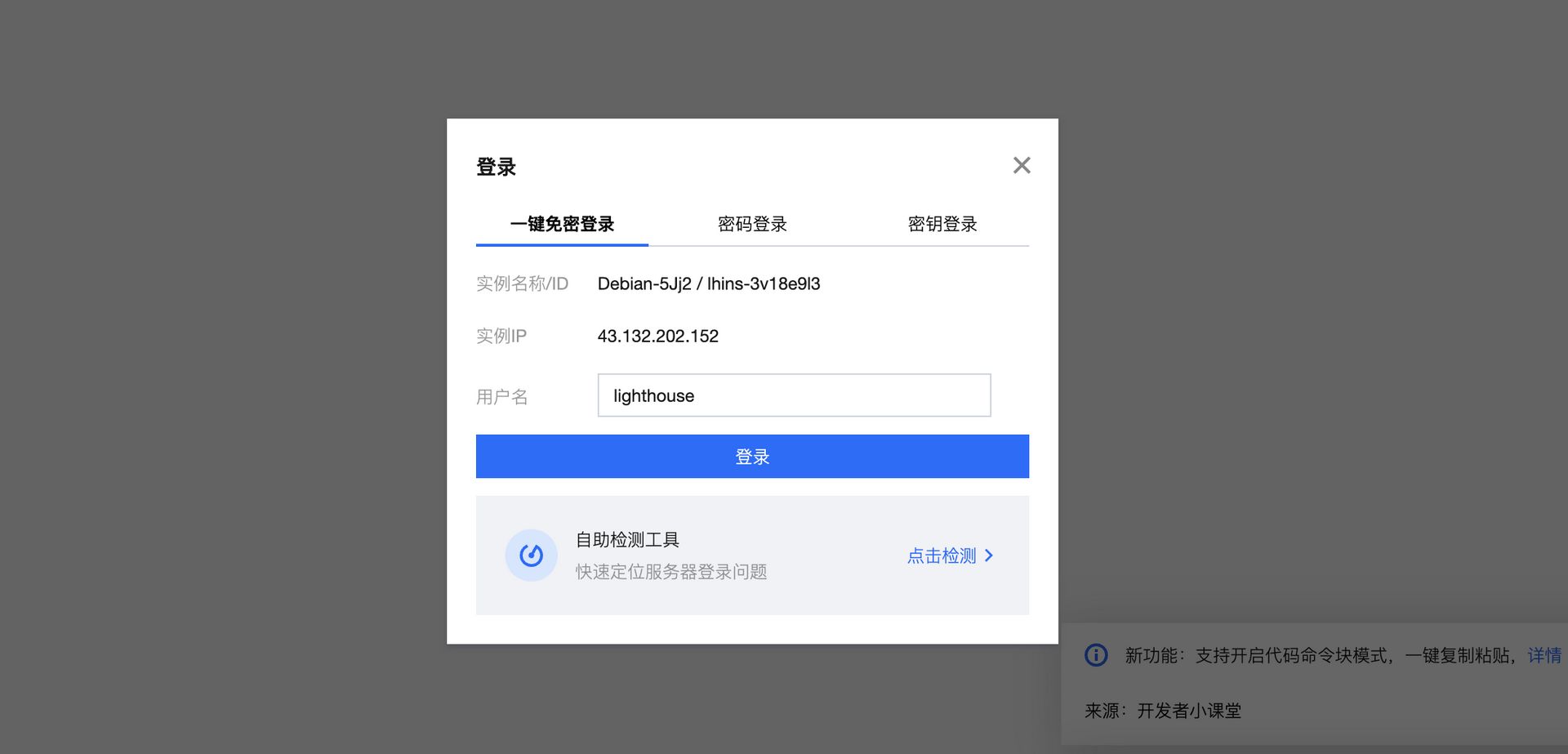
登陆(腾讯云轻量应用服务器)
2722040ee311eb4a9ebf2a4945bf38f4.pngc0b5d360053746c4095d592967ee401f.pnge0ba858f021b846ad0abc27acf5008c2.png

6.1 安装 Docker 与 Nginx Proxy Manager

可以直接参考这篇内容:

https://blog.laoda.de/archives/nginxproxymanager/

6.2 创建安装目录

创建一下安装的目录:

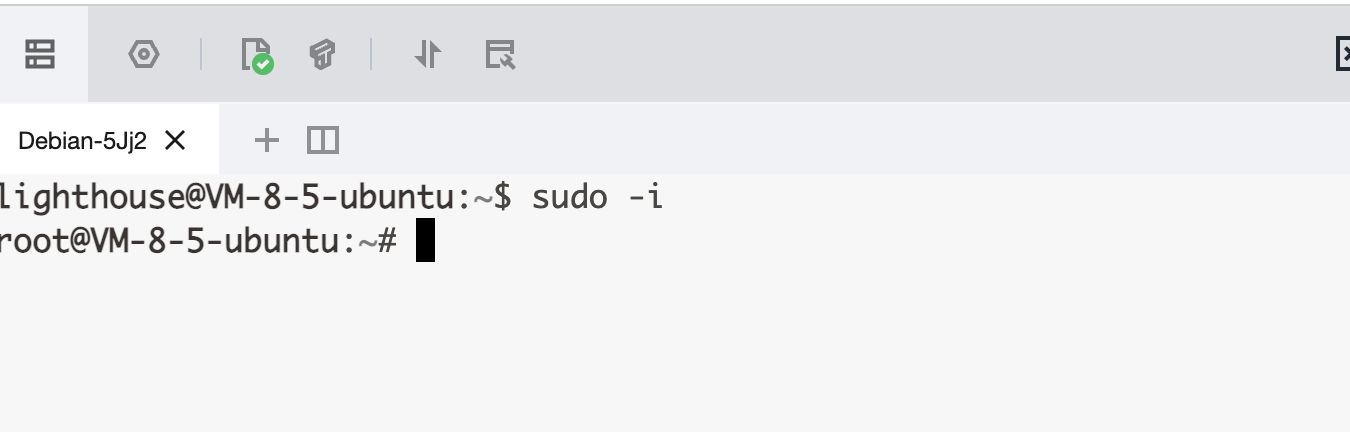
sudo -i

mkdir -p /root/data/docker_data/wallos

cd /root/data/docker_data/wallos

vim docker-compose.yml

英文输入法下,按 i

version: '3'

services:
wallos:
image: bellamy/wallos:latest
container_name: wallos
restart: unless-stopped
ports:
- 8080:80
volumes:
- ./data:/var/www/html/db
- ./logos:/var/www/html/images/uploads/logos
environment:
- TZ=Asia/Shanghai

切换成英文输入法,修改好之后,按一下 esc,然后 :wq 保存退出。

6.3 打开服务器防火墙(非必需)并访问网页

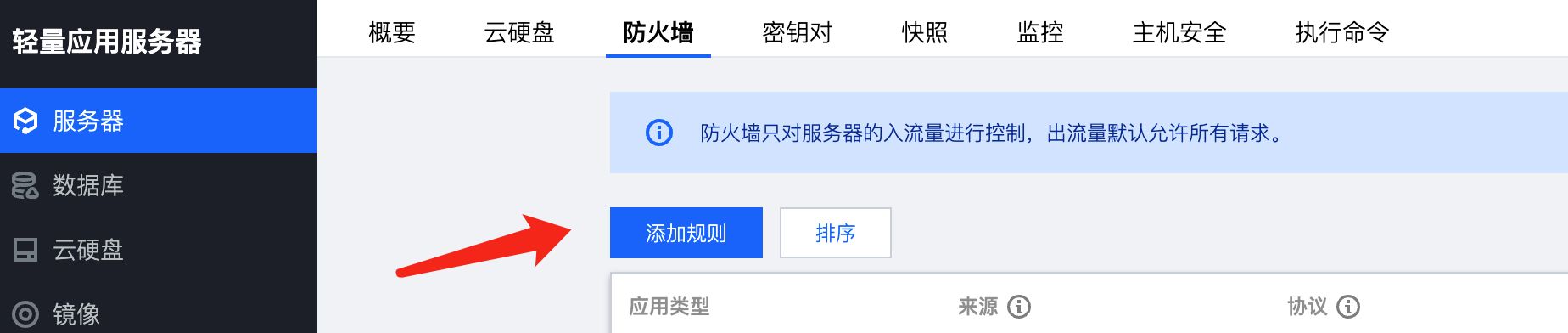
打开防火墙的端口 8080

举例,腾讯云打开方法如下(部分服务商没有自带的面板防火墙,就不用这步操作了):

image-20220630215240864image-20220630220546335

类似图中的,这边我们填 8080,示例填 wallos ,确定即可(如果你在 docker-compose 文件里换了 9009,这边就需要填 9009,以此类推)

56a42aff23098af08c1ae587e19739ae.png

查看端口是否被占用(以 8080 为例),输入:

lsof -i:8080  #查看 8080 端口是否被占用,如果被占用,重新自定义一个端口

如果啥也没出现,表示端口未被占用,我们可以继续下面的操作了~

如果出现:

-bash: lsof: command not found

运行:

apt install lsof  #安装 lsof

如果端口没有被占用(被占用了就修改一下端口,比如改成 8381,注意 docker 命令行里和防火墙都要改)

没问题的话,运行:

cd /root/data/docker_data/wallos

docker compose up -d

就搭建好啦。

理论上我们就可以输入 http://ip:8080 访问了。

但是这边我们必须先搞一下反向代理!

做反向代理前,你需要一个域名!

namesilo 上面 xyz 后缀的域名一年就 7 块钱,可以年抛。(冷知识,namesilo上 6位数字的xyz续费永远都是0.99美元 = =)

如果想要长期使用,还是建议买 com 后缀的域名,更加正规一些,可以输入 laodade 来获得 1 美元的优惠(不知道现在还有没有)

namesilo 自带隐私保护,咕咕一直在用这家,价格也是这些注册商里面比较低的,关键是他家不像其他家域名注册商,没有七七八八的套路!(就是后台界面有些 古老 = =)

【域名购买】Namesilo 优惠码和域名解析教程(附带服务器购买推荐和注意事项)

我们接着往下看!

7. 反向代理

7.1 利用 Nginx Proxy Manager

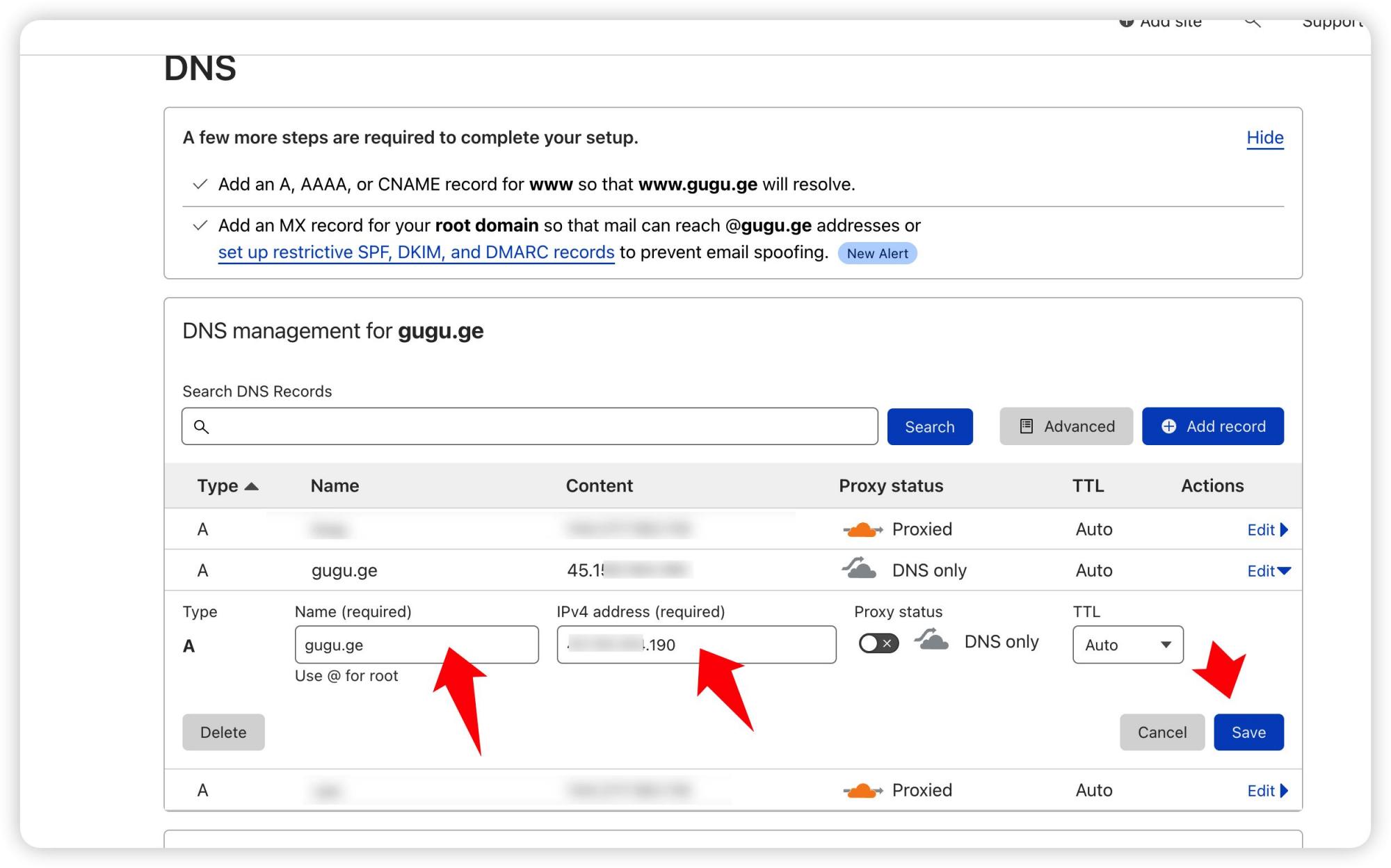
在添加反向代理之前,确保你已经完成了域名解析,不会的可以看这个:域名一枚,并做好解析到服务器上域名购买、域名解析 视频教程

image-20221016140213282

之后,登陆 Nginx Proxy Manager(不会的看这个:安装 Nginx Proxy Manager相关教程))

注意:

Nginx Proxy Manager(以下简称 NPM)会用到 80443 端口,所以本机不能占用(比如原来就有 Nginx)

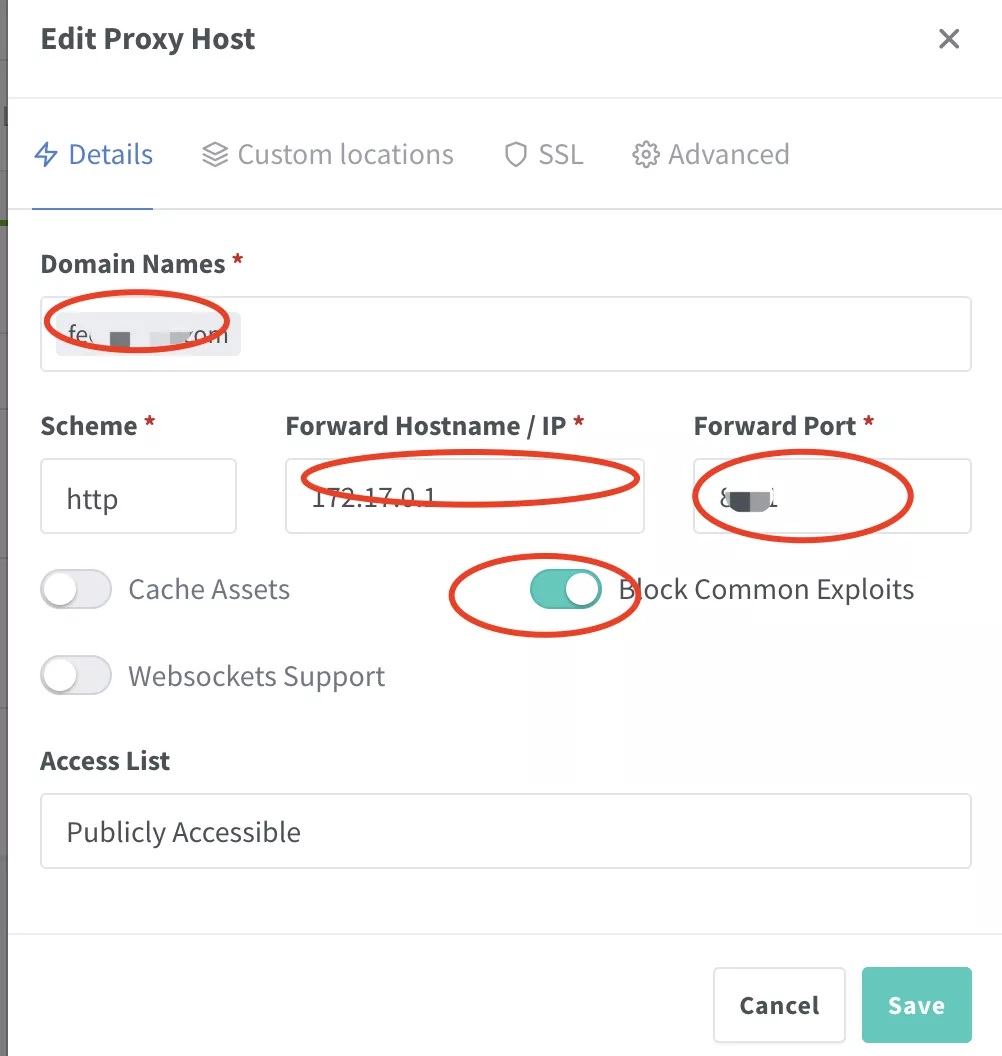
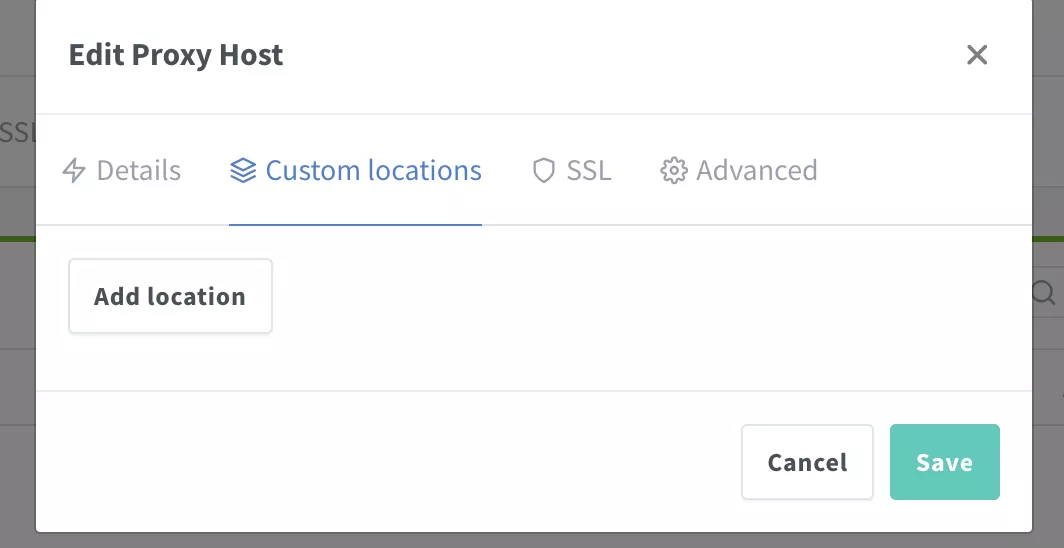
直接丢几张图:

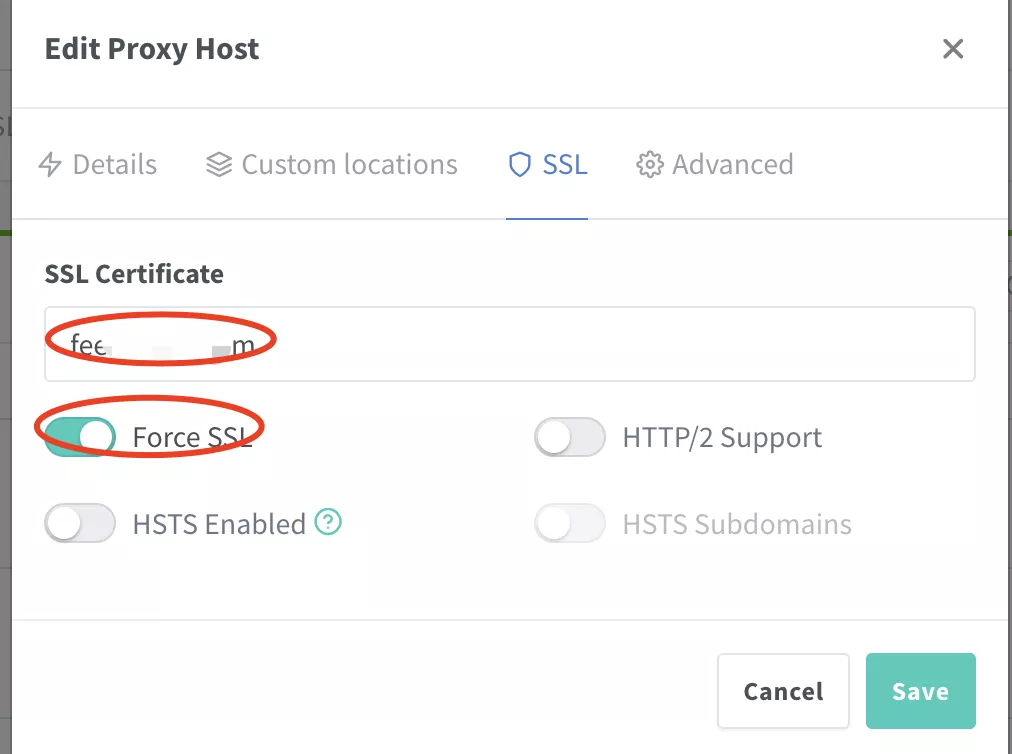
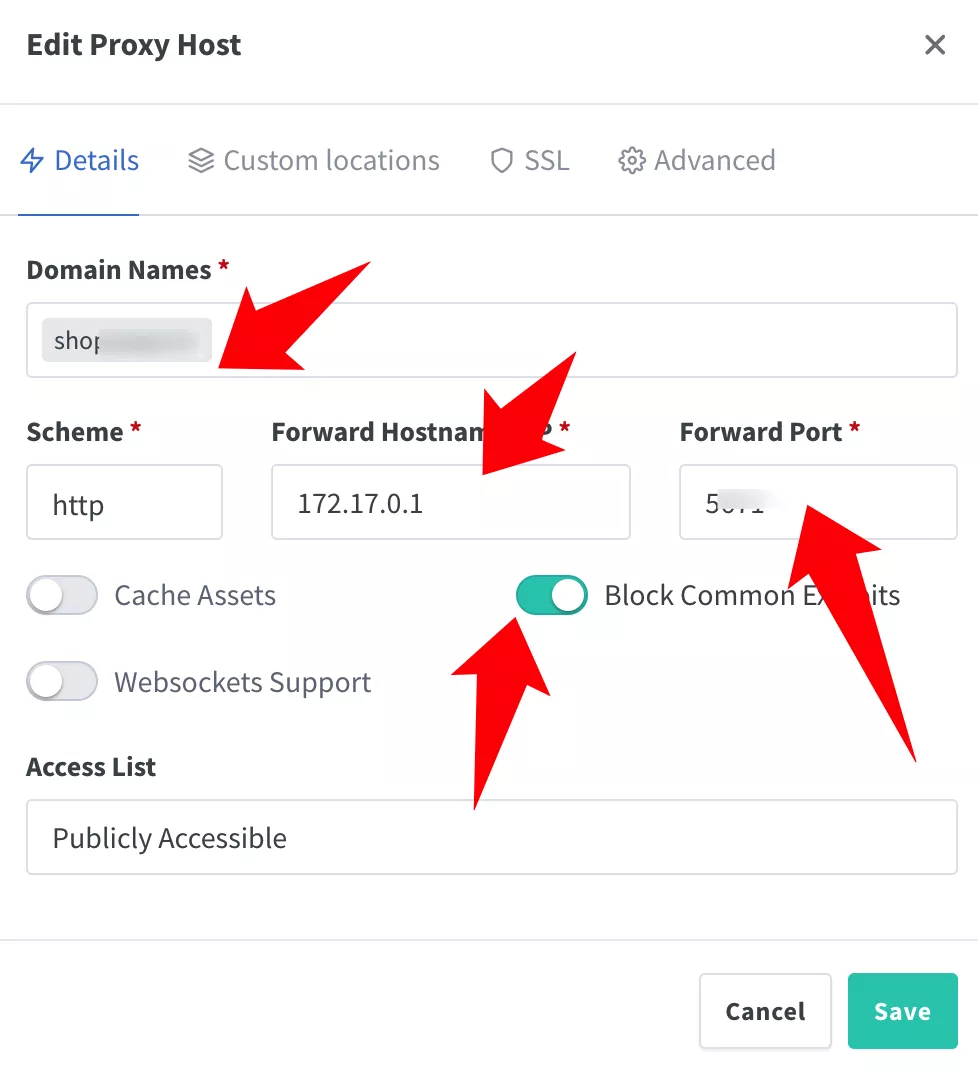
9cc0d556bcd9d6f9612c1f17fe4a9be8.pngacc4acaa5952723dd30dce4622c8ddcc.png7b3dacc797ce40ab93152907b0b3a29a.png7e1f8498e23f28b4c20b29d7bbfb1ee7.png

注意填写对应的 域名IP端口,按文章来的话,应该是 8080

IP 填写:

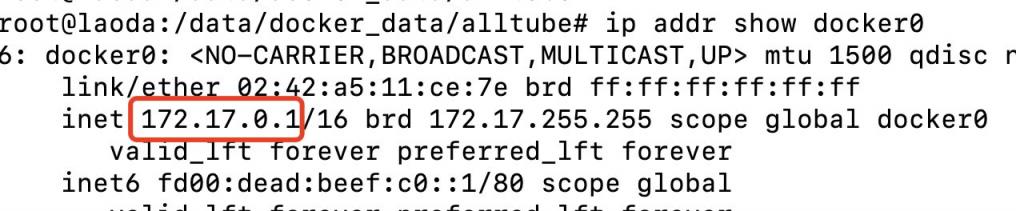
如果 Nginx Proxy Manager 和 wallos 在同一台服务器上,可以在终端输入:

ip addr show docker0

查看对应的 Docker 容器内部 IP。

否则直接填 wallos 所在的服务器 IP 就行。

7.2 利用宝塔面板

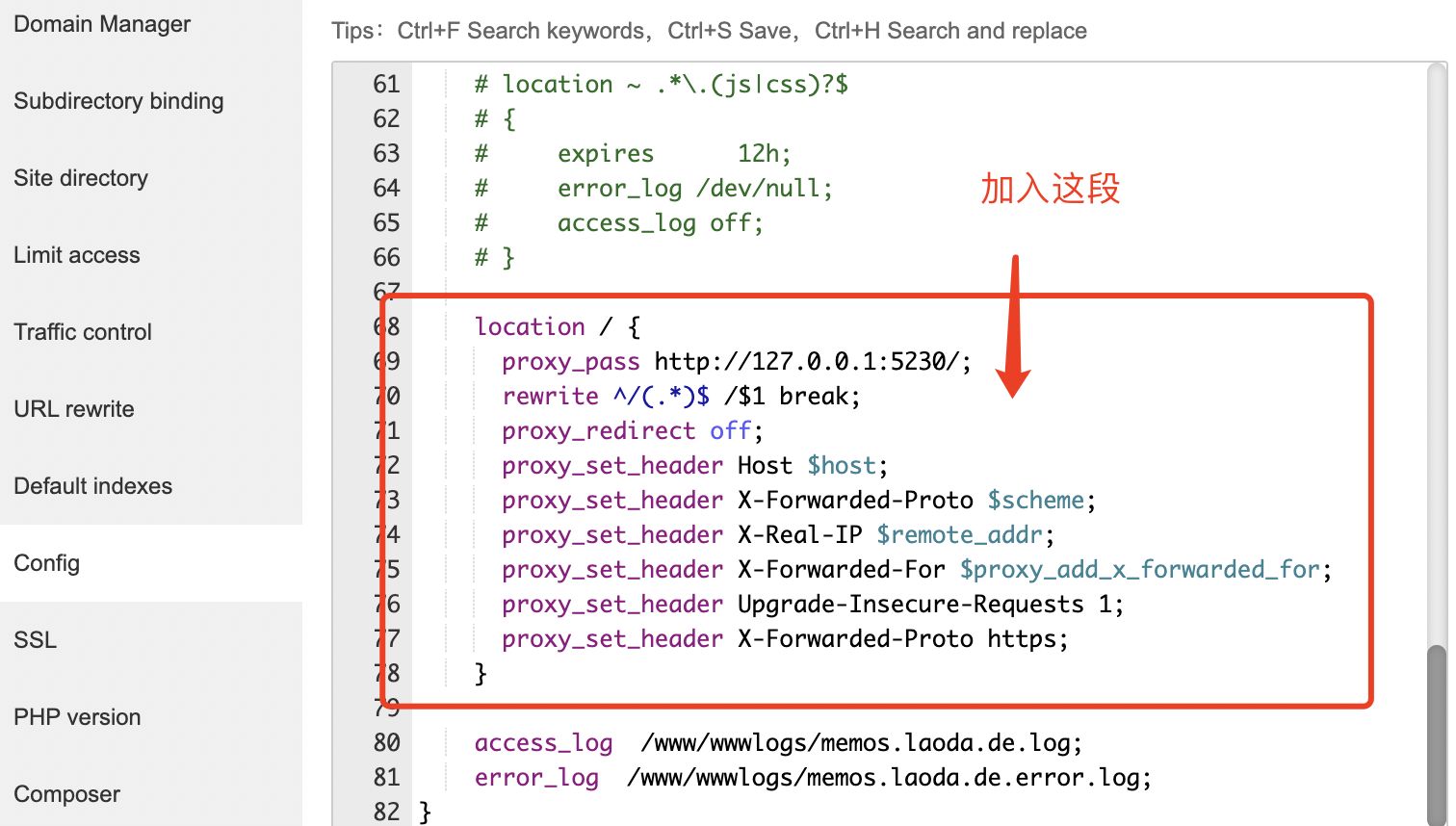
发现还是有不少小伙伴习惯用宝塔面板,这边也贴一个宝塔面板的反代配置:

直接新建一个站点,不要数据库,不要 php,纯静态即可。

然后打开下面的配置,修改 Nginx 的配置。

image-20220819150345725image-20220819150542867

代码如下:

location / {
proxy_pass http://127.0.0.1:8080/; # 注意改成你实际使用的端口
rewrite ^/(.*)$ /$1 break;
proxy_redirect off;
proxy_set_header Host $host;
proxy_set_header X-Forwarded-Proto $scheme;
proxy_set_header X-Real-IP $remote_addr;
proxy_set_header X-Forwarded-For $proxy_add_x_forwarded_for;
proxy_set_header Upgrade-Insecure-Requests 1;
proxy_set_header X-Forwarded-Proto https;
}

此方法对 90% 的反向代理都能生效,然后就可以用域名来安装访问了。

有同学可能会问,为什么不直接用宝塔自带的反向代理功能。

image-20220819150730128

也可以,不过咕咕自己之前遇到过当有多个网站需要反代的时候,在这边设置会报错的情况 = =

所以后来就不用了,直接用上面的方法来操作了。

8. 使用教程

建议参考视频,或者自己尝试一下。

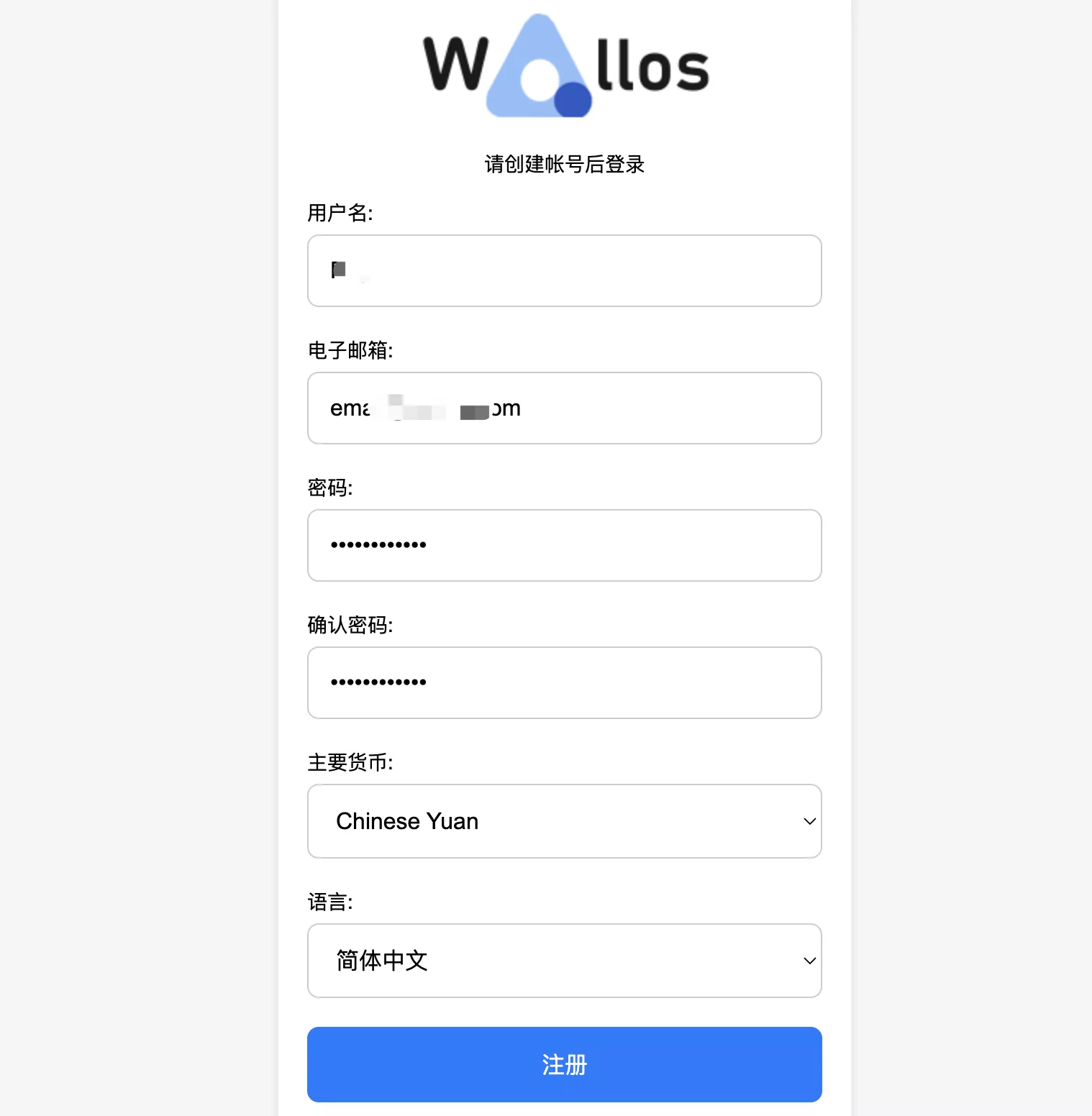
登陆页面注册:

cca8afe4a641474020012ae2b1b23059.png0a61dabf2f6b89b9c297316eddc89946.png

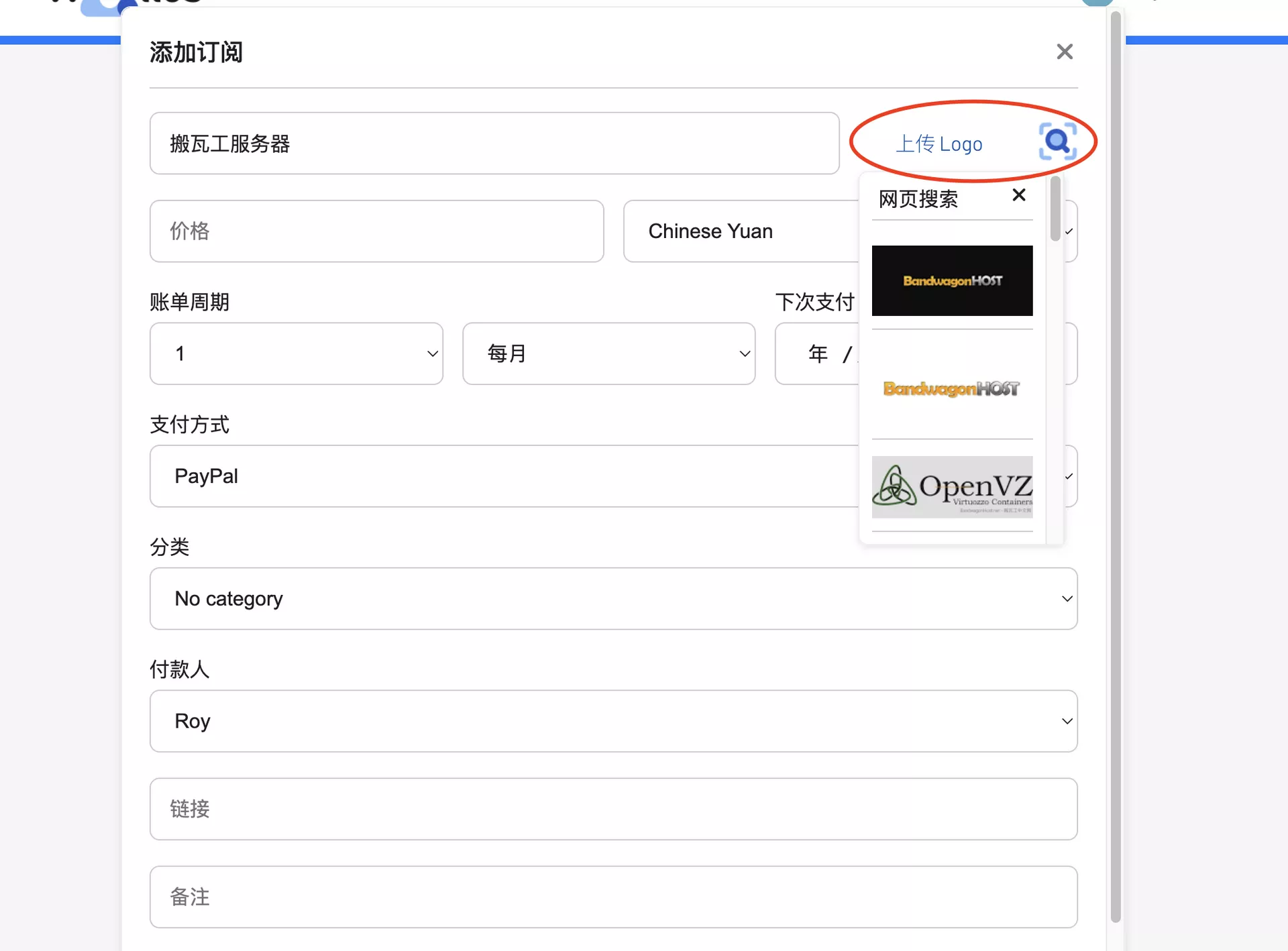
这边输入名字之后,可以直接搜索logo,非常方便:

eb5f0e13dfe370b63dfb9eb3aa4b463e.png

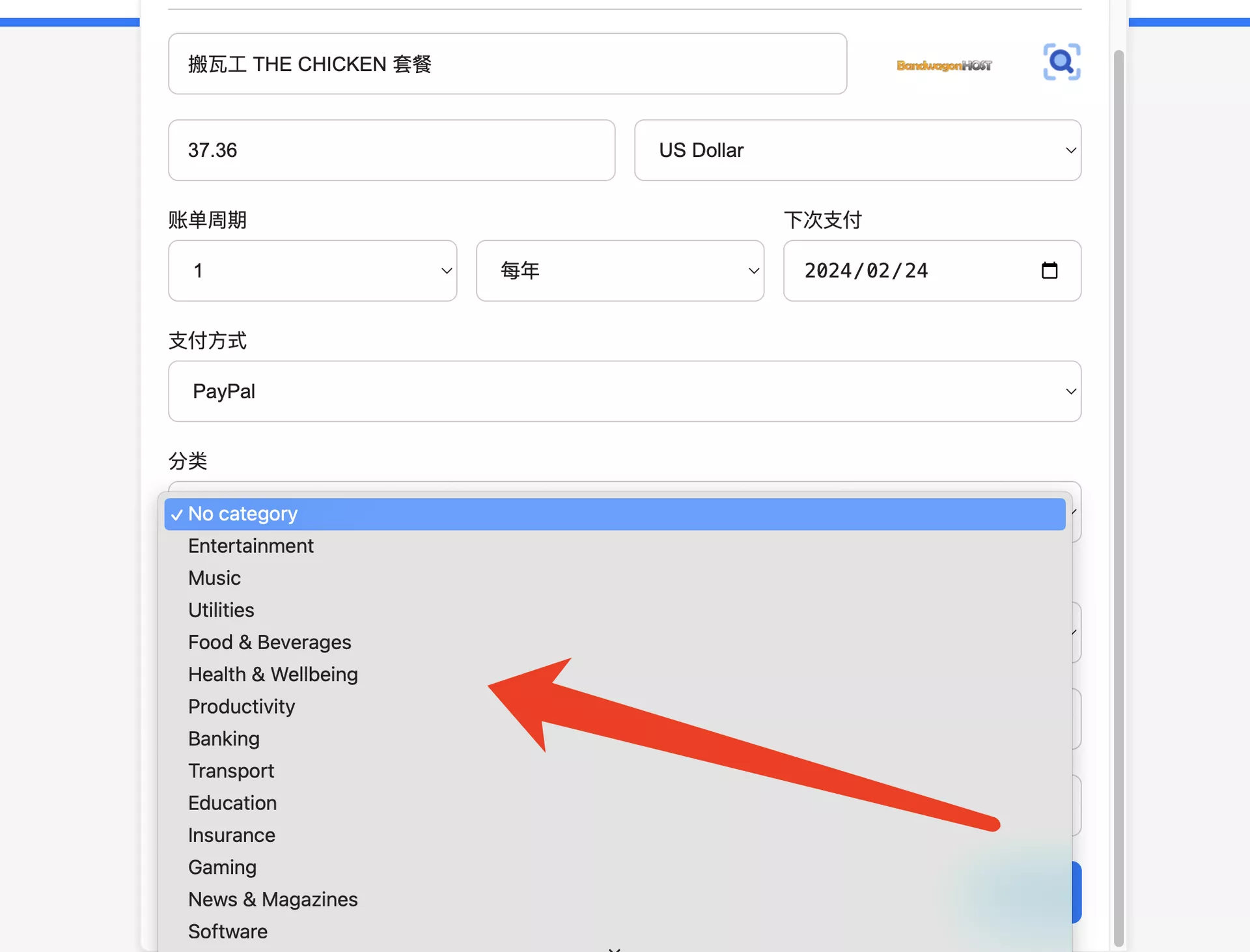
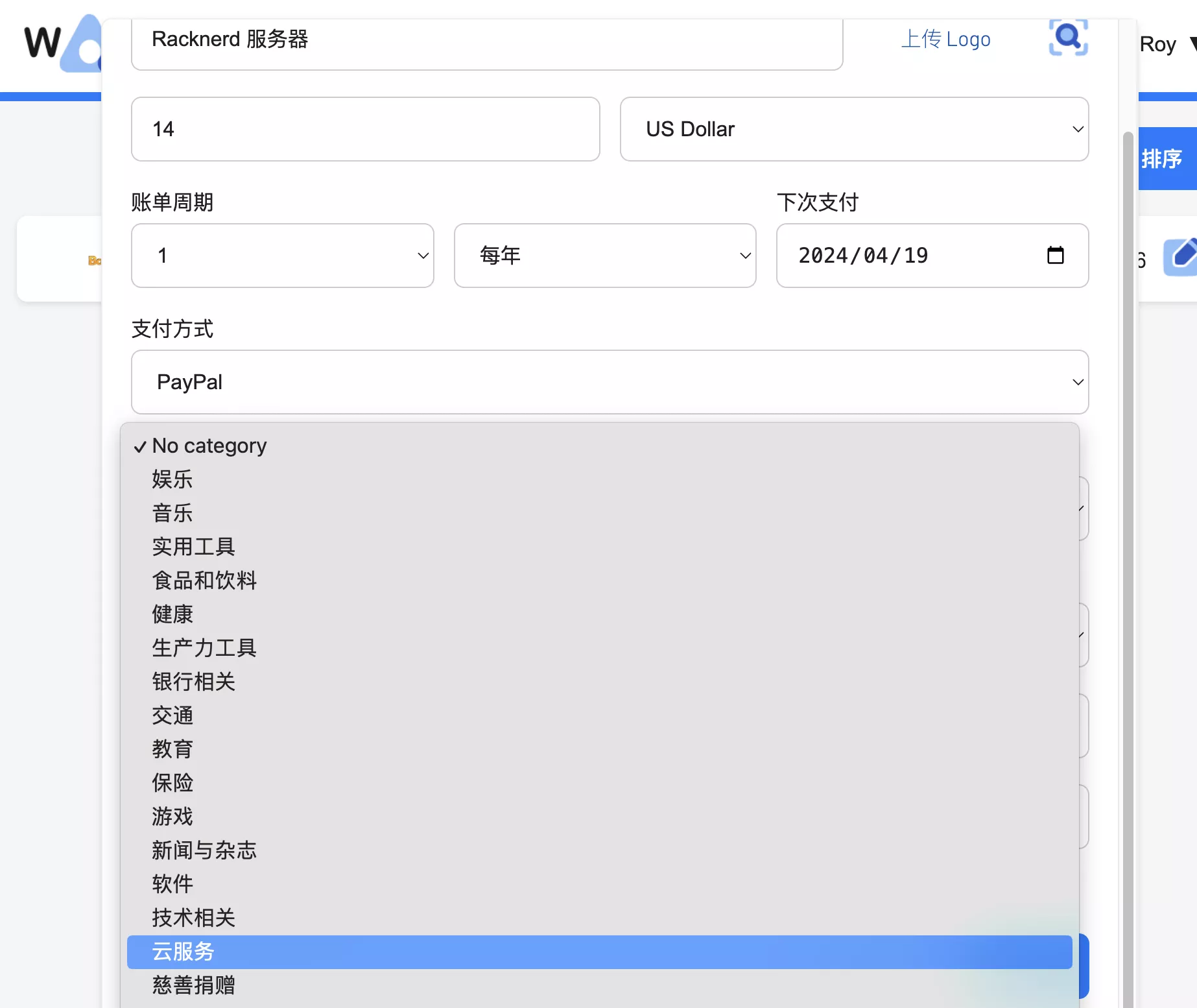
默认分类是英文的,我们一会儿可以在后台设置中手动改成中文:

fa3e1cb2567e9cde13662a8b7a6b9e49.png

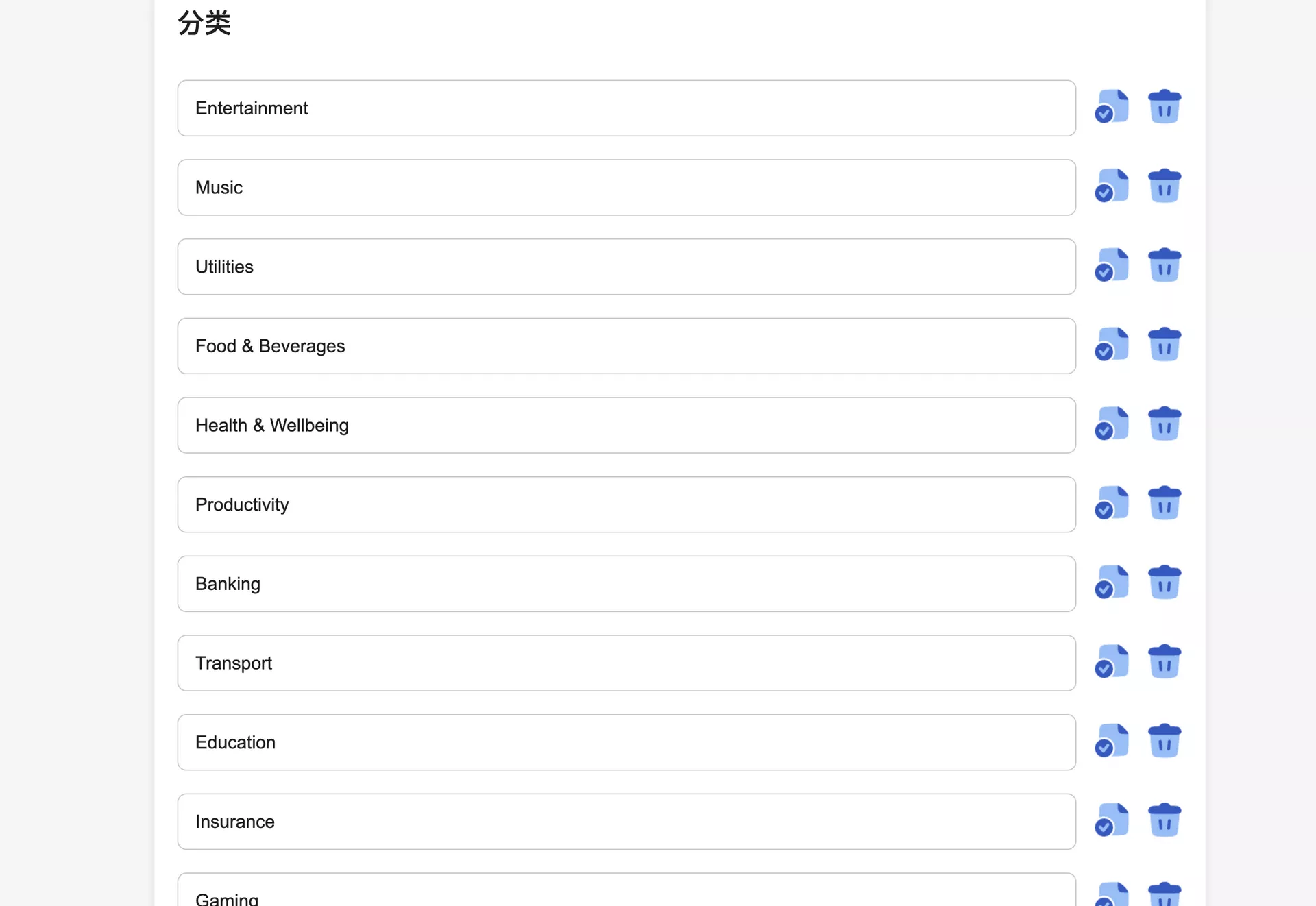
默认英文的:

fbe6299c24e450b63aff3e716360c312.png

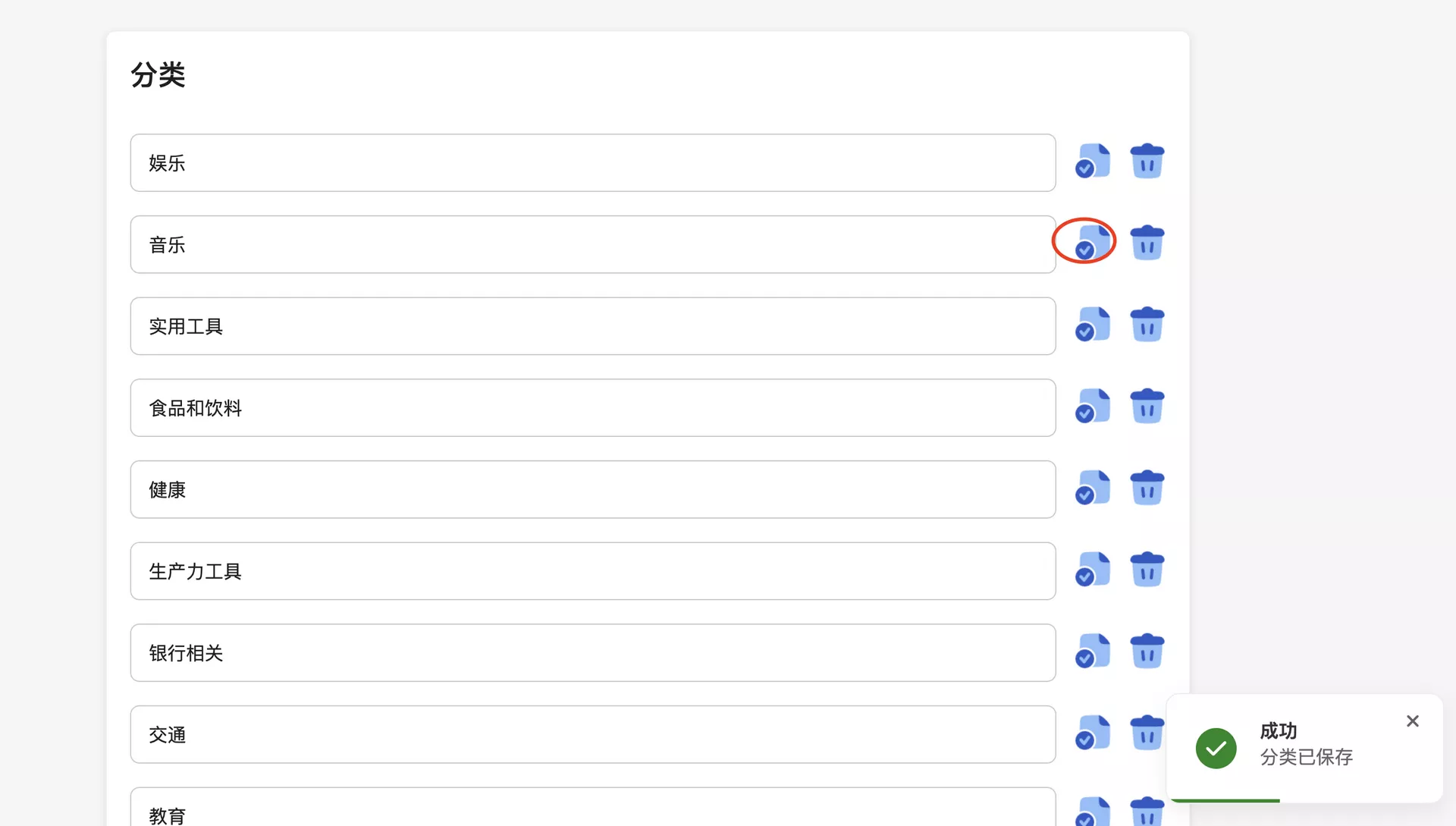
对应中文如下,你还可以添加自定义的类别:

  • 娱乐
  • 音乐
  • 实用工具
  • 食品和饮料
  • 健康
  • 生产力工具
  • 银行相关
  • 交通
  • 教育
  • 保险
  • 游戏
  • 新闻与杂志
  • 软件
  • 技术相关
  • 云服务
  • 慈善捐赠
21f67dc2e30f3c11948dce511b64f184.png

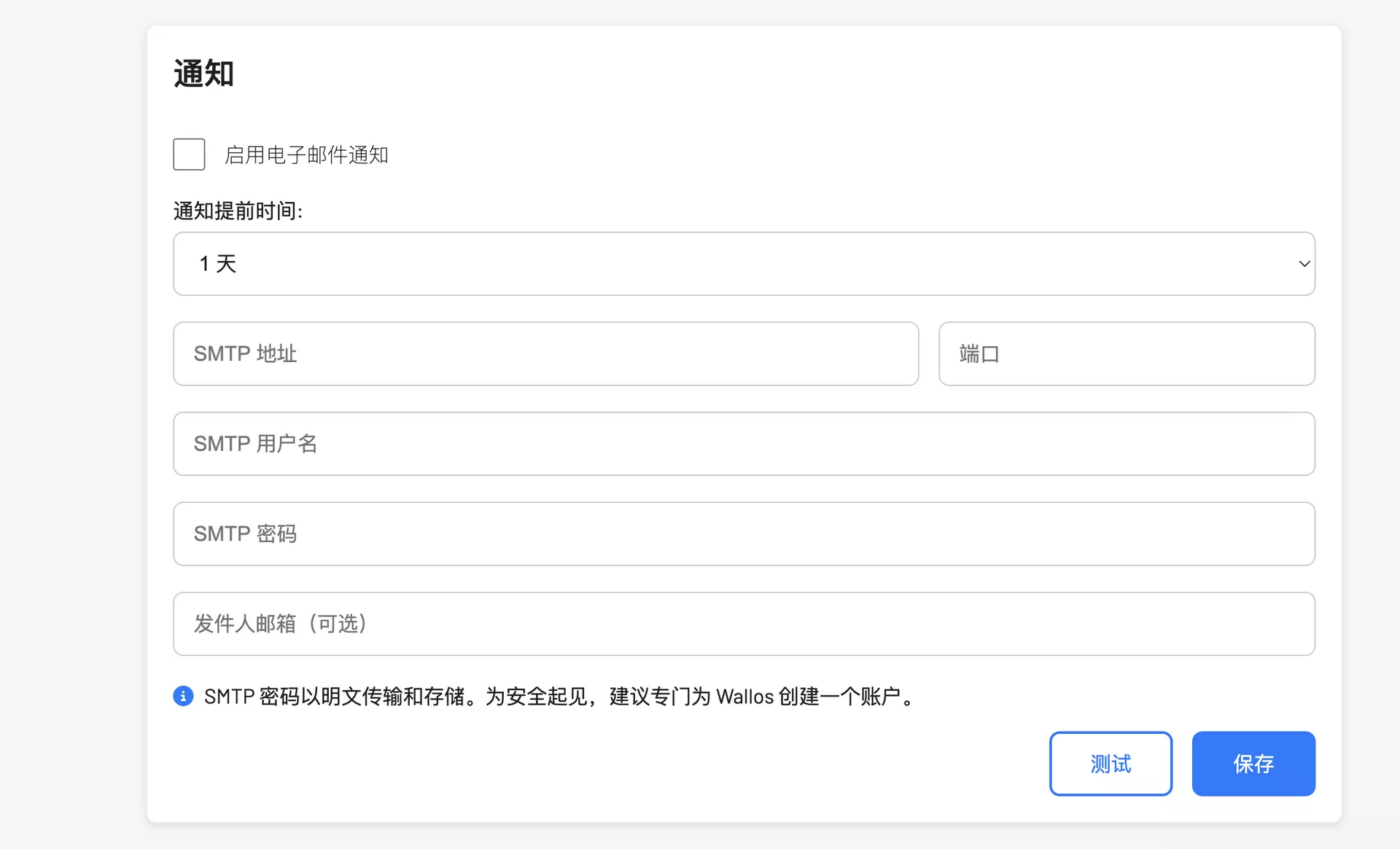
配置SMTP邮件通知,可以用QQ邮箱,相关内容可以搜索关键词QQ SMTP配置

dbb746728459e5fefd3afc0216b00f42.png

SMTP配置成功!

image-20240218153624041

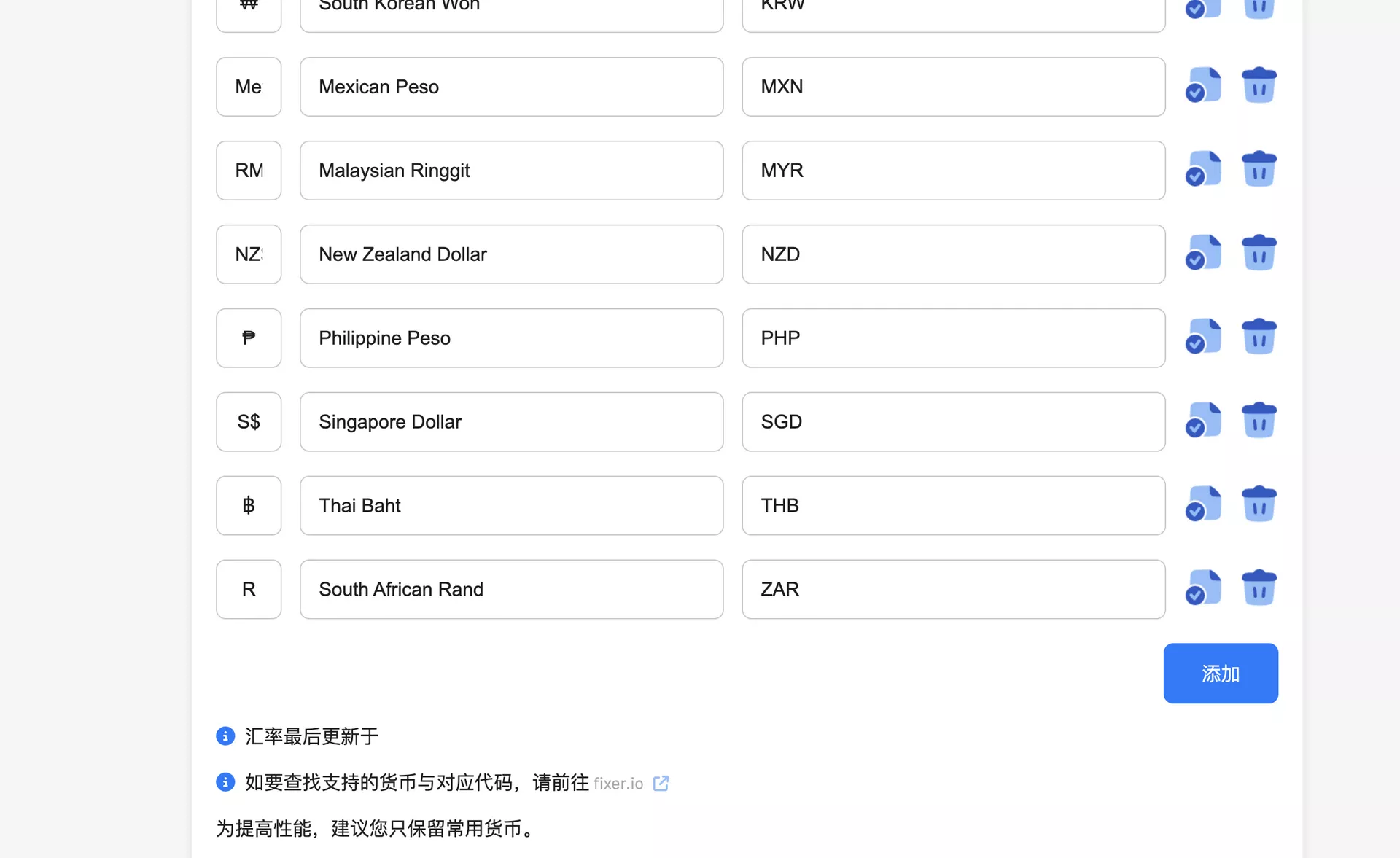
删掉不常用的货币,有些这辈子都不会用到 = =:

fb75f6b2b2a46679be664c817dd84331.png

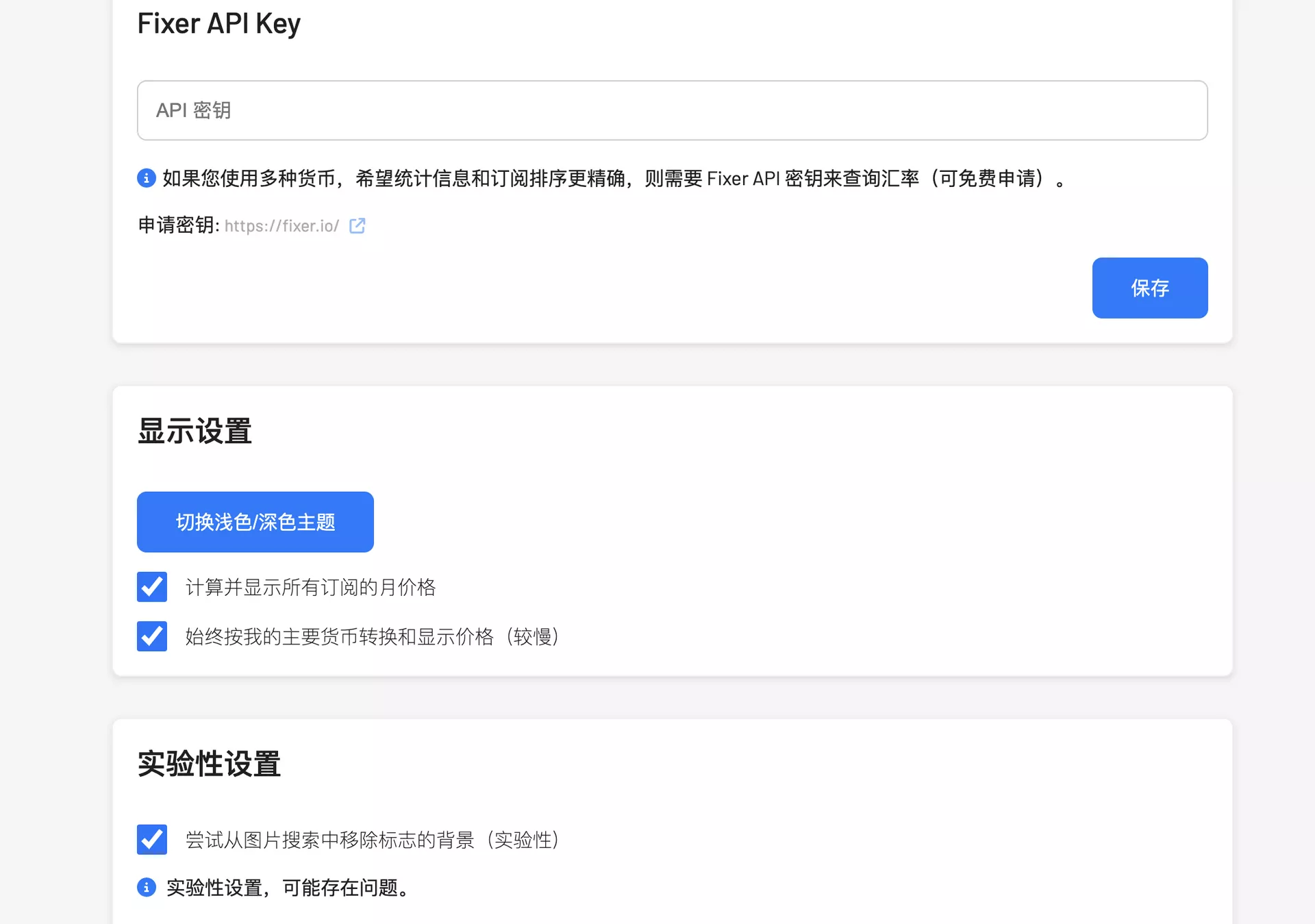
这个API Key可以免费申请,不过需要绑定信用卡,咕咕绑定的是虚拟卡onekey,实测不需要扣费验证:

6747d83eb3204184f17a226402cbb66a.png

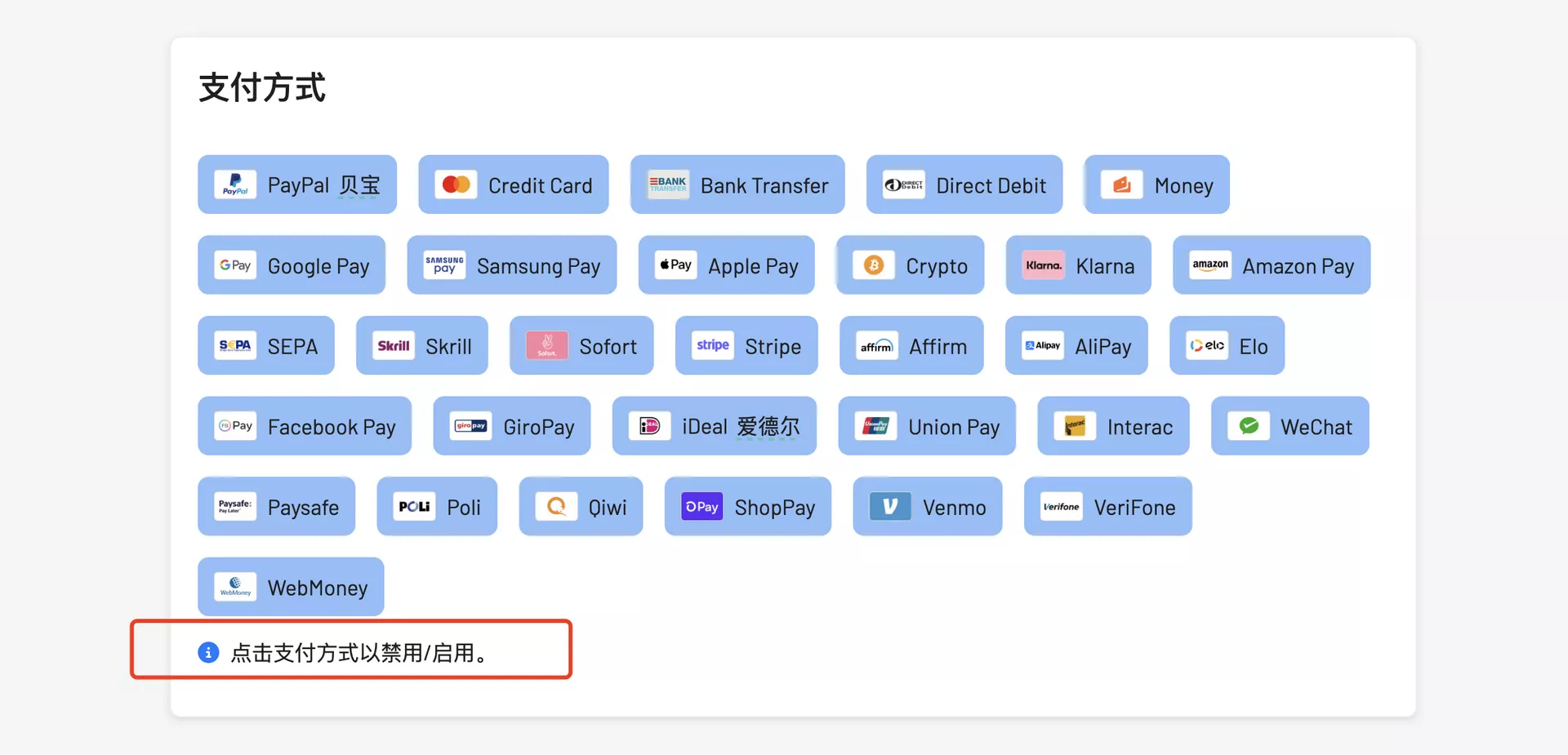
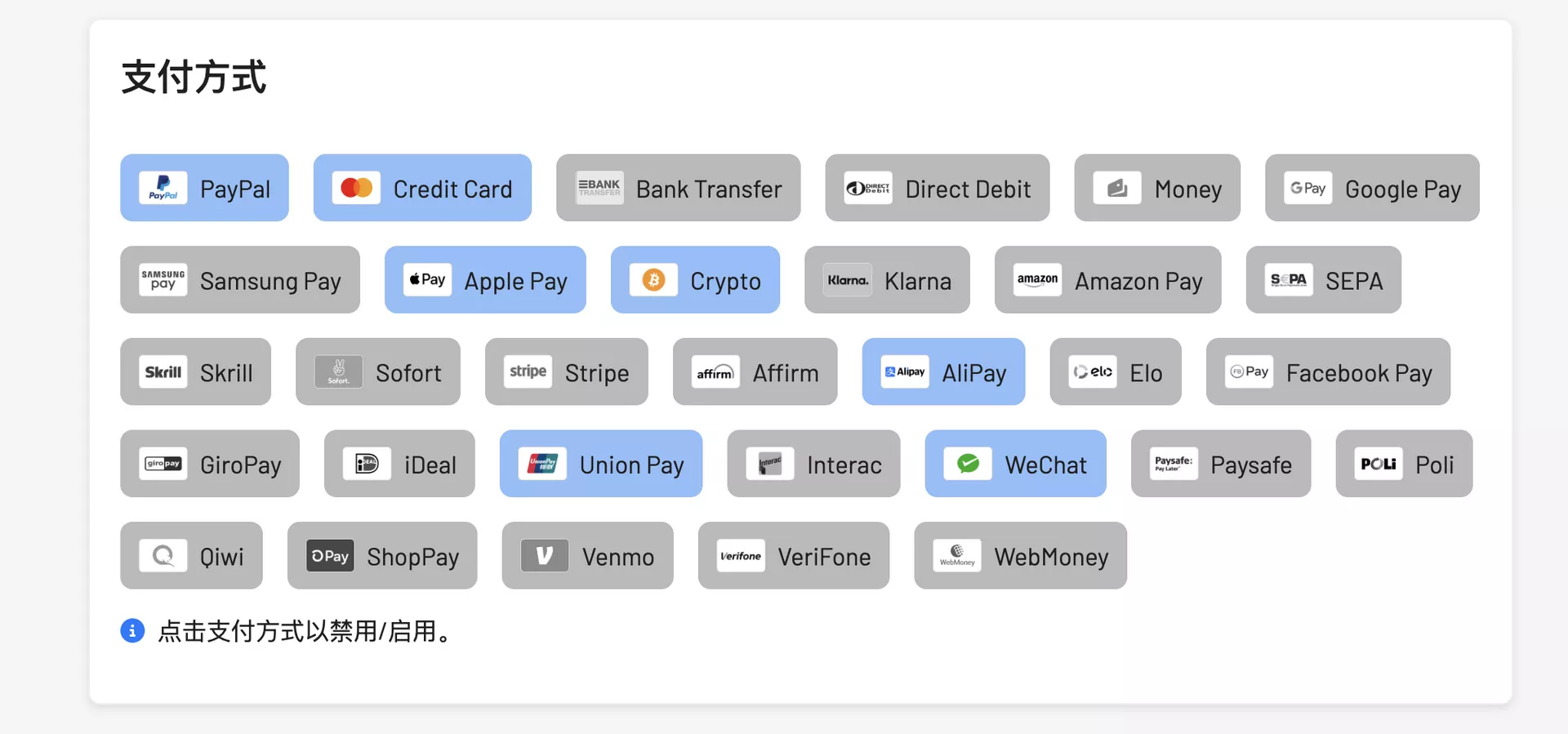
同样删除掉不用的支付方式:

48262d5775e63bd6decc481ef52cbbdf.pnged9c5f9d45f642e390064015b0c6cb7e.png

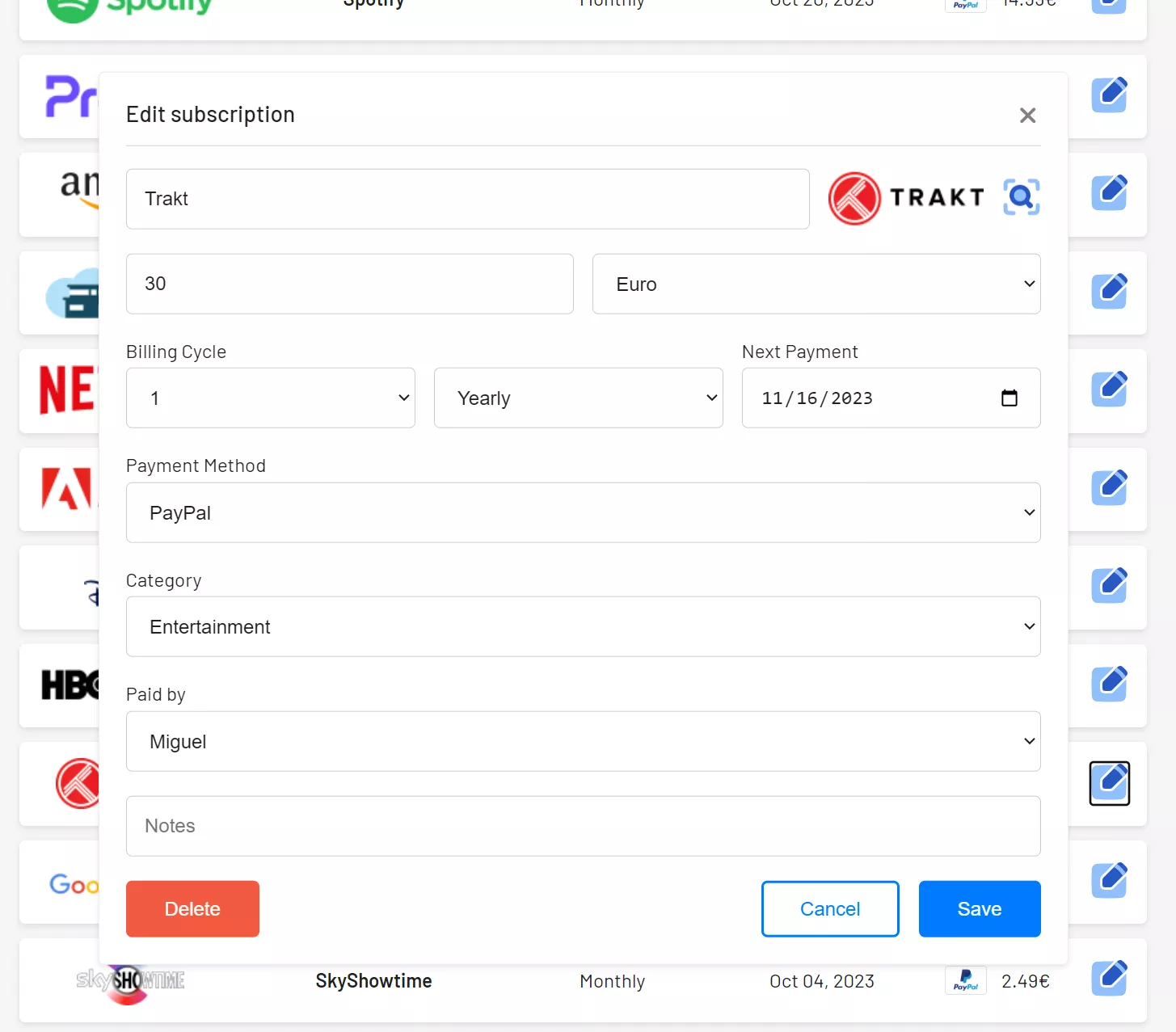
然后就可以愉快的添加你的项目啦:

7f5b17b7dae5890cb2826b27627b46f1.png

8.1 更新 wallos

cd /root/data/docker_data/wallos

docker-compose pull

docker-compose up -d # 请不要使用 docker-compose stop 来停止容器,因为这么做需要额外的时间等待容器停止;docker-compose up -d 直接升级容器时会自动停止并立刻重建新的容器,完全没有必要浪费那些时间。

docker image prune # prune 命令用来删除不再使用的 docker 对象。删除所有未被 tag 标记和未被容器使用的镜像

提示:

WARNING! This will remove all dangling images.
Are you sure you want to continue? [y/N]

输入 y

利用 Docker 搭建的应用,更新非常容易~

8.2 卸载 wallos

同样进入安装页面,先停止所有容器。

cd /root/data/docker_data/wallos

docker-compose down

cd ..

rm -rf /root/data/docker_data/wallos # 完全删除

可以卸载得很干净。

9. 常见问题及注意点

待补充。

10. 结尾

祝大家用得开心,有问题可以去 GitHub 提 Issues,也可以在评论区互相交流探讨。

同时,有能力给项目做贡献的同学,也欢迎积极加入到 项目 中来,贡献自己的一份力量!

最后,感谢开发人员们的辛苦付出,让我们能用到这么优秀的项目!

参考资料

https://github.com/ellite/Wallos

🔲 ⭐

【好玩儿的Docker项目】Umami替代品,又一款网站流量统计工具——Plausible

1.前言

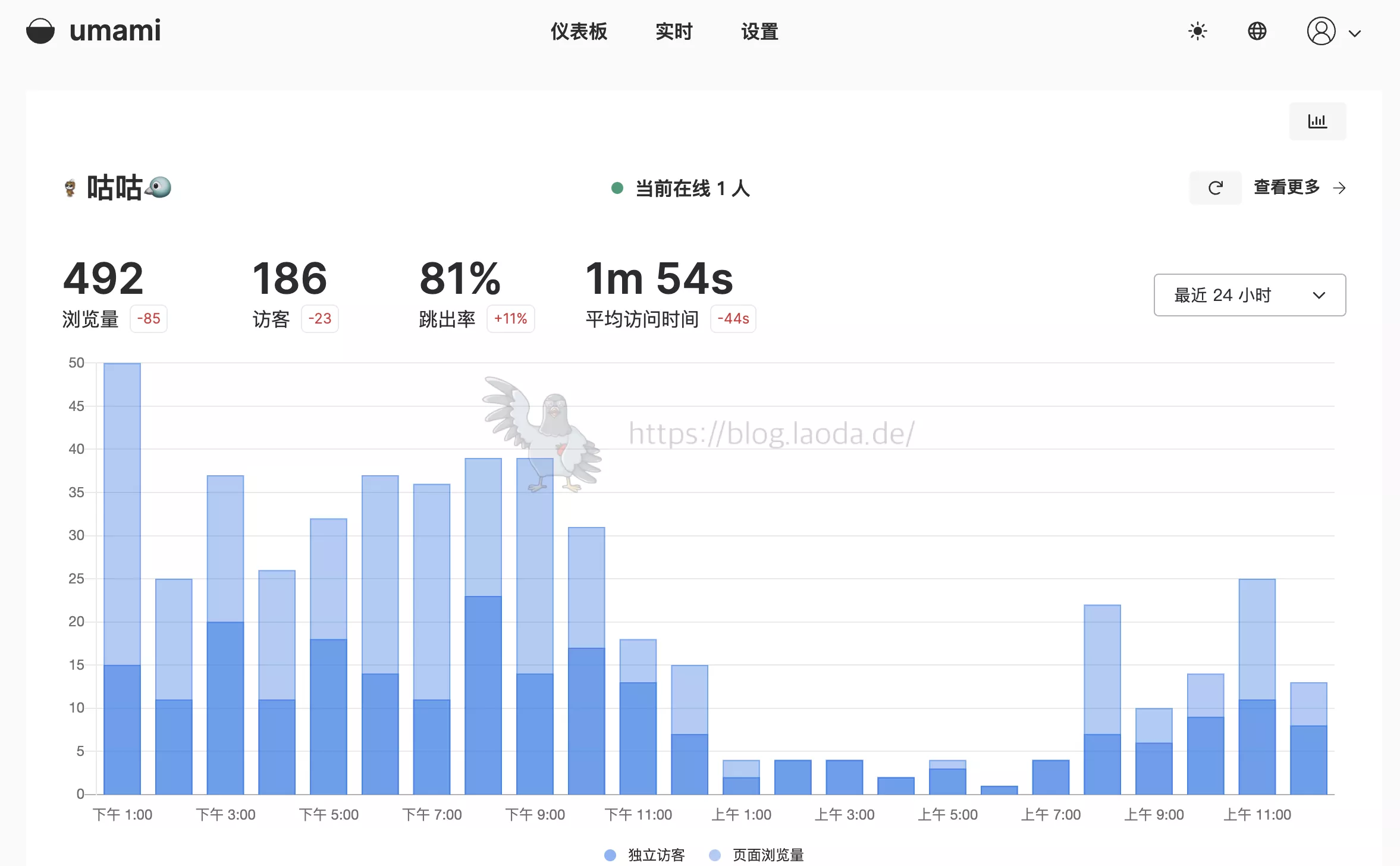
之前和大家介绍过一款精美的网站流量统计工具——Umami

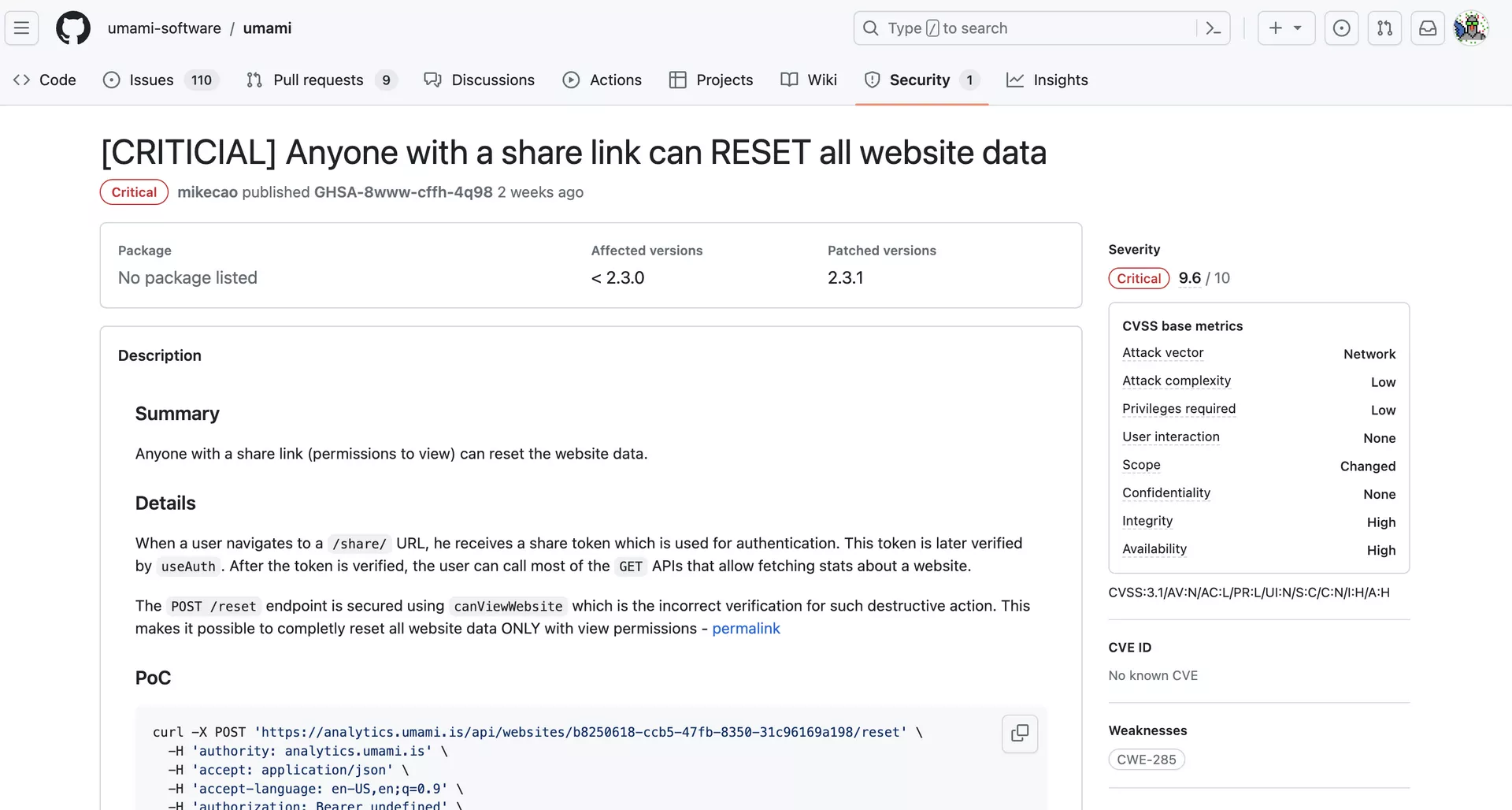
最近,Umami爆出一个严重的安全漏洞(某位小伙伴在博客评论区提醒我的,感谢),

4ce9d75b54d9ead867e1b5ea75f95fe2.png

分享的网站数据链接可能会导致的你的网站统计数据被重置。

这个对个人来说还好,毕竟没多少访问量,但是对于小型团队,尤其是要做数据分析的(同比、环比)的用户来说,还是比较讨厌的。(希望社区的维护人员应该在尽力解决这个问题了。)

这一期,我们就趁着机会,来介绍另一个流量统计的项目——Plausible。

Plausible Analytics 是一个简单、开源、轻量级(< 1 KB)且注重隐私的 Google Analytics 替代品。Plausible 被超过10,000个付费订阅用户信任,用于提供他们网站和业务洞察力。我们完全独立、自筹资金并自给自足。

来自官方Docs

f7d8459c33258f930f7b4fa230448ef8.png

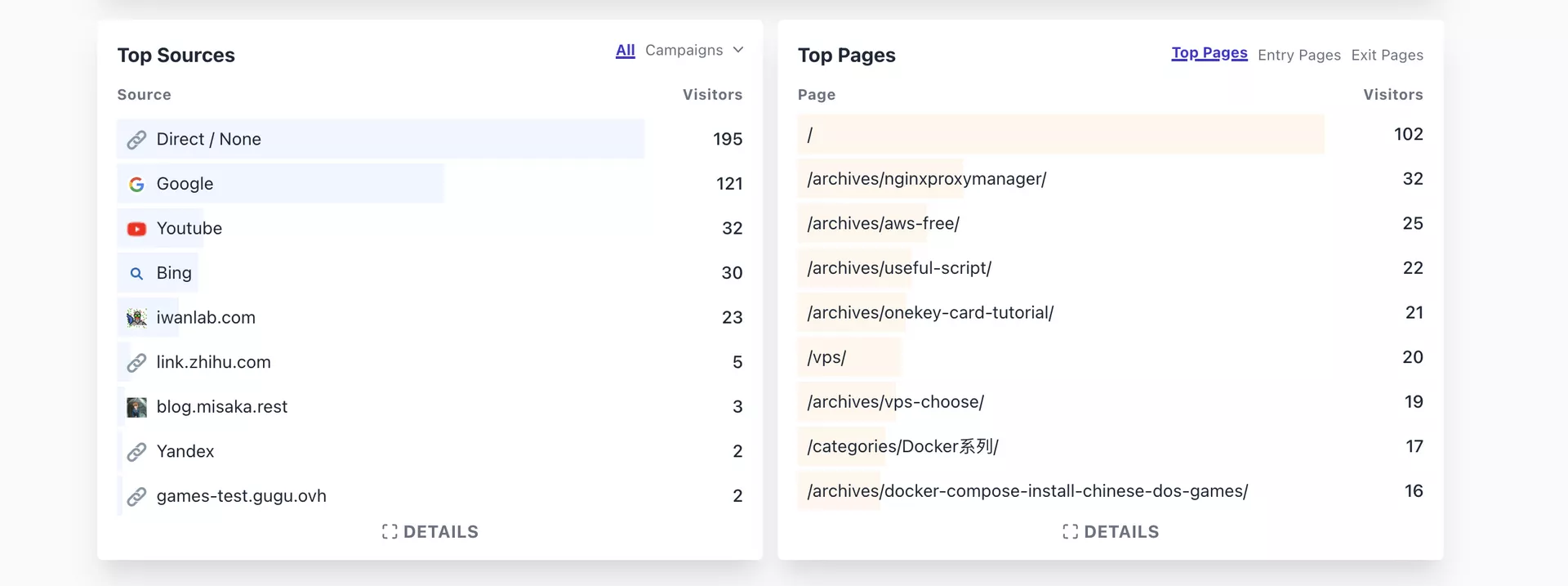
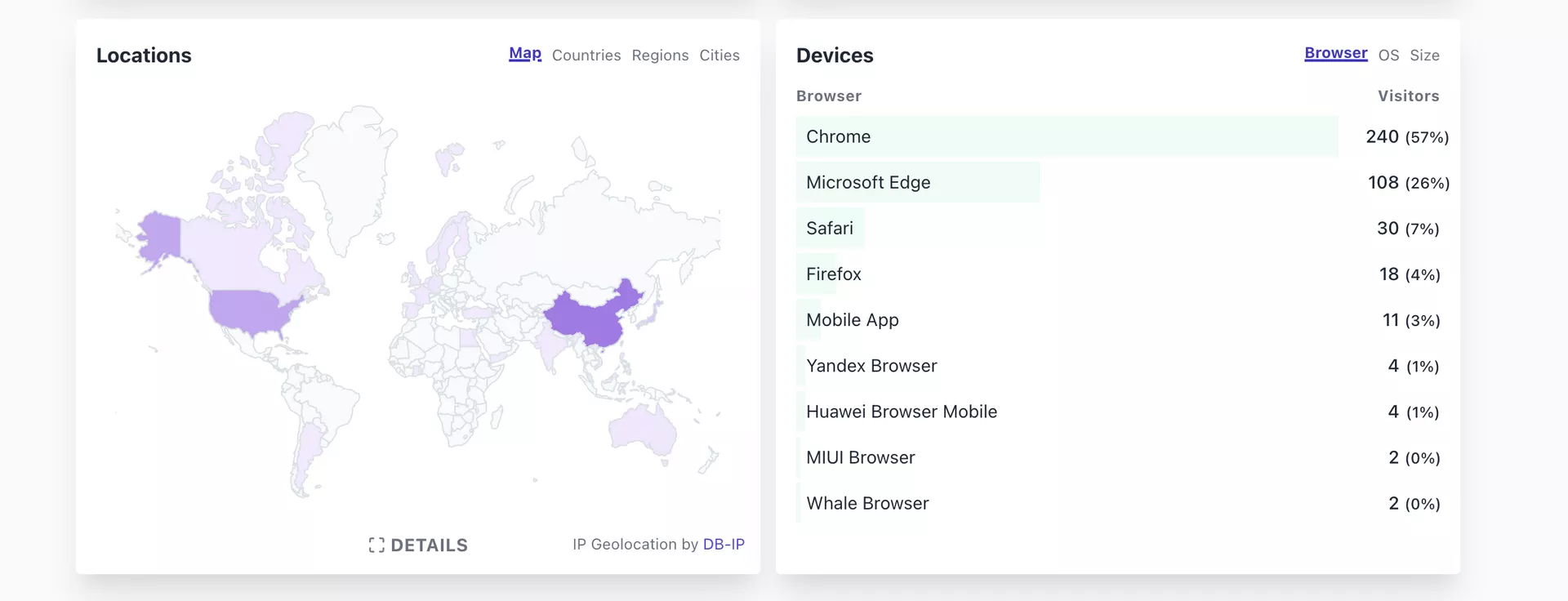
2. 项目展示

直接丢几个图:

62fead07032a298c61a3cb14f0300e4e.png

af05ea78d49628ae5e95ef7aa4fa0141.png

bcdabf1f64a40e3b128c36ba822978aa.png

2.1 特点

  • 支持docker一键部署,轻量级Docker镜像(使用Alpine Linux)
  • 支持谷歌API,链接谷歌分析、谷歌关键词工具
  • 支持自定义事件
  • 颜值高

3. 相关地址

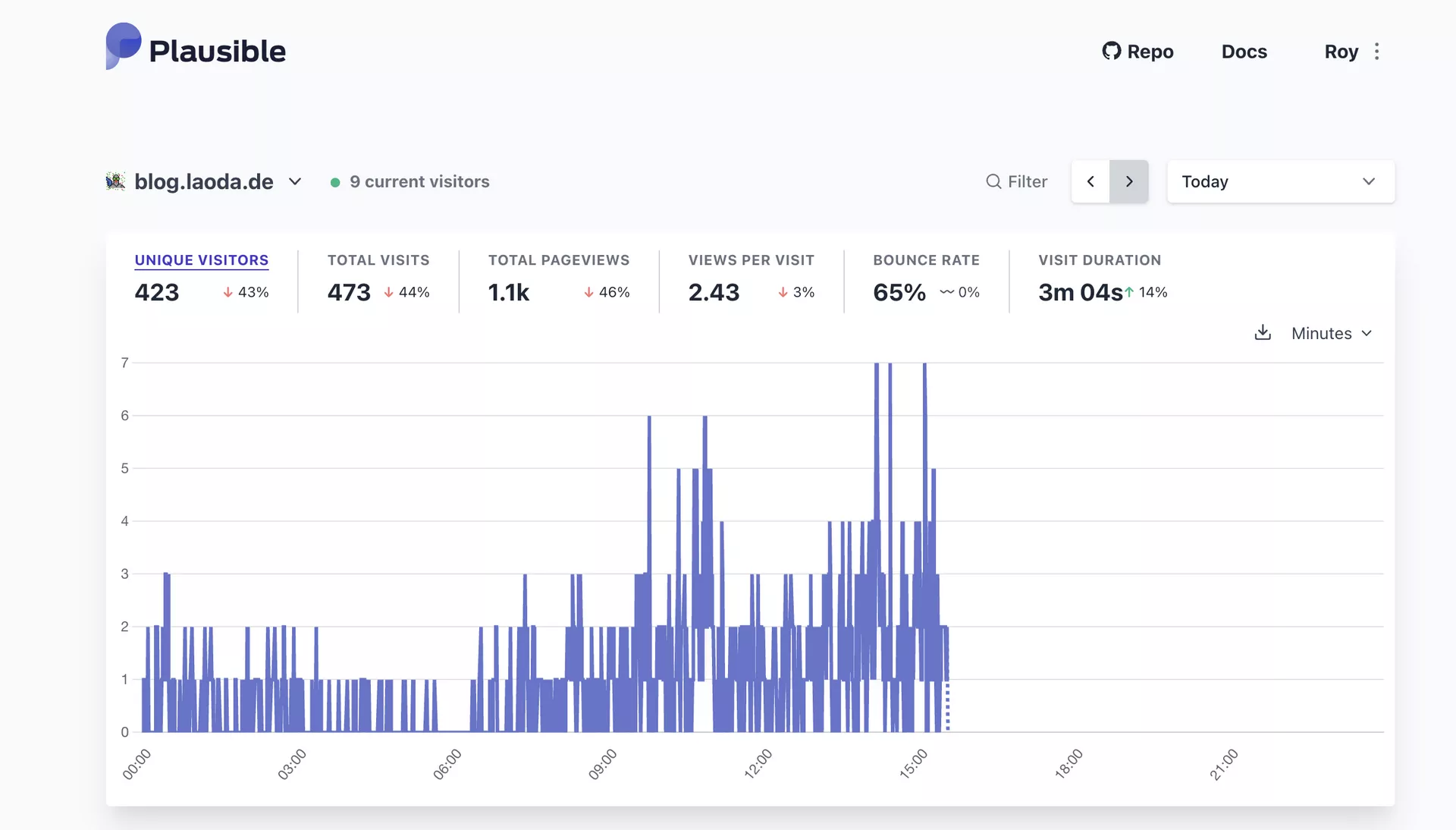
咕咕的Demo:本站流量情况
GitHub官方仓库:https://github.com/plausible/analytics
官方文档地址:https://plausible.io/docs

4. 搭建环境

  • 服务器:腾讯香港轻量应用服务器 24 元 / 月 VPS 一台 咕咕自己搭建用的是香港的腾讯轻量应用服务器 ,(最好选 非大陆的,而且线路还不错的机器)如果是小白刚开始玩的话,也可以选择 莱卡云 美国CN2 GIA 的服务器,(莱卡云服务器介绍:点击查看)或者Racknerd的高性价比服务器(注意地区选美国西部城市的)
  • 系统:Debian 11 (DD 脚本 非必需 DD,用原来的系统也 OK,之后教程都是用 Debian 或者 Ubuntu 搭建~)
  • 安装好 Docker、Docker-compose(相关脚本
  • 【非必需但建议】域名一枚,并做好解析到服务器上(域名购买、域名解析 视频教程
  • 【非必需】提前安装好宝塔面板海外版本 aapanel,并安装好 Nginx(安装地址
  • 【非必需本教程选用】安装好 Nginx Proxy Manager(相关教程

服务器要求:内存建议1G以上

5. 搭建视频

5.1 YouTube

视频地址:https://youtu.be/U0tXcsqVSMo

5.2 哔哩哔哩

哔哩哔哩:https://www.bilibili.com/video/BV1Hh4y1Q7tH/

6. 搭建方式

如果你不是用的腾讯云的轻量应用服务器,可以直接跳到 6.1 部分。

安装系统(腾讯云轻量应用服务器)

e59713fba8726d3cb55ae11bca83fe3c.png

腾讯云轻量服务器最大的特点就是 “轻量”,相比 CVM,更适合小白上手,这边我们之间选择 Docker 基础镜像,就可以省去后面安装 Docker 的步骤 (如果你非要用国内的服务器,这边装的 Docker 镜像还会帮你配置好国内镜像源,让你加速访问 docker 镜像资源) 不建议用国内的 。

登陆(腾讯云轻量应用服务器)
2722040ee311eb4a9ebf2a4945bf38f4.pngc0b5d360053746c4095d592967ee401f.pnge0ba858f021b846ad0abc27acf5008c2.png

6.1 安装 Docker 与 Nginx Proxy Manager

可以直接参考这篇内容:

https://blog.laoda.de/archives/nginxproxymanager/

6.2 创建安装目录

创建一下安装的目录:

sudo -i

mkdir -p /root/data/docker_data/plausible

cd /root/data/docker_data/plausible

git clone https://github.com/plausible/hosting

cd hosting

vim docker-compose.yml

英文输入法下,按 i

以下是咕咕修改的,可以看看有啥不一样(具体见视频)

version: "3.3"
services:
mail:
image: bytemark/smtp
restart: always

plausible_db:
# supported versions are 12, 13, and 14
image: postgres:14-alpine
restart: always
volumes:
- ./db-data:/var/lib/postgresql/data
environment:
- POSTGRES_PASSWORD=postgres

plausible_events_db:
image: clickhouse/clickhouse-server:23.3.7.5-alpine
restart: always
volumes:
- ./event-data:/var/lib/clickhouse
- ./clickhouse/clickhouse-config.xml:/etc/clickhouse-server/config.d/logging.xml:ro
- ./clickhouse/clickhouse-user-config.xml:/etc/clickhouse-server/users.d/logging.xml:ro
ulimits:
nofile:
soft: 262144
hard: 262144

plausible:
image: plausible/analytics:v2.0
restart: always
command: sh -c "sleep 10 && /entrypoint.sh db createdb && /entrypoint.sh db migrate && /entrypoint.sh run"
depends_on:
- plausible_db
- plausible_events_db
- mail
ports:
- 8090:8000
env_file:
- plausible-conf.env

大家可以用默认的设置,也可以和咕咕一样修改一下,修改好之后,注意切换成英文输入法,然后按一下 esc,然后 :wq 保存退出。

openssl rand -base64 64 | tr -d '\n' ; echo

保存下来。

打开环境配置文件:

vim plausible-conf.env
BASE_URL=填你打算给plausible准备的域名,比如https://analytics.baidu.com
SECRET_KEY_BASE=填刚刚生成的那个密钥

修改好之后,注意切换成英文输入法,然后按一下 esc,然后 :wq 保存退出。

更多参数配置,请看文档:https://plausible.io/docs/self-hosting-configuration

6.3 打开服务器防火墙(非必需)并访问网页

打开防火墙的端口 8090

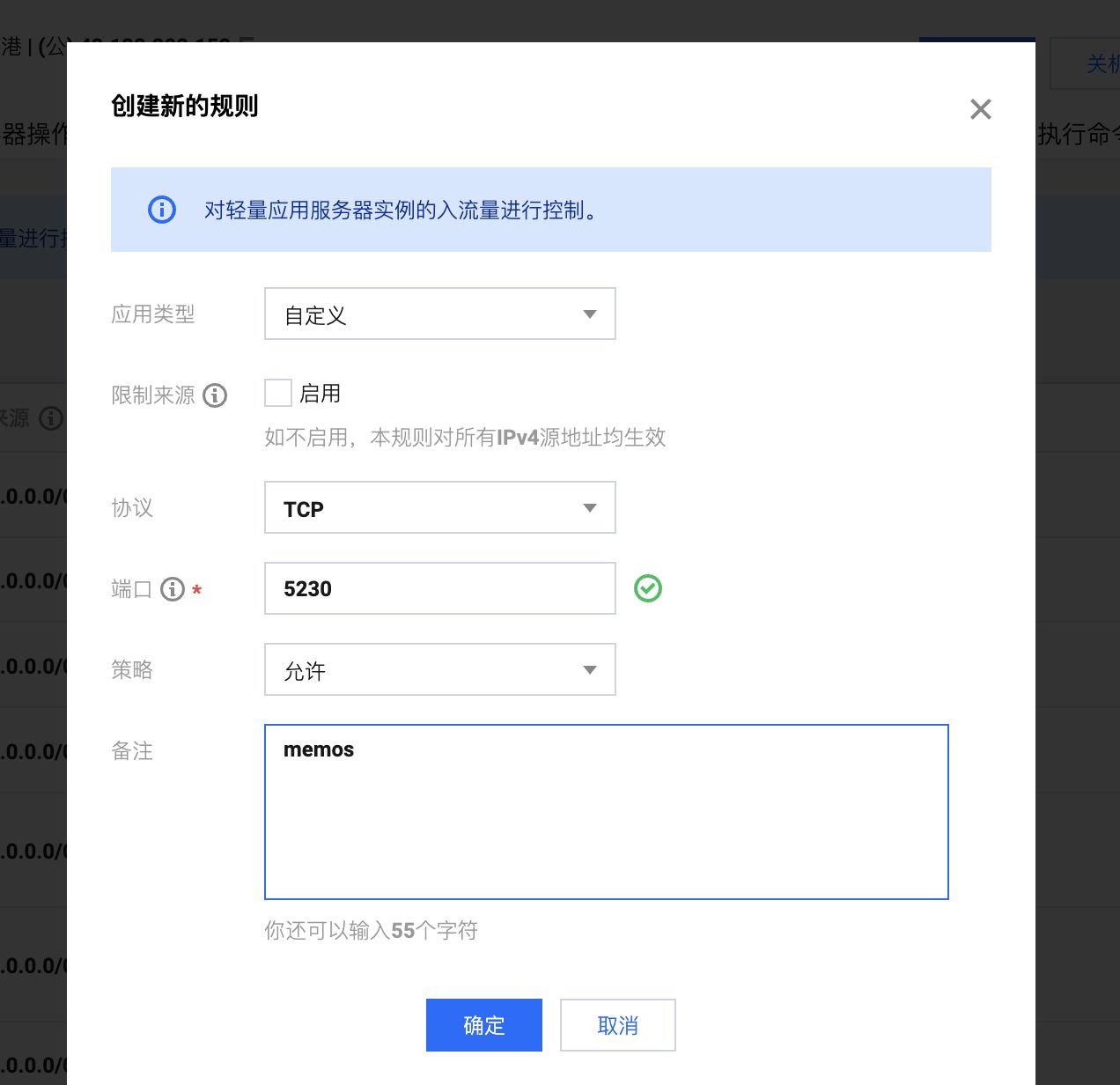
举例,腾讯云打开方法如下(部分服务商没有自带的面板防火墙,就不用这步操作了):
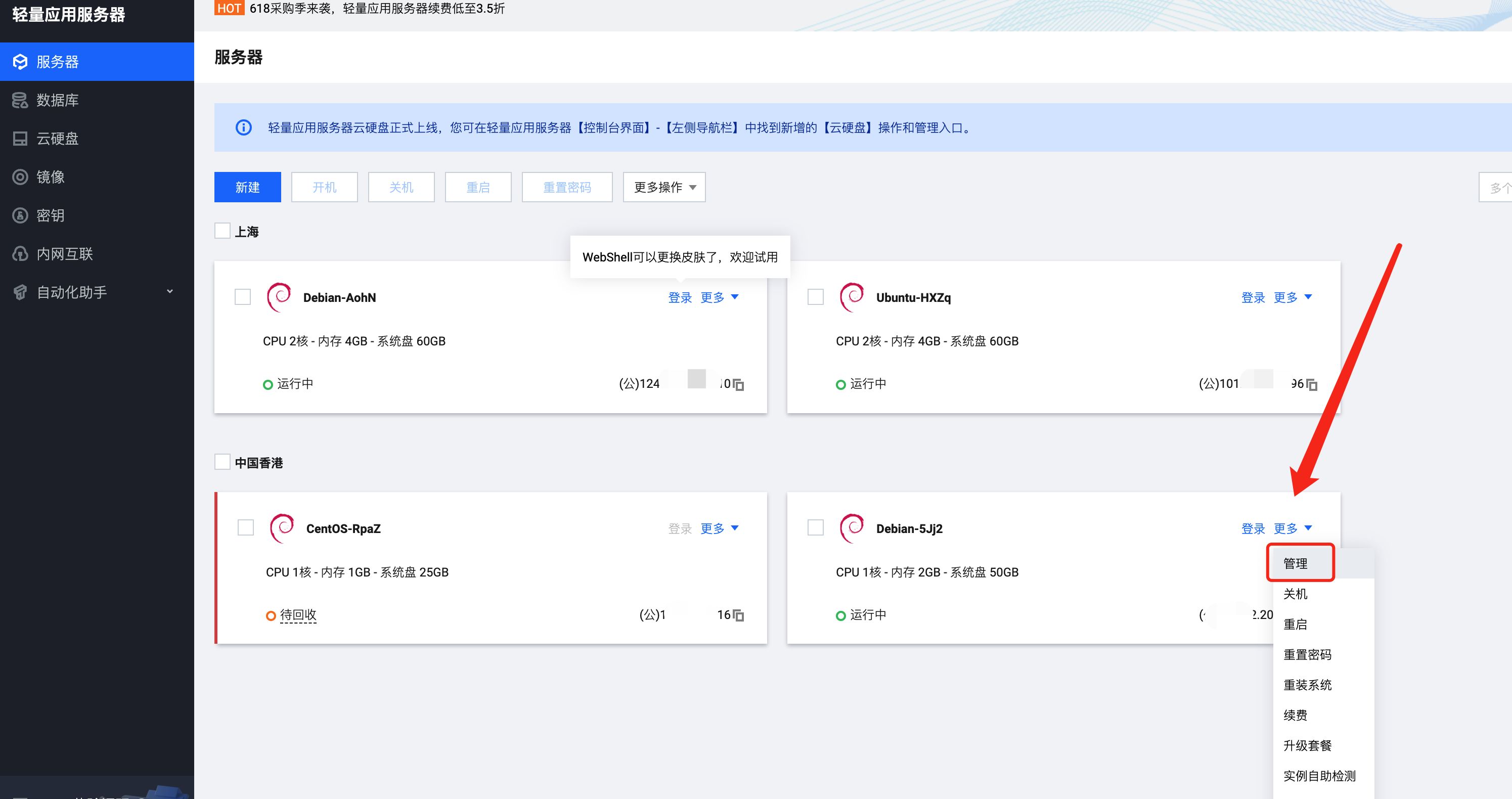
image-20220630215240864image-20220630220546335

图中示例填的是 5230,备注填的是 memos,这边我们填 8090,示例填 plausible ,确定即可(如果你在 docker-compose 文件里换了 9009,这边就需要填 9009,以此类推)
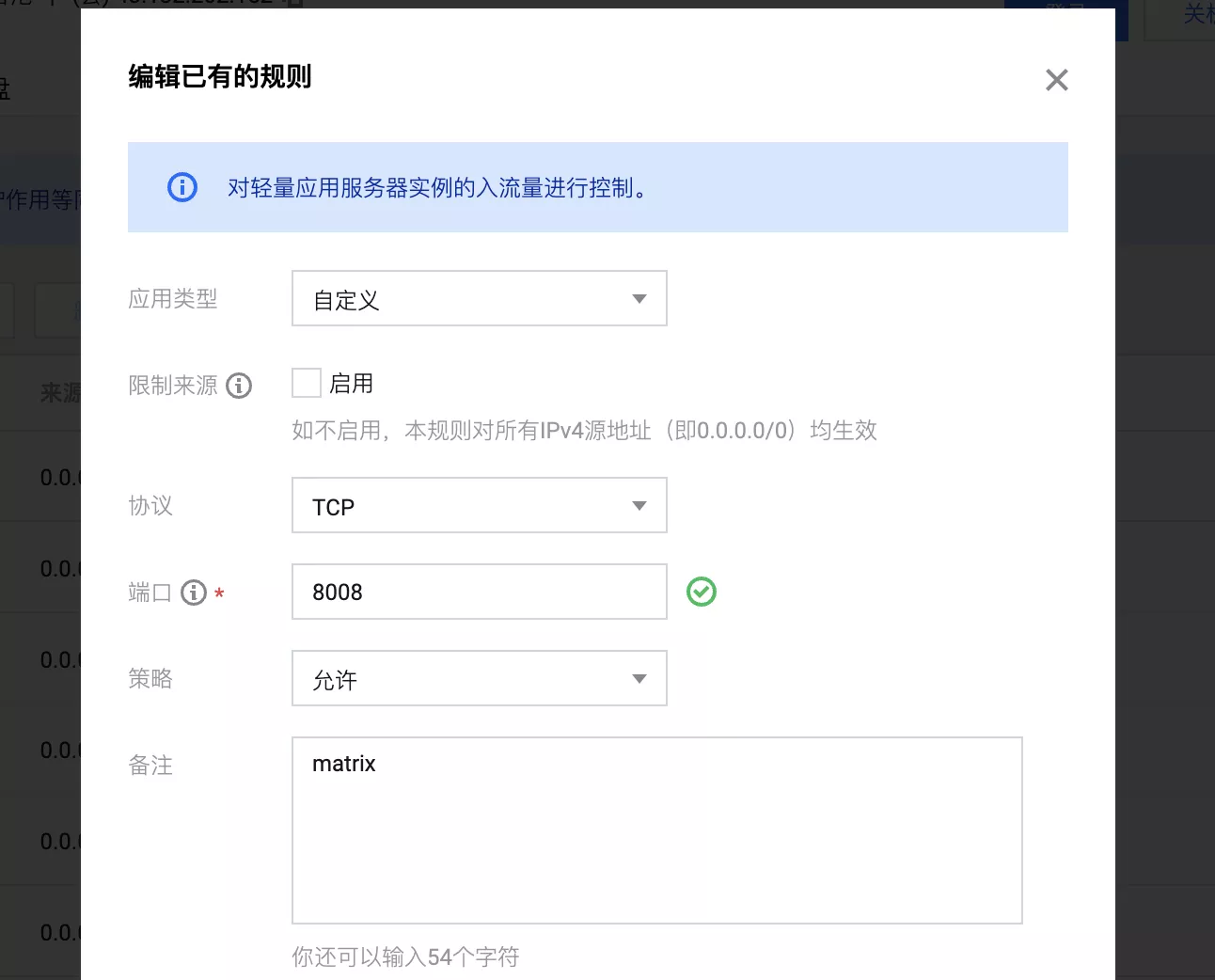
image-20220819145844555

查看端口是否被占用(以 8090 为例),输入:

lsof -i:8090  #查看 8090 端口是否被占用,如果被占用,重新自定义一个端口

如果啥也没出现,表示端口未被占用,我们可以继续下面的操作了~

如果出现:

-bash: lsof: command not found

运行:

apt install lsof  #安装 lsof

如果端口没有被占用(被占用了就修改一下端口,比如改成 8081,注意 docker 命令行里和防火墙都要改)

理论上我们就可以输入 http://ip:8090 访问了。

注意:

1、不知道服务器 IP,可以直接在命令行输入:curl ip.sb,会显示当前服务器的 IP。

2、遇到访问不了的情况,请再次检查在宝塔面板的防火墙和服务商的后台防火墙是否打开对应了端口。

一般情况下,我们都需要给网页加上https!让网页更安全!

namesilo 上面 xyz 后缀的域名一年就 7 块钱,可以年抛。(冷知识,namesilo上 6位数字的xyz续费永远都是0.99美元 = =)

如果想要长期使用,还是建议买 com 后缀的域名,更加正规一些,可以输入 laodade 来获得 1 美元的优惠(不知道现在还有没有)

namesilo 自带隐私保护,咕咕一直在用这家,价格也是这些注册商里面比较低的,关键是他家不像其他家域名注册商,没有七七八八的套路!(就是后台界面有些 古老 = =)

【域名购买】Namesilo 优惠码和域名解析教程(附带服务器购买推荐和注意事项)

我们接着往下看!

7. 反向代理

我们要用域名而不是IP+端口的方式来访问我们的服务!

7.1 利用 Nginx Proxy Manager

在添加反向代理之前,确保你已经完成了域名解析,不会的可以看这个:域名一枚,并做好解析到服务器上域名购买、域名解析 视频教程

image-20221016140213282

之后,登陆 Nginx Proxy Manager(不会的看这个:安装 Nginx Proxy Manager相关教程))

注意:

Nginx Proxy Manager(以下简称 NPM)会用到 80443 端口,所以本机不能占用(比如原来就有 Nginx)

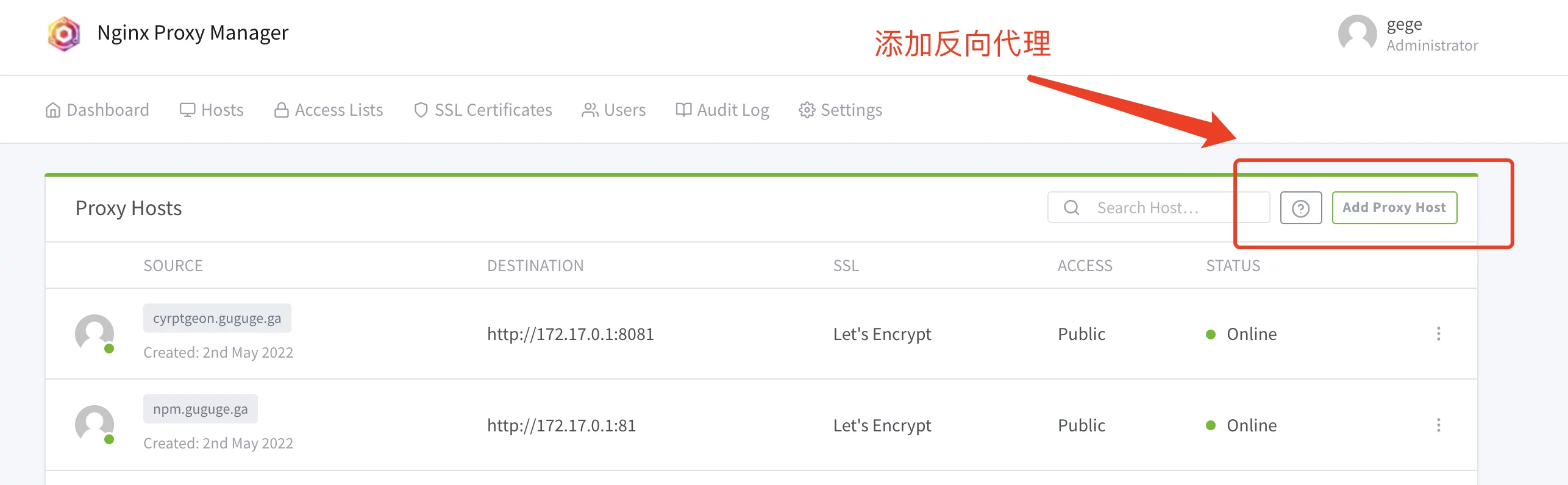
直接丢几张图:

image-20220502123517401image-20230527132253249

注意填写对应的 域名IP端口,按文章来的话,应该是 8090

IP 填写:

如果 Nginx Proxy Manager 和 plausible 在同一台服务器上,可以在终端输入:

ip addr show docker0

查看对应的 Docker 容器内部 IP。

否则直接填 plausible 所在的服务器 IP 就行。

image-20220403104353185

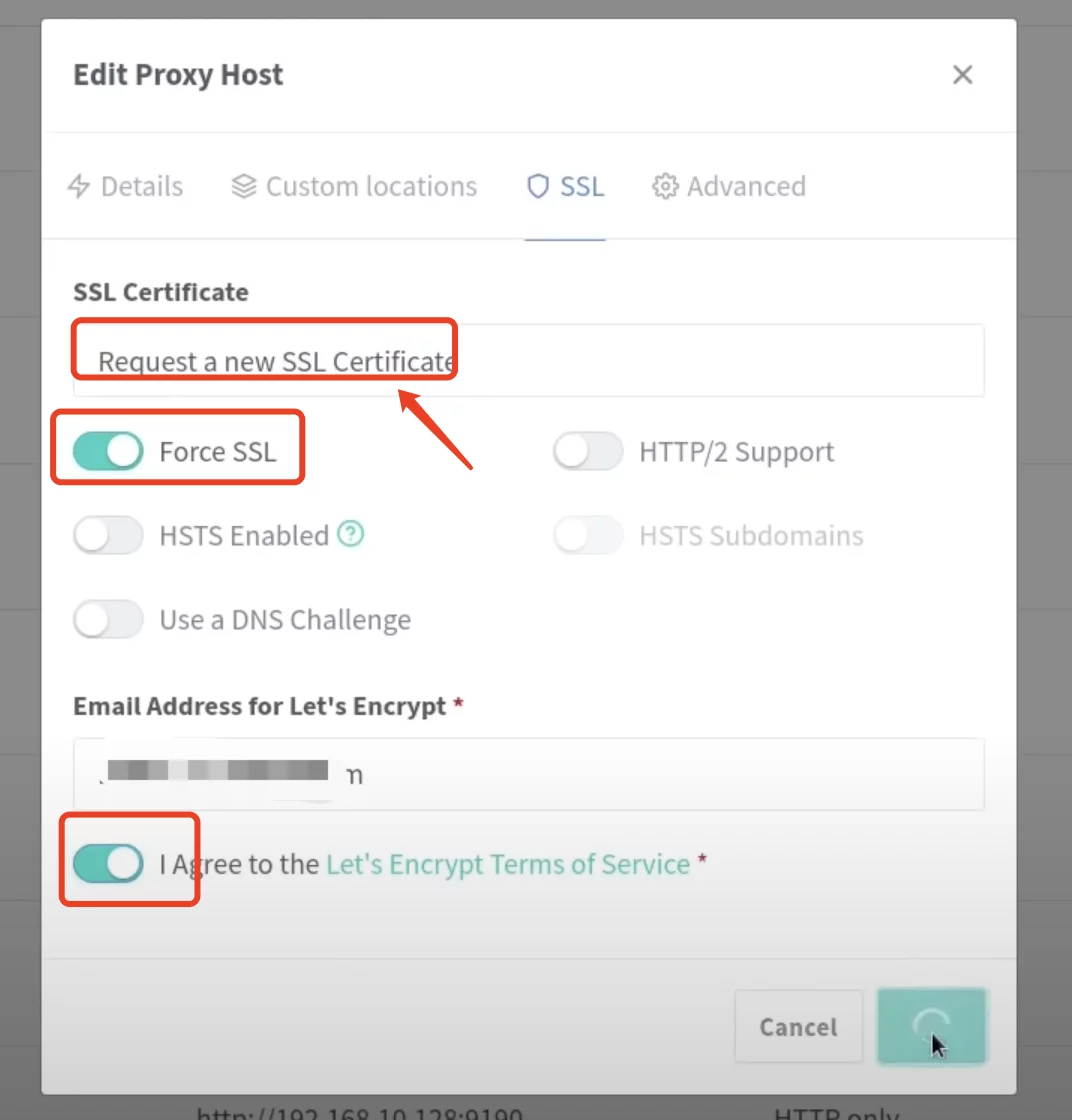
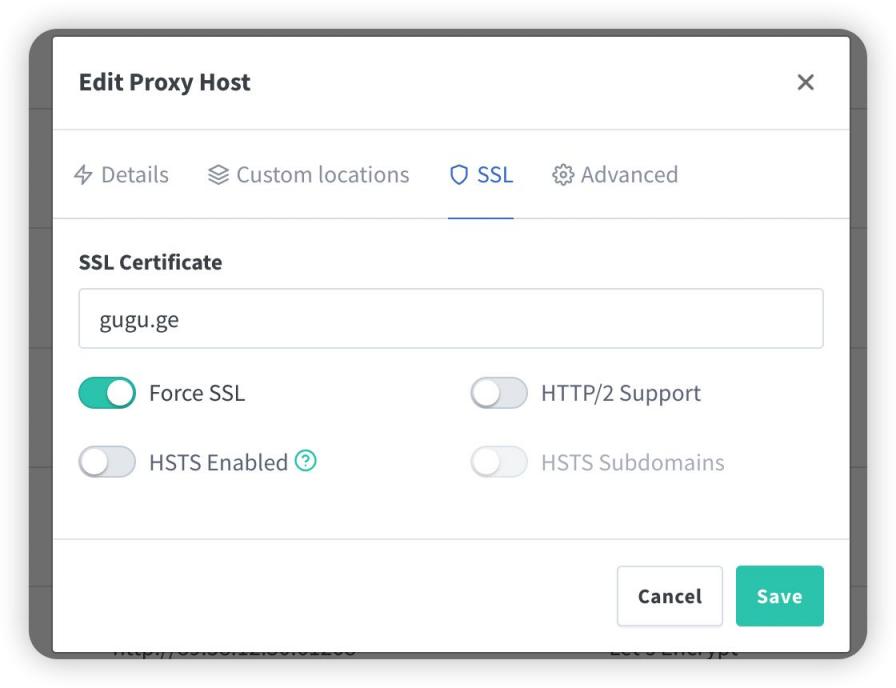
再次打开,勾选这些:

image-20221016140356324

然后就可以用域名来安装访问了。

7.2 利用宝塔面板

发现还是有不少小伙伴习惯用宝塔面板,这边也贴一个宝塔面板的反代配置:

直接新建一个站点,不要数据库,不要 php,纯静态即可。

然后打开下面的配置,修改 Nginx 的配置。
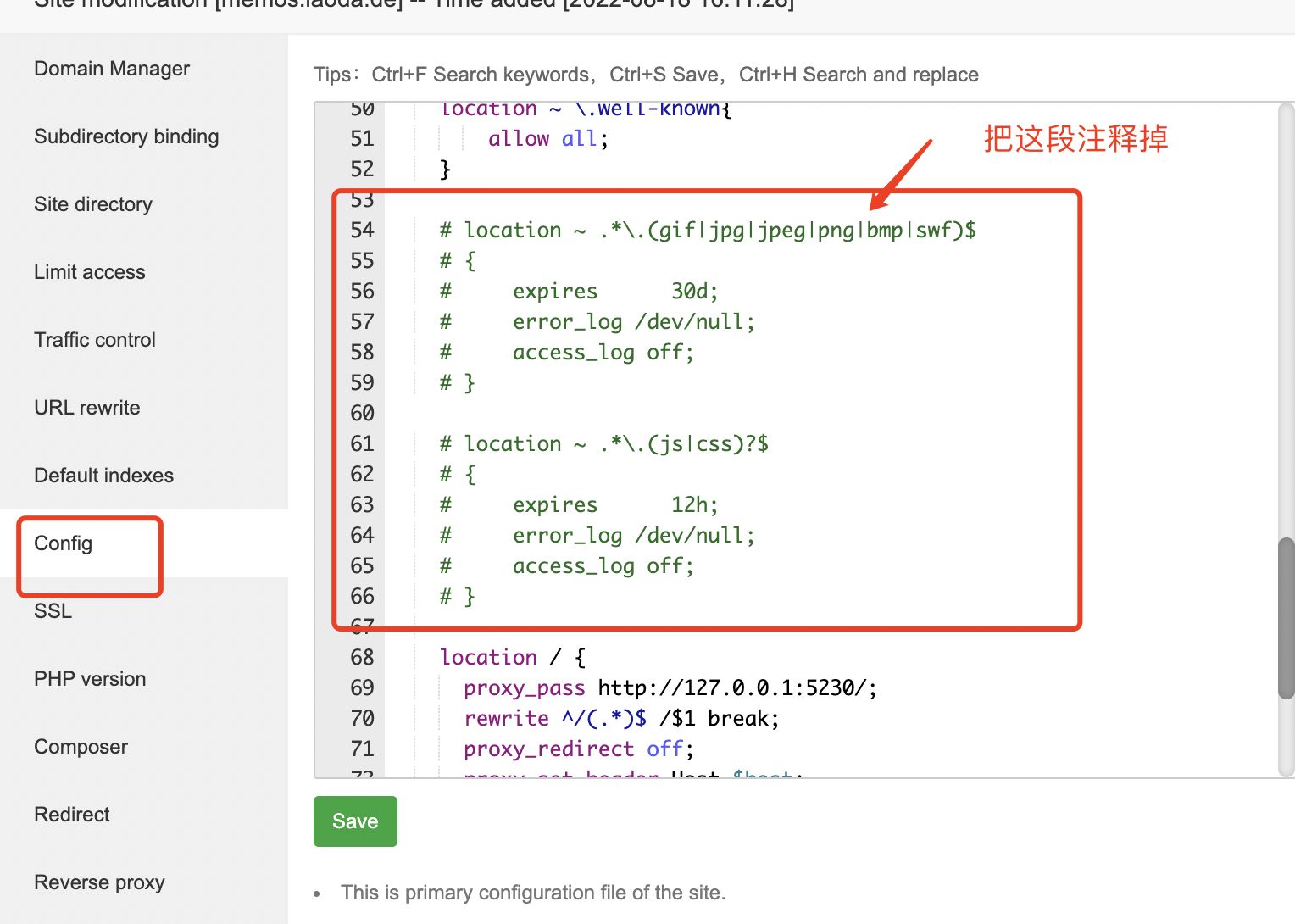
image-20220819150345725image-20220819150542867

代码如下:

location / {
proxy_pass http://127.0.0.1:8090/; # 注意改成你实际使用的端口
rewrite ^/(.*)$ /$1 break;
proxy_redirect off;
proxy_set_header Host $host;
proxy_set_header X-Forwarded-Proto $scheme;
proxy_set_header X-Real-IP $remote_addr;
proxy_set_header X-Forwarded-For $proxy_add_x_forwarded_for;
proxy_set_header Upgrade-Insecure-Requests 1;
proxy_set_header X-Forwarded-Proto https;
}

此方法对 90% 的反向代理都能生效,然后就可以用域名来安装访问了。

有同学可能会问,为什么不直接用宝塔自带的反向代理功能。
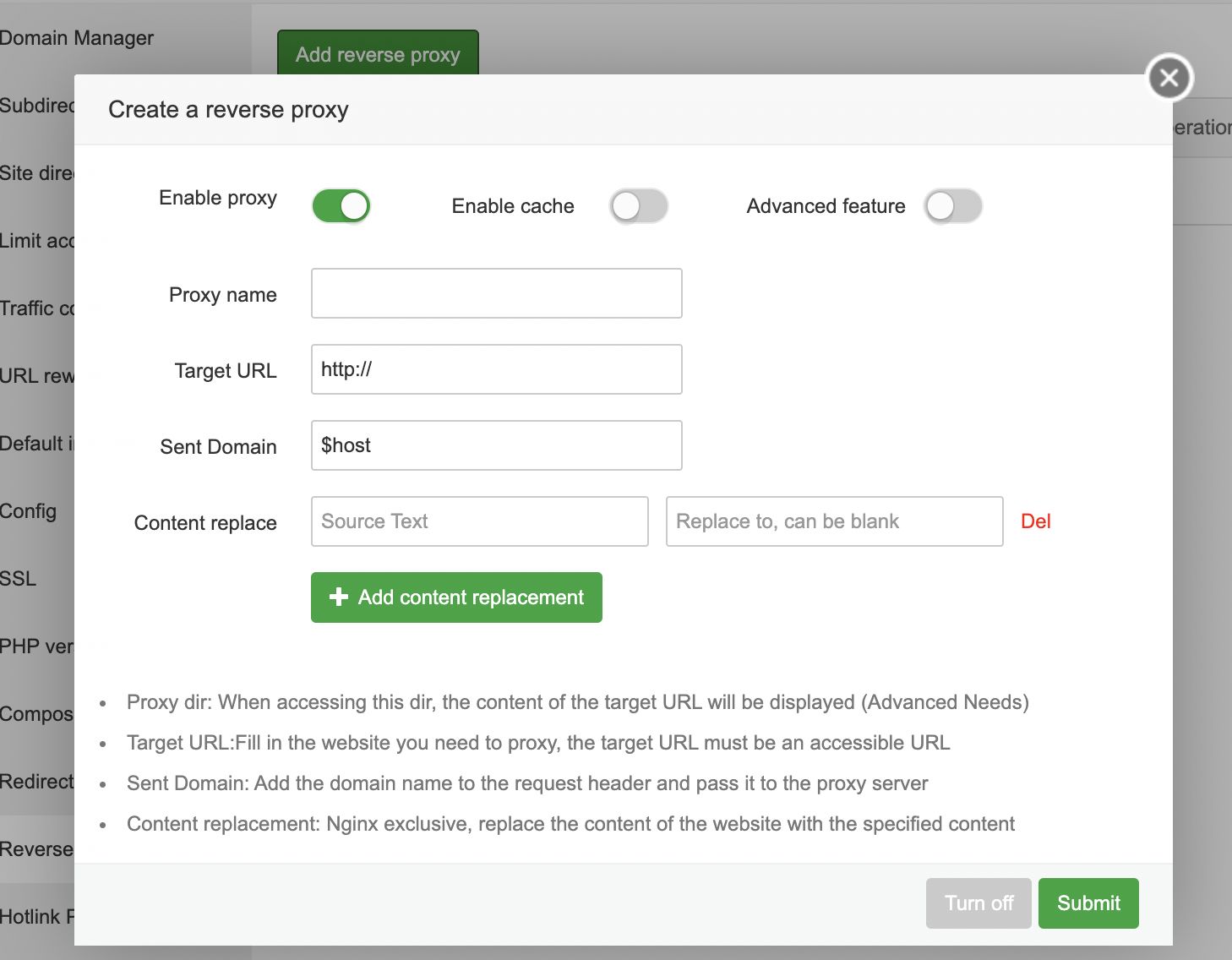
image-20220819150730128

也可以,不过咕咕自己之前遇到过当有多个网站需要反代的时候,在这边设置会报错的情况 = =

所以后来就不用了,直接用上面的方法来操作了。

8. 使用教程

建议参考视频,或者结合官方文档食用:https://plausible.io/docs

8.1 登录

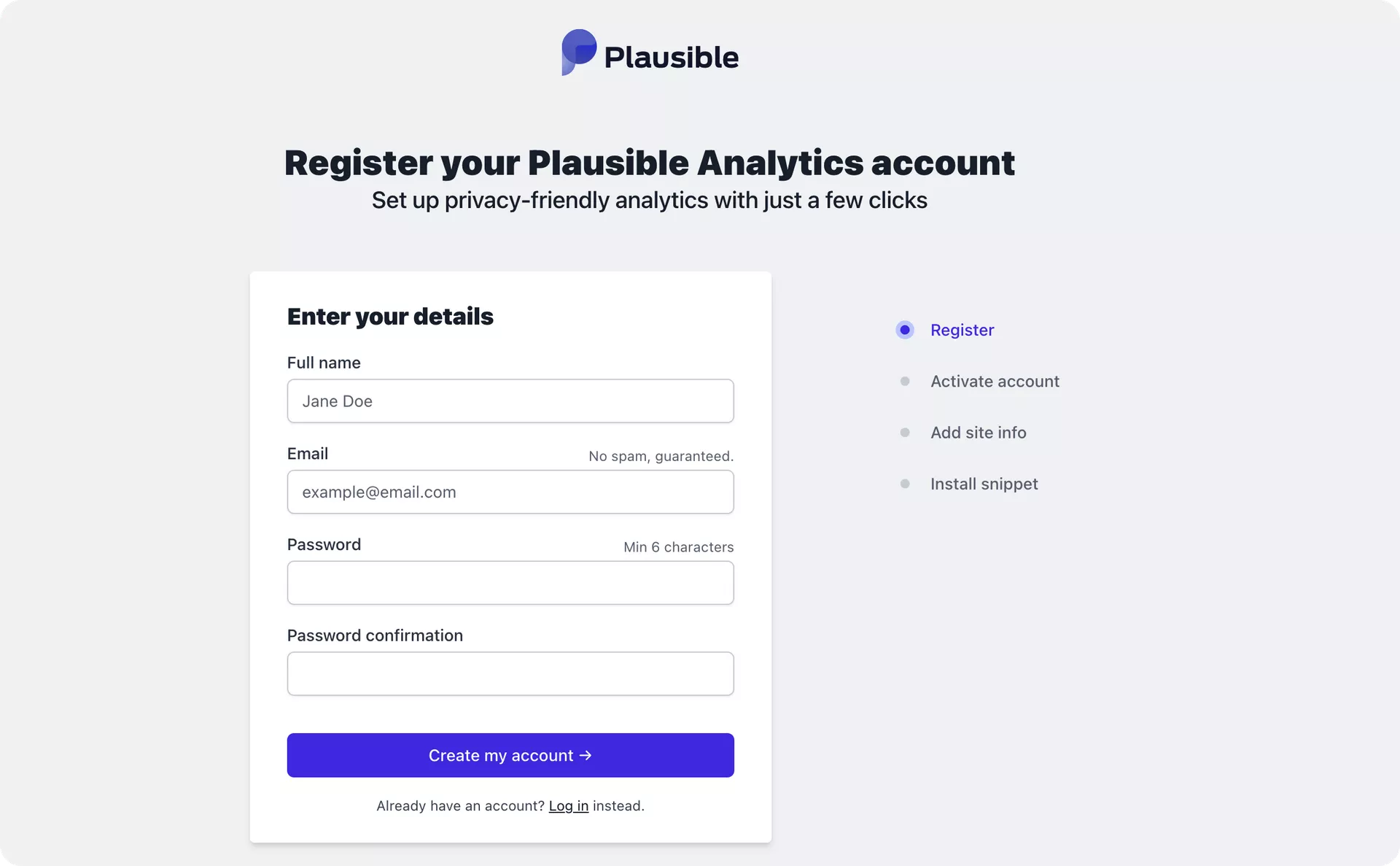
输入域名,登录Plausible

c3fea4fa25e9ee495bdb3c6395ff0519.png

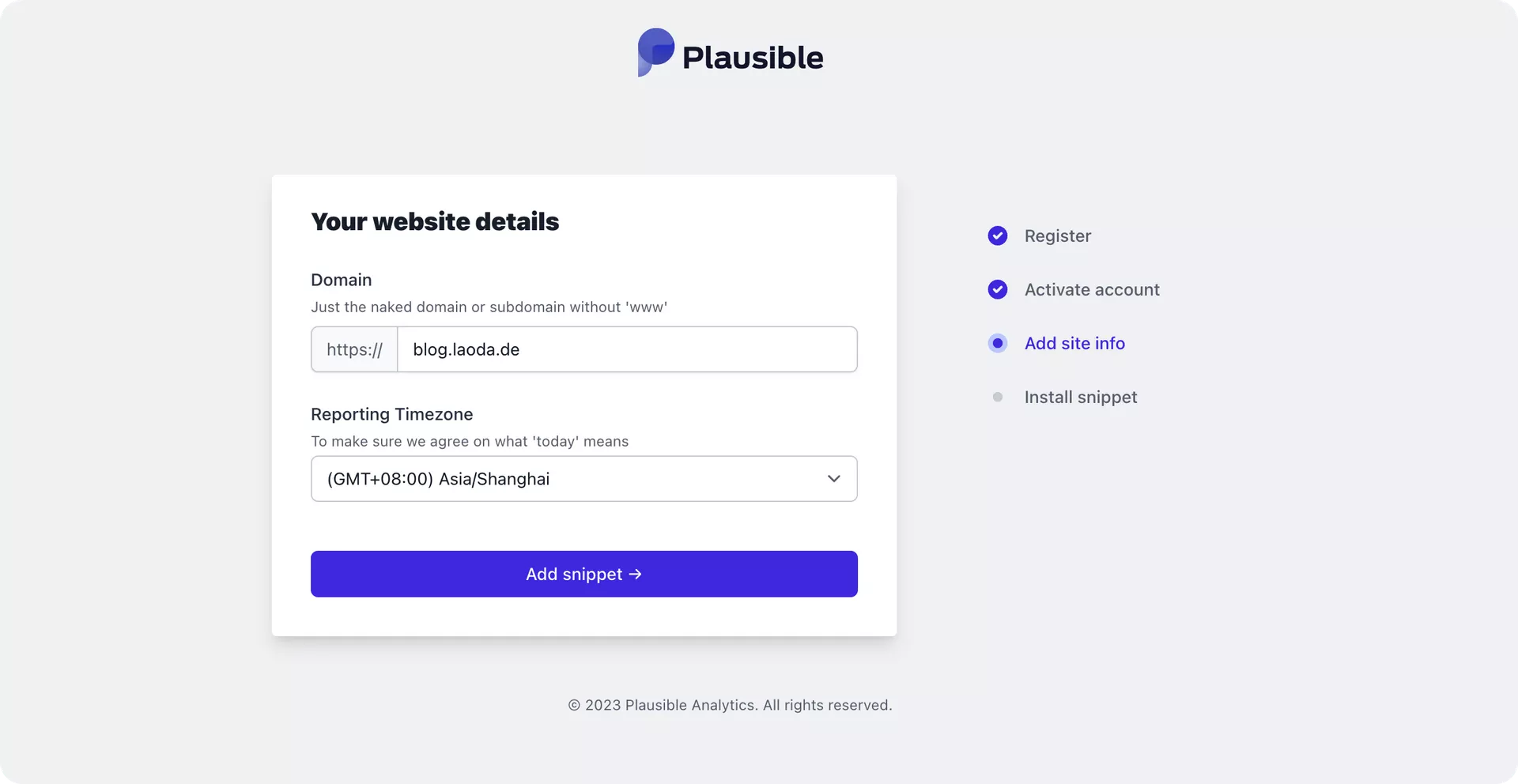
8.2 填写需要统计的网站的名称

d7aff08aa538238172bc5ad6de2186b5.png

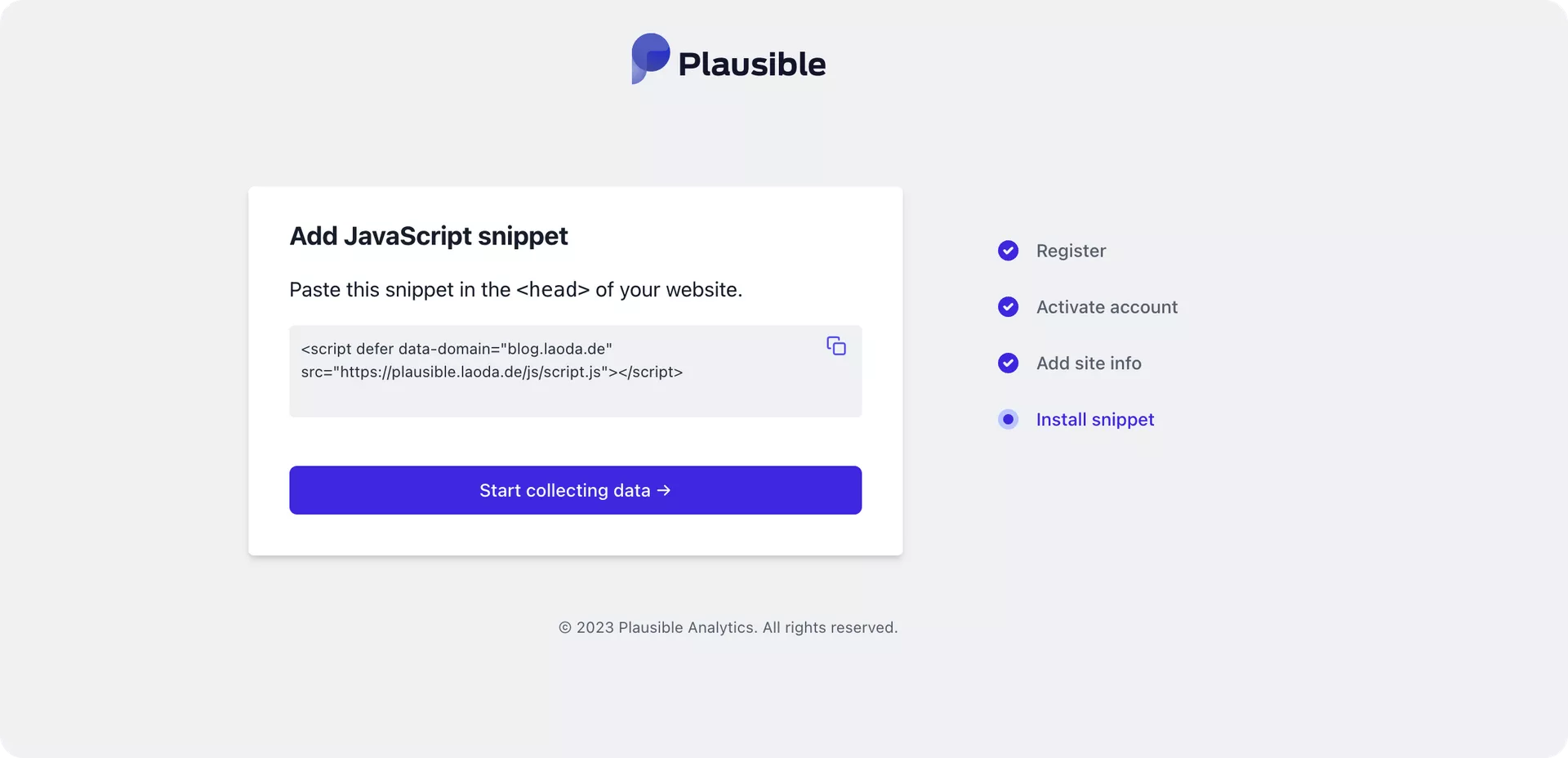
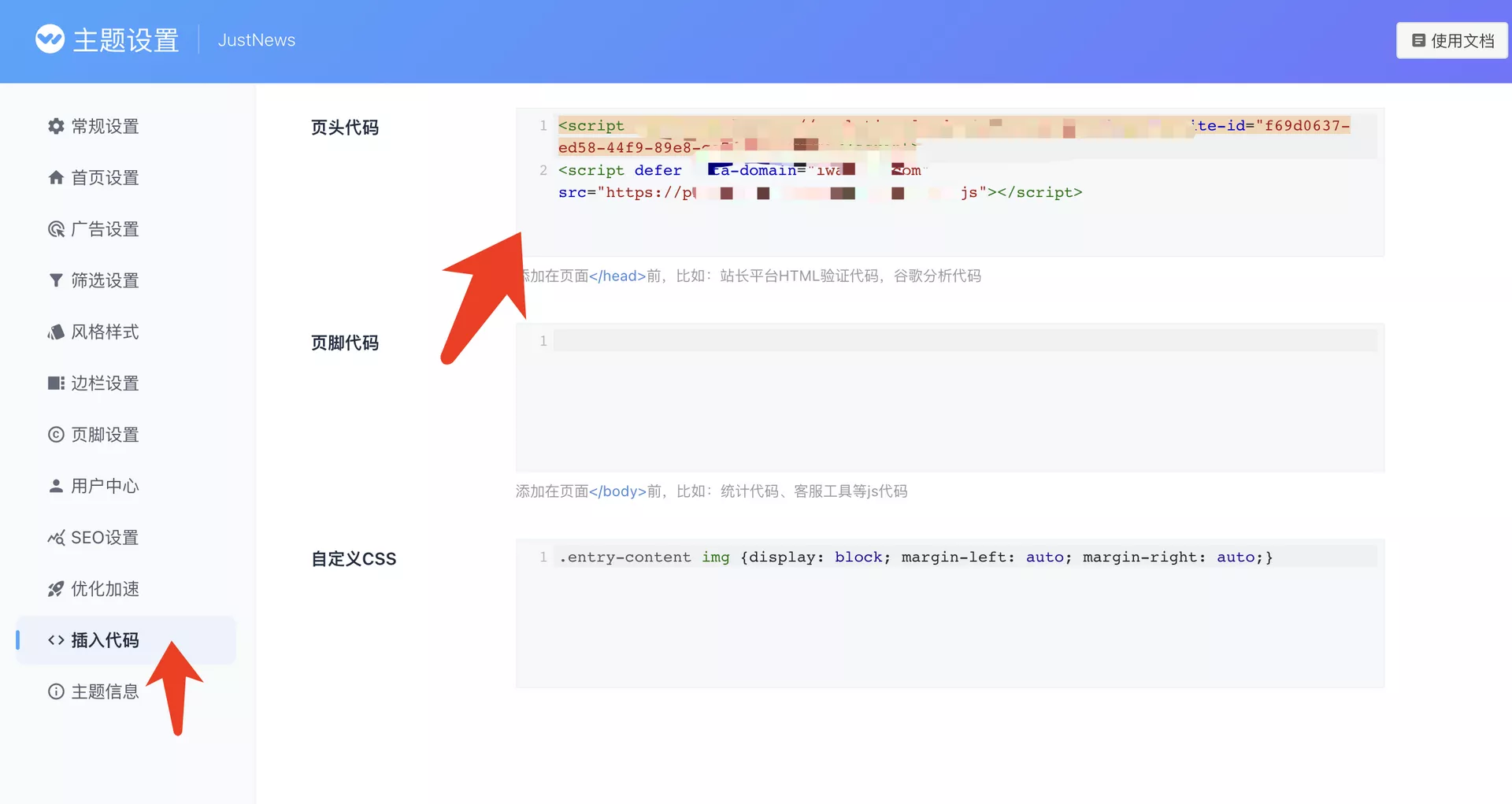
8.3 获取统计代码

8e4030aabf1d1548446f1bd8f4f2b38c.png

将这串js代码放到网站的<head></head>之间就行。

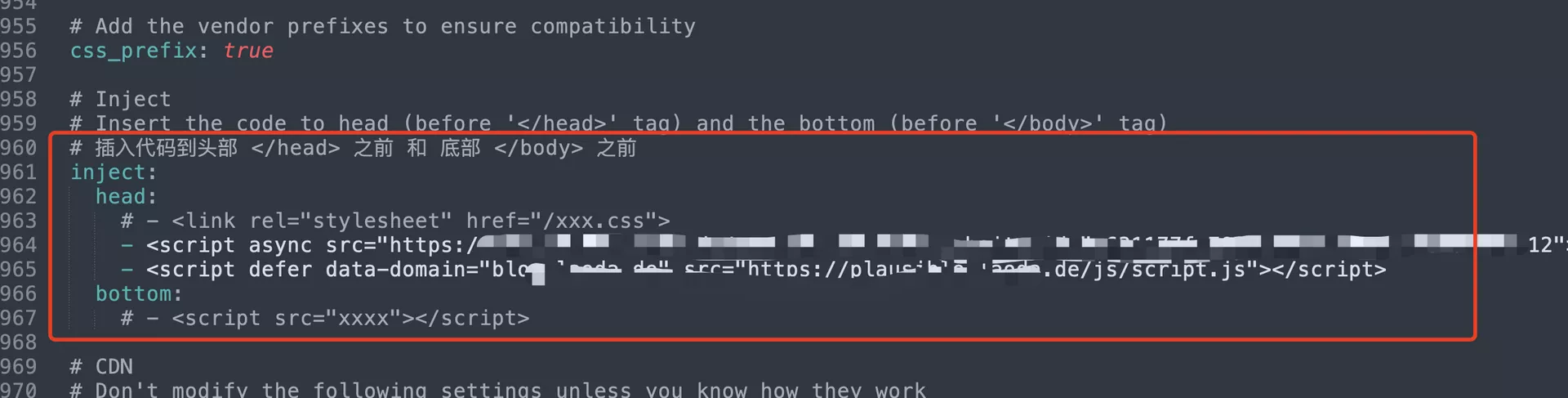
比如Hexo博客(以Butterfly主题为例子):

e51d8f5b49a4691a154abb5f565bb1ff.png

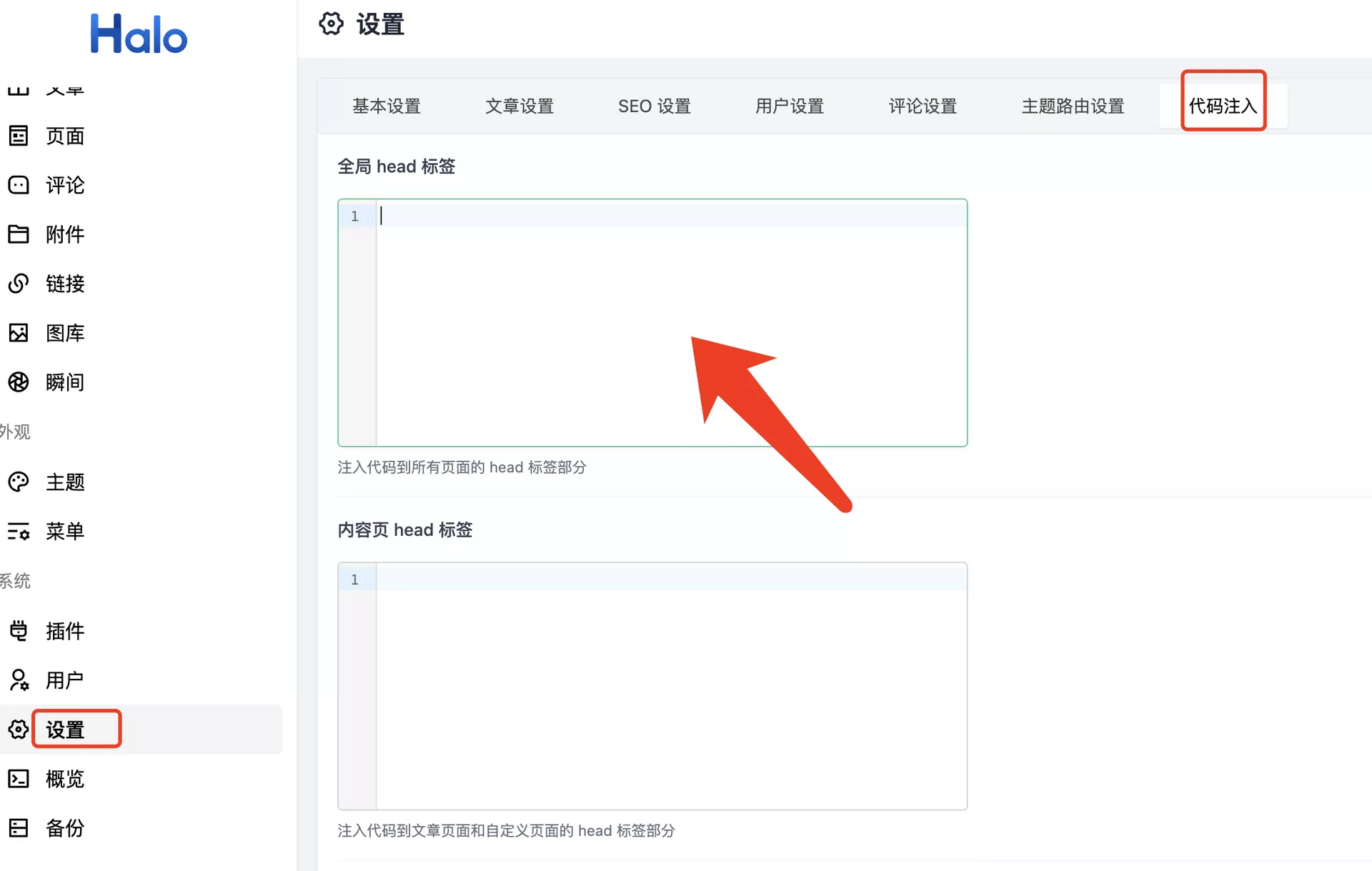
Halo博客(以Halo 2.0为例子):

be1e31f92a0c393d793ca39209a15c36.png

WordPress博客(以JustNews主题为例子):

b5341063d3728312825a8b3b1bb3b6cd.png

8.4 查看统计数据

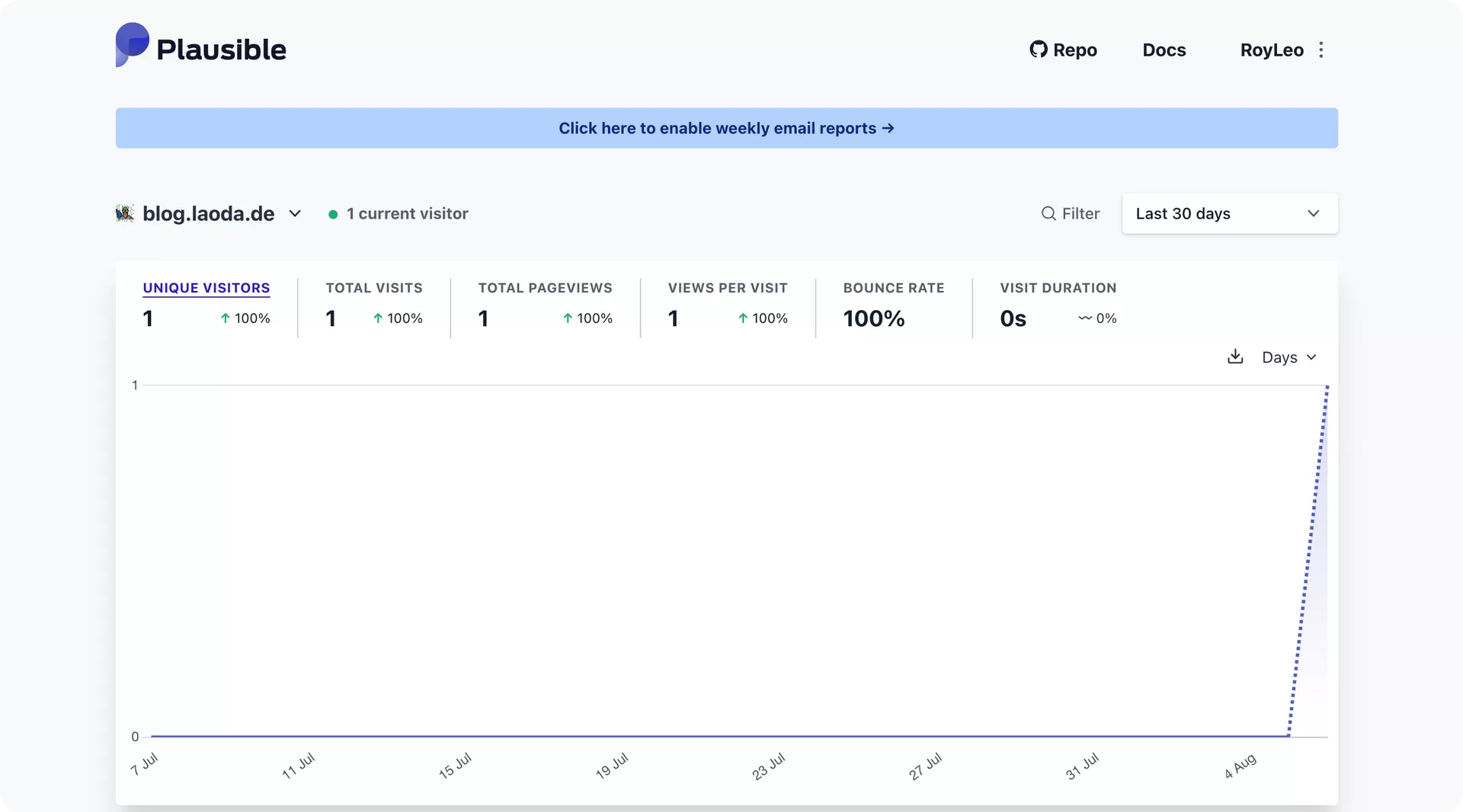
没什么问题的话,访问一下你的网站,很快这边就能显示数据啦。

c3b71dbd83f26694dc82e8121269c8c3.png

更高级的功能,比如如何连接谷歌统计等等,请结合官方文档食用:https://plausible.io/docs

8.5 更新 plausible

cd /root/data/docker_data/plausible

docker-compose down

cp -r /root/data/docker_data/plausible /root/data/docker_data/plausible.archive # 万事先备份,以防万一

docker-compose pull

docker-compose up -d # 请不要使用 docker-compose stop 来停止容器,因为这么做需要额外的时间等待容器停止;docker-compose up -d 直接升级容器时会自动停止并立刻重建新的容器,完全没有必要浪费那些时间。

docker image prune # prune 命令用来删除不再使用的 docker 对象。删除所有未被 tag 标记和未被容器使用的镜像

提示:

WARNING! This will remove all dangling images.
Are you sure you want to continue? [y/N]

输入 y

利用 Docker 搭建的应用,更新非常容易~

8.6 卸载 plausible

cd /root/data/docker_data/plausible

docker-compose down

cd ..

rm -rf /root/data/docker_data/plausible # 完全删除映射到本地的数据

可以卸载得很干净。

9. 常见问题

如果不想让别人注册你的plausible,可以选择关闭注册功能,或者开启邀请注册,具体操作如下:


cd /root/data/docker_data/plausible/hosting


vim plausible-conf.env

添加:

DISABLE_REGISTRATION=invite_only

或者


DISABLE_REGISTRATION=true

完整的env配置如下:

BASE_URL=填你打算给plausible准备的域名,比如https://analytics.baidu.com
SECRET_KEY_BASE=填刚刚生成的那个密钥
DISABLE_REGISTRATION=invite_only

更多参数配置,请看文档:https://plausible.io/docs/self-hosting-configuration

10. 结尾

祝大家用得开心,有问题可以去 GitHub 提 Issues,也可以在评论区互相交流探讨。

同时,有能力给项目做贡献的同学,也欢迎积极加入到 项目 中来,贡献自己的一份力量!

最后,感谢开发人员们的辛苦付出,让我们能用到这么优秀的项目!
参考资料

GitHub官方仓库:https://github.com/plausible/analytics
官方文档地址:https://plausible.io/docs

❌