阅读视图

发现新文章,点击刷新页面。
🔲 ☆

Cusdis - 轻量、保护隐私、开源的 Disqus 评论系统替代方案

由于之前将博客全静态化了导致评论无法使用,原本是不打算做的,但是还是又挺多朋友通过各种各样的渠道联系我交流问题,故打算解决一下这个问题,方便后续交流。

我的解决方案是能自建就自建,无法自建的基本上就不考虑了。Disqus 不能自建,加之实际使用起来效果并不理想,隐私问题,还有界面不太喜欢就直接被我 Pass 掉了。

相交于 Disqus,Commento++也是不错的解决方案,但是界面不太喜欢,以及不够轻量,故没有选择,综合来考虑来看,Cusdis是非常不错的解决方案,足够轻量、支持自建、UI简洁,致使我最终选择了 Cusdis。

此处介绍两种方式 Docker、手工部署 Cusdis,均基于宝塔面板。


项目介绍

项目地址:Cusdis

Cusdis是Disqus的开源、轻量级(约5kb gzip)、隐私友好的绝佳替代品,主要用于纯静态化网站。

Cusdis 并非旨在成为 Disqus 的完整替代品。它的目的是为小型网站(例如您的静态博客)实现一个极简主义和可嵌入的评论系统。

官方文档:Cusdis Docs

特性

  • Cusdis 是开源的并且可以自我托管。因此,您拥有自己的数据。
  • SDK 是轻量级的(~5kb gzipped)。
  • Cusdis 不需要您的用户登录即可发表评论。
  • Cusdis 根本不使用 cookie。

缺点:

  • Cusdis 正处于其开发的早期阶段。
  • 没有垃圾邮件过滤器,因此,您必须手动审核您的评论部分,并且在您批准之前不会显示评论。

其UI简洁、支持自托管、支持邮件推送,在邮件内即可进行批准以及回复是我比较看重的功能。


环境配置

由于 Cusdis 基于Node.js 开发,采用 SQLite 或 MySQL 或 Postgresql 数据库存储数据,所以配置要求如下:

  • 系统上需要安装 Node.js 和 yarn
  • 服务器上安装了 MySQL 或 Postgresql

本文基于宝塔面板,使用 SQLite 进行安装

安装配置 Node.js

如您已安装 Node.js 和yarn 并且配置成功,则此步可以跳过。

安装 Node.js 命令如下

1
2
3
4
5
6
cd /www/server/nodejs
#国外服务器选择
wget https://nodejs.org/dist/v14.15.0/node-v14.15.0-linux-x64.tar.gz
#国内服务器选择
wget https://registry.npmmirror.com/-/binary/node/v14.15.0/node-v14.15.0-linux-x64.tar.gz
tar -zvxf node-v14.15.0-linux-x64.tar.gz

设置 Node.js 全局变量:

在宝塔面板打开 /etc/profile 文件,将以下配置输入文件最后面,并保存

1
2
export NODE_HOME=/www/server/nodejs/node-v14.15.0-linux-x64
export PATH=$NODE_HOME/bin:$PATH

输入以下命令用于重载全局配置。

1
source /etc/profile

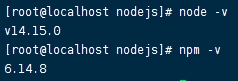
输入 node -v 和 npm -v 返回以下信息即配置完成

img配置成功

安装 yarn

1
npm install -g yarn

查看版本信息,如遇 yarn:未找到命令,请看:《NodeJS 和 npm 配置全局变量

国内服务器此步骤由于 Node.js 没有大陆节点,速度较慢。请耐心等待

千万不要使用淘宝的 registry 镜像源!!!!!!!!

否则安装依赖会出错!!!!!!!!

部署 Cusdis

此处介绍两种方式部署,手动部署与使用Dokcer

手动部署

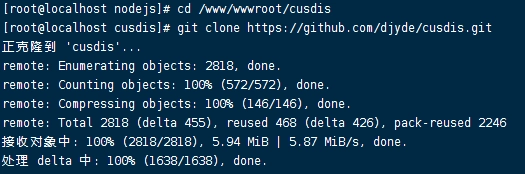
一、克隆仓库

1
2
cd /www/wwwroot
git clone https://github.com/djyde/cusdis.git

img

二、安装 Cusdis 所需依赖

国内服务器此步骤由于 Node.js 没有大陆节点,速度较慢。请耐心等待

千万不要使用淘宝的 registry 镜像源!!!!!!!!

否则安装依赖会出错!!!!!!!!

1
2
cd cusdis
yarn install

img

三、配置 .env 文件

在 cusdis 文件夹中新建一个名为 .env 的文件

img

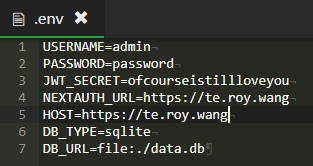
文件具体配置如下:

1
2
3
4
5
6
7
8
9
10
11
12
13
14
USERNAME=admin
PASSWORD=password
JWT_SECRET=ofcourseistillloveyou
NEXTAUTH_URL=http://IP_ADDRESS_OR_DOMAIN
HOST=http://IP_ADDRESS_OR_DOMAIN
DB_TYPE=sqlite
DB_URL=file:./data.db
#以下配置为 EMAIL 配置 可选
SMTP_HOST=smtp.gmail.com
SMTP_PORT=465
SMTP_SECURE=true
SMTP_USER=your gmail email
SMTP_PASSWORD=<app password>
SMTP_SENDER=your gmail email

其中

为用户名
1
2
3
4
5
6
7
8
9
10
PASSWORD 为密码
JWT_SECRET 为 JWT 令牌
NEXTAUTH_URL 与 HOST 需要填写项目所用的域名/IP
DB_TYPE、DB_URL 为 数据库类型、数据地址
SMTP_HOST 为 SMTP 主机
SMTP_USER 为 SMTP 用户名
SMTP_PASSWORD 为 SMTP 密码
SMTP_SENDER 为发件人电子邮件地址
SMTP_PORT 为 SMTP 端口 默认为 587
SMTP_SECURE 为是否启用 SMTP 安全,默认值为true

img

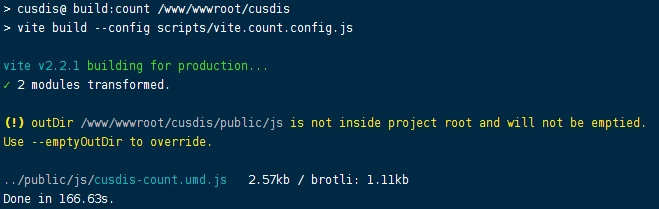
四、构建 Cusdis

1
yarn run build:without-migrate

img

这一步可能会出现错误,错误代码如下:

1
2
3
4
5
6
7
npm ERR! code ELIFECYCLE
npm ERR! errno 1
npm ERR! cusdis@ db:generate: `prisma generate --schema ./prisma/$DB_TYPE/schema.prisma`
npm ERR! Exit status 1
npm ERR!
npm ERR! Failed at the cusdis@ db:generate script.
npm ERR! This is probably not a problem with npm. There is likely additional logging output above.

这一步需要到 ./cusdis/prisma 选择需要设置的数据库类型,然后将该文件夹内的 schema.prisma 文件 复制到 ./cusdis/prisma 构建即可解决。

五、运行 Cusdis

1
yarn run start:with-migrate

img

设置程序守护,此处以systemd为例

打开目录 /usr/lib/systemd/system/

新建文件:cusdis.service

文件配置如下(以下配置仅供参考):

1
2
3
4
5
6
7
8
9
10
11
12
13
14
15
[Unit]
Description=CusdisServer

[Unit]
Description=CusdisServer

[Service]
ExecStart=/www/server/nodejs/node-v14.15.0-linux-x64/bin/npm start
Restart=always
Environment=PATH=/usr/bin:/usr/local/bin:/www/server/nodejs/node-v14.15.0-linux-x64/bin
Environment=NODE_ENV=production
WorkingDirectory=/www/wwwroot/cusdis/

[Install]
WantedBy=multi-user.target

此时保存即可,运行:

1
2
3
4
5
6
# 更新配置
systemctl daemon-reload
# 启动服务
systemctl start cusdis
# 设置开机启动
systemctl enable cusdis

详细的管理命令如下:

1
2
3
4
5
6
7
8
9
10
11
12
# 启动服务
systemctl start cusdis
# 设置开机启动
systemctl enable cusdis
# 停止服务
systemctl stop cusdis
# 重启服务
systemctl restart cusdis
# 查看状态
systemctl status cusdis
# 更新配置
systemctl daemon-reload

Docker部署

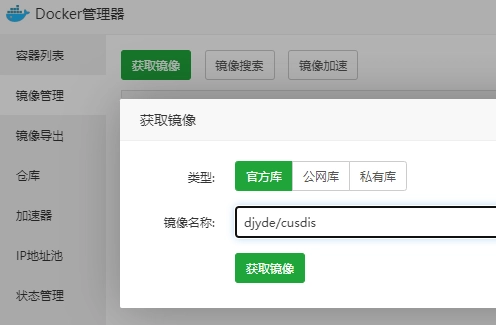
一、获取镜像

镜像名如下:

1
djyde/cusdis

img

国内服务器获取镜像会极慢,请耐心等待。

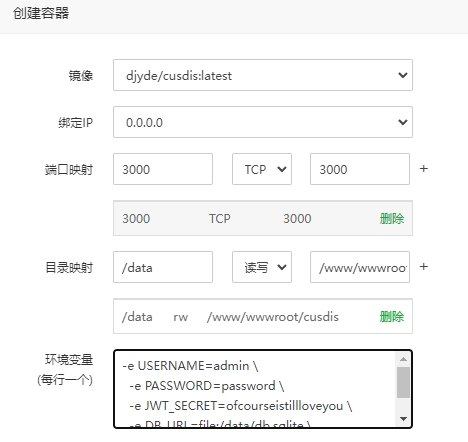
二、创建容器

img

1
2
3
4
5
6
7
8
9
10
11
12
13
14
15
16
17
18
19
20
21
22
23
配置如下:
容器端口:3000
容器目录:/data
环境变量:
-e USERNAME=admin \
-e PASSWORD=password \
-e JWT_SECRET=ofcourseistillloveyou \
-e DB_URL=file:/data/db.sqlite \
-e NEXTAUTH_URL=http://IP_ADDRESS_OR_DOMAIN \
其中
USERNAME 为用户名
PASSWORD 为密码
JWT_SECRET 为 JWT 令牌
NEXTAUTH_URL 需要填写项目所用的域名/IP
DB_TYPE、DB_URL 为 数据库类型、数据地址

#以下配置为 EMAIL 配置 可选
SMTP_HOST=smtp.gmail.com
SMTP_PORT=465
SMTP_SECURE=true
SMTP_USER=your gmail email
SMTP_PASSWORD=<app password>
SMTP_SENDER=your gmail email

img

启动完成。

后语

设置反向代理

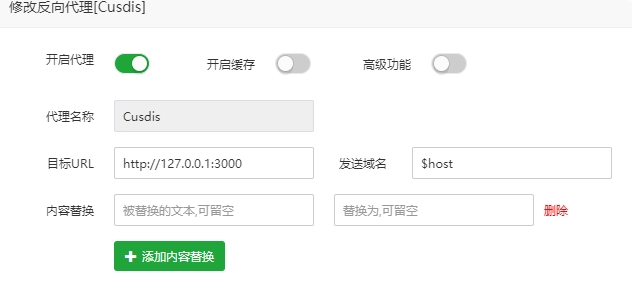
宝塔新建站点 -> 打开SSL - > 反向代理 ->添加反向代理

目标 URL 填写:http://127.0.0.1:3000

img

img

配置站点

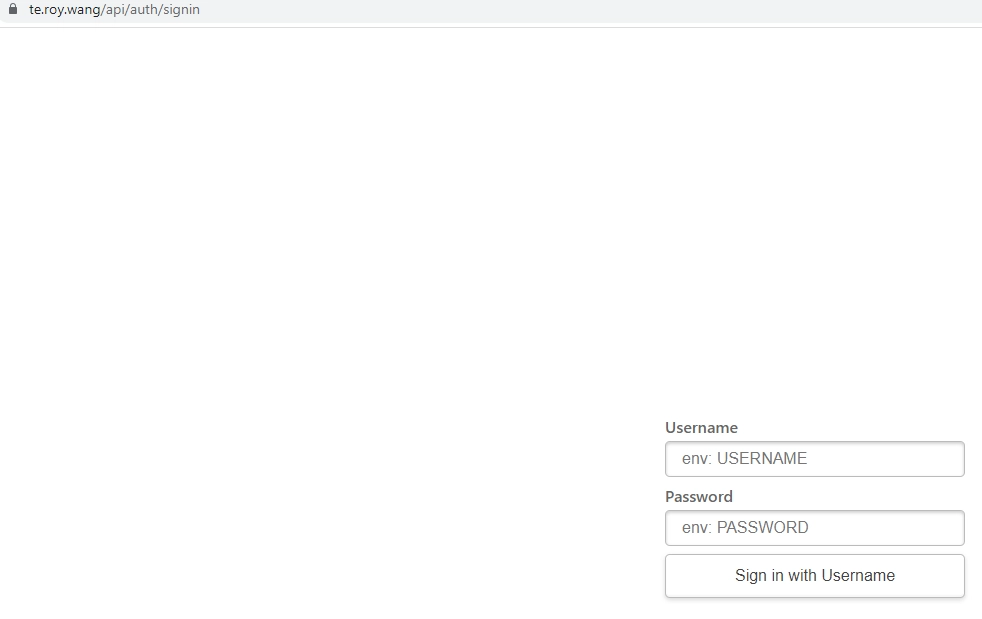
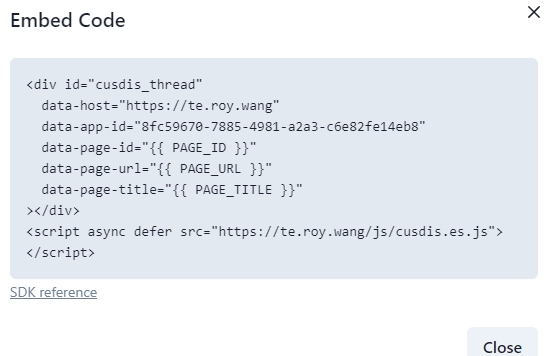
进入页面登陆,然后创建一个默认的网站,选择 Embed Code ,复制代码到网站的合适位置即可。

img

WordPress 配置

以下配置仅供参考,主要包括 data-page-id、data-page-url、data-page-title

1
2
3
data-page-id="<?php the_ID(); ?>"
data-page-url="<?php $id =get_the_ID();echo get_permalink($id); ?>"
data-page-title="<?php the_title(); ?>"

跨域问题

最开始使用的时候可能会出现跨域问题。

在反向代理的配置文件中添加:

1
add_header 'Access-Control-Allow-Origin' 'yousitedomain';

两种方法,更推荐 DOCKER 如选择手工安装,可能会遇到各种各样的问题。

🔲 ☆

Linux 桌面系统故障排查指南(六) - 系统关机与电源管理

AI 创作声明:本系列文章由笔者借助 ChatGPT, Kimi K2, 豆包和 Cursor 等 AI 工具创作,有很大篇幅的内容完全由 AI 在我的指导下生成。如有错误,还请指正。

前言

系统关机看似简单,但背后涉及了繁杂的资源清理和状态管理过程。当你点击关机按钮,系统却卡在那里不动,或者出现各种奇怪的错误信息时,理解关机流程和故障排查方法就显得尤为重要。

除了关机,Linux 还提供了休眠和挂起两种重要的电源管理功能,它们可以让系统快速进入低功耗状态,同时保持工作状态,是日常使用中非常实用的功能。

作为这个系列的最后一篇文章,本文将探讨系统关机的完整流程,以及休眠和挂起功能的配置与故障排查,从优雅关闭到强制关机,从服务停止到资源清理,从电源管理到状态恢复,全面了解系统的电源管理机制。


系统关机流程

1.1 关机流程概览

systemd 管理的关机过程分为四个主要阶段,每个阶段都有明确的目标和顺序,确保数据完整性和系统稳定性。

关机阶段

  1. 用户会话清理阶段(约 1-5 秒):

    • 通知所有用户会话即将关机
    • 优雅关闭用户应用程序
    • 回收用户设备权限
  2. 系统服务停止阶段(约 2-10 秒):

    • 按依赖关系逆向停止系统服务
    • 卸载文件系统(除根文件系统外)
    • 网络服务断开连接
  3. 内核资源释放阶段(约 1-3 秒):

    • 同步所有文件系统到磁盘
    • 卸载根文件系统为只读
    • 终止所有剩余进程
  4. 硬件关机阶段(约 1-2 秒):

    • 通过 ACPI 发送关机信号
    • 固件接管系统控制权
    • 所有硬件设备断电

1.2 用户会话清理

当用户发起关机时,systemd 首先处理用户会话的清理工作,确保用户数据得到妥善保存。

会话清理流程

# systemd 发送关机信号
systemctl start shutdown.target

# 用户会话收到终止信号
loginctl terminate-session <session_id>

# 用户服务停止
systemctl --user stop graphical-session.target

关键操作

  • 会话通知:通过 D-Bus 向桌面环境发送关机信号
  • 应用关闭:等待应用保存未保存的数据
  • 权限回收:logind 回收分配给用户的设备访问权限
  • 服务停止:用户 systemd 实例停止所有用户服务

监控用户会话清理

# 查看会话状态变化
journalctl -b | grep -E "(session|Session)"

# 用户服务停止日志
journalctl --user -b | grep -E "(Stopping|Stopped)"

# 设备权限回收
journalctl -u systemd-logind -b | grep -i "device"

1.3 系统服务停止

用户会话清理完成后,systemd 开始按依赖关系的逆向顺序停止系统服务。

服务停止顺序

  • 图形服务:合成器、显示管理器
  • 网络服务:网络管理器、DNS 解析器
  • 存储服务:磁盘管理、LVM
  • 基础服务:日志、设备管理

关键服务处理

# 查看关机时的服务停止顺序
systemd-analyze critical-chain shutdown.target

# 监控服务停止状态
watch -n 1 'systemctl list-units --state=deactivating'

# 检查服务停止日志
journalctl -b -1 | grep -E "(Stopping|Stopped)" | tail -20

文件系统卸载

# 查看挂载点卸载情况
mount | grep -v "on / type"

# 文件系统同步状态
sync
echo 3 > /proc/sys/vm/drop_caches

# 检查卸载错误
journalctl -b -1 | grep -i "unmount\|busy"

1.4 内核资源释放

当所有用户空间服务停止后,systemd 执行最终的系统清理:

文件系统操作

  • 调用 sync() 同步所有已挂载文件系统的数据到磁盘
  • 按照逆向挂载顺序卸载所有挂载点
  • 卸载外接硬盘分区等外部存储设备

进程管理

  • 向所有剩余进程发送 SIGTERM,给它们最后清理机会
  • 等待超时后,对顽固进程发送 SIGKILL 强制终止
  • 清理僵尸进程和孤儿进程

Watchdog 监控

  • systemd 的看门狗机制监控服务关闭进度
  • 如果服务停止超过 TimeoutStopSec,强制终止服务
  • 防止系统在关机过程中无限挂起

资源清理

  • GPU 驱动重置显卡状态,释放 VRAM
  • 网络设备完全断电
  • 音频设备硬件重置

1.5 硬件关机

当所有用户空间和内核资源处理完毕后,系统进入硬件关机:

ACPI 操作

  • systemd 通过 ACPI 向固件发出关机指令
  • 进入 ACPI S5 状态,告诉固件关闭电源

固件接管

  • BIOS/UEFI 接管系统控制权
  • 执行电源关断,所有设备(CPU、内存、GPU、外部设备)断电
  • 固件执行最后的清理工作

强制关机保护

  • 如果系统未能正常关机,硬件看门狗可能强制切断电源
  • 用户长按电源键也会触发强制关机

此时机器完全断电,关机过程结束。下次开机将重新开始完整的启动周期。

1.6 关机故障排查

常见关机问题与优化

  1. 服务停止超时
# 查看超时服务
journalctl -b -1 | grep -i "timeout"

# 检查特定服务配置
systemctl cat <service> | grep Timeout

服务停止超时优化:

TimeoutStopSec 参数控制服务停止的最大等待时间,默认值为 90 秒。systemd 在停止服务时会等待服务自行退出,超时后强制终止。对于快速停止的服务,可以设置较短的超时时间(如 10-30 秒), 配置示例:TimeoutStopSec=30s 设置 30 秒超时。

服务停止优化包括:服务应该正确处理 SIGTERM 信号,完成必要的清理工作;避免在停止过程中进行耗时的操作;确保及时释放文件句柄、网络连接等资源。

  1. 文件系统卸载失败
# 查找占用文件系统的进程
lsof | grep <mountpoint>

# 检查文件系统状态
fsck -n /dev/<device>

文件系统卸载优化:

进程占用检查使用 lsof 命令查找仍在使用文件系统的进程。常见原因是应用程序未正确关闭文件句柄,或进程仍在运行。解决方案是强制终止占用进程,或等待进程自然结束。

文件系统状态检查包括:使用 fsck -n 进行只读检查,不修复文件系统;检查文件系统是否正确挂载,是否有错误标记;定期进行文件系统检查,及时发现和修复问题。

  1. 设备繁忙
# 检查设备占用
lsof | grep /dev/<device>

# 查看块设备状态
lsblk -f

设备占用优化:

设备占用分析检查哪些进程仍在使用设备文件。常见设备包括 USB 设备、外部存储、网络设备等。解决方案是确保应用程序正确关闭设备,或强制卸载设备。

块设备状态检查包括:使用 lsblk 查看设备挂载状态和文件系统类型;检查设备是否处于忙碌状态; 在关机前确保所有外部设备已安全移除。

强制关机处理与优化

当正常关机失败时,可以使用以下方法:

# 安全强制关机
systemctl poweroff -f

# 紧急关机(立即执行)
systemctl poweroff -ff

# 内核强制重启
echo b > /proc/sysrq-trigger

# 内核强制关机
echo o > /proc/sysrq-trigger

强制关机方法:

systemctl poweroff -f 强制关机,跳过某些检查和服务停止。强制终止所有进程,直接进入关机流程,可能导致数据丢失,应谨慎使用,适用于系统响应缓慢但仍有基本功能时。

systemctl poweroff -ff 紧急关机,立即执行,不等待任何操作完成。立即终止所有进程,强制关机,高数据丢失风险,仅在紧急情况下使用,适用于系统完全无响应,需要立即关机。

echo b > /proc/sysrq-trigger 内核级别的强制重启。直接调用内核重启功能,绕过用户空间,即使系统完全无响应也能执行,适用于系统完全卡死,无法响应用户命令。

echo o > /proc/sysrq-trigger 内核级别的强制关机。直接调用内核关机功能,立即断电,最高数据丢失风险,适用于极端紧急情况,需要立即断电。

关机优化最佳实践:

预防措施:定期检查服务配置,确保服务能正常停止;监控文件系统状态,及时处理问题;避免在关机前进行大量 I/O 操作。

优雅关机:优先使用正常的关机命令;给系统足够时间完成清理工作;避免频繁使用强制关机。

故障预防:定期更新系统和驱动;监控系统资源使用情况;及时处理系统警告和错误。


系统休眠与挂起

除了关机,Linux 还提供了两种重要的电源管理功能:休眠(Hibernate)挂起 (Suspend)。这两种功能可以让系统快速进入低功耗状态,同时保持工作状态,是日常使用中非常实用的功能。

3.1 休眠(Hibernate)功能

休眠是将系统内存中的所有数据保存到磁盘(通常是交换分区或交换文件),然后完全关闭电源。当系统从休眠中恢复时,会从磁盘读取保存的数据,恢复到休眠前的状态。

休眠的工作原理

  1. 内存数据保存:将 RAM 中的所有数据写入到交换分区或专门的休眠文件
  2. 系统状态保存:保存 CPU 状态、设备状态、网络连接等
  3. 完全断电:系统完全关闭,所有硬件断电
  4. 快速恢复:开机时直接从磁盘恢复内存状态,跳过正常启动过程

休眠配置

# 检查当前休眠配置
cat /sys/power/state
cat /sys/power/disk

# 检查交换分区大小(需要足够容纳内存数据)
swapon --show
free -h

# 检查休眠文件(如果使用文件而非交换分区)
ls -lh /swapfile

启用休眠功能

# 方法一:使用交换分区
# 1. 确保有足够大的交换分区(建议为内存大小的 1.5-2 倍)
sudo swapon --show

# 2. 获取交换分区的 UUID
sudo blkid | grep swap

# 3. 更新 GRUB 配置
sudo nano /etc/default/grub
# 添加:GRUB_CMDLINE_LINUX_DEFAULT="resume=UUID=your-swap-uuid"

# 4. 更新 GRUB 配置
sudo update-grub

# 5. 重新生成 initramfs
sudo update-initramfs -u

# 方法二:使用交换文件
# 1. 创建交换文件(大小建议为内存的 1.5-2 倍)
sudo fallocate -l 8G /swapfile
sudo chmod 600 /swapfile
sudo mkswap /swapfile
sudo swapon /swapfile

# 2. 永久挂载交换文件
echo '/swapfile none swap sw 0 0' | sudo tee -a /etc/fstab

# 3. 配置休眠到交换文件
echo 'RESUME=UUID=$(findmnt -no UUID -T /swapfile)' | sudo tee /etc/initramfs-tools/conf.d/resume
sudo update-initramfs -u

休眠故障排查

# 检查休眠支持
cat /sys/power/state | grep disk

# 检查休眠目标
cat /sys/power/disk

# 测试休眠功能
sudo systemctl hibernate

# 查看休眠日志
journalctl -b | grep -i hibernate
dmesg | grep -i hibernate

# 检查交换空间使用情况
swapon --show
free -h

常见休眠问题

  1. 交换空间不足

    • 问题:交换分区或文件太小,无法容纳内存数据
    • 解决:增加交换空间大小,建议为内存的 1.5-2 倍
  2. 休眠文件损坏

    • 问题:休眠文件损坏导致恢复失败
    • 解决:删除损坏的休眠文件,重新创建
  3. 硬件不支持

    • 问题:某些硬件不支持休眠功能
    • 解决:检查 BIOS/UEFI 设置,更新固件

3.2 挂起(Suspend)功能

挂起是将系统进入低功耗状态,保持内存供电,CPU 和大部分硬件断电。系统可以快速恢复到挂起前的状态,但需要持续供电。

挂起的工作原理

  1. 内存保持供电:RAM 继续供电,保持数据不丢失
  2. CPU 进入睡眠状态:CPU 进入深度睡眠,功耗极低
  3. 外设断电:硬盘、USB 设备、网络设备等断电
  4. 快速唤醒:通过键盘、鼠标、网络唤醒等快速恢复

挂起类型

  • S1(Power On Suspend):CPU 停止执行,但保持供电
  • S2(CPU Off):CPU 断电,但保持缓存
  • S3(Suspend to RAM):CPU 和缓存断电,仅内存供电
  • S4(Suspend to Disk):等同于休眠

挂起配置

# 检查支持的挂起状态
cat /sys/power/state

# 检查当前挂起模式
cat /sys/power/mem_sleep

# 设置挂起模式(deep 为 S3,s2idle 为 S2)
echo deep | sudo tee /sys/power/mem_sleep

# 永久设置挂起模式
echo 'mem_sleep_default=deep' | sudo tee -a /etc/default/grub
sudo update-grub

挂起故障排查

# 测试挂起功能
sudo systemctl suspend

# 查看挂起日志
journalctl -b | grep -i suspend
dmesg | grep -i suspend

# 检查挂起相关服务
systemctl status systemd-suspend
systemctl status systemd-hibernate

# 检查挂起钩子脚本
ls -la /usr/lib/systemd/system-sleep/

常见挂起问题

  1. 挂起后无法唤醒

    • 问题:系统挂起后无法通过键盘、鼠标唤醒
    • 解决:检查 BIOS 设置,启用 USB 唤醒功能
  2. 挂起后系统重启

    • 问题:挂起后系统自动重启而不是恢复
    • 解决:检查硬件兼容性,更新驱动
  3. 挂起功耗过高

    • 问题:挂起状态下功耗仍然很高
    • 解决:检查外设电源管理,禁用不必要的设备

3.3 电源管理模式对比

模式 功耗 恢复时间 数据保持 适用场景
关机 0W 30-60秒 不保持 长时间不使用
休眠 0W 10-30秒 完全保持 长时间不使用,需要快速恢复
挂起 1-5W 1-3秒 完全保持 短时间不使用,需要快速恢复

选择建议

  • 短时间离开(几分钟到几小时):使用挂起
  • 长时间离开(几小时到几天):使用休眠
  • 长期不使用(几天以上):使用关机

混合使用策略

# 设置自动挂起(当系统空闲时)
sudo systemctl enable systemd-suspend.timer

# 设置定时休眠(夜间自动休眠)
sudo systemctl edit systemd-hibernate.timer
# 添加:
[Timer]
OnCalendar=*-*-* 02:00:00
Persistent=true

在实际使用中,大多数用户通过桌面环境的设置界面来配置电源管理功能。GNOME、KDE Plasma、XFCE 等桌面环境都提供了图形化的电源管理设置,可以方便地配置自动挂起和休眠时间。

对于使用 Wayland 合成器(如 Sway、Hyprland)的用户,通常使用专门的 idle 守护进程来管理电源状态。swayidle、hypridle 等工具可以配置系统在空闲时自动锁屏、关闭显示器或进入挂起状态。

电源管理优化

# 检查电源管理配置
cat /sys/power/pm_async
cat /sys/power/pm_freeze_timeout

# 优化挂起延迟
echo 5000 | sudo tee /sys/power/pm_freeze_timeout

# 检查设备电源管理
ls /sys/bus/usb/devices/*/power/
cat /sys/bus/usb/devices/*/power/control

通过合理配置和使用休眠、挂起功能,可以显著提高 Linux 桌面系统的使用体验,既节省电力又保持工作状态的连续性。


实战案例:综合故障排查

在实际使用 Linux 桌面系统时,往往会遇到多层次、多组件交织的故障。通过系统化的排查方法,可以快速定位问题并制定解决方案。本章通过几个典型案例,讲解如何综合使用日志、调试工具和系统命令进行故障排查。

2.1 案例一:桌面环境无法启动

现象:用户登录后,屏幕闪烁后回到登录界面,桌面无法显示。

排查步骤

  1. 检查显示管理器状态
systemctl status display-manager
journalctl -u display-manager -b
  1. 确认用户会话
loginctl list-sessions
loginctl show-session <session_id>
  1. 检查合成器日志(Wayland 示例):
journalctl --user -u sway -f
export WAYLAND_DEBUG=1
  1. 检查 GPU 驱动状态
lspci -k | grep -A 3 -i vga
dmesg | grep -i drm

常见原因

  • 驱动不匹配或未加载
  • 合成器启动失败
  • 用户环境变量设置错误

解决方法

  • 更新或切换 GPU 驱动
  • 使用默认配置启动合成器
  • 检查 $XDG_RUNTIME_DIR$WAYLAND_DISPLAY 是否正确

2.2 案例二:应用程序崩溃或无响应

现象:某些应用程序启动后立即崩溃,或运行中无响应。

排查步骤

  1. 查看用户服务日志
journalctl --user -b -u <application>.service
  1. 启用应用调试信息
export GDK_DEBUG=all    # GTK 应用
export QT_LOGGING_RULES="qt.qpa.*=true"  # Qt 应用
export WAYLAND_DEBUG=1
  1. 分析核心转储
coredumpctl list
coredumpctl info <pid>
coredumpctl debug <pid>
  1. 检查依赖库版本
ldd $(which <application>)

常见原因

  • 缺少或版本不匹配的库
  • Wayland/Xwayland 支持不完整
  • GPU 驱动异常

解决方法

  • 安装或升级依赖库
  • 强制应用使用 X11 或 Wayland 后端
  • 检查驱动更新或使用回滚版本

2.3 案例三:系统关机或重启异常

现象:系统关机卡住,服务停止超时,最终需要强制关机。

排查步骤

  1. 查看关机日志
journalctl -b -1 -e
systemd-analyze blame shutdown.target
  1. 检查服务停止状态
systemctl list-units --state=deactivating
journalctl -b -1 | grep -E "(Stopping|Stopped)"
  1. 文件系统状态
mount | grep -v "on / type"
lsof | grep <mountpoint>
  1. 硬件设备状态
lsblk -f
dmesg | grep -i "error\|fail\|timeout"

常见原因

  • 某些服务或进程未能及时停止
  • 文件系统被占用或损坏
  • 设备驱动异常导致无法卸载

解决方法

  • 强制停止顽固服务:
systemctl stop <service> -i
  • 检查并修复文件系统:
fsck -n /dev/<device>
  • 临时使用强制关机:
systemctl poweroff -ff

2.4 案例四:网络异常导致应用无法访问

现象:应用启动正常,但无法连接网络资源。

排查步骤

  1. 检查网络接口和状态
ip addr
ip route
nmcli device status
  1. 测试 DNS 和连通性
ping 8.8.8.8
dig www.example.com
  1. 查看网络服务日志
journalctl -u NetworkManager -b
  1. 检查防火墙和权限
sudo iptables -L -v -n
sudo nft list ruleset

常见原因

  • DHCP 或静态 IP 配置错误
  • DNS 配置异常
  • 防火墙阻塞访问

解决方法

  • 修复网络配置
  • 检查防火墙规则
  • 重启网络服务

2.5 综合排查方法

面对复杂问题,单靠经验可能难以定位故障,推荐遵循以下方法:

  1. 日志为先:系统日志、用户服务日志、应用日志是最直接的线索
  2. 逐层排查:从硬件 → 驱动 → 系统服务 → 用户会话 → 应用
  3. 最小复现:关闭非必要服务和应用,简化环境重现问题
  4. 工具辅助journalctlstracecoredumpctllsofperf
  5. 文档与社区:查阅官方文档和社区经验,快速定位常见故障

通过上述方法,可以系统化地分析并解决大多数 Linux 桌面问题,提高系统稳定性和用户体验。

总结

至此,我们已经完成了《Linux 桌面系统故障排查指南》系列的全部六篇文章。通过这个系列,我们全面了解了 Linux 桌面系统的各个组件,从启动安全到网络配置,从多媒体输入到会话管理,从系统服务到电源管理。

Linux 桌面系统虽然有时候会出各种奇怪的问题,但理解其工作原理后,大部分问题都能找到解决思路。关键是要有耐心,多实践,多总结。特别是在电源管理方面,合理使用关机、休眠和挂起功能,可以显著提高系统的使用体验和电力效率。

这个系列到这里就结束了,希望这些内容能帮助你在 Linux 桌面的道路上走得更顺畅一些。

🔗 相关资源

🔲 ☆

Linux 桌面系统故障排查指南(二) - systemd 全家桶与服务管理

AI 创作声明:本系列文章由笔者借助 ChatGPT, Kimi K2, 豆包和 Cursor 等 AI 工具创作,有很大篇幅的内容完全由 AI 在我的指导下生成。如有错误,还请指正。

概述

本文是《Linux 桌面系统故障排查指南》系列的第二篇,专注于 systemd 生态系统与服务管理。在上一篇中,我们了解了系统启动与安全框架,现在让我们深入探讨 systemd 核心功能以及 systemd 生态系统中的各个专门化组件。

⚙️ 本文主要介绍如下内容:

  • systemd 核心功能:服务管理、依赖关系、并行启动、单元类型配置
  • systemd 生态系统服务:systemd-journald、systemd-oomd、systemd-resolved、systemd-timesyncd、systemd-udevd 等
  • 设备管理:udev 规则和设备权限分配、故障排查
  • D-Bus 系统总线:进程间通信机制、权限管控、调试方法

1. systemd 核心功能

systemd 作为 PID 1,是现代 Linux 系统的初始化系统和服务管理器。它负责并行启动服务、维护依赖关系、管理 cgroups,并提供统一的系统管理接口。

1.1 systemd 概览与基本操作

systemd 作为现代 Linux 系统的初始化系统和服务管理器,主要专注于服务管理和系统控制。

核心功能

  • 服务管理:并行启动 units,维护依赖关系
  • 资源控制:通过 cgroups 实现进程隔离和资源限制
  • 系统状态管理:通过 target 管理不同的系统运行状态
  • 单元生命周期管理:管理各种类型单元(service、mount、timer 等)的启动、停止和重启

常用命令

# 系统状态查看
systemctl get-default                     # 默认 target
systemctl list-units --type=service       # 列出服务
systemctl status sshd.service             # 服务状态

# 性能分析
systemd-analyze blame                     # 启动耗时分析
systemd-analyze critical-chain            # 关键路径分析

# 服务管理
systemctl start/stop/restart service      # 服务控制
systemctl enable/disable service          # 开机自启控制
systemctl reload service                  # 重载配置

NixOS 特殊说明:在 NixOS 中,/etc/systemd/system 下的配置文件都是通过声明式参数生成的软链接,指向 /nix/store。修改配置应通过 NixOS 配置系统,而非直接编辑这些文件。NixOS 没有传统的 /usr/lib 等 FHS 目录,所有软件包都存储在 /nix/store 中,通过/run/current-system/sw/ 等符号链接提供访问。

配置文件路径

  • /etc/systemd/system/:系统级服务配置
  • /run/current-system/sw/lib/systemd/system/(NixOS)或 /usr/lib/systemd/system/(传统发行版):软件包提供的默认配置
  • /etc/systemd/user/:用户级服务配置

1.2 服务单元类型与配置

systemd 支持多种单元类型,每种类型都有其特定的用途和配置方式。

主要单元类型

  • service:服务单元,管理后台进程
  • target:目标单元,用于系统状态管理
  • mount:挂载单元,管理文件系统挂载
  • timer:定时器单元,替代 cron 任务
  • socket:套接字单元,按需启动服务

服务单元配置示例

[Unit]
Description=My Custom Service
After=network.target
Wants=network.target

[Service]
Type=simple
ExecStart=/usr/bin/my-service
Restart=always
User=myuser
Group=mygroup

[Install]
WantedBy=multi-user.target

1.3 systemd 依赖关系与启动顺序

systemd 通过依赖关系管理服务的启动顺序,确保服务按正确的顺序启动。

依赖关系类型

  • Requires:强依赖,被依赖服务失败时,依赖服务也会失败
  • Wants:弱依赖,被依赖服务失败时,依赖服务仍可启动
  • After:启动顺序依赖,确保在指定服务之后启动
  • Before:启动顺序依赖,确保在指定服务之前启动

示例配置

[Unit]
Description=Web Server
After=network.target
Wants=network.target
Requires=nginx.service

[Service]
Type=forking
ExecStart=/usr/sbin/nginx
Restart=always

[Install]
WantedBy=multi-user.target

2. systemd 生态系统服务

除了基本的服务管理外,systemd 还提供了多个专门化的系统服务来支持现代 Linux 桌面的核心功能,包括日志管理、内存管理、DNS 解析和时间同步等。

本节内容仅介绍最核心的几个 systemd 服务。

systemd 全家桶,你值得拥有(

2.1 日志系统:systemd-journald

systemd-journald 是 systemd 内置的日志收集守护进程,统一处理内核、系统服务及应用的日志,是现代 Linux 系统日志管理的核心组件。

2.1.1 核心特性

特性 说明
统一收集 内核日志、systemd 单元(stdout/stderr)、普通进程、容器、第三方 syslog 均汇总到同一日志流。
二进制索引 以 B+树(有序索引)+偏移量建立字段索引,支持精确查询与时间/优先级范围查询,速度远超文本 grep。
字段化存储 自动生成 _PID_UID_SYSTEMD_UNIT 等可信字段(不可伪造);支持自定义 FOO=bar 字段。
自动轮转与压缩 按「大小、时间、文件数」回收日志;轮转后默认用 LZ4 压缩,节省 60% 以上空间。
速率限制 可通过 RateLimitIntervalSec=/RateLimitBurst= 调整。
日志防篡改 配置 Seal=yes 后,用 journalctl --setup-keys 生成密钥,之后可用该密钥验证日志完整性。

2.1.2 日志的4个收集入口

journald 仅通过标准化入口收集日志,确保来源可追溯:

  1. 内核日志:内核 printk() 输出 → /dev/kmsg → journald(会自动添加 _PID/_COMM 等字段);
  2. systemd 单元 stdout/stderr:单元进程输出自动捕获,会附加_SYSTEMD_UNIT=xxx.service 等 systemd 相关字段;
  3. 本地 Socket/run/systemd/journal/socket 等,接收 logger/systemd-cat 及旧 syslog 应用日志;
  4. 显式 APIsd_journal_send(),仅需自定义复杂结构化日志时使用(譬如 Docker daemon), 一般直接 print 即可。

2.1.3 日志优先级与核心配置

1. 日志优先级简述

日志按严重程度分 8 级(数字越小,级别越高),常用级别:

  • err:错误(部分功能异常),级别 3
  • warning:警告(潜在风险),级别 4
  • info:信息(常规运行日志),级别 6
  • debug:调试(开发细节),级别 7

可用于筛选关键日志。

2. journald 配置

主配置文件:/etc/systemd/journald.conf,支持通过 /etc/systemd/journald.conf.d/*.conf 覆盖配置,核心配置项如下:

配置项 说明 示例
Storage= 存储策略 persistent(存 /var/log/journal,推荐)/volatile(存内存)
SystemMaxUse= 持久存储最大占用 1G
MaxRetentionSec= 日志最大保留时间 1month
ForwardToSyslog= 是否转发到旧日志系统 yes(兼容传统文本日志)
Seal= 是否启用日志防篡改 yes

生产配置示例

# /etc/systemd/journald.conf.d/00-production.conf
[Journal]
Storage=persistent
SystemMaxUse=2G
MaxRetentionSec=3month
ForwardToSyslog=yes
Seal=yes

配置生效需重启服务:sudo systemctl restart systemd-journald

2.1.4 实验:用 logger 验证日志收集

下面演示如何使用 logger结构化日志直接写进 journal,并立即用 journalctl 检索。

首先写入日志:

logger --journald <<EOF
SYSLOG_IDENTIFIER=myapp
PRIORITY=3
MESSAGE=用户登录失败
USER_ID=alice
LOGIN_RESULT=fail
EOF

其中的 SYSLOG_IDENTIFIER, PRIORITY, MESSAGE 在 journald 中都有属性对应,而后两个USER_IDLOGIN_RESULT 则属于自定义的日志标签。

然后查询日志:

# 2. 按标识符过滤
journalctl -t myapp
# 等价于
journalctl SYSLOG_IDENTIFIER=myapp

# 3. 按优先级+自定义字段精确定位
journalctl -p err LOGIN_RESULT=fail

2.1.5 旧日志系统与 /var/log/ 解析

旧日志系统:基于 syslog 的文本管理

在 systemd 普及前,Linux 依赖 syslog 协议+文本文件 管理日志,核心组件是rsyslog(syslog 主流实现,功能强于早期 syslogd)。

  • 旧系统工作流:应用通过 syslog(3) 接口输出日志 → rsyslog 接收 → 按「设施+优先级」写入 /var/log/ 文本文件;
  • 现代系统中的角色:rsyslog 不再是核心收集器,而是作为「兼容层」——接收 journald 转发的日志,生成传统文本文件(如 /var/log/auth.log),或转发到远程日志服务器(支持 TCP/TLS 加密)。
/var/log/ 常见文件及功能

现代系统中,这些文件由 rsyslog 生成(兼容旧习惯),不同发行版名称略有差异,但都为纯文本格式:

文件(或目录) 主要发行版差异 功能说明
/var/log/messages RHEL/CentOS/SUSE 系统通用日志:服务启停、内核提示、非专项应用消息。
/var/log/syslog Ubuntu/Debian 等价于 RHEL 的 messages,存储内核及一般系统日志。
/var/log/auth.log(Ubuntu) / /var/log/secure(RHEL) 名称不同 认证与授权事件:SSH 登录、su/sudo、用户添加/删除、PAM 告警。安全审计必看。
/var/log/kern.log 通用 仅内核环控输出:硬件故障、驱动加载、OOM、segfault。
/var/log/cron 通用 crond 执行记录:任务启动/结束、错误输出、邮件发送结果。
/var/log/btmp 通用 二进制文件,记录失败登录(lastb 读取);大小随暴力破解增长。
/var/log/wtmp 通用 二进制文件,记录成功登录/注销/重启(last、who 读取)。
/var/log/lastlog 通用 二进制文件,记录每个用户最近一次登录时间(lastlog 读取)。
/var/log/journal/ 启用 systemd-journald 后可见 目录;若 Storage=persistent,则二进制 journal 文件存于此。

2.1.6 日志写入最佳实践

场景 推荐做法
Shell脚本(独立运行) logger -t 脚本名 -p daemon.err "错误:$msg"(如 logger -t backup -p err "备份失败"
应用程序 优先考虑使用 systemd service, 少数场景可考虑直接调用 sd_journal_send() API
容器 Docker/Podman 加 --log-driver=journald(容器内正常输出即可)
高频日志 RateLimitIntervalSec=0 关闭限制(需评估风险),或批量写入
敏感信息 脱敏处理(如 PASSWORD=***),避免明文存储

2.1.7 运维命令速查

# 一、日志查询(含优先级过滤)
# 实时跟踪服务日志(仅看 err 及以上级别)
journalctl -f -p err -u sshd.service
# 等价于
journalctl -f -p err _SYSTEMD_UNIT=sshd.service
# 按时间+优先级过滤(过去1小时 warning 及以上)
journalctl --since "1h ago" -p warning
# -p 的参数既可使用名称,也可使用对应的数字,warning 对应 4
journalctl --since "1h ago" -p 4
# 内核日志(本次启动的 err 日志)
journalctl -k -p err -b
# 按自定义字段过滤(USER_ID=1001 + 优先级 err)
journalctl USER_ID=1001 -p err
# 通过 Perl 格式的正则表达式搜索日志
journalctl --grep "Auth"

# 二、日志管理
# 查看 journal 占用空间
sudo journalctl --disk-usage
# 清理日志(保留最近2周/500M)
sudo journalctl --vacuum-time=2weeks
sudo journalctl --vacuum-size=500M
# 手动轮转日志
sudo journalctl --rotate

# 三、旧日志文件操作
# 实时查看认证日志(Ubuntu)
tail -f /var/log/auth.log
# 实时查看认证日志(CentOS)
tail -f /var/log/secure

# 四、日志防篡改验证
sudo journalctl --setup-keys > /etc/journal-seal-key
sudo chmod 600 /etc/journal-seal-key
sudo journalctl --verify --verify-key=$(cat /etc/journal-seal-key)

2.2 内存管理:systemd-oomd

systemd-oomd 是 systemd 提供的内存不足(OOM)守护进程,用于在系统内存紧张时主动终止进程, 防止系统完全卡死。听起来有点"残忍",不过总比系统彻底死机要好。

工作原理

  • 内存监控:实时监控系统内存使用情况和内存压力
  • 智能选择:基于 cgroup 层次结构和内存使用量选择要终止的进程
  • 用户空间保护:优先终止用户空间进程,保护系统关键服务
  • 渐进式处理:逐步释放内存,避免过度 kill 进程

配置示例

# NixOS 配置
systemd.oomd.enable = true;

systemd.oomd.extraConfig = ''
  [OOM]
  DefaultMemoryPressureLimitSec=20s
  DefaultMemoryPressureLimit=60%
'';

配置文件路径/etc/systemd/oomd.conf

监控与调试

# 查看 oomd 状态
systemctl status systemd-oomd

# 内存压力信息
cat /proc/pressure/memory

# 查看 oomd 日志
journalctl -u systemd-oomd -f

# 内存使用统计
systemctl status user@$(id -u).service

2.3 DNS 解析:systemd-resolved

systemd-resolved 提供统一的 DNS 解析服务,支持 DNSSEC 验证、DNS over TLS 等现代 DNS 特性。名字是长了点,不过功能倒是挺全面的,基本上把 DNS 解析这件事包圆了。

主要功能

  • 统一接口:为系统提供单一的 DNS 解析入口
  • 本地缓存:缓存 DNS 查询结果,提高解析速度
  • DNSSEC 支持:验证 DNS 响应的真实性
  • 隐私保护:支持 DNS over TLS(DoT), 但截止目前(2025 年)尚未支持 DNS over HTTPS(DoH).

配置方法

# 启用 systemd-resolved
services.resolved.enable = true;

# 配置 DNS 服务器
networking.nameservers = [
  "8.8.8.8" "1.1.1.1"                    # IPv4
  "2001:4860:4860::8888" "2606:4700:4700::1111"  # IPv6
];

# 高级配置
services.resolved.extraConfig = ''
  [Resolve]
  DNSSEC=yes
  DNSOverTLS=yes
  Cache=yes
'';

配置文件路径/etc/systemd/resolved.conf

使用命令

# DNS 状态查看
resolvectl status

# DNS 查询测试
resolvectl query example.com
resolvectl query -t AAAA ipv6.google.com

# 缓存管理
resolvectl flush-caches
resolvectl statistics

# DNS 服务器状态
resolvectl dns

2.4 时间同步:systemd-timesyncd

systemd-timesyncd 是轻量级 NTP 客户端,负责保持系统时间与网络时间服务器同步。功能简单直接,就是确保你的系统时间不会跑偏,避免出现"时间穿越"的尴尬情况。

功能特点

  • 轻量级设计:相比完整 NTP 服务占用更少资源
  • 自动同步:定期与时间服务器同步
  • SNTP 协议:使用简单网络时间协议
  • systemd 集成:与 systemd 服务管理深度集成

NixOS 配置

# 启用时间同步
services.timesyncd.enable = true;

# 配置 NTP 服务器
services.timesyncd.servers = [
  "pool.ntp.org"
  "time.google.com"
  "ntp.aliyun.com"
];

配置文件路径/etc/systemd/timesyncd.conf

时间同步管理

# 时间状态查看
timedatectl status
timedatectl timesync-status

# 手动控制
timedatectl set-ntp true   # 启用 NTP
timedatectl set-timezone Asia/Shanghai

# 查看同步日志
journalctl -u systemd-timesyncd -f

# 时间精度检查
chronyc tracking  # 如果安装了 chrony

3. 设备管理:udev 与 systemd-udevd

udev 是 Linux 用户空间的设备管理员,负责处理内核的设备事件,创建节点并设置权限。在现代 systemd 系统中,udev 功能由 systemd-udevd 守护进程实现,它是 systemd 生态系统的重要组成部分。

3.1 udev 与 systemd-udevd

3.1.1 udev 设备管理框架

udev 是 Linux 内核的用户空间设备管理框架,负责处理内核的设备事件并管理 /dev 目录下的设备节点。

udev 的核心功能

  • 动态设备管理:当硬件设备插入或移除时,自动创建设备节点
  • 设备命名:提供一致的设备命名规则,如 /dev/disk/by-uuid//dev/input/by-id/
  • 权限控制:根据设备类型和用户需求设置适当的设备权限
  • 规则系统:通过规则文件实现复杂的设备处理逻辑

udev 的工作原理

  1. 内核检测到硬件变化,通过 netlink socket 发送 uevent 到用户空间
  2. udev 守护进程接收 uevent,解析设备属性
  3. 根据规则文件匹配设备,执行相应的动作(创建设备节点、设置权限等)

3.1.2 systemd-udevd 实现

在现代 systemd 系统中,udev 用户空间的功能由 systemd-udevd 守护进程实现,它是 systemd 生态系统的重要组成部分。

systemd-udevd 的优势

  • systemd 集成:作为 systemd 服务运行,享受 systemd 的服务管理、日志记录、依赖管理等功能
  • 性能优化:相比传统的 udevd,systemd-udevd 在启动速度和资源使用上有所优化
  • 统一管理:与 systemd 的其他组件(如 systemd-logind)深度集成,提供统一的设备权限管理

systemd-udevd 服务管理

# 查看服务状态
systemctl status systemd-udevd

# 重启服务
sudo systemctl restart systemd-udevd

# 查看服务日志
journalctl -u systemd-udevd -f

3.1.3 工作流程

完整的设备管理流程如下:

  1. 硬件检测:内核检测到硬件变化(插入、移除、状态改变)
  2. 事件发送:内核通过 netlink socket 发送 uevent 到用户空间
  3. 事件接收systemd-udevd 接收 uevent,解析设备属性
  4. 规则匹配:根据规则文件(/run/current-system/sw/lib/udev/rules.d/(NixOS)或/usr/lib/udev/rules.d/(传统发行版)、/etc/udev/rules.d/)匹配设备
  5. 动作执行:执行匹配规则中定义的动作(RUN 脚本、设置 OWNER/GROUP/MODE、创建 symlink、设置权限)
  6. systemd 集成:通知 systemd,可能触发 device units

3.1.4 配置示例

基本规则示例

# /etc/udev/rules.d/90-mydevice.rules
SUBSYSTEM=="input", ATTRS{idVendor}=="abcd", ATTRS{idProduct}=="1234", MODE="660", GROUP="input", TAG+="uaccess"

规则说明

  • SUBSYSTEM=="input":匹配输入设备子系统
  • ATTRS{idVendor}=="abcd":匹配厂商 ID
  • ATTRS{idProduct}=="1234":匹配产品 ID
  • MODE="660":设置设备权限为 660
  • GROUP="input":设置设备组为 input
  • TAG+="uaccess":添加 uaccess 标签,让 systemd-logind 接管设备权限

高级规则示例

# /etc/udev/rules.d/99-custom-storage.rules
# 为特定 USB 存储设备创建符号链接
SUBSYSTEM=="block", ATTRS{idVendor}=="1234", ATTRS{idProduct}=="5678", SYMLINK+="myusb"

# 为特定网卡设置持久化名称
SUBSYSTEM=="net", ATTRS{address}=="aa:bb:cc:dd:ee:ff", NAME="eth0"

# 为特定设备运行自定义脚本
SUBSYSTEM=="usb", ATTRS{idVendor}=="abcd", RUN+="/usr/local/bin/my-device-handler.sh"

TAG+="uaccess" 是现代桌面用来让 systemd-logind 接管设备权限与 session ACL(由 logind 配置),确保只有当前活动会话能访问输入、音频、GPU 等设备。

3.2 设备权限与 ACL

现代 systemd + logind 使用 udev tag uaccessseat 标签来由 logind 把设备 ACL 授予当前的登录 session。具体流程:

  • systemd-udevd 创建 /dev/input/eventX 并打上 TAG+="uaccess".
  • systemd-logind 对应的 PAM/session 系统会把该设备的 ACL 授予当前会话的用户,这样运行在会话内的 Wayland compositor 与其子进程可以访问设备。

检查设备权限分配

# 查看某设备的 udev 属性
$ udevadm info -a -n /dev/input/event5

# 实时监控 udev 事件
$ sudo udevadm monitor --udev --property

# 查看 seat 状态与 ACL
$ loginctl seat-status seat0
# 或
$ loginctl show-session <id> -p Remote -p Display -p Name

3.3 故障排查

场景:插入外接键盘后,Wayland 会话收不到键盘事件(键盘无效)

排查步骤:

  1. 检查 systemd-udevd 服务状态:

    systemctl status systemd-udevd
  2. 在主机上用 udevadm monitor 插入键盘,观察是否有 udev 事件被触发:

    sudo udevadm monitor --udev
  3. 检查 /dev/input/ 是否生成新节点:ls -l /dev/input/by-id

  4. udevadm info -a -n /dev/input/eventX 查看该设备的属性,确认 TAG 是否包含uaccessseat.

  5. 使用 loginctl seat-status seat0 看设备是否分配给当前会话。若没有,可能是 PAM/session 未正确建立或 udev 规则没有打上 tag。

  6. 检查 systemd-udevd 的日志:

    journalctl -b -u systemd-udevd
    journalctl -k | grep -i udev
  7. 临时解决:用 chmod/chown 修改设备权限验证是否恢复(不建议长期采用):

    sudo chown root:input /dev/input/eventX
    sudo chmod 660 /dev/input/eventX
  8. 永久修复:在 /etc/udev/rules.d/ 中添加规则确保 TAG+="uaccess" 或正确的OWNER/GROUP。然后 udevadm control --reload-rules && sudo udevadm trigger

注意:NixOS 下直接编辑 /etc/udev/rules.d 可能是临时的(Nix 管理的文件会被系统重建覆盖),正确做法是在 configuration.nix 中配置 services.udev.extraRules 或把规则放在environment.etc 并由 Nix 管理。

配置文件路径

  • /etc/udev/rules.d/:系统管理员自定义规则(优先级最高)
  • /run/current-system/sw/lib/udev/rules.d/(NixOS)或 /usr/lib/udev/rules.d/(传统发行版):软件包提供的默认规则

4. D-Bus 系统总线 - 应用间通信的主要通道

D-Bus 是 Linux 系统中主流的进程间通信(IPC)机制,旨在解决不同进程(尤其是桌面应用、系统服务)间的高效、安全通信问题,广泛用于 GNOME、KDE 等桌面环境及系统服务管理(如 systemd)。它本质是 “消息总线”,通过中心化的 “总线守护进程” 实现多进程间的消息路由。名字虽然有点奇怪, 功能倒是挺实在的。

4.1 D-Bus 项目背景

D-Bus 并非 systemd 社区的项目,而是 freedesktop.org 的独立项目。D-Bus 在 systemd 出现之前就已经存在,是 Linux 桌面环境标准化进程间通信的重要基础设施。

D-Bus 与 systemd 的关系

  • 独立项目:D-Bus 由 freedesktop.org 维护,有自己的发布周期和开发团队
  • 深度集成:systemd 将 D-Bus 作为核心依赖,深度集成到其架构中
  • 服务管理:systemd 负责启动和管理 D-Bus 守护进程(dbus-daemon)
  • 统一接口:systemd 通过 D-Bus 提供统一的服务管理接口
    • systemd 本身就是一个 D-Bus 服务,我们在使用 systemctl 命令与 systemd 交互时,实际上就是 D-Bus 与 org.freedesktop.systemd1 通信。

4.2 关键概念

D-Bus 通过 「对象 - 接口」 模型(跟面向对象编程(OOP)中的概念有些类似)封装功能,以下结合systemd1logind1 的真实定义,对应核心概念:

概念 定义与作用 示例(systemd1/logind1)
总线(Bus) D-Bus 消息传输的基础通道,分系统 / 会话两大类 系统总线 /var/run/dbus/system_bus_socketsystemd1/logind1 唯一使用的总线)
服务名(Name) 服务端在总线上的 ID,通常每个应用程序一个 org.freedesktop.systemd1systemd 服务名)、org.freedesktop.login1logind 服务名)
对象(Object) 服务内部的功能组织单元,通过对象路径进行标识。每个对象可以代表不同的资源。 /org/freedesktop/systemd1systemd1 根对象)、/org/freedesktop/login1logind1 根对象)
接口(Interface) 每个接口定义了一组方法和信号 org.freedesktop.systemd1.Managersystemd1 核心接口)、org.freedesktop.login1.Managerlogind1 核心接口)
方法(Method) 方法是对象接口中定义的函数,可以被远程调用。方法属于某个接口,而接口由对象实现。(有请求有返回) systemd1StartUnit(启动系统单元,如 nginx.service)、logind1ListSessions(查询所有活跃用户会话)
信号(Signal) 对象发出的单向事件通知,支持多播(无返回值) systemd1UnitActiveChanged(单元状态变化,如 nginxinactive 变为 active)、logind1SessionNew(新用户登录创建会话)
属性(Property) 对象的 「状态数据」,支持读取 / 写入 / 变更通知 systemd1ActiveUnits(所有活跃系统单元列表)、logind1CanPowerOff(当前系统是否允许关机,布尔值)

可使用 busctl list 查看系统中的所有 D-Bus 对象:

# 所有 system bus 对象
› busctl --system list --no-pager | grep org.
org.blueman.Mechanism                     - -               -                (activatable) -                         -       -
org.bluez                              1421 bluetoothd      root             :1.6          bluetooth.service         -       -
org.bluez.mesh                            - -               -                (activatable) -                         -       -
org.freedesktop.Avahi                  1420 avahi-daemon    avahi            :1.7          avahi-daemon.service      -       -
org.freedesktop.DBus                      1 systemd         root             -             init.scope                -       -
org.freedesktop.Flatpak.SystemHelper      - -               -                (activatable) -                         -       -
org.freedesktop.GeoClue2                  - -               -                (activatable) -                         -       -
org.freedesktop.PolicyKit1             2216 polkitd         polkituser       :1.22         polkit.service            -       -
org.freedesktop.RealtimeKit1           2539 rtkit-daemon    root             :1.41         rtkit-daemon.service      -       -
org.freedesktop.UDisks2                2492 udisksd         root             :1.31         udisks2.service           -       -
org.freedesktop.home1                     - -               -                (activatable) -                         -       -
org.freedesktop.hostname1                 - -               -                (activatable) -                         -       -
org.freedesktop.import1                   - -               -                (activatable) -                         -       -
org.freedesktop.locale1                   - -               -                (activatable) -                         -       -
org.freedesktop.login1                 1504 systemd-logind  root             :1.8          systemd-logind.service    -       -
org.freedesktop.machine1                  - -               -                (activatable) -                         -       -
org.freedesktop.network1               1292 systemd-network systemd-network  :1.3          systemd-networkd.service  -       -
org.freedesktop.oom1                    934 systemd-oomd    systemd-oom      :1.1          systemd-oomd.service      -       -
org.freedesktop.portable1                 - -               -                (activatable) -                         -       -
org.freedesktop.resolve1               1293 systemd-resolve systemd-resolve  :1.0          systemd-resolved.service  -       -
org.freedesktop.systemd1                  1 systemd         root             :1.4          init.scope                -       -
org.freedesktop.sysupdate1                - -               -                (activatable) -                         -       -
org.freedesktop.timedate1                 - -               -                (activatable) -                         -       -
org.freedesktop.timesync1              1148 systemd-timesyn systemd-timesync :1.2          systemd-timesyncd.service -       -
org.opensuse.CupsPkHelper.Mechanism       - -               -                (activatable) -                         -       -

# 所有 session bus 对象
› busctl --user list --no-pager | grep org.
...
org.fcitx.Fcitx-0                                                                 76699 fcitx5          ryan :1.284        user@1000.service -       -
org.fcitx.Fcitx5                                                                  76699 fcitx5          ryan :1.282        user@1000.service -       -
org.freedesktop.DBus                                                               2127 systemd         ryan -             user@1000.service -       -
org.freedesktop.FileManager1                                                          - -               -    (activatable) -                 -       -
org.freedesktop.Notifications                                                      3539 .mako-wrapped   ryan :1.81         user@1000.service -       -
org.freedesktop.ReserveDevice1.Audio0                                              2542 wireplumber     ryan :1.50         user@1000.service -       -
org.freedesktop.ReserveDevice1.Audio1                                              2542 wireplumber     ryan :1.50         user@1000.service -       -
org.freedesktop.ScreenSaver                                                        2192 niri            ryan :1.9          user@1000.service -       -
org.freedesktop.a11y.Manager                                                       2192 niri            ryan :1.13         user@1000.service -       -
org.freedesktop.impl.portal.PermissionStore                                        2410 .xdg-permission ryan :1.28         user@1000.service -       -
org.freedesktop.impl.portal.Secret                                                    - -               -    (activatable) -                 -       -
org.freedesktop.impl.portal.desktop.gnome                                             - -               -    (activatable) -                 -       -
org.freedesktop.impl.portal.desktop.gtk                                            2475 .xdg-desktop-po ryan :1.33         user@1000.service -       -
org.freedesktop.portal.Desktop                                                     2350 .xdg-desktop-po ryan :1.26         user@1000.service -       -
org.freedesktop.portal.Documents                                                   2428 .xdg-document-p ryan :1.30         user@1000.service -       -
org.freedesktop.portal.Fcitx                                                      76699 fcitx5          ryan :1.283        user@1000.service -       -
org.freedesktop.portal.Flatpak                                                        - -               -    (activatable) -                 -       -
org.freedesktop.portal.IBus                                                       76699 fcitx5          ryan :1.285        user@1000.service -       -
org.freedesktop.secrets                                                            2161 .gnome-keyring- ryan :1.55         session-1.scope   1       -
org.freedesktop.systemd1                                                           2127 systemd         ryan :1.1          user@1000.service -       -
...

4.3 系统总线与会话总线

总线类型 作用场景 典型用途 运行用户
系统总线(System Bus) 系统级服务通信 systemd1 单元管理(启动 / 停止服务)、logind1 用户会话 / 电源控制(关机 / 重启) root(特权)
会话总线(Session Bus) 单个用户会话内的应用通信 桌面应用交互(如窗口切换、通知) 当前登录用户

4.4 D-Bus 的三类角色

  1. 总线守护进程(dbus-daemon)

    架构的 「中枢」,每个总线对应一个守护进程,核心职责:

    • 管理进程的连接(如验证 普通用户 是否有权调用 logind1PowerOff 方法);

    • 路由消息(将客户端请求的 「启动 nginx 服务」 转发给 systemd1);

    • 维护服务注册表(记录 org.freedesktop.login1logind 进程的映射关系)。

  2. 服务端(Service)

    提供功能的进程(如 systemd 进程、logind 进程),核心操作:

    • 向总线注册 「服务名」(systemd1 注册 org.freedesktop.systemd1logind1 注册org.freedesktop.login1,均为唯一标识);

    • 暴露 「对象」 和 「接口」(如 systemd1 暴露 /org/freedesktop/systemd1 对象与org.freedesktop.systemd1.Manager 接口),供客户端调用。

  3. 客户端(Client)

    调用服务的进程(如 systemctl 命令、桌面电源菜单),核心操作:

    • 连接系统总线后,通过服务名(如 org.freedesktop.login1)找到 logind 服务;

    • 调用服务端暴露的方法(如通过 logind1ListSessions 查询当前用户会话),或订阅信号(如监听 systemd1UnitActiveChanged 单元状态变化)。

4.5 常见操作示例

下面我们通过一些命令来演示 D-Bus 总线的用途:

# 模拟 `systemctl status dbus` 的功能
busctl --system --json=pretty call \
  org.freedesktop.systemd1 \
  /org/freedesktop/systemd1/unit/dbus_2eservice \
  org.freedesktop.DBus.Properties GetAll s org.freedesktop.systemd1.Unit

# 模拟 `systemctl stop sshd`
sudo gdbus call --system \
  --dest org.freedesktop.systemd1 \
  --object-path /org/freedesktop/systemd1 \
  --method org.freedesktop.systemd1.Manager.StopUnit \
  "sshd.service" "replace"

# 模拟 `systemctl start sshd`
sudo gdbus call --system \
  --dest org.freedesktop.systemd1 \
  --object-path /org/freedesktop/systemd1 \
  --method org.freedesktop.systemd1.Manager.StartUnit \
  "sshd.service" "replace"

# 模拟 `notify-send "The Summary" "Here’s the body of the notification"`
nix shell nixpkgs#glib
gdbus call --session \
    --dest org.freedesktop.Notifications \
    --object-path /org/freedesktop/Notifications \
    --method org.freedesktop.Notifications.Notify \
    my_app_name \
    42 \
    gtk-dialog-info \
    "The Summary" \
    "Here’s the body of the notification" \
    [] \
    {} \
    5000

# 获取当前时区
busctl get-property org.freedesktop.timedate1 /org/freedesktop/timedate1 \
    org.freedesktop.timedate1 Timezone

# 查询主机名
busctl get-property org.freedesktop.hostname1 /org/freedesktop/hostname1 \
    org.freedesktop.hostname1 Hostname

4.6 调试与监控命令

# 看 systemctl 与 systemd 的完整交互(method-call + signal)
sudo busctl monitor --system | grep 'org.freedesktop.systemd1'
# 或者使用 --match 过滤,但这需要提前知道 interface 的全名
sudo busctl monitor --match='interface=org.freedesktop.systemd1.Manager'

# 跟 busctl monitor 功能几乎完全一致,也可通过 match rule 过滤
sudo dbus-monitor --system "interface='org.freedesktop.systemd1.Manager'"

# gdbus 只监听 signals,只能用来调试「服务有没有正确发出 signal」
sudo gdbus monitor --system -d org.freedesktop.systemd1.Manager

4.7 D-Bus 的权限管控

4.7.1 D-Bus 的原生权限管控机制

D-Bus 本身具备多层权限管控能力,从总线接入、消息路由到敏感操作授权,形成了系统级的基础安全保障,核心机制包括:

  1. 总线配置文件(静态规则管控)

    通过 XML 配置文件定义细粒度访问规则,实现对 「谁能访问哪些服务 / 方法」 的静态限制。例如:

    • 系统总线的服务级规则(如 /etc/dbus-1/system.d/org.freedesktop.login1.conf)可限制普通用户调用 org.freedesktop.login1.Manager.PowerOff(关机方法);

    • 全局规则(如 /etc/dbus-1/system.conf)可限定仅 rootdbus 组用户访问org.freedesktop.systemd1(systemd 服务)的核心接口。

      规则遵循 「deny 优先级高于 allow、服务级规则高于全局规则」 的逻辑,从总线层面直接拦截未授权请求。

  2. PolicyKit(动态授权管控)

    针对静态规则无法覆盖的动态场景(如普通用户临时需要执行敏感操作),D-Bus 集成 PolicyKit(现称 polkit)实现动态授权。系统服务(如 logind1systemd1)会在/run/current-system/sw/share/polkit-1/actions/(NixOS 中)或/run/current-system/sw/share/polkit-1/actions/(NixOS)或/usr/share/polkit-1/actions/(传统发行版中)定义 “可授权动作”,例如org.freedesktop.login1.power-off(对应 logind1 的关机方法):

    • 普通用户调用时,会触发认证流程(如输入管理员密码),认证通过后临时获得授权;

    • 活跃控制台用户可直接授权,无需额外验证,兼顾安全性与易用性。

  3. 连接层基础隔离

    D-Bus 总线套接字(如系统总线 /var/run/dbus/system_bus_socket)默认仅开放 rootdbus 组用户的读写权限,普通进程需通过 dbus-daemon 认证后才能建立连接。同时,每个连接会被分配唯一 ID(如 :1.42),并与进程的 PID/UID/GID 绑定,防止身份伪造与未授权接入。

4.7.2 Flatpak 对 D-Bus 权限的细粒度管控

在现代 Linux 桌面中,若需将商业软件等非信任应用运行在沙箱中,同时保障 「必要 D-Bus 交互不中断、越权访问被阻断」,Flatpak 采用 「底层沙箱隔离 + 上层代理过滤」 的双层方案 —— 其中 bubblewrap 是 Flatpak 依赖的底层沙箱工具,负责环境隔离;xdg-dbus-proxy 是上层过滤组件,负责 D-Bus 细粒度管控,两者协同实现完整安全隔离:

4.7.2.1 底层基础隔离:bubblewrap 的 “socket 隐藏与代理挂载”

Flatpak 以 bubblewrap(简称 bwrap)为底层沙箱基础,利用其 bind mountuser namespace 能力完成环境初始化,核心目标是切断沙箱应用与宿主 D-Bus 总线的直接联系:

  • 隐藏宿主 socketbubblewrap 会屏蔽宿主的 D-Bus 总线套接字(如不将/var/run/dbus/system_bus_socket 挂载进沙箱),避免应用绕过管控直接访问宿主总线;

  • 挂载代理 socket:同时,bubblewrap 会将 xdg-dbus-proxy 在宿主侧预先创建的 私有代理 socket,通过 bind mount 挂载到沙箱内的默认 D-Bus socket 路径(如沙箱内的/var/run/dbus/system_bus_socket)。

    此时沙箱应用感知到的 「D-Bus 总线」,实际是 xdg-dbus-proxy 提供的代理接口,无法直接接触宿主真实总线。

4.7.2.2 上层规则过滤:xdg-dbus-proxy 的 “白名单校验”

xdg-dbus-proxy 作为 Flatpak 内置的 D-Bus 代理组件,会随沙箱应用启动,加载 Flatpak 根据应用权限声明自动生成的过滤规则(粒度远细于 D-Bus 原生静态配置),例如:

    --see=NAME                   Set 'see' policy for NAME
    --talk=NAME                  Set 'talk' policy for NAME
    --own=NAME                   Set 'own' policy for NAME
    --call=NAME=RULE             Set RULE for calls on NAME
    --broadcast=NAME=RULE        Set RULE for broadcasts from NAME

TODO

这些规则可精确到 「服务名 + 接口 + 方法 + 对象路径」,弥补 D-Bus 原生配置在沙箱场景下 「动态性不足、粒度较粗」 的局限。

4.7.2.3 消息流转:代理的 “校验 - 转发” 逻辑

沙箱应用无需修改代码,会默认连接沙箱内的 「代理 socket」,所有 D-Bus 消息(方法调用、信号订阅)均需经过 xdg-dbus-proxy 的校验:

  • 若目标服务 / 方法在白名单内(如 org.freedesktop.portal.FileChooser.OpenFile),代理会将消息转发至宿主 D-Bus 总线,并把返回结果回传应用;

  • 若目标不在白名单内(如 org.freedesktop.login1.Manager.PowerOff),代理直接返回AccessDenied 错误,不向宿主总线转发任何消息,彻底阻断越权访问。


总结

本文深入探讨了 systemd 核心功能及其生态系统,从服务管理到各个专门化组件:

  1. systemd 核心功能:作为 PID 1 的服务管理器,专注于服务管理、依赖关系管理、资源控制和系统状态管理
  2. systemd 生态系统服务:包括日志管理(journald)、内存管理(oomd)、DNS 解析 (resolved)、时间同步(timesyncd)、设备管理(udevd)等
  3. 设备管理:udev 规则和设备权限分配,通过 systemd-udevd 确保硬件设备正确识别和访问
  4. D-Bus 系统总线:进程间通信机制,支持系统服务和桌面应用的交互

虽然 systemd 的争议一直存在,但不可否认的是,它确实让系统管理变得更加统一和高效。掌握了这些组件的使用方法,你在面对各种系统问题时就不会那么手足无措了。

下一篇文章我们会聊聊桌面会话和图形渲染,看看用户登录后系统是如何把漂亮的桌面呈现给你的。


🔲 ☆

Linux 桌面系统故障排查指南(一) - 系统启动与安全框架

AI 创作声明:本系列文章由笔者借助 ChatGPT, Kimi K2, 豆包和 Cursor 等 AI 工具创作,有很大篇幅的内容完全由 AI 在我的指导下生成。如有错误,还请指正。

前言

本文将简要介绍 Linux 桌面系统的启动机制,从 UEFI 引导到内核加载,从 initramfs 到 systemd 服务启动,再到桌面环境加载。同时还会探讨系统的安全框架,了解 PAM、PolicyKit 等组件如何保护系统安全。


1. 系统启动流程

启动的四个关键阶段

Linux 桌面系统的启动过程可以分为以下几个主要阶段:

  1. 固件阶段:UEFI 固件初始化硬件
  2. 引导加载器阶段:加载内核和 initramfs
  3. 内核阶段:硬件探测和驱动加载
  4. initramfs 阶段:准备根文件系统
  5. 用户空间阶段:systemd 接管系统管理

UEFI:系统启动的起点

现代系统普遍使用 UEFI 固件 代替 BIOS。UEFI 初始化硬件后,从 EFI System Partition (ESP) 中加载启动管理器。

NixOS 在 UEFI 系统上支持多种引导加载器。默认使用 GRUB;启用 Secure Boot 时通常使用systemd-boot 配合 lanzaboote

systemd-boot 的全局配置是 /boot/loader/loader.conf,具体的启动项配置需要分类讨论:

  • Type 1:手动配置 (Boot Loader Specification Type #1

    • 配置方式:/loader/entries/*.conf,位于 EFI 系统分区(ESP)或 Extended Boot Loader Partition(XBOOTLDR)下

    • 特点:

      • 可自定义启动项名称、内核参数、initrd 等
      • 描述 Linux 内核及其 initrd,也可以描述任意 EFI 可执行文件
      • 包括 fallback / rescue 内核
    • 示例:

      title   NixOS Linux
      linux   /vmlinuz-linux
      initrd  /initrd-linux.img
      options root=UUID=xxxx rw
  • Type 2:统一内核镜像 (Boot Loader Specification Type #2

    • 配置方式:将 EFI 格式的 UKI 镜像放在 ESP 分区的 /EFI/Linux/ 下即可
    • 工作原理:
      1. systemd-boot 在启动时扫描 ESP 的 /EFI/Linux/ 目录
      2. systemd-boot 会自动将扫描到的内核镜像添加到启动菜单,无需单独的 .conf 文件
    • 特点:
      • 免配置,自动出现在启动菜单中
      • vmlinuz-linux, initrd 跟 cmdline 等信息被统一打包成一个 EFI 镜像,一个镜像就包含了系统启动需要的所有数据,更方面简洁。
  • 其他自动识别的启动项

    • Microsoft Windows EFI boot manager(如果已安装)
    • Apple macOS boot manager(如果已安装)
    • EFI Shell 可执行文件(如果已安装)
    • 「Reboot Into Firmware Interface」选项(如果 UEFI 固件支持)
    • Secure Boot 变量注册(如果固件处于 setup 模式,且 ESP 提供了相关文件)

常用命令

  • efibootmgr -v:查看 / 修改固件启动顺序
  • bootctl status:检查 systemd-boot 安装与 ESP 状态
  • bootctl list:列出启动条目
  • ukify inspect /boot/EFI/Linux/nixos-xxx.efi: 查看 efi 镜像中包含的信息

示例:

# 查看固件启动顺序
$ nix run nixpkgs#efibootmgr -v

BootCurrent: 0000
Timeout: 0 seconds
BootOrder: 0000,0004
Boot0000* NixOS HD(1,GPT,34286f3b-d4df-456d-bf7a-eb67f2bf1a72,0x1000,0x12b000)/EFI\BOOT\BOOTX64.EFI
...
Boot0004* Windows Boot Manager  HD(1,GPT,34286f3b-d4df-456d-bf7a-eb67f2bf1a72,0x1000,0x12b000)/\EFI\Microsoft\Boot\bootmgfw.efi0000424f

# 检查 systemd-boot 安装与 ESP 状态
$ bootctl status

System:
      Firmware: UEFI 2.80 (American Megatrends 5.27)
 Firmware Arch: x64
   Secure Boot: enabled (user)
  TPM2 Support: yes
  Measured UKI: yes
  Boot into FW: supported

Current Boot Loader:
      Product: systemd-boot 257.7
     Features: ✓ Boot counting
               ✓ Menu timeout control
               ✓ One-shot menu timeout control
               ✓ Default entry control
               ✓ One-shot entry control
               ✓ Support for XBOOTLDR partition
               ✓ Support for passing random seed to OS
               ✓ Load drop-in drivers
               ✓ Support Type #1 sort-key field
               ✓ Support @saved pseudo-entry
               ✓ Support Type #1 devicetree field
               ✓ Enroll SecureBoot keys
               ✓ Retain SHIM protocols
               ✓ Menu can be disabled
               ✓ Multi-Profile UKIs are supported
               ✓ Boot loader set partition information
    Partition: /dev/disk/by-partuuid/34286f3b-d4df-456d-bf7a-eb67f2bf1a72
       Loader: └─EFI/BOOT/BOOTX64.EFI
Current Entry: nixos-generation-848-jattq2uvv2snrigcxtdcxelgaawdb3s6lar3ualze77id46h5adq.efi
...
Available Boot Loaders on ESP:
          ESP: /boot (/dev/disk/by-partuuid/34286f3b-d4df-456d-bf7a-eb67f2bf1a72)
         File: ├─/EFI/systemd/systemd-bootx64.efi (systemd-boot 257.7)
               └─/EFI/BOOT/BOOTX64.EFI (systemd-boot 257.7)
...
Default Boot Loader Entry:
         type: Boot Loader Specification Type #2 (.efi)
        title: NixOS Xantusia 25.11.20250830.d7600c7 (Linux 6.16.4) (Generation 848, 2025-09-01)
           id: nixos-generation-848-jattq2uvv2snrigcxtdcxelgaawdb3s6lar3ualze77id46h5adq.efi
       source: /boot//EFI/Linux/nixos-generation-848-jattq2uvv2snrigcxtdcxelgaawdb3s6lar3ualze77id46h5adq.efi (on the EFI System Partition)
     sort-key: lanza
      version: Generation 848, 2025-09-01
        linux: /boot//EFI/Linux/nixos-generation-848-jattq2uvv2snrigcxtdcxelgaawdb3s6lar3ualze77id46h5adq.efi
      options: init=/nix/store/gaj3sp3hrzjhp59bvyxhc8flg5s6iimg-nixos-system-ai-25.11.20250830.d7600c7/init nvidia-drm.fbdev=1 root=fstab loglevel=4 lsm=landlock,yama,bpf nvidia-drm.modeset=1 nvidia-drm.fbdev=1 nvidia.NVreg_PreserveVideoMemoryAllocations=1 nvidia.NVreg_OpenRmEnableUnsupportedGpus=1

# 查看上述启动项中 uki efi 文件的内容
$ nix shell nixpkgs#systemdUkify
$ ukify inspect /boot/EFI/Linux/nixos-generation-848-jattq2uvv2snrigcxtdcxelgaawdb3s6lar3ualze77id46h5adq.efi
.osrel:
  size: 141 bytes
  sha256: e486dea4910eb9262efc47464f533f96093293d37c3d25feb954c098865a4be6
  text:
    ID=lanza
    PRETTY_NAME=NixOS Xantusia 25.11.20250830.d7600c7 (Linux 6.16.4) (Generation 848, 2025-09-01)
    VERSION_ID=Generation 848, 2025-09-01
# 启动内核时使用的内核命令行参数
.cmdline:
  size: 284 bytes
  sha256: 7f94ffed08359eb1d2749176eba57e085113f46208702a8c0251376d734f19ce
  text:
    init=/nix/store/gaj3sp3hrzjhp59bvyxhc8flg5s6iimg-nixos-system-ai-25.11.20250830.d7600c7/init nvidia-drm.fbdev=1 root=fstab loglevel=4 lsm=landlock,yama,bpf nvidia-drm.modeset=1 nvidia-drm.fbdev=1 nvidia.NVreg_PreserveVideoMemoryAllocations=1 nvidia.NVreg_OpenRmEnableUnsupportedGpus=1
# initramfs 内容的引用,实际镜像位于 ESP 的 /EFI/nixos/initrd-*.efi
.initrd:
  size: 81 bytes
  sha256: 26d9b1f52806c48c6287272cb26b8a640b62d55f09149abf3415c76c38e0b56e
# 内核映像(vmlinuz)的引用,实际镜像位于 ESP 的 /EFI/nixos/kernel-*.efi
.linux:
  size: 81 bytes
  sha256: 41ff83e4cae160fb9ce55392943e6d06dbf9f37b710bf719f7fe2c28ec312be5

内核启动后,会探测 CPU、内存、PCI、USB、ACPI 等硬件,加载关键驱动,然后挂载 initramfs 并执行 option 中指定的 init 程序。

观察方法

# 查看内核早期日志
sudo dmesg --level=err,warn,info | less

# 查看本次启动的完整日志
journalctl -b

initramfs 阶段

initramfs(Initial RAM File System)是一个临时的根文件系统,在真正的根文件系统挂载之前提供必要的功能。它在启动阶段被加载到 RAM 中并被挂载为根目录。

initramfs 阶段的主要职责

  1. 硬件检测与驱动加载

    • 检测存储设备(SATA、NVMe、USB 等)
    • 加载必要的存储驱动模块
    • 识别网络设备(如果需要网络启动)
  2. 存储设备准备

    • 解密 LUKS 加密分区
    • 激活 LVM 逻辑卷
    • 处理 RAID 阵列
    • 挂载临时文件系统
  3. 根文件系统挂载

    • 根据内核参数 root= 找到根分区
    • 挂载根文件系统到 /new_root
    • 执行 switch_root 切换到真正的根文件系统
  4. 启动用户空间

    • 执行 /sbin/init(通常是 systemd)
    • 在 NixOS 中,init 程序是 /nix/store 中的一个 Shell 脚本,它首先完成一些必要的初始化工作,之后才启动 systemd.

常见故障与排查

  • 找不到根分区:检查 cat /proc/cmdlineroot= 参数与 blkid 输出是否一致
  • 缺少驱动模块:确保 NixOS 配置包含所需模块:boot.initrd.kernelModules = [ "nvme" "dm_mod" ];
  • LUKS 解密失败:检查密码输入或密钥文件配置
  • LVM 激活失败:确认 LVM 配置和卷组状态

排查步骤

  1. 编辑内核 cmdline,添加 init=/bin/shbreak=mount 进入 initramfs shell
  2. 运行 lsblkblkid 确认设备
  3. 查看 dmesg 中的磁盘或 LVM 错误
  4. 检查 /proc/cmdline 中的启动参数

2. 启动故障排查

启动故障排查流程

flowchart LR
    A[系统无法启动] --> B{能否进入 UEFI/BIOS?}
    B -->|否| C[硬件问题
检查电源、内存、CPU] B -->|是| D{能否看到启动菜单?} D -->|否| E[引导加载器问题
检查 ESP 分区和启动项] D -->|是| F{能否选择启动项?} F -->|否| G[启动项配置错误
检查 bootctl 配置] F -->|是| H{内核能否加载?} H -->|否| I[内核或 initramfs 问题
检查内核参数和驱动] H -->|是| J{能否进入 initramfs?} J -->|否| K[initramfs 问题
检查根分区和文件系统] J -->|是| L{能否挂载根分区?} L -->|否| M[文件系统或加密问题
检查 LUKS 和 LVM] L -->|是| N{systemd 能否启动?} N -->|否| O[用户空间问题
检查 systemd 服务] N -->|是| P[启动成功]

常见启动问题:症状与解决方案

在系统启动过程中,可能会遇到各种问题。以下是按启动阶段分类的常见问题及排查方法:

2.2.1 固件和引导加载器问题

问题症状

  • 系统无法启动,停留在固件界面
  • 显示 “No bootable device” 错误
  • 启动菜单不显示或显示异常

排查步骤

使用 USB 启动盘进入 LiveOS, 进行如下检查:

# 检查 UEFI 设置
efibootmgr -v

# 检查 ESP 分区状态
bootctl status

# 验证启动项配置
bootctl list

2.2.2 内核和 initramfs 问题

问题症状

  • 内核 panic 或无法加载
  • initramfs 阶段卡住
  • 找不到根分区

排查步骤

# 进入 initramfs shell 进行调试
# 在内核参数中添加:init=/bin/sh 或 break=mount

# 检查设备识别
lsblk
blkid

# 查看内核日志
dmesg | grep -i error

# 检查文件系统完整性
fsck /dev/sdX

启动性能优化

2.3.1 启动时间分析

# 使用 systemd-analyze 分析启动时间
systemd-analyze
systemd-analyze blame
systemd-analyze critical-chain

# 生成启动时间报告
systemd-analyze plot > boot-time.svg

这些工具可以帮助你分析系统启动性能:

  • systemd-analyze 显示总启动时间,包括内核和用户空间的启动耗时
  • systemd-analyze blame 按耗时排序显示各服务启动时间,找出最耗时的服务
  • systemd-analyze critical-chain 显示关键路径分析,找出阻塞启动的服务链
  • systemd-analyze plot 生成启动时间图表,可视化各服务的启动顺序和耗时

识别到启动阶段的性能瓶颈后,就能据此优化服务依赖关系,加快启动速度。

2.3.2 启动优化策略

优化启动速度可以从多个层面入手:

硬件层面

使用 SSD 存储是最直接有效的优化方法。固态硬盘的随机读写性能远超机械硬盘,能显著减少文件系统访问延迟。启动时间通常可减少 50-80%,特别是对于大量小文件读取的场景。适用于所有系统,特别是启动时间较长的系统。

内核层面

启用内核并行初始化可以提升启动速度。现代内核支持并行初始化硬件设备,减少串行等待时间。通过内核参数如 initcall_debugacpi=noirq 等可以优化启动流程,减少硬件初始化时间。

服务层面

优化 systemd 服务依赖关系可以减少启动延迟。减少不必要的服务依赖,避免串行启动造成的延迟。使用 systemctl list-dependencies 分析依赖关系,移除不必要的依赖,减少服务启动等待时间, 提升并行启动效率。

启动流程

使用 UKI(统一内核镜像)可以减少启动步骤。将内核、initramfs、cmdline 打包成单个 EFI 文件, 减少启动步骤和文件系统访问。减少文件系统挂载次数,简化启动流程。在 NixOS 中通过boot.loader.systemd-boot.enableboot.loader.efi.canTouchEfiVariables 启用。

3. 系统安全框架:认证、授权与密钥管理

现代 Linux 桌面系统的安全架构由多个相互协作的组件构成,包括 PAM(认证)、PolicyKit(授权)、以及桌面环境提供的密钥管理服务。这些组件共同构建了一个多层次的安全防护体系,既保证了系统的安全性,又提供了良好的用户体验。

NOTE: 注意 PAM 与 PolicyKit 的设计目的都是为普通用户提供权限提升手段。对 root 用户而言,这些框架的限制很少或几乎不存在。如果你希望限制整个系统全局的权限(包括 root 用户), 应该考虑 SELinux/AppArmor 等强制访问控制框架。


3.1 PAM - 可插拔认证模块

PAM(Pluggable Authentication Modules) 是 Linux 的统一认证框架,为系统中的各种程序 (如 loginsudosshdgdm 等)提供标准化的认证接口。借助 PAM,系统管理员可以通过配置文件灵活控制认证策略,而无需修改应用程序本身。它支持多种认证方式(密码、指纹、智能卡、双因子验证等),是现代 Linux 安全体系的核心组件之一。


3.1.1 工作原理与配置结构

PAM 采用模块化设计,将认证流程分为四个阶段。应用程序通过调用相应的 PAM 接口触发这些阶段, 系统根据 /etc/pam.d/ 下的配置文件执行相应的模块(.so 文件)。

(1)配置文件语法

https://linux.die.net/man/5/pam.d

每行的基本格式如下:

<type>  <control>  <module>  [arguments]
  • type:表示阶段类型
  • control:定义该模块的执行策略
  • module:具体的 PAM 模块路径(或名称)
  • arguments:传递给模块的参数
(2)四个认证阶段
阶段类型 调用函数 主要作用
auth pam_authenticate() 验证用户身份,通常会提示用户输出密码或指纹以完成验证
account pam_acct_mgmt() 检查账户状态(过期、锁定等)
password pam_chauthtok() 处理密码修改
session pam_open_session() / pam_close_session() 建立和清理用户会话
(3)控制标志(control)
标志 含义 行为说明
required 必须成功,失败不会立即终止,但最终结果会失败 无论成功失败,都会继续执行后续模块。最终只要有一个 required 失败,整个认证就失败。
requisite 必须成功,失败立即终止并返回失败 失败立即返回,不再执行后续模块。
sufficient 成功则立即通过认证(跳过所有后续模块);失败则继续由后续模块进行认证 若前面没有 required 失败,则成功直接通过;否则失败不影响后续。
optional 可选模块,结果通常被忽略 无论成功失败,对最终结果无直接影响,除非是栈中唯一的模块。
include 包含另一个文件的配置 将指定文件的配置内容包含进来,通常用于复用通用配置(如 system-auth)。
substack 调用子栈 类似 include,但子栈的失败不影响主栈(即子栈只能跳过其自身的后续步骤),除非主栈中另有设置。
(4)常用模块示例
pam_unix.so                 # 基于 /etc/passwd 与 /etc/shadow 的标准密码认证
pam_google_authenticator.so # 双因子认证(TOTP)
pam_fprintd.so              # 指纹认证
pam_ldap.so                 # LDAP 集中式认证
pam_gnome_keyring.so        # GNOME 密钥环集成
pam_limits.so               # 用户资源限制
pam_deny.so                 # 拒绝所有认证请求

3.1.2 执行流程示例

/etc/pam.d/sudo 为例:

#%PAM-1.0
auth       sufficient   pam_rootok.so
auth       sufficient   pam_timestamp.so
auth       required     pam_wheel.so use_uid
auth       required     pam_unix.so nullok try_first_pass

各模块的执行顺序如下:

  1. 执行 pam_rootok.so (sufficient)
    • 检查当前用户是否为 root。
    • 如果成功:PAM 认证流程立即成功,并跳过后续所有 auth 模块。用户直接获得 sudo 权限。
    • 如果失败:继续执行下一个模块。
  2. 执行 pam_timestamp.so (sufficient)
    • 检查是否存在有效的时间戳文件(默认为 5 分钟内)。
    • 如果成功:PAM 认证流程立即成功,并跳过后续所有 auth 模块。用户免密码获得 sudo 权限。
    • 如果失败:继续执行下一个模块。
  3. 执行 pam_wheel.so (required)
    • 检查当前用户是否在 wheel 组(或 sudo 组,取决于配置)中。
    • 无论成功还是失败,都必须继续执行下一个 required 模块。但其结果会被记录下来。
  4. 执行 pam_unix.so (required)
    • 使用 nulloktry_first_pass 参数进行密码验证。
    • nullok:允许空密码账户登录。
    • try_first_pass:尝试使用前面模块(如果有的话)提供的密码。对于 sudo,这通常指之前 sudo 成功时缓存的密码。
    • 如果密码正确:此模块成功。
    • 如果密码错误:此模块失败。
  5. 最终结果判定
    • 在所有 required 模块执行完毕后,PAM 会检查它们的结果。
    • 如果任何一个 required 模块(pam_wheel.sopam_unix.so)失败,整个认证流程失败。
    • 只有当所有 required 模块都成功时,认证才最终成功。

常用模块及其参数说明

  1. pam_unix.so 参数 (用于密码验证) 这是最核心的密码认证模块,常见于 authpassword 类型。
    • nullok:允许空密码账户通过认证。如果不加此参数,空密码账户将无法登录。
    • try_first_pass:在提示用户输入密码前,先尝试使用之前栈中已缓存的密码(例如,由pam_timestamp.sopam_kwallet.so 提供的)。
    • use_authtok强制使用之前栈中已缓存的密码,如果不存在缓存密码,则直接失败。它比try_first_pass 更严格,通常用在修改密码的 password 模块栈中,以确保用户输入的是旧密码。
    • shadow:使用 /etc/shadow 文件进行密码验证(现代系统默认启用)。
  2. pam_timestamp.so 参数 (用于时间戳认证) 常用于 sudo,实现免密码操作。
    • timestamp_timeout=600:设置时间戳的有效期,单位为秒。默认是 300 (5分钟)。
  3. pam_wheel.so 参数 (用于组成员资格检查) 用于限制只有特定组的用户才能使用 susudo
    • use_uid:检查发起请求的原始用户 ID,而不是当前用户 ID(在 sudo 场景下很重要)。
    • group=admins:指定检查的组名,默认是 wheel
  4. pam_gnome_keyring.so 参数 (用于会话管理) 这个模块与 sudo 的认证流程无关,主要用于用户登录时解锁密钥环。
    • auto_start:在会话启动时,如果用户密码与密钥环密码相同,则自动解锁密钥环。
    • 典型应用场景:在 /etc/pam.d/gdm-password/etc/pam.d/loginauthsession 部分。
      # 在 /etc/pam.d/gdm-password 中
      auth       optional    pam_gnome_keyring.so
      session    optional    pam_gnome_keyring.so auto_start

3.1.3 应用程序与 PAM 的交互

程序通过 pam_start() 指定服务名,系统据此加载对应的配置文件。

程序 服务名 配置文件 功能
login "login" /etc/pam.d/login 控制台登录
gdm "gdm" /etc/pam.d/gdm GNOME 登录界面
sudo "sudo" /etc/pam.d/sudo 提权命令
sshd "sshd" /etc/pam.d/sshd SSH 登录
greetd "greetd" /etc/pam.d/greetd 轻量显示管理器

一个典型的调用顺序如下(以 sudo 为例):

pam_start("sudo", user, &conv, &pamh);     // 初始化 PAM
pam_authenticate(pamh, 0);                 // 身份验证
pam_acct_mgmt(pamh, 0);                    // 账户检查
pam_open_session(pamh, 0);                 // 打开会话
// 执行用户命令
pam_close_session(pamh, 0);                // 关闭会话
pam_end(pamh, PAM_SUCCESS);                // 释放资源

如下是一个用户登录流程的 PAM 调用示例:

#include <stdio.h>
#include <stdlib.h>
#include <security/pam_appl.h>
#include <security/pam_misc.h>

static void log_result(pam_handle_t *pamh, int ret, const char *step)
{
    if (ret == PAM_SUCCESS) {
        printf("[✓] %s 成功\n", step);
    } else {
        fprintf(stderr, "[✗] %s 失败: %s(返回码 %d)\n",
                step, pam_strerror(pamh, ret), ret);
    }
}

int main(int argc, char *argv[])
{
    pam_handle_t *pamh = NULL;
    struct pam_conv conv = { misc_conv, NULL };
    const char *user;
    int ret;
    if (argc != 2) {
        fprintf(stderr, "用法: %s 用户名\n", argv[0]);
        return 1;
    }
    user = argv[1];
    /* 1. 初始化 */
    ret = pam_start("login", user, &conv, &pamh);
    if (ret != PAM_SUCCESS) {
        log_result(pamh, ret, "pam_start");
        return 1;
    }
    /* 2. 认证 */
    ret = pam_authenticate(pamh, 0);
    log_result(pamh, ret, "pam_authenticate");
    if (ret != PAM_SUCCESS) {
        pam_end(pamh, ret);
        return 1;
    }
    /* 3. 帐户检查 */
    ret = pam_acct_mgmt(pamh, 0);
    log_result(pamh, ret, "pam_acct_mgmt");
    if (ret != PAM_SUCCESS) {
        pam_end(pamh, ret);
        return 1;
    }
    /* 4. 打开会话 */
    ret = pam_open_session(pamh, 0);
    log_result(pamh, ret, "pam_open_session");
    if (ret != PAM_SUCCESS) {
        /* 常见原因提示 */
        fprintf(stderr,
                "\n提示:\n"
                "  1. 若您以普通用户运行,失败通常是权限不足(写 /var/run/utmp 等)。\n"
                "  2. 以 root 再次运行即可验证会话模块能否通过:sudo %s %s\n",
                argv[0], user);
        pam_end(pamh, ret);
        return 1;
    }
    printf("\n全部 PAM 阶段通过!\n");
    /* 5. 关闭会话并清理 */
    pam_close_session(pamh, 0);
    pam_end(pamh, PAM_SUCCESS);
    return 0;
}

将上述配置保存为 pam_test.c, 再创建一个 shell.nix 内容如下:

{ pkgs ? import <nixpkgs> {} }:

pkgs.mkShell {
  buildInputs = with pkgs; [
    pam
    gcc
  ];
}

最后编译运行:

# 进入引入了 pam 链接库的环境
nix-shell
# 编译
gcc pam_test.c -o pam_test -lpam -lpam_misc
# 测试
./pam_test ryan

3.1.4 模块间的数据传递

PAM 模块可通过 pam_set_data()pam_get_data() 共享状态。例如:

pam_set_data(pamh, "authenticated", "true", NULL);
const char *ok;
pam_get_data(pamh, "authenticated", (const void **)&ok);

这使多个模块在同一认证过程中共享信息。


3.1.5 调试与故障排查

PAM 的问题通常来源于配置错误或模块加载失败,可按以下思路排查:

(1)测试与验证
nix shell nixpkgs#pamtester
# 模拟特定服务的认证流程
pamtester sudo $USER authenticate
pamtester login $USER open_session
(2)检查模块与依赖
# 验证模块存在与架构匹配
ls /run/current-system/sw/lib/security/pam_unix.so
ldd /run/current-system/sw/lib/security/pam_unix.so
(3)查看系统日志
journalctl -b | grep -i pam
(4)跟踪调用行为
strace -f -e trace=openat,read,write -o sudo_trace.log sudo true
grep pam sudo_trace.log
(5)常见问题
问题 可能原因
模块加载失败 模块路径错误或权限不足
认证成功但无法建立会话 会话模块执行失败(如无法写入 /var/run/utmp
GNOME Keyring 不自动解锁 pam_gnome_keyring.so 未启用或未配置 auto_start
PAM 配置无效 程序服务名与配置文件不匹配,默认使用 other

3.2 PolicyKit - 细粒度的系统权限管理

PolicyKit(现称 polkit)是一个用于控制系统级权限的框架,它提供了一种比传统 Unix 权限更细粒度的授权机制。在现代 Linux 桌面系统中,PolicyKit 允许非特权用户执行某些需要特权的系统操作 (如关机、重启、挂载设备、修改系统时间等),而无需获取完整的 root 权限。

3.2.1 PolicyKit 的核心概念

配置文件路径

  • /etc/polkit-1/:NixOS 声明式配置中定义的自定义规则(优先级最高)
  • /run/current-system/sw/share/polkit-1/(NixOS)或 /usr/share/polkit-1/(传统发行版):软件包提供的默认规则

上述文件夹中又包含两类配置:

  • 动作(Actions)
    • 定义在配置文件夹的 actions 目录中的 XML 文件(如 /etc/polkit-1/actions/),描述可授权的操作。每个动作都有唯一的标识符,如 org.freedesktop.login1.power-off 表示关机操作。
  • 规则(Rules)
    • JavaScript 文件,定义授权决策逻辑,位于上述配置文件夹的 rules.d/ 目录中(如/etc/polkit-1/rules.d/)。规则决定了在特定条件下是否授权某个操作。在 NixOS 中,推荐使用声明式配置而非直接修改 /etc 目录。

身份认证代理(Authentication Agents):桌面环境提供的图形界面组件,用于在用户需要身份验证时弹出认证对话框。例如,当普通用户尝试关机时,认证代理会提示输入管理员密码。

举例来说,我使用的是 Niri 窗口管理器,它的 Nix Flake 启用了 pokit-kde-agent-1 作为其 Authentication Agent, 配置参见sodiboo/niri-flake.

3.2.2 PolicyKit 的工作原理

当应用程序请求执行需要特权的操作时,系统服务会询问 PolicyKit 是否授权。PolicyKit 的评估过程如下:

  1. 身份识别:确定请求者的身份(用户、组、会话等)
  2. 规则匹配:检查是否有适用的规则文件
  3. 权限评估:根据规则返回以下结果之一:
    • yes:直接允许,无需认证
    • no:直接拒绝
    • auth_self:需要用户自己认证(输入当前用户密码)
    • auth_admin:需要管理员认证(输入 root 密码)
    • auth_self_keep/auth_admin_keep:认证后在一段时间内保持授权

3.2.3 PolicyKit 的配置示例

在传统的 Linux 发行版中,管理员可以通过创建自定义规则来修改默认行为。例如,允许 wheel 组的用户无需密码即可关机:

// /etc/polkit-1/rules.d/10-shutdown.rules
polkit.addRule(function (action, subject) {
  if (action.id == "org.freedesktop.login1.power-off" && subject.isInGroup("wheel")) {
    return polkit.Result.YES
  }
})

NixOS 中的配置方法:在 NixOS 中,推荐使用声明式配置而非直接修改 /etc 目录。可以通过security.polkit 配置项来管理 PolicyKit 规则:

# configuration.nix
{
  security.polkit.enable = true;

  # 添加自定义规则
  security.polkit.extraConfig = ''
    polkit.addRule(function(action, subject) {
      if (action.id == "org.freedesktop.login1.power-off" &&
          subject.isInGroup("wheel")) {
        return polkit.Result.YES;
      }
    });
  '';
}

3.2.4 PolicyKit 与 D-Bus 的集成

PolicyKit 与 D-Bus 深度集成,为 D-Bus 服务提供动态授权机制。许多系统服务(如 systemd、NetworkManager、udisks 等)都使用 PolicyKit 来控制对其 D-Bus 接口的访问。当客户端通过 D-Bus 调用需要特权的方法时,服务会调用 PolicyKit 进行授权检查。

PolicyKit 调试主要涉及服务状态检查、权限测试和规则验证。常用的调试方法包括:

  • 服务状态检查:验证 PolicyKit 守护进程的运行状态
  • 权限测试:使用 pkcheck 工具测试特定操作的授权情况
  • 日志分析:查看 PolicyKit 的授权决策日志
  • 规则验证:检查当前生效的 PolicyKit 规则配置

具体的调试命令请参考 3.5.3 故障排查 章节。

3.3 桌面密钥管理

现代 Linux 桌面环境提供了统一的密钥管理服务,用于安全存储用户的密码、证书、密钥等敏感信息。

GNOME Keyring 和 KDE Wallet 分别是 GNOME 和 KDE 桌面环境的密钥管理解决方案,它们通过加密存储和自动解锁机制,为用户提供了便捷而安全的密码管理体验。

GNOME Keyring 和 KDE Wallet 都实现了标准的Secrets API, 可以根据需要任选一个使用。不过据我观察大部分窗口管理器的用户都是用的 GNOME Keyring.

3.3.1 密钥管理系统架构

GNOME Keyring 架构

  • 密钥环(Keyring):加密的存储容器,每个密钥环有独立的密码
  • 密钥环守护进程(gnome-keyring-daemon):管理密钥环的生命周期和访问控制
  • API:Gnome 原生支持 org.freedesktop.secrets DBus API, 目前流行的 secrets 客户端库 libsecret 也是 gnome 开发的。
  • PAM 集成:通过 pam_gnome_keyring.so 实现登录时自动解锁

KDE Wallet 架构

  • KWalletManager:图形界面管理工具
  • kwalletd:钱包守护进程
  • API:KDE Wallet 从 5.97.0 (2022 年 8 月)开始支持org.freedesktop.secrets DBus API, 因此可以直接通过 libsecret 往 KDE Wallet 中存取 passwords 等 secret.
  • PAM 集成:通过 pam_kwallet.so 实现自动解锁

核心组件路径

# GNOME Keyring 组件(NixOS 中位于 nix store)
/run/current-system/sw/bin/gnome-keyring-daemon
/run/current-system/sw/lib/libsecret-1.so
/run/current-system/sw/lib/security/pam_gnome_keyring.so

# KDE Wallet 组件(NixOS 中位于 nix store)
/run/current-system/sw/bin/kwalletd5
/run/current-system/sw/bin/kwalletmanager5
/run/current-system/sw/lib/security/pam_kwallet.so

# 配置文件位置
~/.local/share/keyrings/     # GNOME 密钥环存储目录
~/.local/share/kwalletd/     # KDE 钱包文件存储目录
~/.config/kwalletrc          # KDE 钱包配置文件

3.3.2 密钥环类型与用途

密钥环类型 用途 解锁时机
login 登录密钥环,存储用户密码 用户登录时自动解锁
default 默认密钥环,存储应用密码 首次访问时解锁
session 会话密钥环,临时存储 会话开始时创建
crypto 加密密钥环,存储证书和私钥 按需解锁

3.3.3 钱包创建与管理

图形界面管理

# GNOME 密钥环管理器
seahorse

# KDE 钱包管理器
kwalletmanager5

通过图形界面可以:

  • 创建新的密钥环/钱包
  • 设置密码和加密算法
  • 管理存储的密码和证书
  • 配置自动解锁策略
  • 备份和恢复密钥环

基本命令行操作

# 使用 secret-tool 管理 GNOME Keyring
secret-tool store --label="My Password" application myapp
secret-tool lookup application myapp

# 使用 kwallet-query 管理 KDE Wallet
kwallet-query --write password "MyApp" "username" "password"
kwallet-query --read password "MyApp" "username"

3.3.4 应用程序集成

常见应用程序集成

VSCode

  • 自动集成系统密钥管理服务
  • 存储 Git 凭据、扩展设置等敏感信息
  • 通过 git credential.helper 配置自动使用

GitHub CLI

# 配置 GitHub CLI 使用系统密钥管理
gh auth login --web
# 凭据会自动存储到系统密钥环中

浏览器集成

  • Firefox、Chrome 等现代浏览器支持系统密钥管理
  • 网站密码自动保存到密钥环/钱包中
  • 跨设备同步(如果启用)

API 集成示例

3.3.5 配置与优化

NixOS 配置示例

# configuration.nix
# 启用 GNOME Keyring
services.gnome.gnome-keyring.enable = true;
# GNOME Keyring GUI 客户端
programs.seahorse.enable = true;
# 启用 PAM 集成
security.pam.services.login.enableGnomeKeyring = true;

3.4 安全故障排查

3.4.1 认证问题排查

常见认证失败场景

  1. 用户无法登录

    • 检查 PAM 配置是否正确
    • 查看认证日志中的错误信息
    • 验证用户账户状态和密码
  2. sudo 权限问题

    • 确认用户在正确的用户组中
    • 检查 sudoers 配置
    • 验证 PAM 认证流程
  3. SSH 登录失败

    • 检查 SSH 服务状态
    • 查看 SSH 认证日志
    • 验证网络连接和防火墙设置

3.4.2 权限管理问题排查

PolicyKit 权限问题

  • 无法关机/重启:检查 PolicyKit 规则配置和用户组权限
  • 无法挂载设备:检查 udisks2 服务和 PolicyKit 集成
  • 无法修改系统时间:检查时间同步服务权限和用户组设置

3.4.3 密钥管理问题排查

GNOME Keyring 问题

  • 检查密钥环守护进程是否正常运行
  • 验证 PAM 集成是否正确配置
  • 查看密钥环状态和自动解锁设置

KDE Wallet 问题

  • 检查钱包守护进程状态
  • 验证钱包配置和访问权限
  • 测试钱包的读写功能

具体的调试命令和排查步骤请参考 3.5.3 故障排查 章节。

3.5 安全组件集成与最佳实践

3.5.1 组件协作流程

现代 Linux 桌面的安全组件协作流程:

  1. 用户登录:PAM 验证用户身份
  2. 密钥环解锁:PAM 模块自动解锁用户密钥环/钱包
  3. 应用启动:应用程序通过 libsecret/KWallet API 访问存储的密码
  4. 特权操作:PolicyKit 控制需要特权的系统操作
  5. 会话结束:密钥环/钱包自动锁定

3.5.2 安全最佳实践

密钥管理

  • 使用强密码保护密钥环/钱包
  • 定期备份密钥环文件
  • 避免在脚本中硬编码密码
  • 使用应用程序专用的密钥环

认证配置

# 启用双因子认证
auth required pam_google_authenticator.so
auth required pam_unix.so

# 配置密码策略
password required pam_cracklib.so retry=3 minlen=8 difok=3
password required pam_unix.so use_authtok

权限管理

// PolicyKit 规则示例:限制特定操作
polkit.addRule(function (action, subject) {
  if (action.id == "org.freedesktop.login1.power-off" && subject.user == "guest") {
    return polkit.Result.NO
  }
})

3.5.3 故障排查

PAM 认证调试

nix shell nixpkgs#pamtester

# 测试 PAM 配置
pamtester login $USER authenticate
pamtester sudo $USER authenticate

# 查看 PAM 配置
cat /etc/pam.d/login
cat /etc/pam.d/greetd
cat /etc/pam.d/sudo

# 检查 PAM 模块
ldd /run/current-system/sw/lib/security/pam_unix.so
ldd /run/current-system/sw/lib/security/pam_gnome_keyring.so

# 查看认证日志
journalctl -t login -f
journalctl -t greetd -f
journalctl -t sshd -f
journalctl -t sudo

# 验证程序与配置的对应关系
strace -e trace=pam_start login 2>&1 | grep pam_start
strace -e trace=openat login 2>&1 | grep pam.d

PolicyKit 权限调试

# 检查 PolicyKit 服务状态
systemctl status polkit

# 测试特定权限
pkcheck --action-id org.freedesktop.login1.power-off --process $$ --allow-user-interaction

# 查看 PolicyKit 日志
journalctl -u polkit -f

# 查看 PolicyKit 动作定义
ls -la /run/current-system/sw/share/polkit-1/actions/

# 查看当前生效的 PolicyKit 规则
ls -la /etc/polkit-1/rules.d/

密钥管理调试

# GNOME Keyring 检查
ps aux | grep gnome-keyring
seahorse  # GNOME Keyring GUI

# KDE Wallet 检查
ps aux | grep kwalletd
kwalletmanager5  # KDE Wallet GUI
kwallet-query kdewallet --list-entries

# 系统日志检查
sudo journalctl -u systemd-logind

调试技巧

  • 使用 strace 跟踪应用程序的密钥访问
  • 通过 journalctl 查看认证和授权日志
  • 使用 pamtester 测试 PAM 配置
  • 通过 pkcheck 测试 PolicyKit 权限

通过理解这些安全组件的协作机制,用户可以更好地配置和管理 Linux 桌面的安全策略,在保证安全性的同时提供良好的用户体验。

总结

从 UEFI 到 systemd,从 PAM 到 PolicyKit,本文详细介绍了 Linux 桌面系统启动与安全框架的核心组件。

下一篇文章将深入探讨 systemd 全家桶与服务管理,包括 D-Bus 系统总线、日志系统和设备管理等核心功能,这些组件为桌面环境提供了强大的基础设施支持。

快速参考

常用启动排查命令

# 启动时间分析
systemd-analyze
systemd-analyze blame
systemd-analyze critical-chain

# 引导加载器检查
bootctl status
bootctl list
efibootmgr -v

# 内核和硬件信息
dmesg | grep -i error
lspci -k
lsusb
lsblk

# 进入救援模式
# 在内核参数中添加:init=/bin/sh 或 break=mount

常用安全排查命令

安全相关的调试命令请参考 3.5.3 故障排查 章节,该章节提供了完整的 PAM、PolicyKit 和密钥管理调试命令。

重要配置文件位置

# 启动相关
/boot/loader/loader.conf          # systemd-boot 全局配置
/boot/EFI/Linux/                  # UKI 镜像位置
/etc/pam.d/                       # PAM 配置文件
/etc/polkit-1/                    # PolicyKit 配置

# 密钥管理
~/.local/share/keyrings/          # GNOME Keyring 存储
~/.local/share/kwalletd/          # KDE Wallet 存储
~/.config/kwalletrc               # KDE Wallet 配置

❌