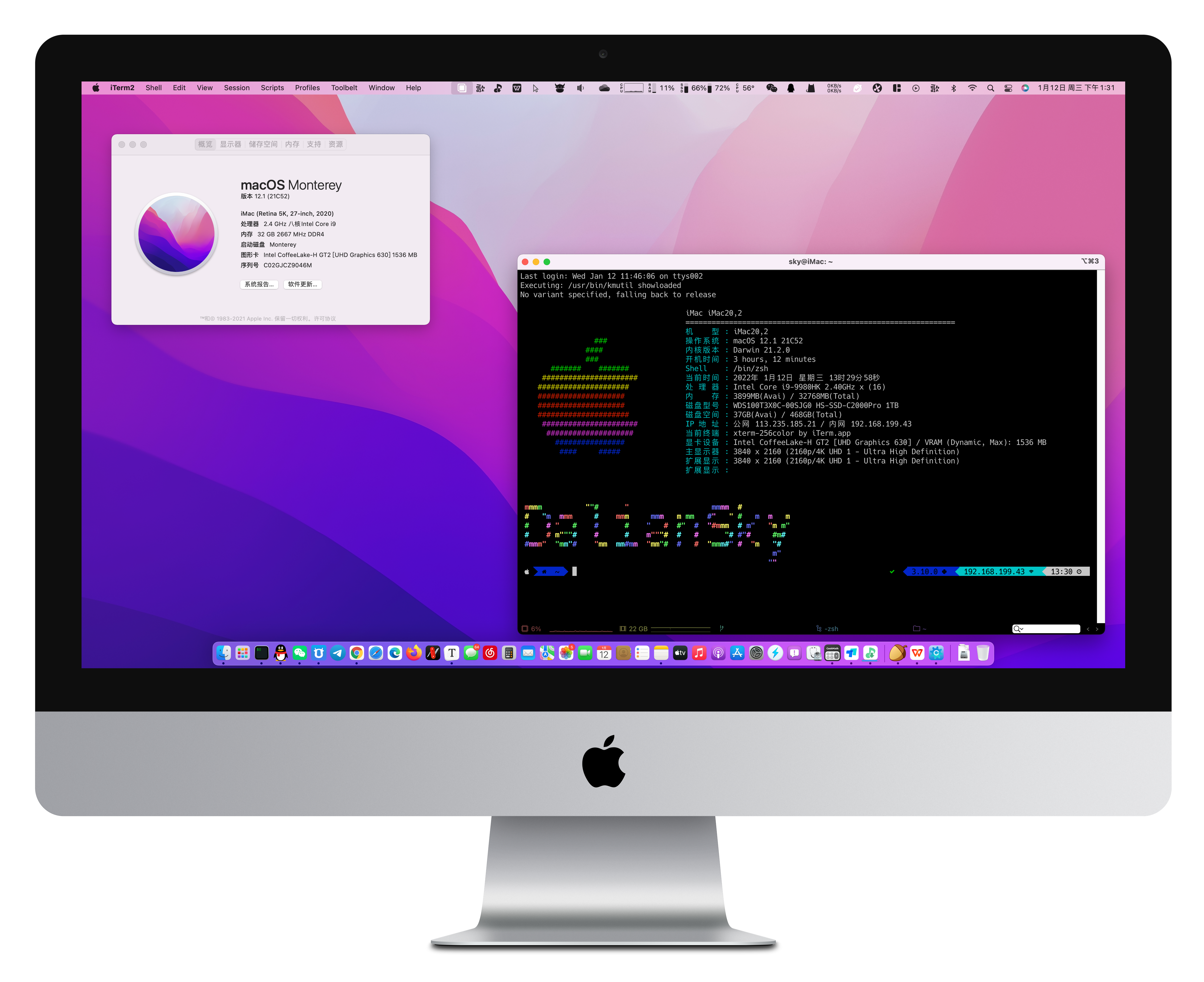
最近懒癌发作,一直准备写的安装教程迟迟没有动笔。这不,十一黄金周都已经过去了,本该在节假日完成的作业又拖到了现在。好吧,该交的作业还是要交的不是。
喝着现磨的咖啡,整理下思绪,写下全新的Big Sur安装教程吧。
以前的安装教程都是只写教程本身的操作,没有往外延伸。
现在都已经是2020年了,全新的Big Sur随时都会发布,无论是硬件还是macOS系统本身,已经有了翻天覆地的变化。
在使用macOS之前,需要先了解下硬件都有哪些限制,也就是哪些硬件是被支持的,哪些是不被支持的。
先说CPU :截止到日前为止,Big Sur已经支持包括Comet Lake / Coffee Lake / Kaby Lake / Skylake / Haswell等Intel平台的安装使用;当然,Ryzen的Zen / Zen2以及全新的Gen3 Threadripper的AMD平台也未曾缺席,还有INTEL的HEDT平台也是支持的。一句话概括:就是它支持Intel / AMD CPU的安装使用,当然AMD由于指令集的原因会存在部分软件不兼容的问题。
附:Intel CPU支持列表 通常市面上常见的Intel / AMD / Nvidia都有被驱动成功的案例,它包括:
原则上只要上述CPU支持的主板都可以安装使用。
在大多数情况下,所有基于SATA的驱动器均受支持,大多数NVMe驱动器也受支持。只有少数例外:
三星PM981(a) / PM991和美光2200S NVMe SSD这些固态硬盘不兼容(导致内核崩溃 ),因此需要NVMeFix.kext 来修复这些内核崩溃 。请注意,即使使用NVMeFix.kext,这些驱动器仍可能会导致启动问题。 与此相关的是,三星970 EVO Plus NVMe SSD也有同样的问题,但已在固件更新中得到修复。可在此处 获取固件更新(通过Samsung Magician或可启动ISO的Windows)。 还要注意,macOS不支持使用Intel傲腾(Optane Memory) 或Micron 3D XPoint 进行HDD加速的笔记本电脑。一些用户报告说在Catalina取得了成功,甚至具有读写支持,但我们强烈建议您卸下驱动器以防止任何潜在的启动问题。 几乎所有有线网络适配器都在macOS中提供了某种形式的支持,无论是内置驱动程序还是社区制作的kext。
有限支持或其它:
英特尔的2.5GB i225网络在高端桌面Comet Lake主板上发现 可能的解决方法:来源 和示例 英特尔的服务器网卡 Mellanox和Qlogic服务器网卡 支持的m.2 NGFF无线网卡:
支持的USB无线网卡:
USB无线网卡支持列表 Archer T2U NANO Archer T3U Archer T2U MINI V3 ArcherT4U V3 Archer T9UH V2 ASUS USB AC68 ASUS USB-N13 EDIMAX EW-7722UTn V2 EDIMAX_EW-7822ULC EDIMAX EW-7612Uan V2 EDIMAX N300 EDIMAX EW-7811Un (N150) Linksys WUSB6300 Linksys WUSB6400M Netgear A7000 Sitecom WLA7100 TL-WN823Nv3 TL-WN823Nv2 TL-WN725Nv3 TL-WN723Nv3 TL-WN722Nv3 TL-WN821Nv6 TL-WN822Nv5 TRENDnet N150 Micro TRENDnet TEW-908UB 可被驱动的完整设备列表:
详细列表 ASUS_USB-N10E_92CU ASUS_USB-N13_92CU ASUS_USB-N10_92CU ASUS_1870_8812BU ASUS_USB-N10E_92CU ASUS_USB-N10_92CU ASUS_USB-N13_92CU ASUS_USB-AC53_8812BU ASUS_USB-AC55B1_8812BU ASUS_USB-AC56_8812AU ASUS_USB-AC55_8812BU ASUS_USB-AC68ALL_8814AU ASUS_USB-AC68CE_8814AU ASUS_USB-AC68FCC_8814AU AboCom_8178_92CU AboCom_0811_8811AU AboCom_8189_92CU AboCom_92EU AboCom_88EU AboCom_AC_8812AU AboCom_AC_8812AU Actiontec_8811AU AirTies_Air2520_8811AU AirTies_Air2525_8811AU AboCom_8178_92CU AboCom_8189_92CU Actiontec_8105_SingleBand_8811AU Actiontec_8108_DualBand_8811AU Amigo_92CU Amigo_92CU AzureWave_92CU Belkin_1004_92CU Belkin_1102_92CU Belkin_2102_92CU Belkin_2103_92CU Belkin_92DUVS_1105 Belkin_92DUVS_110A Belkin_92DUVS_120A Belkin_F9L1106_v2_8812AU Belkin_F9L1106v2_8812AU Buffallo_25D_8812AU Buffallo_433DM_8811AU Buffallo_WI_U2_433DHP_8811AU Buffallo_WLP_U2_433DHP_8811AU Compare-8010_92CU Compare-8011_92CU Corega_92CU DLink_DWA121_92CU DLink_DWA123_92CU DLink_DWA131B1_92CU DLink_DWA132_92CU DLink_DWA133_92CU DLink_DWA123_88EU DLink_DWA125_88EU DLink_DWA131C1_92EU DLink_DWA131E_92EU DLink_DWA171_8812AU DLink_DWA182B1_8812AU DLink_DWA182_8812AU DLink_DWA192_8814AU DLink_GO_USB_N150_88EU ELECOM_WDC300SU2S_92CU ELECOM_8811AU ELECOM_WDB433SU2M_8811AU ELECOM_WDC1300DU3_8814AU ELECOM_WDC1300SU3_8814AU ELECOM_WDC150SU2M_88EU ELECOM_WDC433DU2_8812AU ELECOM_WDC433SU2M2_8811AU EDIMAX- EW-7722UTn V2 EDIMAX N300 EDIMAX EW-7811Un Edimax_AC1750_8814AU Edimax_AC1750_A834_8814AU Edimax_AC600_8812AU Edimax_EW-7611ULB_8723BU Edimax_EW-7811UAC_8812AU Edimax_EW-7822UAC_8812AU Edimax_EW-7822ULC_8812AU Edimax_GLP_8812AU Edimax_7811_92CU Edimax_7822_92CU Feixun_90_92CU Feixun_91_92CU EnGenius_AC_8812AU HP_92CU Hawking_HWDN3_92CU Hawking_HWUN4_92CU Hercules_HWUm300_92CU Hercules_HWUp150_92CU Hawking_8812AU Hawking_HW7ACU_8812AU IO_DATA_AC433UM_8812AU O_DATA_WN-AC867U_8812AU Infocus_INA-LCKEY_8812AU IO_DATA_92CU Linksys_WUSB6300_8812AU Logitec_92CU Loopcomm_ACA1_8812AU Netgear_A7000 Netgear_N300MA_92CU Netgear_WNA1000M_92CU Netgear_WNA3100M_92CU Netgear_A6100_8812AU Netgear_A6200v2_8812AU PCI_BT-Micro3H2X_92CU PCI_GW_USEco300_92CU PCI_GW_USLight_92CU PCI_GW_USNano2_92CU PCI_GW_USValue_EZ_92CU PCI_SW_WF02-AD15_92CU PCI_GW-300S_92EU PCI_GW-450S_8812AU PCI_GW-900D_8812AU Proxim_USB-9100_8812AU RTL8188CTV RTL8188CTV_0A8A RTL8188CTV_8011 RTL8188CU RTL8188CUS_1E1E RTL8188CUS_2E2E RTL8188CUS_5088 RTL8188CUS_Combo RTL8188CUS_Combo_AFF8 RTL8188CUS_Combo_AFFB RTL8188CUS_Combo_AFFC RTL8188CUS_Solo RTL8188CUS_VL RTL8188CUS_solo_AFF7 RTL8188CUS_solo_AFF9 RTL8188CUS_solo_AFFA RTL8188RU RTL8188RU_Netcore RTL8192CU RTL8192CU_8177 RTL8192CU_8178 RTL8192DU_VS RTL8188EU RTL8188EU_ETV RTL8188EU_VAU RTL8192EU RTL8192EU-2 RTL8811AU RTL8812AU RTL8812AU-VL RTL8812AU-VN RTL8812AU-VS RTL8814AU Sitecom_WL365_92CU Sitecom_WLA1001v1_92CU Sitecom_WLA2102_92CU Sitecom_WLA4001_92CU Sitecom_WLA1100_88EU Sitecom_WLA2104_8812AU Sitecom_WLA7100_8812AU Sitecom_WLA8100_8814AU TPLink-Archer_T2U_NANO TL-WN823Nv3 TL-WN725Nv3 TL-WN723Nv3 TL-WN722Nv3 TL-WN821Nv6 TPLink_92CU TPLink_821v5_92EU TPLink_822v4_92EU TPLink_823v2_92EU TPLink_8812AU_1 TPLink_8812AU_2 TPLink_8812AU_3 TPLink_88EUSU TPLink_T4UH_8812AU TPLink_T4U_8812AU TPLink_T9UH_8814AU TRENDnet N150 Micro Trendnet_624D_92CU Trendnet_648B_92CU Trendnet_92DUVS TrendNet_TEW804B_8812AU TrendNet_TEW805B_8812AU TrendNet_TEW809UB_8814AU Western_AC_8812AU ZyXEL_AC_8812AU ZyXEL_92CU 指纹感应器当前尚无法模拟Touch ID传感器,因此指纹传感器将无法工作。 Windows Hello人脸识别有些笔记本电脑带有通过I2C连接(并通过iGPU使用)的WHFR,但这些笔记本电脑将无法工作。 有些笔记本电脑带有通过USB连接的WHFR,如果幸运的话,您可能会获得相机功能,但没有其他功能。 英特尔智能声音技术(Intel Smart Sound Technology 简称:Intel SST)使用英特尔SST的笔记本电脑(比如:联想小新PRO)无法通过它们(通常是内置麦克风)进行任何连接,因为它不受支持。您可以在Windows上使用设备管理器进行检查。 一个可以制作安装U盘的操作系统,包括但不限于macOS / Windows / Linux等
比如:
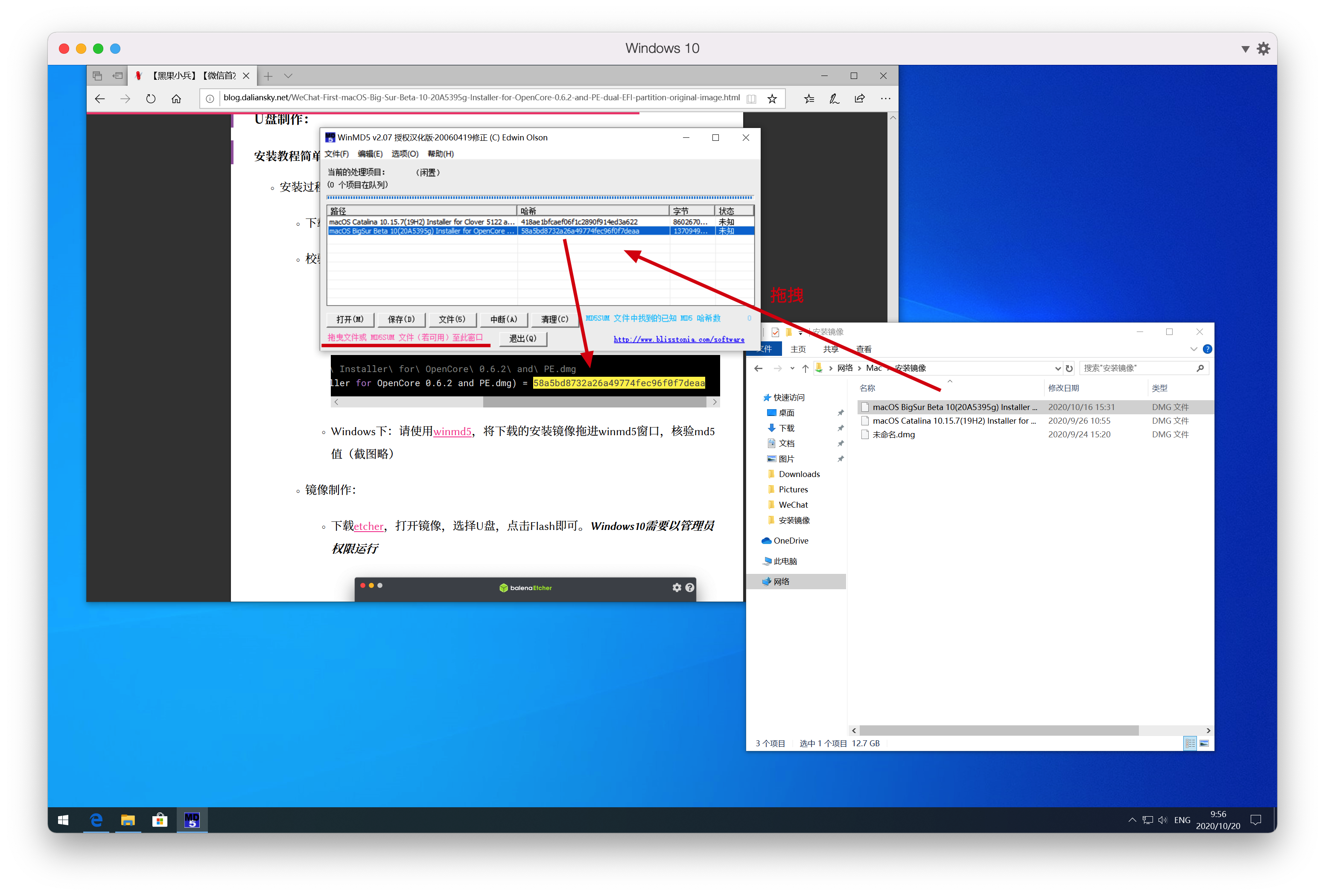
运行macOS的苹果电脑; 运行Windows或者PE的电脑; 基于Live CD模式运行的Linux系统等等; Windows: macOS或者Linux自带:md5 for macOSmd5sum for linux md5值USB上(制作安装镜像)镜像制作:
下载balenaEtcher ,选择安装镜像,选择需要制作的U盘,点击 Flash 即可。Windows10需要以管理员权限运行 EFIEFI如果USB安装盘自带的EFI无法完成安装或者安装后不完美,那么就需要执行替换EFI的操作
Big SurBIOS以联想天逸510s Mini为例:
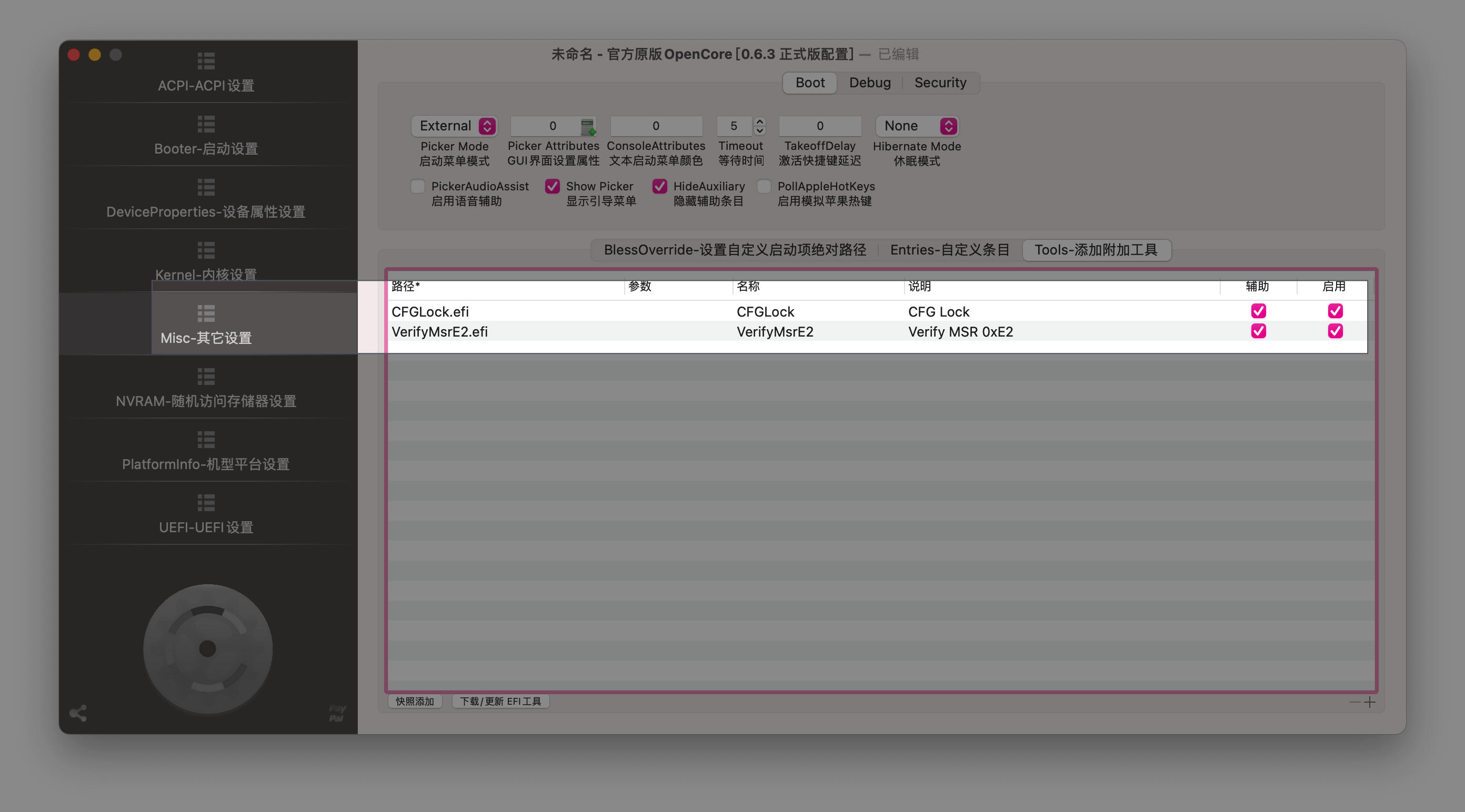
安全菜单:安全启动 -> 关闭 (Disable Secure Boot ) 高级菜单:CFG Lock -> 关闭 (Disabling CFG Lock ) 设备:显示设备预指派内存大小:64MB (DVMT pre-allocated memory) ATA设备菜单: 其它参数默认即可 macOS Big Sur开机,按F12选择U盘引导,光标移动到EFI USB Device选择OpenCore分区启动:
进入OpenCore主引导界面,选择Install macOS Big Sur,直接回车进入OpenCore引导,这期间会显示引导日志,也就是常见的-v(啰嗦模式),如果不幸卡住了,请拍照发到QQ群里寻求帮助,也可以移步:macOS BigSur 11.0安装中常见的问题及解决方法 ;不会操作OpenCore的请事先补课:精解OpenCore
很多的机友都是会在这个地方翻车。出现问题请进群反馈,请提供翻车照片及机器配置图。不提供任何信息直接发问就是耍流氓
这个过程需要1-2分钟,耐心等待,进入安装程序,出现语言选择界面
选择简体中文,点击→ 继续
出现安装界面,选择磁盘工具,点击继续
进入磁盘工具,点击下图所示,选择显示所有设备
在磁盘工具里面所做的操作涉及到你的数据安全,请认真仔细确认后再操作,否则由此造成的一切后果本站概不负责。
选择APPLE SSD macOS Big Sur-0 SSD Media本例中为虚拟机中的磁盘名称,请根据你的设备选择相应的磁盘
点击抹掉,在弹出的窗口中输入:名称:Macintosh HD;格式:APFS;方案:GUID分区图,
假设您的磁盘是空的或者数据是已经备份过的,别怪我没提醒你!!!
点击抹除,然后等待操作结束,点击完成,通过菜单选择退出磁盘工具或者按窗口左上角红色按钮离开磁盘工具
返回到安装界面,选择安装macOS,点击继续
点击同意,继续
阅读许可协议的条款,点击 同意
选择将要安装的磁盘卷标Macintosh HD,点击继续
它会把USB安装盘上的安装文件预复制到要安装的系统分区里,这个过程通常会持续1-2分钟,之后系统会自动重启,进入第二阶段的安装
重启后继续安装,在安装期间,通常会自动重启2-3遍
安装Big Sur的时间通常是安装Catalina的2倍,请务必耐心等待;安装完成后,会进入设置向导
选择国家和地区:China mainland,点击Continue继续
设置键盘,使用默认值,点击Continue继续
进入辅助功能设置,默认不设置,选择Not Now继续
进入网络连接设置,选择My computer does not connect to the Internet,点击Continue继续
弹出提示信息:Your Mac isn't connected to the Internet.,点击Continue继续
出现数据与隐私,阅读后点击Continue继续
出现数据迁移助手,如果全新安装而不使用Time Machine恢复数据,请点击Not Now继续
出现条款与条件,请阅读后,点击Agree继续
在弹窗提示上再次点击Agree,继续
出现创建用户账号窗口,输入用户名和密码,点击Continue继续
出现快速设置窗口,点击Continue继续
出现分析窗口,点击Continue继续
出现屏幕使用时间窗口,点击Set Up Later继续
出现Siri设置界面,点击Continue继续
选择Siri语言,点击Continue继续
进入Siri改善和听写界面,选择Not Now,点击Continue继续
弹出界面,让你选择外观
您可以根据个人的喜好选择浅色主题或者深色主题,点击Continue继续
出现正在设置您的Mac,请稍候完成设置向导
设置向导完成,根据选择主题的不同,分别进入不同的界面
出现桌面后,整个的安装向导就完成了。
系统安装后,你可以先喝杯咖啡兴奋会儿,马上还有更艰巨的任务在等着你呢
先打开终端,输入几行命令:
1 2 sudo spctl --master-disable# 启用macOS安装应用允许任何来源 sudo kextcache -i /# 重建缓存
如果出于某些原因,在/System/Library/Extensions/或者/Library/Extensions/修改了某些驱动,请使用以下命令重建缓存:
1 2 3 4 sudo chown -R root:wheel /System/Library/Extensions/ sudo chmod -R 755 /System/Library/Extensions/ sudo kmutil install --update-all sudo kcditto
目的是脱离U盘引导使用macOS,所以它是最优先需要执行的动作
最简单的方法:使用工具Hackintool,如图所示:
打开Hackintool工具,点击磁盘图标 点击挂载图标,输入用户密码 分别点击挂载固态硬盘和安装U盘的EFI分区,并打开文件夹 将U盘的EFI分区中的EFI目录复制到固态硬盘的EFI分区里即可 /dev/disk0(internal, physical):
#: TYPE NAME SIZE IDENTIFIER 0: GUID_partition_scheme 256 GB disk0 1: EFI EFI 200 MB disk0s1 2: Apple_APFS Container disk1 128 GB disk0s2 3: Microsoft Basic Data WIN10 127.7 GB disk0s3
/dev/disk2(external, physical):
#: TYPE NAME SIZE IDENTIFIER 0: GUID_partition_scheme 16 GB Disk2 1: EFI EFI 200 MB disk2s1 2: Microsoft Basic Data PE 716.8MB Disk2s2 3: Apple_HFS Install macOS Big Sur 15.8 GB Disk2s3
1 sudo diskutil mount disk0s1
1 sudo diskutil mount disk2s1
打开Finder,注意后面有个.
左侧会显示挂载了两个EFI分区,将U盘EFI目录全部复制到磁盘的EFI分区即可。
刚安装完的系统,只能算是万里长征走完的第一步,对于驱动部分的完善才是重中之重。除非你有相同机型的EFI可供借鉴,否则请耐心阅读下面的内容。
在所有的驱动里,显卡驱动是应该最优先解决的。
参考的文章:
如果幸运的话,安装好的黑苹果系统默认已经支持有线网线的连接了,这是因为它内置的通常都是RTL8111或者INTEL等的驱动,而无线网卡的驱动就需要单独添加
绝大多数的博通(Boardcom)可以得到免驱或者通过添加驱动得到支持;
感谢 OpenIntelWireless 提供 AirportItlwm ,HeliPort 和 itlwm
感谢stevezhengshiqi 更新维护的 驱动内置英特尔无线网卡
在这个教程里,我们将介绍两种方式来驱动我们的英特尔无线网卡。
如果想使用 AirportItlwm 和 itlwm, 您可以从以下链接来下载最新 releases:
如果想使用 HeliPort, 您可以从以下链接来下载最新 releases:
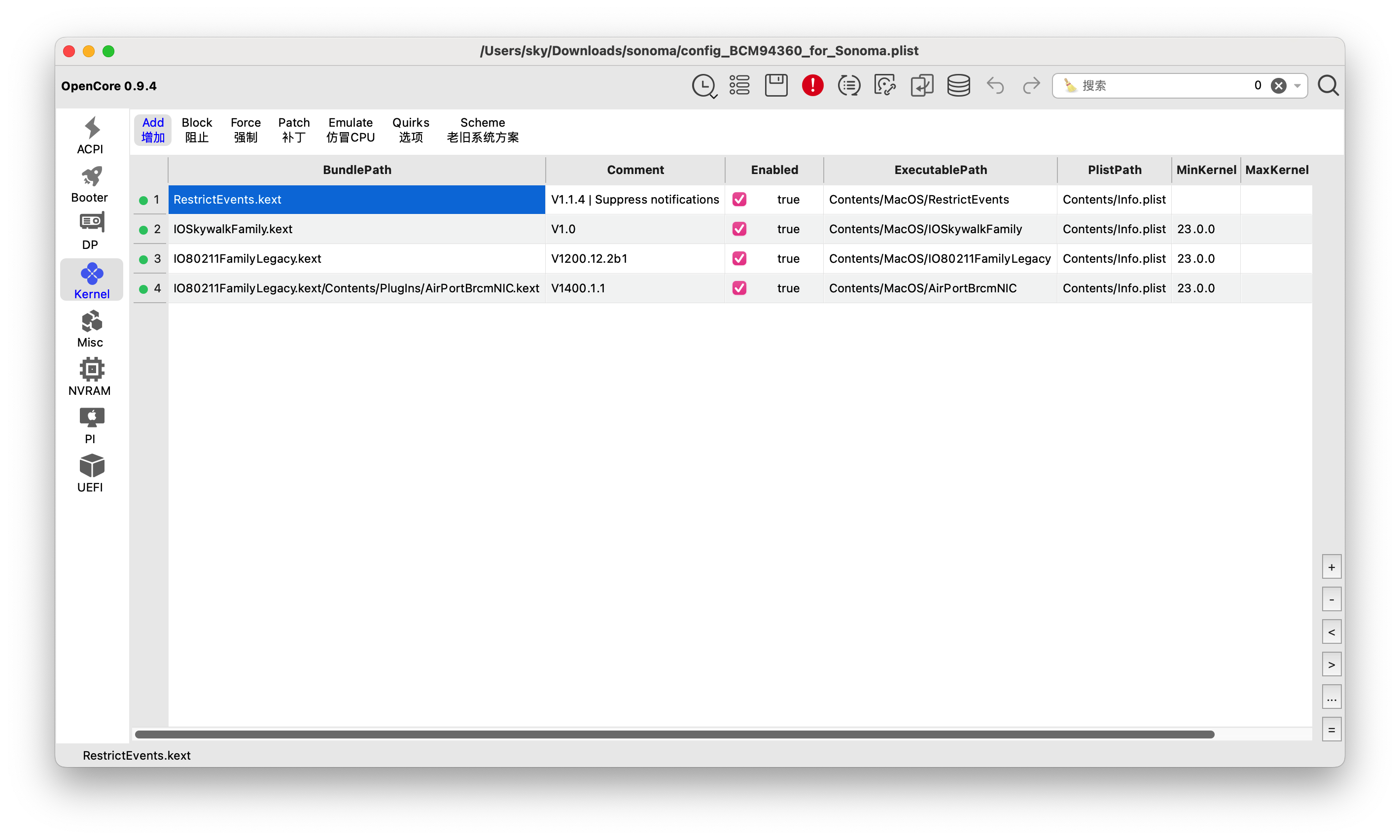
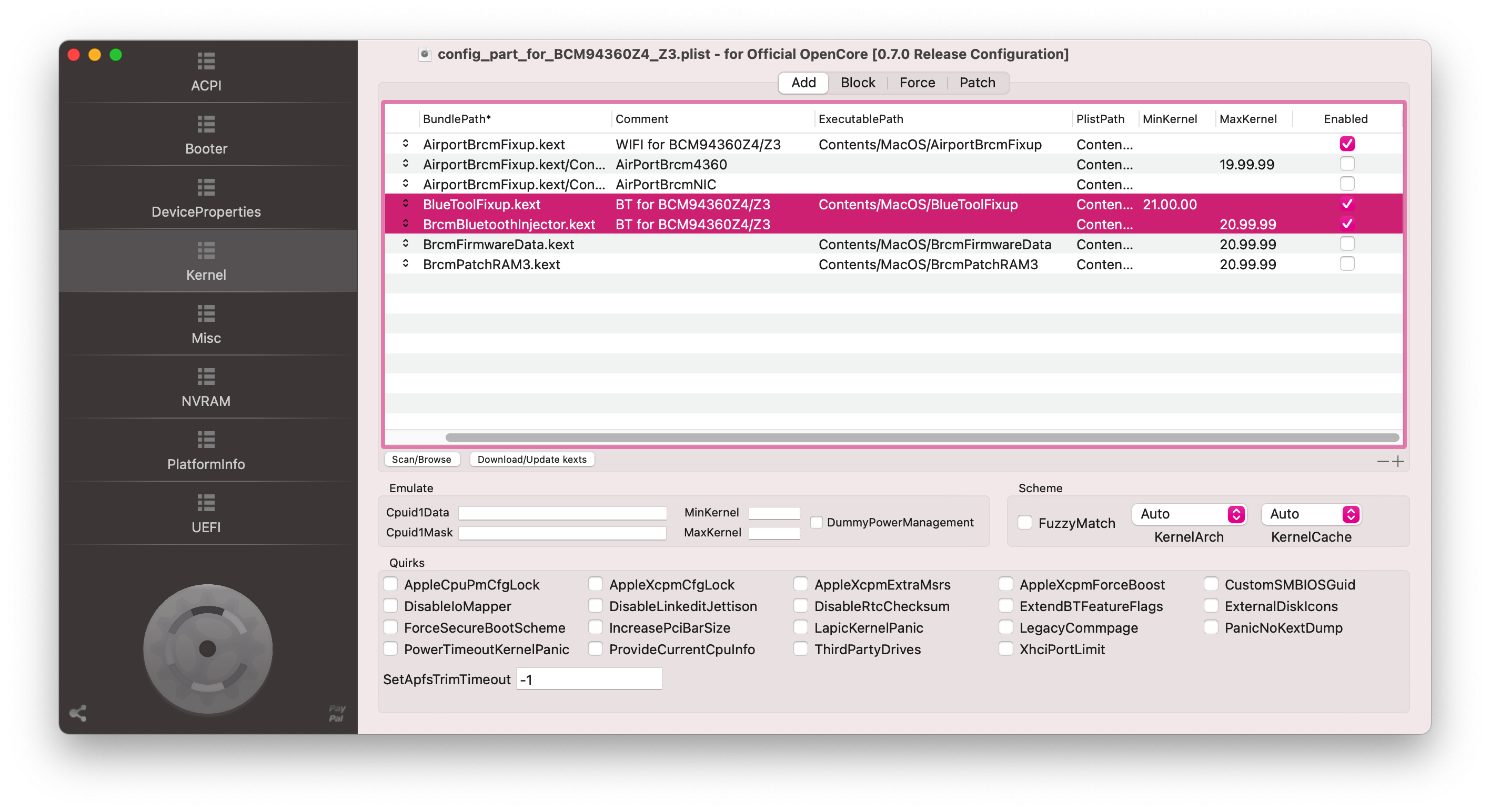
首先,进入系统偏好设置 - 网络 - Wi-Fi,关闭在菜单栏中显示 Wi-Fi 状态。 然后,解压所有下载的包并拷贝 itlwm.kext 到 /EFI/CLOVER/kexts/Other/ 或者 /EFI/OC/Kexts/。 如果您是 OC 用户,您需要添加以下代码到 config.plist: 1 2 3 4 5 6 7 8 9 10 11 12 13 14 15 16 17 18 <dict > <key > Arch</key > <string > x86_64</string > <key > BundlePath</key > <string > itlwm.kext</string > <key > Comment</key > <string > Intel Wi-Fi driver</string > <key > Enabled</key > <true /> <key > ExecutablePath</key > <string > Contents/MacOS/itlwm</string > <key > MaxKernel</key > <string > </string > <key > MinKernel</key > <string > 16.0.0</string > <key > PlistPath</key > <string > Contents/Info.plist</string > </dict >
重启,然后移动 HeliPort.app 到您的 应用程序 文件夹。 打开 HeliPort.app,完成。您需要先允许任意来源。 打开 终端.app 并运行 sudo spctl --master-disable。 首先,确保你的 macOS 版本 >= 10.15,此教程只涵盖 OpenCore 引导。 移除 itlwm 和 HeliPort 并进入系统偏好设置 - 网络 - Wi-Fi 打开 在菜单栏中显示 Wi-Fi 状态。 然后,解压下载的包并拷贝 AirportItlwm.kext 到 /EFI/CLOVER/kexts/Other 或者 /EFI/OC/Kexts/。 打开 /EFI/CLOVER/config.plist 并在 KernelAndKextPatches - ForceKextsToLoad 里添加以下代码: 1 2 3 4 <key > ForceKextsToLoad</key > <array > <string > \System\Library\Extensions\IO80211Family.kext</string > </array >
打开 /EFI/OC/config.plist 并更改以下代码: 1 2 3 4 5 6 7 8 9 10 11 12 13 14 15 16 17 18 19 <dict> <key>Arch</key> <string>x86_64</string> <key>BundlePath</key> <string>AirportItlwm.kext</string> <key>Comment</key> <string>Intel Wi-Fi driver</string> <key>Enabled</key> -<false/> +<true/> <key>ExecutablePath</key> <string>Contents/MacOS/AirportItlwm</string> <key>MaxKernel</key> <string></string> <key>MinKernel</key> <string>19.0.0</string> <key>PlistPath</key> <string>Contents/Info.plist</string> </dict>
同时,修改 SecureBootModel 来允许加载 immutablekernel。如果您的 macOS 版本 >= macOS11 (KernelCollection),就不需要做以下步骤: 1 2 3 <key>DmgLoading</key> -<string>Any</string> +<string>Signed</string>
1 2 3 <key>SecureBootModel</key> -<string>Disabled</string> +<string>Default</string>
如果上述方法不管用,还原对 DmgLoading 和 SecureBootModel 的修改,然后强制加载 IO80211Family。打开 /EFI/OC/config.plist 并更改以下代码: 1 2 3 4 5 6 7 8 9 10 11 12 13 14 15 16 17 18 19 20 21 22 23 24 <key>Force</key> <array> <dict> <key>Arch</key> <string>Any</string> <key>BundlePath</key> <string>System/Library/Extensions/IO80211Family.kext</string> <key>Comment</key> <string></string> <key>Enabled</key> -<false/> +<true/> <key>Identifier</key> <string>com.apple.iokit.IO80211Family</string> <key>ExecutablePath</key> <string>Contents/MacOS/IO80211Family</string> <key>MaxKernel</key> <string>19.99.99</string> <key>MinKernel</key> <string></string> <key>PlistPath</key> <string>Contents/Info.plist</string> </dict> </array>
如果你是 macOS10.13 用户,你还需要强制加载 corecapture.kext。在 IO80211Family.kext 条目前添加以下代码: 1 2 3 4 5 6 7 8 9 10 11 12 13 14 15 16 17 18 19 20 <dict > <key > Arch</key > <string > Any</string > <key > BundlePath</key > <string > System/Library/Extensions/corecapture.kext</string > <key > Comment</key > <string > </string > <key > Enabled</key > <true /> <key > Identifier</key > <string > com.apple.driver.corecapture</string > <key > ExecutablePath</key > <string > Contents/MacOS/corecapture</string > <key > MaxKernel</key > <string > 17.99.99</string > <key > MinKernel</key > <string > 17.0.0</string > <key > PlistPath</key > <string > Contents/Info.plist</string > </dict >
通常台式机的声卡可以尝试注入ID:layout 1, 2, 3, 5, 7, 11
笔记本的声卡ID需要注入正确的ID:AppleALC声卡仿冒ID查询
@宪武 提供的hotpatch的全套方法: